UPDF
UPDF
 UPDF per Windows
 UPDF per Mac
 UPDF per iPhone/iPad
 UPDF per Android
 Nomostar
 UPDF AI Online
 UPDF Sign
 IvyCraft
 Modifica PDF
 Annota PDF
 Crea PDF
 Modulo PDF
 Modifica collegamenti
 Converti PDF
 OCR
OCR PDF a Word
 PDF a Immagine
 PDF a Excel
 Organizza PDF
 Unisci PDF
 Dividi PDF
 Ritaglia PDF
 Ruota PDF
 Proteggi PDF
 Firma PDF
 Redige PDF
 Sanziona PDF
 Rimuovi Sicurezza
 Leggi PDF
 UPDF Cloud
 Comprimi PDF
 Stampa PDF
 Elaborazione Batch
 Cos'è UPDF AI
 Revisione di UPDF AI
 Guida Utente per l'Intelligenza Artificiale
 FAQ su UPDF AI
 Riassumi PDF
 Traduci PDF
 Chat con PDF
 Chat con AI
 Chat con immagine
 Da PDF a Mappa mentale
 Spiega PDF
 Strumenti AI PDF
 Strumenti AI Immagine
 Strumenti Chat AI
 Strumenti AI Scrittura
 Strumenti AI Studio
 Strumenti AI Lavoro
 Altri Strumenti AI
 Generazione Segnalibri AI
 Riepilogo Segnalibri AI
 Generazione Filigrane AI
 Generazione Sfondi AI
 Generazione Adesivi AI
 Generazione Timbri AI
 Suite di Scrittura AI
 UPDF Copilot
 Gestione Pagine AI
 Ricerca Semantica AI
 PDF a Word
 PDF a Excel
 PDF a PowerPoint
 Soluzione per aziende
 UPDF Sign per Aziende
 UPDF AI per Aziende
 Piani per aziende
 Tutorial per UPDF per aziende
 Webinar per Aziende
 IT
IT Educativi
 Costruzione
 Servizi Finanziari
 Sanità
 Assicurazioni
 Legale
 Manifattura
 Enti pubblici
 Ricercatori e dottorandi
 Solopreneur
 Avvocati e studi legali
 Professionisti immobiliari
 Storie di clienti
 Soluzione per istruzione
 guida utente
 Trucchi UPDF
 faq
faq Recensioni UPDF
 Centro download
 Blog
Blog Notizie
 spec tec
 Aggiornamenti
 UPDF vs. Adobe Acrobat
 UPDF vs. Foxit
 UPDF vs. PDF Expert

Ti è mai capitato il fastidio di provare ad aprire un file PDF sul tuo iPhone solo per poi vederlo in grigio, o disabilitato? Se sì, e ti stai ancora chiedendo, perché i miei file PDF appaiono in grigio su iPhone, sei arrivato proprio nel posto giusto.
Questo articolo esplorerà tutte le possibili ragioni dell'inaccessibilità dei file e come risolvere il problema dei file in grigio. È il momento di presentarti un'applicazione PDF davvero magica che risolverà tutti i tuoi problemi in un attimo. Preparati prima di entrare nei dettagli.
Parte 1. Perché i miei file PDF appaiono in grigio su iPhone?
Qui di seguito, andremo ad esaminare alcuni motivi comuni per cui i tuoi file PDF appaiono in grigio, o disabilitati, su iPhone.
1. Mancanza di supporto dall'app/strumento di apertura file
Questo è il principale sospettato per i file in grigio, o disabilitati. L'app che stai usando, priva delle funzionalità per aprire il PDF, renderà i tuoi documenti non cliccabili.
I PDF richiedono applicazioni specifiche per la visualizzazione PDF per essere aperti. Quindi, per prima cosa, controlla il tipo di app di visualizzazione documenti che stai usando.
2. Non è davvero in formato PDF
Le app per visualizzare PDF supportano solo formati PDF. È molto probabile che il tuo file abbia un formato diverso dal PDF. Questo problema è comune con documenti PDF/A e altri formati simili al PDF ma in realtà differenti.
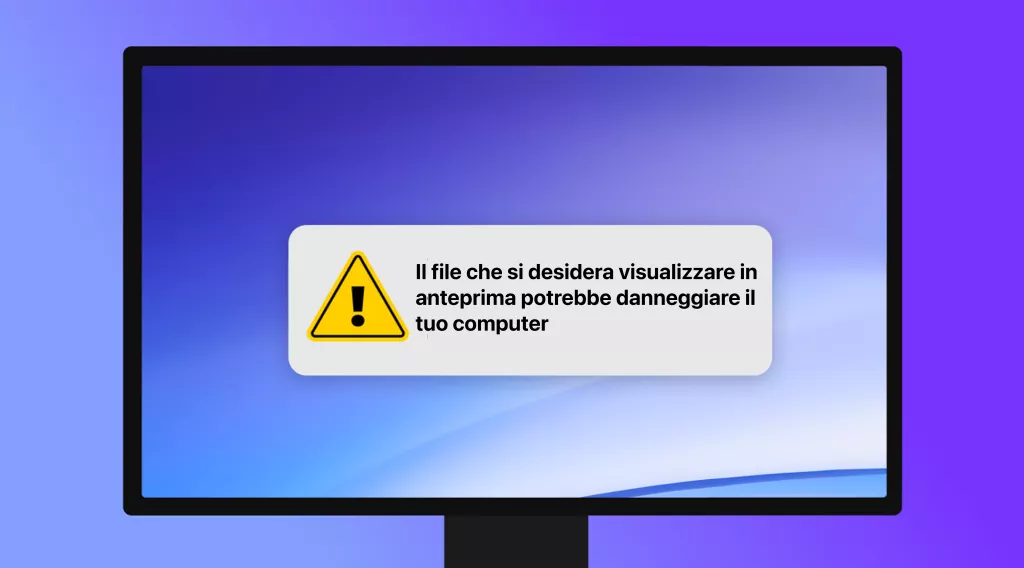
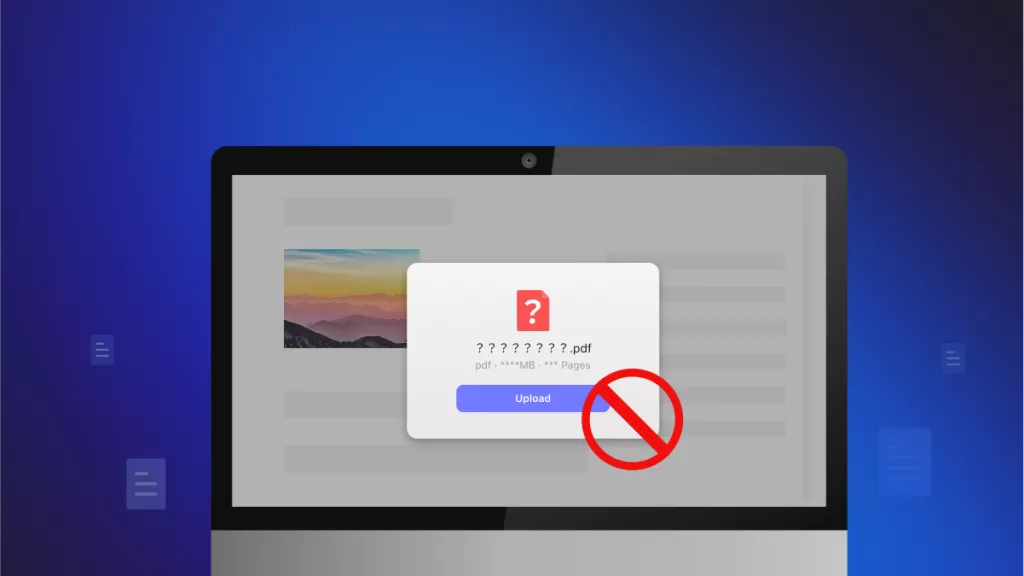
3. File PDF danneggiato
L'ultima ragione a cui potremmo pensare è il caso di un PDF difettoso. I file con problemi tecnici risultano inaccessibili all'utente. Inoltre, molti PDF protetti da password appaiono anch'essi in grigio o disabilitati, finché non sarai in possesso della password per accedervi. I PDF criptati hanno un meccanismo di protezione complesso che probabilmente ne ostacolerà l'accesso.
Ma solo perché alcuni file sul tuo iPhone appaiono in grigio, non significa che hai perso l'accesso a essi! Nella parte successiva, discuteremo di come risolvere questo problema.
Parte 2. Come risolvere i file PDF in grigio su iPhone?
I file che appaiono in grigio mostrano solamente che hai temporaneamente perso l'accesso a essi. Una volta identificata e corretta la causa sottostante, potrai sempre tornare a usufruirne.
Questa parte ti presenterà un'applicazione rivoluzionaria per risolvere rapidamente il tuo problema.
1. Usare UPDF per aprire il file PDF
A prescindere che il problema sia lo strumento di visualizzazione o interessi la crittografia del file, UPDF potrà aiutarti ad aprire i file senza problemi ovunque e in qualsiasi momento. Uno strumento PDF dedicato come UPDF fornisce supporto per una moltitudine di formati e potrà aprire ogni tipo di file PDF.
Inoltre, potrai superare senza sforzo la complessa codifica di crittografia e aprire i file in un lampo.
Come usare UPDF per aprire dei file PDF?
Configurare UPDF su iPhone sarà molto semplice. Ma per ottenere l'app, assicurati che il tuo sistema iOS sia aggiornato alla 14.0 o superiore.
- Clicca sul pulsante qui sotto per scaricare UPDF sul tuo iPhone oppure cerca UPDF sull'App Store. Nella finestra di visualizzazione dell'app, clicca su Installa.
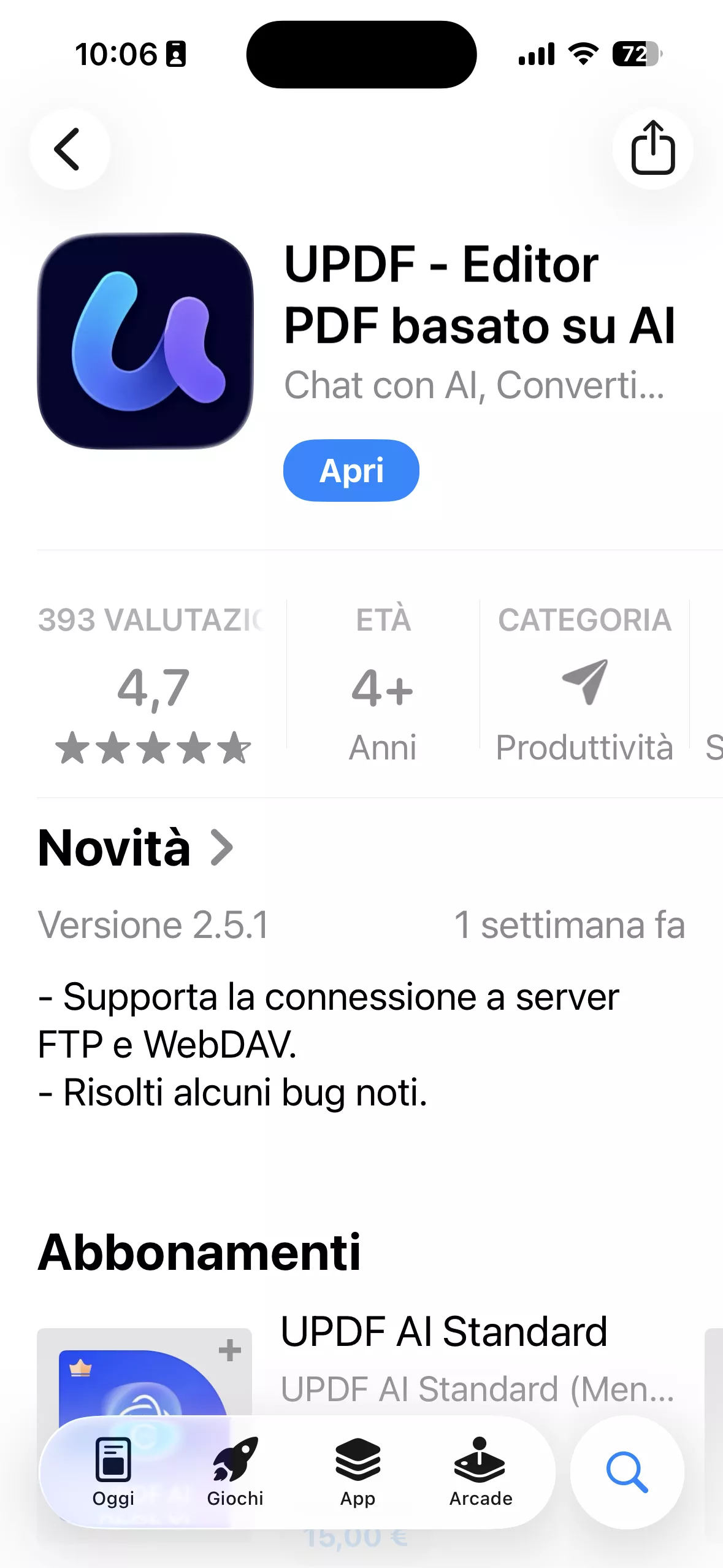
- Dopo che l'app è stata installata, clicca su Apri per avviare l'app.
- Registrati per creare un account con UPDF.
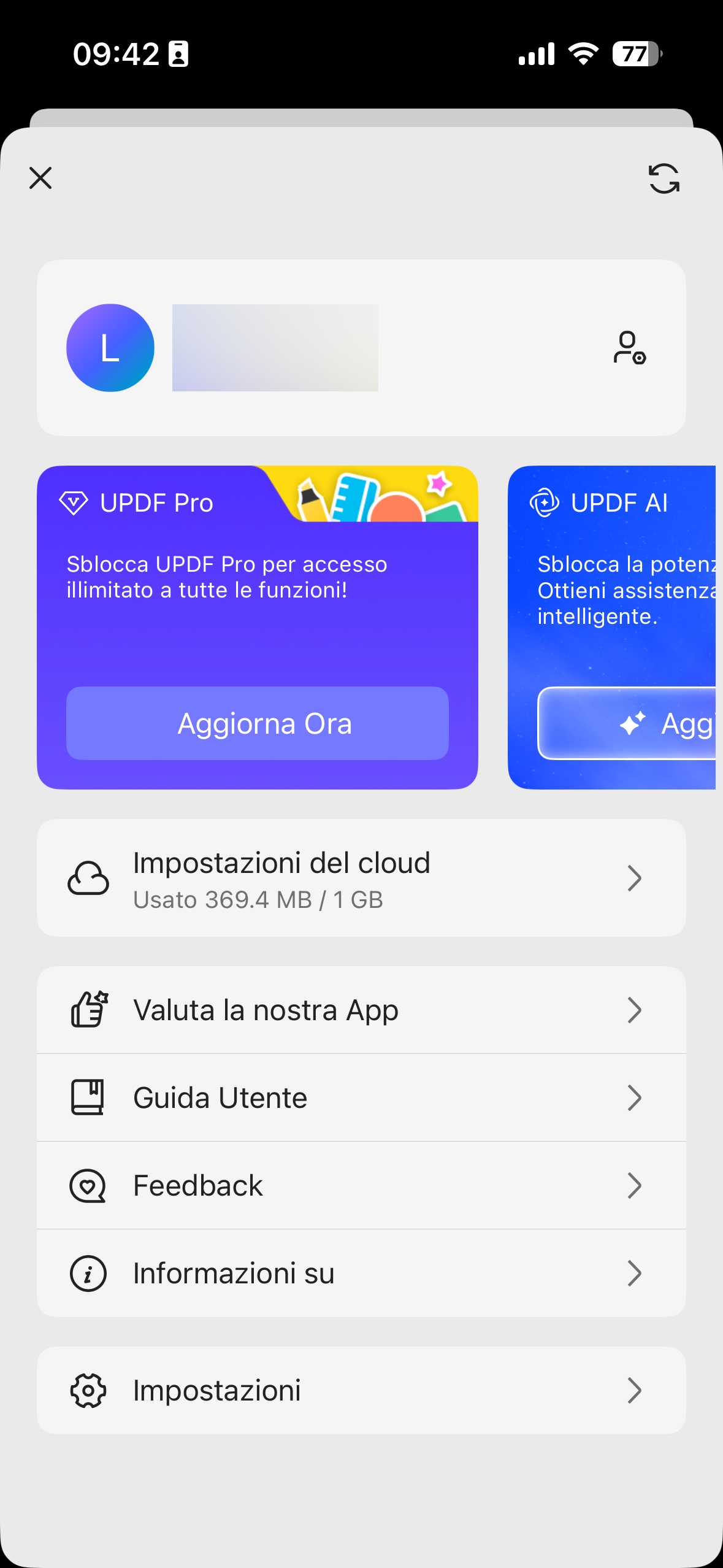
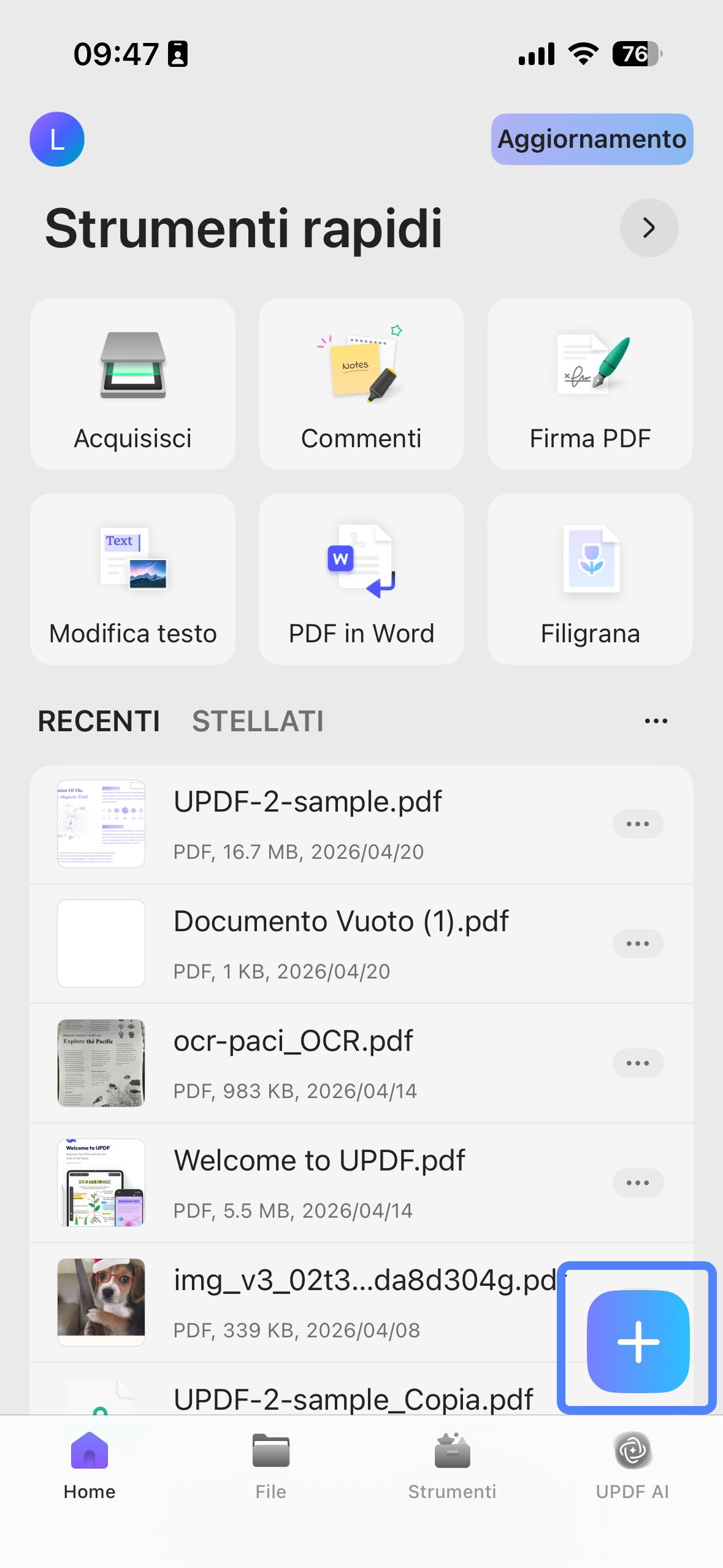
- Dall'angolo in basso a destra, tocca sull'icona '+' per importare il tuo file PDF in grigio. Scegli il metodo di importazione da Foto, File o Computer.
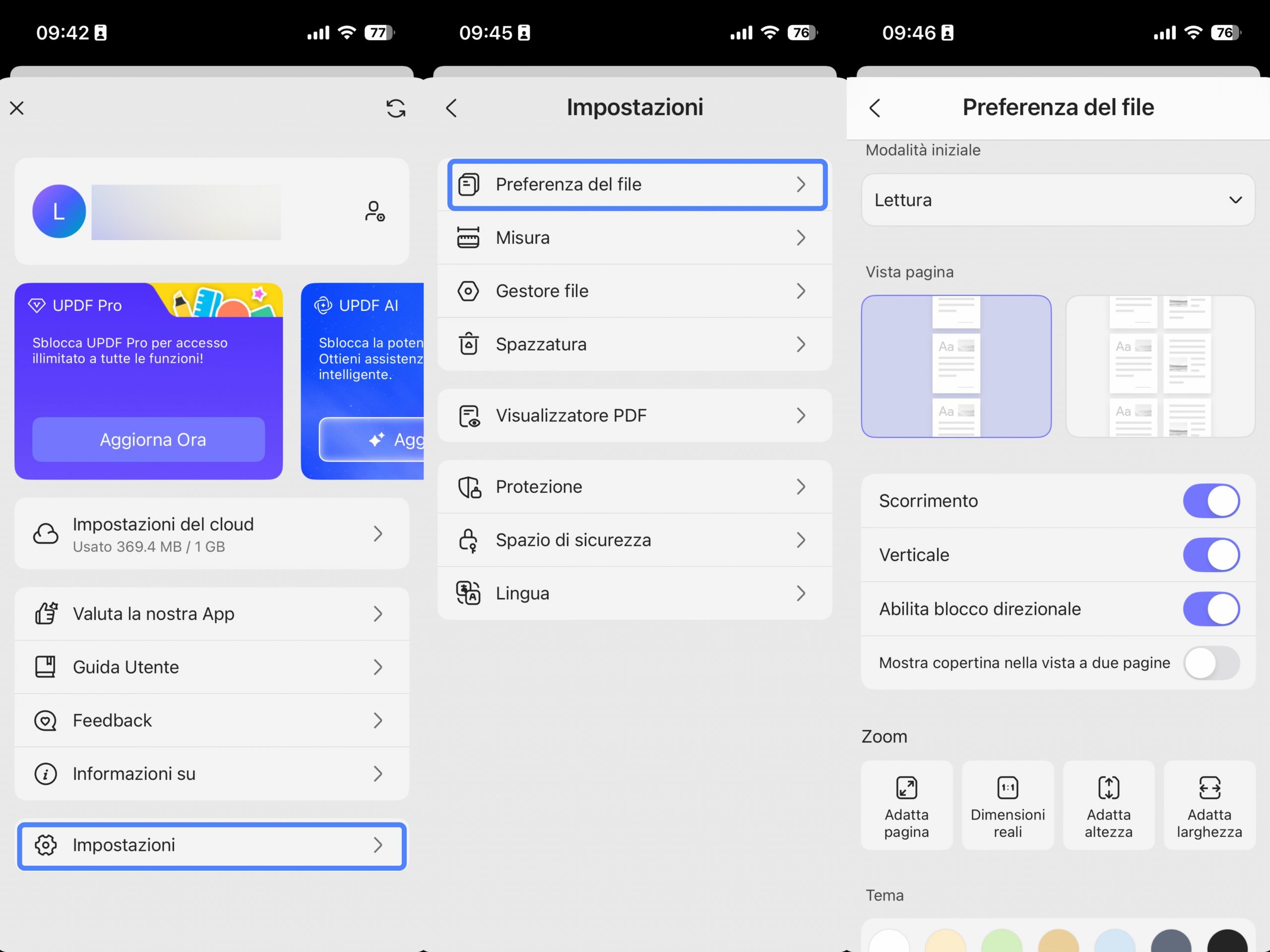
- Potrai regolare la modalità di visualizzazione andando in "Impostazioni" e clicca "Preferenza del file".
- Una finestra mostrerà le opzioni di visualizzazione. Seleziona la modalità di visualizzazione che preferisci.
E questo è tutto! Usare UPDF sarà davvero molto semplice. Ma perché UPDF? Discuteremo alcune caratteristiche distintive di questa app che giustificano la nostra scelta.
1. Modificare i PDF
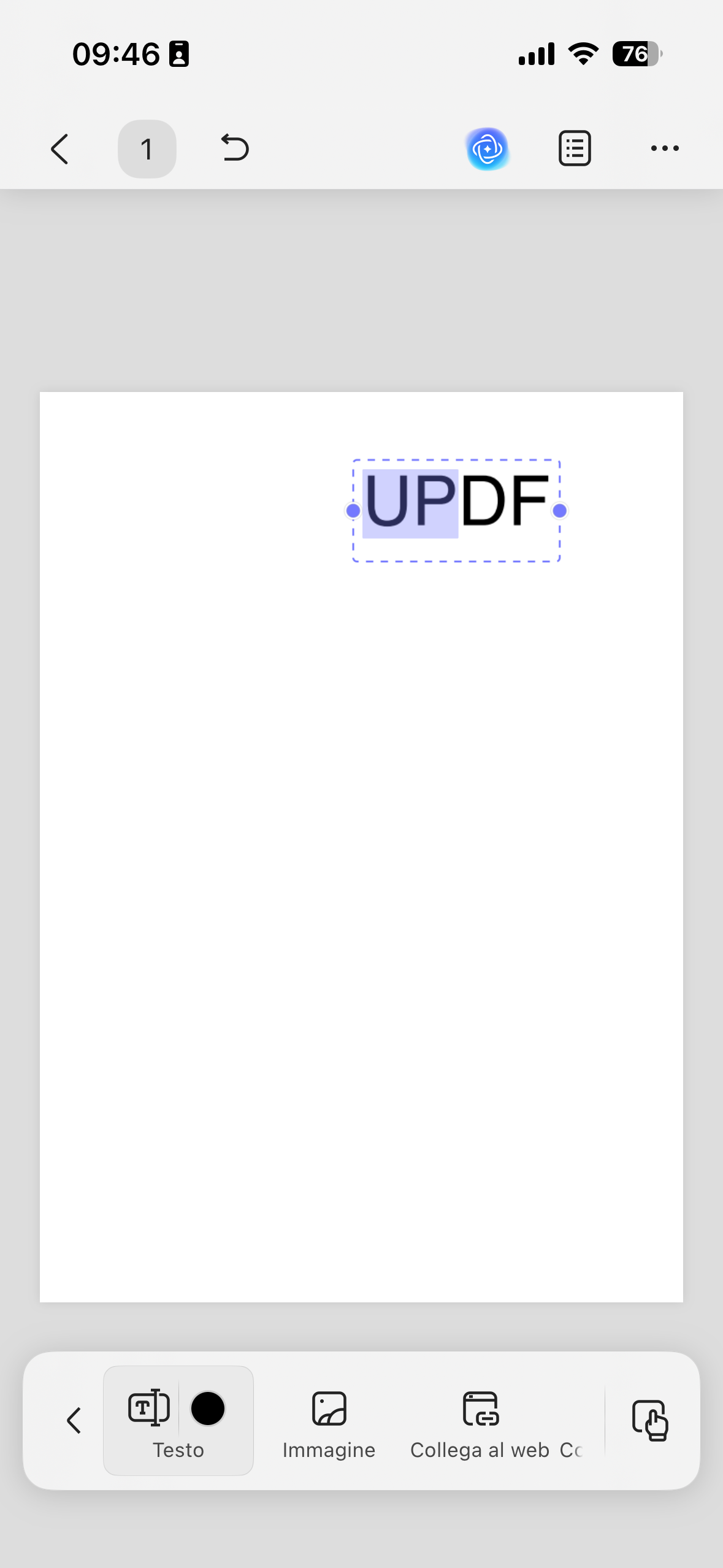
UPDF è estremamente versatile e ti permetterà di modificare i documenti con facilità. Offre un'ampia gamma di funzionalità di modifica che consentono di editare testo e immagini senza problemi, ordinare le pagine, modificare intestazioni e piè di pagina, cambiare lo sfondo e molto altro. L'app soddisfa le esigenze sia dei principianti che dei professionisti.
2. Annotare i PDF
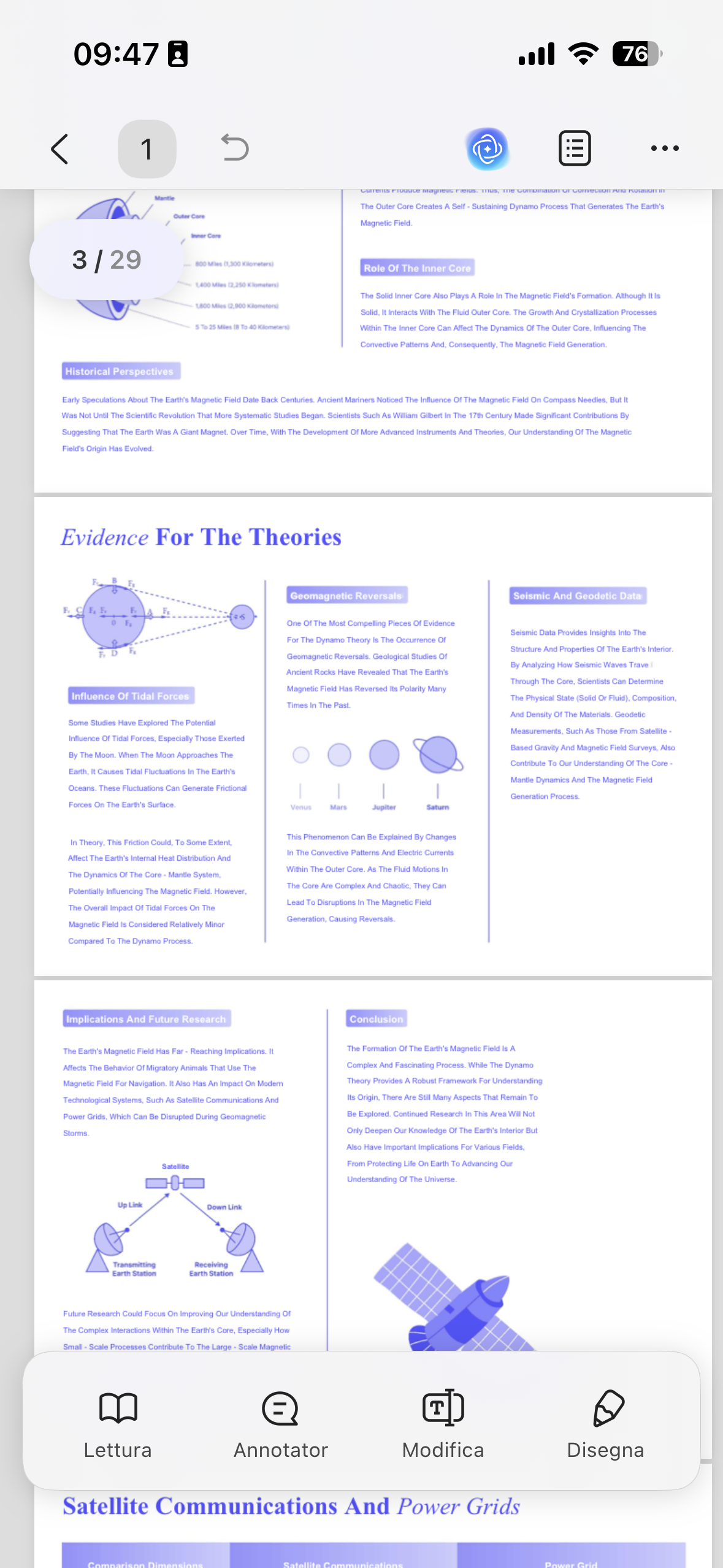
Potrai sottolineare, evidenziare o aggiungere disegni a mano libera al tuo documento PDF con facilità. Trascina e rilascia timbri e adesivi per rendere più vivaci i tuoi file noiosi e monotoni. Per aggiungere note personalizzate, UPDF offre la funzione nota adesiva e Commento per aiutarti.
3. UPDF AI
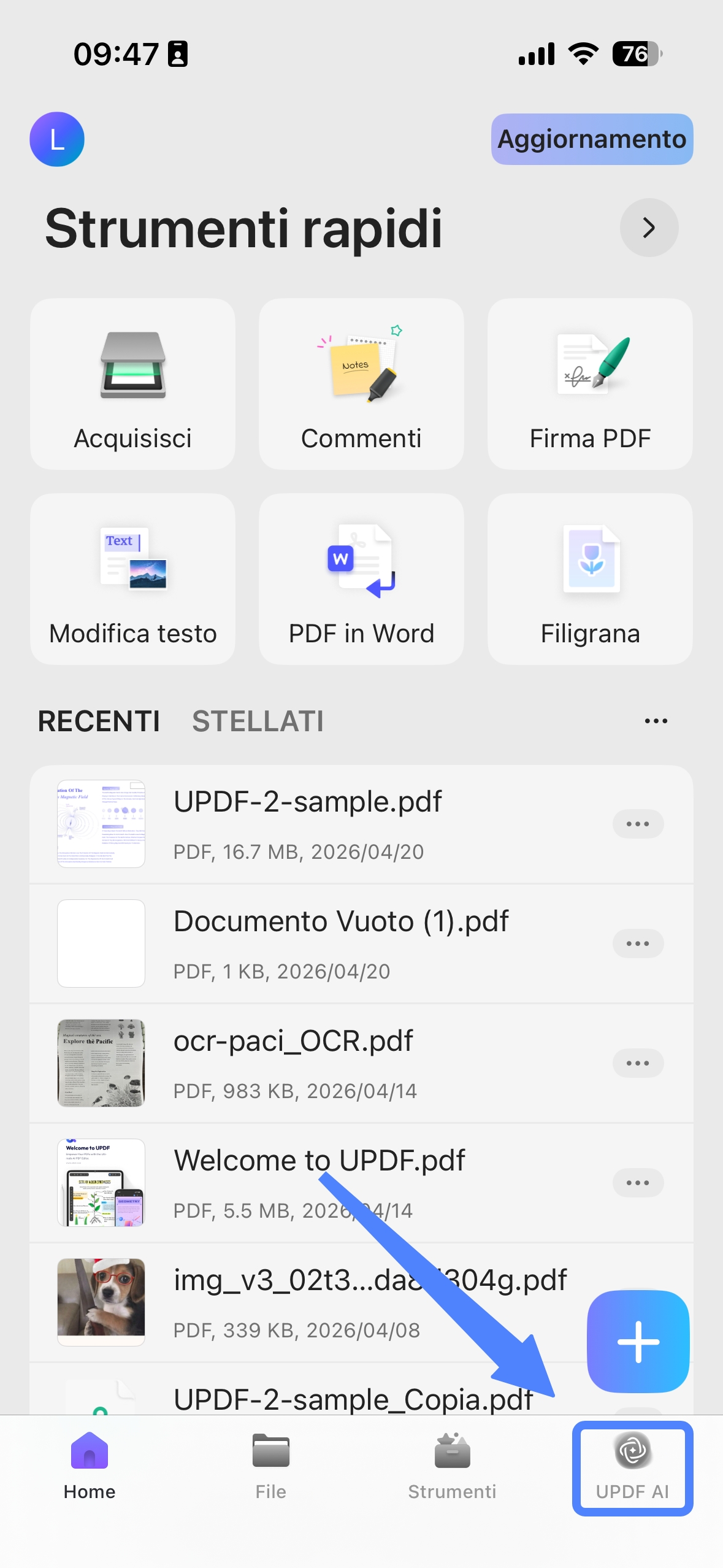
La funzione che ha entusiasmato anche i grandi del settore PDF è UPDF AI. Con l'AI potrai riassumere, riscrivere, spiegare o analizzare con facilità i file PDF. Inoltre, l'AI fornirà traduzioni affidabili e precise in oltre 150 lingue. L'integrazione AI snellirà il tuo flusso di lavoro e migliorerà notevolmente la tua efficienza.
4. Supporto per piattaforme multiple
L'interfaccia di UPDF è facilissima da usare. È pensata per soddisfare sia principianti che professionisti. Inoltre, supporta tutte le piattaforme come Windows, Mac, Android e iPhone. Con tutta questa versatilità a disposizione, l'accessibilità non è un problema.
UPDF dispone di molte altre funzionalità. Per qualsiasi altra domanda su UPDF, leggi questo articolo di recensione su UPDF oppure scarica UPDF tramite il pulsante qui sotto per testare tutte le funzionalità.
Windows • macOS • iOS • Android 100% sicuro
Se ti piacciono le funzionalità di UPDF e vuoi passare alla versione pro, potrai cliccare il pulsante sottostante per l'upgrade.
2. Convertire in PDF
Se il problema dei file in grigio o disattivati è solo una questione di formato, potrai facilmente effettuare i tuoi processi di conversione con app dedicate alla conversione dei file come la fantastica app Convertio.
Convertio è un'app semplice, senza complicazioni e pronta per convertire i tuoi documenti, disponibile sull'App Store. Supporta un'ampia gamma di formati e li comprime senza perdere qualità. Ecco come usarla:
- Scarica l'app Convertio dall'App Store.
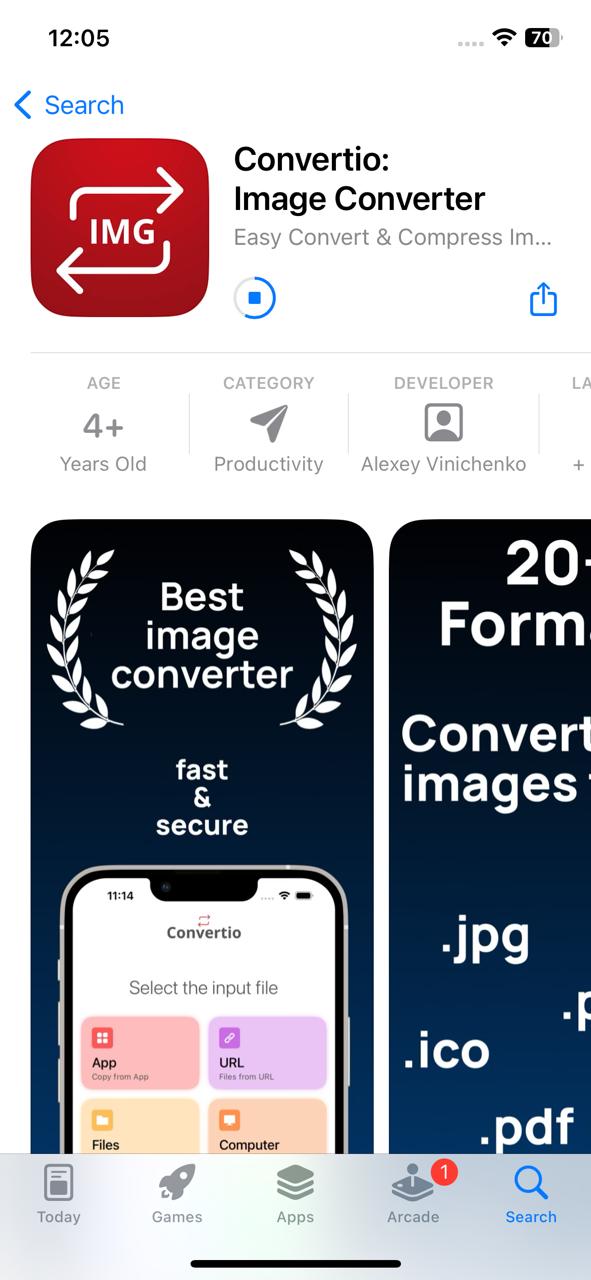
- Dopo aver aperto l'app, seleziona il file di input.
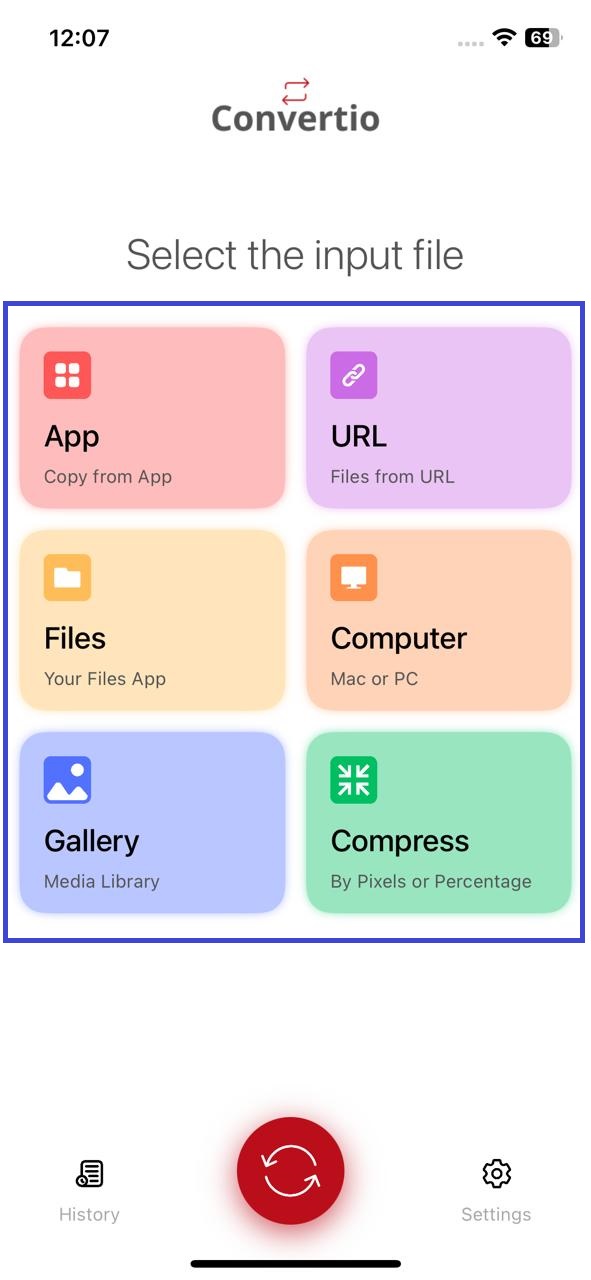
- Scegli un formato di output per il tuo file. Per i file immagine puoi anche modificare la risoluzione.
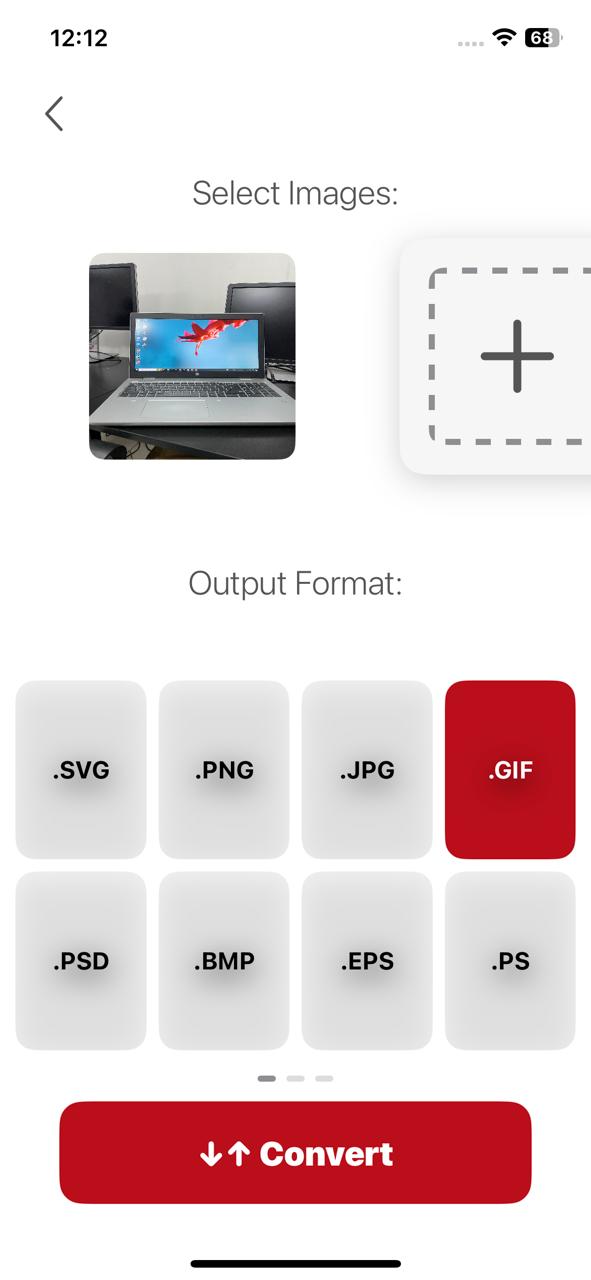
- Clicca su Converti!
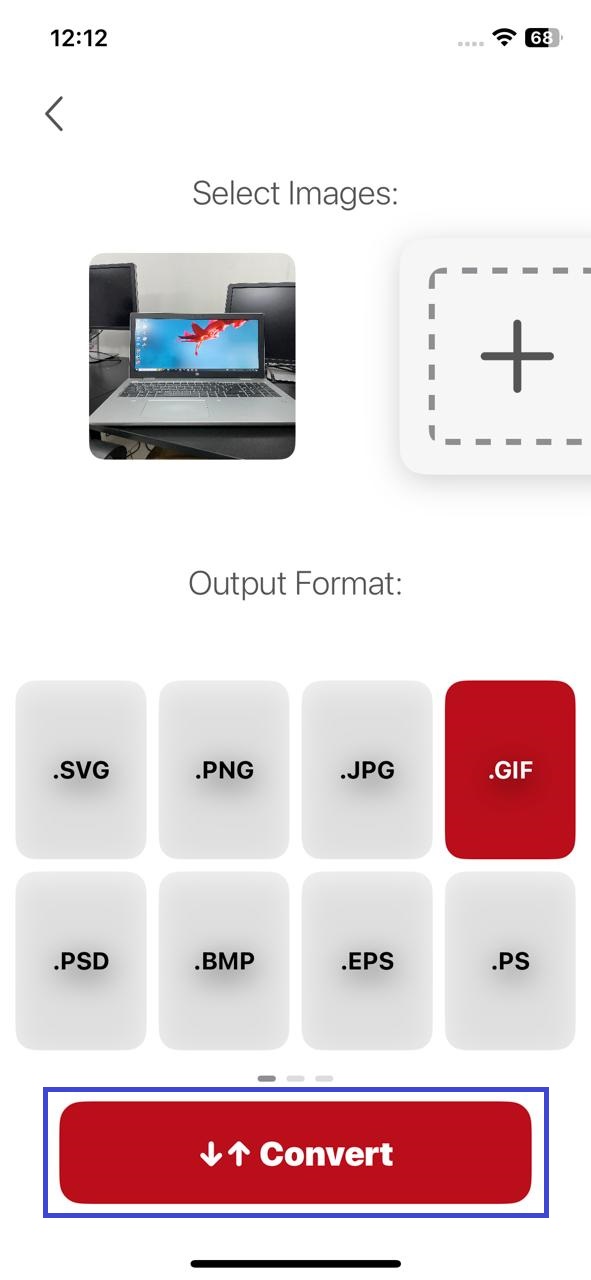
In pochi secondi, il tuo file verrà trasformato in un altro formato. Passiamo ora alla nostra ultima soluzione per oggi: unire file.
3.Unire PDF con altri file
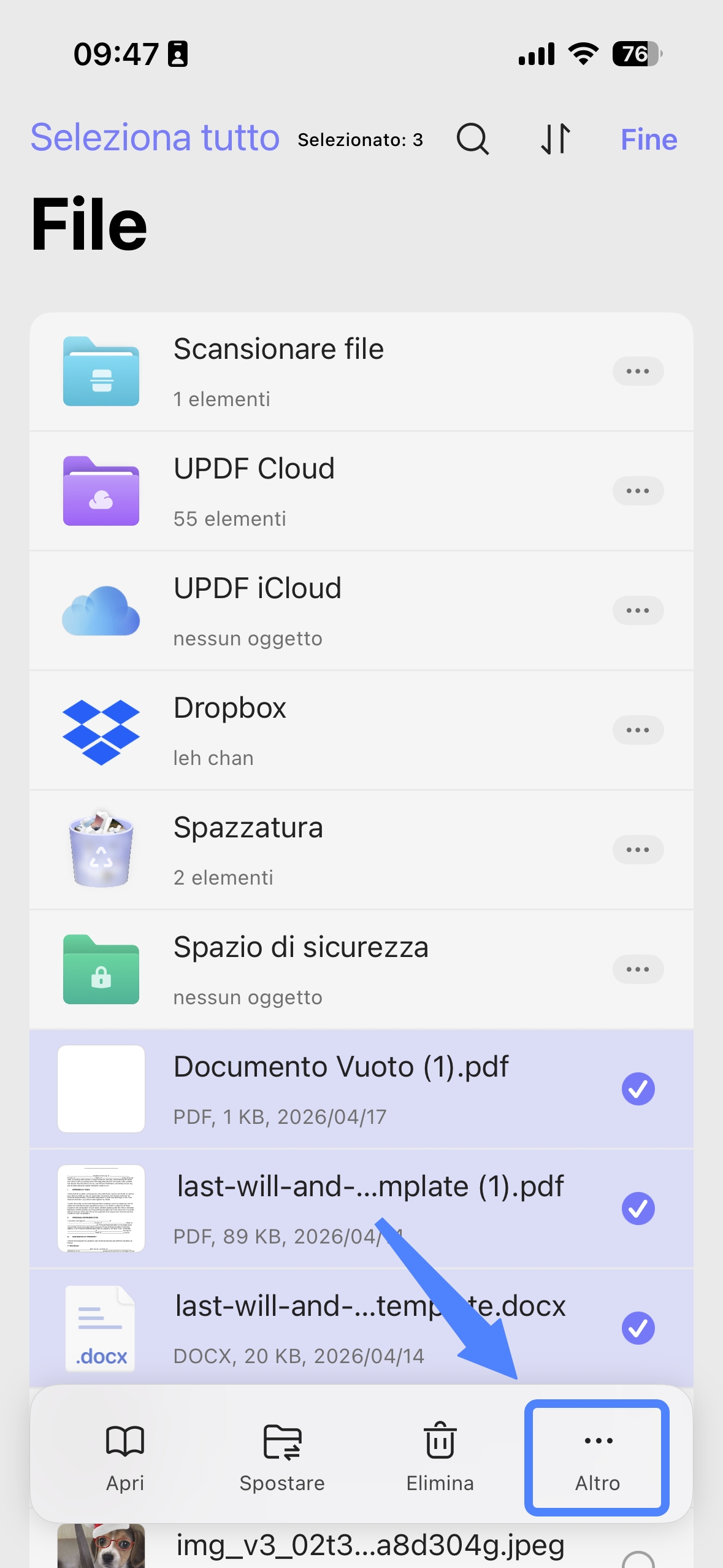
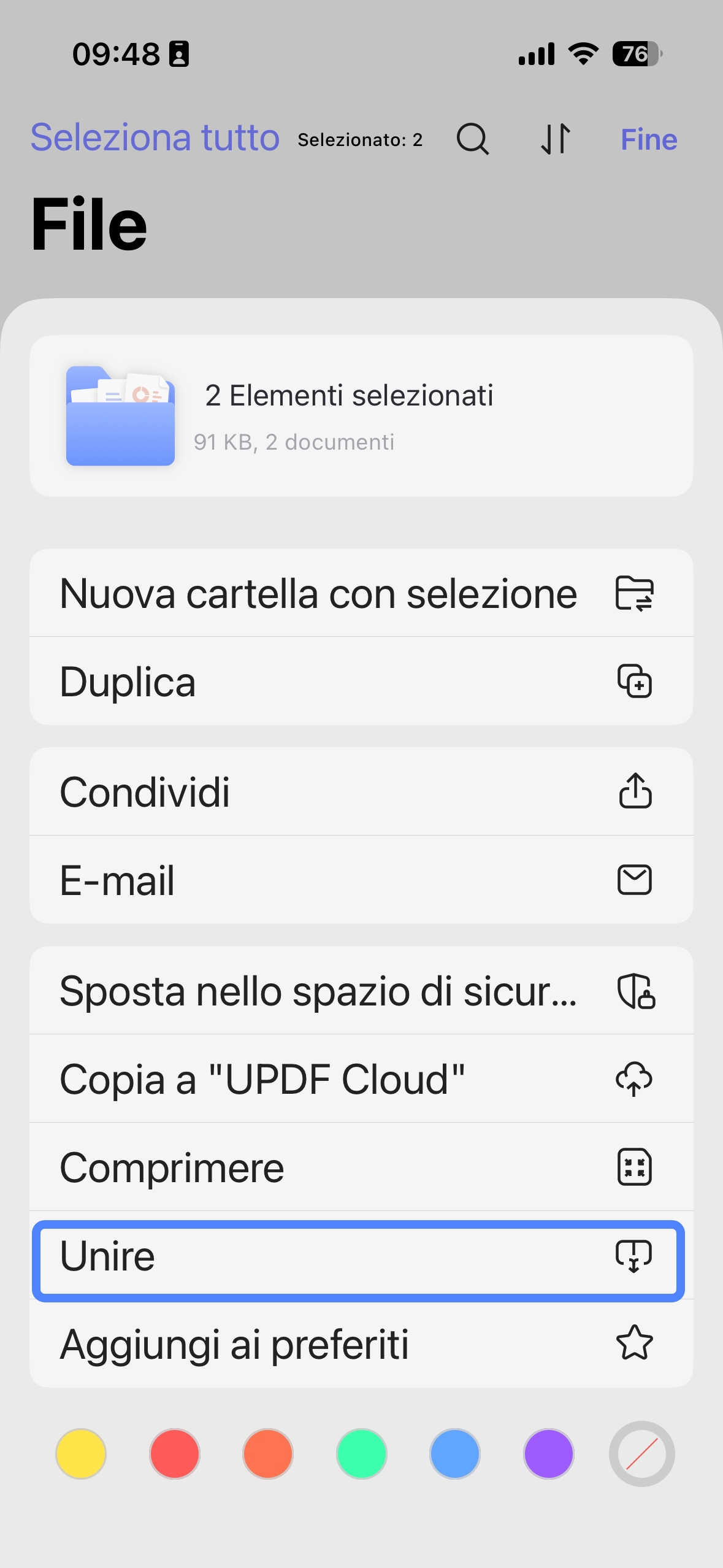
Se ci sono problemi con il tuo PDF, unirlo con un altro PDF potrà risolvere il problema. Usa UPDF per combinare senza sforzi due o più file in uno:
Ecco come fare:
- In alto a destra, tocca la casella di controllo per selezionare i file da unire. Puoi selezionare file indipendentemente dal formato (immagini o documenti).
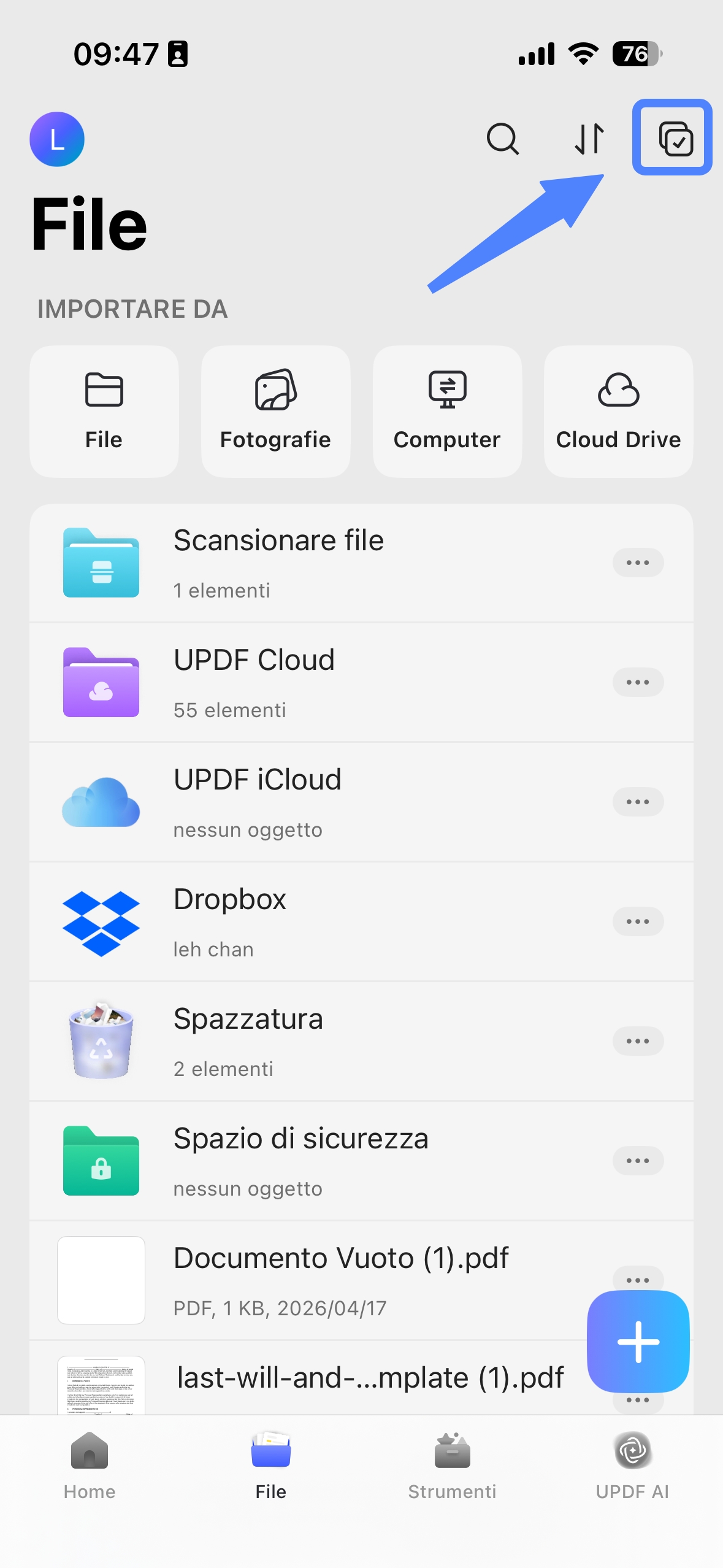
- In fondo alla schermata, tocca Altro > Unire. I file vengono combinati e convertiti in PDF. Potrai accedere al nuovo file nella stessa posizione dei file originali.
Considerazioni finali
E così siamo giunti alla fine! Speriamo che di averti aiutato a trovare una risposta alla domanda "Perché i miei file PDF appaiono in grigio su iPhone". Con una discussione approfondita di ogni soluzione disponibile, puoi aprire facilmente i tuoi file inaccessibili.
UPDF rappresenta una soluzione completa per tutte le esigenze PDF. Scarica l'app dall'App Store e provala! Approfitta dell'occasione per esplorare alcune delle funzionalità interessanti che offre!
Windows • macOS • iOS • Android 100% sicuro