UPDF
UPDF
 UPDF pour Windows
 UPDF pour Mac
 UPDF pour iPhone/iPad
 updf android
 Nomostar
 UPDF AI en ligne
 UPDF Sign
 IvyCraft
 Modifier le PDF
 Annoter le PDF
 Créer un PDF
 Formulaire PDF
 Modifier les liens
 Convertir le PDF
 OCR
OCR PDF en Word
 PDF en Image
 PDF en Excel
 Organiser les pages PDF
 Fusionner les PDF
 Diviser le PDF
 Rogner le PDF
 Pivoter le PDF
 Protéger le PDF
 Signer le PDF
 Rédiger le PDF
 Biffer le PDF
 Supprimer la sécurité
 Lire le PDF
 UPDF Cloud
 Compresser le PDF
 Imprimer le PDF
 Traiter par lots
 À propos de UPDF AI
 Solutions de UPDF AI
 Mode d'emploi d'IA
 FAQ sur UPDF AI
 Résumer le PDF
 Traduire le PDF
 Analyser le PDF
 Discuter avec IA
 Analyser l'image
 PDF vers carte mentale
 Expliquer le PDF
 Outils IA PDF
 Outils IA Image
 Outils de Chat IA
 Outils de Rédaction IA
 Outils d’Étude IA
 Outils Professionnels IA
 Autres Outils IA
 Génération de signets IA
 Résumé de signets IA
 Génération de filigranes IA
 Génération d’arrière-plans IA
 Génération d’autocollants IA
 Génération de tampons IA
 Suite de rédaction IA
 UPDF Copilot
 Gestion des pages IA
 Recherche sémantique IA
 PDF en Word
 PDF en Excel
 PDF en PowerPoint
 UPDF pour les entreprises
 UPDF Sign pour les entreprises
 UPDF AI pour les entreprises
 Plans pour les entreprises
 Mode d'emploi pour les entreprises
 Webinar d'Entreprise
 Informatique
 Éducatives
 Construction
 Services Financiers
 Santé
Santé Assurance
 Juridique
 Fabrication
 Gouvernement
 Chercheurs et doctorants
 Solopreneurs
 Avocats et cabinets
 Professionnels de l’immobilier
 Solution pour l'éducation
 Témoignages de clients
 Mode d'emploi
 Astuces UPDF
 FAQ
FAQ Avis sur UPDF
 Centre de téléchargement
 Blog
Blog Actualités
 Spécifications techniques
 Mises à jour
 UPDF vs. Adobe Acrobat
 UPDF vs. Foxit
 UPDF vs. PDF Expert

Dans le monde numérique actuel, les fichiers PDF sont omniprésents. Il est donc essentiel de disposer d’un bon logiciel pour les consulter. Il ne s’agit pas seulement de confort, mais aussi de protéger vos fichiers contre les risques en ligne. Cependant, trouver un lecteur PDF gratuit et performant peut s’avérer difficile. Même certaines solutions payantes ne sont pas toujours fiables ou suffisamment complètes.
Mais ne vous inquiétez pas ! Vous êtes sur le point de trouver le lecteur PDF idéal pour votre Chromebook, sans vous ruiner. Préparez-vous à améliorer votre expérience de lecture PDF grâce à des options performantes et adaptées à vos besoins. Parmi elles, UPDF se distingue en offrant une excellente expérience de lecture. Poursuivez votre lecture pour découvrir ces meilleurs lecteurs PDF, surtout si vous utilisez un Chromebook.
Partie 1. Les Chromebooks disposent-ils d’un lecteur PDF intégré ?
La plupart des Chromebooks ne sont généralement pas dotés d’un lecteur PDF intégré, ce qui peut rendre leur utilisation légèrement moins pratique pour les personnes qui n’ont pas le temps d’installer des logiciels ou extensions supplémentaires. Sans visionneuse PDF native, les utilisateurs de Chromebook doivent souvent se tourner vers des outils externes ou des plateformes en ligne pour accéder à leurs documents PDF — et c’est précisément là que ce guide intervient.
Partie 2. Choisir le lecteur PDF ultime pour Chromebook : notre meilleur choix
1. UPDF | Note G2 : 4,5/5
UPDF ouvre notre sélection en tant que lecteur PDF incontournable couvrant tous les besoins essentiels. Ce logiciel est un véritable couteau suisse du PDF, offrant une large gamme de fonctionnalités. Et bonne nouvelle : vous pouvez essayer gratuitement ses fonctions de lecture en cliquant sur le bouton ci-dessous.
Windows • macOS • iOS • Android 100% sécurisé
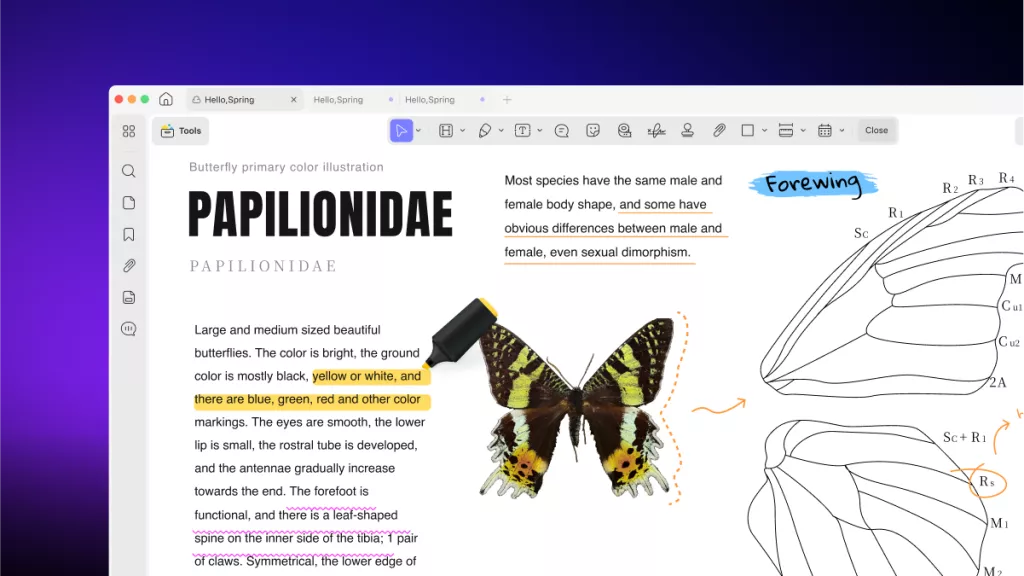
En tant que lecteur PDF gratuit, UPDF facilite grandement la lecture de fichiers PDF sur ordinateur ou mobile, y compris sur Chromebook. Son interface est simple et agréable, avec plusieurs modes d’affichage (page unique, double page, défilement, etc.) pour s’adapter à vos préférences. Vous pouvez même personnaliser l’arrière-plan pour un meilleur confort de lecture.
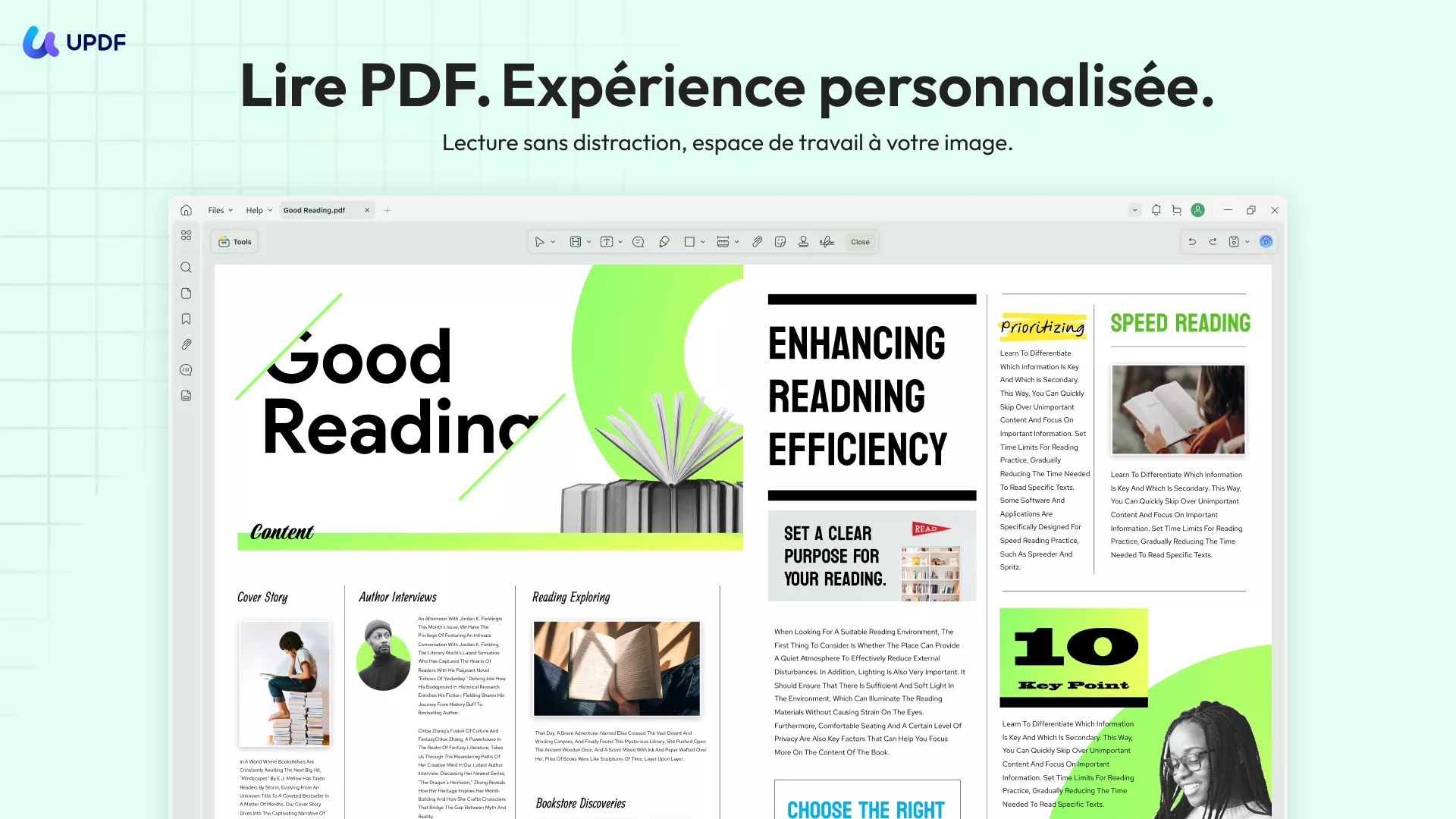
Mais ce n’est pas tout ! UPDF ne se limite pas à la lecture : il permet également de naviguer et de modifier vos PDF en toute simplicité. En tant qu’éditeur et lecteur PDF idéal pour Chrome, vous pouvez annoter, convertir et organiser vos documents facilement. Et surtout, il intègre des fonctionnalités IA capables de résumer, traduire et réécrire le contenu de vos fichiers en temps réel.
Voici pourquoi UPDF est l’un des meilleurs choix comme lecteur PDF pour Chrome :
- Interface intuitive et facile à prendre en main
- Lecture des PDF entièrement gratuite (paiement requis uniquement pour l’édition et l’enregistrement)
- Outils d’annotation complets pendant la lecture
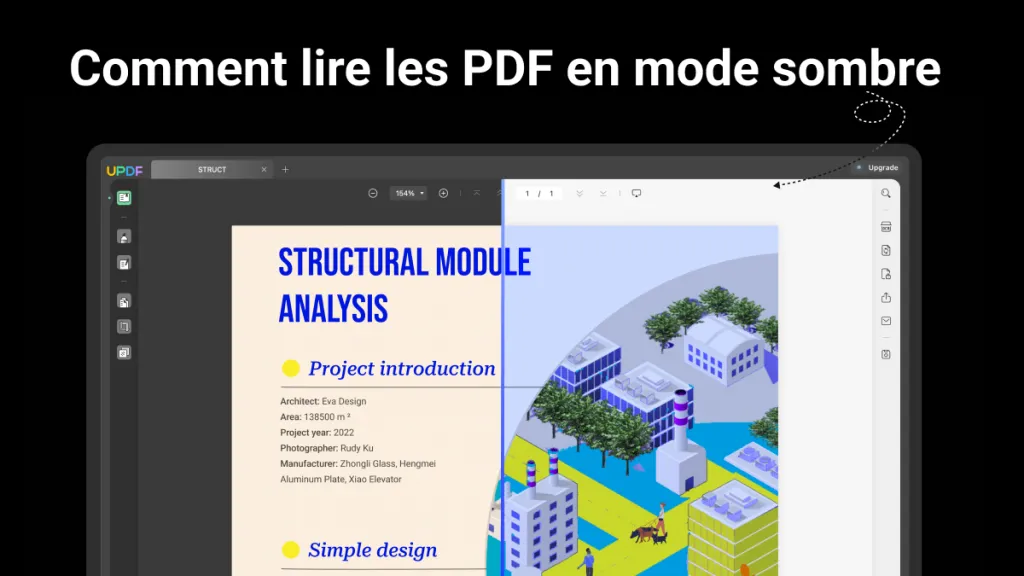
- Différents modes d’affichage adaptés à tous les usages, avec mode sombre sur Mac et iOS pour plus de confort visuel
- Modification du texte, des images et des liens en toute simplicité
- Fonctionnalités IA pour lire, résumer et traduire rapidement vos documents
- Affichage en écran partagé pour consulter deux PDF simultanément
Alors, qu’attendez-vous ? Essayez UPDF dès maintenant et améliorez votre expérience PDF !
Windows • macOS • iOS • Android 100% sécurisé
2. Extension PDF Reader | Note sur le Chromebook Store : 4,6/5
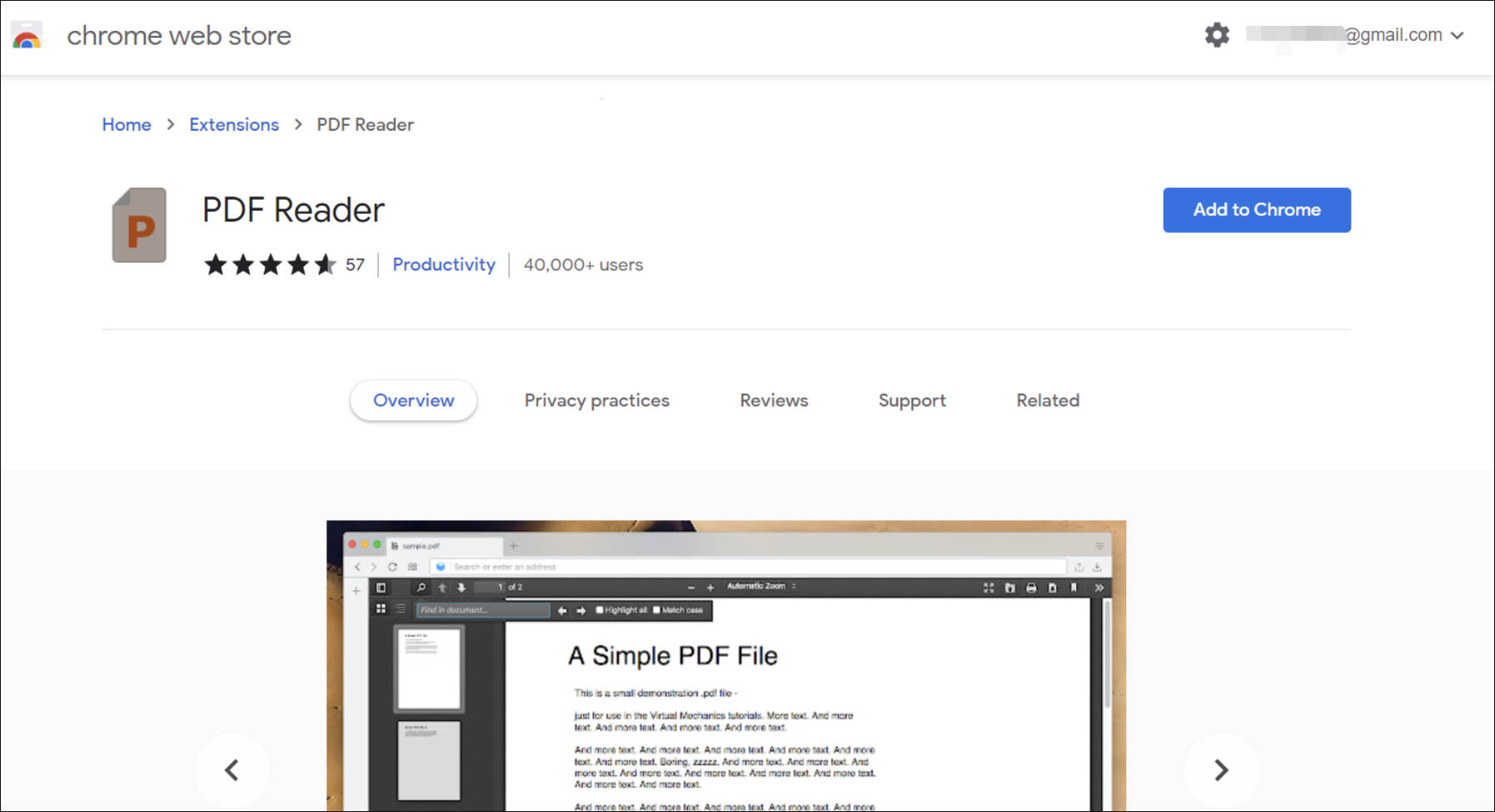
PDF Reader Extension est une extension pratique qui permet de lire des fichiers PDF directement depuis le navigateur de votre Chromebook, sans avoir besoin de télécharger de logiciel supplémentaire. Elle propose des thèmes clair et sombre, permet de personnaliser l’apparence du lecteur, ainsi que d’insérer du texte, des images et d’utiliser des outils de dessin.
Avantages :
- Navigation entre les pages fluide
- Présence de quelques outils de dessin
Inconvénients :
- Pas de mode hors ligne
- Limité à la lecture et à des annotations basiques
3. Soda PDF | Note Trustpilot : 4/5
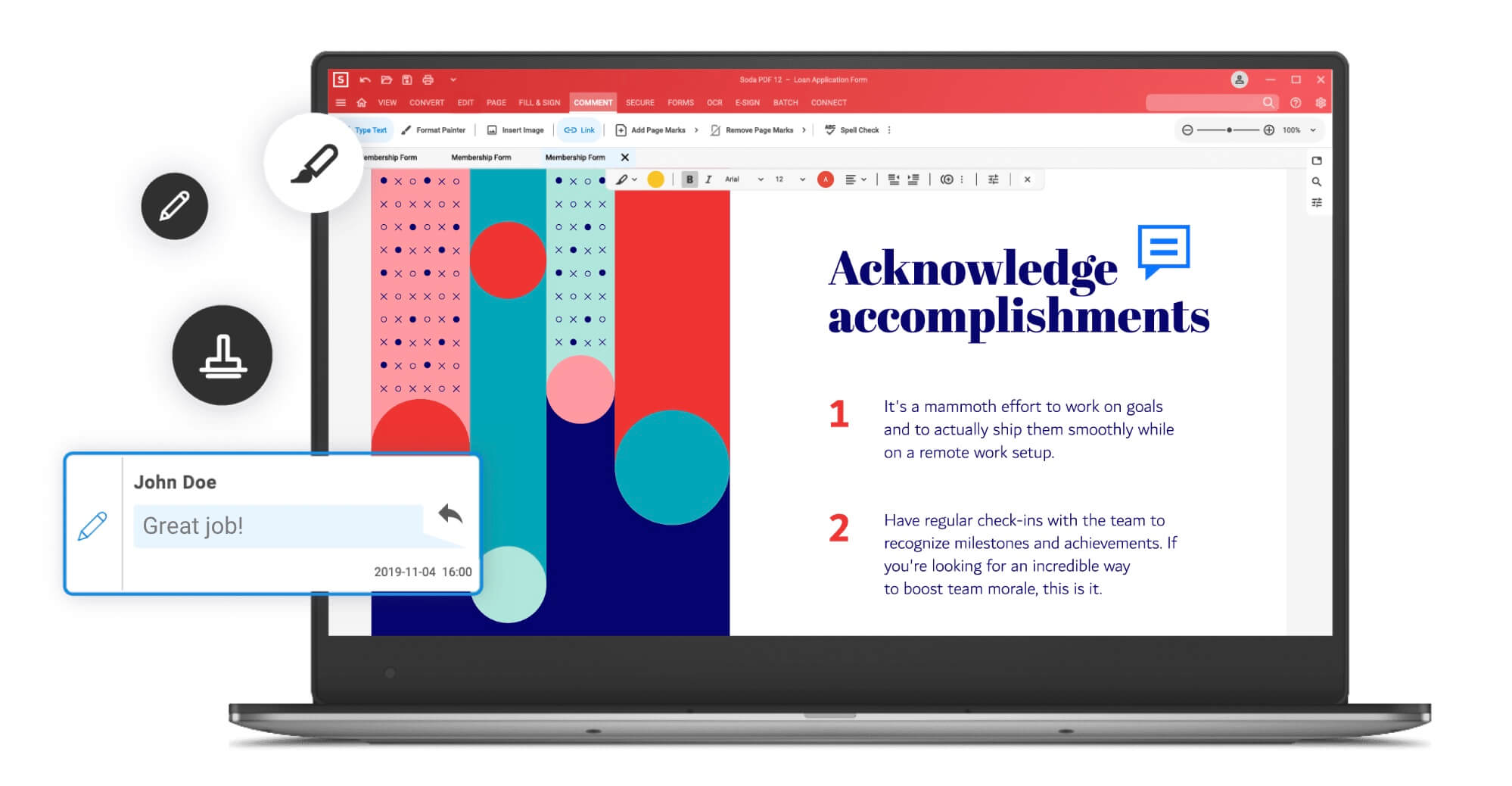
Soda PDF est une suite logicielle offrant une large gamme d’outils pour travailler avec des documents PDF. Disponible en version bureau et en ligne, elle s’adresse à des utilisateurs aux besoins variés. C’est un bon choix pour ceux qui recherchent un lecteur et éditeur PDF basique et abordable. Facile à utiliser, il propose de nombreuses fonctionnalités et plusieurs options tarifaires. Cependant, si vous avez besoin de fonctionnalités plus avancées, des logiciels comme Adobe Acrobat peuvent être plus adaptés.
Avantages :
- Essai gratuit de 14 jours
- Interface conviviale (version bureau et en ligne)
- Large éventail de fonctionnalités
- Compatible avec plusieurs plateformes
- Application mobile disponible
Inconvénients :
- Fonctionne sur abonnement / licence
- Fonctionnalités limitées par rapport à Adobe Acrobat
- Peut se bloquer lors de l’impression de fichiers en lot, nécessitant de rouvrir les documents
- Temps de chargement plus long que d’autres lecteurs PDF pour Chromebook
4. Extension PDF Viewer | Chrome Web Store : 4,8/5
PDF Viewer pour Chrome est un outil gratuit et très pratique qui permet de visualiser et ouvrir des fichiers directement dans votre navigateur. Grâce à cette extension, vous pouvez accéder rapidement à vos PDF sans installer de logiciel supplémentaire, ce qui simplifie votre flux de travail et améliore votre productivité. Elle prend également en charge l’utilisation hors ligne, offrant ainsi plus de flexibilité.
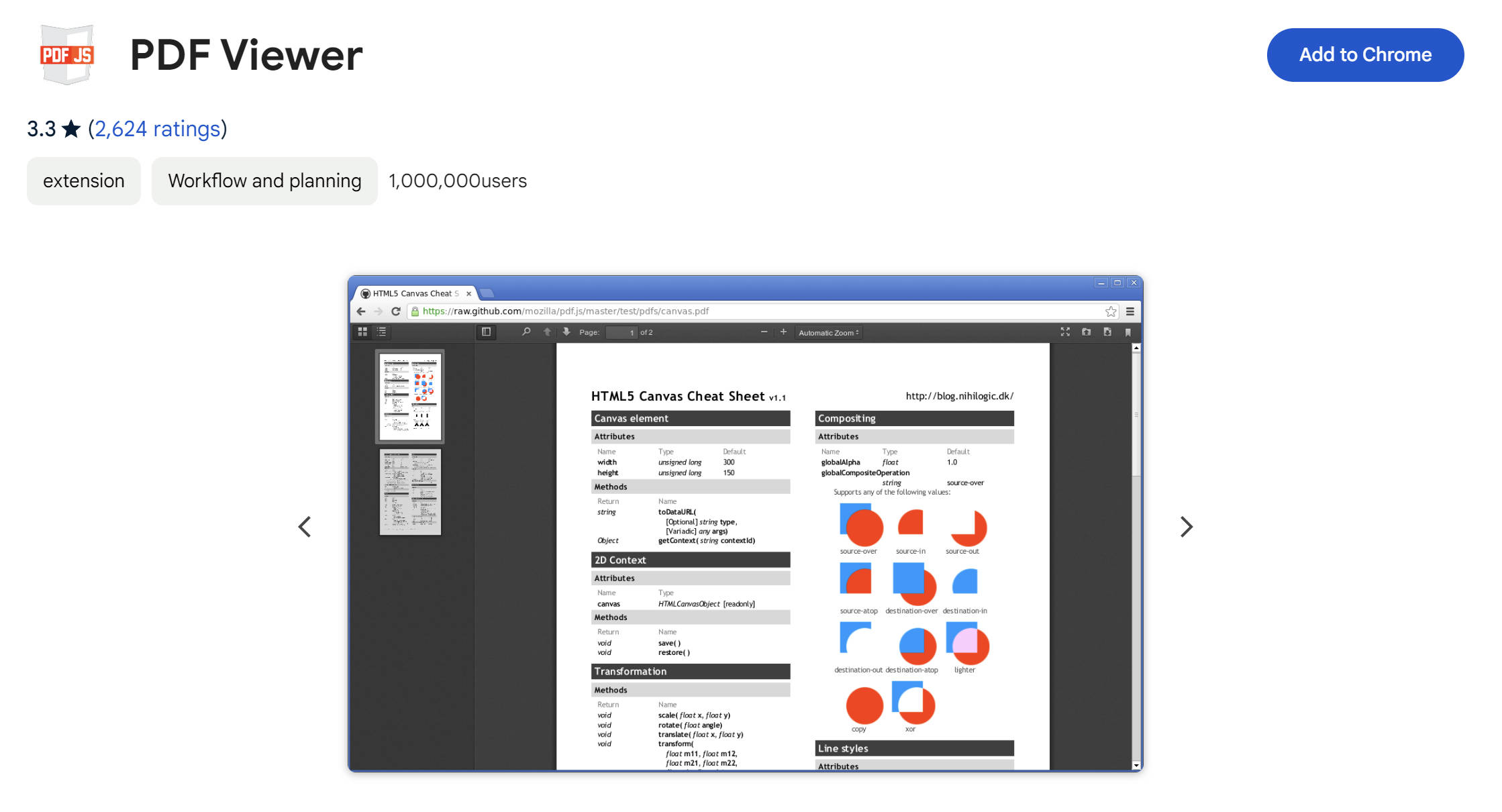
Avantages :
- Modes clair et sombre disponibles
- Fonction de lecture à voix haute
- Mode hors ligne disponible
Inconvénients :
- Ne propose pas d’édition de PDF
- Mode hors ligne limité selon certaines fonctionnalités
- Outil obsolète, non mis à jour depuis 2019
5. PrintFriendly PDF Viewer/Reader | Note : 4,1/5
PrintFriendly PDF Viewer/Reader est un autre outil polyvalent conçu pour simplifier la lecture de fichiers PDF sur Chromebook. Il vous permet d’ouvrir, consulter et interagir avec des documents PDF sans installer de logiciel sur votre ordinateur ou appareil mobile, ce qui en fait une solution pratique pour les étudiants, les professionnels et les utilisateurs occasionnels.

Avantages :
- Expérience de lecture simplifiée
- Interface conviviale et facile à utiliser
- Aucun téléchargement de logiciel requis
- Entièrement gratuit
Inconvénients :
- Problèmes de performance occasionnels
- Pas de prise en charge hors ligne
- Absence de modes de lecture variés
Partie 3. Découvrez UPDF : votre solution tout-en-un de lecture et d’édition PDF pour Chromebook
Bien que les lecteurs PDF pour Chrome mentionnés précédemment puissent répondre à certains besoins, ils manquent parfois de fonctionnalités, obligeant les utilisateurs à multiplier les extensions pour gérer des tâches plus complexes.
À l’inverse, UPDF propose une solution tout-en-un fluide, spécialement conçue pour les utilisateurs de Chromebook. Avec UPDF, vous bénéficiez d’un large éventail de fonctionnalités qui simplifient l’édition de vos PDF. Voici ce qui distingue UPDF :
- Modification du texte et des images : modifiez facilement le texte et les images de vos PDF, avec une expérience proche de celle de MS Word.
- Options d’annotation : annotez vos documents de différentes façons pour enrichir votre lecture.
- Organisation des pages PDF : réorganisez facilement les pages grâce à des outils intuitifs pour une structure claire.
- Signets : ajoutez des signets pour naviguer rapidement dans vos documents.
- IA intégrée : améliorez votre productivité grâce à l’IA (traduction, résumé, recherche d'articles, etc.).
- Fonction OCR : convertissez des PDF numérisés en fichiers modifiables sans altérer la mise en page.
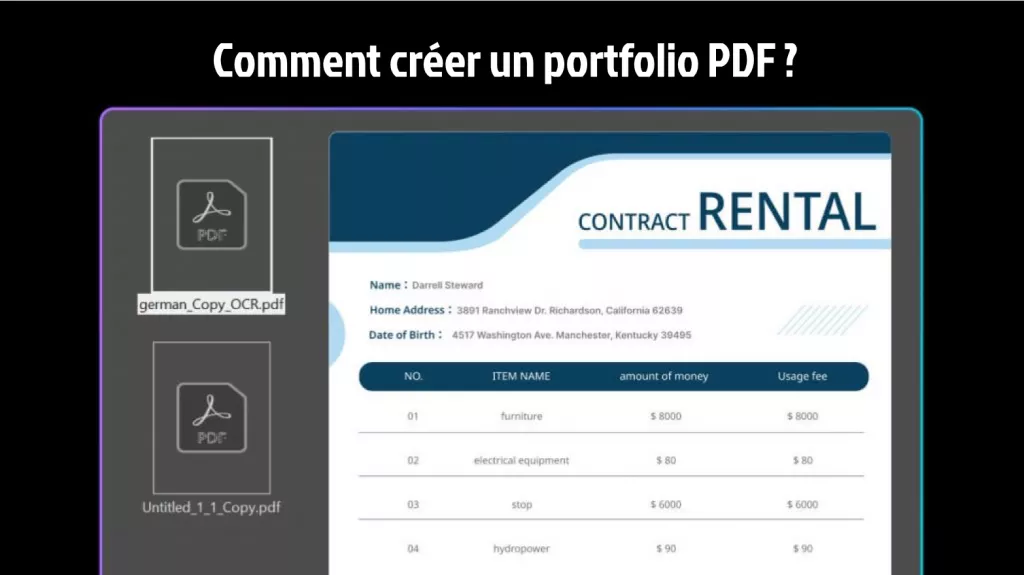
- Création de PDF : créez facilement des PDF à partir de Word, d’images ou du presse-papiers. Vous pouvez également fusionner des fichiers ou créer un portefeuille PDF.
- Accessibilité : profitez de 10 Go de stockage UPDF Cloud pour accéder à vos fichiers à tout moment et sur n’importe quel appareil.
- Compatibilité multiplateforme : disponible sur ordinateur et mobile, UPDF garantit une utilisation flexible et pratique.
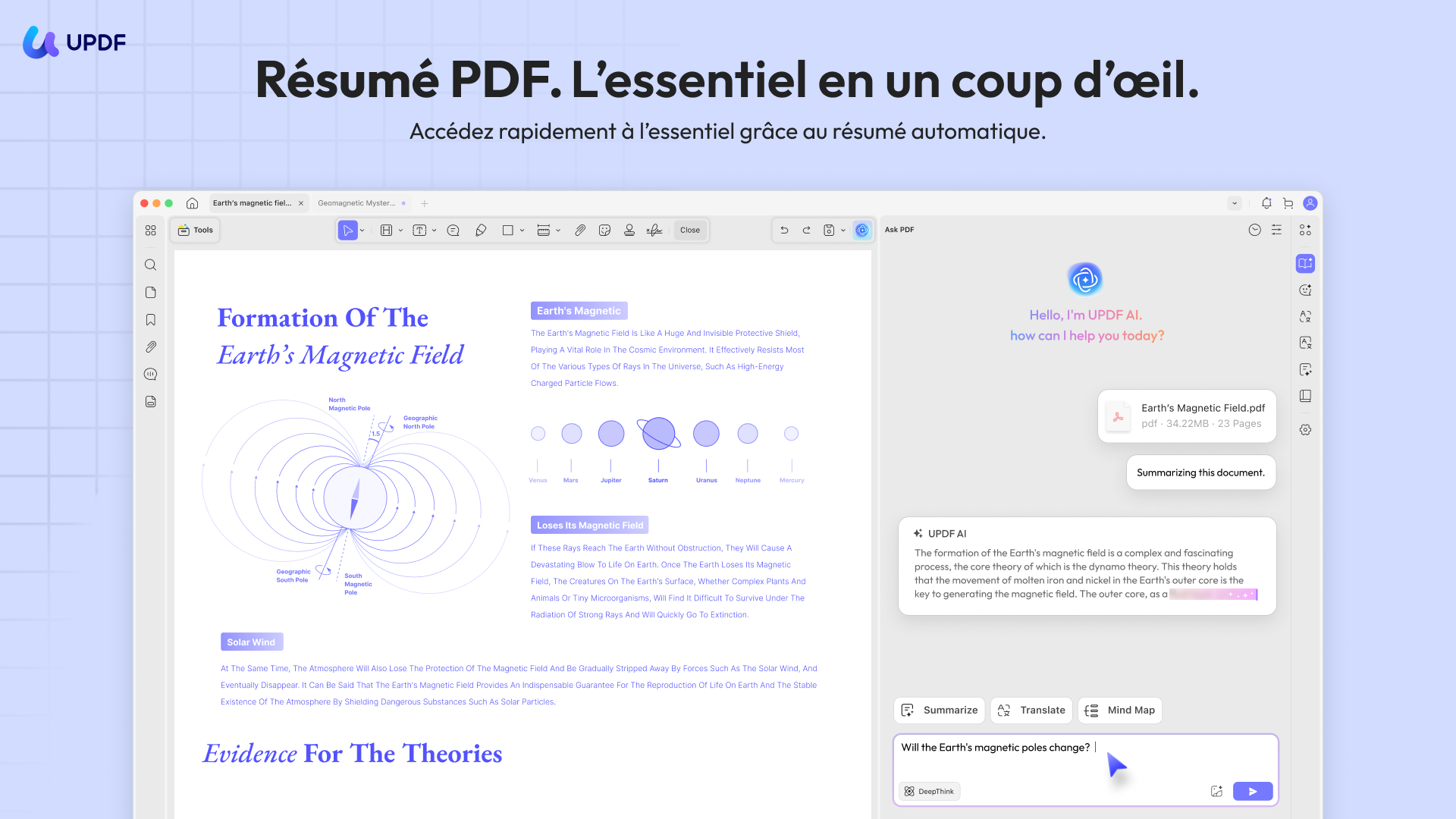
Prêt à découvrir tout le potentiel de UPDF ? Téléchargez-le dès maintenant et améliorez votre expérience d’édition PDF sur Chromebook !
Windows • macOS • iOS • Android 100% sécurisé
Explorez plus de fonctionnalités !
Partie 4. FAQ sur les lecteurs PDF pour Chromebook
Q1. Pourquoi mon Chromebook n’ouvre-t-il pas les fichiers PDF ?
Si votre Chromebook rencontre des difficultés pour ouvrir des fichiers PDF, plusieurs raisons peuvent expliquer ce problème. Vous pouvez notamment vérifier votre connexion Internet, vous assurer que votre Chromebook est à jour et contrôler que le fichier PDF n’est pas corrompu. Vous pouvez également vider le cache de votre navigateur ou essayer un autre lecteur PDF pour voir si cela résout le problème.
Q2. Comment définir Google Chrome comme lecteur PDF ?
Pour définir Google Chrome comme lecteur PDF par défaut sur Chromebook, suivez ces étapes :
1. Ouvrez Google Chrome sur votre Chromebook.
2. Cliquez sur les trois points en haut à droite pour ouvrir le menu.
3. Sélectionnez « Paramètres » dans le menu déroulant.
4. Faites défiler la page et cliquez sur « Paramètres avancés ».
5. Dans la section « Confidentialité et sécurité », cliquez sur « Paramètres du site ».
6. Faites défiler et cliquez sur « Documents PDF ».
7. Activez l’option « Télécharger les fichiers PDF au lieu de les ouvrir automatiquement dans Chrome ».
8. Fermez l’onglet des paramètres : Chrome téléchargera désormais les PDF au lieu de les ouvrir automatiquement.
Conclusion
En conclusion, choisir un lecteur PDF pour Chromebook peut sembler complexe, mais le bon outil peut considérablement améliorer votre expérience de lecture et d’édition. Parmi les nombreuses options disponibles, UPDF se distingue comme une solution complète pour les utilisateurs de Chromebook. Grâce à ses fonctionnalités avancées, son interface intuitive et sa compatibilité multiplateforme, UPDF vous permet de gérer vos documents PDF en toute simplicité.
Que vous soyez étudiant, professionnel ou utilisateur occasionnel, UPDF est la solution idéale pour tous vos besoins PDF. Téléchargez UPDF dès aujourd’hui et découvrez une nouvelle façon de lire et d’éditer vos PDF sur Chromebook !
Windows • macOS • iOS • Android 100% sécurisé





 Freddy Leroy