 UPDF
UPDF
 UPDF pour Windows
 UPDF pour Mac
 UPDF pour iPhone/iPad
 updf android
 Nomostar
 UPDF AI en ligne
 UPDF Sign
 IvyCraft
 Modifier le PDF
 Annoter le PDF
 Créer un PDF
 Formulaire PDF
 Modifier les liens
 Convertir le PDF
 OCR
OCR PDF en Word
 PDF en Image
 PDF en Excel
 Organiser les pages PDF
 Fusionner les PDF
 Diviser le PDF
 Rogner le PDF
 Pivoter le PDF
 Protéger le PDF
 Signer le PDF
 Rédiger le PDF
 Biffer le PDF
 Supprimer la sécurité
 Lire le PDF
 UPDF Cloud
 Compresser le PDF
 Imprimer le PDF
 Traiter par lots
 À propos de UPDF AI
 Solutions de UPDF AI
 Mode d'emploi d'IA
 FAQ sur UPDF AI
 Résumer le PDF
 Traduire le PDF
 Analyser le PDF
 Discuter avec IA
 Analyser l'image
 PDF vers carte mentale
 Expliquer le PDF
 Outils IA PDF
 Outils IA Image
 Outils de Chat IA
 Outils de Rédaction IA
 Outils d’Étude IA
 Outils Professionnels IA
 Autres Outils IA
 Génération de signets IA
 Résumé de signets IA
 Génération de filigranes IA
 Génération d’arrière-plans IA
 Génération d’autocollants IA
 Génération de tampons IA
 Suite de rédaction IA
 UPDF Copilot
 Gestion des pages IA
 Recherche sémantique IA
 PDF en Word
 PDF en Excel
 PDF en PowerPoint
 UPDF pour les entreprises
 UPDF Sign pour les entreprises
 UPDF AI pour les entreprises
 Plans pour les entreprises
 Mode d'emploi pour les entreprises
 Webinar d'Entreprise
 Banque
 Santé
Santé Assurance
 Juridique
 Fabrication
 Gouvernement
 Solution pour l'éducation
 Témoignages de clients
 Mode d'emploi
 Astuces UPDF
 FAQ
FAQ Avis sur UPDF
 Centre de téléchargement
 Blog
Blog Actualités
 Spécifications techniques
 Mises à jour
 UPDF vs. Adobe Acrobat
 UPDF vs. Foxit
 UPDF vs. PDF Expert

OpenClaw est l’un des projets open source d’IA gratuits les plus en vue en 2026, suscitant l’enthousiasme général. Il dépasse même React en nombre d’étoiles sur GitHub, avec environ 247 191 étoiles contre 243 438 pour React aujourd’hui. Le projet a débuté sous le nom de Clawdbot, est ensuite devenu Moltbot, puis a adopté son nom actuel, OpenClaw.
En tant qu’OpenClaw Agent, il fonctionne comme un assistant personnel disponible 24h/24 et 7j/7 qui ne se fatigue jamais. Vous pouvez lui demander de gérer automatiquement vos tâches numériques quotidiennes, des messages aux fichiers. Cependant, pour les PDF, UPDF propose une expérience d’agent IA similaire, permettant de résumer, traduire et organiser des documents en toute simplicité. Explorons-les plus en détail dans cet article
Windows • macOS • iOS • Android 100% sécurisé
Partie 1. Qu’est-ce que OpenClaw Agent ?
Un assistant IA auto-hébergé qui fonctionne sur vos propres appareils et services. Il se connecte à vos conversations et à vos outils, puis utilise l’IA pour planifier et agir à votre place. Le projet a été conçu pour offrir aux utilisateurs davantage de contrôle, de confidentialité et de personnalisation que ne le permettent les plateformes d’IA fermées. Son objectif est de rendre l’automatisation plus personnelle et flexible, plutôt que limitée à l’écosystème d’une seule entreprise.
Idées clés derrière OpenClaw
- Vous pouvez concevoir vos propres flux de travail, afin que l’IA suive vos règles et vos préférences.
- Au fil du temps, l’agent conserve le contexte, les notes et les tâches, ce qui lui permet de devenir plus intelligent avec vous.
- Différents outils et modèles sont pris en charge, de sorte que votre configuration OpenClaw peut évoluer en fonction de vos besoins.
- Les particuliers et les petites équipes peuvent utiliser un véritable agent personnel, et pas seulement les développeurs ou les experts.
- Il vous permet de le connecter à de nombreuses applications et plateformes afin de gérer les tâches quotidiennes de manière fluide en un seul endroit.
Partie 2. Qu’est-ce qui distingue OpenClaw Agent ?
OpenClaw se distingue parce qu’il ne se contente pas de discuter, il exécute également des actions dans votre environnement numérique. Maintenant que vous savez ce qu’est un agent OpenClaw, voyons ce qu’il propose et comment il fonctionne.
Fonctionnalités clés d’OpenClaw
- Fonctionne sur votre propre machine et conserve vos données en local pour une meilleure confidentialité et un meilleur contrôle.
- Se connecte aux applications de messagerie, aux fichiers et aux outils, et peut réellement exécuter des tâches au lieu de simplement répondre.
- Utilise les OpenClaw Skills pour étendre ses capacités et gérer des activités comme la navigation, l’automatisation et différents scénarios de travail.
- Prend en charge de nombreux modèles d’IA et vous permet de changer de fournisseur en fonction du prix, de la vitesse et de vos préférences.
Comment OpenClaw se différencie de l’IA traditionnelle
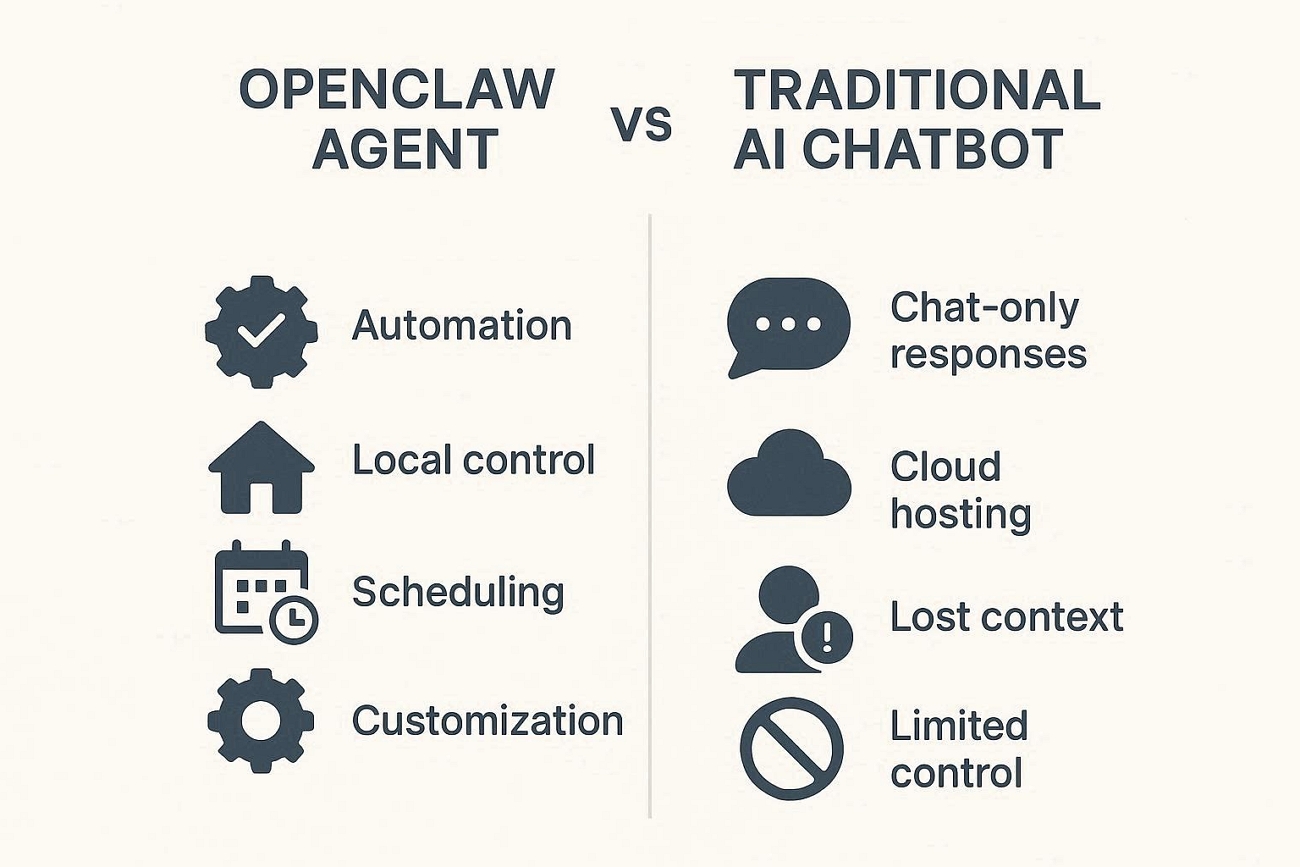
OpenClaw fonctionne comme un assistant numérique actif capable de planifier des tâches et d’exécuter des actions réelles. Comparons-le maintenant aux outils d’IA classiques qui se contentent de répondre aux messages lorsque vous les sollicitez :
| Point | OpenClaw Agent | Chatbot IA traditionnel |
| Rôle principal | Exécute des tâches et des flux de travail pour vous. | Répond aux questions et fournit des suggestions. |
| Mode de fonctionnement | Utilise des outils pour agir sur vos applications et vos données. | Stays inside chat and only returns text. |
| Accès à l’ordinateur | Peut gérer des fichiers, des commandes, le navigateur et les e-mails. | N’a aucun contrôle réel sur votre système. |
| Mémoire et suivi | Conserve le contexte et peut fonctionner selon un planning. | Oublie souvent le contexte entre les conversations. |
| Contrôle et configuration | Auto-hébergé avec des compétences et des autorisations que vous configurez. | Hébergé par un fournisseur avec un contrôle limité. |
En tant qu’agent IA personnel, OpenClaw lit vos messages et vos fichiers, puis décide des actions utiles à effectuer ensuite. Il peut ouvrir votre boîte de réception, rédiger des réponses et mettre à jour votre calendrier sans nécessiter d’instructions manuelles constantes. Le système apprend progressivement vos habitudes et ajuste sa manière de gérer les tâches au fil du temps.
Comment il vous aide dans la vie réelle
- Il vérifie vos e-mails, rédige des réponses et les prépare pour une relecture rapide.
- Lors des journées chargées, il surveille votre calendrier et vous rappelle les réunions et échéances à venir.
- L’agent ouvre votre navigateur, remplit des formulaires simples et collecte des informations que vous recherchez habituellement manuellement.
- En arrière-plan, il organise vos fichiers et maintient automatiquement votre espace de travail numérique propre.
Partie 3. Comment déployer l’agent OpenClaw sur votre appareil ?
Avant de commencer la configuration de l’agent OpenClaw, vous devez bien comprendre ses risques de sécurité et les exigences système. Voyons maintenant les points essentiels à connaître et comment procéder à l’installation.
Ce qu’il faut savoir avant d’installer OpenClaw
Passons en revue les vérifications de sécurité essentielles avant d’exécuter cet agent puissant sur votre appareil :
- Système et mises à jour : vérifiez que votre ordinateur est suffisamment performant, dispose d’un espace suffisant, que Node.js est installé et que le système est à jour.
- Isolation et autorisations : utilisez une machine distincte ou une machine virtuelle et accordez à OpenClaw un accès limité aux fichiers.
- Skills et API : installez uniquement des Skills fiables, examinez-les attentivement et protégez vos clés API en limitant leur accès.
- Réseau et surveillance : protégez votre système avec un pare-feu, gardez les tableaux de bord privés et vérifiez régulièrement les journaux pour détecter toute activité suspecte.
- Validation et sauvegardes : demandez une confirmation manuelle pour les opérations à risque et effectuez des sauvegardes régulières afin de pouvoir tout restaurer.
Comment installer OpenClaw sur Windows
Pour installer et commencer à utiliser l’agent IA OpenClaw sur votre appareil Windows, suivez les étapes ci-dessous :
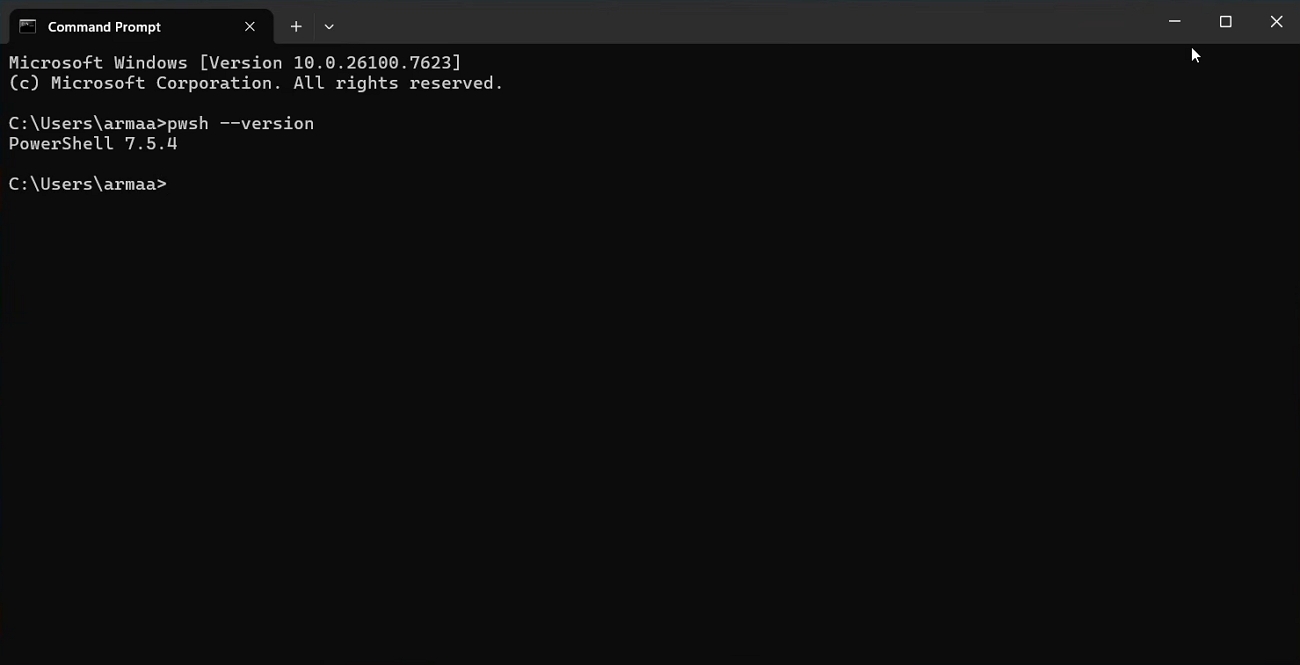
Étape 1. Ouvrez d’abord l’invite de commande (CMD) et vérifiez la version de PowerShell avec la commande « pwsh –version ».
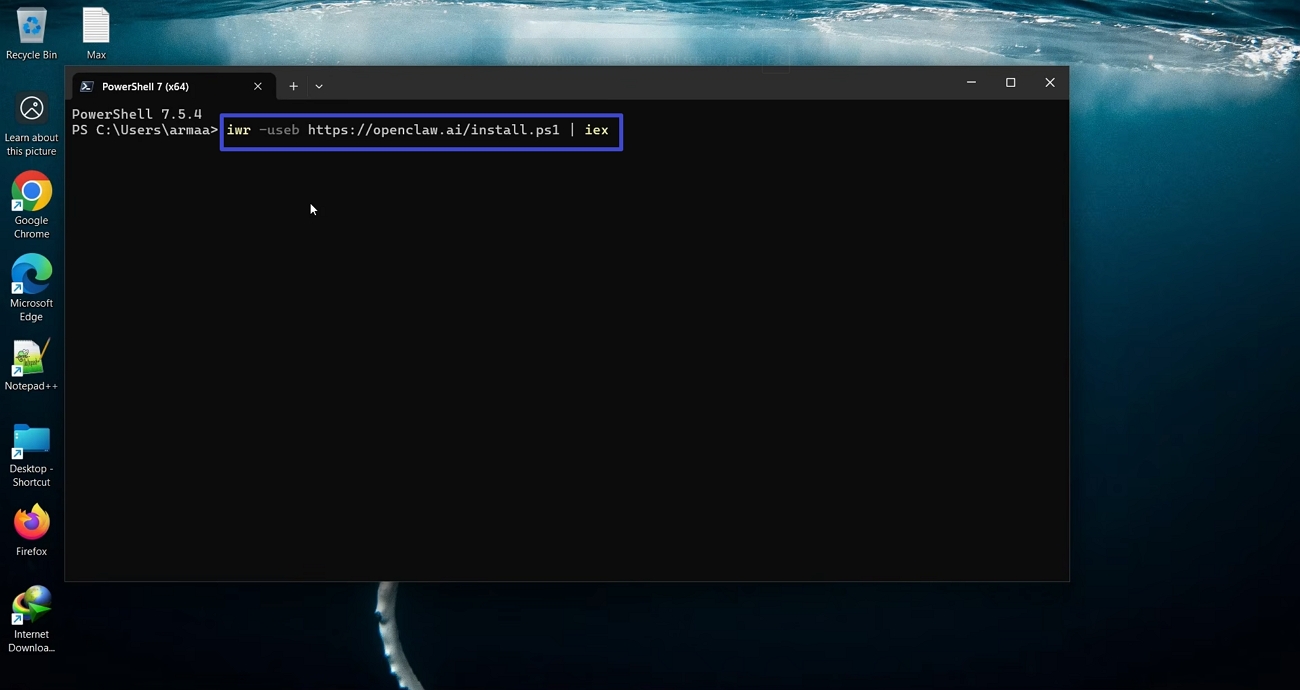
Étape 2. Copiez la commande Quick Start depuis le site d’OpenClaw, ouvrez PowerShell et collez-la. Cela installera OpenClaw sur votre système.
Étape 3. Ensuite, ouvrez un nouvel onglet PowerShell et saisissez la commande « openclaw » pour afficher toutes les commandes disponibles.
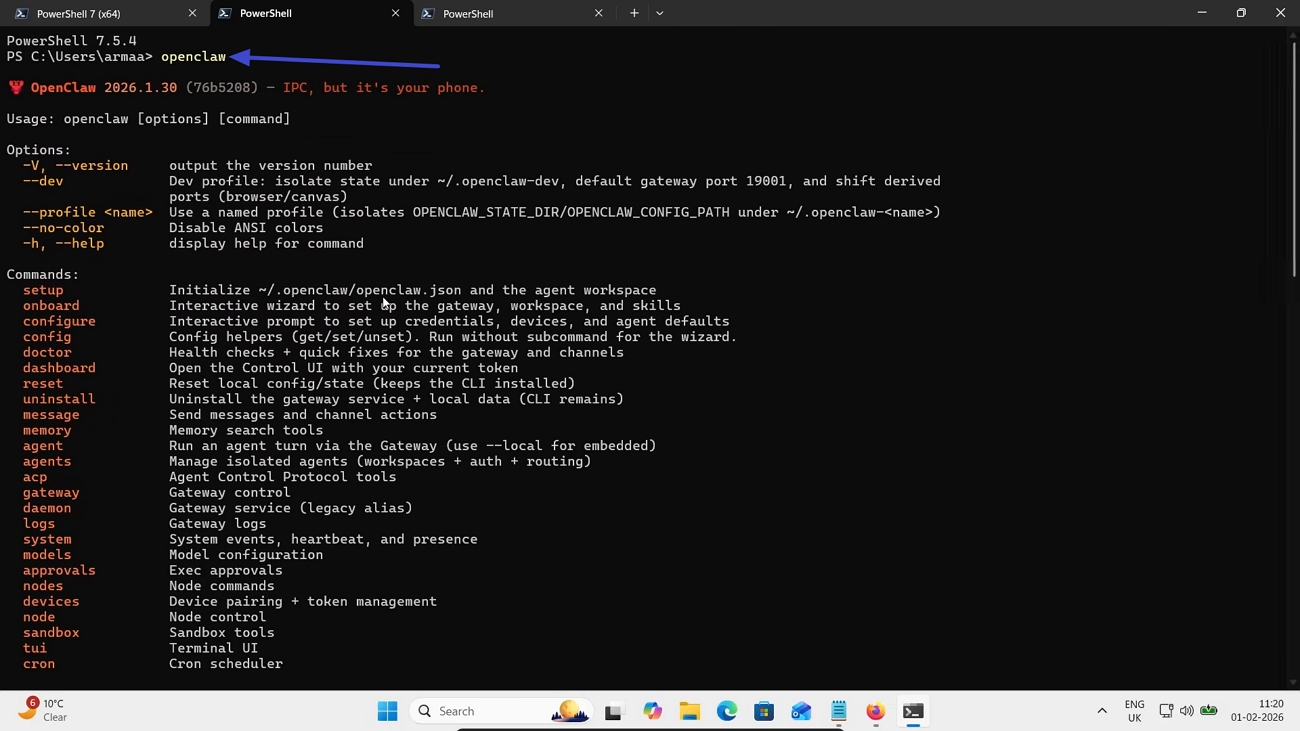
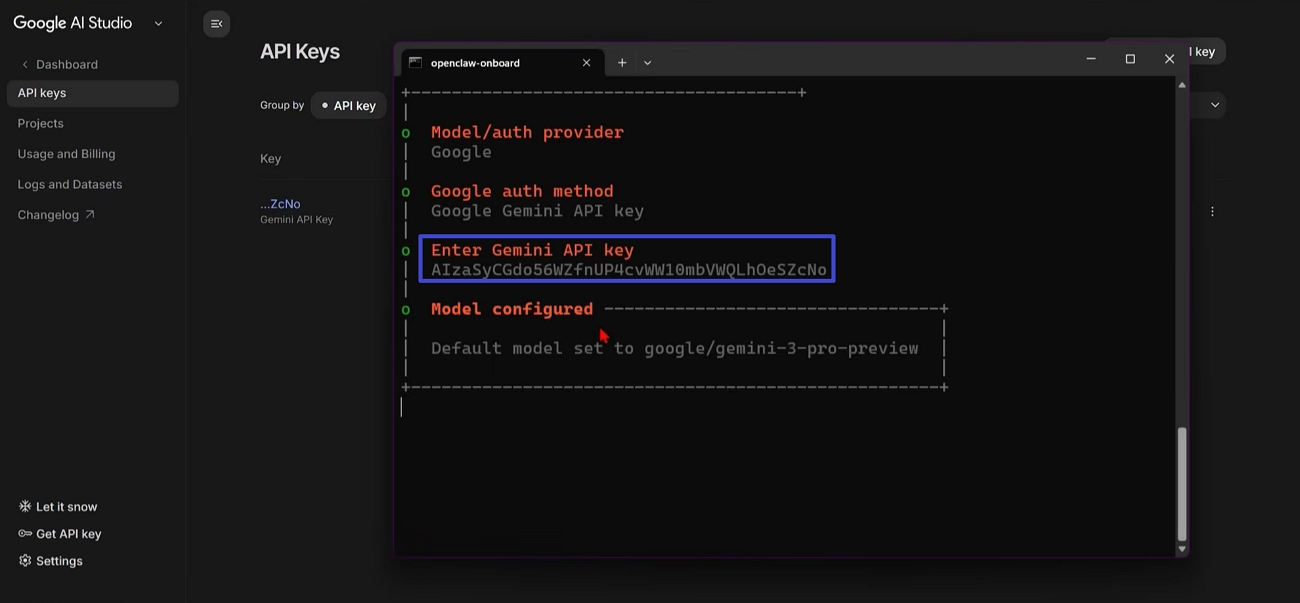
Étape 4. Après cela, ouvrez à nouveau CMD et saisissez « openclaw onboard ». Vous verrez différents outils : sélectionnez-en un et saisissez sa clé API en la récupérant sur le site officiel.
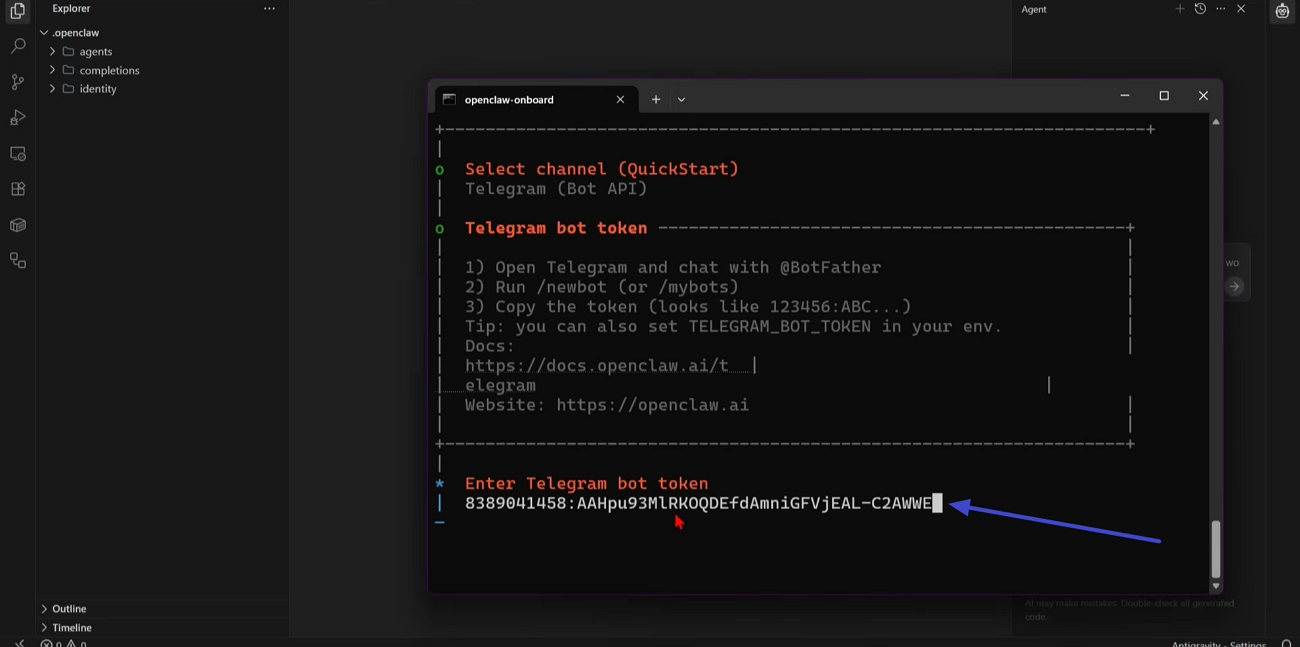
Étape 5. Pour installer un agent d’application de messagerie comme Telegram, sélectionnez le canal Telegram et entrez le token du bot.
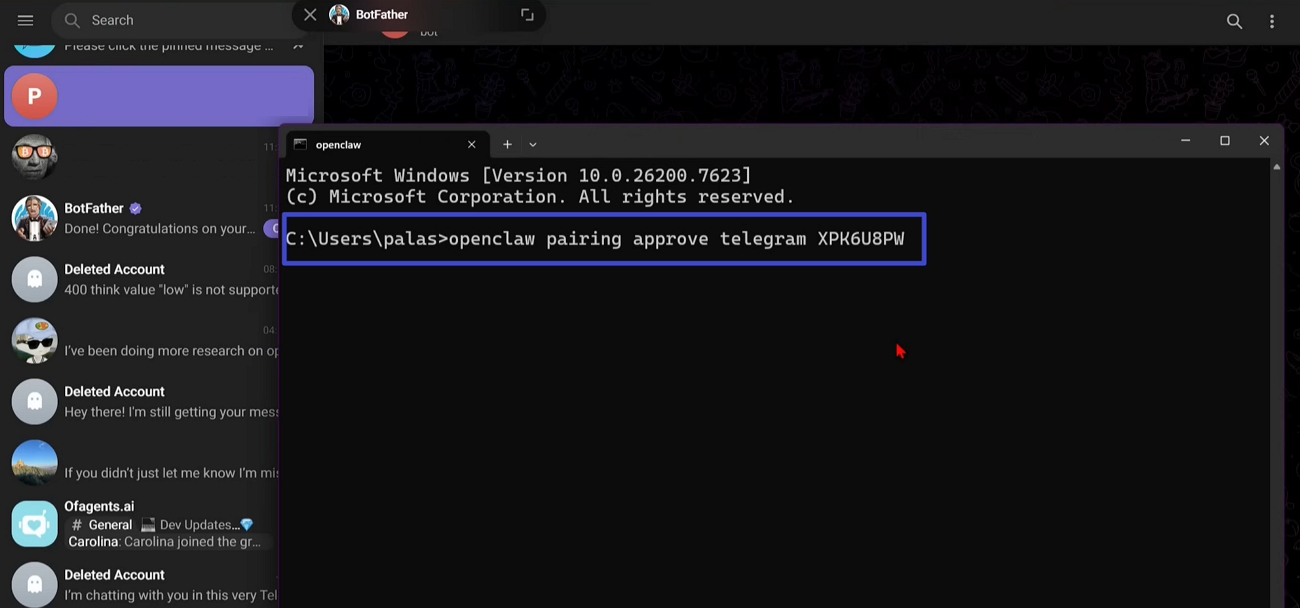
Étape 6. Après avoir obtenu un identifiant utilisateur OpenClaw sur Telegram, ouvrez CMD et demandez l’approbation du bot Telegram. Cela déploiera manuellement l’agent OpenClaw sur votre Windows.
Si vous souhaitez apprendre en détail comment déployer un agent OpenClaw sur Windows, consultez le tutoriel vidéo étape par étape ici.
Comment installer OpenClaw sur Mac
Après avoir découvert la configuration sur Windows, suivez ces étapes pour installer l’agent OpenClaw sur votre Mac :
Étape 1. Ouvrez d’abord le Terminal, copiez le code Quick Start depuis le site d’OpenClaw et collez-le dans le Terminal.
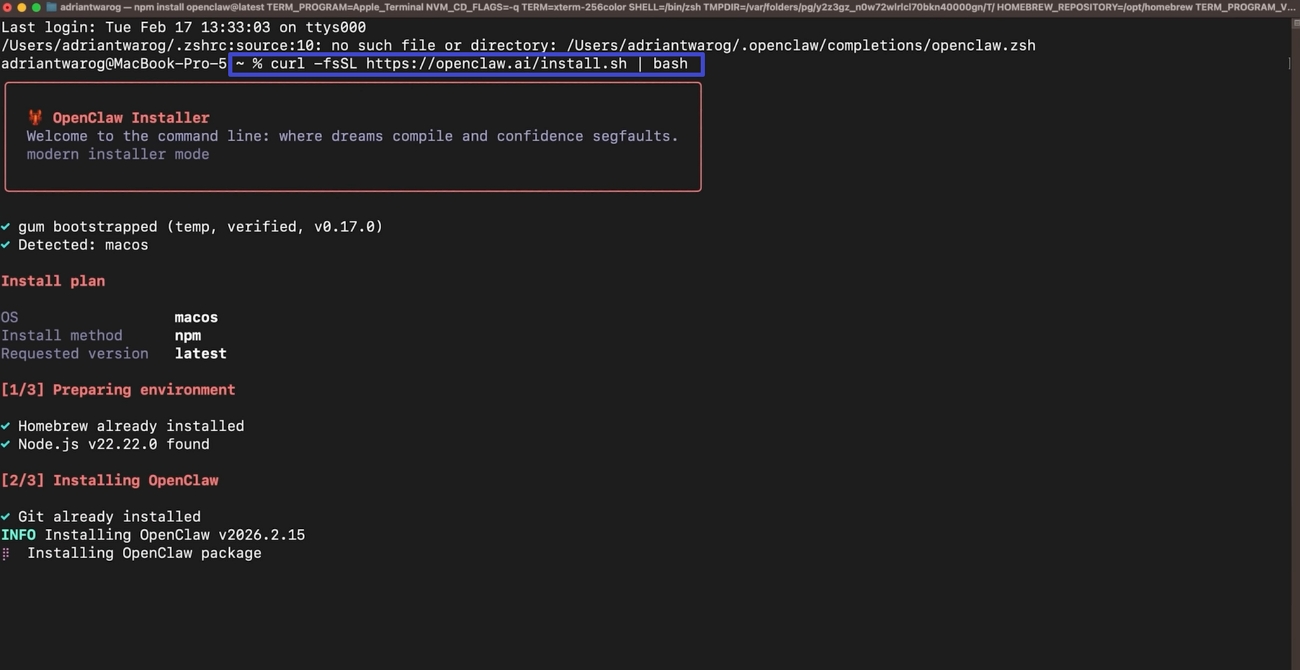
Étape 2. Après l’onboarding, pour connecter OpenClaw à un modèle d’IA, récupérez la clé API de l’outil et collez-la dans la section dédiée à la clé API.
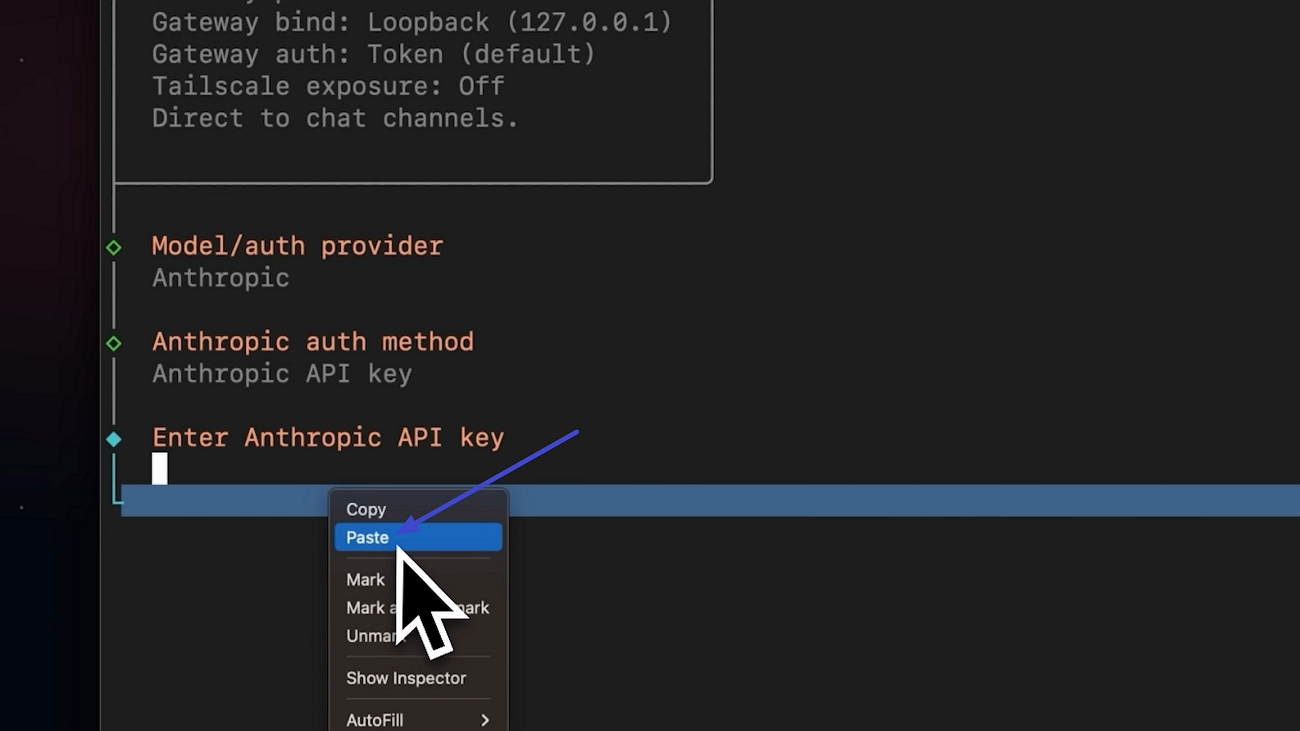
Étape 3. Ensuite, accédez à la liste des Channels et sélectionnez le canal de messagerie que vous souhaitez connecter. Par exemple, si vous choisissez WhatsApp, un code QR s’affichera et vous devrez le scanner avec l’appareil photo de votre téléphone.
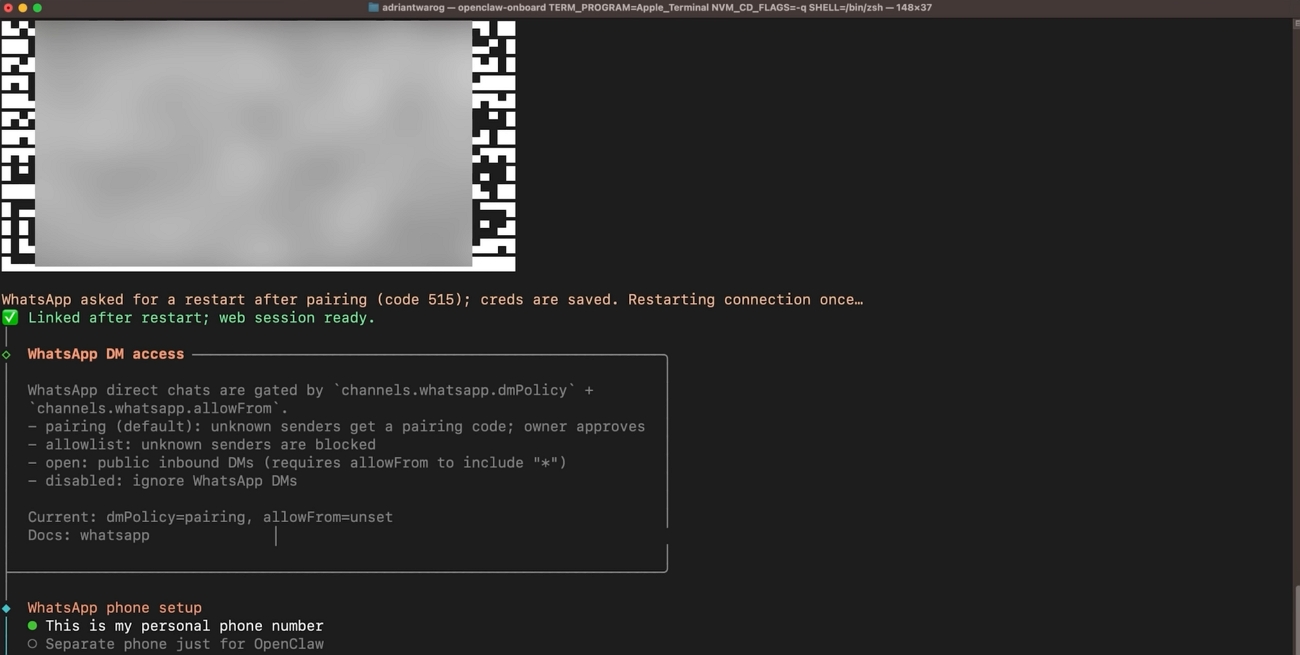
Étape 4. Pour connecter OpenClaw à un outil comme Zapier MCP, créez simplement un nouveau serveur MCP de type « Other ». Ensuite, sélectionnez les applications que vous souhaitez inclure. Une fois terminé, cliquez sur le bouton « Generate Token » dans l’onglet « Connect ».
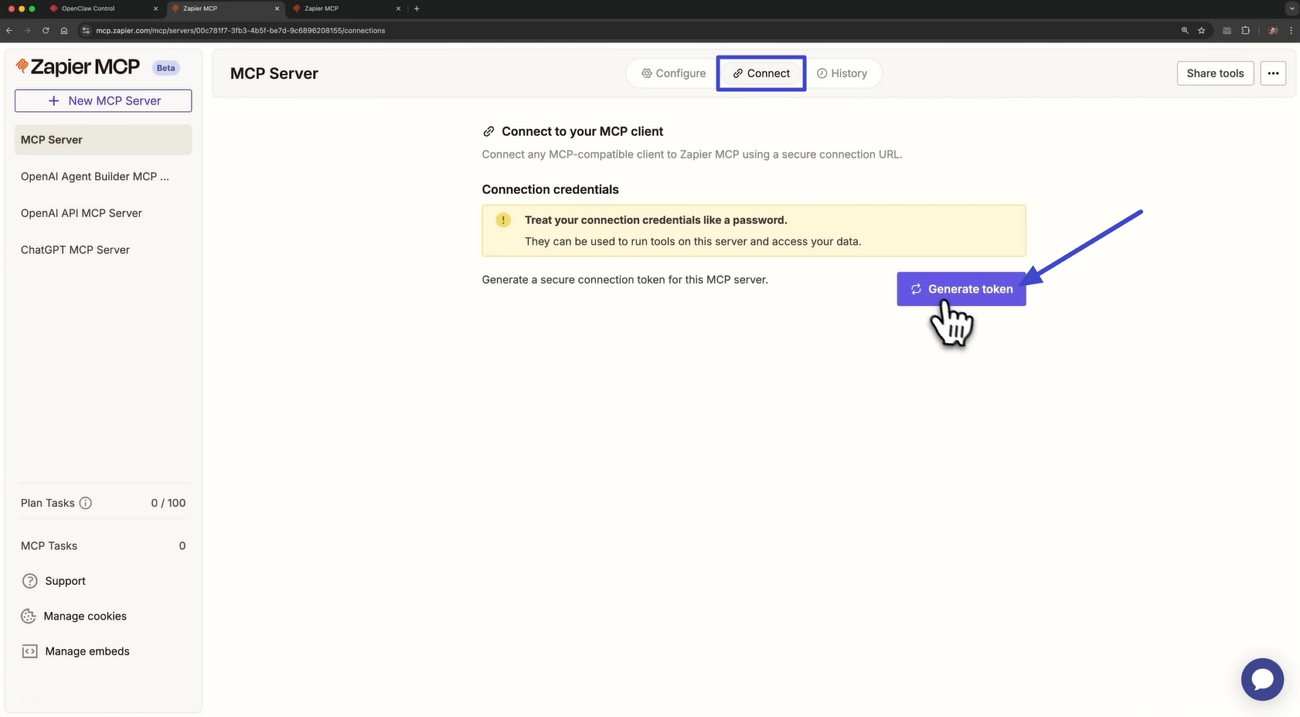
Étape 5. Copiez ensuite le token et fournissez-le à OpenClaw Chat. Cela connectera automatiquement votre serveur Zapier MCP à OpenClaw.
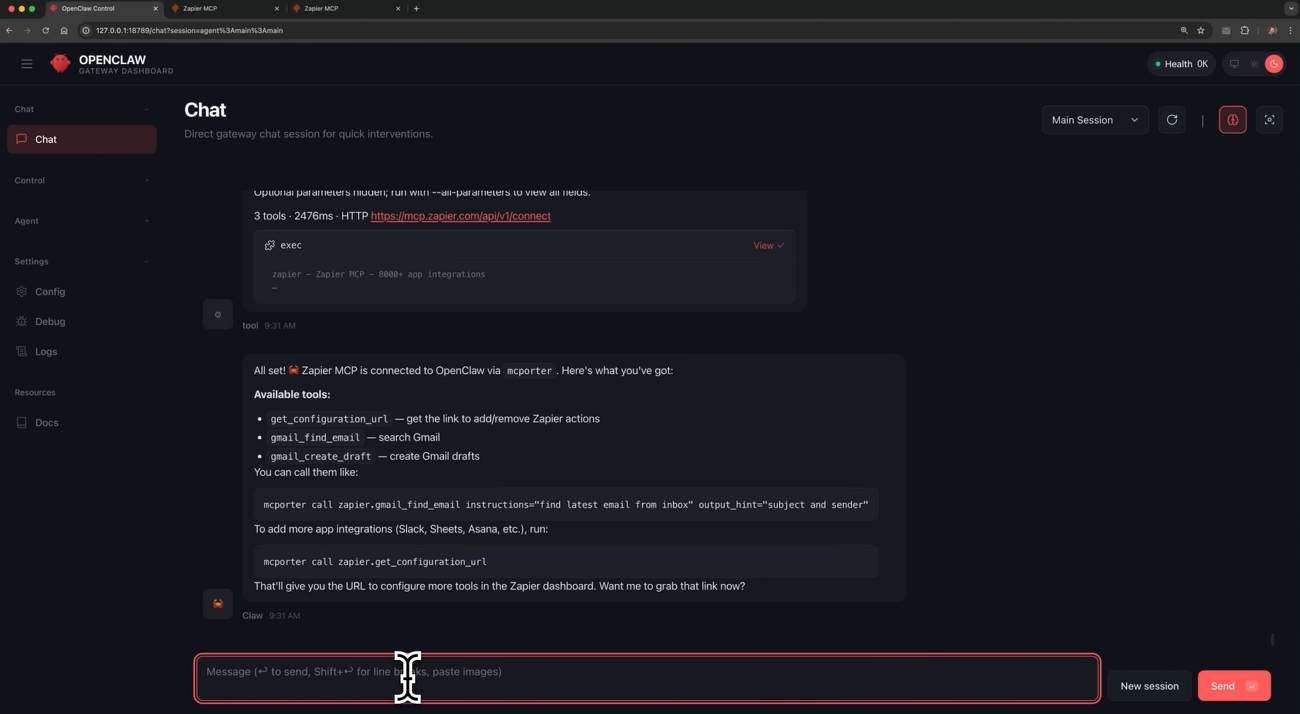
Pour un guide plus détaillé, étape par étape, sur le déploiement d’un agent OpenClaw sur Mac, consultez la vidéo explicative complète ici.
Astuce bonus : Agent IA pour PDF
Cependant, gérer des PDF à travers différents outils peut souvent sembler désordonné, lent et difficile à contrôler. C’est là qu’UPDF intervient, en vous offrant un espace unique et clair pour gérer facilement vos documents. De nombreux utilisateurs se sentent plus à l’aise lorsqu’ils n’ont pas à changer d’application pour des tâches PDF simples. Même ceux qui connaissent la liste des agents OpenClaw peuvent toujours apprécier cet espace de travail ciblé.
Avec UPDF, les utilisateurs conservent tous leurs PDF importants dans un espace organisé et fiable. Cela réduit les petits tracas quotidiens, comme la recherche de fichiers ou la répétition des mêmes actions. Avec le temps, cette routine aide à rester concentré plus longtemps et à terminer les tâches documentaires plus rapidement.
Windows • macOS • iOS • Android 100% sécurisé
Tâches PDF complexes simplifiées par UPDF
Découvrons maintenant des cas concrets où l’IA de UPDF prend le relais :
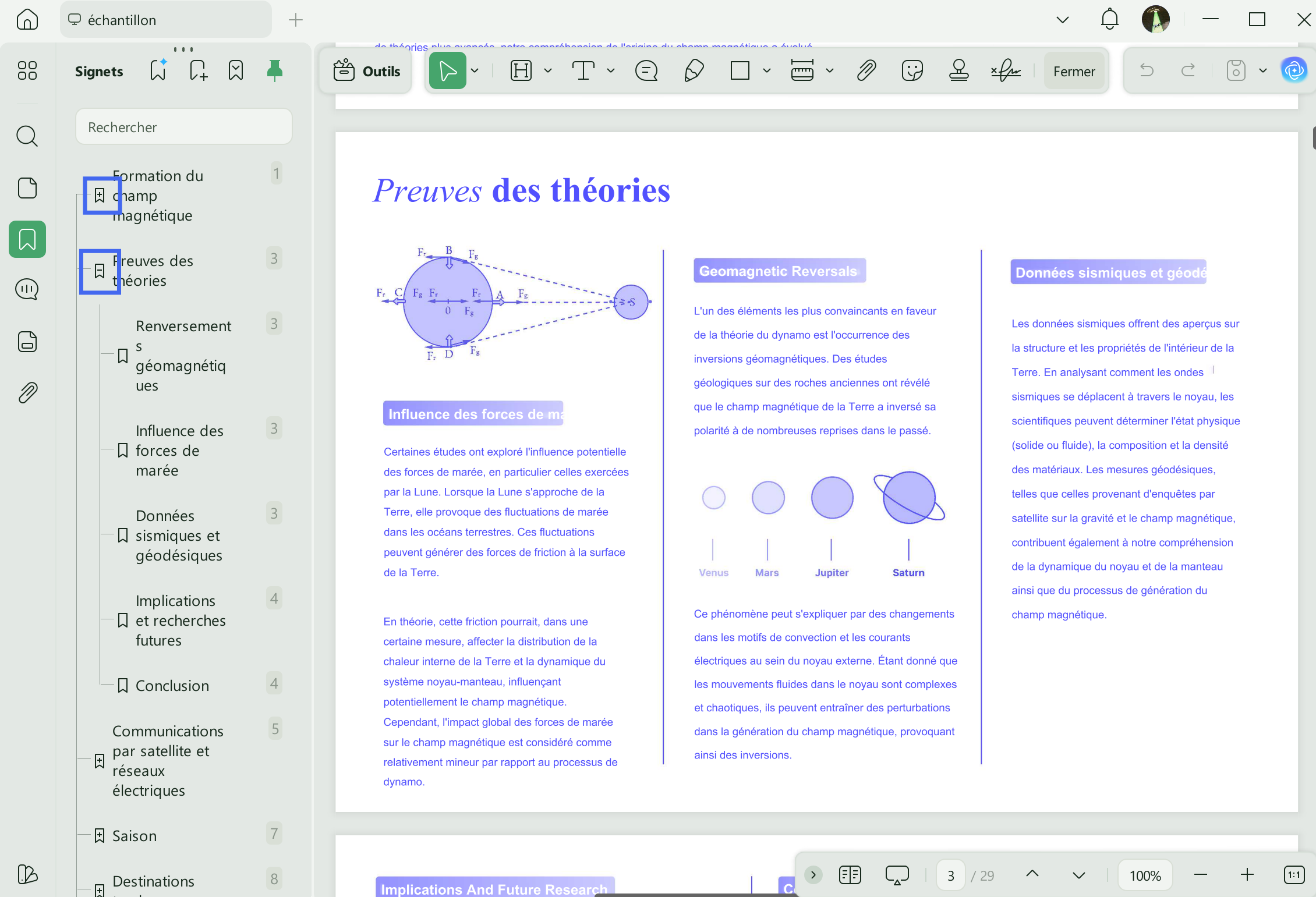
1. Création automatique de signets pour les longs PDF : il ajoute des signets IA clairs pour les chapitres et sections afin d’aider les utilisateurs à naviguer plus rapidement dans les documents.
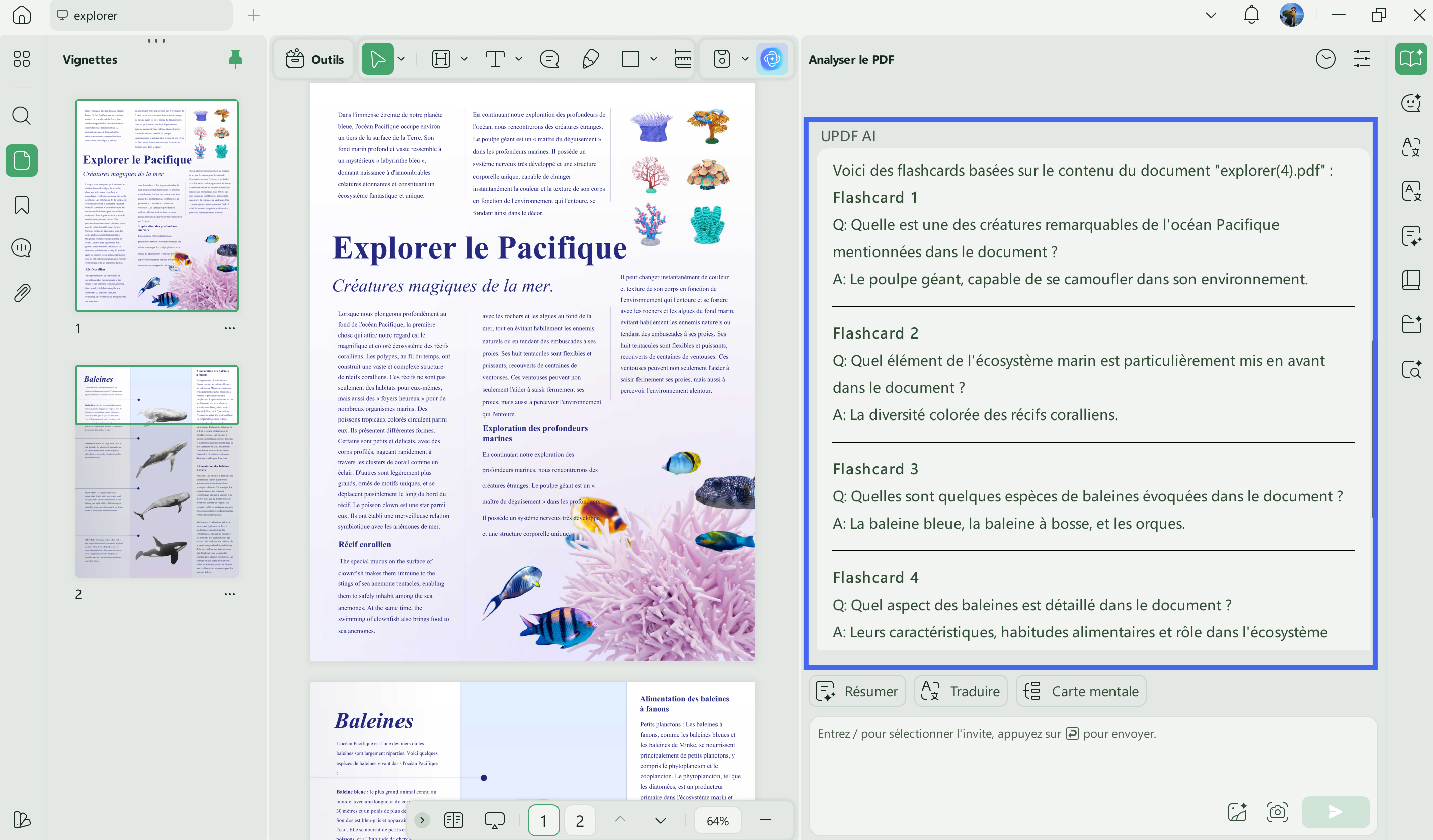
2. Résumé de documents volumineux : les longs rapports sont transformés en points clés concis, permettant de gagner du temps et de mieux se concentrer.
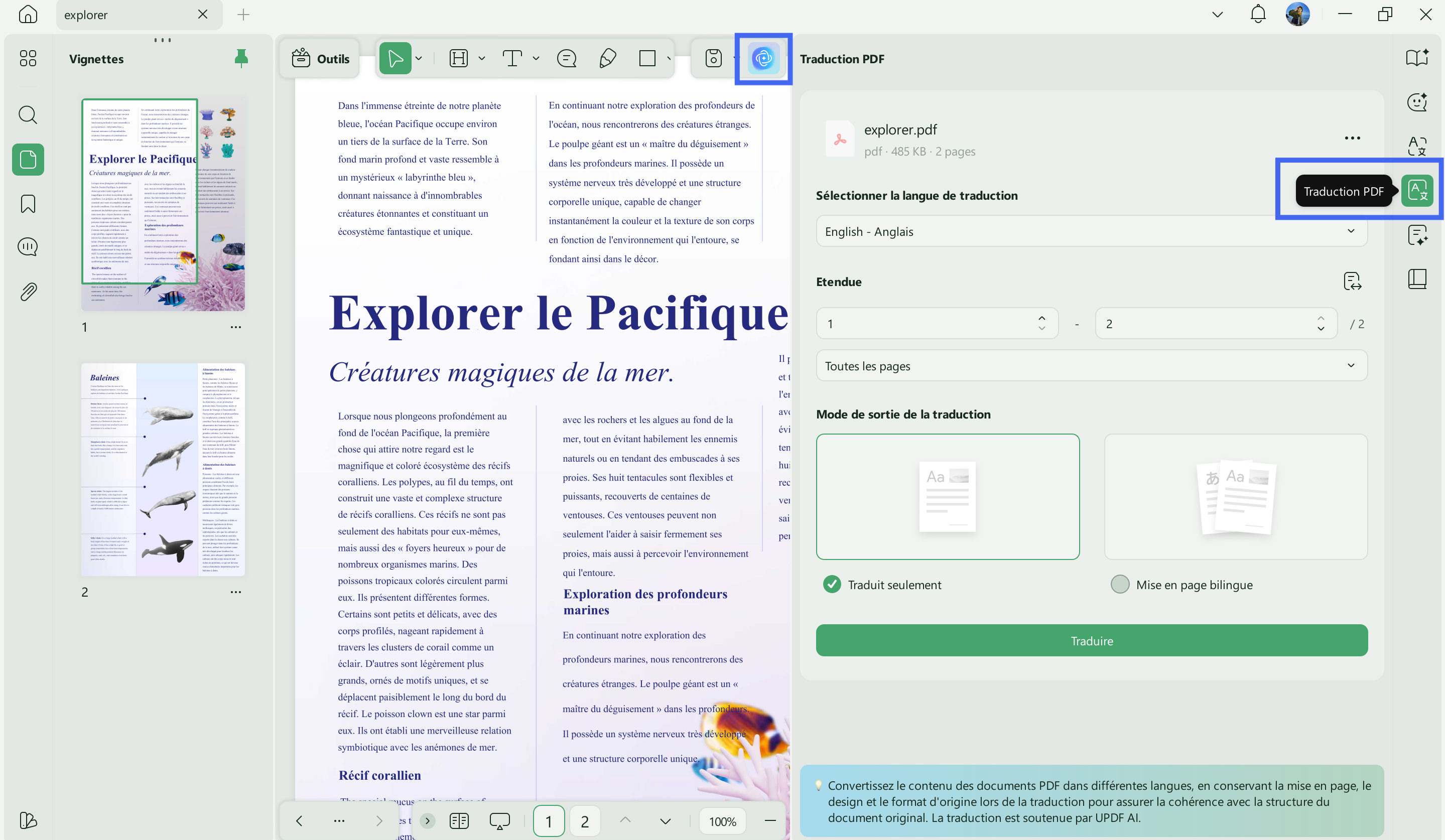
3. Traduction du contenu PDF : UPDF traduit le texte dans 27 langues afin que les utilisateurs puissent comprendre des PDF en langue étrangère en toute confiance.
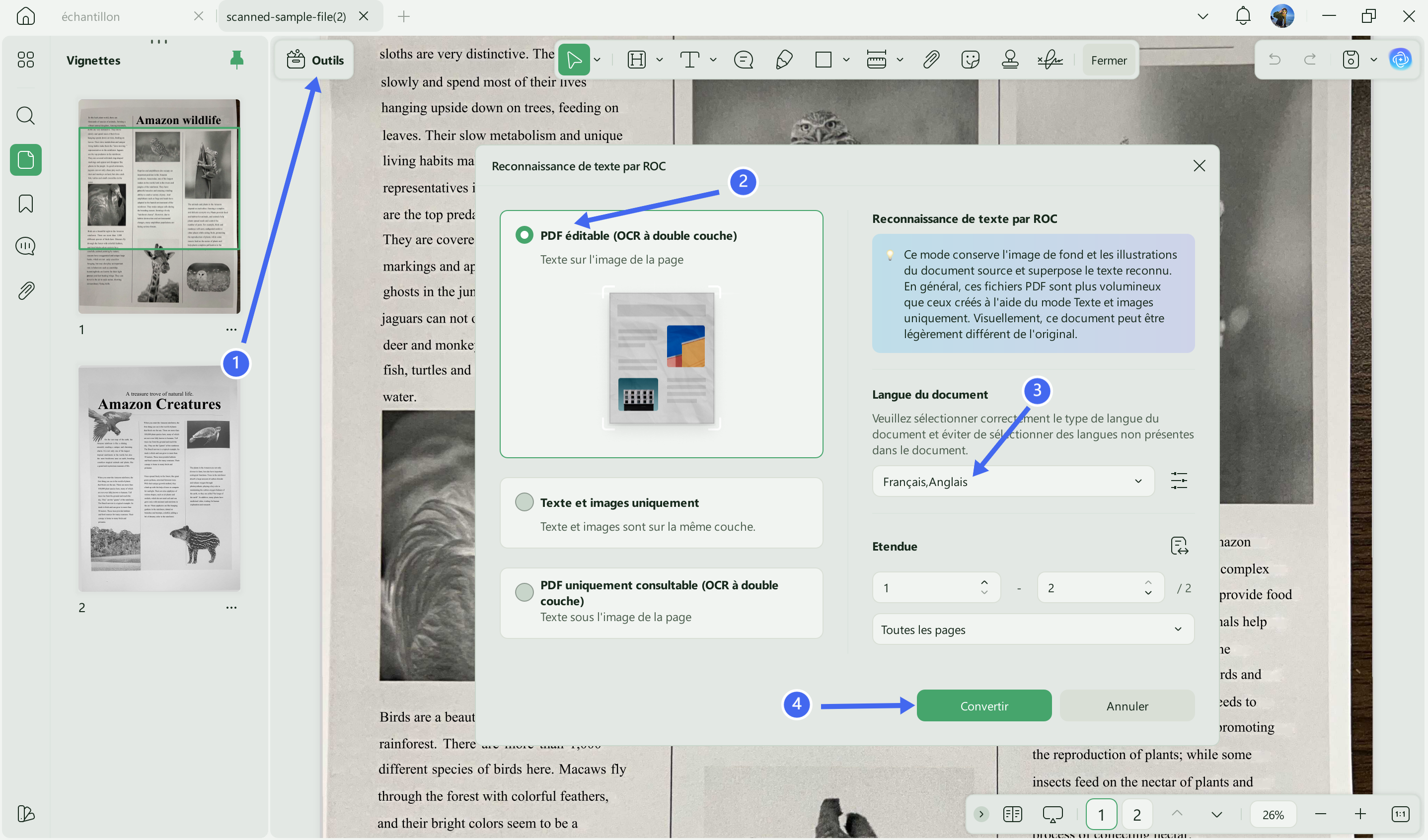
4. OCR pour les PDF scannés : le moteur OCR reconnaît 38 langues et convertit les pages numérisées en texte modifiable et consultable.
Conclusion
OpenClaw Agent rend l’automatisation quotidienne plus personnelle et sous votre contrôle. Il gère les messages, les tâches et les outils afin que chacun puisse gagner du temps sans avoir à maîtriser des systèmes complexes. Parallèlement, UPDF sert de solution tout-en-un pour lire et gérer l’ensemble de vos PDF. Lorsque votre travail implique une lecture approfondie et une organisation efficace des PDF, UPDF constitue une solution performante sur laquelle vous pouvez compter.
Windows • macOS • iOS • Android 100% sécurisé








 Freddy Leroy


- Longjumping-Elk7744