UPDF
UPDF
 UPDF pour Windows
 UPDF pour Mac
 UPDF pour iPhone/iPad
 updf android
 Nomostar
 UPDF AI en ligne
 UPDF Sign
 IvyCraft
 Modifier le PDF
 Annoter le PDF
 Créer un PDF
 Formulaire PDF
 Modifier les liens
 Convertir le PDF
 OCR
OCR PDF en Word
 PDF en Image
 PDF en Excel
 Organiser les pages PDF
 Fusionner les PDF
 Diviser le PDF
 Rogner le PDF
 Pivoter le PDF
 Protéger le PDF
 Signer le PDF
 Rédiger le PDF
 Biffer le PDF
 Supprimer la sécurité
 Lire le PDF
 UPDF Cloud
 Compresser le PDF
 Imprimer le PDF
 Traiter par lots
 À propos de UPDF AI
 Solutions de UPDF AI
 Mode d'emploi d'IA
 FAQ sur UPDF AI
 Résumer le PDF
 Traduire le PDF
 Analyser le PDF
 Discuter avec IA
 Analyser l'image
 PDF vers carte mentale
 Expliquer le PDF
 Outils IA PDF
 Outils IA Image
 Outils de Chat IA
 Outils de Rédaction IA
 Outils d’Étude IA
 Outils Professionnels IA
 Autres Outils IA
 Génération de signets IA
 Résumé de signets IA
 Génération de filigranes IA
 Génération d’arrière-plans IA
 Génération d’autocollants IA
 Génération de tampons IA
 Suite de rédaction IA
 UPDF Copilot
 Gestion des pages IA
 Recherche sémantique IA
 PDF en Word
 PDF en Excel
 PDF en PowerPoint
 UPDF pour les entreprises
 UPDF Sign pour les entreprises
 UPDF AI pour les entreprises
 Plans pour les entreprises
 Mode d'emploi pour les entreprises
 Webinar d'Entreprise
 Banque
 Santé
Santé Assurance
 Juridique
 Fabrication
 Gouvernement
 Solution pour l'éducation
 Témoignages de clients
 Mode d'emploi
 Astuces UPDF
 FAQ
FAQ Avis sur UPDF
 Centre de téléchargement
 Blog
Blog Actualités
 Spécifications techniques
 Mises à jour
 UPDF vs. Adobe Acrobat
 UPDF vs. Foxit
 UPDF vs. PDF Expert

PDF XChange Viewer s'est révélé un outil précieux pour les utilisateurs ayant besoin de visualiser, d'annoter et de gérer efficacement des fichiers PDF. Avec son évolution en PDF-XChange Editor, il reste un outil incontournable pour beaucoup dans la gestion de leurs tâches liées aux PDF. Cet article examine la disponibilité, les fonctionnalités et les alternatives à PDF-XChange, en mettant en avant les caractéristiques qui en ont fait un choix incontournable pour de nombreux utilisateurs. Alors que nous explorons ses capacités et le comparons à des alternatives modernes telles que UPDF, nous vous invitons à lire cet article jusqu'au bout pour découvrir la meilleure solution PDF adaptée à vos besoins à l'ère numérique actuelle.
Windows • macOS • iOS • Android 100% sécurisé
Partie 1. PDF XChange Viewer est-il toujours disponible ?
PDF XChange Viewer, qui était autrefois un choix populaire pour la lecture et l'annotation de fichiers PDF, a été remplacé par son successeur, PDF XChange Editor. Alors que le Viewer n'est plus mis à jour, l'Editor continue d'offrir des fonctionnalités avancées et des améliorations.
Parmi les alternatives à PDF XChange Viewer, on trouve UPDF, qui propose une interface élégante et intuitive pour la lecture, l'annotation et l'édition de fichiers PDF. Conçu pour les utilisateurs modernes, UPDF prend en charge diverses plateformes, notamment Windows, macOS, iOS et Android, garantissant ainsi une accessibilité sur tous vos appareils. Il offre un large éventail de fonctionnalités telles que l'édition de texte, l'insertion d'images et la conversion de documents, améliorant ainsi la productivité et la collaboration. UPDF se distingue par sa conception conviviale et ses fonctionnalités robustes, ce qui en fait un excellent choix pour ceux qui recherchent un outil complet de gestion des PDF.
Partie 2. Existe-t-il une version gratuite de PDF-XChange ?
Oui, il existe une version gratuite de PDF-XChange appelée PDF-XChange Editor. Elle permet aux utilisateurs de consulter, d'annoter et d'imprimer des documents PDF. Si la version gratuite inclut des fonctionnalités de base, certaines fonctionnalités avancées d'édition et de création sont réservées à la version payante. La version gratuite peut afficher un filigrane sur certaines fonctionnalités ou sur les documents créés avec ces outils premium. Pour les utilisateurs souhaitant accéder à un éventail plus large de fonctionnalités, il pourrait être avantageux de passer à la version payante de PDF-XChange Editor ou d'envisager des alternatives telles que UPDF.

Partie 3. PDF-XChange PDF Viewer vaut-il le coup ?
PDF-XChange PDF Viewer, désormais intégré à PDF-XChange Editor, offre des fonctionnalités robustes pour la lecture, l'édition et l'annotation de fichiers PDF, faisant de lui un choix intéressant pour de nombreux utilisateurs. Son ensemble complet de fonctionnalités, ses performances élevées et ses options de personnalisation répondent à une grande variété de besoins en matière de gestion des PDF. Cependant, la présence de filigranes dans la version gratuite sur certaines fonctionnalités pourrait limiter son attrait pour les utilisateurs ayant besoin de documents de qualité professionnelle sans passer par une mise à niveau.
Avantages :
Inconvénients :
PDF-XChange Editor, l'évolution de PDF-XChange Viewer, est salué pour ses fonctionnalités complètes d'édition et d'annotation, offrant aux utilisateurs une vaste gamme d'outils pour une gestion approfondie des documents. Ses atouts comprennent des performances élevées, une personnalisation étendue et la capacité à gérer efficacement une grande variété de tâches liées aux fichiers PDF. Cependant, ses limites sont notables ; l'interface complexe du logiciel peut décourager les utilisateurs novices, et l'utilisation de filigranes dans la version gratuite des fonctionnalités avancées peut compromettre la qualité professionnelle des documents. Ces limites soulignent la nécessité d'un équilibre entre la richesse des fonctionnalités et l'accessibilité pour l'utilisateur, ce qui incite certains à rechercher des alternatives plus simples et sans filigrane.
Si PDF-XChange Editor offre un ensemble complet de fonctionnalités, sa complexité et ses problèmes liés aux filigranes peuvent ne pas répondre aux besoins de tout le monde. C'est là qu'intervient UPDF, une alternative de choix qui se distingue par une interface conviviale associée à une suite complète d'outils de gestion de fichiers PDF. UPDF se démarque par ses capacités d'édition, d'annotation et d'organisation fluides, sans imposer de filigranes, garantissant ainsi que les documents conservent un aspect professionnel. Conçu pour être simple et efficace, UPDF prend en charge plusieurs plateformes, notamment Windows, macOS, iOS et Android, faisant de lui un choix accessible et polyvalent pour les utilisateurs à la recherche d'une solution PDF intuitive mais puissante. Pour en savoir plus sur UPDF et ses fonctionnalités, passez à la section suivante ; vous pouvez également télécharger UPDF et l'explorer par vous-même - il offre un essai gratuit.
Windows • macOS • iOS • Android 100% sécurisé
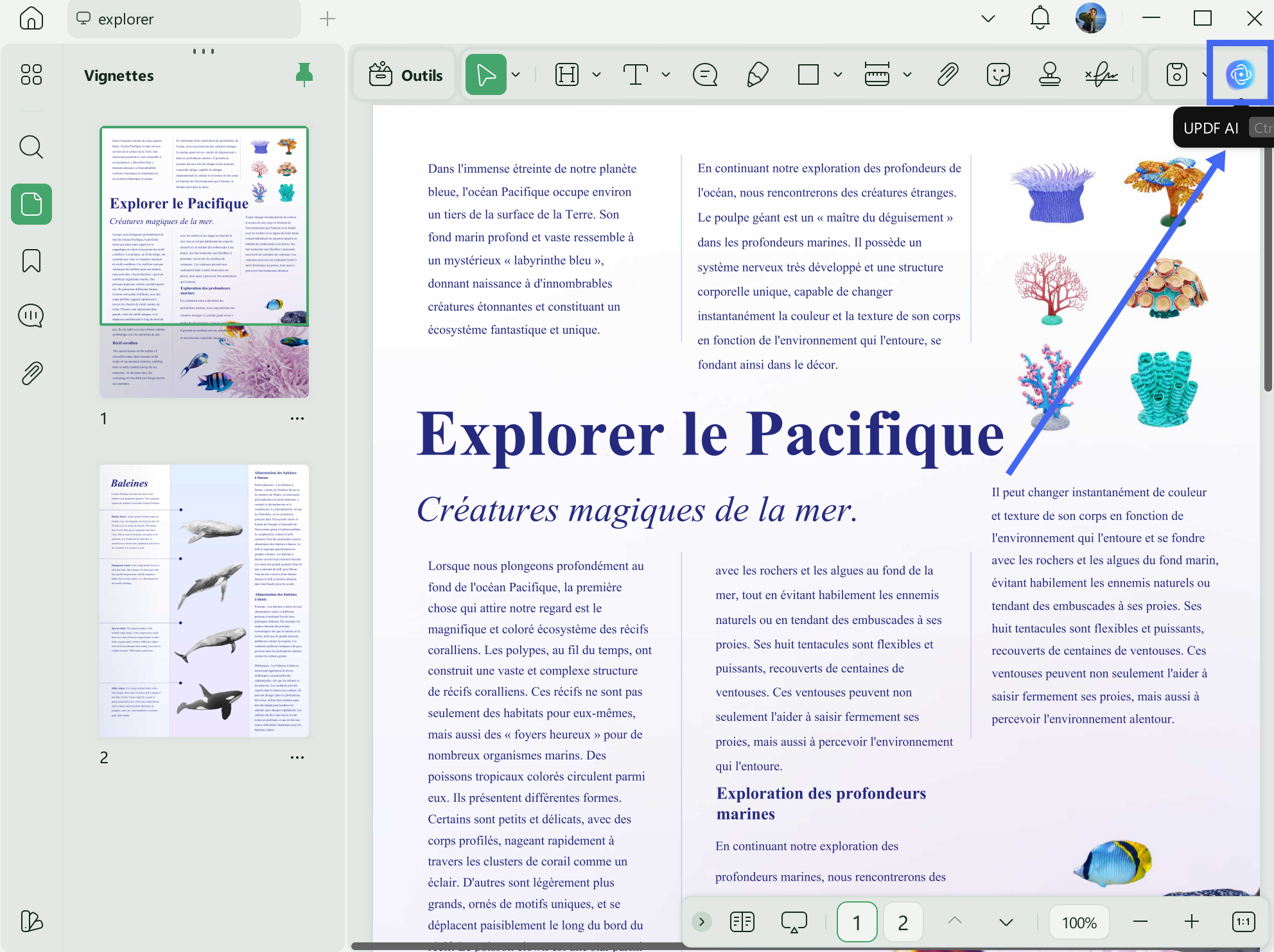
Partie 4. Présentation de UPDF, l'alternative à PDF XChange : Un aperçu complet
UPDF redéfinit le paysage de la gestion des PDF grâce à son interface élégante et intuitive et à une suite d'outils puissants conçus pour améliorer votre expérience de gestion des documents. Répondant à un large éventail de besoins, UPDF simplifie la lecture, l'édition, l'annotation, la conversion et l'organisation des PDF sur plusieurs plateformes, notamment Windows, macOS, iOS et Android. Que vous souhaitiez effectuer des modifications rapides, insérer des annotations ou organiser vos documents plus efficacement, UPDF offre une expérience fluide, sans la complexité ni les limitations des éditeurs de PDF traditionnels.
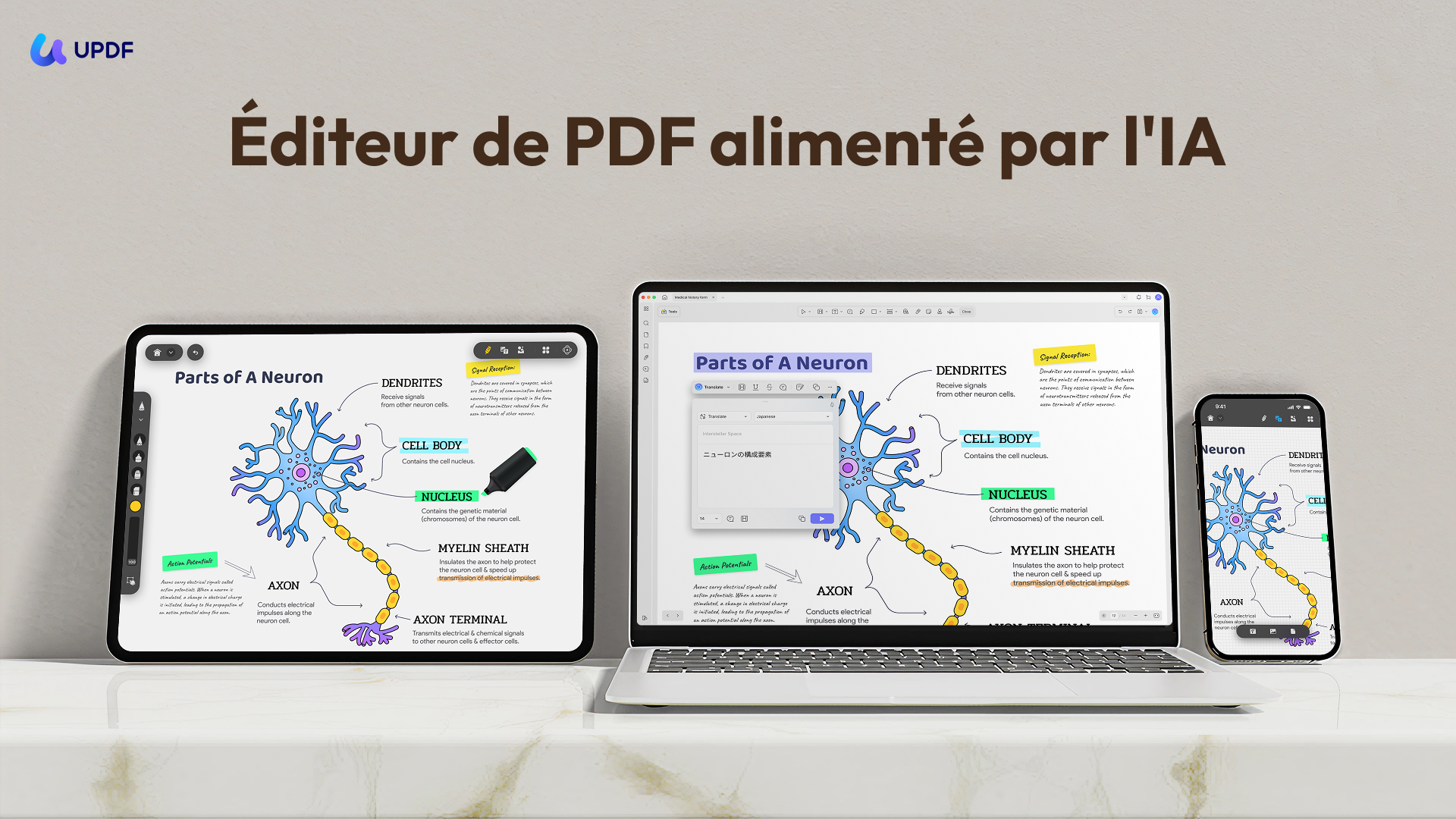
Au-delà des fonctionnalités de base, UPDF permet aux utilisateurs de convertir aisément des PDF en d'autres formats, garantissant ainsi que vos documents restent polyvalents et s'adaptent à tous les contextes.
Conçu aussi bien pour les utilisateurs occasionnels que pour les professionnels, UPDF offre un équilibre parfait entre simplicité et fonctionnalités avancées. Son engagement en faveur d'une expérience conviviale ne se fait pas au détriment de la puissance ou des fonctionnalités, faisant de lui le choix idéal pour tous ceux qui souhaitent gérer leurs fichiers PDF de manière efficace et performante.
Ne laissez pas une gestion fastidieuse des PDF vous ralentir. Adoptez l'avenir de la gestion des documents avec UPDF. Découvrez par vous-même la différence en téléchargeant UPDF dès aujourd'hui et faites le premier pas vers une gestion des PDF rationalisée et de qualité professionnelle.
Windows • macOS • iOS • Android 100% sécurisé
Partie 5. FAQ sur PDF-XChange Editor
Q1. Quel lecteur de PDF est gratuit ?
Plusieurs lecteurs de PDF sont disponibles gratuitement et offrent un éventail de fonctionnalités adaptées aux différents besoins des utilisateurs. Parmi eux, Adobe Acrobat Reader DC se distingue par sa fiabilité et ses fonctionnalités complètes, notamment la lecture, l'impression et l'annotation de fichiers PDF. Une autre option notable est Foxit Reader, réputé pour sa conception légère et ses performances rapides. UPDF est également un concurrent de taille, particulièrement apprécié pour sa plateforme conviviale et ses solides capacités d'édition, ce qui en fait une option idéale pour les utilisateurs à la recherche d'un outil de gestion de PDF complet et professionnel sans frais.
Q2. Quelle est la différence entre Bluebeam et PDF-XChange ?
Bluebeam Revu et PDF-XChange Editor sont tous deux de puissants outils de gestion de fichiers PDF, mais ils s'adressent à des publics et à des cas d'utilisation légèrement différents. Bluebeam Revu est très apprécié dans les secteurs de la construction et de la conception pour ses fonctionnalités avancées d'annotation, de collaboration et de gestion de projet, faisant de lui l'outil idéal pour les professionnels de ces domaines. En revanche, PDF-XChange Editor est un outil polyvalent qui s'adresse à un public plus large, offrant des options détaillées d'édition, d'annotation et de conversion. Bien que les deux aient leurs points forts, le choix entre les deux dépend des besoins spécifiques de l'utilisateur, Bluebeam étant plus spécialisé et PDF-XChange offrant une solution PDF plus généraliste.
Q3. Comment ouvrir PDF-XChange Viewer ?
Pour ouvrir PDF-XChange Viewer, désormais rebaptisé PDF-XChange Editor, il suffit d'installer le programme depuis le site Web de Tracker Software Products. Une fois l'installation terminée, lancez l'application soit en cliquant sur son icône sur le bureau, soit via le dossier « Program Files ». Une fois l'application ouverte, vous pouvez accéder à vos fichiers PDF en sélectionnant « Fichier » > « Ouvrir », puis en recherchant le document que vous souhaitez consulter. Comme alternative, pour un accès plus rapide, vous pouvez glisser-déposer un fichier PDF directement dans la fenêtre de PDF-XChange Editor. Ce processus vous permet de lire, modifier et gérer vos documents PDF en toute fluidité grâce aux fonctionnalités mises à jour de PDF-XChange Editor.
Conclusion
Après avoir passé en revue les fonctionnalités et les subtilités de PDF-XChange Viewer et de son successeur, il apparaît clairement que, bien qu’il offre des fonctionnalités robustes, le paysage des documents numériques exige innovation et facilité d’utilisation. Découvrez UPDF, une alternative moderne et conviviale qui pallie les limites de PDF-XChange grâce à son édition sans filigrane, sa prise en charge multi-plateforme et son interface intuitive. Pour ceux qui recherchent une solution de gestion de PDF complète et efficace, UPDF s'impose comme le choix idéal. Nous vous invitons à découvrir la simplicité et la puissance de UPDF, qui transformera votre façon d'interagir avec les PDF dans votre vie personnelle et professionnelle.
Windows • macOS • iOS • Android 100% sécurisé








 Freddy Leroy