 UPDF
UPDF
 UPDF pour Windows
 UPDF pour Mac
 UPDF pour iPhone/iPad
 updf android
 Nomostar
 UPDF AI en ligne
 UPDF Sign
 IvyCraft
 Modifier le PDF
 Annoter le PDF
 Créer un PDF
 Formulaire PDF
 Modifier les liens
 Convertir le PDF
 OCR
OCR PDF en Word
 PDF en Image
 PDF en Excel
 Organiser les pages PDF
 Fusionner les PDF
 Diviser le PDF
 Rogner le PDF
 Pivoter le PDF
 Protéger le PDF
 Signer le PDF
 Rédiger le PDF
 Biffer le PDF
 Supprimer la sécurité
 Lire le PDF
 UPDF Cloud
 Compresser le PDF
 Imprimer le PDF
 Traiter par lots
 À propos de UPDF AI
 Solutions de UPDF AI
 Mode d'emploi d'IA
 FAQ sur UPDF AI
 Résumer le PDF
 Traduire le PDF
 Analyser le PDF
 Discuter avec IA
 Analyser l'image
 PDF vers carte mentale
 Expliquer le PDF
 Outils IA PDF
 Outils IA Image
 Outils de Chat IA
 Outils de Rédaction IA
 Outils d’Étude IA
 Outils Professionnels IA
 Autres Outils IA
 Génération de signets IA
 Résumé de signets IA
 Génération de filigranes IA
 Génération d’arrière-plans IA
 Génération d’autocollants IA
 Génération de tampons IA
 Suite de rédaction IA
 UPDF Copilot
 Gestion des pages IA
 Recherche sémantique IA
 PDF en Word
 PDF en Excel
 PDF en PowerPoint
 UPDF pour les entreprises
 UPDF Sign pour les entreprises
 UPDF AI pour les entreprises
 Plans pour les entreprises
 Mode d'emploi pour les entreprises
 Webinar d'Entreprise
 Banque
 Santé
Santé Assurance
 Juridique
 Fabrication
 Gouvernement
 Solution pour l'éducation
 Témoignages de clients
 Mode d'emploi
 Astuces UPDF
 FAQ
FAQ Avis sur UPDF
 Centre de téléchargement
 Blog
Blog Actualités
 Spécifications techniques
 Mises à jour
 UPDF vs. Adobe Acrobat
 UPDF vs. Foxit
 UPDF vs. PDF Expert

Lorsque j'ai commencé à chercher comment imprimer des fichiers PDF en mosaïque pour des projets de grande envergure, tout m'a semblé étonnamment compliqué et confus. Les paramètres semblaient dispersés dans différents menus, et la plupart des outils offraient peu d'aide aux débutants. Cependant, après avoir testé différentes options, j'ai finalement découvert un processus plus fluide qui produisait systématiquement des résultats nets. J'utilise désormais cette méthode chaque fois que j'ai besoin d'imprimer des affiches précises de plusieurs pages.
Dans ce guide, j'explique les étapes exactes que je suis, afin de vous aider à éviter toute confusion inutile. Poursuivez donc votre lecture pour découvrir l'ensemble du processus et téléchargez UPDF dès aujourd'hui pour une impression en mosaïque plus facile et plus fiable.
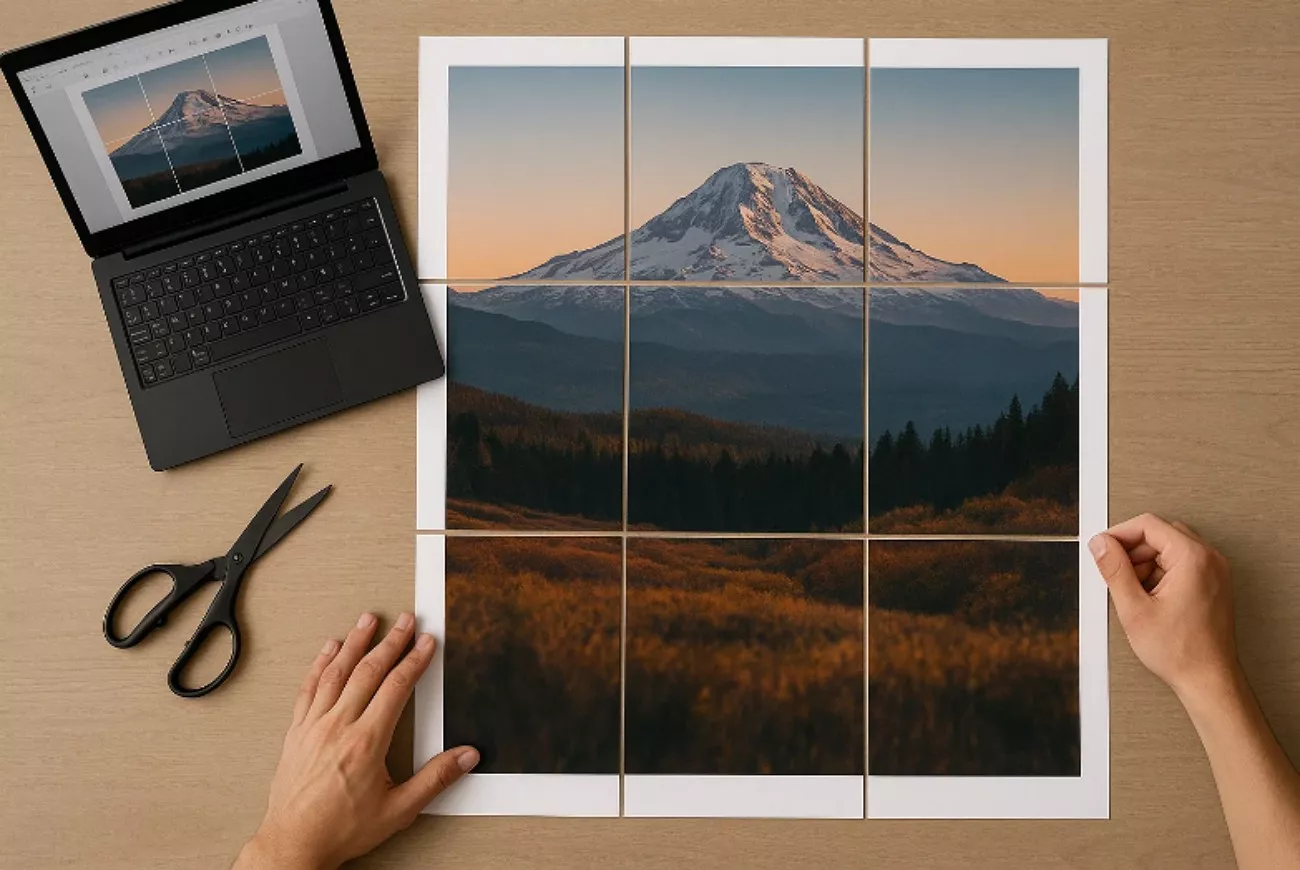
Partie 1. Que signifie « Mode d'impression en mosaïque / Mode affiche » dans l'impression PDF
Lorsque j'ai découvert l'impression en mosaïque, j'ai compris qu'il s'agissait de diviser une page PDF surdimensionnée en plusieurs feuilles plus petites pouvant être imprimées par n'importe quelle imprimante standard. Au lieu de me débattre avec une grande page que mon imprimante ne peut pas prendre en charge, j'imprime chaque partie séparément et j'assemble facilement l'affiche finale par la suite. Cette méthode m'aide à créer des visuels grands et clairs tout en continuant à utiliser du papier A4 ou Letter standard.
Un utilisateur du forum communautaire d'Adobe a parfaitement décrit le même défi lorsqu'il a écrit :
Leur expérience correspond à d'innombrables situations auxquelles j'ai moi-même été confronté, en particulier lorsque j'avais besoin d'impressions grand format sans avoir accès à aucun équipement grand format. Cela montre clairement pourquoi l'impression sur carreaux est essentielle pour les utilisateurs quotidiens qui disposent d'options d'impression limitées.
Pourquoi les gens ont-ils besoin de l'impression sur carreaux
Après avoir constaté la fréquence à laquelle ce problème se pose, j'ai réalisé que de nombreuses personnes dépendent de l'impression sur carreaux pour des raisons pratiques quotidiennes :
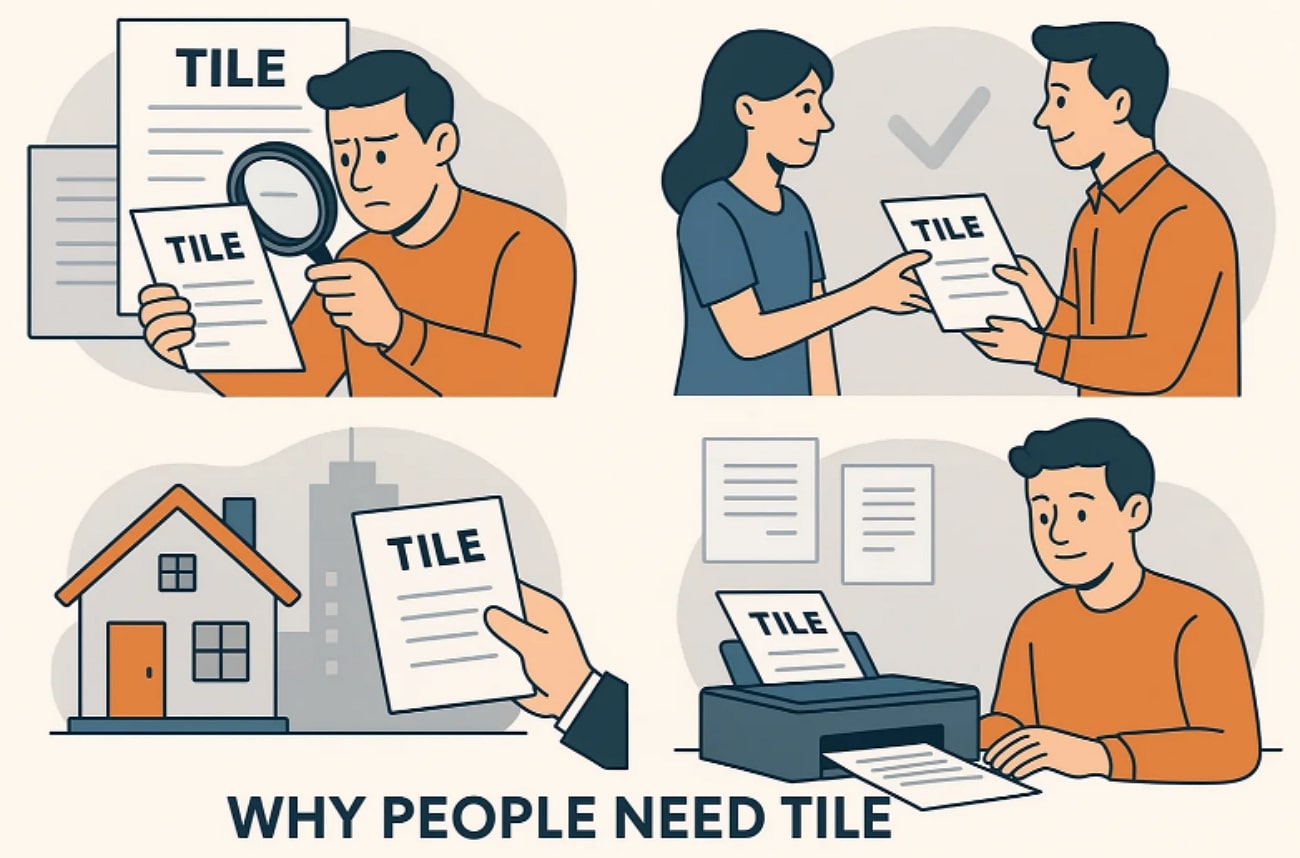
- De nombreuses imprimantes basiques n'acceptent que le papier A4 ou Letter, rendant impossible toute mise en page grand format sans avoir à assembler manuellement les pages.
- Les diagrammes complexes, les affiches détaillées ou les plans volumineux dépassent souvent les limites physiques des formats de papier standard.
- Les enseignants ont souvent besoin d'illustrations agrandies pour préparer leurs supports de cours, leurs tableaux d'atelier ou leurs présentations percutantes.
- Les designers et les étudiants ont fréquemment besoin de détails plus clairs lorsqu'ils examinent des ébauches de concepts, des croquis créatifs ou des plans de projets techniques.
- Les traceurs coûteux ou les imprimantes grand format ne sont pas nécessaires lorsque l'impression en mosaïque offre une alternative abordable pour les impressions de grande taille.
Partie 2. Comment imprimer un PDF en mosaïque avec UPDF
Après avoir compris l'importance de l'impression en mosaïque, je voulais un outil qui facilite l'ensemble du processus, en particulier pour apprendre à imprimer un PDF en mosaïque sans complications inutiles. Cette recherche m'a finalement conduit à UPDF, qui m'a immédiatement semblé différent des interfaces lourdes et encombrées que j'avais utilisées auparavant. J'ai apprécié sa simplicité, tout en me donnant le contrôle avancé nécessaire pour une impression en mosaïque précise.
En explorant UPDF plus sérieusement, j'ai remarqué à quel point l'ensemble du processus d'impression s'intégrait naturellement à ma routine, sans confusion. Au lieu de fouiller dans des menus interminables, je pouvais ajuster l'échelle, la mise en page et la gestion des pages d'une manière qui me semblait immédiatement logique. Cette expérience fluide m'a encouragé à faire confiance à UPDF chaque fois que j'avais besoin d'une impression propre, bien alignée et multipages.
Windows • macOS • iOS • Android 100% sécurisé
Avantages de la fonction d'impression de UPDF
Avant de vous montrer les étapes exactes, permettez-moi de souligner les avantages de l'impression qui ont fait que UPDF m'a particulièrement marqué :
- Contrôle instantané de l'aperçu : L'aperçu se met à jour instantanément dès que les paramètres sont modifiés pendant les réglages d'impression. Cela m'aide à vérifier le redimensionnement et l'alignement avant d'envoyer un document.
- Options de redimensionnement flexibles : Je peux ajuster librement les pourcentages de redimensionnement pour agrandir les documents avec précision. Cela garantit que mes impressions d'affiches s'alignent correctement sur plusieurs pages divisées.
- Outils de mise en page : UPDF propose des paramètres simples pour les marges et l'orientation, permettant une gestion précise des pages. Chaque réglage est clair, prévisible et facile à contrôler.
- Sélection fluide du format de papier : Le passage d'un format de papier pris en charge à un autre ne prend que quelques secondes dans le panneau d'impression. Cela me fait gagner du temps lorsque je prépare différentes mises en page d'impression en mosaïque.
- Cohérence fiable entre les appareils : UPDF imprime toujours bien sur les ordinateurs de bureau ou les appareils mobiles, sans complication. Cela me permet de maintenir un flux de travail stable, même lorsque je passe d'une plateforme à l'autre.
Comment imprimer en mosaïque avec UPDF : Guide étape par étape
Je suis généralement les étapes ci-dessous lorsque je souhaite imprimer un PDF en mosaïque dans UPDF :
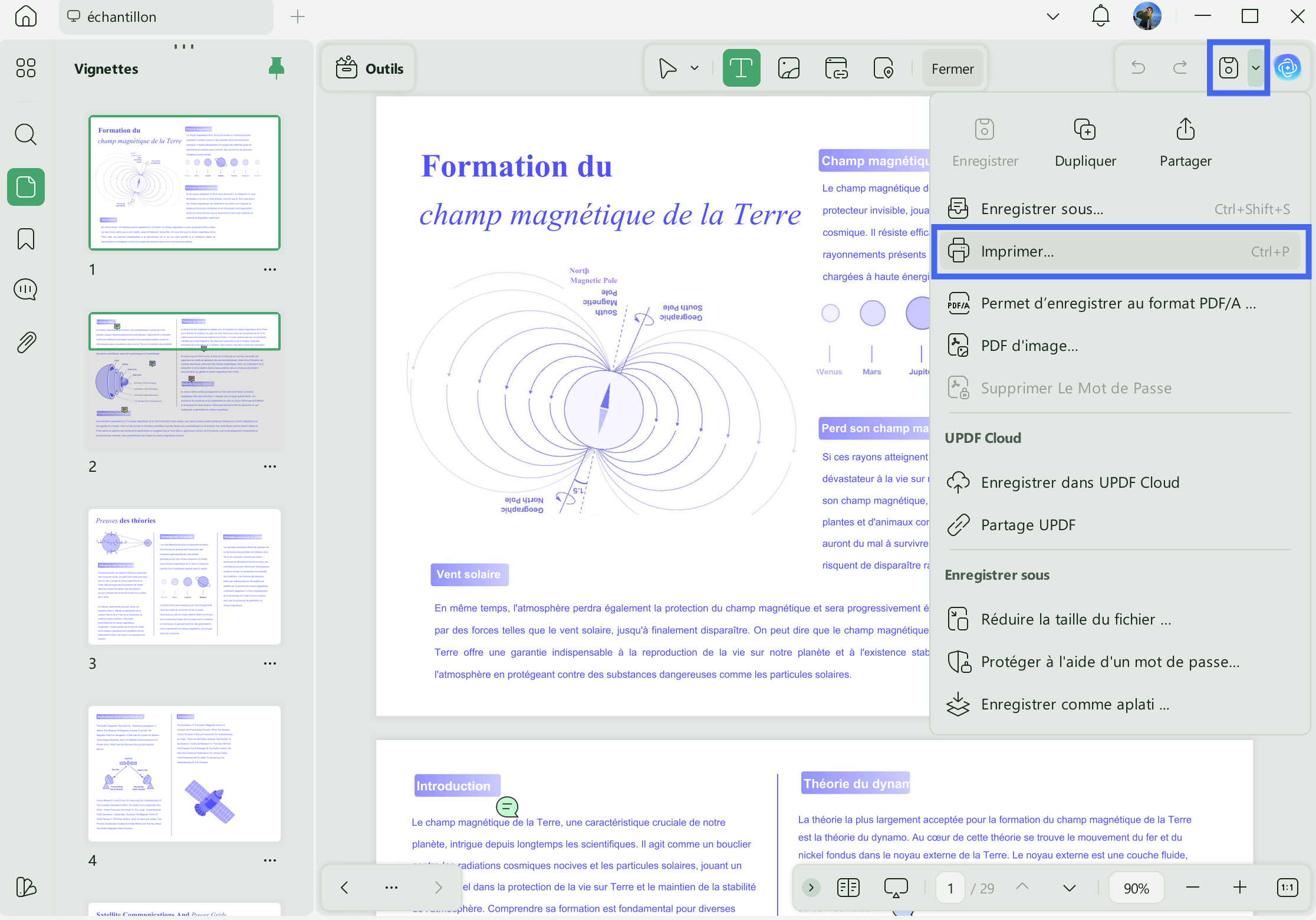
Étape 1. Accéder au menu Imprimer pour continuer
Cliquez sur l'icône « Flèche déroulante » dans le coin supérieur droit et sélectionnez l'option « Imprimer » dans la liste pour ouvrir le panneau complet des paramètres d'impression.
Étape 2. Activer le mode d'impression en mosaïque
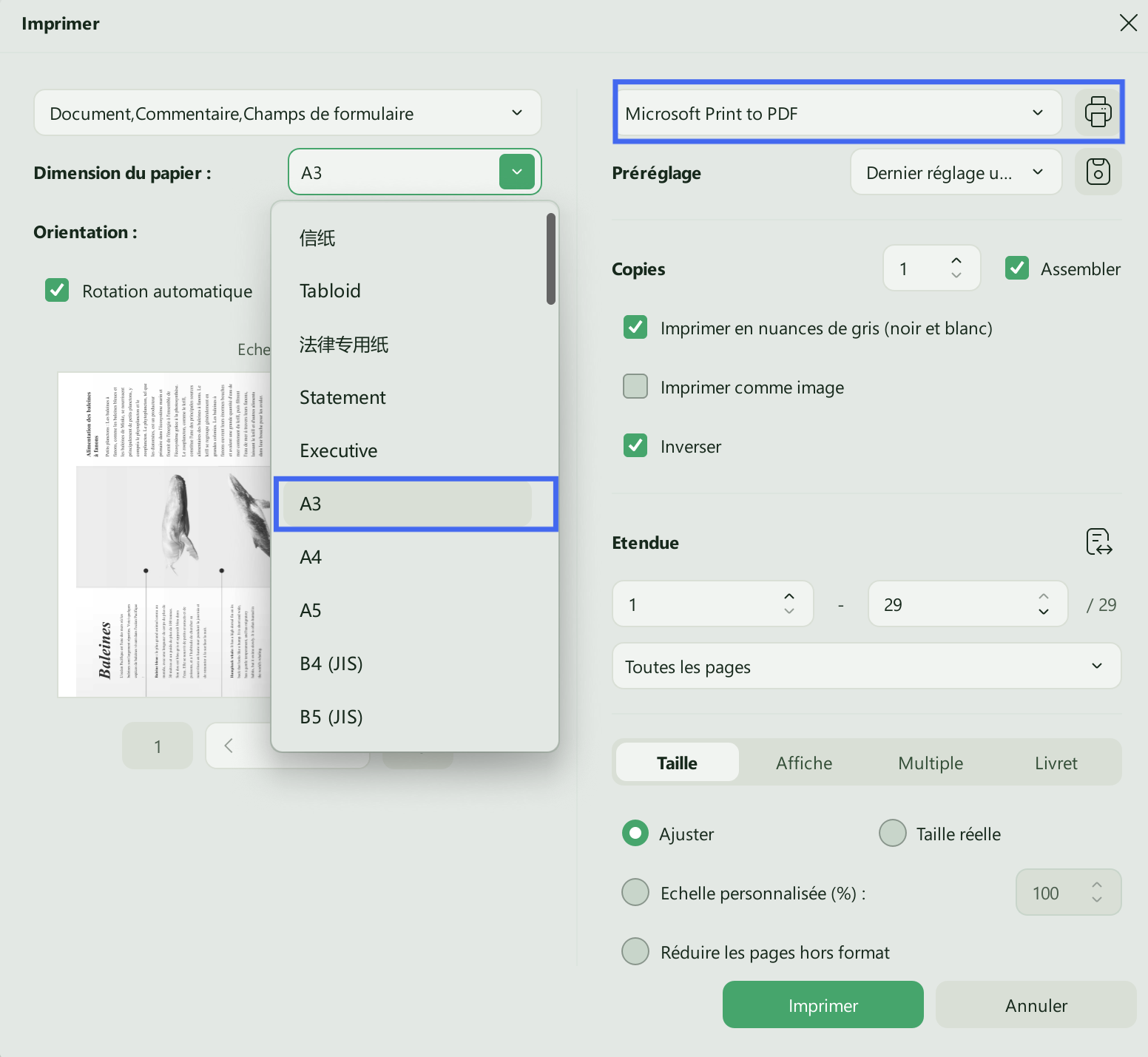
Ensuite, dans la fenêtre d'impression, définissez le « Format du papier », l’« Orientation » et l’« Etendue de pages », puis passez à l'onglet « Affiche ». Ajustez ensuite l’« Échelle de la mosaïque (100 %) » pour agrandir ou réduire l'affiche et définissez le « Superposition » si vous souhaitez ajouter des marges pour la découpe et l'alignement.
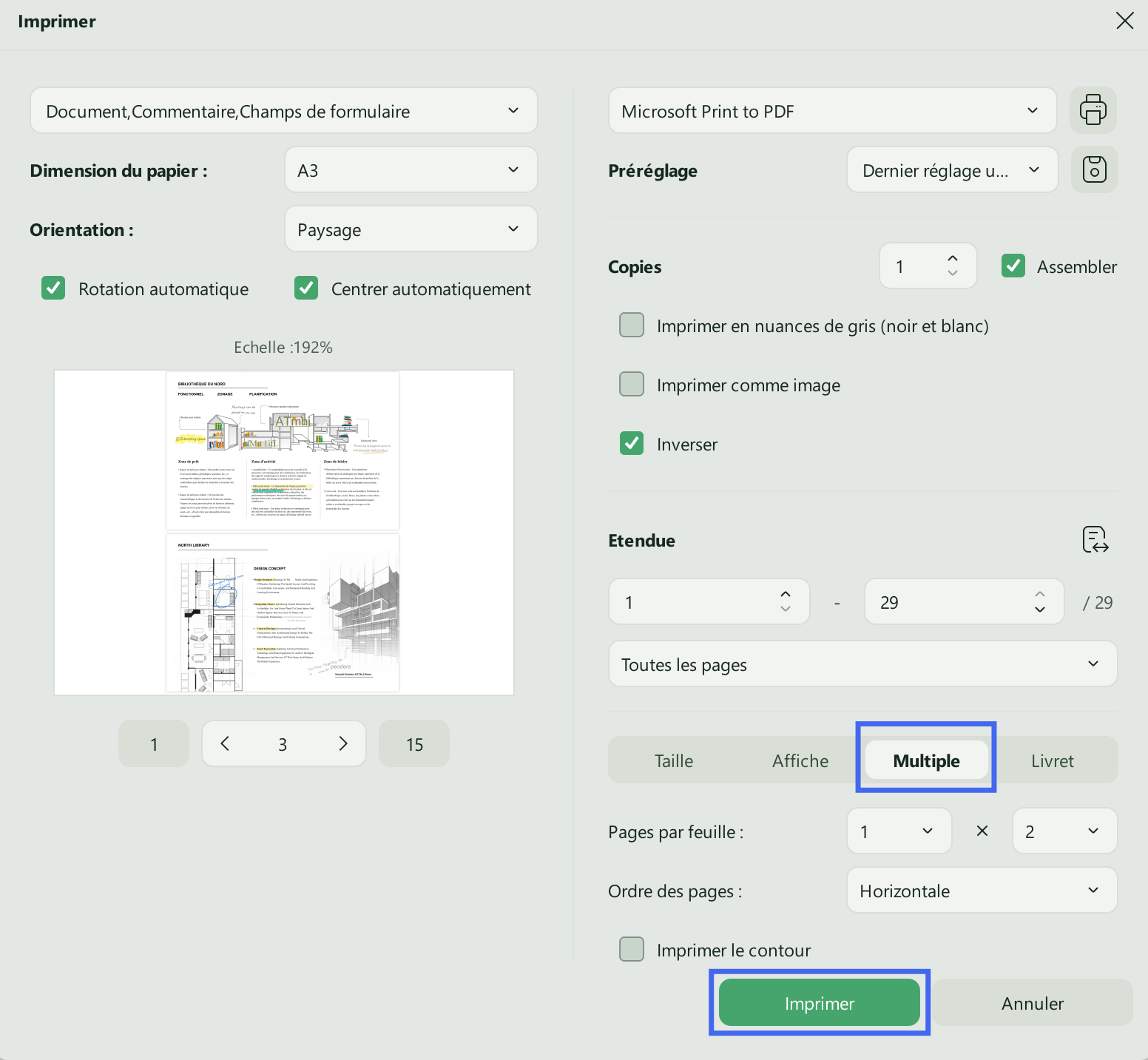
Étape 3. Choisir l'imprimante et lancer l'impression
Enfin, accédez au menu déroulant « Imprimante » et choisissez votre imprimante préférée. Lorsque tous les paramètres semblent corrects dans l'aperçu, cliquez sur le bouton « Imprimer » en bas pour générer votre affiche en mosaïque.
Windows • macOS • iOS • Android 100% sécurisé
Partie 3. Comment imprimer en mosaïque dans Adobe Acrobat ?
Lorsque je dois comprendre comment imprimer en mosaïque dans Adobe Acrobat, je me fie à son mode Affiche pour diviser les pages surdimensionnées en feuilles bien structurées. Je trouve cette méthode utile pour les plans architecturaux, les cartes détaillées ou les mises en page de conception qui dépassent la taille d'une page standard. Pour obtenir une sortie en mosaïque propre et organisée, je suis simplement les étapes décrites ci-dessous :
Étape 1. Tout d'abord, accédez au menu « Imprimer » pour sélectionner l'option « Affiche » afin de continuer.
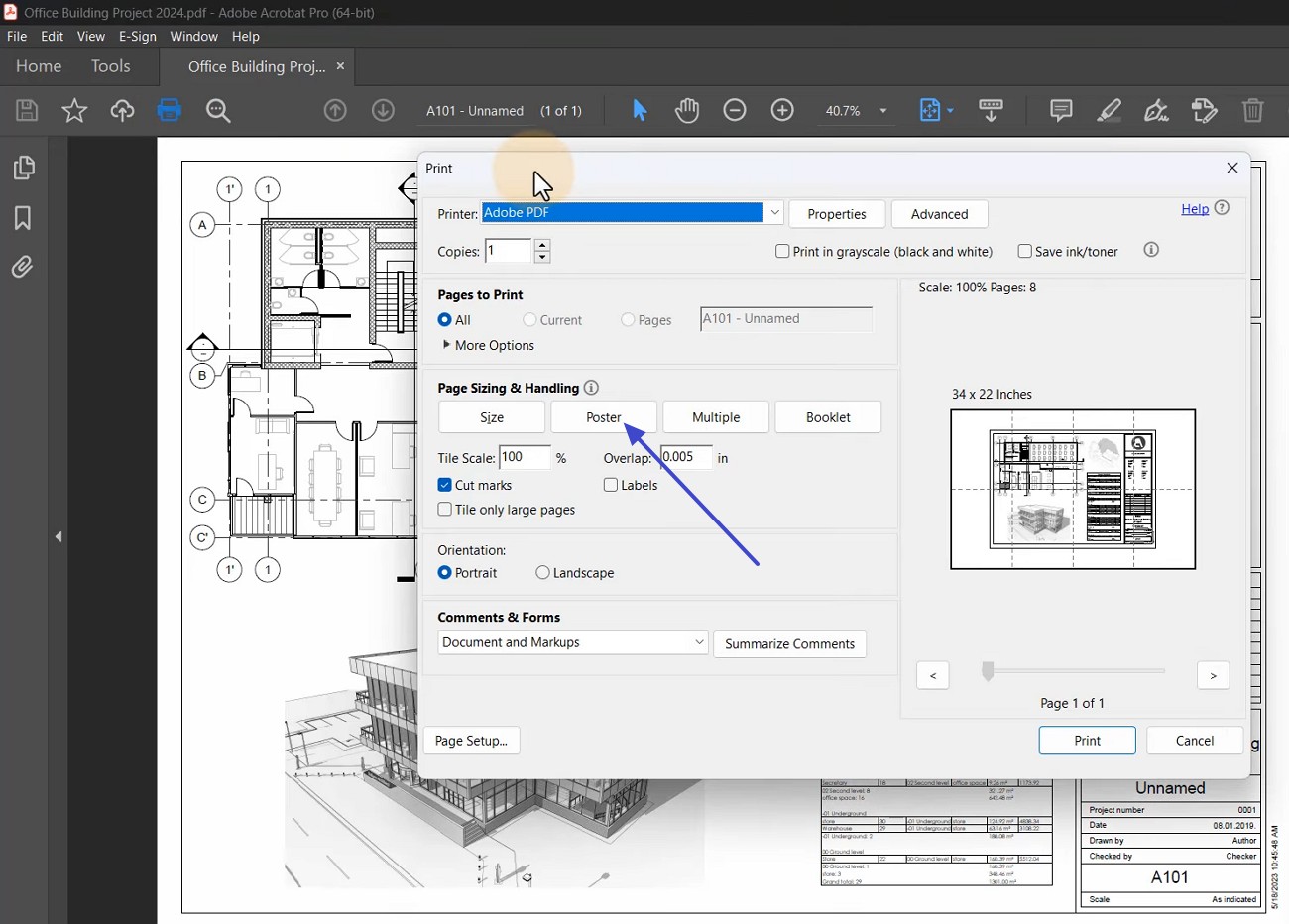
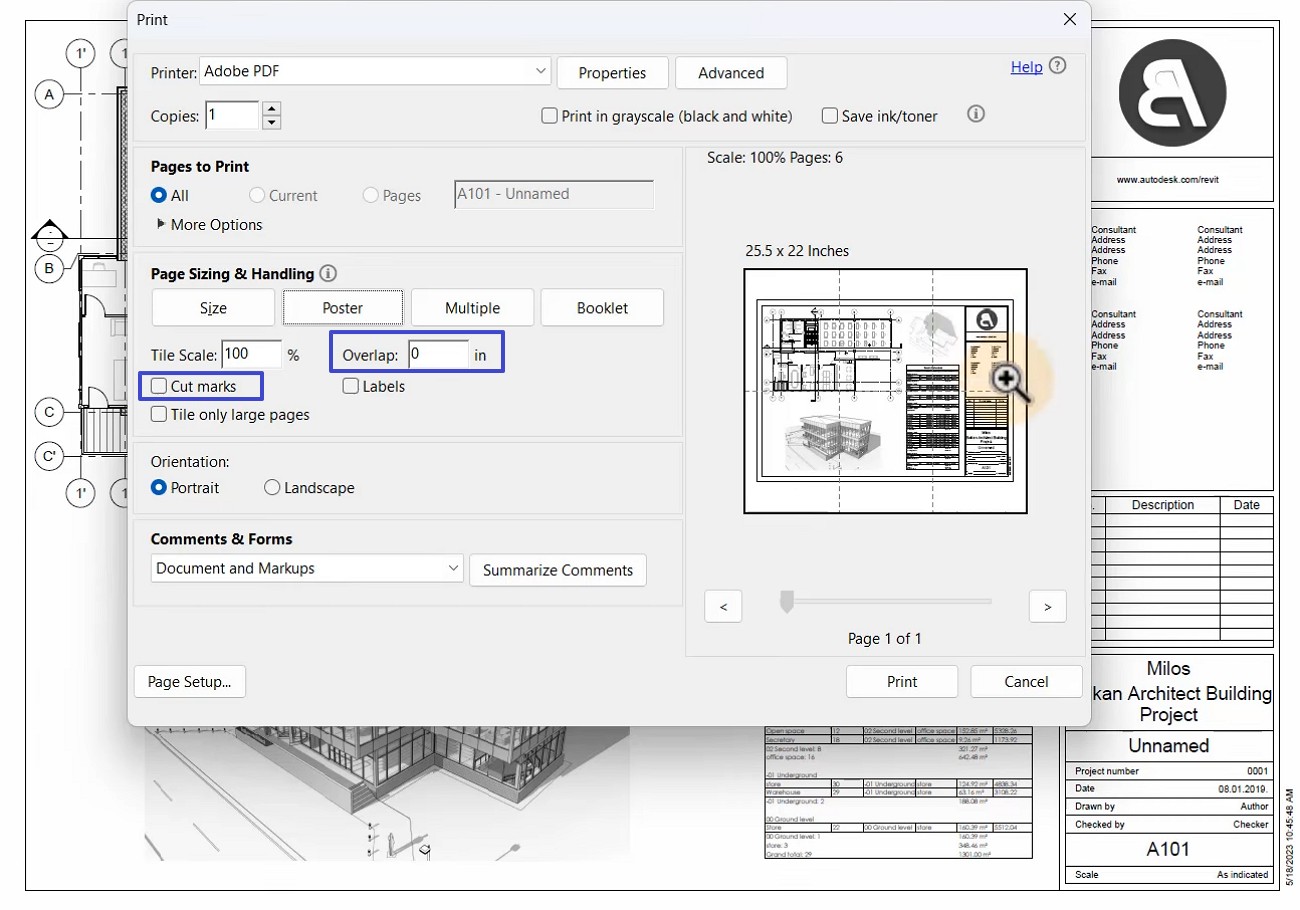
Étape 2. Ensuite, j'ai coché « Marques de coupe », défini une « Échelle mosaïque » appropriée et choisi une valeur « Superposition » pour aligner correctement les feuilles.
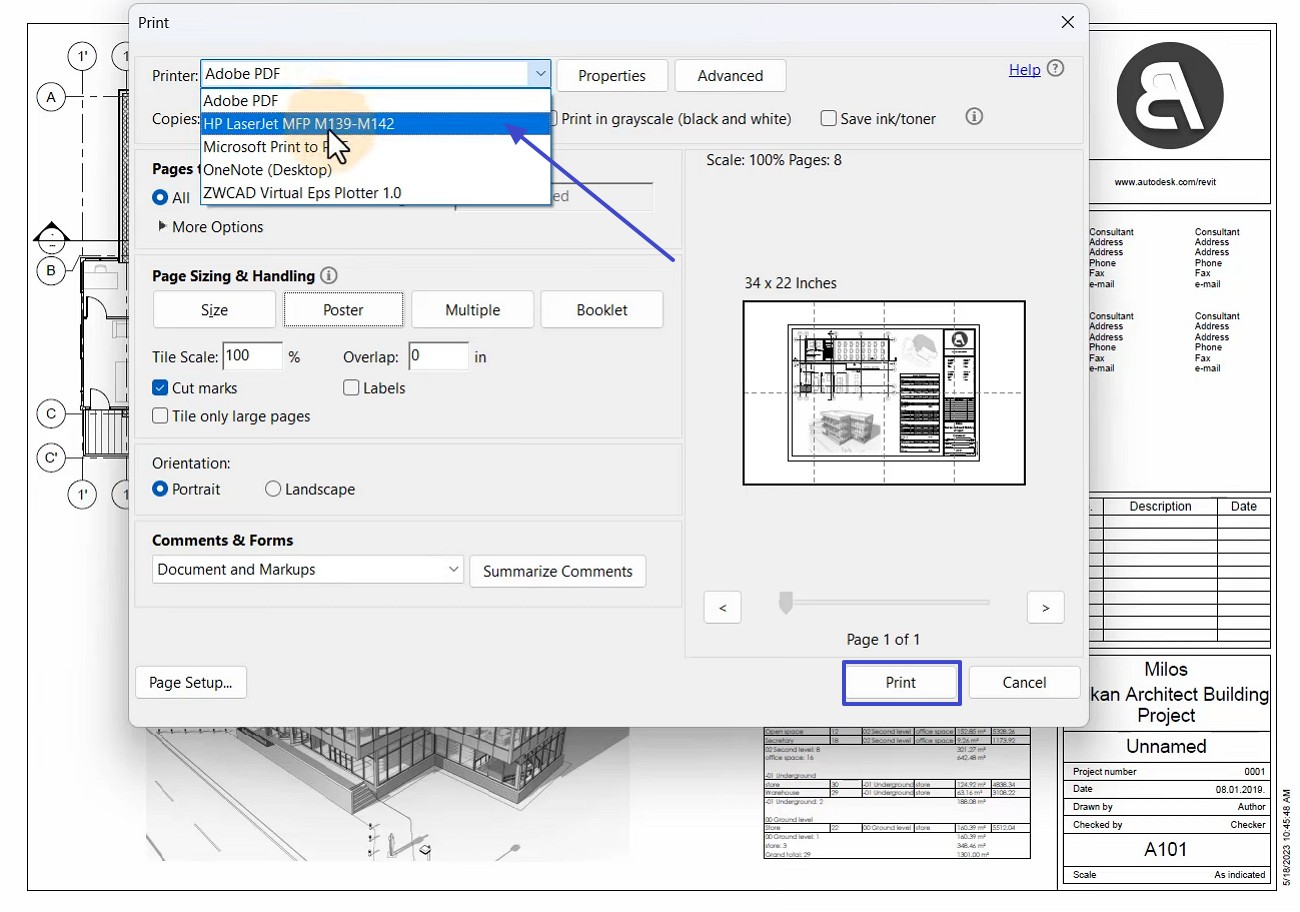
Étape 3. Enfin, sélectionnez l'imprimante souhaitée et cliquez sur l'option « Imprimer » pour lancer l'impression.
Bien qu'Acrobat gère bien l'impression en mosaïque, je préfère souvent une expérience plus fluide avec moins d'interruptions. UPDF m'offre tout ce dont j'ai besoin sur une seule plateforme, ce qui m'évite de passer constamment d'une application à l'autre. J'apprécie également le fait qu'une seule licence UPDF fonctionne de manière transparente sur Windows, Mac, iOS, et Android. Comme il reste beaucoup plus abordable qu'Adobe, je recommande sincèrement d'explorer les options de UPDF premium upgrade options.
Windows • macOS • iOS • Android 100% sécurisé
Partie 4. Questions fréquemment posées
Q1. Comment ajuster un PDF à la page lors de l'impression ?
UPDF vous permet de vous assurer facilement que votre PDF s'imprime correctement sans couper les détails importants. Après avoir ouvert votre fichier, cliquez sur « Imprimer » en haut, puis dans la section « Taille » de la fenêtre d'impression, sélectionnez « Ajuster ». Cette option redimensionne automatiquement la page afin que l'ensemble du PDF s'adapte au format de papier que vous avez sélectionné. Elle empêche les coupures, conserve les proportions exactes et garantit à chaque fois une impression propre et pleine page.
Q2. Est-il préférable d'aplatir un PDF pour l'impression ?
L'aplatissement d'un PDF peut souvent améliorer la cohérence de l'impression, car il fusionne les annotations, les champs de formulaire et le contenu en couches en une seule page statique. Cela permet d'éviter les problèmes d'impression tels que les commentaires manquants, les éléments décalés ou les couches mal rendues. Cependant, l'aplatissement supprime la possibilité de modification, il n'est donc recommandé que lorsque vous souhaitez obtenir un résultat propre et cohérent et qu'aucune autre révision n'est nécessaire.
Q3. Comment diviser un fichier PDF volumineux en plusieurs pages pour l'impression ?
Pour diviser un fichier PDF volumineux en sections plus petites et faciles à imprimer, ouvrez votre document dans UPDF et cliquez sur « Organiser les pages » dans le panneau supérieur gauche. Ensuite, choisissez « Diviser le PDF » pour accéder aux options de division. Vous pouvez diviser le fichier en fonction du nombre de pages, de la taille du fichier ou des signets existants. Une fois vos paramètres confirmés, UPDF génère automatiquement des fichiers PDF séparés que vous pouvez imprimer individuellement pour une expérience plus fluide.
Windows • macOS • iOS • Android 100% sécurisé
Conclusion
En conclusion, comprendre comment imprimer un PDF en mosaïque m'aide à gérer les documents volumineux avec beaucoup plus de contrôle, en particulier lorsque j'ai besoin de sections clairement divisées qui s'assemblent proprement. Grâce aux étapes mentionnées dans ce guide, je peux ajuster l'échelle, la superposition et la mise en page de manière très fiable, ce qui rend le processus d'impression global plus efficace.
Le fait de disposer de toutes ces fonctionnalités sur une seule plateforme m'évite d'avoir à passer d'une application à l'autre. J'apprécie également le fait qu'une seule licence soit compatible avec Windows, Mac, iOS et Android. Pour un flux de travail plus fluide et unifié, UPDF vaut certainement la peine d'être pris en considération.
Windows • macOS • iOS • Android 100% sécurisé




 franck Petit


-multimetier