UPDF
UPDF
 UPDF pour Windows
 UPDF pour Mac
 UPDF pour iPhone/iPad
 updf android
 Nomostar
 UPDF AI en ligne
 UPDF Sign
 IvyCraft
 Modifier le PDF
 Annoter le PDF
 Créer un PDF
 Formulaire PDF
 Modifier les liens
 Convertir le PDF
 OCR
OCR PDF en Word
 PDF en Image
 PDF en Excel
 Organiser les pages PDF
 Fusionner les PDF
 Diviser le PDF
 Rogner le PDF
 Pivoter le PDF
 Protéger le PDF
 Signer le PDF
 Rédiger le PDF
 Biffer le PDF
 Supprimer la sécurité
 Lire le PDF
 UPDF Cloud
 Compresser le PDF
 Imprimer le PDF
 Traiter par lots
 À propos de UPDF AI
 Solutions de UPDF AI
 Mode d'emploi d'IA
 FAQ sur UPDF AI
 Résumer le PDF
 Traduire le PDF
 Analyser le PDF
 Discuter avec IA
 Analyser l'image
 PDF vers carte mentale
 Expliquer le PDF
 Outils IA PDF
 Outils IA Image
 Outils de Chat IA
 Outils de Rédaction IA
 Outils d’Étude IA
 Outils Professionnels IA
 Autres Outils IA
 Génération de signets IA
 Résumé de signets IA
 Génération de filigranes IA
 Génération d’arrière-plans IA
 Génération d’autocollants IA
 Génération de tampons IA
 Suite de rédaction IA
 UPDF Copilot
 Gestion des pages IA
 Recherche sémantique IA
 PDF en Word
 PDF en Excel
 PDF en PowerPoint
 UPDF pour les entreprises
 UPDF Sign pour les entreprises
 UPDF AI pour les entreprises
 Plans pour les entreprises
 Mode d'emploi pour les entreprises
 Webinar d'Entreprise
 Banque
 Santé
Santé Assurance
 Juridique
 Fabrication
 Gouvernement
 Solution pour l'éducation
 Témoignages de clients
 Mode d'emploi
 Astuces UPDF
 FAQ
FAQ Avis sur UPDF
 Centre de téléchargement
 Blog
Blog Actualités
 Spécifications techniques
 Mises à jour
 UPDF vs. Adobe Acrobat
 UPDF vs. Foxit
 UPDF vs. PDF Expert

Les utilisateurs d’Adobe Acrobat connaissent probablement le Mode protégé, une fonctionnalité de sécurité essentielle qui protège les systèmes informatiques contre les fichiers potentiellement dangereux et les logiciels malveillants. Il garantit que des fichiers PDF malveillants ne compromettent pas l’intégrité de l’appareil.
Cependant, cette fonctionnalité peut perturber votre flux de travail lorsque vous manipulez des fichiers fiables. Cet article vous explique comment activer ou désactiver le Mode protégé dans Adobe Acrobat et dans quelles situations cela peut s’avérer nécessaire.
Partie 1. Qu’est-ce que le Mode protégé d’Adobe Acrobat ?
Le Mode protégé constitue une couche de sécurité supplémentaire destinée à protéger votre appareil contre les fichiers PDF potentiellement dangereux lors de l’utilisation d’Adobe Acrobat. Il limite l’accès des fichiers aux ressources système en isolant les éléments suspects et en restreignant leur capacité à exécuter des actions nuisibles.
Dans certains cas, le Mode protégé peut entraîner des dysfonctionnements ou bloquer certaines fonctionnalités lors de l’ouverture de PDF provenant de sources fiables. Comprendre le fonctionnement du Mode protégé est essentiel pour déterminer dans quelles circonstances il est sûr de le désactiver. Cela peut être pertinent lorsque vous travaillez avec un document de confiance et que le Mode protégé restreint certaines fonctionnalités nécessaires.
Partie 2. Comment activer/désactiver le Mode protégé dans Adobe Acrobat ?
Si vous avez besoin d’un niveau de sécurité supplémentaire ou si le Mode protégé provoque des problèmes avec un PDF fiable, le guide étape par étape ci-dessous vous montre comment activer ou désactiver le Mode protégé dans Adobe Acrobat.
Étape 1 : Accéder aux Préférences
Ouvrez Adobe Acrobat, cliquez sur le menu situé en haut à gauche, puis sélectionnez « Préférences ».
Étape 2 : Localiser le Mode protégé
Dans la fenêtre qui s’ouvre, cliquez sur « Sécurité (renforcée) » dans le panneau de gauche. Repérez l’option « Activer le Mode protégé au démarrage » en haut des paramètres, puis activez-la ou désactivez-la selon vos besoins.
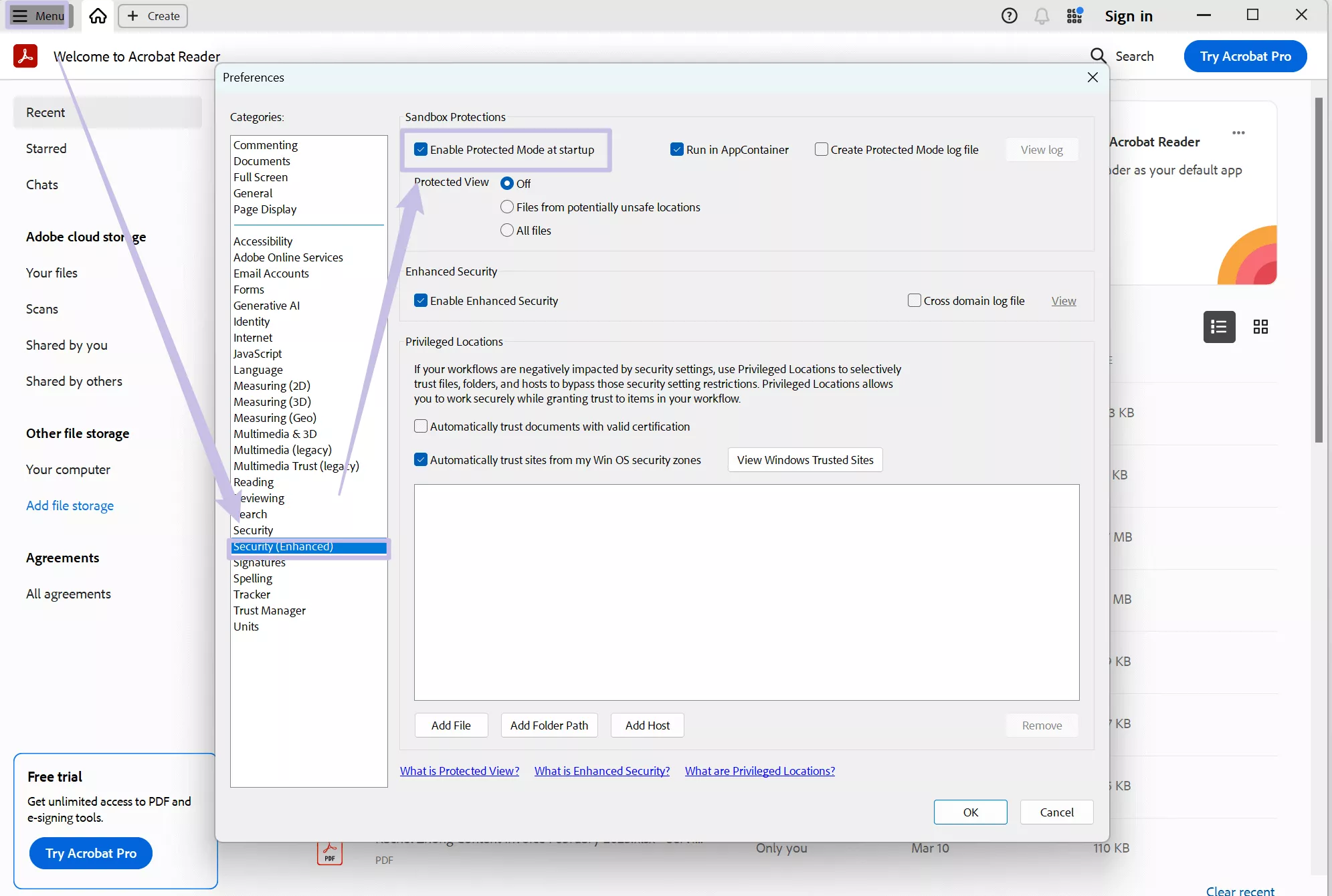
Lorsque le Mode protégé est activé, Adobe Acrobat sécurise automatiquement les documents PDF. Lorsqu’il est désactivé, c’est à vous de décider si Adobe Acrobat doit appliquer des restrictions de sécurité aux fichiers PDF, ce qui vous confère un contrôle total sur les paramètres de sécurité du logiciel.
Partie 3. Pourquoi Adobe Acrobat ne s’ouvre-t-il pas en Mode protégé ?
Si vous faites partie des nombreux utilisateurs ayant rencontré des difficultés pour ouvrir Adobe Acrobat en Mode protégé, sachez que vous n’êtes pas seul. Bien que conçu pour renforcer la sécurité, le Mode protégé peut parfois entraîner des problèmes de compatibilité avec certains paramètres ou configurations, empêchant ainsi Adobe Acrobat de s’ouvrir dans ce mode. La bonne nouvelle est qu’il existe des causes fréquentes et des solutions éprouvées pour y remédier.
Fichiers d’installation corrompus
Des fichiers d’installation endommagés peuvent perturber le fonctionnement du Mode protégé d’Adobe Acrobat et empêcher le programme de s’exécuter correctement.
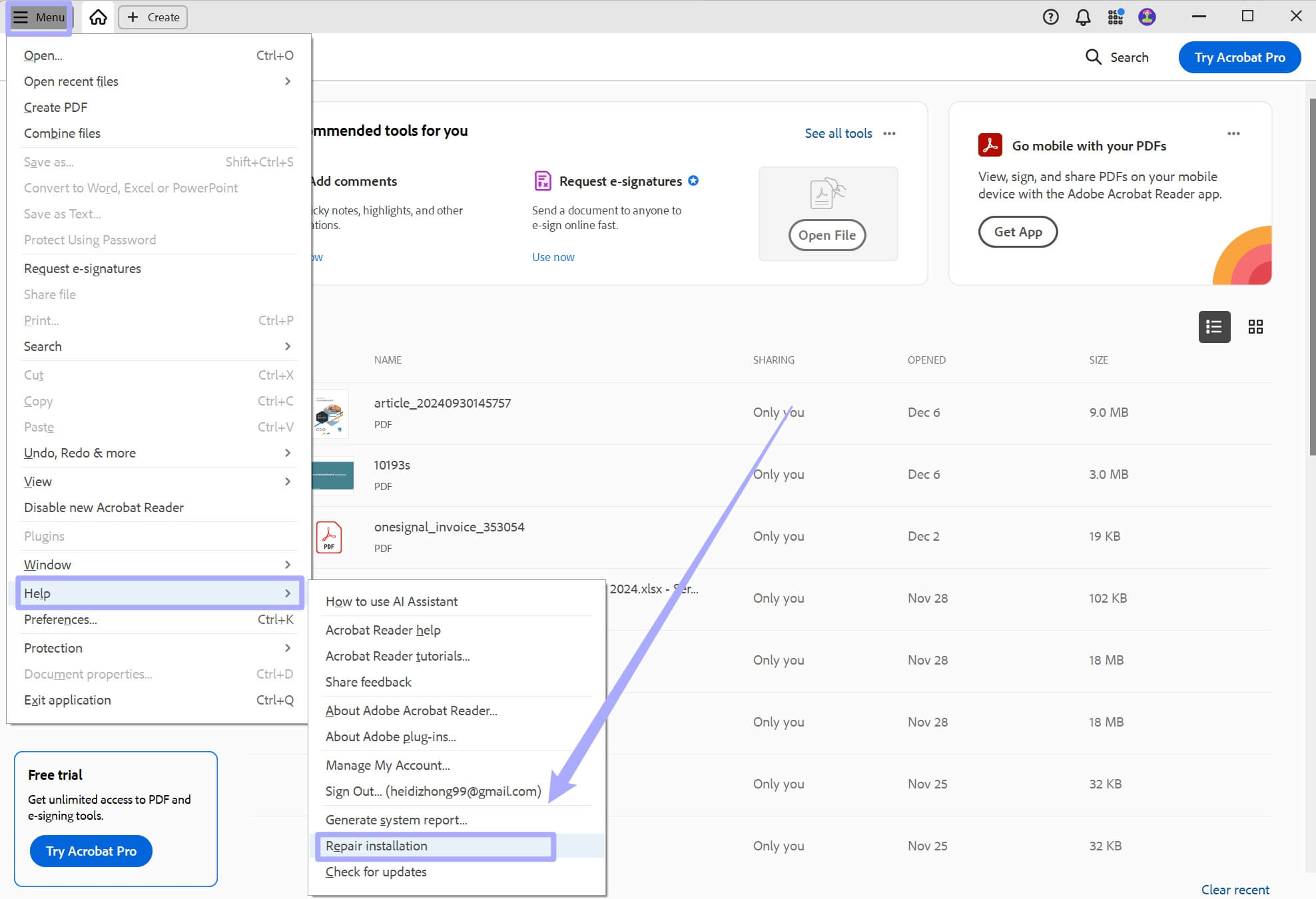
Pour résoudre ce problème, il est recommandé de réparer l’installation d’Adobe Acrobat. Commencez par ouvrir Adobe Acrobat, accédez au menu « Menu » > « Aide », sélectionnez « Réparer l’installation », puis suivez les instructions affichées à l’écran.
Conflit avec le pare-feu ou l’antivirus
Les pare-feu et les logiciels antivirus peuvent interférer avec le Mode protégé d’Adobe Acrobat. Ces outils de sécurité sont susceptibles de bloquer certaines fonctionnalités indispensables à son bon fonctionnement.
Pour résoudre ce problème, désactivez temporairement votre antivirus ou votre pare-feu, puis vérifiez si Adobe Acrobat démarre correctement en Mode protégé.
Adobe Acrobat n’est pas à jour
L’utilisation d’une version obsolète d’Adobe Acrobat peut entraîner des dysfonctionnements lorsque le Mode protégé est activé, notamment des erreurs lors de l’ouverture de documents PDF.
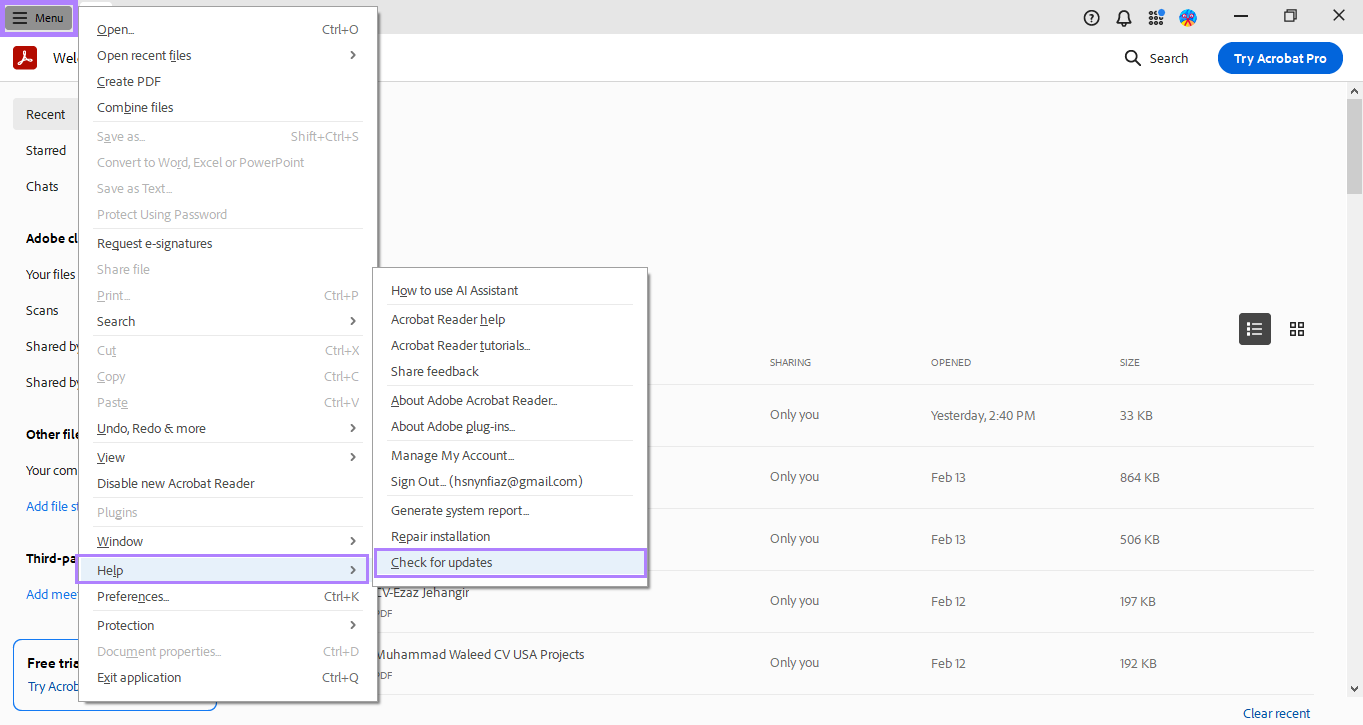
Pour corriger ce problème, ouvrez Adobe Acrobat, accédez au menu « Aide », cliquez sur « Rechercher des mises à jour », puis suivez les instructions affichées à l’écran.
Problème d’autorisations
Si Adobe Acrobat ne dispose pas des autorisations nécessaires pour accéder à certains fichiers ou répertoires de votre ordinateur, il peut échouer à s’ouvrir en Mode protégé.
Pour résoudre ce problème, cliquez avec le bouton droit sur le raccourci Adobe Acrobat situé sur votre bureau et sélectionnez « Exécuter en tant qu’administrateur ». Si cette action règle le problème, il est recommandé d’ajuster les paramètres d’autorisation d’Adobe Acrobat.
Ce sont les causes les plus courantes empêchant Adobe Acrobat de s’ouvrir en Mode protégé.
Et si le coût élevé d’Acrobat commence à peser sur votre budget, vous pouvez envisager d’essayer UPDF, une alternative fiable et économique à Adobe Acrobat.
Partie 4. Astuce bonus : la meilleure alternative à Acrobat – UPDF
Si le tarif élevé d’Adobe Acrobat ne vous convient pas, ou pour toute autre raison, il existe des solutions alternatives. UPDF figure parmi les meilleures options : il s’agit d’un outil complet de gestion de PDF offrant des fonctionnalités avancées à un prix abordable. Vous pouvez télécharger UPDF via le bouton ci-dessous afin de le tester par vous-même.
Windows • macOS • iOS • Android 100% sécurisé
Plus économique qu’Adobe Acrobat, UPDF propose pourtant des fonctionnalités avancées équivalentes, voire supérieures. Il intègre tout ce que vous attendez d’Adobe Acrobat, et bien davantage, notamment :
- Modification de PDF : modifiez facilement le texte, les images, les liens et d’autres éléments de vos documents PDF.
- Conversion de PDF : convertissez vos fichiers PDF vers divers formats, notamment Word, Excel, et bien d’autres.
- Annotation de PDF : surlignez, barrez du texte, ajoutez des notes et utilisez de nombreux outils pour annoter vos documents.
- OCR (reconnaissance optique de caractères) : extrayez et reconnaissez le texte à partir de documents numérisés et d’images.
- Assistant IA : interagissez avec vos PDF et vos images grâce à l’assistant IA d’UPDF afin d’interpréter et d’analyser efficacement vos données.
- PDF vers carte mentale : convertissez facilement vos documents PDF en cartes mentales pour rendre l’information plus claire et structurée.
- Synchronisation Cloud : synchronisez vos fichiers sur tous les appareils connectés à votre compte UPDF.
Comparé à Adobe Acrobat, UPDF offre des outils et des capacités supplémentaires pour une fraction du prix. Que vous recherchiez un éditeur PDF pour un usage occasionnel ou des fonctionnalités avancées pour un usage professionnel, UPDF constitue une solution performante et accessible. Cliquez sur le lien ci-dessous pour le découvrir par vous-même.
Si vous souhaitez en savoir plus sur UPDF et l’ensemble de ses fonctionnalités, consultez cet article détaillée. Vous pouvez également visionner la vidéo ci-dessous pour comprendre pourquoi UPDF est considéré comme l’un des meilleurs outils de gestion de PDF du marché.
Conclusion sur le Mode protégé d’Adobe Acrobat
En résumé, bien que le Mode protégé permette de se prémunir contre les fichiers malveillants provenant de documents PDF non fiables, il peut également entraîner des blocages et des désagréments lorsque Adobe Acrobat ne parvient pas à s’ouvrir dans ce mode. Les méthodes présentées ci-dessus vous aideront à résoudre ces problèmes.
Par ailleurs, si vous ne souhaitez pas investir une somme importante dans un éditeur PDF, vous pouvez envisager de passer à UPDF — un logiciel abordable qui offre toutes les fonctionnalités d’Adobe Acrobat, et davantage encore.
Téléchargez UPDF dès aujourd’hui pour bénéficier d’une gestion rapide et fiable de vos documents PDF, de fonctionnalités supplémentaires et d’un excellent rapport qualité-prix.
Windows • macOS • iOS • Android 100% sécurisé



 franck Petit