UPDF
UPDF
 Windows版UPDF
 Mac版UPDF
 iPhone/iPad版UPDF
 Android版UPDF
 Nomostar
 UPDF AI オンライン
 UPDF Sign
 IvyCraft
 PDF編集
PDF編集 PDF注釈付け
 PDF作成
PDF作成 PDFフォーム
 リンクの編集
 PDF変換
PDF変換 OCR機能
OCR機能 PDFからWordへ
 PDFから画像へ
 PDFからExcelへ
 PDFのページ整理
 PDF結合
PDF結合 PDF分割
PDF分割 ページのトリミング
 ページの回転
 PDF保護
PDF保護 PDF署名
PDF署名 PDFの墨消し
 PDFサニタイズ
 セキュリティ解除
 PDF閲覧
PDF閲覧 UPDF クラウド
 PDF圧縮
PDF圧縮 PDF印刷
PDF印刷 PDFのバッチ処理
 UPDF AIについて
 UPDF AIソリューション
 AIユーザーガイド
 UPDF AIによくある質問
 PDF要約
PDF要約 PDF翻訳
PDF翻訳 PDF付きチャット
 AIでチャット
 画像付きチャット
 PDFからマインドマップへの変換
 PDF説明
PDF説明 PDF AIツール
 画像AIツール
 AIチャットツール
 AIライティングツール
 AI学習ツール
 AI業務ツール
 その他のAIツール
 PDFからWordへ
 PDFからExcelへ
 PDFからPowerPointへ
 ソリューション
 電子署名
電子署名 ビジネスAI
 料金プラン
料金プラン 導入・運用ガイド
 ウェビナー
ウェビナー 銀行
銀行 医療
医療 保険
保険 法務
法務 製造業
製造業 官公庁
官公庁 教育機関向けソリューション
 導入事例
導入事例 ユーザーガイド
 公式ブログ
公式ブログ UPDF 活用術
 UPDF vs Adobe Acrobat
 UPDF vs Foxit
 UPDF vs PDF Expert
 よくある質問(FAQ)
 ダウンロードセンター
 動作環境・仕様
 お問い合わせ
 ニュースルーム
 アップデート履歴
 ユーザーレビュー
 会社概要
会社概要

PDFのページを並べ替えたり、不要なページを削除したりするなら、用途に合ったPDF整理ソフトを選ぶことが大切です。ページ整理だけでよいのか、文字編集・OCR・変換まで必要なのかによって、適した製品は変わります。
本記事では、日本語の公式情報を確認できる5製品を、ページ整理機能、対応OS、料金・プラン、整理後の作業範囲という共通基準で比較します。単純な順位ではなく、自分の環境と作業に合うPDF管理ソフトを選ぶための判断材料としてご覧ください。
PDF整理ソフトを選ぶ前に確認したい比較基準
PDF整理ソフトを比べるときは、機能数だけで判断せず、実際の作業手順に必要な範囲を確認します。本記事では、次の5項目を基準に比較しました。
- ページ整理:並べ替え、挿入、削除、回転、抽出、結合、分割など、必要な操作に対応しているか。
- 利用環境:Windows、Mac、iOS、Android、Webのうち、普段使う端末で作業できるか。
- 整理後の作業:文字・画像の編集、OCR、変換、保護、電子署名まで同じソフトで進められるか。
- 料金タイプ:サブスクリプション、買い切り、無料体験のどれが利用頻度と予算に合うか。
- 運用のしやすさ:サムネイル表示、複数ページの選択、端末間の移動、法人ライセンス管理が作業に合うか。
なお、「PDFを整理する」がフォルダー単位の文書管理や全文検索を意味する場合は、PDF編集ソフトではなく文書管理システムが必要になることがあります。本記事は、PDF内部のページ整理を中心に比較しています。
PDF整理ソフト5選の比較一覧
| ソフト | 対応OS | 主なページ整理 | 料金・プラン | 向いている人 |
|---|---|---|---|---|
| UPDF | Windows、Mac、iOS、Android | 並べ替え、挿入、削除、回転、置換、抽出、分割、トリミング | 年額7,600円/永久ライセンス12,200円 | 複数端末で整理、編集、OCR、変換まで進めたい人 |
| Adobe Acrobat | Windows、Mac、モバイル、Web | 追加、並べ替え、削除、結合、分割など | Acrobat Pro:3,210円/月(税込、年間プラン・月々払い) | 高度な業務機能や電子署名も使う人 |
| Foxit PDF Editor | Windows、Mac | ページ編集、ばらし、結合など | 年額11,220~15,840円/買い切り17,490~20,790円(税込) | 高度編集やOCRを使い、購入方法も選びたい人 |
| いきなりPDF | Windows(デスクトップ版) | 並べ替え、結合、分割など | 買い切り:STANDARD 5,390円/COMPLETE 12,980円(税込) | 日本国内向けのWindows製品を買い切りで使いたい人 |
| PDF Expert | Mac、iPhone、iPad | 移動、削除、抽出、結合、分割、トリミング | 週額$4.99/年額$79.99/買い切り$139.99(買い切りはMacのみ) | Apple製品中心で軽快に整理したい人 |
※価格・対応機能・プランは2026年7月22日時点の各社公式サイト掲載内容です。料金は購入地域、税、為替、キャンペーン、契約方法によって変わる場合があるため、購入前に最新情報をご確認ください。
PDF整理・管理におすすめのソフト5選
ここからは、5製品を同じ観点で確認します。ページ整理の範囲だけでなく、向いている作業と導入前の注意点も比較してください。
UPDF|複数端末で整理から編集まで進めたい人向け
UPDFは、ページの並べ替え、挿入、削除、回転、置換、抽出、分割、トリミングなどのPDFページ整理に対応するPDF編集ソフトです。Windows、Mac、iOS、Androidで利用でき、ページを整えた後の文字・画像編集、OCR、変換、注釈、保護まで同じ環境で進められます。
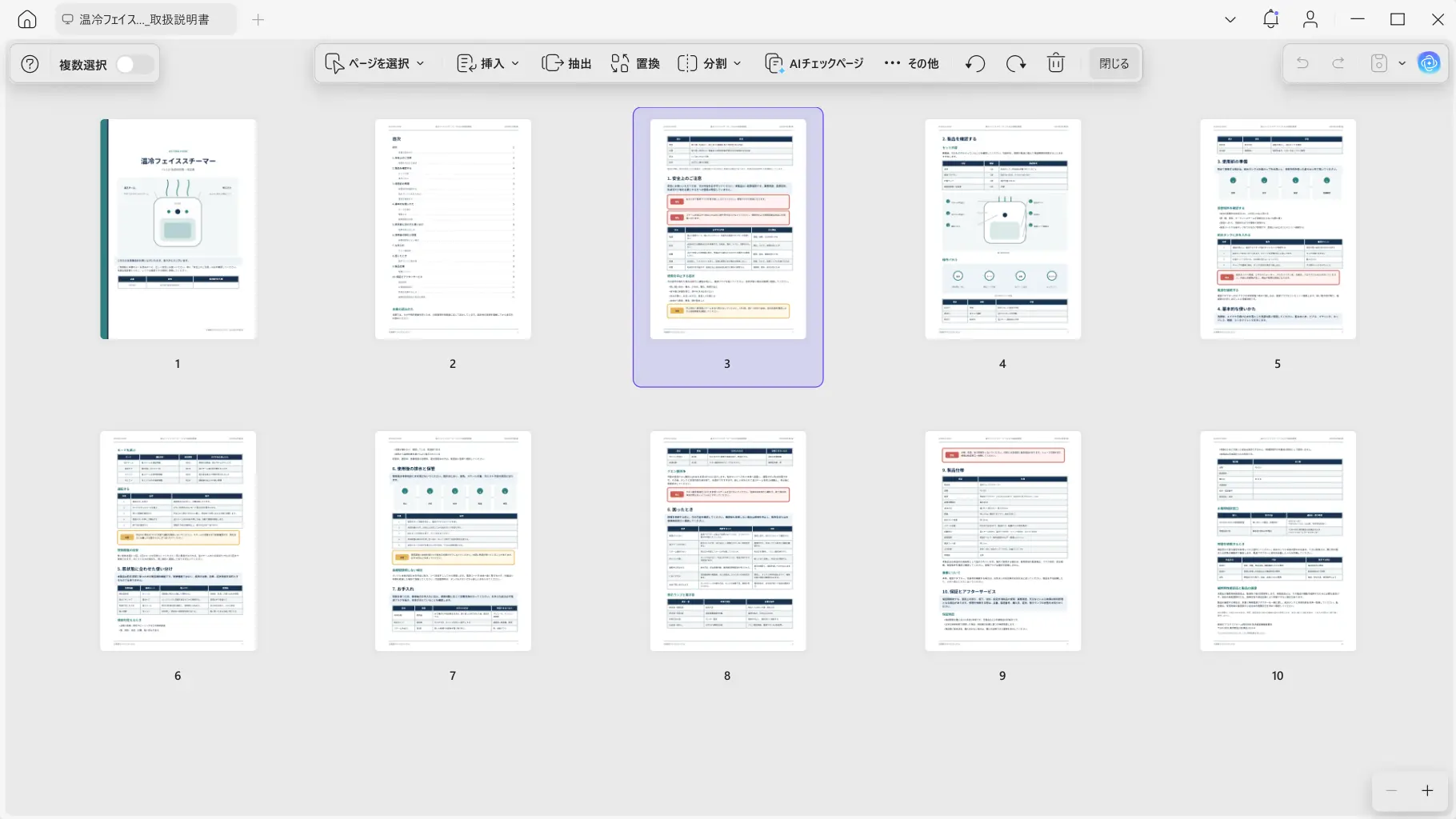
UPDFで進められるPDF整理の流れ
- サムネイルを見ながらページを並べ替え、不要なページの削除や別PDFからの挿入を行います。
- スキャン資料はOCRで検索・編集できる状態にし、必要なページだけを抽出または分割します。
- 文字や画像を修正し、用途に応じてWord・Excelなどへ変換するか、保護を設定して共有します。
ページ整理だけで作業を終えず、編集やOCR、変換まで続けたい人や、職場・自宅・外出先で異なるOSを使う人に合わせやすい構成です。
- 整理範囲:置換やトリミングを含め、ページ単位の操作をまとめて利用できます。
- 作業の継続:整理後の編集、OCR、変換まで同じソフトで進められます。
- 利用端末:主要なデスクトップOSとモバイルOSをまたいで使えます。
- 導入前の確認:高度な編集やOCRなど、一部の機能・利用条件はプランによって異なるため、無料版で必要な作業を試してから選びましょう。
Windows • macOS • iOS • Android 100%安全
Adobe Acrobat|高度な業務機能や電子署名も必要な人向け
Adobe Acrobatは、ページの追加、並べ替え、削除、結合、分割に加え、PDF編集、OCR、変換、保護、電子署名を扱える総合的な製品です。社内外でPDFを受け渡し、署名やレビューまで含めて運用する場合に候補になります。
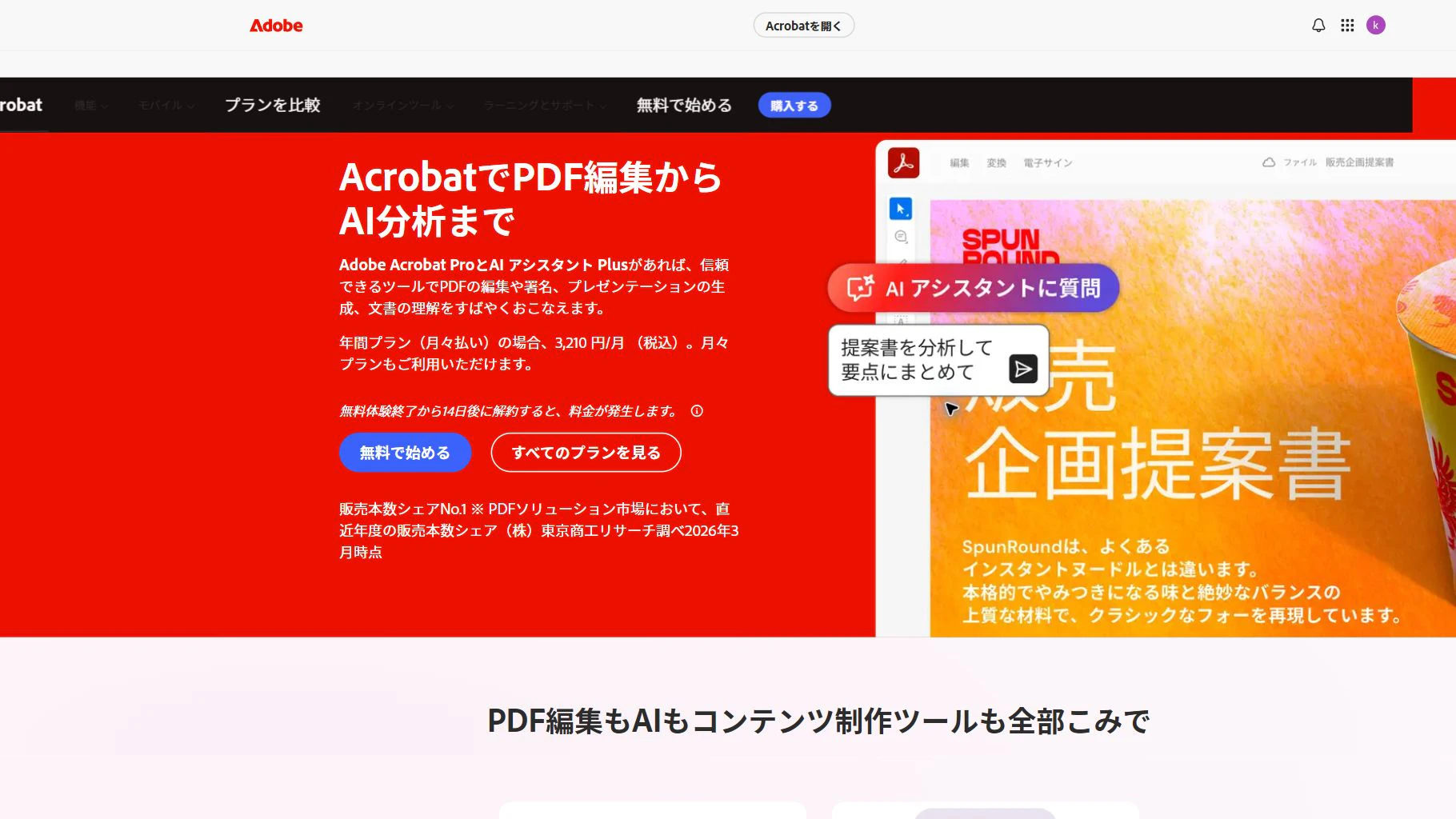
- 業務範囲:ページ整理から編集、保護、電子署名まで幅広い作業をカバーします。
- 利用環境:WindowsとMacのデスクトップアプリに加え、モバイル・Webの導線があります。
- 料金面:継続利用はサブスクリプションが基本です。ページ整理だけが目的なら、必要以上の機能と費用にならないか確認が必要です。
- 操作面:利用できる機能が多いため、単純な並べ替えや削除だけを行う人には画面項目が多く感じられる場合があります。
Foxit PDF Editor|買い切りと高度編集を両立したい人向け
Foxit PDF Editorは、PDFの直接編集、ページ編集、結合、変換、OCR、署名、保護などに対応する製品です。日本語公式サイトではWindows版とMac版が案内され、サブスクリプション版と買い切り版から選べます。
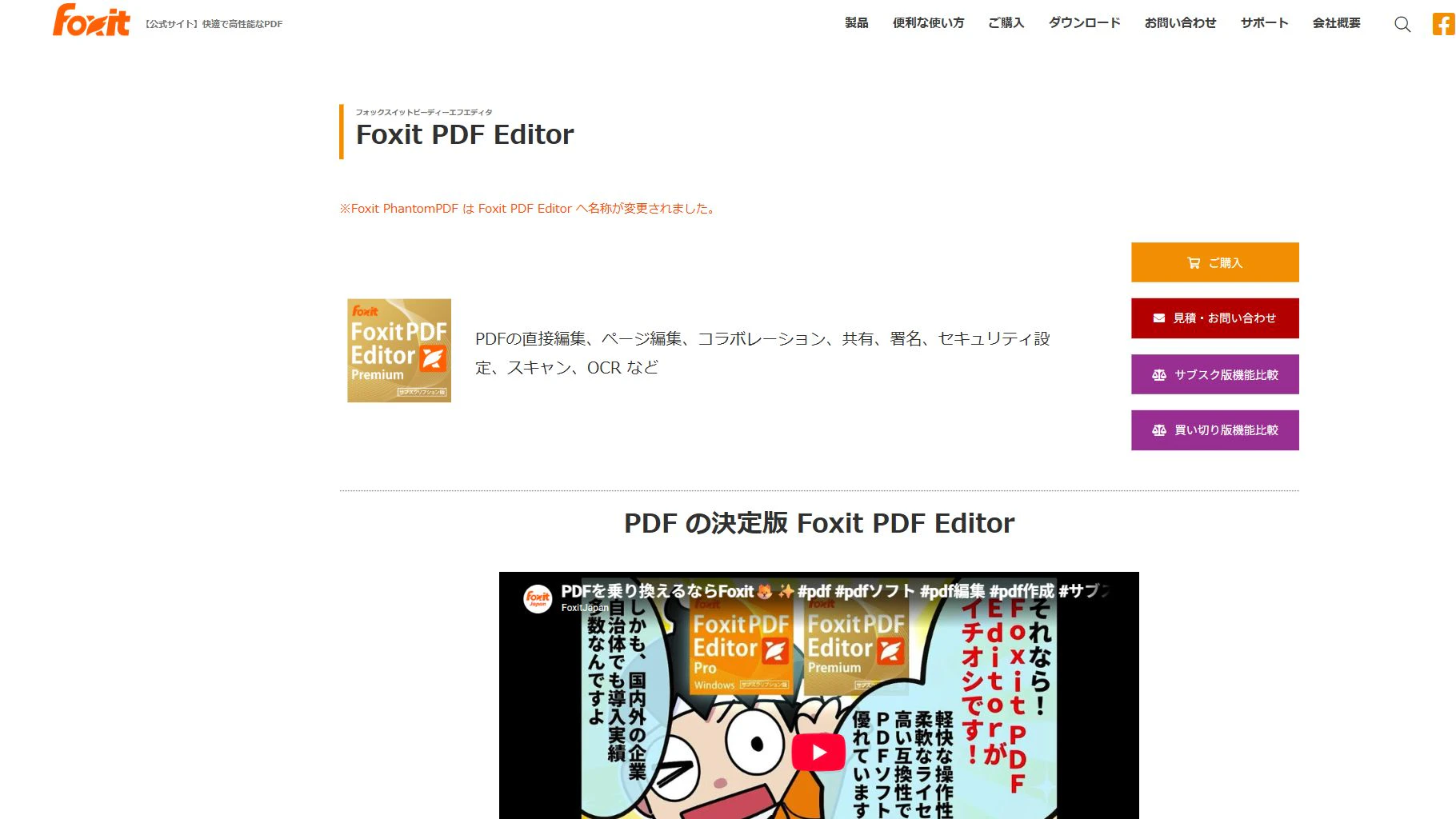
- 編集範囲:ページ編集や結合に加え、文字編集、変換、OCR、署名、保護へ進めます。
- 購入方法:WindowsとMacの双方で、継続契約と買い切りの選択肢が案内されています。
- 製品区分:Standard、Pro、Windows、Mac、Cloud、Mobileで機能と契約が分かれます。購入前に利用OSと必要機能を公式比較表で照合してください。
いきなりPDF|Windowsで買い切り型を選びたい人向け
ソースネクストの「いきなりPDF Ver.13」は、日本語で購入・サポート情報を確認できるWindows向けPDF編集ソフトです。ページの並べ替え、結合、分割に対応し、買い切り型ライセンスを中心に選べます。大量にスキャンした書類を自動で分割し、ファイル名を付ける用途も案内されています。
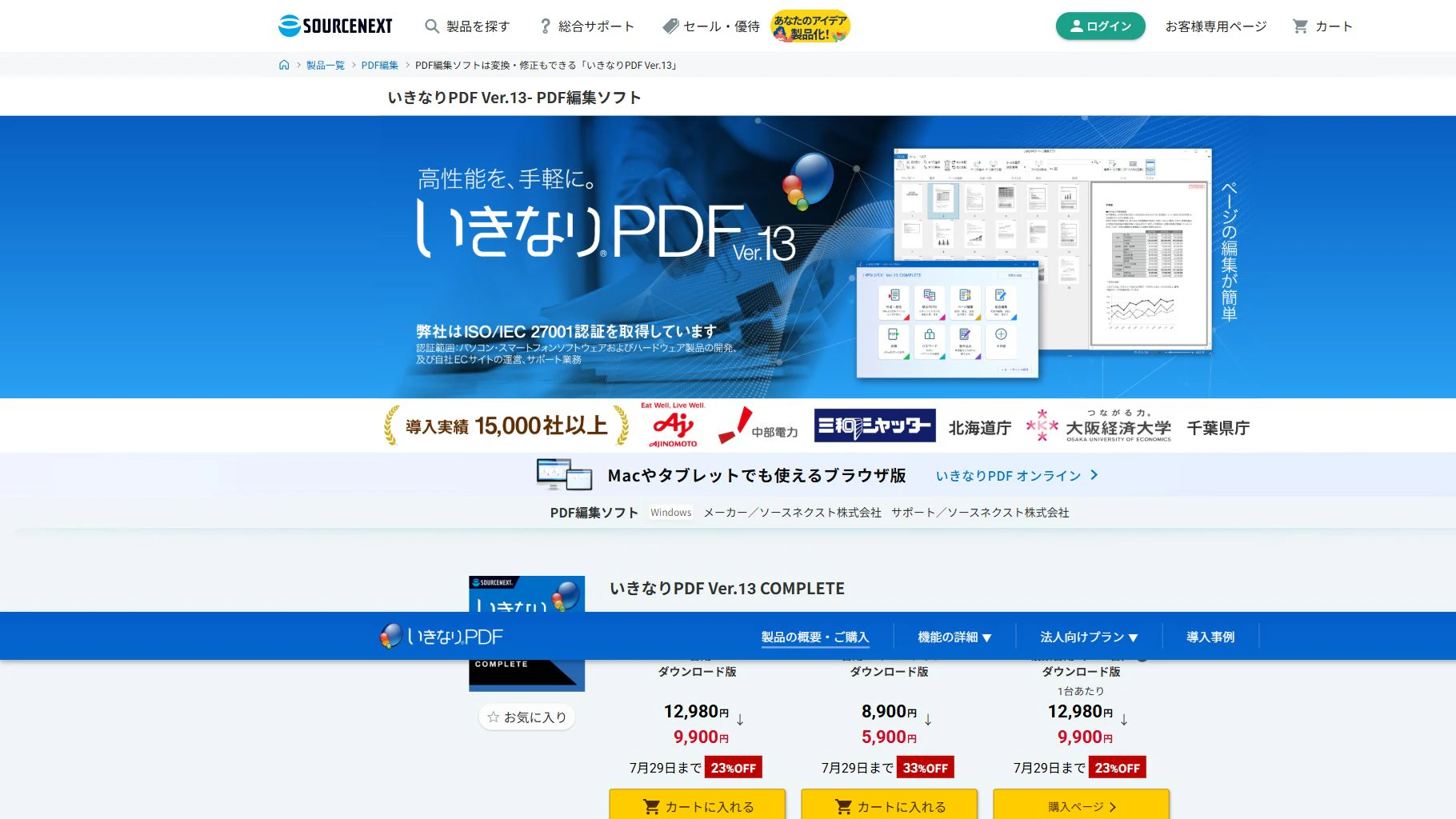
- 購入方法:毎年の支払いを避けたいWindowsユーザーが検討しやすい買い切り型です。
- 国内運用:日本語の製品情報、価格、サポート、法人向けライセンスを確認できます。
- 対応OS:ここで扱うデスクトップ製品はWindows向けです。Macやスマートフォンで同じアプリを使いたい人には適しません。
- 製品区分:別途案内されるブラウザ版とWindowsデスクトップ版は、機能や契約を混同せず確認してください。
PDF Expert|Mac・iPhone・iPad中心の人向け
PDF Expertは、Mac、iPhone、iPad向けのPDF編集アプリです。ページの移動、削除、抽出、結合、分割、トリミングに対応し、Apple製品に合わせた画面でPDFの閲覧、注釈、編集を行えます。
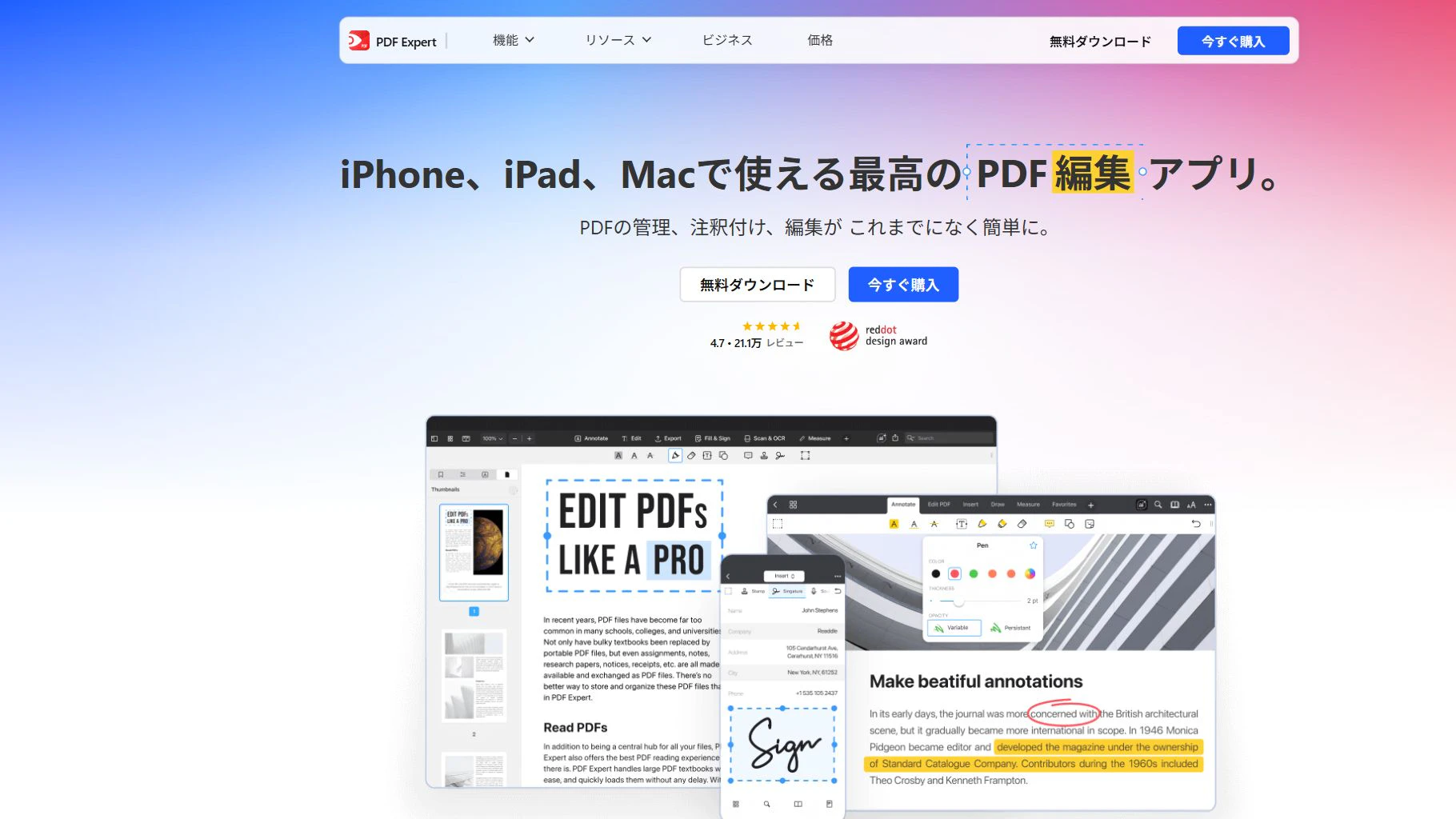
- Apple環境:1つのアカウントでMac、iPhone、iPadを使うワークフローに向いています。
- ページ管理:削除・抽出・結合に加え、見開きスキャンの分割や不要部分のトリミングにも対応します。
- 対応範囲:WindowsとAndroidは対象外です。職場や共同作業相手が別OSを使う場合は、ファイルの受け渡し方法も確認しましょう。
目的別に選ぶPDF整理ソフト
ここでは特定の製品を一律に勧めるのではなく、利用環境と作業範囲から比較候補を絞ります。ページ整理以外の機能、対応OS、料金・プランまで確認し、実際の運用に必要な条件を優先してください。
| 利用目的 | 比較時の確認点 | 候補の捉え方 |
|---|---|---|
| Windows・Mac・モバイルをまたいで使う | 対応OSと、端末を変えても整理後の編集・変換を続けられるか。 | UPDFは4つの主要OSに対応するため、複数端末で同じ作業を続けたい場合の中心候補です。 |
| 電子署名を含む業務フローで使う | 署名、レビュー、保護をどこまで同じ製品で扱う必要があるか。 | 電子署名を中心に据える場合はAdobe Acrobatが比較候補になります。ページ整理が主目的なら、機能範囲と継続費用のバランスも確認します。 |
| Windowsで買い切りを優先する | 買い切り版の対象機能、アップグレード条件、ほかのOSで使う予定がないか。 | いきなりPDFやFoxit PDF Editorを比較できます。購入方式だけで決めず、必要な編集・OCR機能を含むか確認が必要です。 |
| Mac・iPhone・iPadだけで使う | Apple製品内での使いやすさと、Windows・Androidを追加する可能性。 | Apple環境に限定するならPDF Expertが比較候補です。ほかのOSでも使う場合は、対応範囲の広い製品と比較します。 |
| 整理後にOCR・編集・変換も行う | ページ整理から文書の修正・再利用まで、アプリを切り替えずに進められるか。 | UPDF、Adobe Acrobat、Foxit PDF Editorが比較対象です。複数OSで一連の作業を行う場合は、UPDFが条件をまとめやすい選択肢です。 |
PDF整理ソフトに関するよくある質問
Q1. PDF整理ソフトとPDF編集ソフトの違いは?
PDF整理ソフトは、ページの並べ替え、削除、回転、抽出、結合、分割などを中心に扱います。PDF編集ソフトは、それらに加えて文字・画像の修正、OCR、変換、注釈、保護などを備えるのが一般的です。実際には両方の機能を持つ製品が多いため、必要な作業範囲で選びましょう。
Q2. 無料ソフトでもPDFページを整理できますか?
並べ替えや削除などの基本操作を無料で試せる製品はあります。ただし、保存時の透かし、処理回数、ファイルサイズ、OCRなどに制限が設けられる場合があります。重要なファイルを使う前に、無料版の保存条件とデータの扱いを確認してください。
Q3. WindowsとMacの両方で使えるPDF整理ソフトは?
本記事で比較した製品では、UPDF、Adobe Acrobat、Foxit PDF EditorがWindowsとMacの両方に対応しています。同じライセンスで使える端末数や、モバイル版で利用できる機能は製品・プランによって異なります。
Q4. 機密文書を整理する際に確認すべき点は?
ファイルを端末内で処理するのか、クラウドへアップロードするのかを最初に確認してください。保存場所、通信の暗号化、アクセス権限、ログ、パスワード設定、組織の情報管理規程に合うかも重要です。元ファイルのバックアップを作成してから作業しましょう。
まとめ
PDF整理ソフトは、必要なページ操作、利用するOS、整理後の作業、料金・プランを基準に選びます。複数端末で整理からOCR・編集・変換まで続けたい場合はUPDFが候補です。特定のOS、電子署名、買い切りを優先する場合は、比較一覧と目的別の条件を照らし合わせて選んでください。
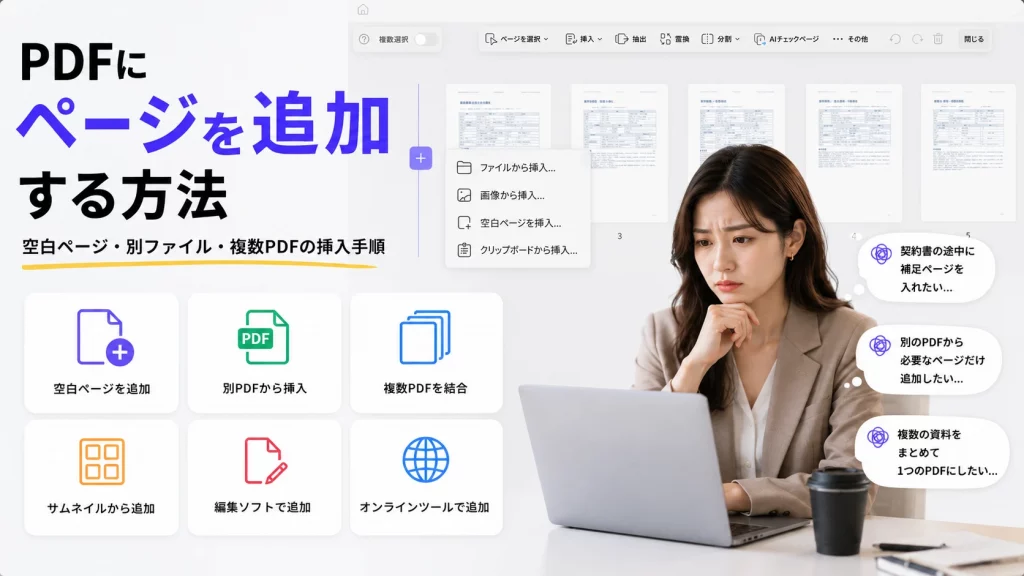
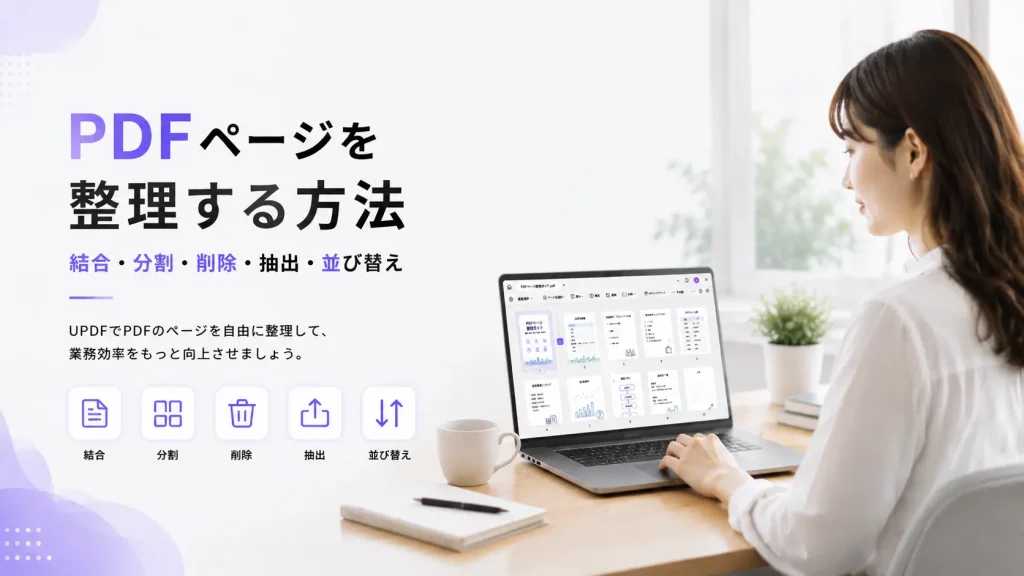
ソフトを選んだ後の具体的な操作は、PDFページを整理する方法で、結合・分割・削除・抽出・並べ替えに分けて確認できます。Windows、Mac、iOS、Androidをまたいで使い、ページ整理の後も編集、OCR、変換まで同じ環境で進めたい場合は、UPDFが検討しやすい選択肢です。まずは手元のPDFを複製し、無料版で並べ替えや削除の操作感を確認してから、自分の利用頻度に合うプランを選びましょう。






 高美季子
高美季子