UPDF
UPDF
 UPDF pour Windows
 UPDF pour Mac
 UPDF pour iPhone/iPad
 updf android
 Nomostar
 UPDF AI en ligne
 UPDF Sign
 IvyCraft
 Modifier le PDF
 Annoter le PDF
 Créer un PDF
 Formulaire PDF
 Modifier les liens
 Convertir le PDF
 OCR
OCR PDF en Word
 PDF en Image
 PDF en Excel
 Organiser les pages PDF
 Fusionner les PDF
 Diviser le PDF
 Rogner le PDF
 Pivoter le PDF
 Protéger le PDF
 Signer le PDF
 Rédiger le PDF
 Biffer le PDF
 Supprimer la sécurité
 Lire le PDF
 UPDF Cloud
 Compresser le PDF
 Imprimer le PDF
 Traiter par lots
 À propos de UPDF AI
 Solutions de UPDF AI
 Mode d'emploi d'IA
 FAQ sur UPDF AI
 Résumer le PDF
 Traduire le PDF
 Analyser le PDF
 Discuter avec IA
 Analyser l'image
 PDF vers carte mentale
 Expliquer le PDF
 Outils IA PDF
 Outils IA Image
 Outils de Chat IA
 Outils de Rédaction IA
 Outils d’Étude IA
 Outils Professionnels IA
 Autres Outils IA
 Génération de signets IA
 Résumé de signets IA
 Génération de filigranes IA
 Génération d’arrière-plans IA
 Génération d’autocollants IA
 Génération de tampons IA
 Suite de rédaction IA
 UPDF Copilot
 Gestion des pages IA
 Recherche sémantique IA
 PDF en Word
 PDF en Excel
 PDF en PowerPoint
 UPDF pour les entreprises
 UPDF Sign pour les entreprises
 UPDF AI pour les entreprises
 Plans pour les entreprises
 Mode d'emploi pour les entreprises
 Webinar d'Entreprise
 Informatique
 Éducatives
 Construction
 Services Financiers
 Santé
Santé Assurance
 Juridique
 Fabrication
 Gouvernement
 Chercheurs et doctorants
 Solopreneurs
 Avocats et cabinets
 Professionnels de l’immobilier
 Solution pour l'éducation
 Témoignages de clients
 Mode d'emploi
 Astuces UPDF
 FAQ
FAQ Avis sur UPDF
 Centre de téléchargement
 Blog
Blog Actualités
 Spécifications techniques
 Mises à jour
 UPDF vs. Adobe Acrobat
 UPDF vs. Foxit
 UPDF vs. PDF Expert

De nombreuses personnes apprécient la lecture, mais certaines peuvent rencontrer des difficultés qui freinent leur apprentissage. Imaginez alors pouvoir vous immerger dans votre ouvrage favori en le convertissant simplement en livre audio. Pour ce faire, vous pouvez exploiter les fonctionnalités des convertisseurs PDF en livre audio disponibles en ligne et hors ligne.
Dans cet article, nous découvrirons les meilleures méthodes pour convertir vos fichiers PDF en livres audio. De plus, nous verrons comment écouter vos documents préférés grâce à UPDF. Cliquez sur le bouton ci-dessous pour essayer UPDF dès aujourd'hui et transformer vos e-books en une expérience d'écoute fluide et sans effort.
Windows • macOS • iOS • Android 100% sécurisé
Partie 1 : Qu'est-ce qu'un livre audio ?
Un livre audio est avant tout l'enregistrement numérique d'un livre (souvent issu d'un format PDF) qui permet aux utilisateurs d'écouter leurs ouvrages favoris au lieu de les lire. Chaque mot vous transporte dans un voyage immersif tout en vous permettant de vaquer à vos occupations quotidiennes. De plus, il enrichit l'expérience de lecture en offrant une meilleure accessibilité et une narration de qualité pour l'œuvre de votre choix.
Les livres audio sont extrêmement pratiques pour les personnes souffrant de déficiences visuelles ou de troubles de la lecture, leur permettant de savourer la littérature par l'écoute. Que vous soyez amateur de thrillers, d'aventures ou de romans d'amour, le livre audio est une option idéale. Par ailleurs, la voix apaisante d'un narrateur professionnel peut véritablement donner vie au récit. Alors, pourquoi ne pas s'installer confortablement et profiter d'un voyage littéraire sans avoir besoin de lire une seule ligne ?
Partie 2 : Comment lire un PDF en tant que livre audio
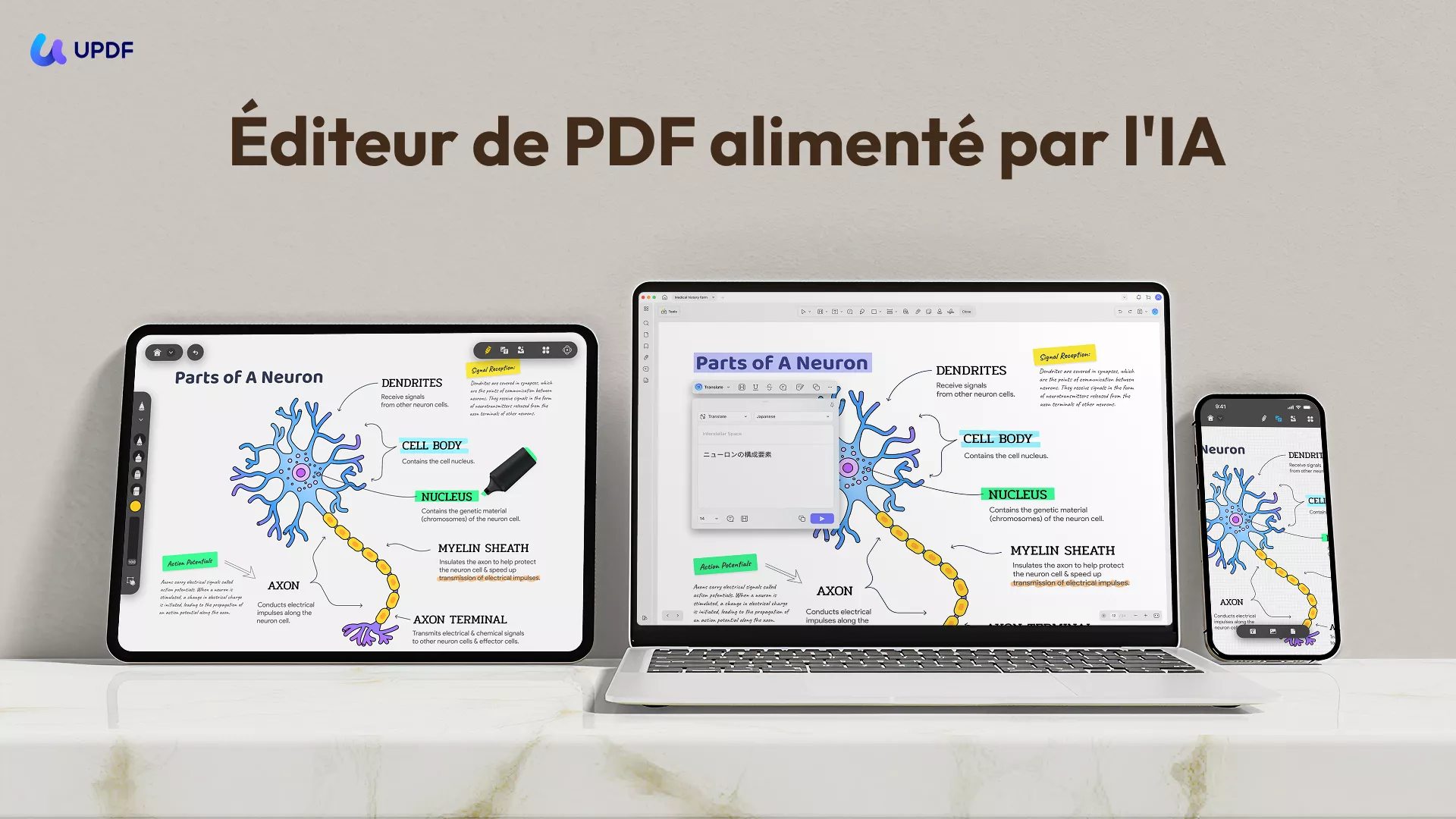
Lire un livre sur un écran toute la journée peut s'avérer fatigant et provoquer une fatigue visuelle. Pour profiter pleinement de votre lecture, pensez à utiliser la fonction de lecture à voix haute de la boîte à outils UPDF. De plus, vous pouvez utiliser le mode diaporama pour faire défiler votre PDF tout en étant en mode écoute.
Windows • macOS • iOS • Android 100% sécurisé
Avantages :
-
Lecture simplifiée : Lisez facilement vos PDF à voix haute dans de nombreuses langues ; le logiciel prend également en charge les PDF scannés.
-
Support iOS : UPDF pour iOS permet la lecture intégrale du texte et propose un suivi en temps réel du contenu dicté.
-
Personnalisation : Ajustez la vitesse de lecture et choisissez parmi une grande variété de voix et de langues, incluant les accents régionaux.
-
Intelligence Artificielle : UPDF AI peut résumer, traduire et expliquer votre document PDF, rendant la compréhension encore plus fluide.
-
Technologie OCR : Cette fonctionnalité vous permet de convertir vos PDF scannés en documents modifiables avant d'appliquer la lecture à voix haute.
-
Rentabilité : La politique tarifaire avantageuse d'UPDF vous permet d'utiliser l'outil sur toutes les plateformes avec une seule et unique licence.
Inconvénients :
- La fonction de synthèse vocale (Text-to-Speech) n'est actuellement disponible que sur Mac, Windows et les appareils iOS.
Instructions pour convertir un PDF en livre audio avec UPDF
Tout le monde peut utiliser la fonction de lecture à voix haute d'UPDF. Voici un guide étape par étape pour utiliser cette fonction sur votre ordinateur (Desktop) et sur iOS :
Lire un PDF à voix haute sur Desktop (Mac/Win)
Étape 1. Installez UPDF et lancez-le sur votre ordinateur
Après avoir installé UPDF en cliquant sur le bouton de téléchargement ci-dessous, ouvrez l'interface principale sur votre PC.
Windows • macOS • iOS • Android 100% sécurisé
Cliquez ensuite sur le bouton « Ouvrir le fichier » pour ajouter le PDF ou le livre que vous souhaitez écouter. Une fois le fichier chargé, la fenêtre d'édition principale s'affiche.

Étape 2. Sélectionnez l'option « Commencer la lecture »
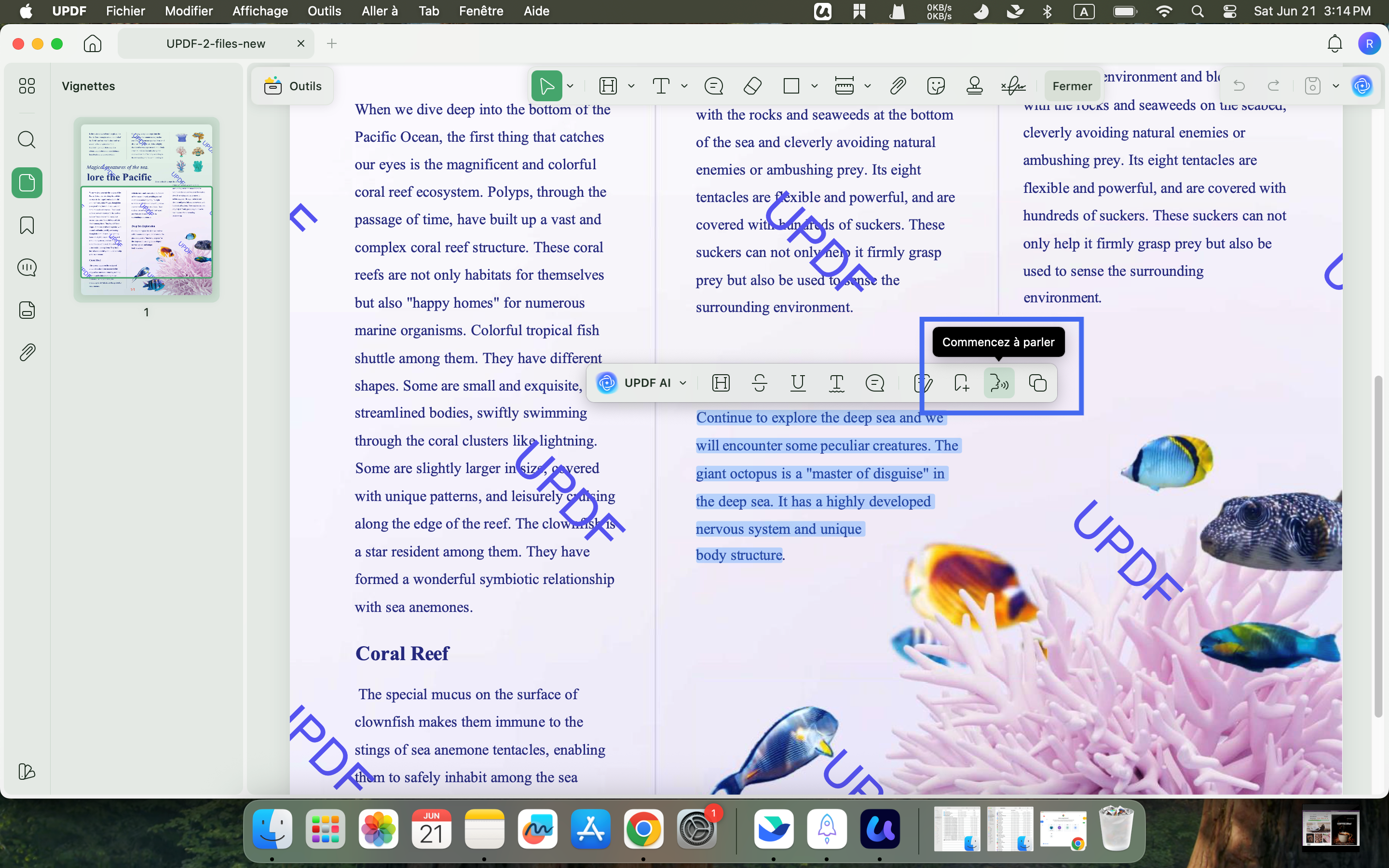
Une fois votre livre ouvert dans UPDF, sélectionnez le passage de texte que vous souhaitez entendre. Faites un clic droit sur le texte sélectionné pour faire apparaître un menu déroulant. De là, cliquez sur l'option « Commencer la lecture » pour écouter le contenu de votre PDF à voix haute.
Lire un PDF à voix haute sur iOS
Étape 1 : Lancez UPDF sur iOS et accédez à votre fichier
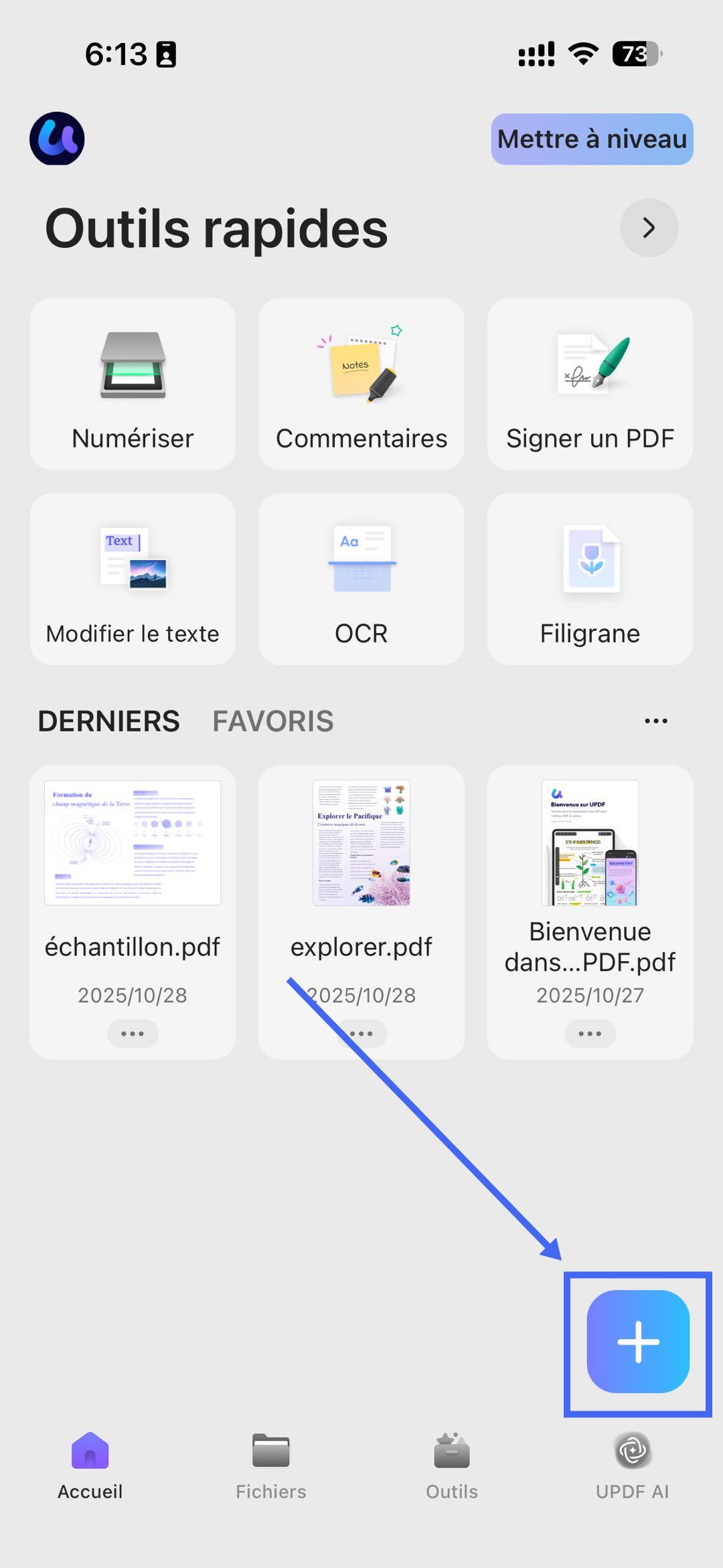
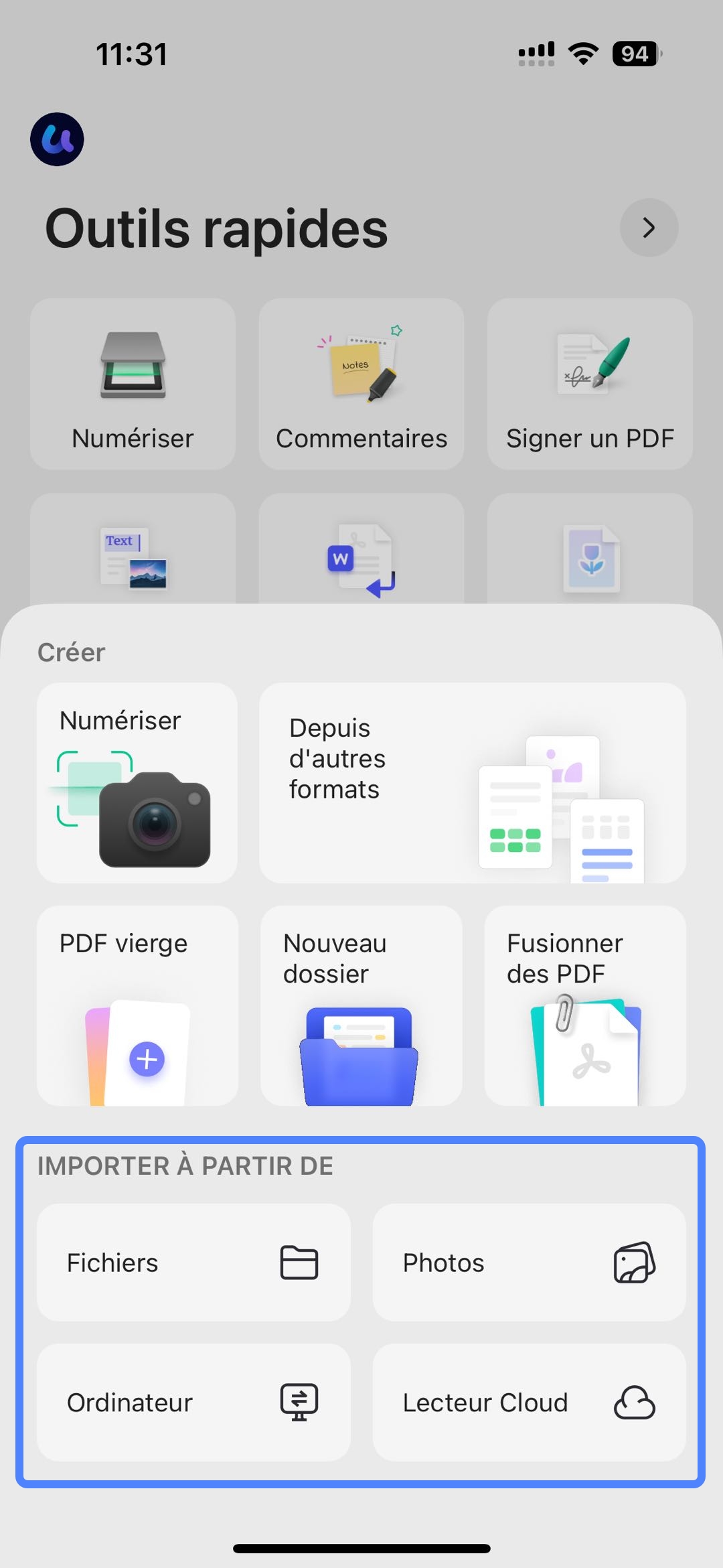
Tout d'abord, rendez-vous sur l'App Store pour installer UPDF sur votre iPhone ou iPad. Lancez l'application et appuyez sur l'icône « + » pour importer le fichier PDF que vous souhaitez écouter.
Étape 2 : Sélectionnez le texte à lire à voix haute
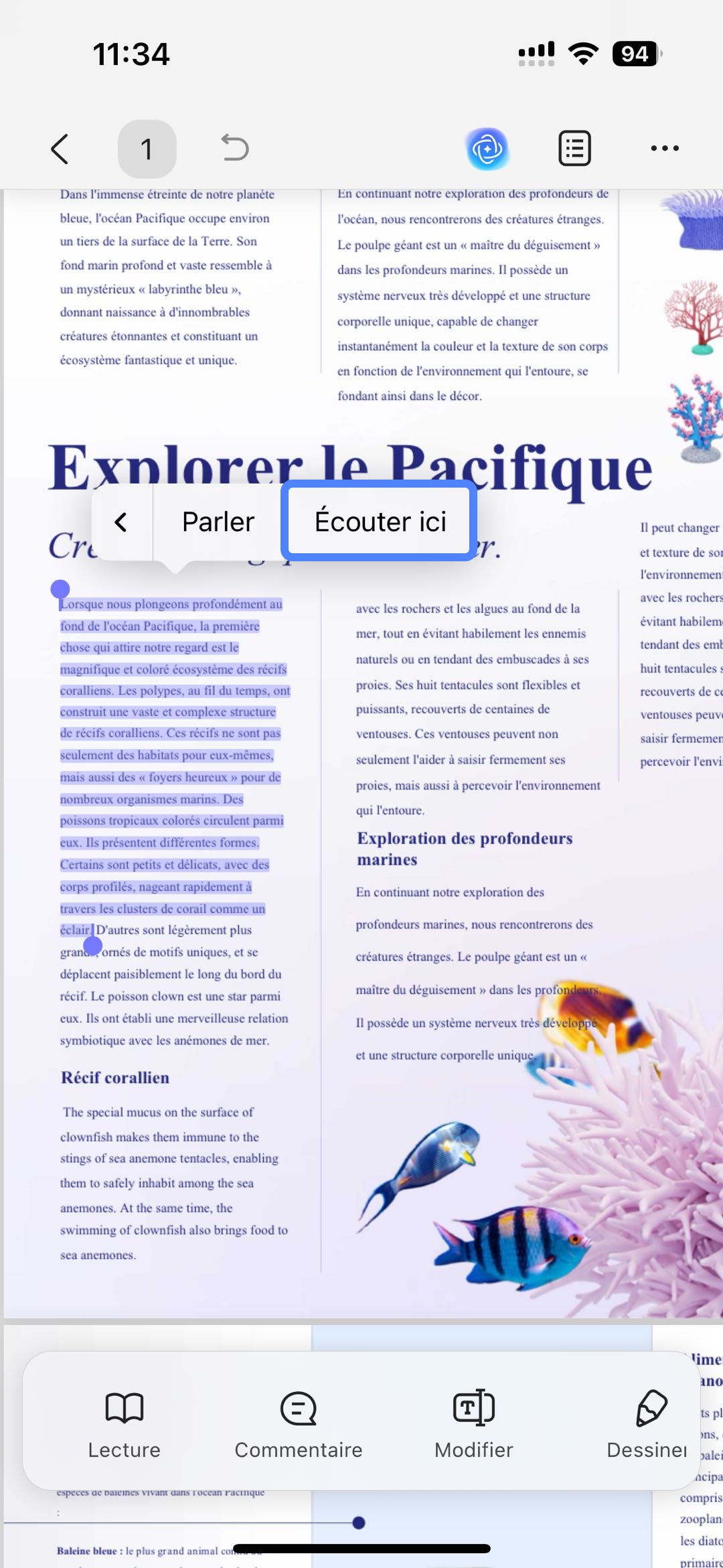
Ensuite, sélectionnez le contenu spécifique que vous souhaitez entendre. Choisissez l'option « Écouter ici » (Listen Here) dans la barre d'outils flottante, et UPDF commencera la lecture à voix haute.
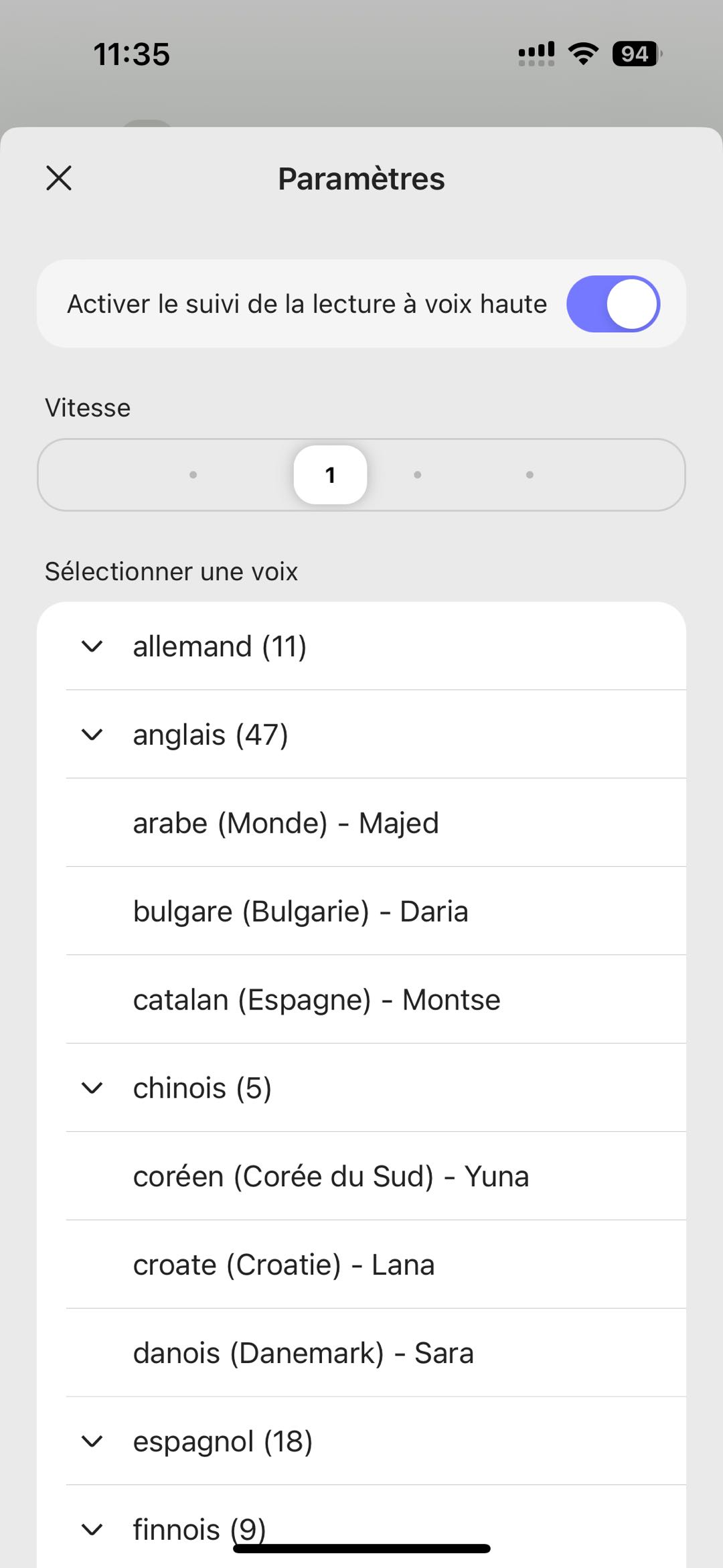
Dans la barre d'outils contextuelle, vous pouvez : Cliquer sur X pour arrêter la lecture ; Cliquer sur |< pour reprendre la lecture depuis le début de la page précédente ; Cliquer sur || pour mettre la lecture en pause et sur ▶ pour la reprendre ; Cliquer sur >| pour passer au début de la page suivante.
En appuyant sur l'icône ≡, vous pouvez activer la fonction de suivi de lecture, ajuster la vitesse de narration et choisir votre voix préférée parmi un large éventail de langues et d'accents régionaux (incluant le français, l'anglais, l'arabe, le bulgare, le chinois, l'allemand, et bien d'autres).
Pendant la lecture, le texte correspondant est mis en surbrillance, ce qui vous permet de repérer instantanément le passage en cours d'écoute.
Windows • macOS • iOS • Android 100% sécurisé
Autres fonctionnalités clés d'UPDF propulsé par l'IA
Au-delà de l'écoute de vos contenus PDF, UPDF propose de nombreuses autres fonctionnalités avancées. Poursuivez votre lecture pour découvrir pourquoi UPDF est le choix idéal pour vos documents.
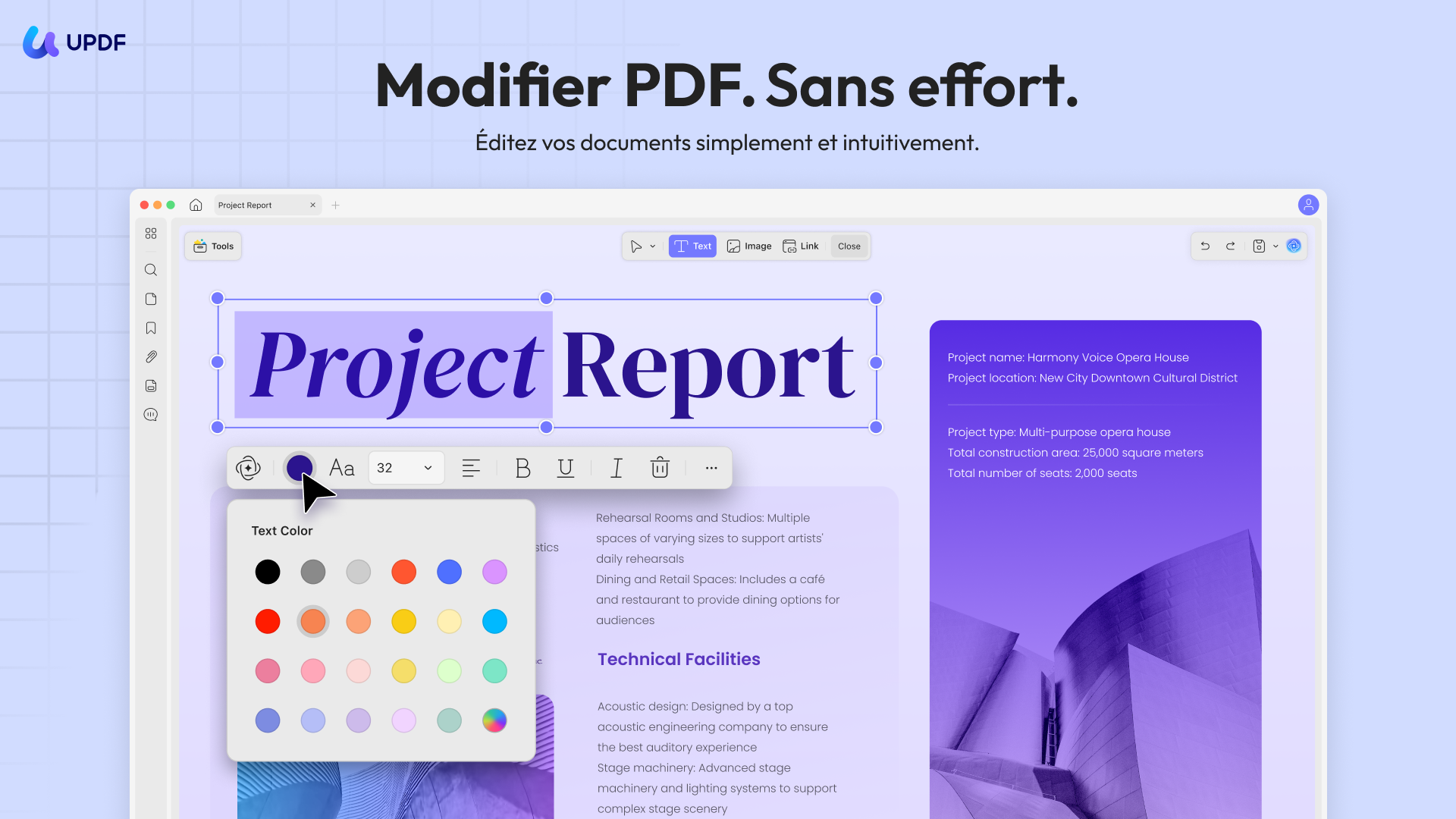
- Édition de fichiers PDF : UPDF offre diverses options d'édition, comme l'ajout de texte, d'images et de liens cliquables. Vous pouvez également personnaliser la couleur, la police et la taille de la typographie, ou encore intégrer des liens vers des pages web ou internes.
- Annotation de vos PDF : La fonction d'annotation propose divers outils de marquage pour vos livres PDF, incluant des autocollants, des tampons, le soulignement, le surlignage et des options de dessin au crayon.
- Organisation rapide des PDF : Gérez facilement vos ouvrages grâce aux fonctions d'organisation qui permettent de recadrer, faire pivoter et diviser les pages. Vous pouvez également insérer ou supprimer des pages spécifiques pour mieux structurer votre livre.
- Compression de PDF : Réduisez la taille de vos fichiers pour faciliter le partage de vos livres. UPDF propose plusieurs niveaux de compression pour optimiser vos documents selon vos besoins.
- Extraction de données (OCR) : Grâce à l'OCR boosté par l'IA, vous pouvez extraire du texte à partir d'images. Vous pouvez également interagir avec vos images de multiples façons via le chat IA.
- Traduction de PDF : Avec UPDF AI, traduisez l'intégralité d'un document ou un texte spécifique dans n'importe quelle langue en un clin d'œil.
De nombreux autres outils vous attendent avec UPDF. Cliquez sur l'icône ci-dessous pour le télécharger gratuitement dès aujourd'hui. N'oubliez pas de rester à l'affût des mises à jour pour découvrir les dernières avancées d'UPDF AI.
Windows • macOS • iOS • Android 100% sécurisé
Partie 3 : 3 méthodes pour transformer un PDF en livre audio
Si vous souhaitez convertir vos PDF en livres audio, il existe plusieurs autres méthodes efficaces utilisant des logiciels et outils spécialisés. Les outils suivants illustrent chacun leur propre approche de conversion. Prenez le temps de choisir la méthode la plus adaptée parmi les trois présentées ci-dessous.
Méthode 1. Transformer un PDF en livre audio via Zamzar
Zamzar propose un outil de conversion en ligne convivial capable de transformer des PDF en livres audio au format MP3. Ce processus se déroule en trois étapes simples. L'avantage majeur est qu'il ne nécessite aucune installation, vous permettant de convertir vos fichiers directement. Voici les étapes à suivre :
Étape 1. Accédez au site de Zamzar via votre navigateur. Sur l'interface principale, cliquez sur « Choose Files ». Sélectionnez votre PDF et cliquez sur « Open » pour le charger. Vous pouvez également importer des fichiers depuis Dropbox, Google Drive ou via une URL.
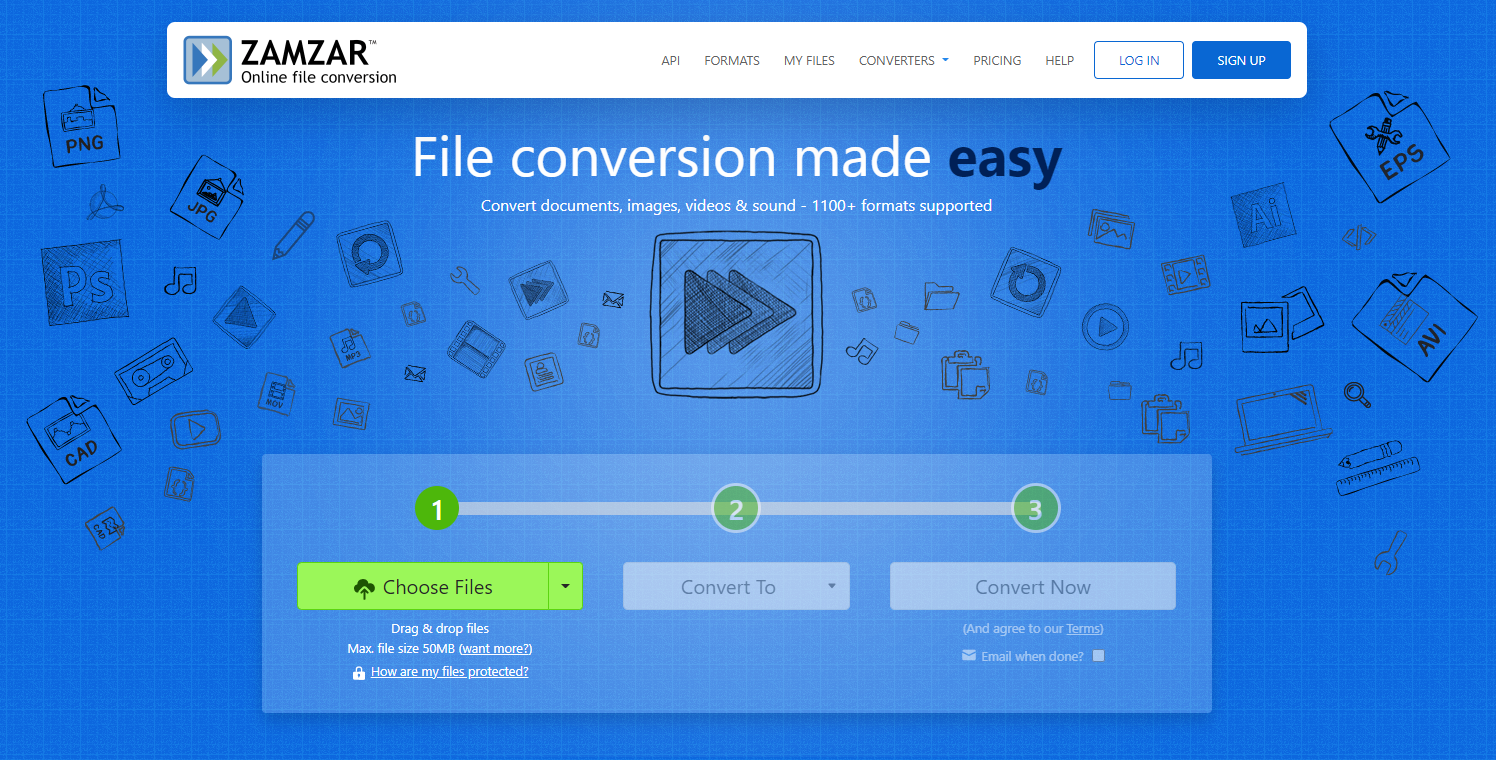
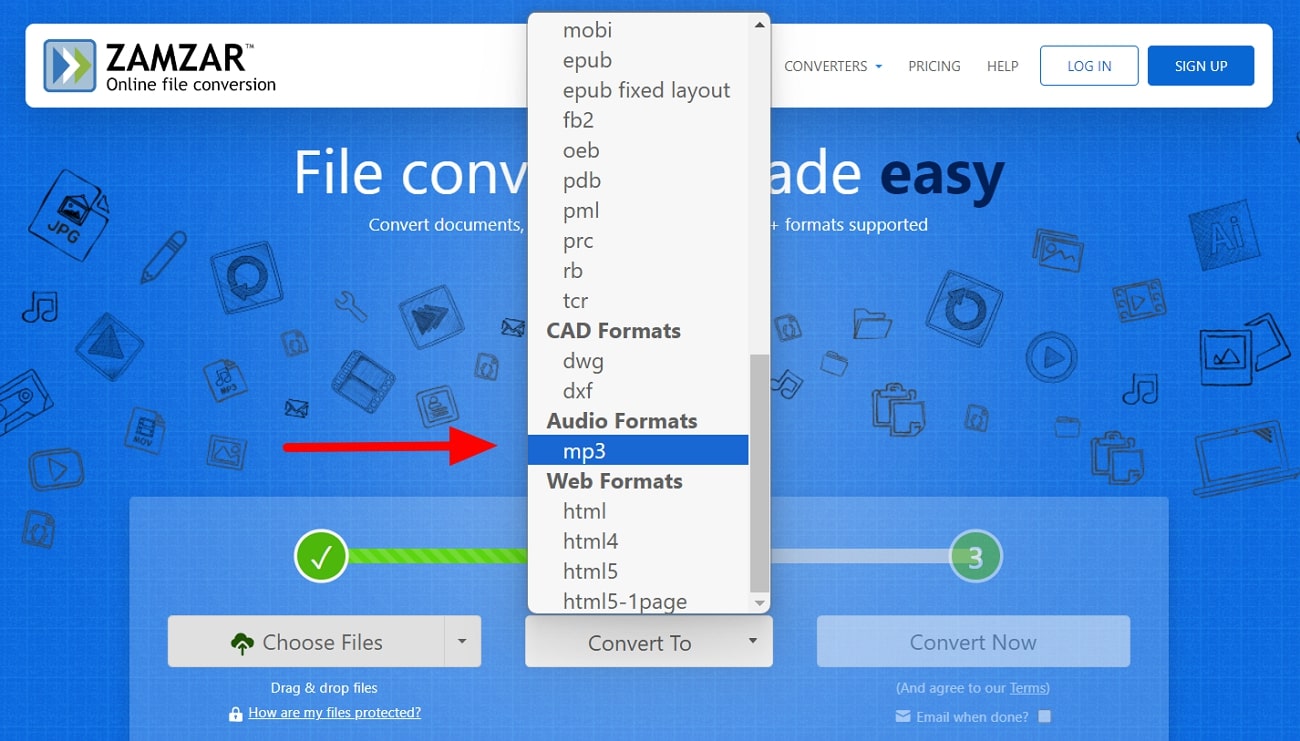
Étape 2. Une fois le document chargé, cliquez sur le bouton « Convert To ». Dans la section « Audio Formats », sélectionnez « mp3 ».
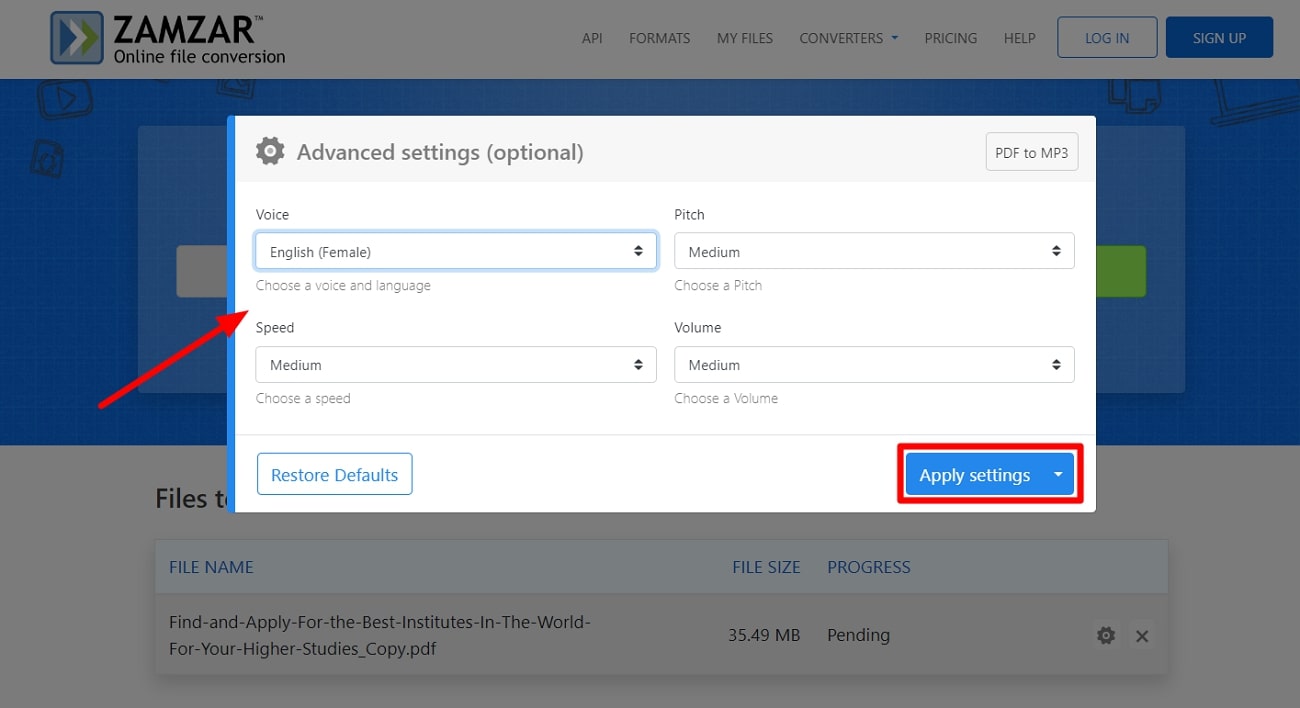
Étape 3. Après avoir choisi le format, la fenêtre « Advanced settings » s'affichera. Ici, vous pouvez ajuster la voix (Voice), le ton (Pitch), la vitesse (Speed) et le volume. Cliquez sur « Apply settings » pour valider.
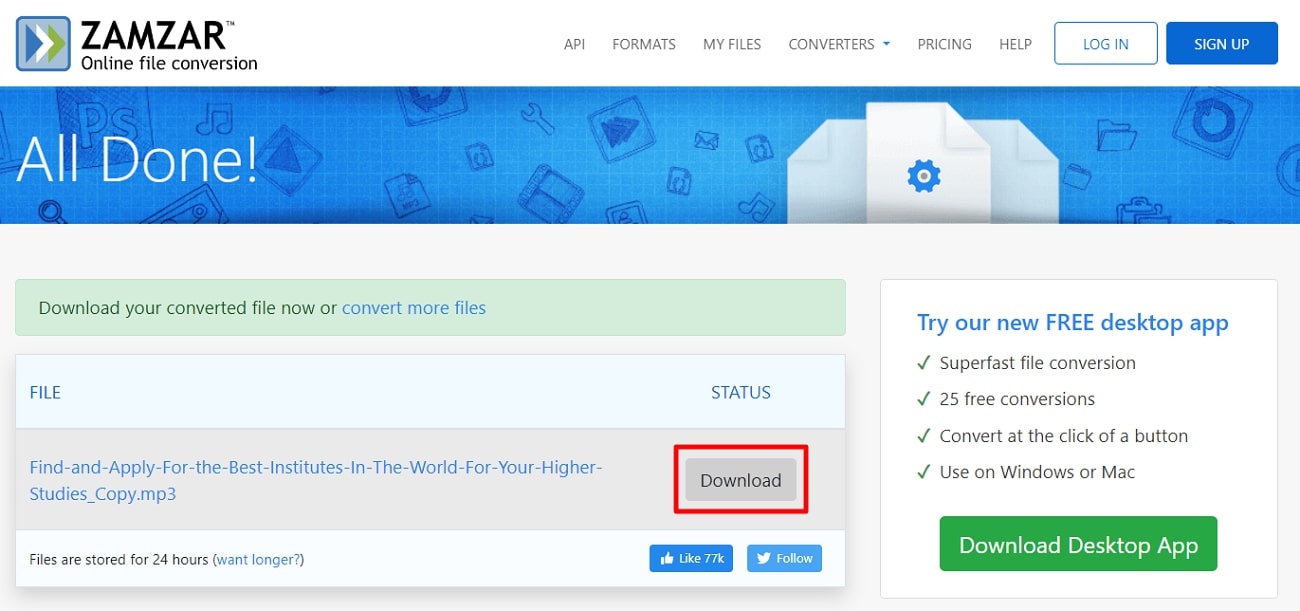
Étape 4. Cliquez enfin sur « Convert Now ». Une barre de progression s'affichera. Une fois l'opération terminée, téléchargez votre livre audio en cliquant sur le bouton « Download ».
Méthode 2. Convertir un PDF en livre audio via Speechify
Speechify est une plateforme en ligne dynamique qui convertit sans effort les PDF en livres audio. Vous pouvez écouter vos ouvrages jusqu'à 9 fois plus vite grâce à des narrateurs IA réalistes. L'outil surligne le texte en temps réel pour vous permettre de lire et d'écouter simultanément. Les voix sont naturelles, avec plus de 100 accents et 30 langues disponibles.
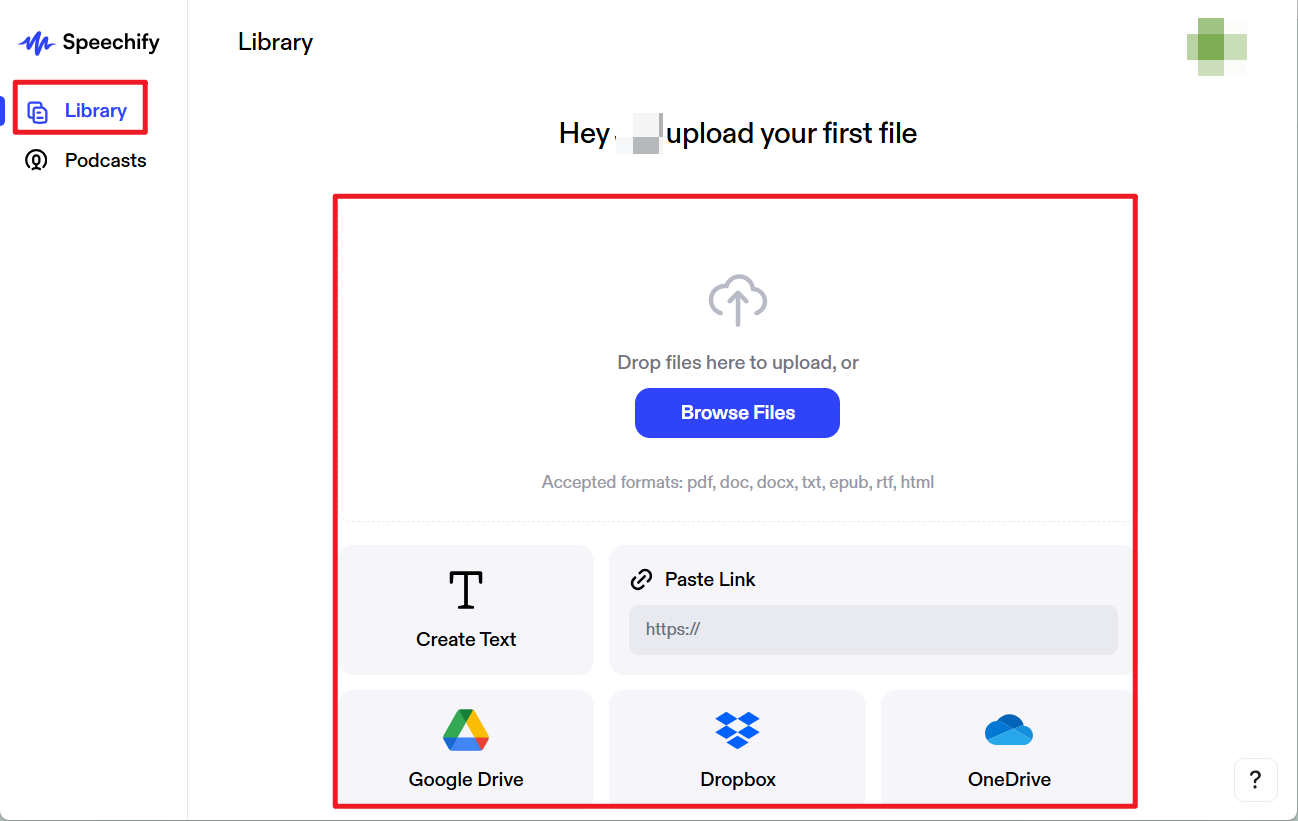
Étape 1. Ouvrez le site Web de Speechify sur votre ordinateur et cliquez sur l'option « Library » (Bibliothèque) située à gauche de la page. Ici, vous pouvez glisser-déposer des fichiers dans la zone prévue à cet effet ou cliquer sur « Browse Files » (Parcourir les fichiers) pour les sélectionner. Les formats de fichiers acceptés sont : pdf, doc, docx, txt, epub, rtf et html. De plus, il existe des options pour créer du texte, coller un lien ou accéder à Google Drive, Dropbox et OneDrive pour importer vos fichiers.
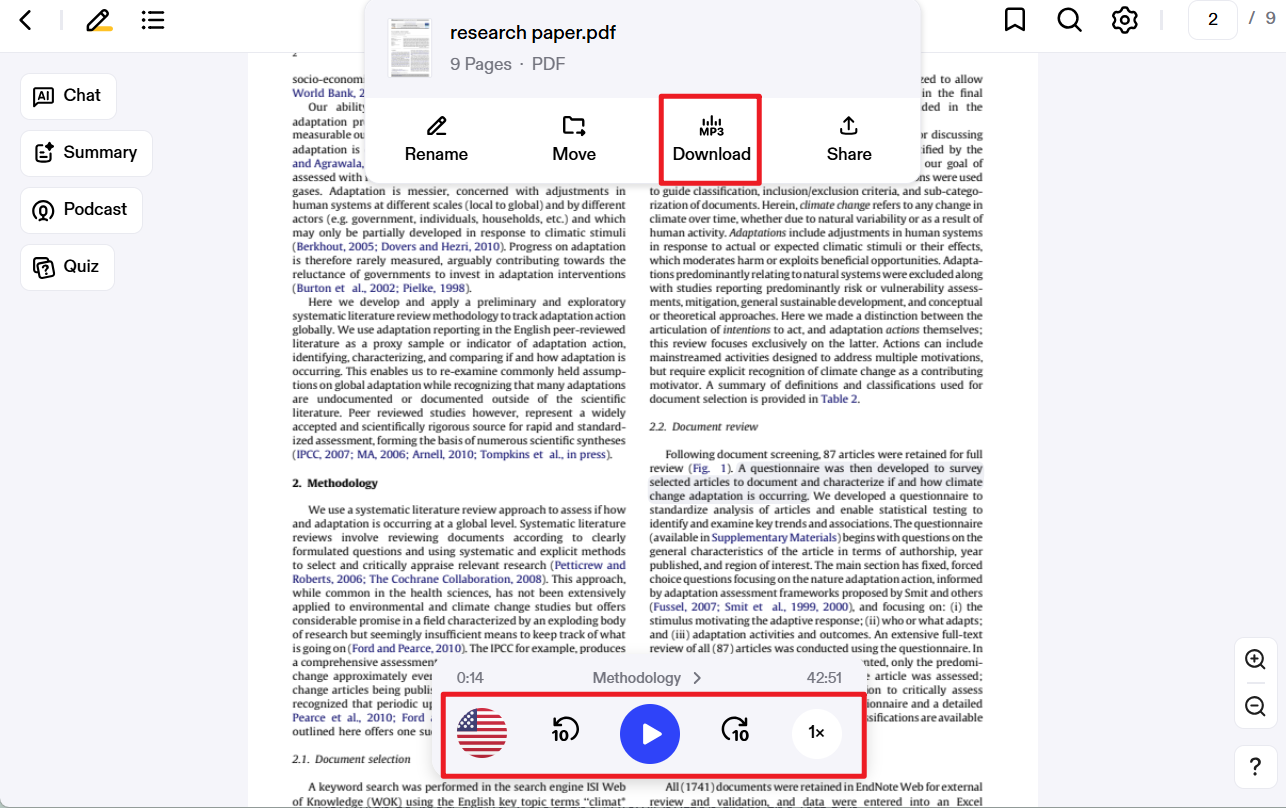
Étape 2. Après avoir ajouté le fichier, cliquez sur l'option « Voice » (Voix) pour sélectionner la voix de votre narrateur. Vous avez également la possibilité d'ajuster la vitesse de lecture en cliquant sur l'option « Speed » (Vitesse) et en faisant glisser le curseur vers le haut ou vers le bas pour définir votre cadence. Enfin, appuyez sur le bouton « Play » (Lecture) pour obtenir un aperçu de l'accent et du style de narration. Pour finir, cliquez sur le bouton « Download MP3 » (Télécharger MP3) dans le menu déroulant en haut pour enregistrer ce livre audio converti sur votre appareil.
Méthode 3. Convertir un PDF en livre audio via NaturalReader
NaturalReader est une excellente solution pour vos besoins de synthèse vocale, que ce soit pour un usage commercial ou personnel. Vous pouvez facilement convertir des PDF en livres audio et les écouter n'importe où et à tout moment. De plus, cet outil propose non seulement des narrateurs avec voix d'IA, mais vous permet également de choisir des styles de voix émotionnels pour donner vie à vos récits. Pour utiliser cet outil, suivez les étapes que nous avons soulignées ci-dessous :
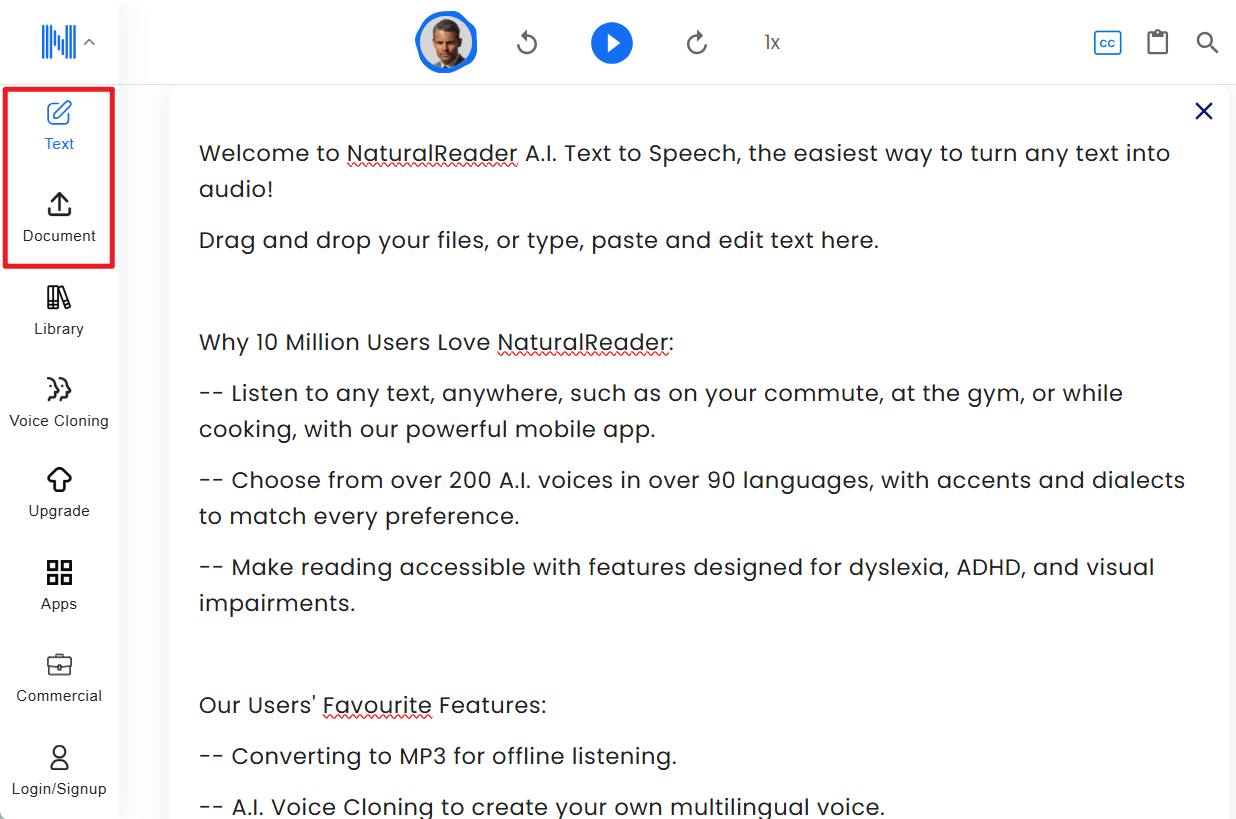
Étape 1. Visitez le site Web de NaturalReader via votre navigateur et cliquez sur « Start For Free » pour ouvrir l'interface principale. Ici, cliquez sur « Document » dans le panneau de gauche pour télécharger un document PDF, ou cliquez sur « Text » pour saisir du texte par copier-coller.
Étape 2. Une fois le fichier chargé, cliquez sur le bouton « Play » en haut pour lancer la lecture. Vous pouvez changer de narrateur via l'icône « Voice » et ajuster le débit avec l'option « Speed ».
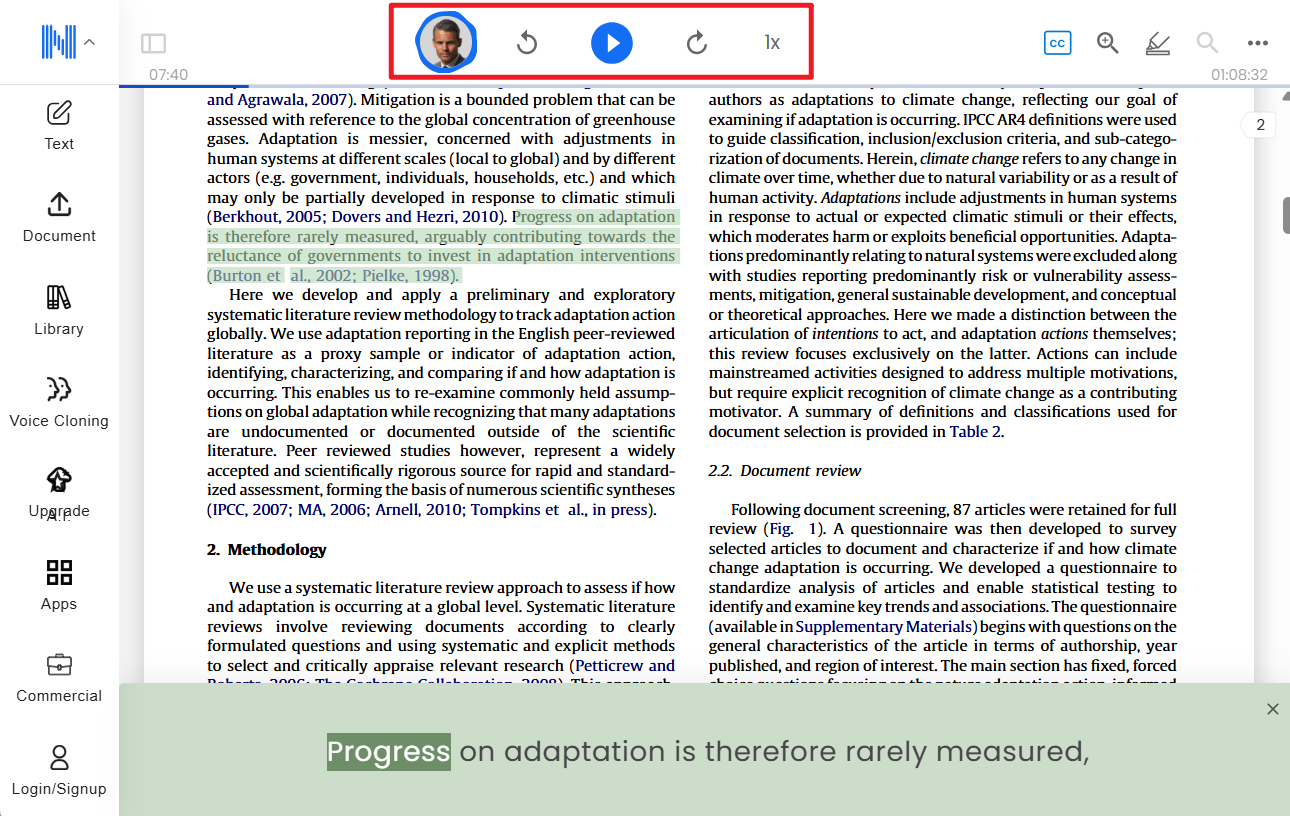
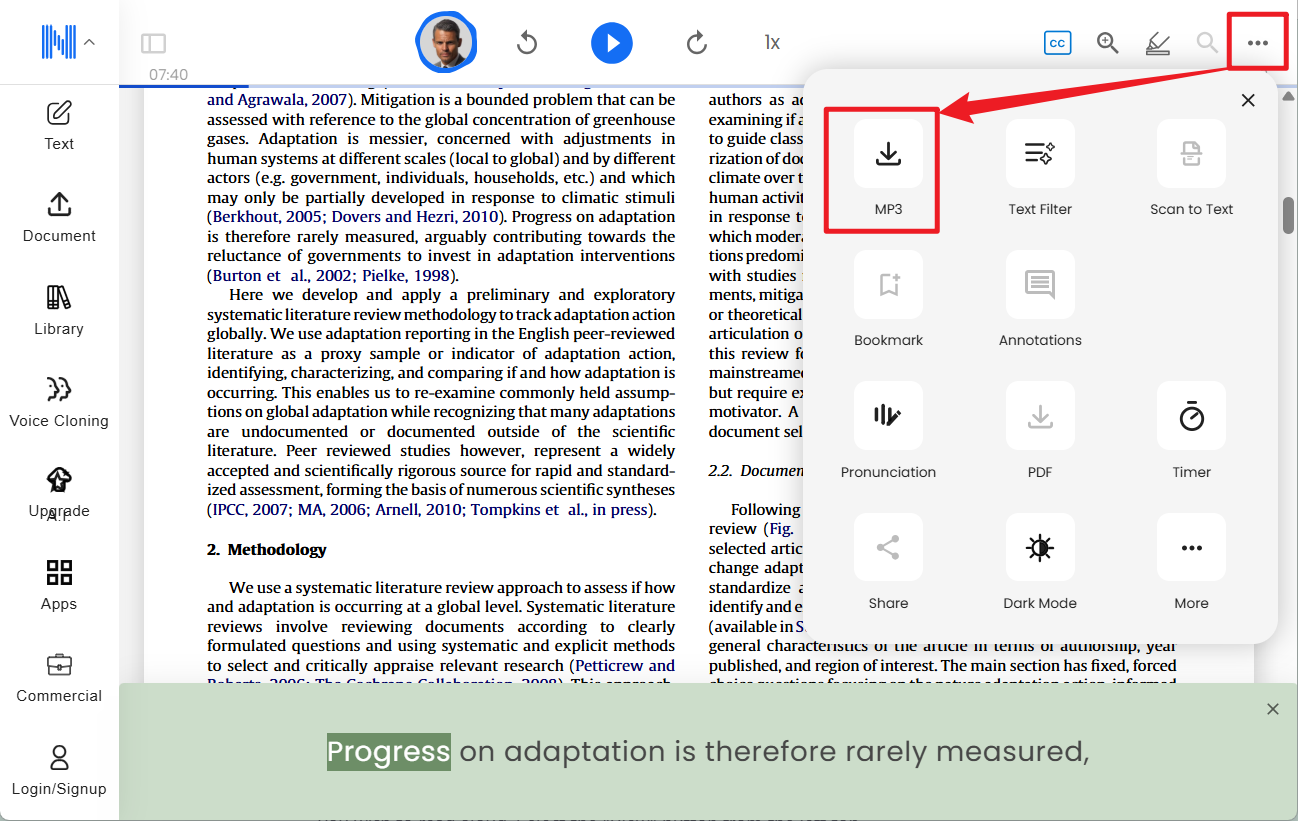
Étape 3. Enfin, cliquez sur les trois points dans le coin supérieur droit et sélectionnez l'icône « MP3 » pour récupérer le fichier audio sur votre système.
Partie 4 : Les avantages de la conversion d'un PDF en livre audio
La conversion de PDF en livres audio présente de nombreux avantages notables, notamment en brisant les barrières visuelles pour les personnes souffrant de handicaps. Elle offre une excellente accessibilité et garantit un réel plaisir lors de la consommation d'informations. De plus, cette conversion facilite considérablement l'accès au savoir pour tous.
Comme nous le savons, faire défiler des écrans de téléphones ou d'ordinateurs toute la journée peut fatiguer les yeux ; c'est là qu'intervient l'utilité des livres audio. Vous pouvez ainsi profiter de vos ouvrages préférés tout en effectuant vos tâches quotidiennes. Cela permet de s'adapter à un mode de vie actif tout en offrant une expérience de lecture et de relaxation supérieure. C'est pourquoi la conversion est devenue une option précieuse pour tout public amateur de littérature.
Le mot de la fin
En conclusion, nous comprenons désormais les bénéfices de la conversion de PDF en livre audio, une solution qui simplifie la vie des utilisateurs. Elle a transformé notre manière d'interagir avec le texte écrit, nous permettant d'écouter nos romans favoris n'importe où. Plusieurs méthodes s'offrent à vous pour effectuer cette conversion en choisissant les outils appropriés.
Cependant, l'un des outils les plus recommandés pour écouter vos PDF à voix haute reste UPDF. Grâce à son interface intuitive, n'importe qui peut désormais écouter le contenu d'un PDF en quelques clics. Alors, cliquez sur le bouton « Téléchargement gratuit » ci-dessous pour commencer à écouter vos textes et faciliter votre consommation de contenu. Par ailleurs, si vous souhaitez en savoir plus sur la technologie innovante d'UPDF, n'hésitez pas à consulter cet avis objectif.
Windows • macOS • iOS • Android 100% sécurisé



 Freddy Leroy