UPDF
UPDF
 UPDF für Windows
 UPDF für Mac
 UPDF für iPhone/iPad
 UPDF für Android
 Nomostar
 UPDF AI Online
 UPDF Sign
 IvyCraft
 PDF bearbeiten
 PDF kommentieren
 PDF erstellen
 PDF-Formular
 Links bearbeiten
 PDF konvertieren
 OCR
OCR PDF in Word
 PDF in Bild
 PDF in Excel
 PDF organisieren
 PDFs zusammenführen
 PDF teilen
 PDF zuschneiden
 PDF drehen
 PDF schützen
 PDF signieren
 PDF schwärzen
 PDF bereinigen
 Sicherheit entfernen
 PDF lesen
 UPDF Cloud
 PDF komprimieren
 PDF drucken
 Stapelverarbeitung
 Über UPDF AI
 UPDF AI Lösungen
 KI-Benutzerhandbuch
 FAQ zu UPDF AI
 PDF zusammenfassen
 PDF übersetzen
 Chatten mit PDF
 Chatten mit AI
 Chatten mit Bild
 PDF zu Mindmap
 PDF erklären
 PDF-KI-Tools
 Bild-KI-Tools
 KI-Chat-Tools
 KI-Schreibtools
 KI-Lerntools
 KI-Arbeitstools
 Weitere KI-Tools
 KI-Lesezeichen-Generierung
 KI-Lesezeichen-Zusammenfassung
 KI-Wasserzeichen-Generierung
 KI-Hintergrund-Generierung
 KI-Sticker-Generierung
 KI-Stempel-Generierung
 KI-Schreibtools
 UPDF Copilot
 KI-Seitenverwaltung
 KI-Semantische Suche
 PDF in Word
 PDF in Excel
 PDF in PowerPoint
 Unternehmenslösung
 Unternehmen Sign
 Unternehmen AI
 Unternehmensplan
 Benutzerhandbuch für Unternehmen
 Unternehmens-Webinar
 IT
IT Bildung
 Bauwesen
 Finanzdienstleistungen
 Gesundheitswesen
 Versicherung
 Rechtlich
 Fertigung
 Regierung
 Forschende & Doktoranden
 Solopreneure
 Anwälte & Kanzleien
 Immobilienprofis
 Bildungsbereich-Lösung
 Kundengeschichten
 Tutorials
 UPDF Tipps
 FAQs
FAQs UPDF Bewertungen
 Downloadcenter
 Blog
Blog Newsroom
 Technische Daten
 Updates
 UPDF vs. Adobe Acrobat
 UPDF vs. Foxit
 UPDF vs. PDF Expert

Ihre Designs sollen auch nach dem Drucken noch professionell aussehen, weshalb es sich anbieten würde, in InDesign Schnittmarken hinzuzufügen. Jetzt stellt sich nur die Frage, wie genau Sie das hinbekommen. Keine Sorge, wir gehen Ihnen in diesem Artikel im Detail darauf ein!
Im Folgenden finden Sie eine vollständige Anleitung zum Hinzufügen von Schnittmarken in InDesign. Ob Sie nun Schnittmarken erstellen, Ihre Datei als PDF exportieren oder Schnittmarken wieder entfernen möchten – wir führen Sie Schritt für Schritt durch alle Vorgänge.
Außerdem möchten wir Ihnen eine einfachere Methode zum Zuschneiden Ihrer PDF-Dateien mit UPDF vorstellen. UPDF ist ein AI-gestützter PDF-Editor, mit dem Sie Ihre PDF-Seiten mit nur wenigen Klicks organisieren und zuschneiden können. Laden Sie ihn herunter und probieren Sie ihn aus! Sie werden sicher überrascht sein, wie einfach die digitale Verwaltung Ihrer Dokumente sein kann!
Windows • macOS • iOS • Android 100% sicher
Lassen Sie uns nun darauf eingehen, was Schnittmarken in InDesign sind und wie Sie sie hinzufügen können!
Teil 1. Was sind Schnittmarken in InDesign?
Schnittmarken sind kleine horizontale und vertikale Linien, die in der Nähe der Seitenecken oder ausgewählter Designelemente platziert werden. Das Hinzufügen dieser Markierungen ist unerlässlich, wenn Sie Ihre gedruckten Designs elegant und professionell aussehen lassen möchten.
Sie dienen als Richtlinie für den präzisen Zuschnitt des Papiers nach dem Druck. Wenn Sie keine Schnittmarken hinzufügen, weisen die Seiten Ihrer Entwürfe unschöne und ungleiche Ränder auf. In InDesign lassen sich deshalb Schnittmarken erstellen, anpassen und zusammen mit der PDF-Datei dann zum Drucken exportieren.
Sehen wir uns im folgenden Abschnitt an, wie Sie Schnittmarken in InDesign hinzufügen können.
Teil 2. Wie Sie Schnittmarken in InDesign hinzufügen und anpassen
Mit InDesign können Sie Schnittmarken einfügen und deren Maße anschließend für ein gesamtes Dokument oder einzelne Designelemente anpassen.
So können Sie diese Schnittmarken in InDesign mithilfe von Skripten anzeigen:
Schritt 1: Öffnen Sie ein Dokument in InDesign oder erstellen Sie ein neues. Wählen Sie die Designelemente aus, denen Sie Schnittmarken hinzufügen möchten.
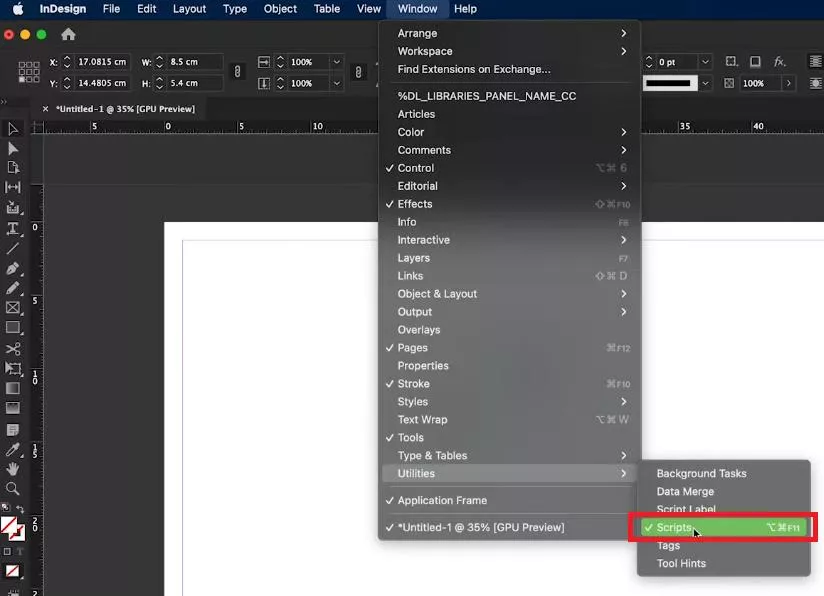
Schritt 2: Klicken Sie auf das Menü „Fenster“ und wählen Sie „Dienstprogramme“. Klicken Sie anschließend auf „Skripte“, um diese Option zu aktivieren.
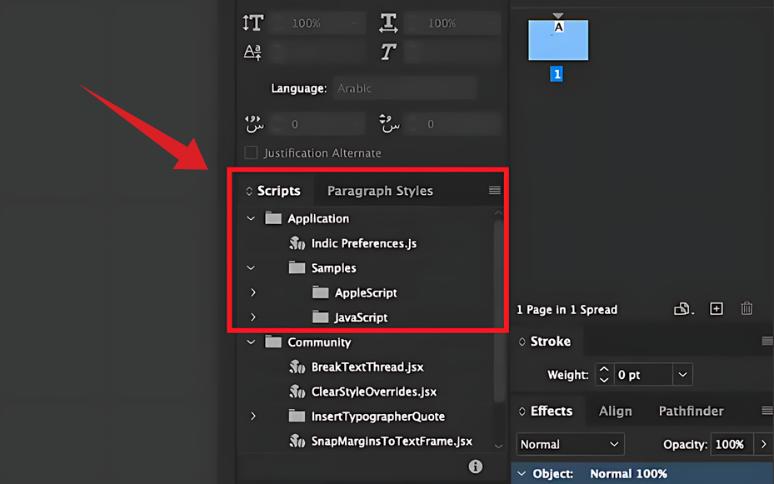
Schritt 3: Gehen Sie zum rechten Fensterbereich und wählen Sie „Skripte”. Wählen Sie den Ordner, in dem Sie InDesign installiert haben. Bei den meisten Benutzern ist dies der Ordner „Anwendungen”. Klicken Sie darauf und erweitern Sie „Beispiele”.
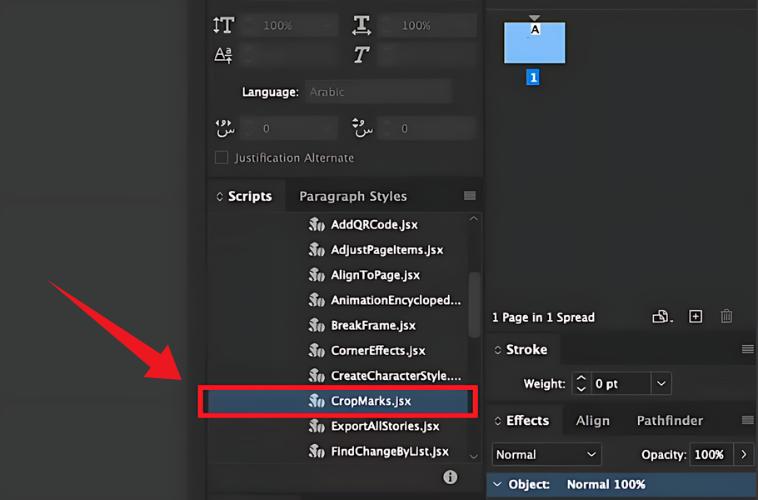
Schritt 4: Wählen Sie den Ordner „Javascript“ und wählen Sie das Skript „CropMarks.jsx“ aus der Liste aus.
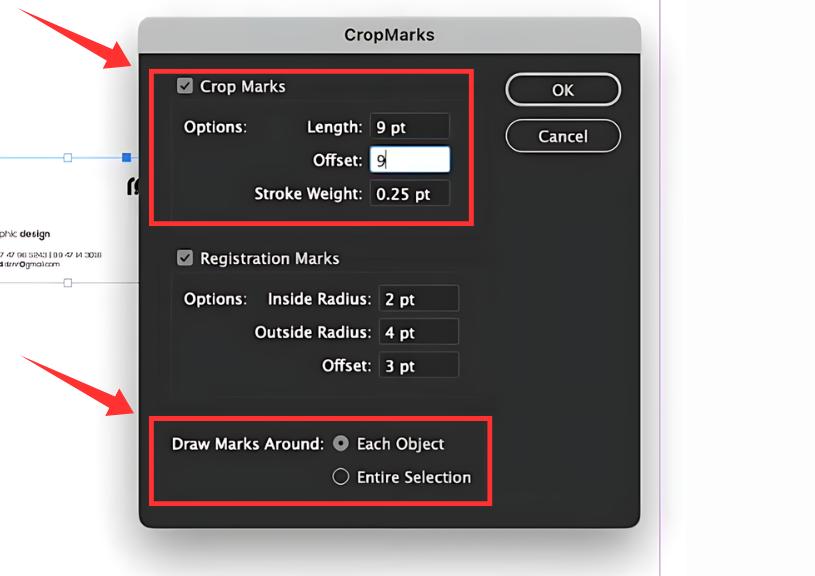
Schritt 5: Auf Ihrem Bildschirm öffnet sich ein Dialogfenster. Aktivieren Sie hier „Schnittmarken“ und passen Sie die Länge, den Versatz und die Strichstärke an.
Schritt 6: Wählen Sie unter „Markierungen zeichnen“ aus, wie die Markierungen hinzugefügt werden sollen. Sie können Markierungen zu einzelnen Objekten oder zur gesamten Auswahl hinzufügen. Klicken Sie anschließend auf „OK“.
Damit hätten wir geklärt, wie Sie in InDesign Schnittmarken hinzufügen und anpassen können. Lassen Sie uns jetzt darauf eingehen, wie Sie Ihre Dateien mit Ihren Schnittmarken exportieren können.
Teil 3. Wie Sie mit Schnittmarken in InDesign exportieren
Mit InDesign können Sie Ihren Designdokumenten auch über die Exportoption Schnittmarken hinzufügen. Dies bietet sich insbesondere an, wenn Sie dem gesamten Dokument auf einmal Schnittmarken hinzufügen müssen. Darüber hinaus können Sie Ihr Design als druckfertige PDF-Datei exportieren.
So können Sie Dateien in InDesign mit Schnittmarken exportierenj:
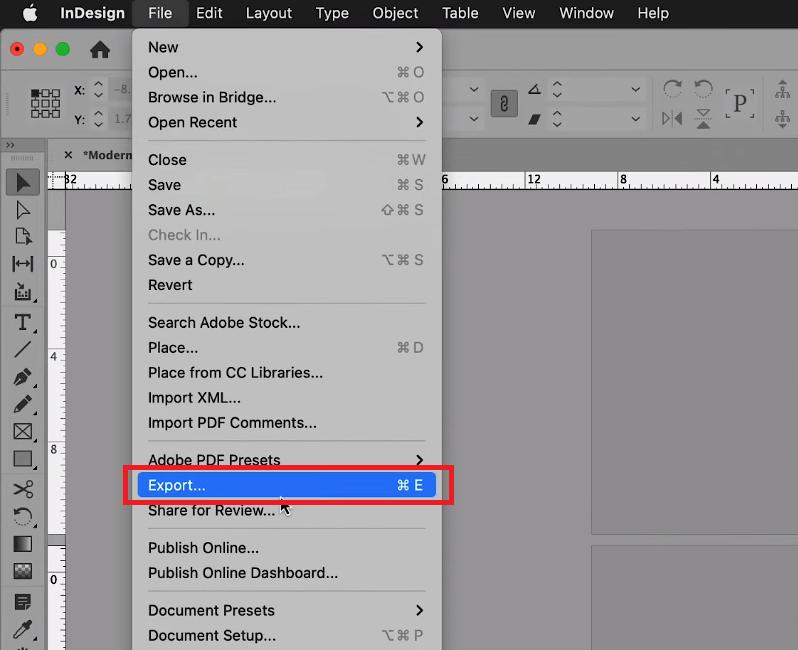
Schritt 1: Öffnen Sie Ihr Dokument mit InDesign und gehen Sie zum Menü „Datei”. Klicken Sie in der Liste auf „Exportieren”.
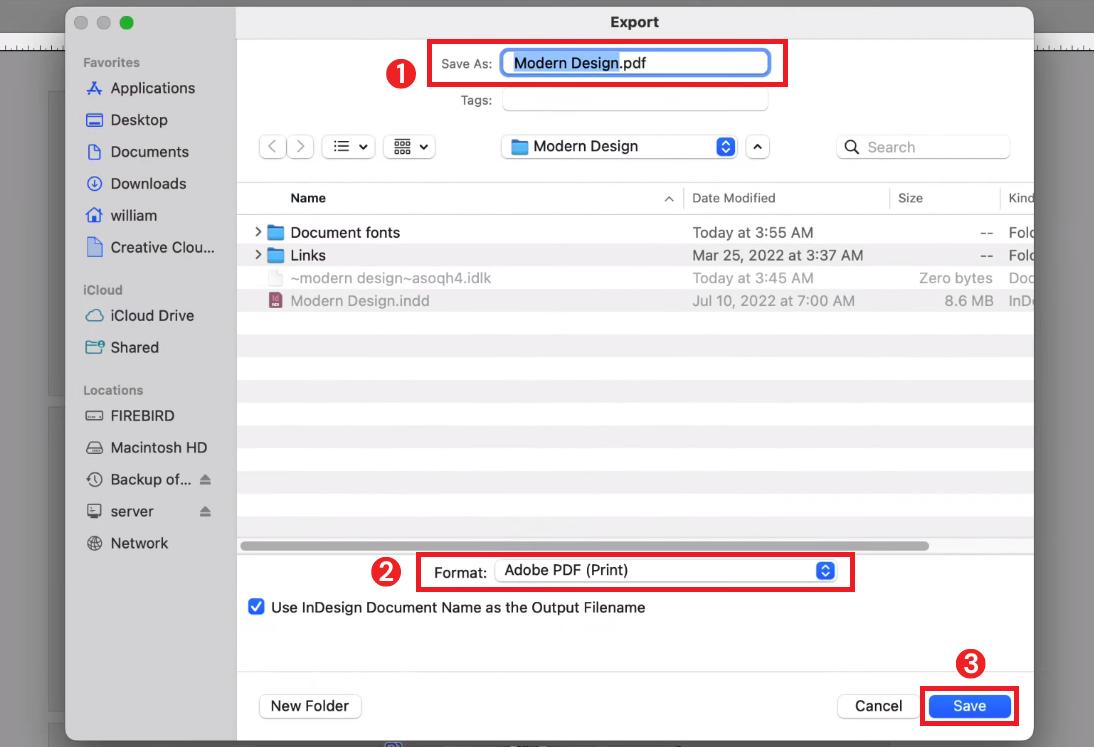
Schritt 2: Ein neues Fenster wird angezeigt. Benennen Sie Ihre Datei neben „Speichern unter“ und wählen Sie „Adobe PDF Drucken“ als Format. Klicken Sie anschließend auf „Speichern“ und fahren Sie fort.
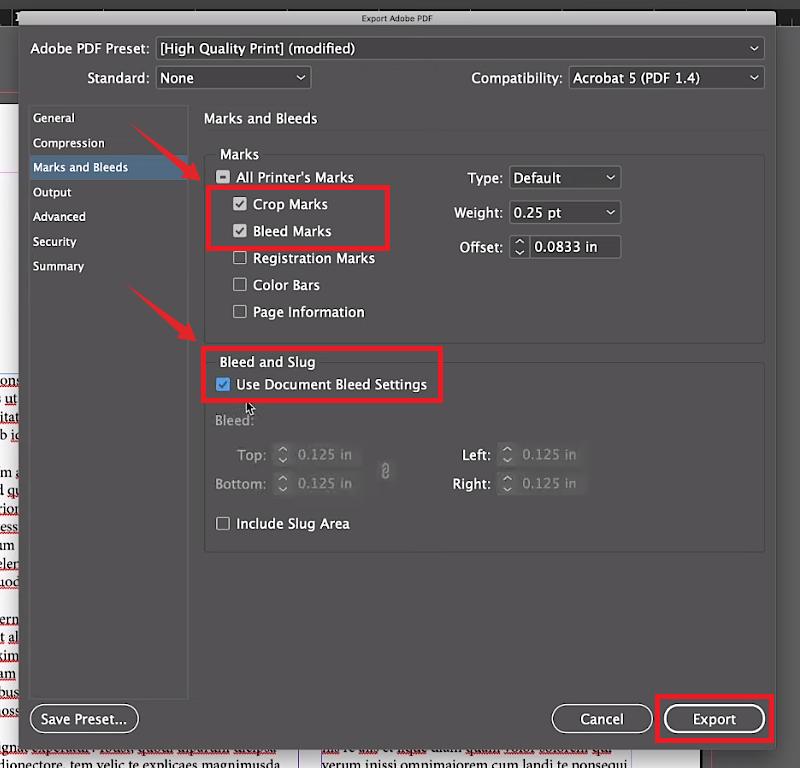
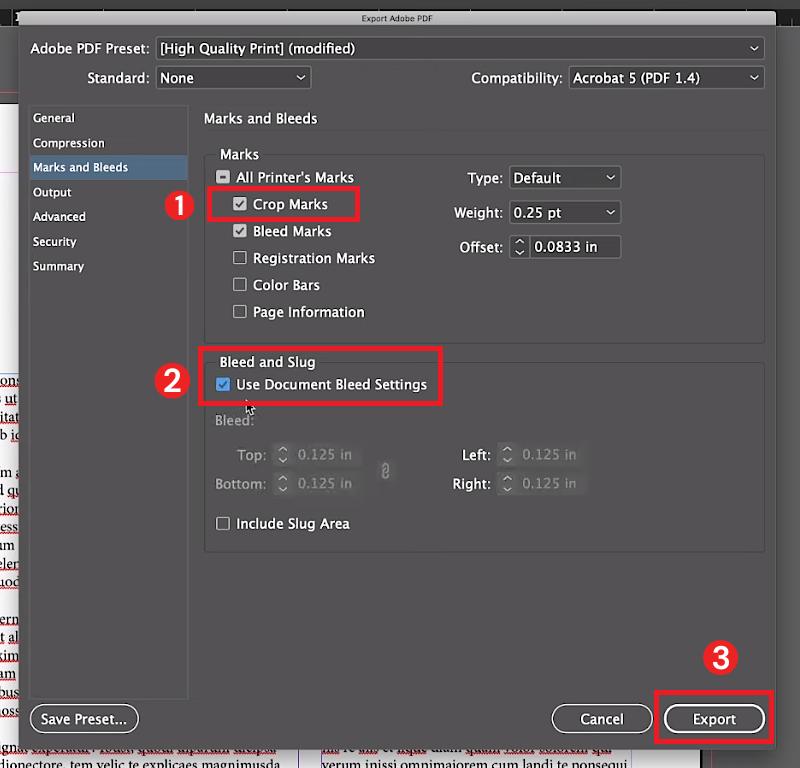
Schritt 3: Wählen Sie links „Markierungen und Beschnittzugaben“ aus. Gehen Sie zum Abschnitt „Markierungen“ und aktivieren Sie „Schnittmarken“ und „Beschnittmarken“.
Schritt 4: Aktivieren Sie unter „Beschnitt und Randmarken“ die Option „Dokument-Beschnitteinstellungen verwenden“. Sie können diese Option anpassen, indem Sie die Abmessungen aller Seiten festlegen.
Schritt 5: Klicken Sie auf „Exportieren“, um Ihr Design als PDF mit Schnittmarken zu speichern.
So exportieren Sie mit Schnittmarken in InDesign. Doch was, wenn Sie nicht mehr benötigten Schnittmarken wieder loswerden möchten? Gut, dass Sie Schnittmarken in InDesign auch einfach wieder entfernen lassen. So geht’s!
Teil 4. Wie Sie Schnittmarken in InDesign entfernen
Wenn Sie einem Dokument Schnittmarken hinzugefügt haben, es jedoch nicht drucken müssen, sind Schnittmarken in der Regel überflüssig. Möglicherweise planen Sie, die Datei digital zu verteilen, und müssen Sie sie an einen Kunden senden oder auf einer Website veröffentlichen.
In diesen Fällen sollten Sie die Schnittmarken in InDesign entfernen. Gehen Sie dabei wie folgt vor!
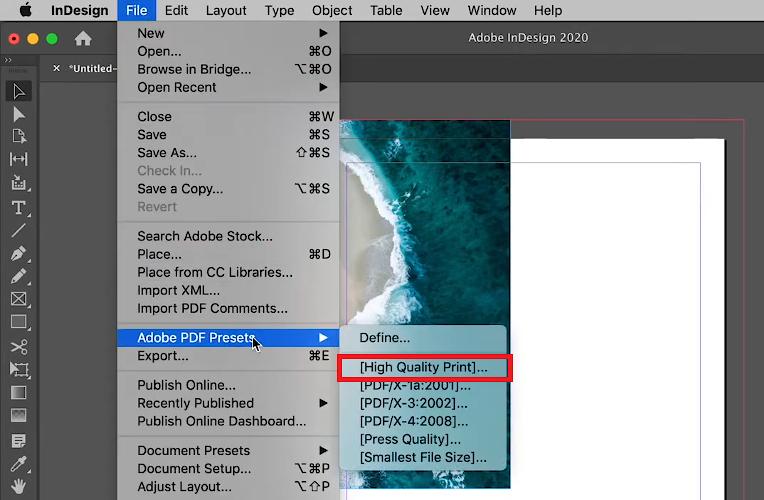
Schritt 1: Öffnen Sie die Datei mit den Schnittmarken in InDesign und gehen Sie zu „Datei”. Klicken Sie in der Liste auf „Adobe PDF-Voreinstellung” und wählen Sie „Hochwertiger Druck”.
Schritt 2: Es öffnet sich ein Dialogfenster. Klicken Sie hier auf „Markierungen und Beschnittzugaben“.
Schritt 3: Deaktivieren Sie die Option „Schnittmarken“ im Abschnitt „Markierungen“. Aktivieren Sie anschließend unter „Beschnitt und Randmarken“ die Option „Dokument-Beschnitt-Einstellungen verwenden“. Klicken Sie anschließend auf „Exportieren“.
Damit wissen Sie jetzt, wie Sie Schnittmarken in InDesign hinzufügen, exportieren und wieder entfernen können. Doch Moment – wussten Sie, dass es eine deutlich einfachere Lösung gibt, Ihre PDF-Dateien zuzuschneiden? Finden Sie es im nächsten Abschnitt heraus!
Teil 5. Bonus-Tipp: Wie Sie PDF-Dateien ohne InDesign zuschneiden
InDesign bietet professionelle Werkzeuge zum Entwerfen, Bearbeiten oder Zuschneiden Ihrer Dokumente, ist allerdings teuer und erfordert umfangreiche technische Kenntnisse. Darüber hinaus ist es nicht mit allen Geräten kompatibel, insbesondere nicht mit solchen, auf denen ältere Systeme laufen.
Gibt es da keine zuverlässigere und kostengünstigere Lösung, mit der wir unsere PDF-Dateien zuschneiden können?
Ja, die gibt es? Hier kommt UPDF ins Spiel. UPDF ist das ultimative AI-gestützte Tool zum Bearbeiten und Zuschneiden Ihrer PDF-Dokumente ohne jeglichen Aufwand. Ganz gleich, ob Sie die gesamte Seite oder bestimmte Bilder innerhalb des Dokuments zuschneiden möchten, mit UPDF ist beides kinderleicht möglich.
Warum sollten Sie sich für UPDF entscheiden?
Werfen wir einen Blick auf einige Vorteile, die UPDF zur besten InDesign-Alternative machen.
- Benutzerfreundlichkeit: Das Zuschneiden von PDF-Dateien mit UPDF ist ein Kinderspiel. Es sind keine technischen Kenntnisse erforderlich – mit diesem Tool kann wirklich jeder seine Dokumente bearbeiten und verwalten.
- Breite Kompatibilität: UPDF ist mit allen Plattformen kompatibel, darunter Windows, Mac, iOS und Android. Das bedeutet, dass Sie PDF-Dateien überall bearbeiten und mit Windows- und Mac-Computern zuschneiden können.
- Schnell und zuverlässig: Im Gegensatz zu Adobe InDesign ist UPDF ressourcenschonend. Es erfordert keine anspruchsvollen Betriebssysteme und erleichtert somit die PDF-Verwaltung für alle Nutzer.
- Erschwinglich: UPDF ist wesentlich kostengünstiger als InDesign, und Sie können eine Lizenz auf bis zu vier Geräten gleichzeitig verwenden.
Die Schritte zum Zuschneiden von PDF-Dateien mit UPDF
Laden Sie UPDF herunter und installieren Sie es auf Ihrem Gerät. Befolgen Sie anschließend die folgenden Schritte, um Ihre PDF-Dokumente damit zu beschneiden.
Windows • macOS • iOS • Android 100% sicher
Schritt 1: Starten Sie UPDF auf Ihrem PC und klicken Sie auf „Datei öffnen“, um die PDF-Datei zu importieren, die Sie zuschneiden möchten.
Schritt 2: Warten Sie, bis Ihre PDF-Datei geöffnet ist. Wählen Sie dann im linken Bereich unter „Werkzeuge“ die Option „Zuschneiden“.
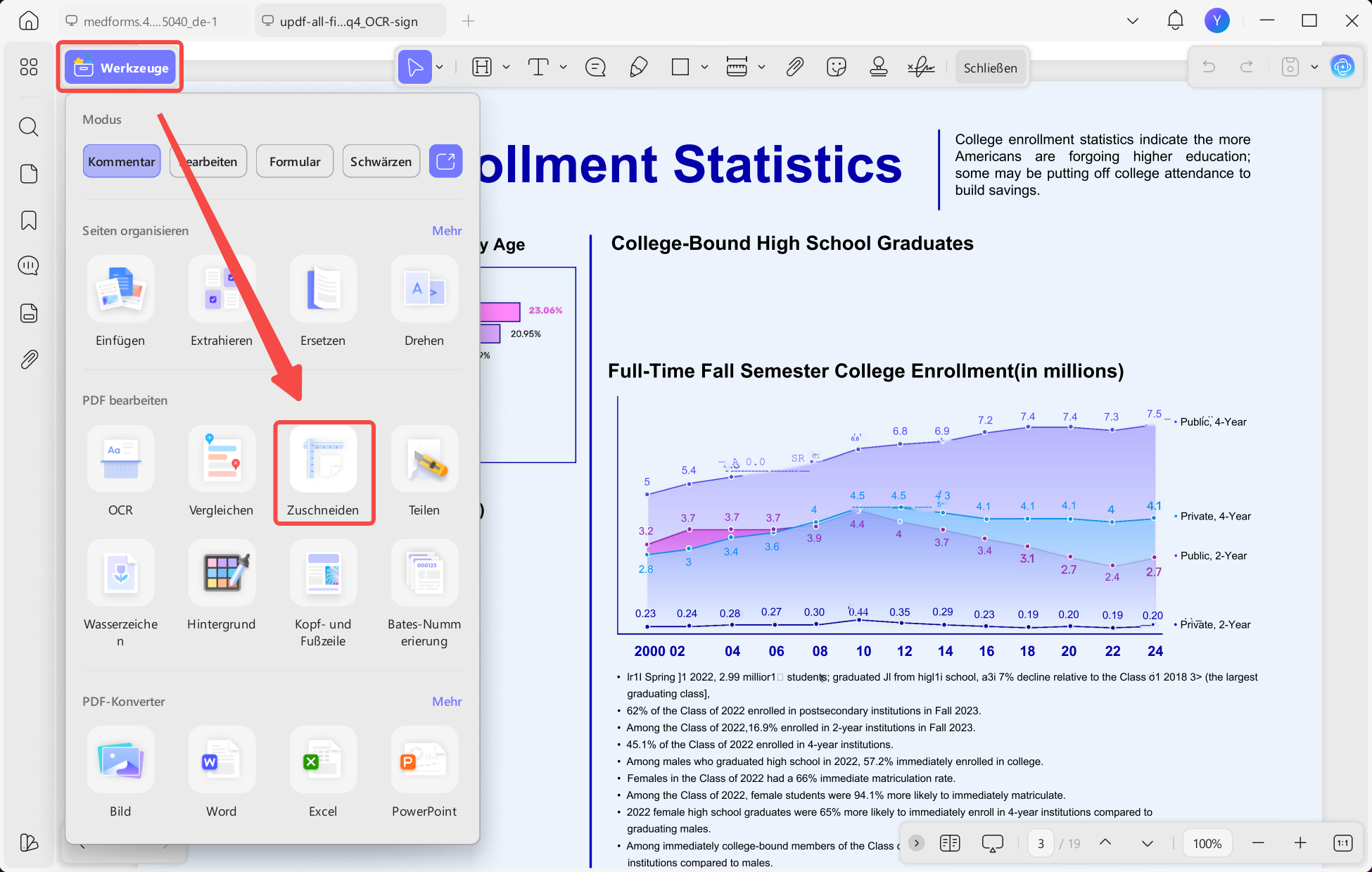
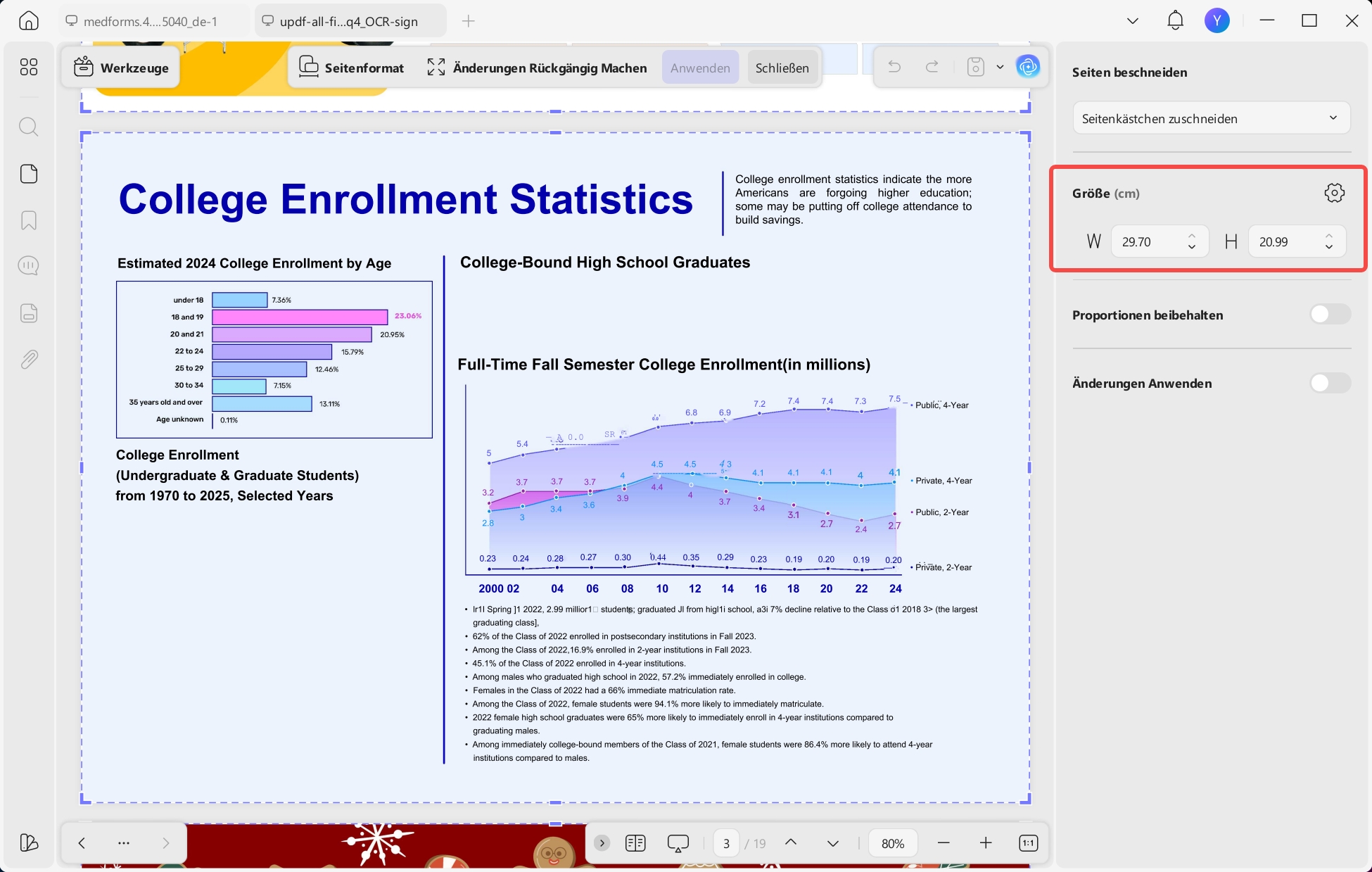
Schritt 3: Ziehen Sie den Rand des Zuschneidefeldes auf die gewünschten Abmessungen. Sie können die Abmessungen auch manuell unter „Größe“ im rechten Bereich eingeben.
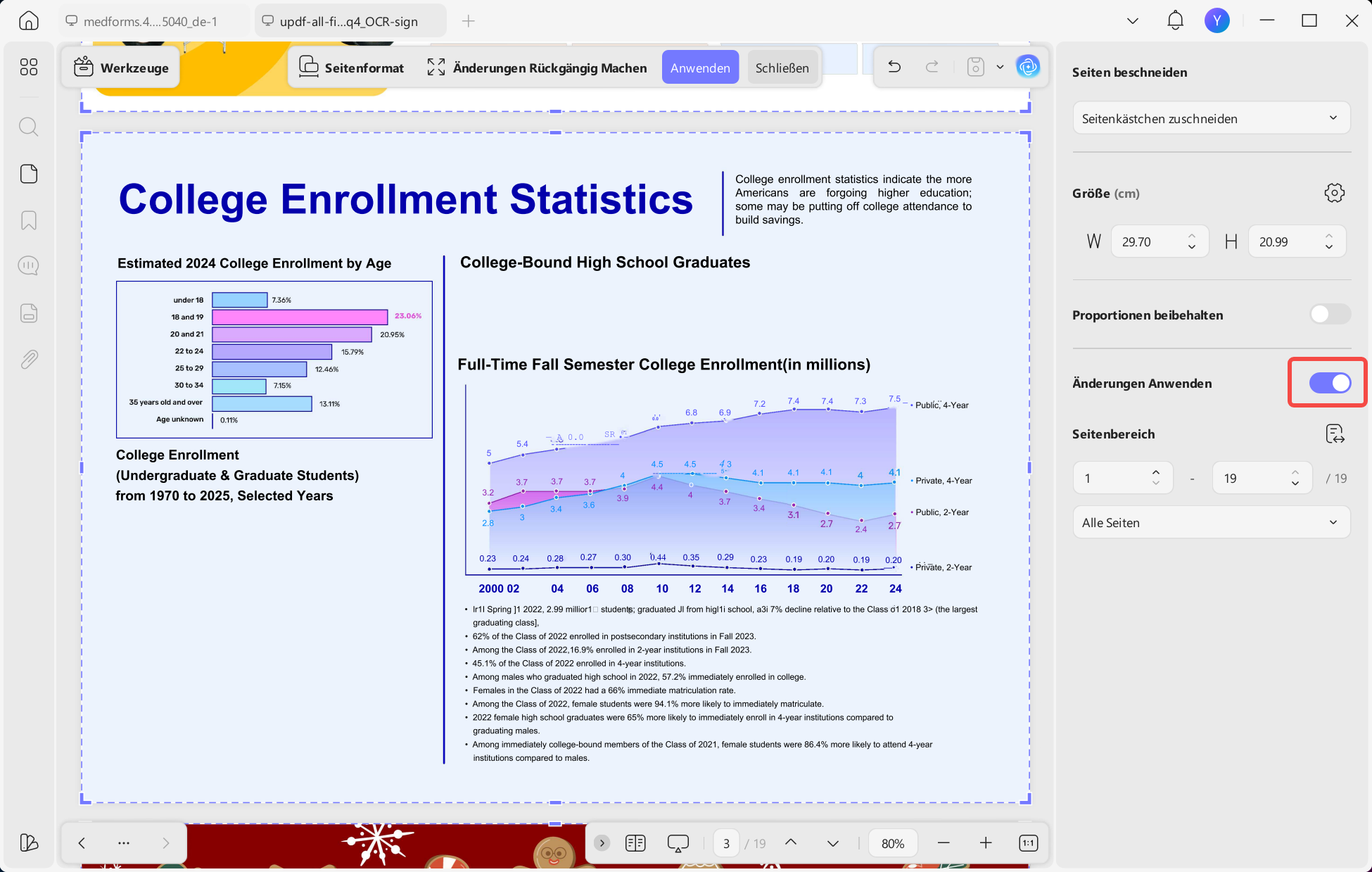
Schritt 4: Aktivieren Sie die Option „Änderungen anwenden“ auf der rechten Seite. Wählen Sie „Seitenbereich“ und die Zuschneidemethode aus. Klicken Sie anschließend auf „Übernehmen“.
Schritt 5: Wenn Sie ein Bild zuschneiden möchten, wählen Sie „Bearbeiten“ unter „Werkzeuge“ und klicken Sie auf das gewünschte Bild, um die Bearbeitungssymbolleiste anzuzeigen.
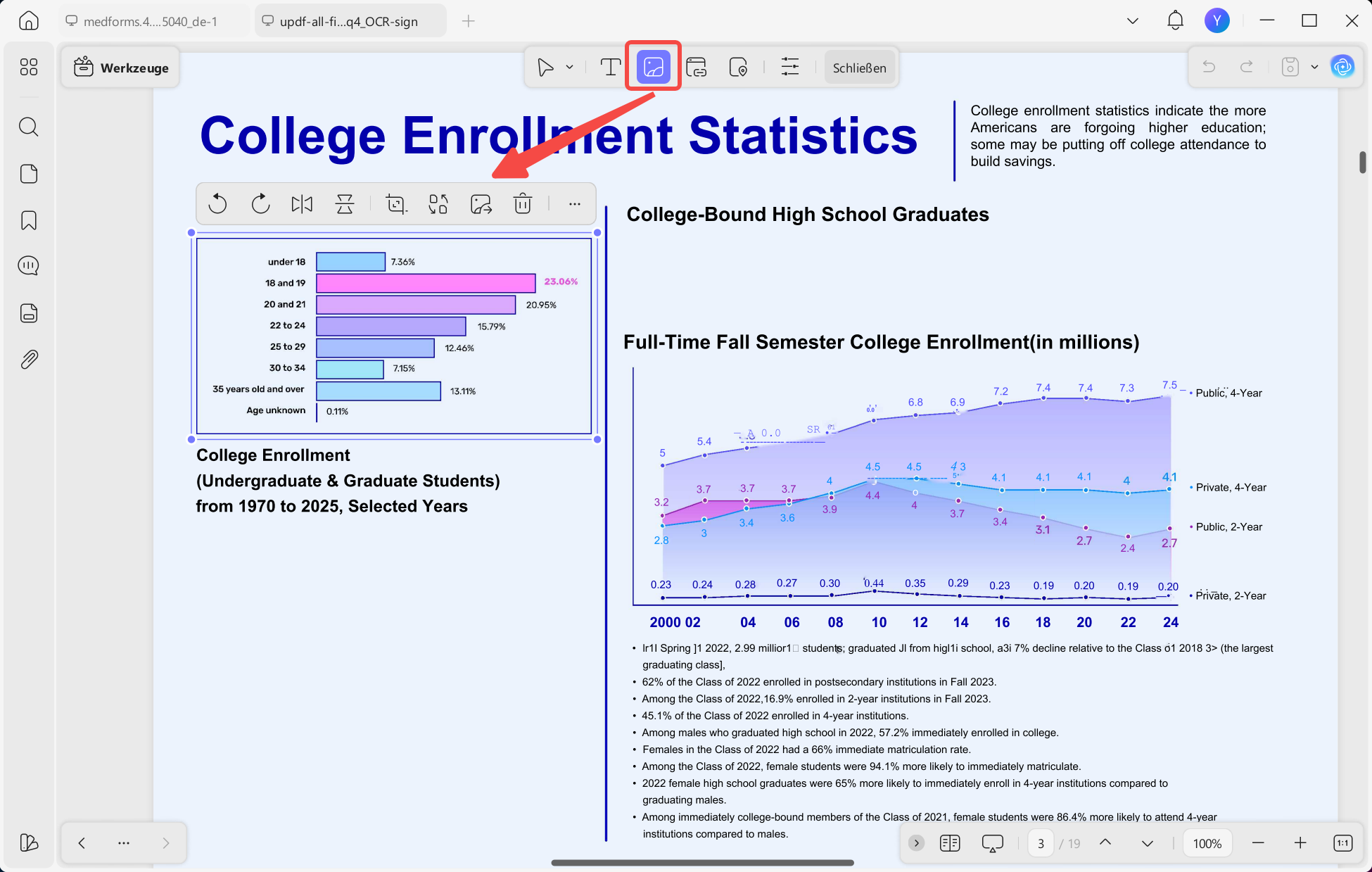
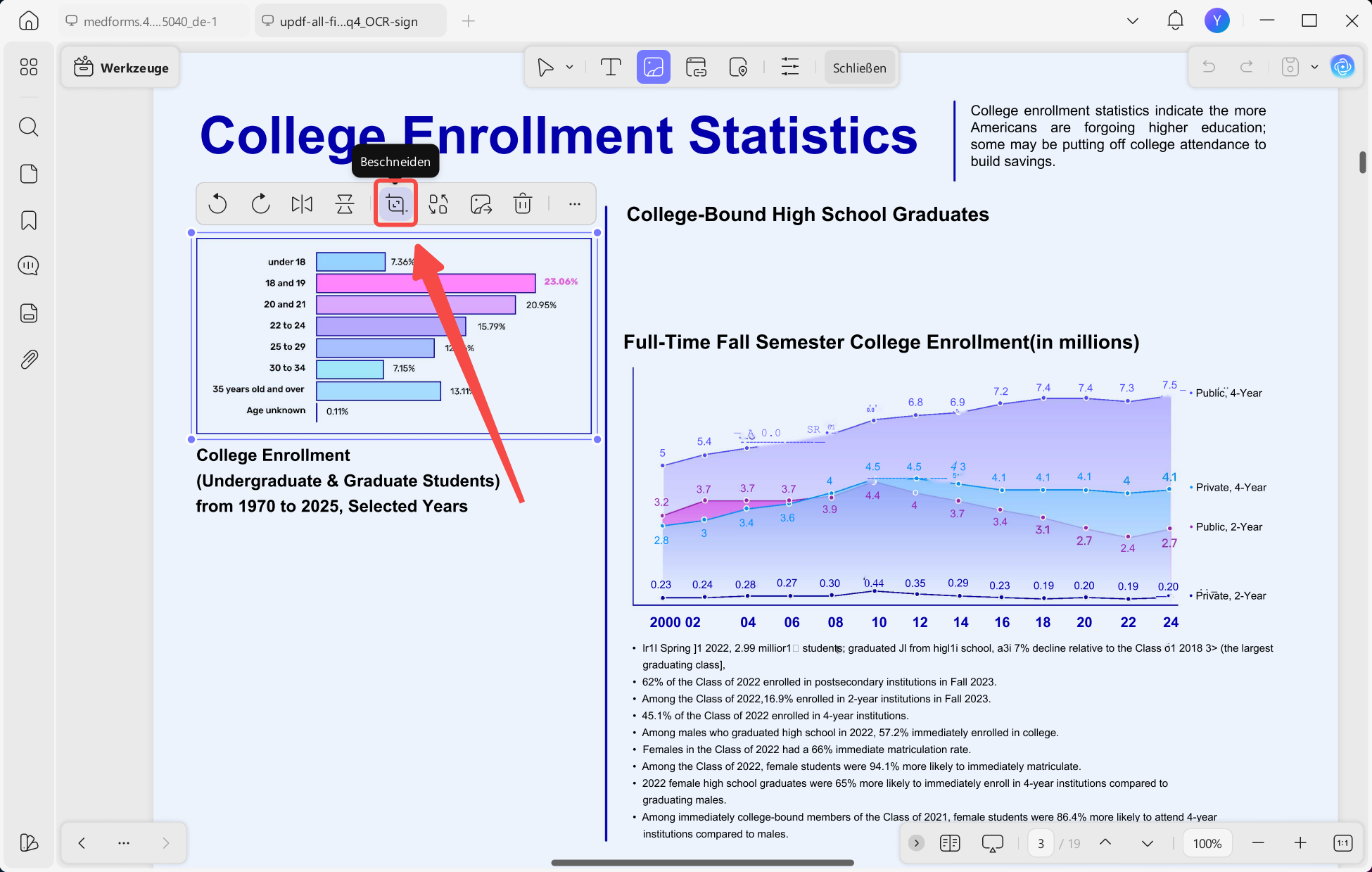
Schritt 6: Wählen Sie in der Symbolleiste „Beschneiden“ aus und ziehen Sie die Bildränder auf die gewünschten Abmessungen. Klicken Sie auf „Fertig“, um die Änderungen zu übernehmen.
Das war’s auch schon! Sie haben Ihre PDF-Datei erfolgreich zugeschnitten. Im Vergleich zu InDesign bietet UPDF eine benutzerfreundliche und schnelle Lösung zur Bearbeitung von PDF-Dateien. Darüber hinaus verfügt es über zahlreiche erweiterte Tools, die Ihre Dokumentenverwaltung noch weiter optimieren.
Sehen Sie sich das folgende Video an, um mehr über die Funktionen zu erfahren und wie UPDF Ihnen die PDF-Arbeit erleichtern kann!
Fazit
Damit hätten wir intensiv behandelt, wie Sie in InDesign Schnittmarken hinzufügen, anpassen, exportieren und wieder entfernen können. InDesign bietet zwar erweiterte Optionen zum Hinzufügen von Schnittmarken, ist jedoch aufgrund seiner komplexen Bedienung, seiner Größe und seines hohen Preises nicht sehr zugänglich.
Wir würden Ihnen deshalb UPDF als einfachere Alternative ans Herz legen, das erschwinglich und mit zahlreichen Funktionen ausgestattet ist. Doch nehmen Sie uns nicht nur beim Wort. Laden Sie UPDF herunter, probieren Sie es risikolos aus und bearbeiten Sie Ihre PDF-Dateien wie ein Profi!
Windows • macOS • iOS • Android 100% sicher









 Wayne Austin