UPDF
UPDF
 Windows版UPDF
 Mac版UPDF
 iPhone/iPad版UPDF
 Android版UPDF
 Nomostar
 UPDF AI オンライン
 UPDF Sign
 IvyCraft
 PDF編集
PDF編集 PDF注釈付け
 PDF作成
PDF作成 PDFフォーム
 リンクの編集
 PDF変換
PDF変換 OCR機能
OCR機能 PDFからWordへ
 PDFから画像へ
 PDFからExcelへ
 PDFのページ整理
 PDF結合
PDF結合 PDF分割
PDF分割 ページのトリミング
 ページの回転
 PDF保護
PDF保護 PDF署名
PDF署名 PDFの墨消し
 PDFサニタイズ
 セキュリティ解除
 PDF閲覧
PDF閲覧 UPDF クラウド
 PDF圧縮
PDF圧縮 PDF印刷
PDF印刷 PDFのバッチ処理
 UPDF AIについて
 UPDF AIソリューション
 AIユーザーガイド
 UPDF AIによくある質問
 PDF要約
PDF要約 PDF翻訳
PDF翻訳 PDF付きチャット
 AIでチャット
 画像付きチャット
 PDFからマインドマップへの変換
 PDF説明
PDF説明 PDF AIツール
 画像AIツール
 AIチャットツール
 AIライティングツール
 AI学習ツール
 AI業務ツール
 その他のAIツール
 PDFからWordへ
 PDFからExcelへ
 PDFからPowerPointへ
 ソリューション
 電子署名
電子署名 ビジネスAI
 料金プラン
料金プラン 導入・運用ガイド
 ウェビナー
ウェビナー 銀行
銀行 医療
医療 保険
保険 法務
法務 製造業
製造業 官公庁
官公庁 教育機関向けソリューション
 導入事例
導入事例 ユーザーガイド
 公式ブログ
公式ブログ UPDF 活用術
 UPDF vs Adobe Acrobat
 UPDF vs Foxit
 UPDF vs PDF Expert
 よくある質問(FAQ)
 ダウンロードセンター
 動作環境・仕様
 お問い合わせ
 ニュースルーム
 アップデート履歴
 ユーザーレビュー
 会社概要
会社概要

フォルダーの作成と管理
UPDFでフォルダーを作成および管理することにより、ファイルを簡単に整理できます。 以下のように、直感的な操作により、新しいフォルダーの追加、フォルダーへのファイルの移動、およびその他のアクションの実行が簡単になります。
1. フォルダーの作り方
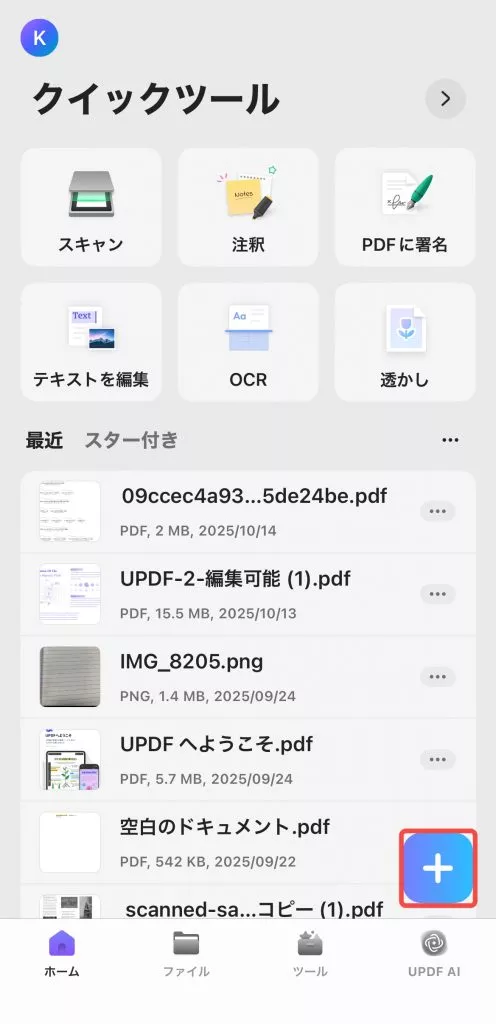
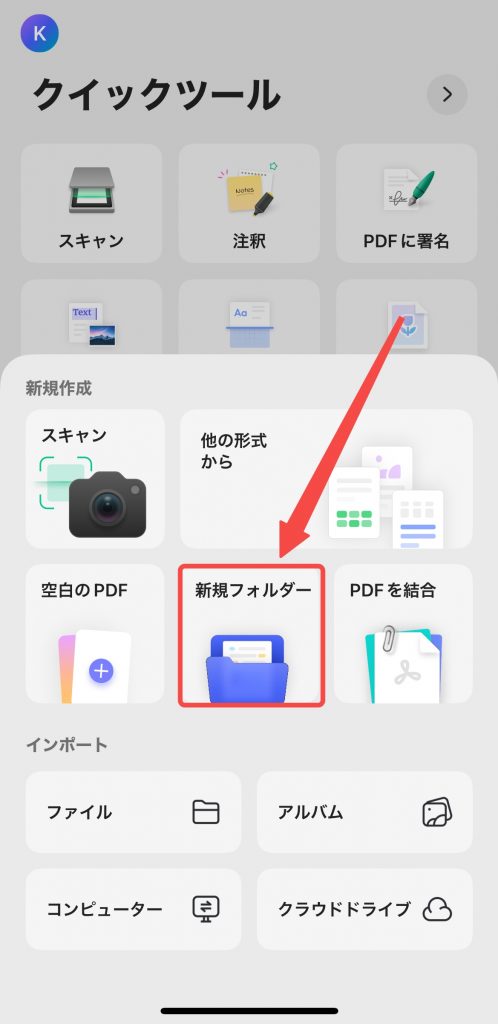
- 画面の右下にある「+ 」記号をタップします。
- ポップアップメニューから「新しいフォルダー」を選択します。
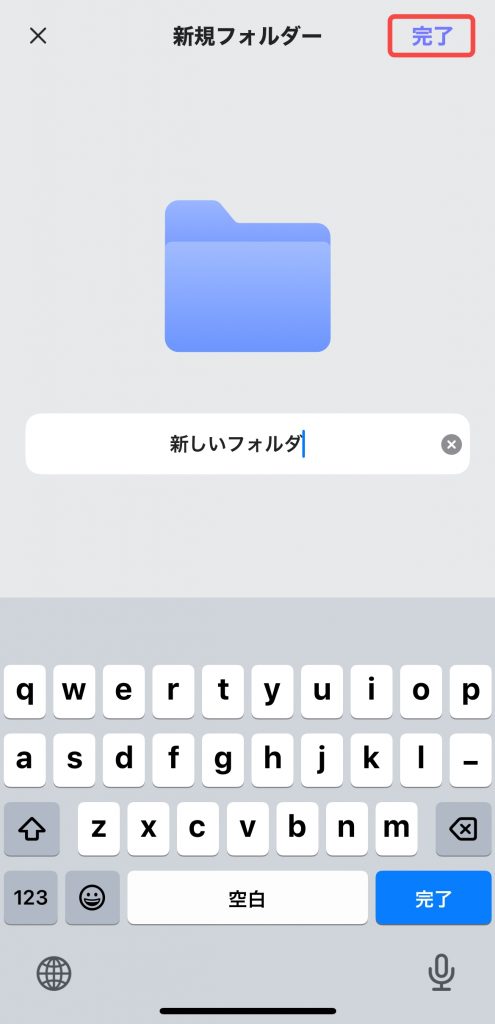
- 編集可能なフィールドでフォルダーに名前を付けます。
- 右上隅の「完了」をタップします。
2. フォルダーの管理方法
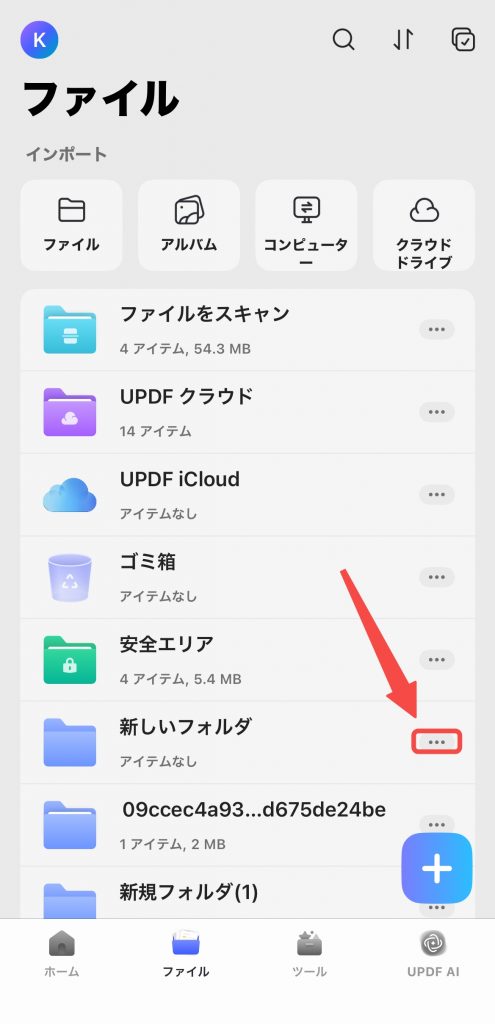
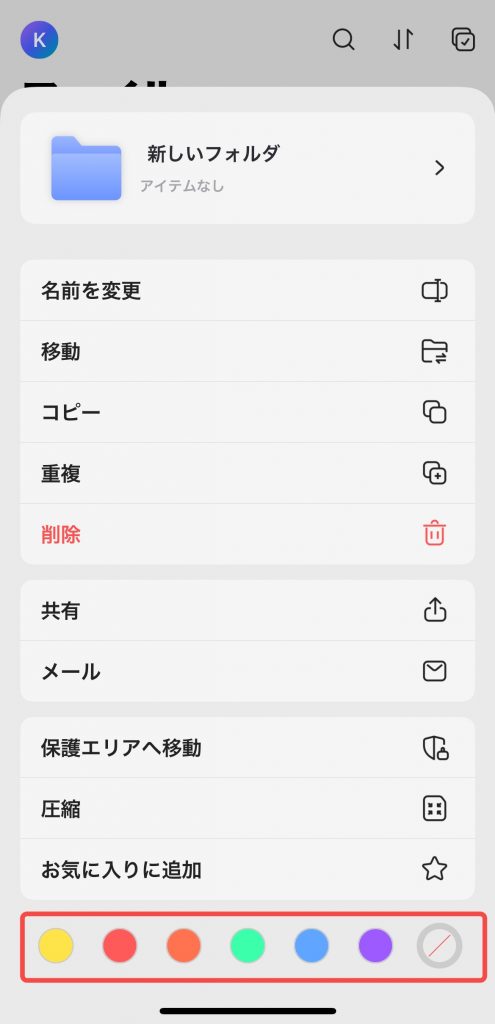
フォルダーに対して操作を実行するには、フォルダーを長押しするか、「...」をクリックして、名前の変更、移動、コピー、複製、削除、共有、電子メール、セキュリティ スペースへの移動、圧縮、お気に入りへの追加などのさまざまなオプションを表示します。
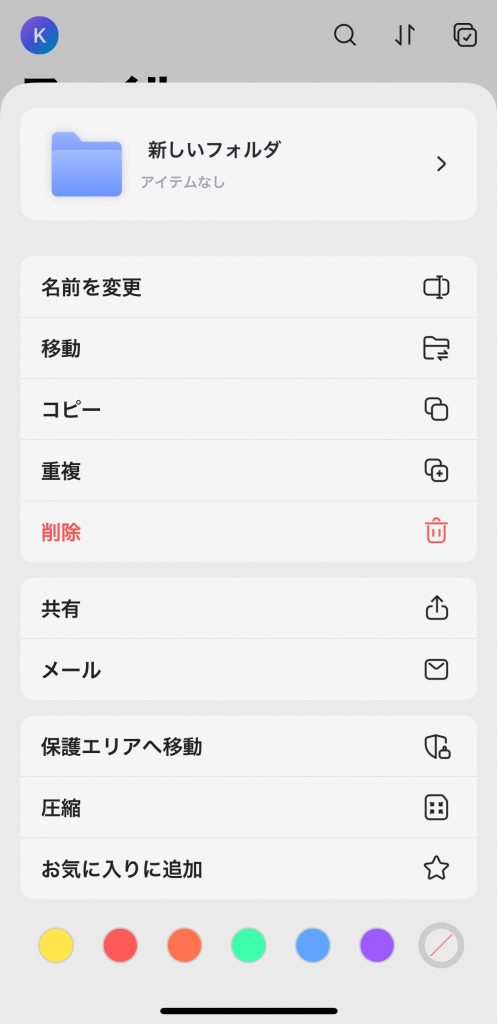
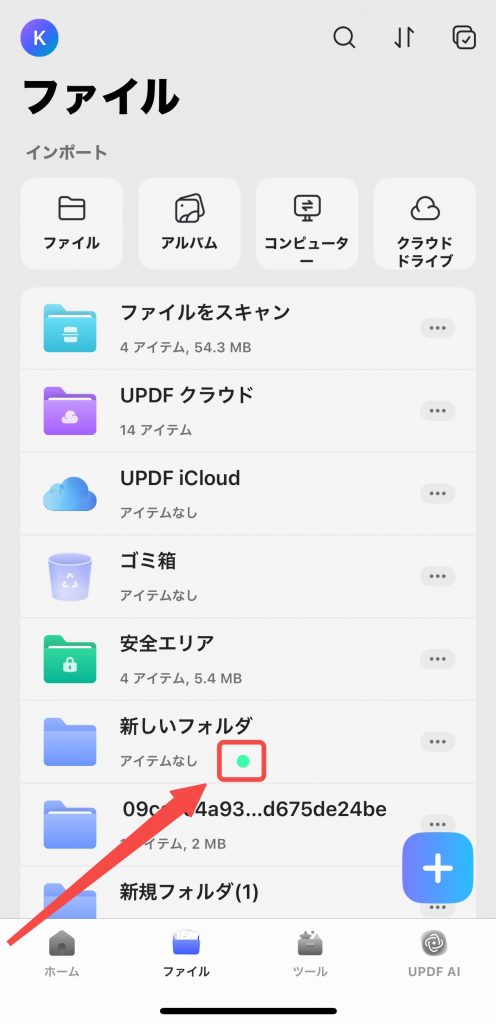
オプションに表示されている様々な色をクリックして、重要と思われるフォルダをマークすることもできます。これにより、必要なフォルダを見つけやすくなります。
3. ファイルをフォルダーに移す方法
新しいフォルダを作成したら、ここで説明するプロセスを使用して既存のファイルをそのフォルダに移動できます。
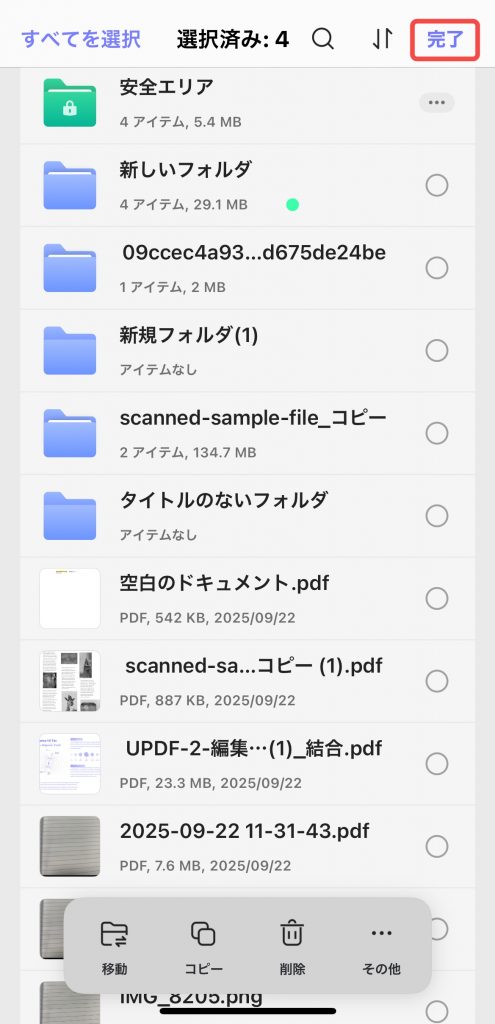
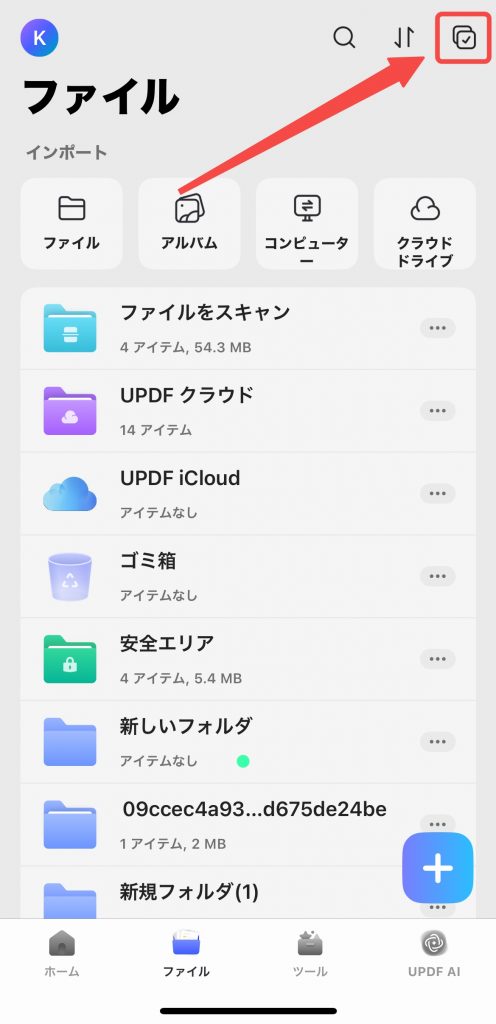
- 複数のファイルを選択するには、右上のチェックボックスアイコンをタップします。
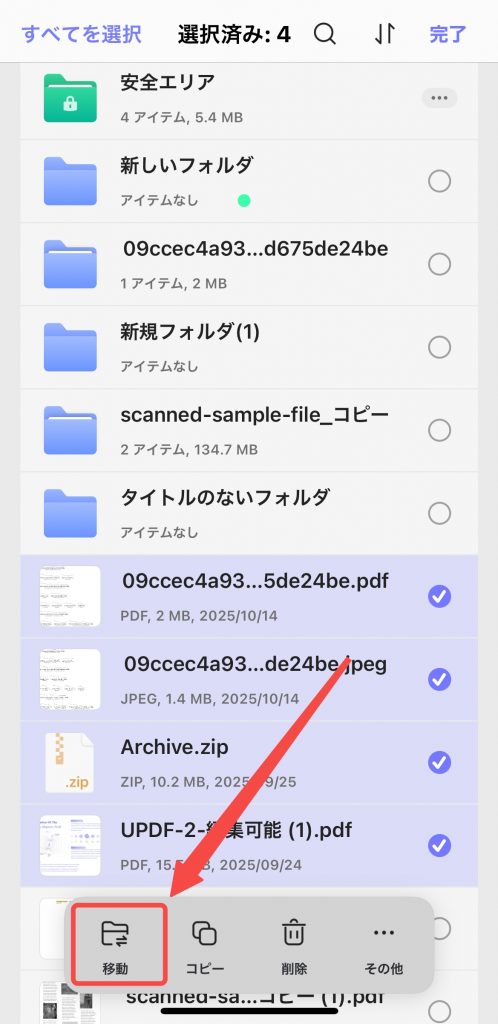
- フォルダーに移動するすべてのファイルを選択します。
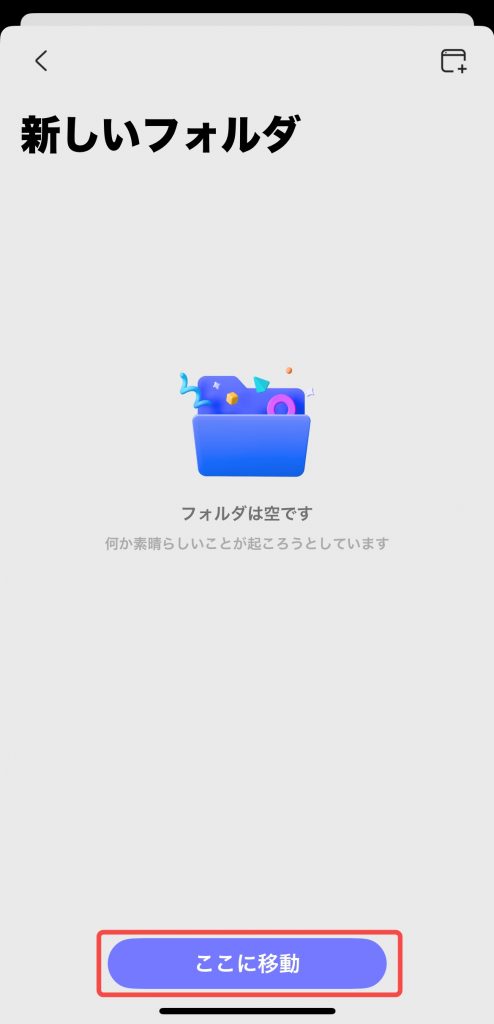
- 「移動」をタップして、既存のファイルをフォルダーに移動します。
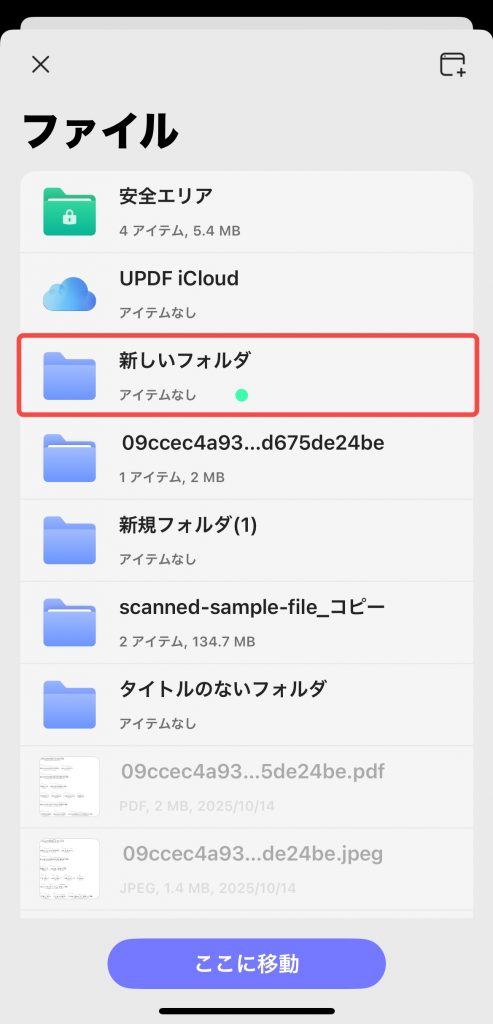
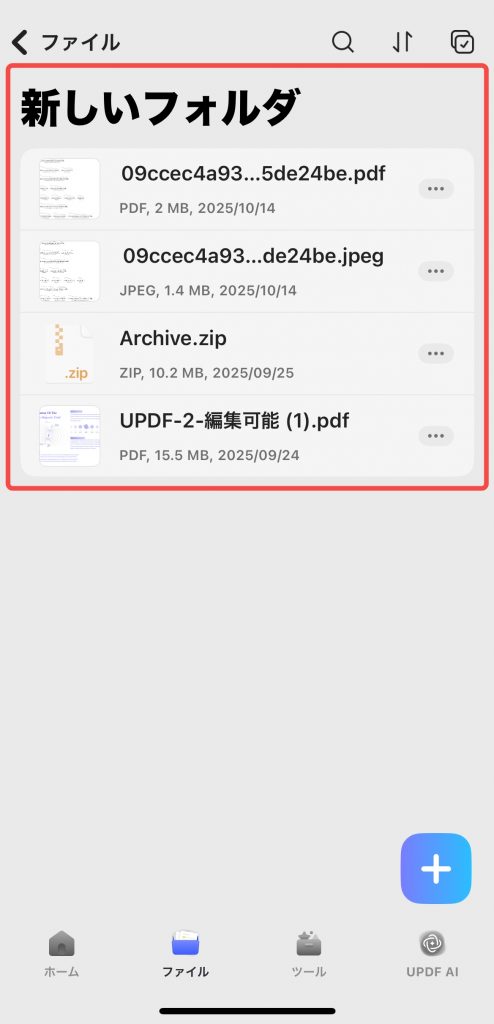
- 次に、ポップアップウィンドウで「ここに移動」をクリックし、「完了」をクリックして確定します。これでフォルダをタップして移動でき、追加したファイルが表示されます。