UPDF
UPDF
 Windows版UPDF
 Mac版UPDF
 iPhone/iPad版UPDF
 Android版UPDF
 Nomostar
 UPDF AI オンライン
 UPDF Sign
 IvyCraft
 PDF編集
PDF編集 PDF注釈付け
 PDF作成
PDF作成 PDFフォーム
 リンクの編集
 PDF変換
PDF変換 OCR機能
OCR機能 PDFからWordへ
 PDFから画像へ
 PDFからExcelへ
 PDFのページ整理
 PDF結合
PDF結合 PDF分割
PDF分割 ページのトリミング
 ページの回転
 PDF保護
PDF保護 PDF署名
PDF署名 PDFの墨消し
 PDFサニタイズ
 セキュリティ解除
 PDF閲覧
PDF閲覧 UPDF クラウド
 PDF圧縮
PDF圧縮 PDF印刷
PDF印刷 PDFのバッチ処理
 UPDF AIについて
 UPDF AIソリューション
 AIユーザーガイド
 UPDF AIによくある質問
 PDF要約
PDF要約 PDF翻訳
PDF翻訳 PDF付きチャット
 AIでチャット
 画像付きチャット
 PDFからマインドマップへの変換
 PDF説明
PDF説明 PDF AIツール
 画像AIツール
 AIチャットツール
 AIライティングツール
 AI学習ツール
 AI業務ツール
 その他のAIツール
 AI ブックマーク生成
 AI ブックマーク要約
 AI 透かし生成
 AI 背景生成
 AI ステッカー生成
 AI スタンプ生成
 AI 編集スイート
 UPDF コパイロット
 AI ページ管理
 AI セマンティックサーチ
 PDFからWordへ
 PDFからExcelへ
 PDFからPowerPointへ
 ソリューション
 電子署名
電子署名 ビジネスAI
 料金プラン
料金プラン 導入・運用ガイド
 ウェビナー
ウェビナー IT
IT 教育
教育 建設
建設 金融サービス
 医療
医療 保険
保険 法務
法務 製造業
製造業 官公庁
官公庁 研究者・博士向け
 個人事業主・フリーランス向け
 弁護士・法務専門家向け
 不動産担当者・仲介業者向け
 教育機関向けソリューション
 導入事例
導入事例 ユーザーガイド
 公式ブログ
公式ブログ UPDF 活用術
 UPDF vs Adobe Acrobat
 UPDF vs Foxit
 UPDF vs PDF Expert
 よくある質問(FAQ)
 ダウンロードセンター
 動作環境・仕様
 お問い合わせ
 ニュースルーム
 アップデート履歴
 ユーザーレビュー
 会社概要
会社概要

安全なアプリアクセス:UPDF全体を保護する
UPDFでは、個別の機密ファイルを保護する「安全エリア」だけでなく、アプリ全体のロックを解除するためのパスキーを追加することで、UPDF自体へのアクセスを制限することもできます。
これにより、パスキーコードを知っているユーザー(またはFace ID/Touch IDを登録した本人)のみがUPDFを開いてコンテンツにアクセスできるようになります。
UPDFのパスキーを設定する方法
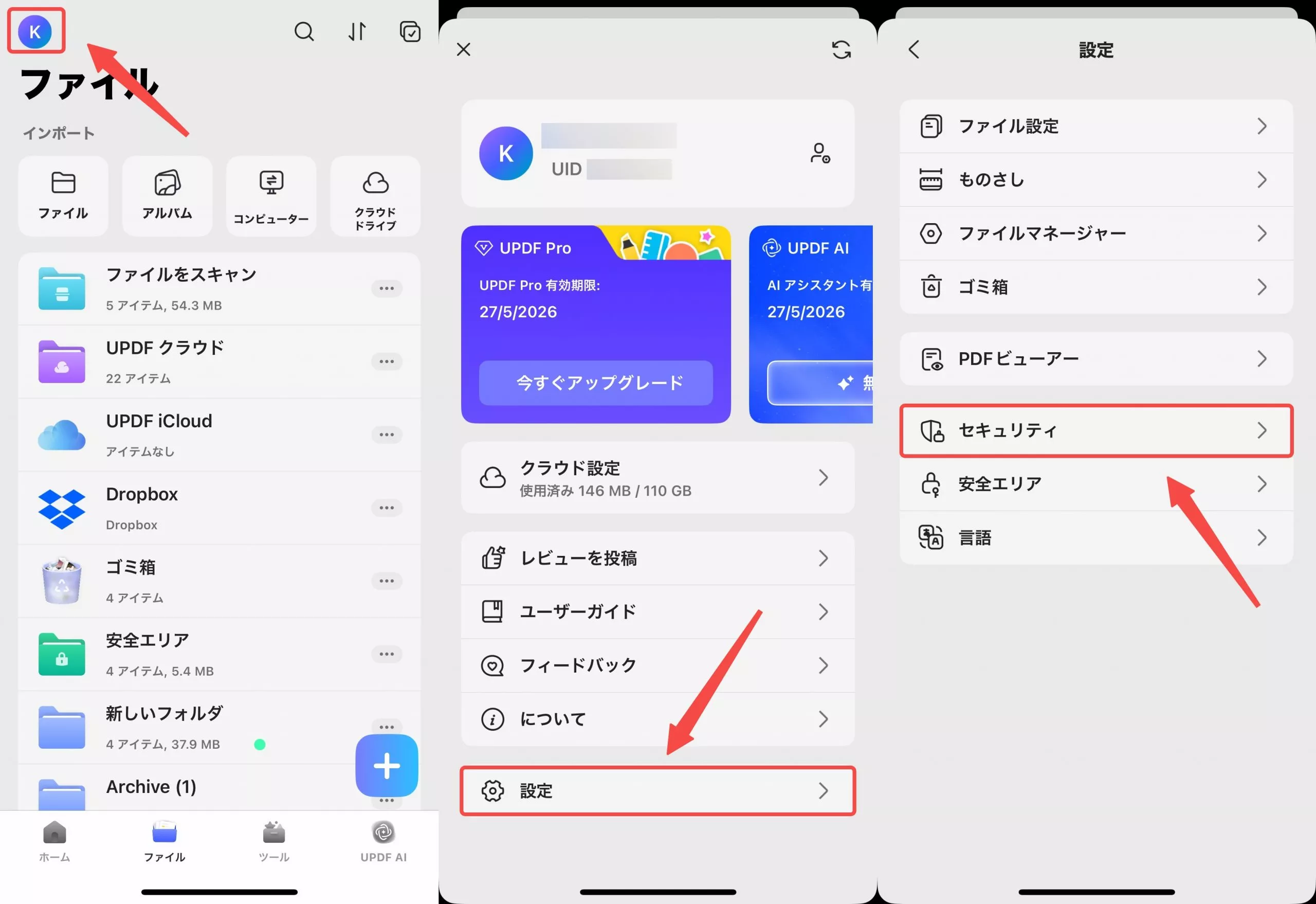
1. 設定画面を開く
画面左上にあるプロフィールアイコンをタップします。
2. セキュリティ設定へ移動
メニューから「設定」>「セキュリティ」オプションをタップします。
3. パスキーロックを有効化
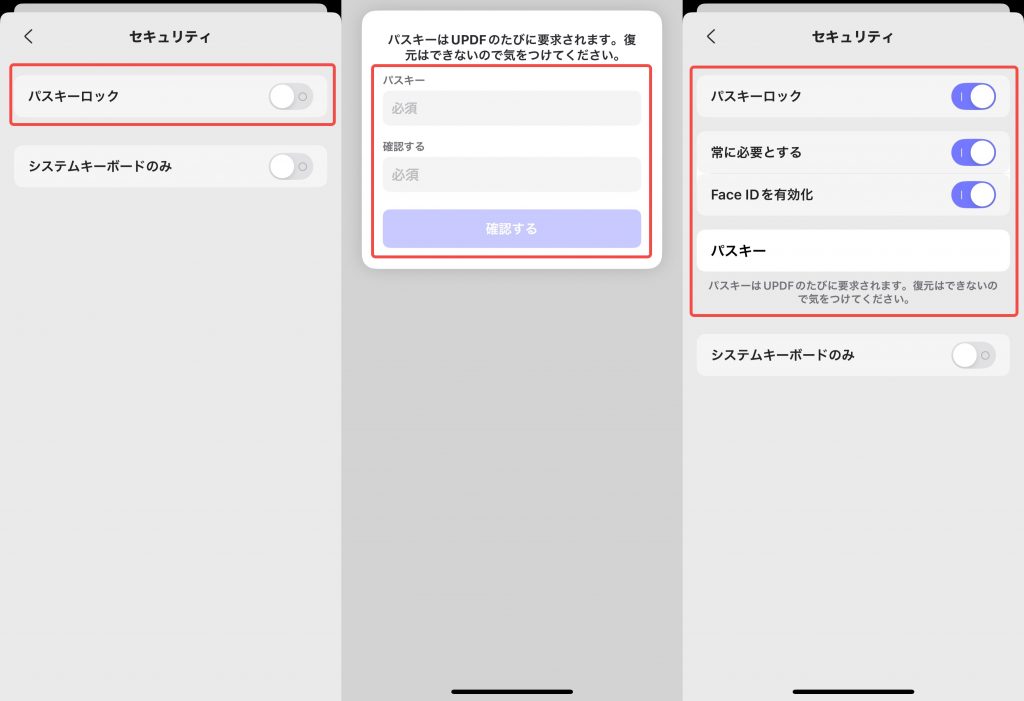
「パスキーロック」オプションを「オン」の位置に切り替えます。
4. パスコードの入力と確認
任意のパスキーコードを両方の欄に入力し、「確認」をタップします。
5. 生体認証の有効化(オプション)
パスコード設定後、Face ID(またはTouch ID)を有効にするかどうか尋ねられたら、必要に応じて設定してください。
重要
このコードは今後UPDFにアクセスする際に入力する必要があるため、必ず覚えておいてください。もしコードを忘れた場合、ファイルへのアクセスができなくなる可能性があります。