UPDF
UPDF
 UPDF per Windows
 UPDF per Mac
 UPDF per iPhone/iPad
 UPDF per Android
 Nomostar
 UPDF AI Online
 UPDF Sign
 IvyCraft
 Modifica PDF
 Annota PDF
 Crea PDF
 Modulo PDF
 Modifica collegamenti
 Converti PDF
 OCR
OCR PDF a Word
 PDF a Immagine
 PDF a Excel
 Organizza PDF
 Unisci PDF
 Dividi PDF
 Ritaglia PDF
 Ruota PDF
 Proteggi PDF
 Firma PDF
 Redige PDF
 Sanziona PDF
 Rimuovi Sicurezza
 Leggi PDF
 UPDF Cloud
 Comprimi PDF
 Stampa PDF
 Elaborazione Batch
 Cos'è UPDF AI
 Revisione di UPDF AI
 Guida Utente per l'Intelligenza Artificiale
 FAQ su UPDF AI
 Riassumi PDF
 Traduci PDF
 Chat con PDF
 Chat con AI
 Chat con immagine
 Da PDF a Mappa mentale
 Spiega PDF
 Strumenti AI PDF
 Strumenti AI Immagine
 Strumenti Chat AI
 Strumenti AI Scrittura
 Strumenti AI Studio
 Strumenti AI Lavoro
 Altri Strumenti AI
 Generazione Segnalibri AI
 Riepilogo Segnalibri AI
 Generazione Filigrane AI
 Generazione Sfondi AI
 Generazione Adesivi AI
 Generazione Timbri AI
 Suite di Scrittura AI
 UPDF Copilot
 Gestione Pagine AI
 Ricerca Semantica AI
 PDF a Word
 PDF a Excel
 PDF a PowerPoint
 Soluzione per aziende
 UPDF Sign per Aziende
 UPDF AI per Aziende
 Piani per aziende
 Tutorial per UPDF per aziende
 Webinar per Aziende
 Settore bancario
 Sanità
 Assicurazione
 Legale
 Manifattura
 Governo
 Storie di clienti
 Soluzione per istruzione
 guida utente
 Trucchi UPDF
 faq
faq Recensioni UPDF
 Centro download
 Blog
Blog Notizie
 spec tec
 Aggiornamenti
 UPDF vs. Adobe Acrobat
 UPDF vs. Foxit
 UPDF vs. PDF Expert

Ora, potrebbe sembrare impossibile eseguire un programma Mac su Windows, ma in realtà è più facile di quanto si possa pensare inizialmente. Sebbene l'opinione comune sia che il software Apple sia progettato espressamente per funzionare solo su hardware prodotto dalla stessa Apple, esistono in realtà metodi specifici che consentono di eseguirlo su un computer Windows. Che tu abbia bisogno di utilizzare un programma Mac per un'operazione semplice o desideri trasferire l'intero macOS sul tuo dispositivo Windows, in questa guida ti mostreremo 5 semplici modi per eseguire programmi Mac su Windows.
Posso eseguire app macOS su Windows?
Come accennato in precedenza, la risposta semplice a questa domanda è sì. Utilizzando i metodi che elencheremo di seguito, potrai facilmente eseguire le app macOS sul tuo computer Windows con un minimo sforzo. Anche se il software Apple è stato creato per funzionare ed essere compatibile solo con il proprio hardware, ciò potrebbe essere contrario agli accordi di licenza Apple. Tuttavia, non ci sono sanzioni o conseguenze per questa azione e molti utenti hanno installato app macOS sui propri PC Windows per diversi motivi. Ciò può essere dovuto al fatto che è più conveniente per loro, che il software è più compatibile con le loro attività o che hanno bisogno di un determinato software esclusivo per Mac ma non vogliono acquistare il dispositivo che supporta il sistema operativo stesso.
5 modi per eseguire app macOS su Windows
Ora che sapete che è effettivamente possibile eseguire programmi macOS su Windows, ecco i 5 modi migliori per farlo. Dal metodo comune che prevede l'uso di una macchina virtuale a un approccio completamente diverso, come l'uso di Boot Camp sul Mac stesso.
1. Macchine virtuali
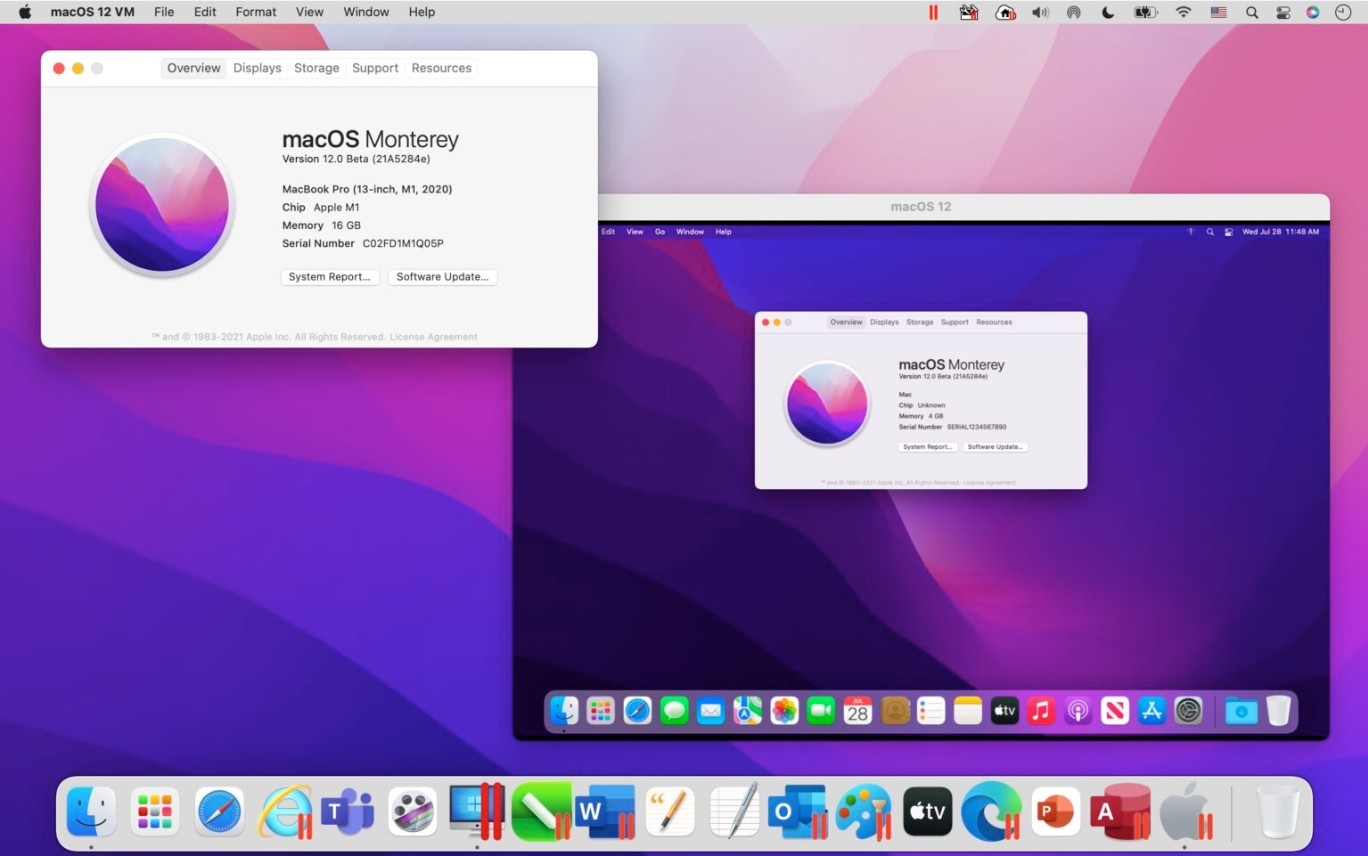
Per iniziare la nostra lista, abbiamo il metodo più comune e affidabile che puoi utilizzare per eseguire un'applicazione macOS sul tuo dispositivo Windows. Si tratta delle macchine virtuali, dove utilizzi determinati software come VirtualBox o VMware per inserire fondamentalmente un computer nel tuo computer. Questi software ti consentono di installare ed eseguire software Mac su Windows e sono per lo più opzioni molto sicure ed efficaci.
Tuttavia, è necessario avere una certa competenza tecnica, poiché è necessario eseguire passaggi molto specifici, come scaricare un file immagine macOS, creare ed eseguire la macchina virtuale stessa e modificare alcuni sistemi del PC che sono essenziali nel processo. Tuttavia, una volta configurato, non sarà più necessario apportare modifiche importanti, poiché l'intero sistema operativo Mac sarà a vostra disposizione. Ciò significa che potrete scaricare tutte le app di cui avete bisogno dall'App Store.
Un altro aspetto da tenere in considerazione è che questo metodo richiede che il dispositivo Windows sia piuttosto potente, poiché l'utilizzo di macchine virtuali consuma molte risorse, in particolare RAM e potenza di elaborazione.

2. Servizi di macchine virtuali basati su cloud
Poiché le macchine virtuali richiedono un hardware locale potente, è possibile scegliere questa seconda opzione e optare invece per un servizio di macchine virtuali basato su cloud. Questi includono piattaforme come MacinCloud che consentono l'accesso remoto agli ambienti macOS virtuali ospitati sui loro server.
Ciò elimina il carico di elaborazione dal computer locale, ma è necessaria una connessione Internet veloce per evitare problemi di prestazioni e latenza durante la connessione ai server remoti. I servizi cloud richiedono in genere un abbonamento a pagamento, mentre le macchine virtuali locali sono gratuite, a parte i costi dell'hardware.
3. Trova versioni di Windows o alternative
Sebbene non sia una vera soluzione per eseguire macOS stesso, al giorno d'oggi è possibile trovare versioni Windows o alternative adeguate per molte app e strumenti Mac popolari. Se desideri ottenere un'app specifica sviluppata solo da Apple, puoi verificare se lo sviluppatore offre una versione Windows o se esistono altre alternative con la stessa funzione.
Un esempio lampante è iMovie. iMovie è un'applicazione disponibile solo sui dispositivi Apple e funge principalmente da software di editing video principale. Tuttavia, se utilizzi un dispositivo Windows, non puoi accedervi. Non è la fine del mondo, però, perché esistono altre ottime alternative, se non addirittura migliori, come Adobe Premiere Pro, Corel VideoStudio, Capcut, Filmora, DaVinci Resolve e altre ancora.
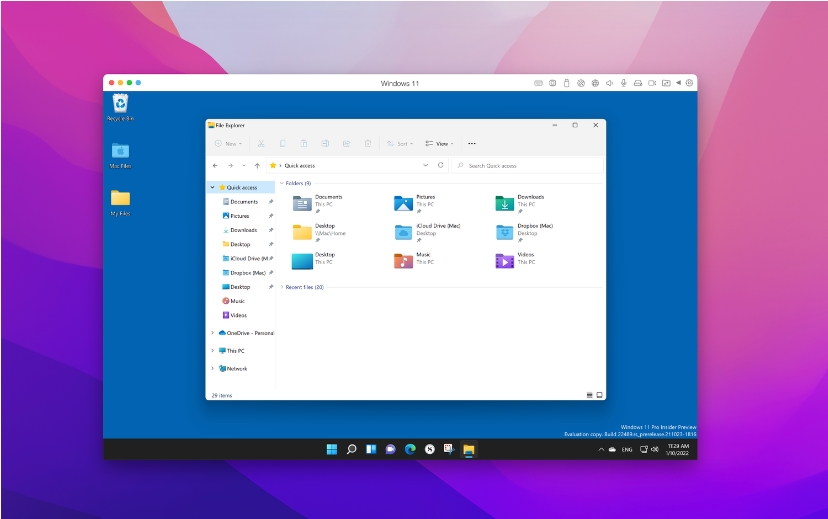
4. Campo di addestramento
Questo metodo funziona solo se si dispone di un dispositivo Mac basato su Intel. Ciò significa che è possibile installare Windows sul proprio dispositivo Mac utilizzando Boot Camp Assistant di Apple. Questo strumento consente di scegliere il sistema operativo con cui avviare il computer e, in sostanza, offre due sistemi operativi in un unico dispositivo.
Una volta avviato il sistema operativo Windows, puoi semplicemente passare al Mac ogni volta che hai bisogno di un'applicazione disponibile solo per Mac. Tuttavia, lo svantaggio più grande e più evidente è che avrai comunque bisogno di accedere all'hardware Mac. Non si tratta di una vera soluzione per eseguire app Windows su un PC Windows, ma è un'opzione utile se hai un Mac Intel a disposizione. Tieni presente però che non consente al Mac M1 di eseguire app Windows.
5. Attendere la virtualizzazione avanzata in futuro
Con la continua evoluzione della tecnologia informatica, potrebbero emergere tecniche di virtualizzazione ed emulazione più avanzate che rendono più facile e meno dispendioso in termini di risorse l'esecuzione di sistemi operativi e applicazioni multipiattaforma. Tuttavia, questa non è realmente una soluzione attuale.
Si prevede inoltre che nei prossimi anni Apple aprirà il supporto per sistemi operativi alternativi come Windows sui suoi nuovi chip basati su ARM, il che potrebbe consentire un'integrazione più fluida. Ma per ora, i metodi sopra indicati sono le soluzioni migliori per eseguire programmi macOS su un PC Windows. È anche possibile imparare come eseguire software Windows su Mac.
La migliore app PDF per Windows e Mac
Sebbene i metodi sopra indicati possano aiutarti a eseguire app macOS complete su un PC Windows, esiste in realtà una soluzione più semplice se hai bisogno solo di determinate funzionalità, come la modifica dei PDF, piuttosto che di un'intera suite di software Mac. Ti presentiamo UPDF!
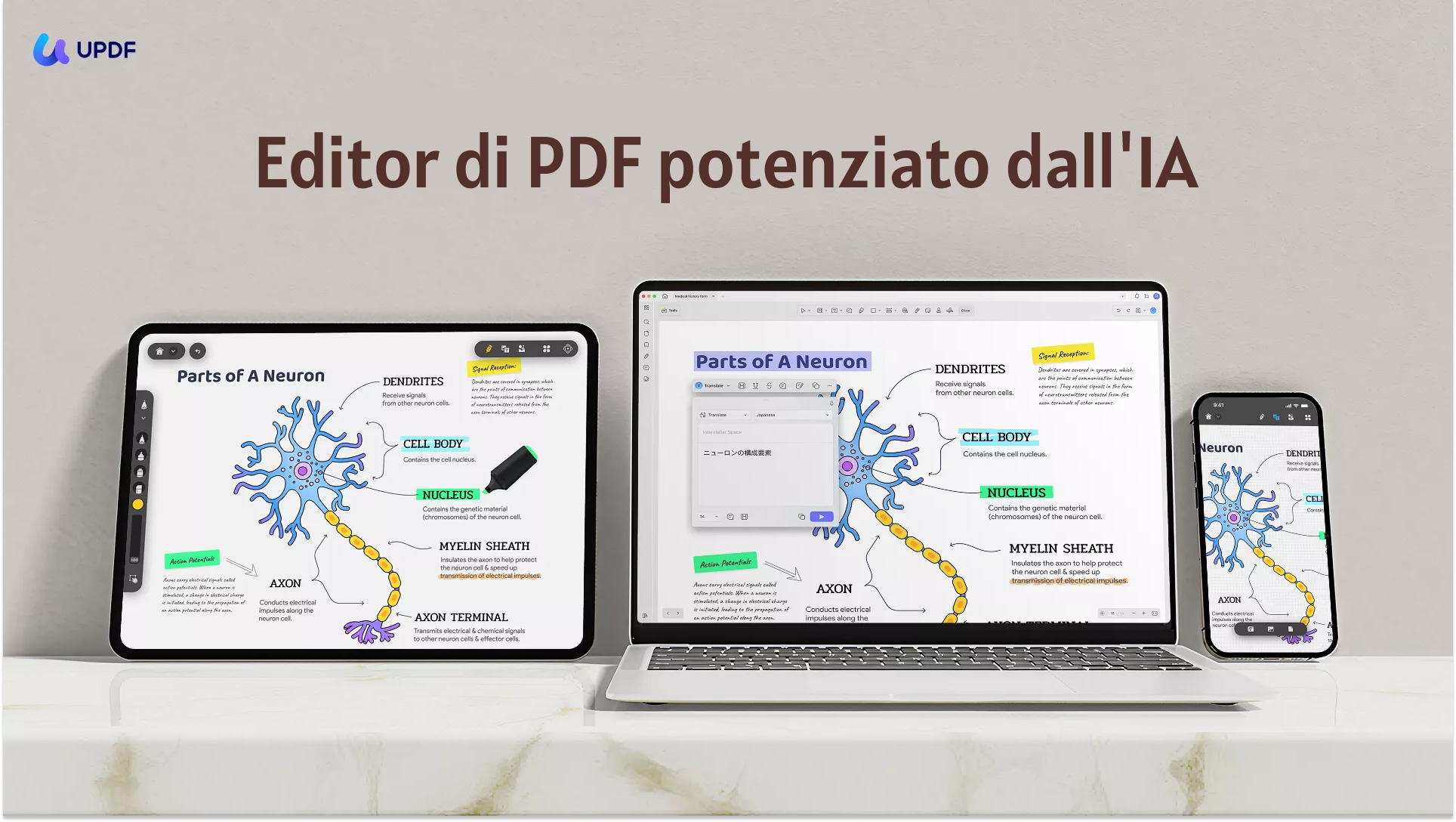
UPDF è un potente editor PDF progettato per funzionare su tutte le principali piattaforme: Windows, Mac, iOS e Android. Con UPDF, puoi dire addio alla seccatura delle macchine virtuali o alla ricerca di app alternative, poiché ti offre un'esperienza di lavoro con i PDF senza interruzioni, indipendentemente dal sistema operativo che preferisci. Scarica subito UPDF e prova la vera esperienza di editing dei PDF.
Windows • macOS • iOS • Android 100% sicuro
Alcune delle caratteristiche principali di UPDF includono:
- Modifica dei PDF: senza alcuno sforzo è possibile modificare testo, immagini, collegamenti e altri contenuti dei PDF.
- Annotazioni: UPDF ti consente anche di aggiungere annotazioni creative grazie al suo vasto catalogo di strumenti e opzioni, tra cui commenti, evidenziazioni, sottolineature, adesivi, note adesive e molto altro ancora!
- Funzionalità AI: forse la sua caratteristica più esclusiva e avanzata, UPDF è accompagnato da UPDF AI, un assistente AI potente e all'avanguardia che può aiutarti con tutte le tue esigenze relative ai PDF.
- Conversione dei file: UPDF ti offre anche la possibilità di convertire i tuoi PDF in quasi tutti i formati di file più diffusi, da Word a Excel, PowerPoint e molti altri!
- Sicurezza: puoi anche aggiungere password e filigrane ai tuoi PDF per garantire che siano al sicuro e che nessuno possa rubarli.
- Firme elettroniche e digitali: con UPDF puoi firmare i tuoi PDF con firme elettroniche e digitali.
- OCR: un'altra caratteristica unica ed eccezionale è l'OCR di UPDF, che ti consente di scansionare documenti e immagini e trasformarli in PDF modificabili indipendentemente dalla lingua in cui sono scritti, poiché UPDF dispone della più ampia raccolta di lingue OCR convertibili.
La cosa migliore è che UPDF è ora in vendita con uno sconto del 49%! Con un unico acquisto, puoi utilizzare UPDF contemporaneamente su tutte le piattaforme: Windows, Mac, iOS e Android. A differenza di altri strumenti, non ci sono costi aggiuntivi per le diverse piattaforme. Utilizza UPDF su un massimo di 4 dispositivi: 2 desktop e 2 dispositivi mobili. Cosa aspetti? Con questa offerta limitata nel tempo, puoi ottenere l'accesso completo al potente set di strumenti di UPDF a una frazione del costo normale.
Guarda l'utile video guida di UPDF qui sotto!
Perché è necessario eseguire programmi Mac su Windows?
Ci sono alcuni motivi comuni per cui qualcuno potrebbe voler o aver bisogno di eseguire programmi e app Mac sul proprio PC Windows. Questi includono:
Esigenze lavorative o professionali
Ci sono alcuni settori, specialmente quelli creativi come la produzione video e la progettazione grafica, che utilizzano intensivamente software esclusivi per macOS o che fanno parte solo dell'ecosistema Apple. Questa può essere una situazione piuttosto difficile, specialmente se questi sono gli strumenti principali utilizzati sul posto di lavoro e si dispone di un computer Windows.
Accesso ad app esclusive per Mac
Oltre agli strumenti professionali, l'ecosistema Apple ospita anche numerose app e programmi consumer che non hanno equivalenti su Windows. Tra questi vi sono app per hobby creativi, utilità, strumenti multimediali, gestione finanziaria e altro ancora. Utilizzando macOS potrai accedere all'intero ecosistema di app Apple.
Compatibilità e condivisione dei file
In ambienti in cui vengono utilizzati sia hardware Windows che Mac, la possibilità di eseguire applicazioni multipiattaforma può semplificare notevolmente la collaborazione e la condivisione di file. È possibile evitare problemi di compatibilità e passare facilmente da un computer all'altro in base alle proprie esigenze.
Domande frequenti sull'esecuzione di programmi macOS su Windows
1. Se eseguo applicazioni Mac su Windows, il sistema risulterà lento?
L'esecuzione di una macchina virtuale completa per macOS può effettivamente risultare piuttosto lenta e richiedere molte risorse se il PC Windows non dispone di specifiche hardware elevate, in particolare per quanto riguarda la RAM e la potenza di elaborazione. Tuttavia, l'utilizzo di un servizio VM basato su cloud o la semplice esecuzione di applicazioni Mac specifiche tramite virtualizzazione anziché il sistema operativo completo può contribuire a migliorare le prestazioni.
2. È gratuito eseguire programmi Mac su Windows?
Nella maggior parte dei casi sì: se utilizzi una macchina virtuale locale, gli unici costi sono quelli relativi all'hardware del tuo PC Windows esistente. I servizi di VM cloud prevedono in genere costi di abbonamento e avrai bisogno di una licenza per il sistema operativo macOS stesso. Tuttavia, non sono previsti costi aggiuntivi specifici per l'esecuzione di app Mac su Windows tramite questi metodi.
3. Quali sono i rischi legati all'esecuzione di app Mac su Windows
Per ora, il rischio maggiore è quello di violare i termini di licenza del software Apple, che non consentono espressamente l'installazione di app macOS o esclusive per Mac su hardware non alimentato da Apple. Potrebbero inoltre sussistere alcuni rischi per la sicurezza se non si mantengono aggiornati le macchine virtuali e il software.
Conclusione
Sebbene inizialmente si pensasse che il software Apple, in particolare le applicazioni Mac, potesse funzionare solo su hardware Apple, i metodi sopra menzionati dimostrano che in realtà è possibile ottenere l'esperienza Mac su un PC Windows con un minimo sforzo. Tuttavia, se avete semplicemente bisogno di solide funzionalità di modifica dei PDF su più piattaforme, UPDF è un'ottima soluzione che evita qualsiasi virtualizzazione. UPDF offre un'esperienza PDF senza interruzioni su Windows, Mac e persino sui dispositivi mobili con una sola licenza.
Non accontentarti di software PDF scadenti o soluzioni alternative eccessivamente complesse. Scarica UPDF oggi stesso e scopri quanto è facile creare, modificare, annotare, convertire e proteggere i PDF, indipendentemente dal sistema operativo che preferisci. Se desideri saperne di più su UPDF, dai un'occhiata alle recensioni pubblicate sul sito web autorevole HowToGeek!
Windows • macOS • iOS • Android 100% sicuro