UPDF
UPDF
 UPDF per Windows
 UPDF per Mac
 UPDF per iPhone/iPad
 UPDF per Android
 Nomostar
 UPDF AI Online
 UPDF Sign
 IvyCraft
 Modifica PDF
 Annota PDF
 Crea PDF
 Modulo PDF
 Modifica collegamenti
 Converti PDF
 OCR
OCR PDF a Word
 PDF a Immagine
 PDF a Excel
 Organizza PDF
 Unisci PDF
 Dividi PDF
 Ritaglia PDF
 Ruota PDF
 Proteggi PDF
 Firma PDF
 Redige PDF
 Sanziona PDF
 Rimuovi Sicurezza
 Leggi PDF
 UPDF Cloud
 Comprimi PDF
 Stampa PDF
 Elaborazione Batch
 Cos'è UPDF AI
 Revisione di UPDF AI
 Guida Utente per l'Intelligenza Artificiale
 FAQ su UPDF AI
 Riassumi PDF
 Traduci PDF
 Chat con PDF
 Chat con AI
 Chat con immagine
 Da PDF a Mappa mentale
 Spiega PDF
 Strumenti AI PDF
 Strumenti AI Immagine
 Strumenti Chat AI
 Strumenti AI Scrittura
 Strumenti AI Studio
 Strumenti AI Lavoro
 Altri Strumenti AI
 Generazione Segnalibri AI
 Riepilogo Segnalibri AI
 Generazione Filigrane AI
 Generazione Sfondi AI
 Generazione Adesivi AI
 Generazione Timbri AI
 Suite di Scrittura AI
 UPDF Copilot
 Gestione Pagine AI
 Ricerca Semantica AI
 PDF a Word
 PDF a Excel
 PDF a PowerPoint
 Soluzione per aziende
 UPDF Sign per Aziende
 UPDF AI per Aziende
 Piani per aziende
 Tutorial per UPDF per aziende
 Webinar per Aziende
 Settore bancario
 Sanità
 Assicurazione
 Legale
 Manifattura
 Governo
 Storie di clienti
 Soluzione per istruzione
 guida utente
 Trucchi UPDF
 faq
faq Recensioni UPDF
 Centro download
 Blog
Blog Notizie
 spec tec
 Aggiornamenti
 UPDF vs. Adobe Acrobat
 UPDF vs. Foxit
 UPDF vs. PDF Expert

Quando si utilizza un sistema operativo Windows, Microsoft Edge è il browser web integrato e funziona come visualizzatore di documenti PDF predefinito. La maggior parte delle persone non sa che avrà anche la possibilità di modificare i propri documenti PDF sebbene entro certi limiti.
Anche se non otterrai tutte le funzionalità di modifica PDF quando decidi di modificare un PDF su Microsoft Edge, le opzioni di modifica di base ti aiuteranno facilmente ad aggiungere commenti o compilare moduli. Tuttavia, ci sono ancora alcune persone che non sanno come modificare i documenti PDF con Microsoft Edge. Per fortuna, questo articolo ti fornirà la guida più dettagliata che potrai trovare. Continua a leggere per scoprire come fare.
Parte 1. Come modificare i PDF su Microsoft Edge?
Microsoft Edge è il browser integrato che è possibile trovare sui sistemi operativi Windows più recenti. Sebbene sia un browser web, come molti altri browser include capacità di visualizzazione PDF, consentendoti di aprire e leggere i tuoi documenti PDF. Però, molte persone potrebbero aver bisogno di qualcosa che vada oltre la semplice lettura dei file PDF, inclusa la possibilità di modificarli.
Anche se non esiste uno strumento dedicato integrato per modificare documenti PDF su PC Windows, potrai comunque sfruttare Microsoft Edge per esigenze di modifica basilari. La cosa migliore è che ti permette di effettuare modifiche in modo molto semplice dato che ci sono opzioni troppo complesse. Potrai apportare le tue modifiche in pochi passaggi su Edge, come spiegato qui sotto.
1. Apri il PDF con Microsoft Edge
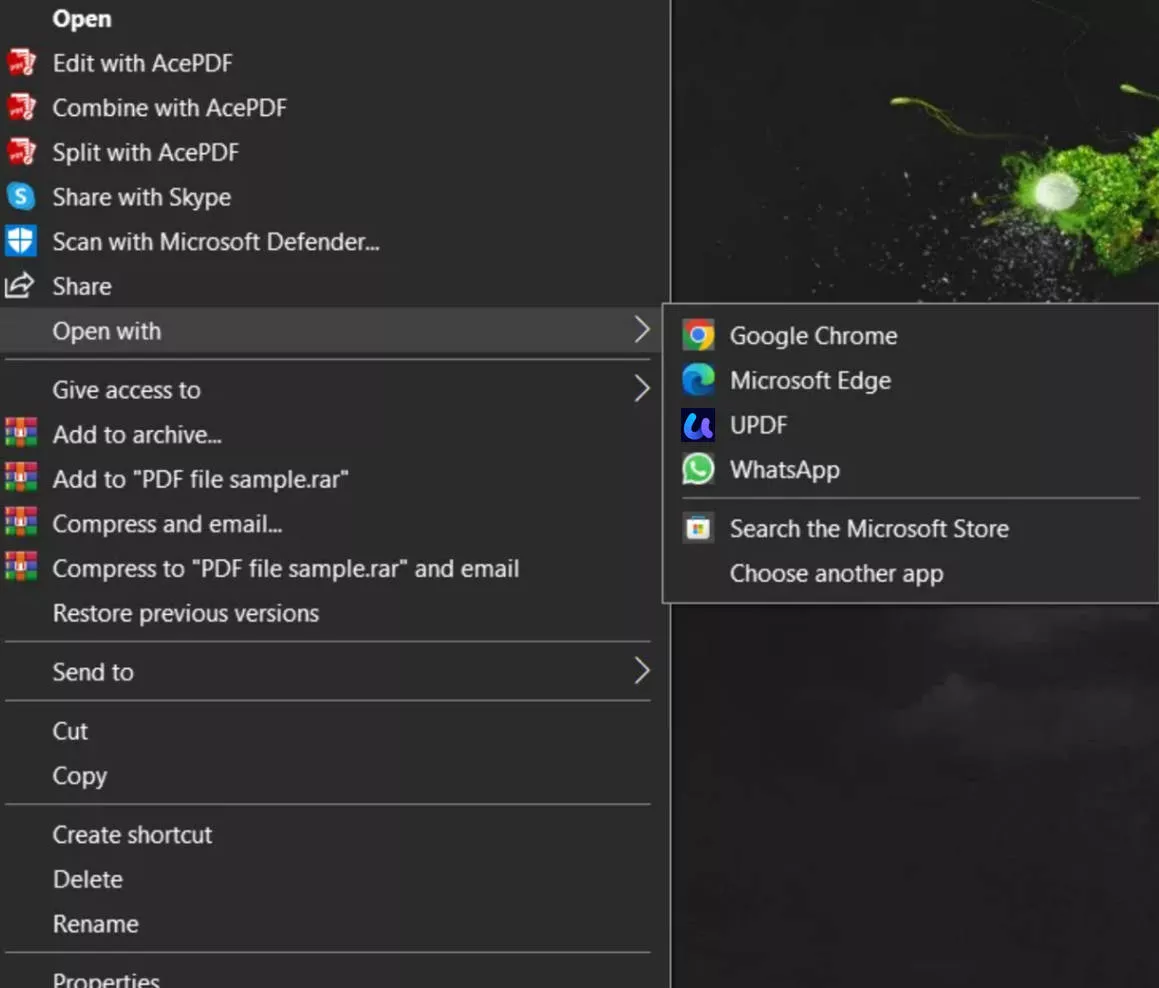
Vai nella cartella sul tuo PC che contiene che contiene il file PDF e fai clic con il tasto destro. Naviga sull'opzione "Apri con" e clicca su Microsoft Edge. Ora quel file PDF si aprirà in una scheda di Microsoft Edge. Qui potrai leggere il PDF, adattare alla larghezza, ingrandire e rimpicciolire per un'esperienza di lettura comoda.
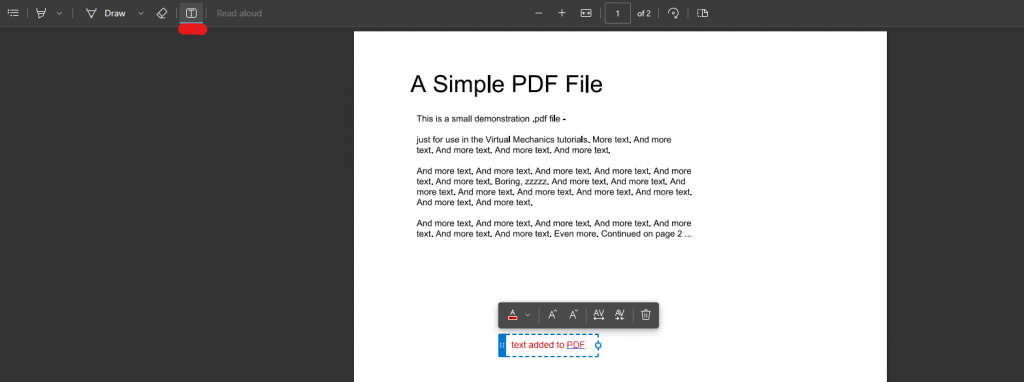
2. Clicca su Aggiungi testo per inserire del testo.
Subito sotto la sezione URL, vedrai una piccola barra degli strumenti che contiene tutti gli strumenti di modifica. Qui troverai un pulsante “Aggiungi testo”, cliccaci su e posiziona il mouse su qualsiasi punto del documento PDF, facendo click. Ora avrai l'opzione per digitare. Potrai scrivere, cambiare il colore del testo, la dimensione e la spaziatura, spostare quel testo e persino cambiare la larghezza del testo per adattarlo allo spazio disponibile.
Nota
Potrai aggiungere nuovo testo e personalizzare liberamente il colore del carattere, ecc. Tuttavia, non potrai modificare il testo esistente nel PDF. Se cerchi un modo efficiente per modificare il testo già presente nel tuo PDF, prova UPDF cliccando il pulsante qui sotto.
Windows • macOS • iOS • Android 100% sicuro
3. Usa la funzione Disegna e Evidenzia.
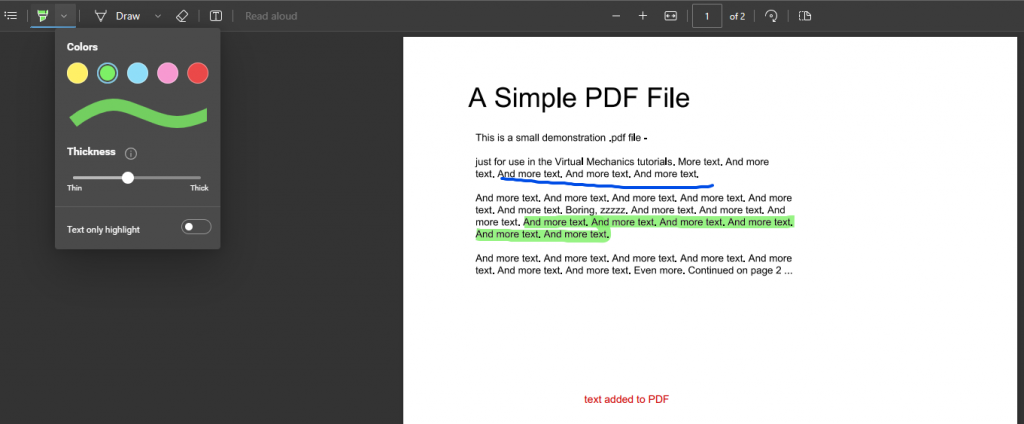
Vedrai i pulsanti "Disegna" e "Evidenzia" sulla stessa barra degli strumenti sul lato sinistro. Clicca su di essi e poi su qualsiasi punto del PDF per disegnare o evidenziare il testo nel tuo documento. Potrai anche cambiare il colore, lo spessore e altre proprietà di queste funzioni.
Nota
Se vorrai arricchire il tuo PDF aggiungendo varie annotazioni come note adesive, adesivi, timbri e altro, prova UPDF. Si tratta di un editor PDF completo che offre anche una varietà di strumenti per le annotazioni.
Windows • macOS • iOS • Android 100% sicuro
4. Cancella gli errori
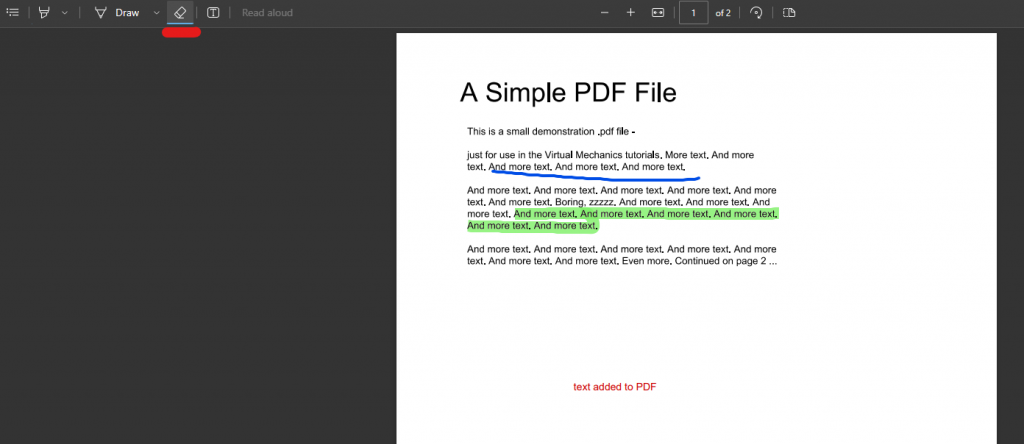
Se farai errori durante la modifica, non dovrai preoccuparti perché Edge renderà davvero facile correggerli. Seleziona il pulsante "Cancella" per rimediare a qualsiasi errore con un solo tratto. A seconda dell'uso, questa modalità di cancellazione potrà essere utile o problematica.
5. Clicca sul pulsante Salva per salvare le modifiche.
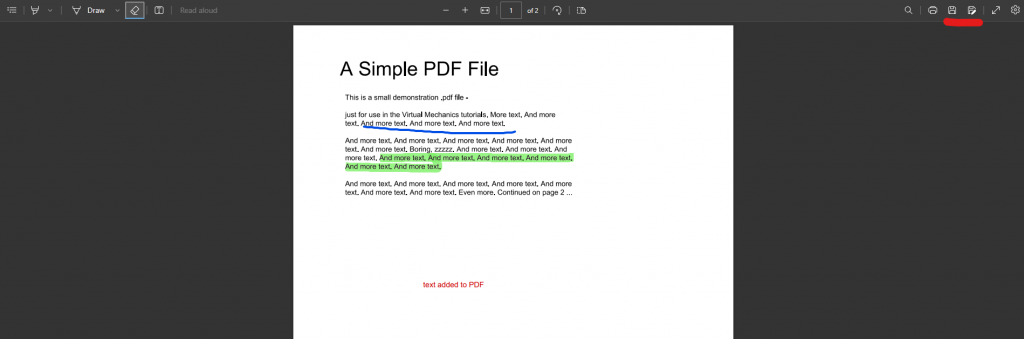
Dopo aver terminato di apportare tutte le modifiche, clicca sul pulsante "Salva". Si trova sulla barra degli strumenti superiore a destra, accanto all'opzione di stampa. Una volta che cliccherai su salva, tutto il lavoro verrà salvato nel file originale e potrai uscire.
Parte 2. Come modificare un PDF con un'alternativa a Microsoft Edge
Microsoft Edge non è sicuramente la scelta migliore, poiché fornisce solamente le funzionalità più basilari per modificare dei PDF. Se desideri godere di un'esperienza di modifica migliore, allora ti consigliamo di provare UPDF. Rappresenta l'alternativa migliore a Microsoft Edge per visualizzare e modificare documenti PDF. Offre numerose funzionalità che ne fanno la miglior alternativa a Edge e strumento per la modifica di PDF. Provalo gratuitamente ora.
Windows • macOS • iOS • Android 100% sicuro
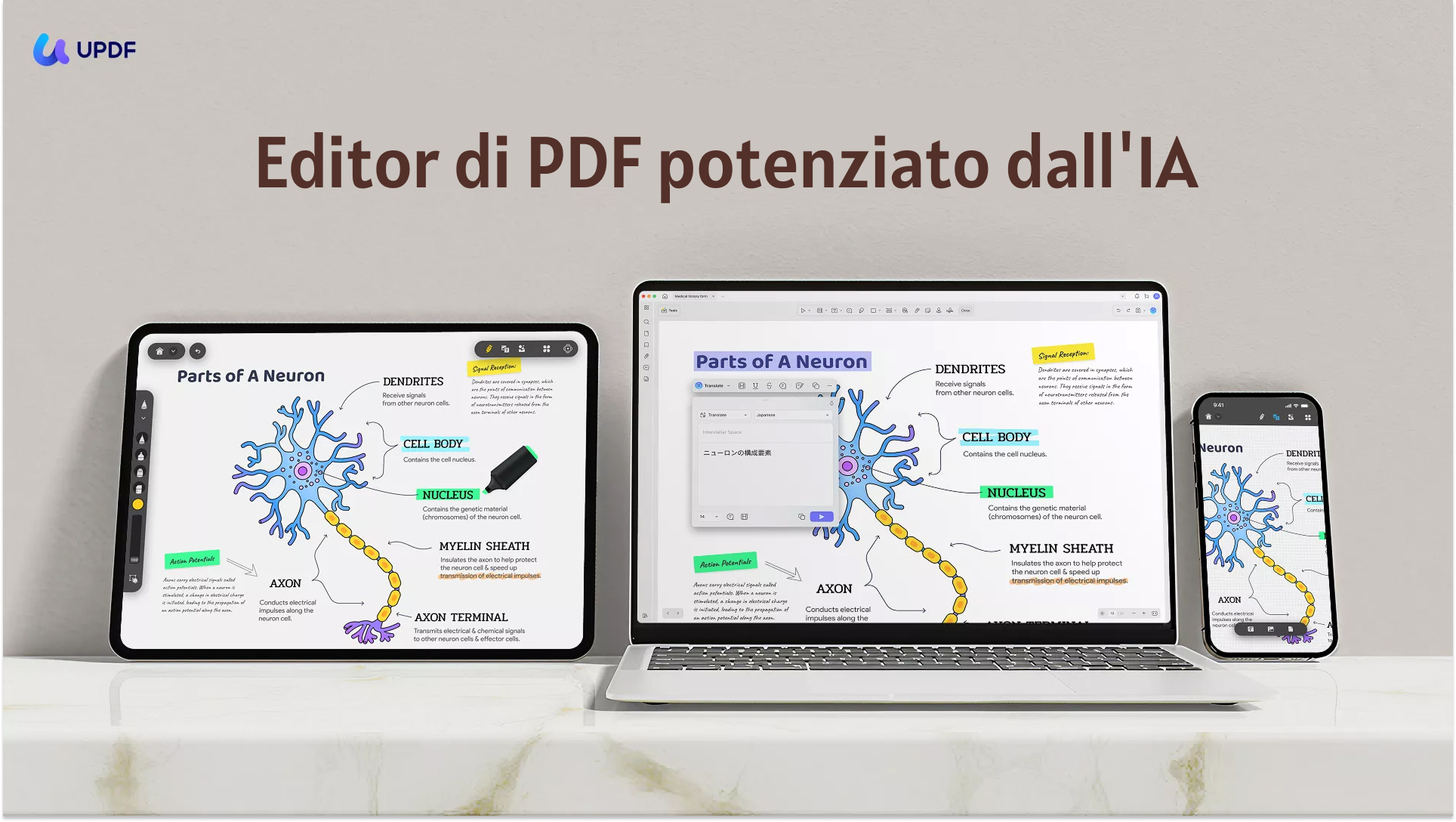
UPDF è ricco di funzionalità moderne, infatti:
- Sarai in grado di modificare testo, immagini e collegamenti ipertestuali direttamente nei documenti PDF.
- UPDF fornisce la modifica tramite AI che ottimizzerà la tua esperienza configurando automaticamente diversi aspetti.
- Il cloud di UPDF garantirà che tutti i tuoi documenti siano organizzati e protetti in un unico posto, rendendo i tuoi PDF accessibili su più piattaforme, inclusi Windows, Mac, iOS e Android.
- Un account UPDF sarà compatibile con il tuo telefono, computer, tablet e altri dispositivi di scuola o casa, mantenendo il tuo lavoro sincronizzato.
- Ti permetterà una facile condivisione dei file PDF, facilitando la collaborazione.
Non fidarti semplicemente della nostra parola; dai uno sguardo a come TagVault ha recensito UPDF >>
Modificare i tuoi PDF con UPDF sarà facilissimo seguendo soltanto questi 3 passaggi.
1. Avvia UPDF e apri il tuo PDF
Potrai scaricare UPDF cliccando sul pulsante qui sotto; supporta Windows, Mac, iOS e Android.
Windows • macOS • iOS • Android 100% sicuro
Individua l'icona di UPDF sul desktop del tuo PC e fai doppio clic per aprirlo. In alternativa, potrai cercare "UPDF" nel menu Start di Windows e premere invio. Ora seleziona "Apri file" per trovare il tuo documento PDF nell'archivio del PC all'interno della finestra che si aprirà. Clicca sul PDF e premi "Apri."

2. Seleziona Modifica PDF
Seleziona "Modifica" nella sezione "Strumenti" a sinistra. Se desideri modificare il testo esistente, allora fai doppio clic su una qualsiasi parte del testo. Questo lo renderà modificabile, e potrai scrivere ciò che vorrai senza preoccuparti di dimensione, carattere, colore e altre proprietà.
Se vorrai aggiungere nuovo testo, immagini o link al PDF, cliccherai le icone appropriate in alto e poi sull'area vuota del PDF; questo ti permetterà di inserire nuovi elementi nel tuo PDF.
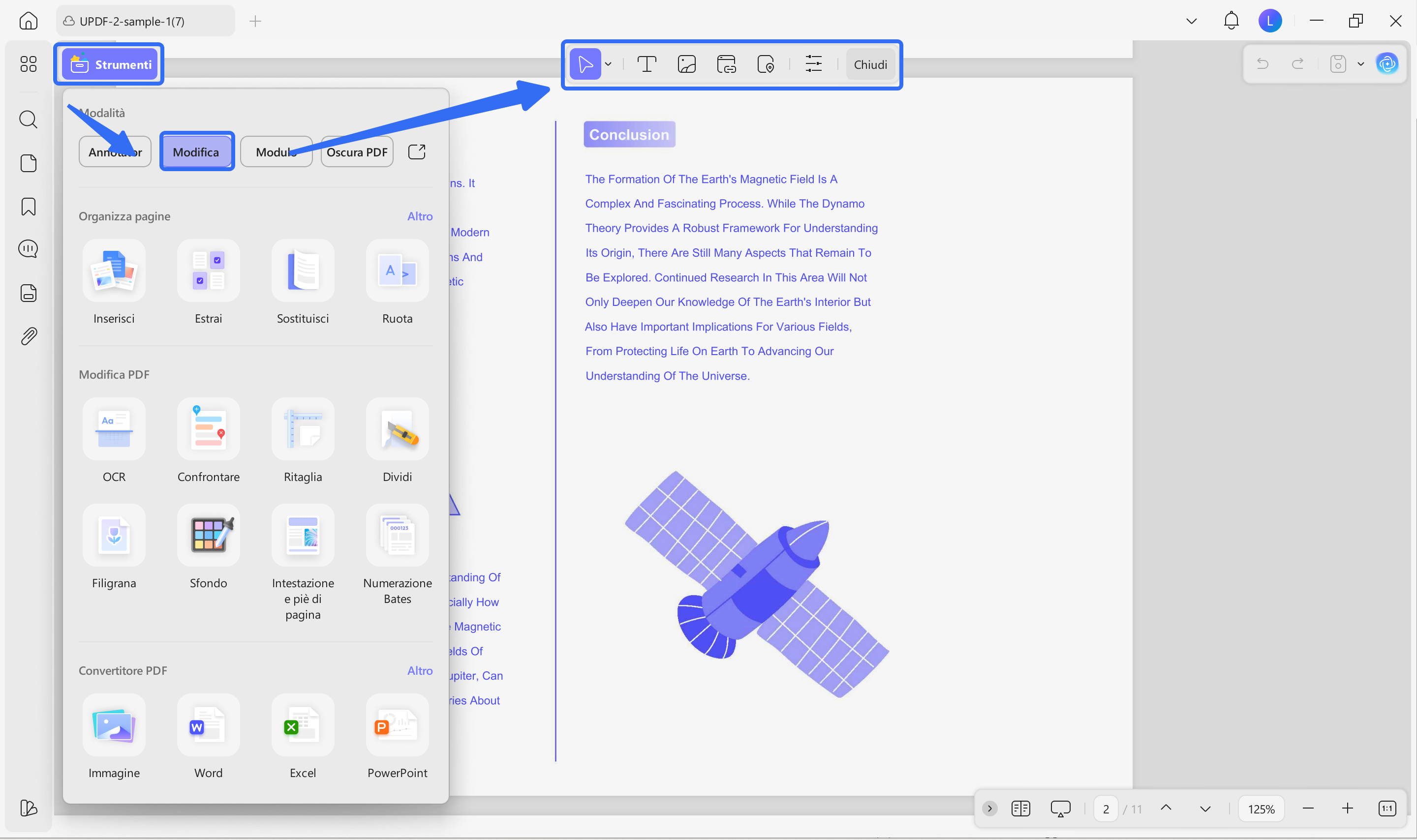
Se vuoi modificare immagini esistenti, seleziona 'Immagine' dalla barra del menu superiore e scegli le immagini che desideri modificare. UPDF fornirà tutte le operazioni disponibili per le immagini, come ruotare, estrarre, ritagliare, sostituire e altro ancora.
Inoltre, nella modalità di modifica, sarà possibile anche aggiungere o modificare i link all’interno del PDF. UPDF ti fornirà la possibilità di includere un link web oppure un link a una pagina all'interno dello stesso PDF, così potrai saltare direttamente alla pagina specifica del documento.
3. Salva una volta completato
Clicca su "Salva". UPDF salverà tutte le modifiche apportate al documento PDF e potrai uscire.
Scarica subito UPDF e potrai usare le funzioni di commento, modifica immagini e modifica dei link ipertestuali seguendo una procedura simile.
Windows • macOS • iOS • Android 100% sicuro
Se vorrai imparare a modificare un PDF, guarda semplicemente il video che ti proponiamo qui sotto:
Parte 3. Qual è il metodo migliore per modificare un PDF?
Ora che sai quali sono i due metodi più semplici per modificare i tuoi documenti PDF, scegliere tra questi può risultare difficile. Confrontiamo quindi i due metodi evidenziandone le caratteristiche, così da comprendere meglio l'esperienza di modifica che otterrai con ciascuno di essi.
| Caratteristiche Principali | Microsoft Edge | UPDF |
| Leggi PDF | ||
| Modifica PDF di base | ||
| Modifica approfondita dei PDF | ||
| Compilare moduli | ||
| Creare moduli | ||
| Conversione PDF | ||
| Proteggi PDF | ||
| Funzionalità AI | ||
| Archiviazione cloud | ||
| OCR | ||
| Collaborazione |
Questa tabella comparativa mette ben in evidenza che Microsoft Edge sia in grado di offrire un'esperienza di modifica PDF basilare, ma non potrai tuttavia aspettarti molto di più. Se hai bisogno solamente di compilare un modulo di tanto in tanto o prendere appunti da un documento PDF, allora Microsoft Edge sarà l'opzione da considerare.
Tuttavia, se avrai bisogno di un'esperienza migliore e più avanzata per modificare i tuoi documenti PDF con funzionalità approfondite, UPDF sarà sempre la scelta giusta. Sarà utile perché ti fornirà molte caratteristiche non disponibili in Microsoft Edge.
Caratteristiche come collaborazione, archiviazione cloud, ottimizzazione AI, protezione PDF, OCR e altre funzionalità di modifica lo renderanno l'opzione migliore in questo confronto. Inoltre, UPDF viene offerto ad un prezzo economico insieme a diversi sconti che lo rendono maggiormente accessibile a studenti, insegnanti e altri tipi di utente. Potrai installare facilmente il software cliccando sul pulsante Download gratuito qui sotto.
Windows • macOS • iOS • Android 100% sicuro
Avviso di Sconto
Poiché la maggior parte delle funzionalità premium di UPDF saranno accessibili gratuitamente, gli utenti registrati potranno provare liberamente le potenti funzioni di UPDF. Tuttavia, ecco un'offerta a tempo limitato per gli utenti che vorranno aggiornare a UPDF Pro e acquistare AI Unlimited con uno sconto significativo. Dai subito un'occhiata >>Parte 4. FAQ sulla modifica dei PDF in Microsoft Edge
D1. Perché non riesco a modificare un PDF con Microsoft Edge?
Microsoft Edge non è uno strumento per modificare i PDF. Si tratta piuttosto di un browser web che include funzionalità di visualizzazione PDF. L'esperienza di visualizzazione dei PDF di Microsoft Edge permette anche di aggiungere commenti di testo, evidenziare e disegnare sul PDF, ma non sono presenti altre funzionalità di modifica.
Quindi, se vorrai modificare i tuoi documenti PDF, avrai bisogno di uno strumento di terze parti per l'editing dei PDF, dato che il sistema operativo Windows non ne fornisce uno integrato.
D2. Come posso aggiungere una pagina a un PDF in Microsoft Edge?
Il browser web Microsoft Edge ti aiuterà a visualizzare documenti in PDF, ma non sarà abbastanza potente per aggiungere pagine ai tuoi documenti PDF. Se hai la necessità di fare ciò, avrai bisogno di uno strumento di modifica PDF di terze parti come UPDF o Acrobat con la funzione per aggiungere pagine a un documento PDF. In alternativa, potrai aprire il documento PDF in MS Word e inserire pagine, anche se ci saranno problemi di formattazione.
D3. È possibile separare le pagine di un PDF con Microsoft Edge?
Sì, è possibile separare le pagine in un PDF con il browser web Microsoft Edge. Supponiamo che tu abbia un documento PDF di 10 pagine e desideri dividerlo in 2 metà. Vai all'opzione Stampa e nella selezione Pagine, scegli l'intervallo personalizzato dove dovrai inserire l’intervallo desiderato e clicca su Stampa. Quelle pagine ora saranno salvate sul tuo PC come documento separato dopo che le avrai rinominate e salvate.
D4. Come posso estrarre una pagina da un PDF in Edge?
Apri il documento PDF in Edge e seleziona l'opzione Stampa. Scegli l'opzione personalizzata sotto la selezione delle pagine e inserisci il numero della pagina che vuoi estrarre. Clicca sull'opzione di stampa e inserisci il nome del file per quella pagina. Clicca su Salva, e quella pagina sarà estratta dall'intero documento PDF e salvata sul tuo PC come un documento PDF separato con il nuovo nome.
Considerazioni finali
Ogni persona ha esigenze diverse quando si tratta di modificare documenti in PDF. Per alcune persone, sarà sufficiente modificare i PDF usando Microsoft Edge poiché basterà evidenziare, prendere appunti o compilare moduli PDF. Tuttavia, questo non vale per tutti, perché la maggior parte delle persone ha esigenze di editing PDF che richiedono più funzioni rispetto a quelle di base.
Quindi, per tutti quegli utenti, UPDF sarà un’opzione decisamente migliore rispetto a Microsoft Edge. UPDF offre molte più funzionalità rispetto alle 3 caratteristiche base offerte da Edge. È decisamente potente da permetterti di collaborare con altri; le funzioni AI renderanno l’editing e l’ottimizzazione più semplici. Inoltre, la funzione cloud di UPDF manterrà il tuo lavoro sincronizzato su tutti i tuoi dispositivi. Scarica e goditi subito tutti questi vantaggi. E cosa c’è di ancora meglio? Passa alla versione Pro per usarlo senza limitazioni con il miglior prezzo dell’anno.
Windows • macOS • iOS • Android 100% sicuro