UPDF
UPDF
 UPDF para Windows
 UPDF para Mac
 UPDF para iPhone/iPad
 UPDF para Android
 Nomostar
 UPDF AI Online
 UPDF Sign
 IvyCraft
 Editar PDF
 Anotar PDF
 Criar PDF
 Formulário PDF
 Editar links
 Converter PDF
 OCR
OCR PDF para Word
 PDF para Imagem
 PDF para Excel
 Organizar PDF
 Mesclar PDF
 Dividir PDF
 Cortar PDF
 Girar PDF
 Proteger PDF
 Assinar PDF
 Redigir PDF
 Sanitizar PDF
 Remover Segurança
 Ler PDF
 Nuvem UPDF
 Comprimir PDF
 Imprimir PDF
 Processamento em Lote
 Sobre o UPDF AI
 Soluções UPDF AI
 Guia do Usuário de IA
 Perguntas Frequentes
 Resumir PDF
 Traduzir PDF
 Converse com o PDF
 Converse com IA
 Converse com a imagem
 PDF para Mapa Mental
 Explicar PDF
 Ferramentas de IA para PDF
 Ferramentas de IA para Imagem
 Ferramentas de Chat com IA
 Ferramentas de Escrita com IA
 Ferramentas de Estudo com IA
 Ferramentas de Trabalho com IA
 Outras Ferramentas de IA
 Geração de marcadores
 Resumo de marcadores
 Geração de marca d’água
 Geração de fundo
 Geração de adesivos
 Geração de carimbos
 Suite de Redação
 UPDF Copilot
 Gerenciamento de páginas
 Pesquisa Semântica
 PDF para Word
 PDF para Excel
 PDF para PowerPoint
 Solução Empresarial
 Sinal de empresa
 IA empresarial
 Plano Empresarial
 Guia do Usuário Corporativo
 Webinar Empresarial
 Bancário
 Saúde
Saúde Seguro
 Jurídico
 Manufatura
 Governo
 Solução Educacional
 Histórico de Clientes
 Guia do Usuário
 Truques do UPDF
 Perguntas Frequentes
 Avaliações do UPDF
 Centro de Download
 Blog
Blog Sala de Imprensa
 Especificações Técnicas
 Atualizações
 UPDF vs. Adobe Acrobat
 UPDF vs. Foxit
 UPDF vs. PDF Expert

Como estudante, escritora ou pesquisadora, sempre me esforço para deixar um documento com aparência profissional e organizada. Seja um artigo acadêmico, uma postagem de blog ou um relatório comercial, frequentemente preciso de uma maneira de referenciar fontes ou adicionar detalhes extras sem sobrecarregar o texto principal. É por isso que aprender a inserir notas de rodapé no Google Docs se tornou essencial. É um truque simples que melhora instantaneamente a qualidade da minha escrita. Elaborei este guia prático para ajudar você a dominá-lo — continue lendo e vamos fazer seus documentos brilharem!
Às vezes, inserir notas de rodapé ao trabalhar com um documento PDF não é fácil, especialmente quando não se usa o Google Docs. Para esses arquivos PDF finalizados, muitas vezes preciso de uma abordagem diferente — como adicionar comentários ou um cabeçalho e rodapé — para incluir essas informações extras sem alterar o texto original. É aí que uma ferramenta completa como o UPDF se torna indispensável para o meu fluxo de trabalho.
Parte 1. O que são notas de rodapé e por que usá-las?
O que exatamente é uma nota de rodapé? É uma informação que fica na parte inferior da página, referenciada por um pequeno marcador numerado dentro do texto principal. É como um asterisco ou um número em relevo (um sobrescrito) que indica: "veja mais abaixo!".
As notas de rodapé na escrita são usadas por dois motivos principais:
- Citações e Referências: Este é o uso mais comum. Se alguém for citado, ou se uma estatística ou ideia for usada de uma fonte externa, um número sobrescrito é usado após o texto relevante, e uma citação completa é escrita no rodapé da página. É a maneira de dar o devido crédito e mostrar aos leitores de onde obtive minhas informações.
- Adicionando informações complementares: Às vezes, uma curiosidade interessante ou um detalhe técnico relevante, se incluído no parágrafo principal, interromperia o fluxo do texto. Uma nota de rodapé permite que apresentemos esse detalhe separadamente. Isso mantém a coesão do argumento principal do artigo, ao mesmo tempo que oferece aos leitores mais curiosos um contexto adicional opcional.
Resumindo, as notas de rodapé mantêm o conteúdo principal focado e legível, ao mesmo tempo que garantem que o documento seja credível e completo.
Parte 2. Como inserir notas de rodapé no Google Docs para computador?
O Google Docs é um processador de texto gratuito baseado na web que permite aos usuários criar, editar e colaborar em documentos online em tempo real.
Você pode adicionar notas de rodapé facilmente no Google Docs pelo menu integrado na parte superior ou usando atalhos de teclado. Aqui está o método passo a passo que eu uso quando quero inserir uma nota de rodapé no Google Docs:
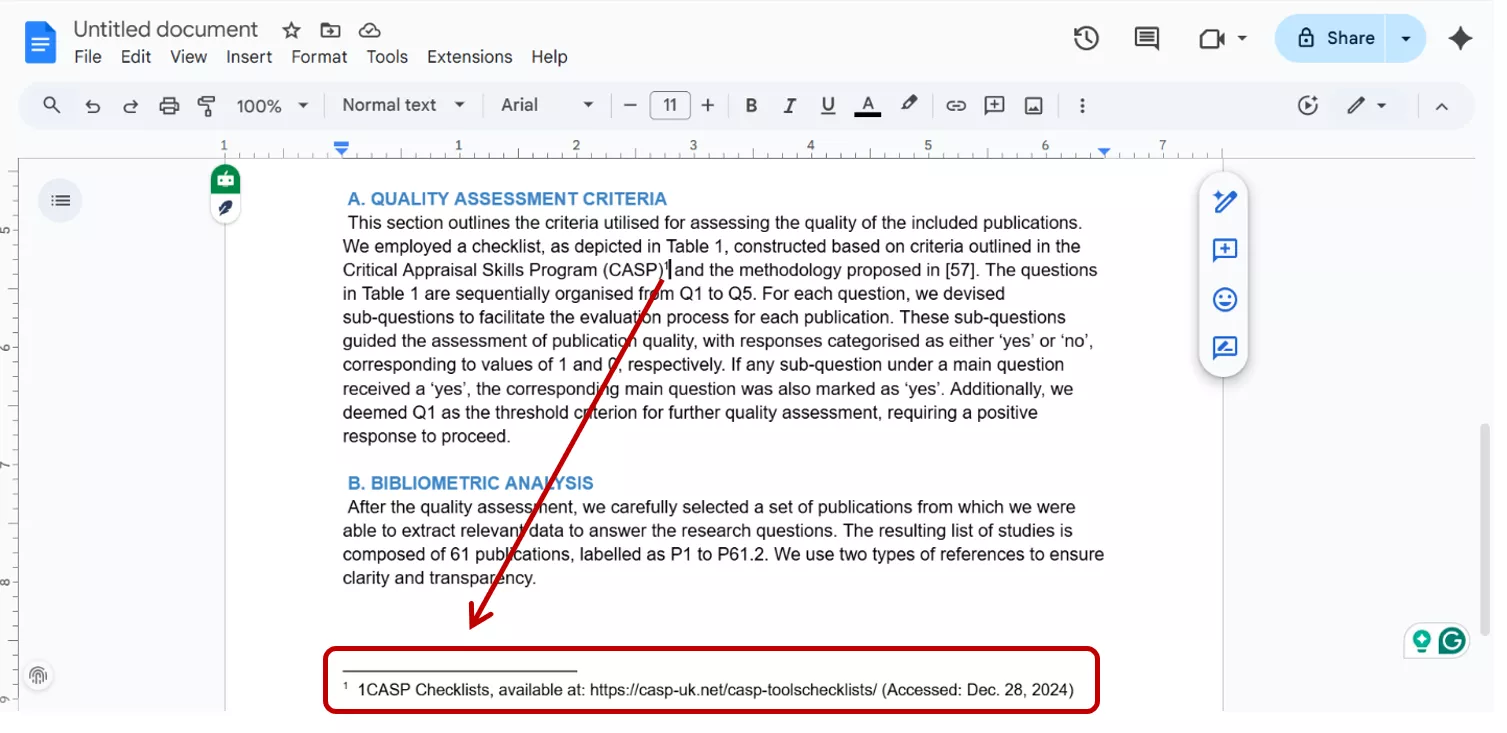
- Posicione o cursor:
Basta clicar com o cursor no documento onde deseja adicionar notas de rodapé. A palavra será marcada para a adição de notas de rodapé. O pequeno número aparecerá no corpo principal do texto.
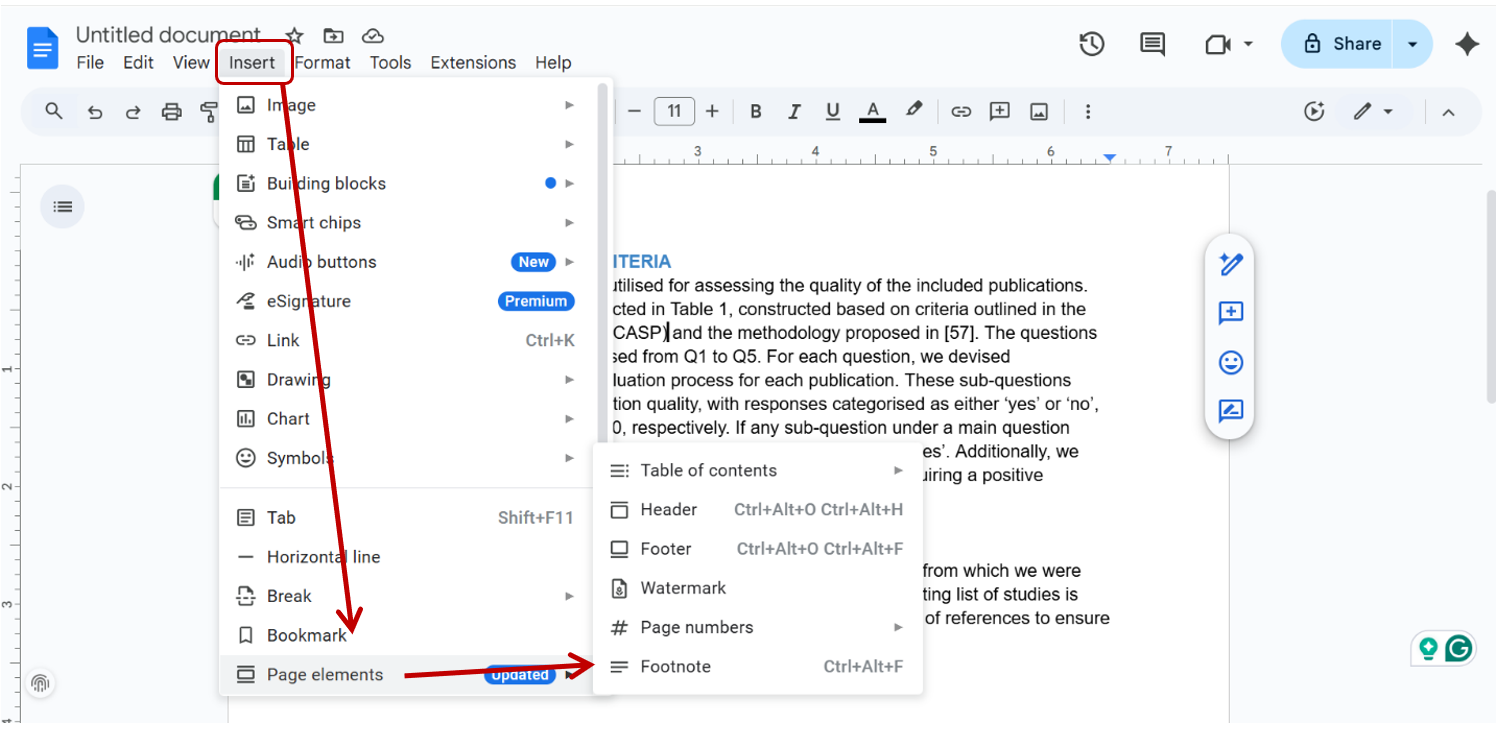
- Acesse o menu “Inserir”:
Clique no botão Inserir na barra de ferramentas na parte superior do Google Docs. Arraste para baixo até Elementos da página no menu e selecione Notas de rodapé.
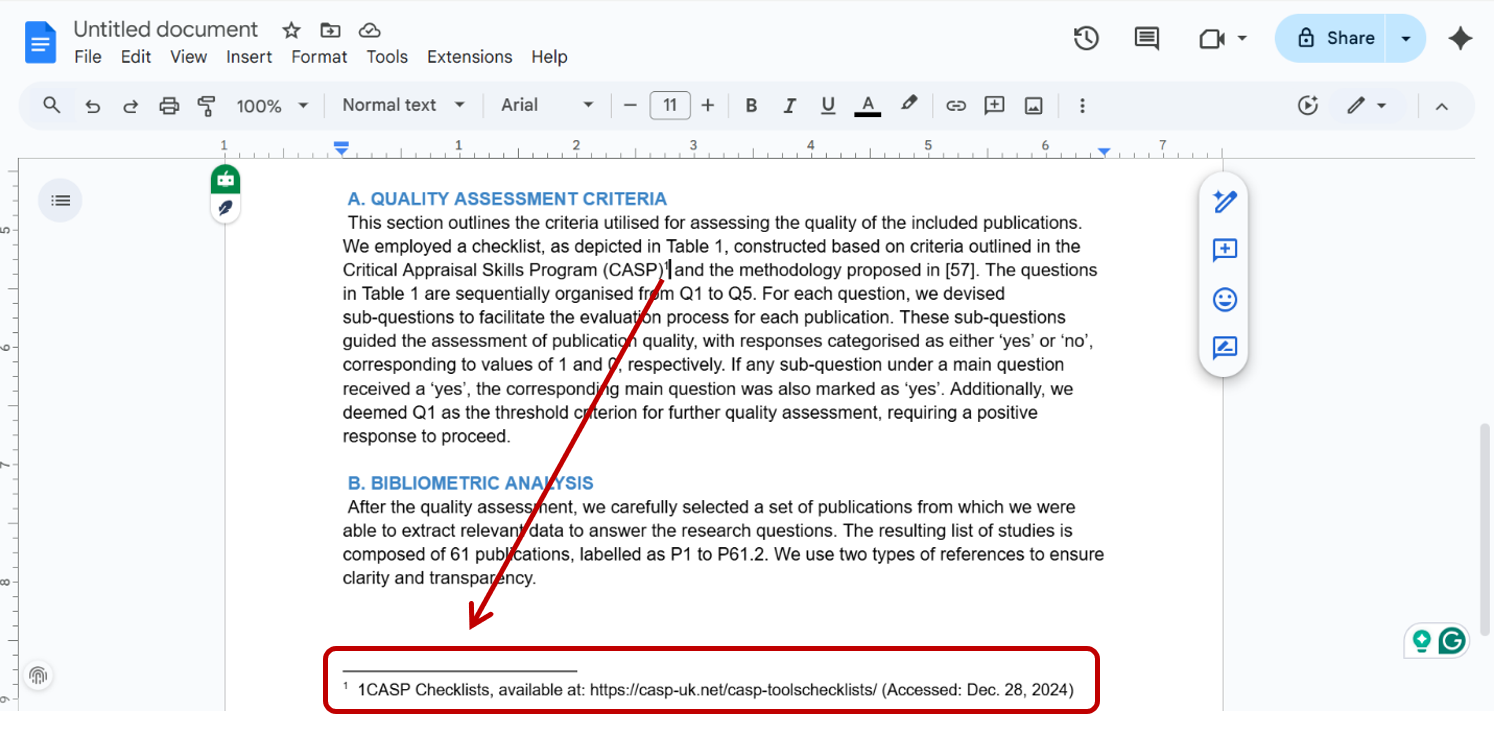
- Anote o que você disser:
O Google Docs insere um número sobrescrito no texto e move o cursor para a parte inferior da página, onde o número correspondente aparece. Digite suas notas de rodapé para a palavra especificada no espaço aberto após selecionar "Inserir notas de rodapé".
Observação:
Parte 3. Como inserir notas de rodapé no aplicativo Google Docs para dispositivos móveis?
Gosto de manter o aplicativo Google Docs no meu celular porque viajo com frequência e consigo gerenciar meus documentos facilmente pela tela do telefone. O Google Docs permite a sincronização. Quando digito documentos no computador, ele adiciona um ponto de salvamento a cada palavra. Isso me permite continuar editando meu trabalho em outros dispositivos portáteis, como meu smartphone.
- Abra o aplicativo Google Docs no seu celular e abra o documento que deseja editar.
- Toque no ícone de lápis no canto inferior direito para começar a editar.
- Toque no ícone + na barra de ferramentas superior.
- Deslize para baixo e toque em Nota de rodapé.
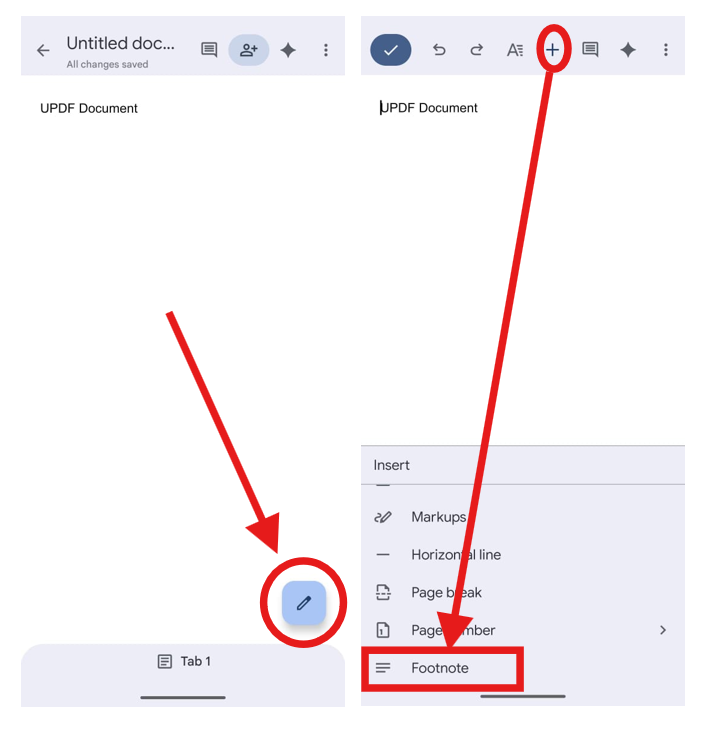
- O sistema digitará automaticamente sua referência na seção inferior.
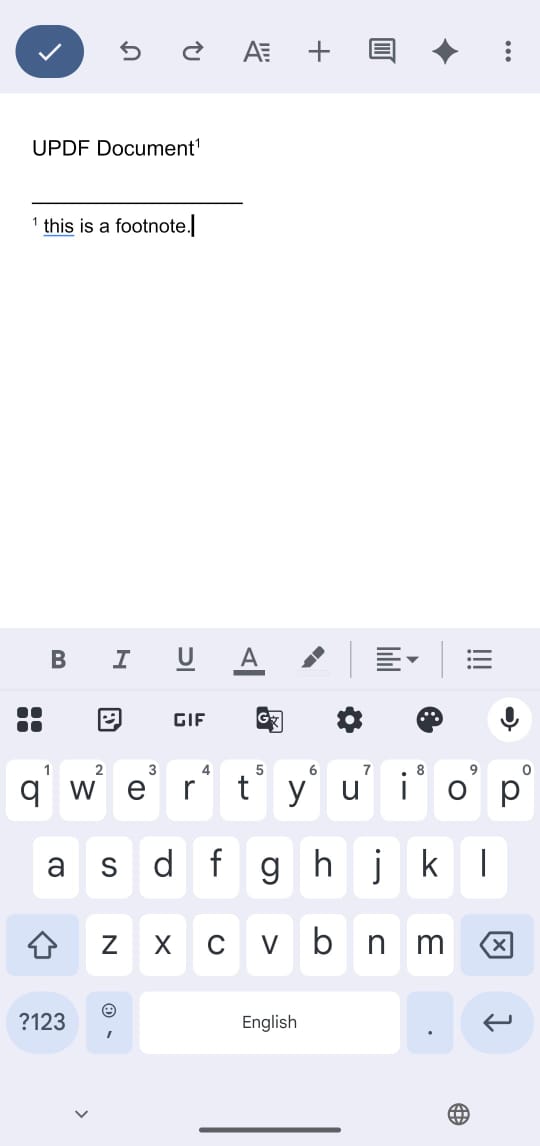
O Google Docs manterá automaticamente a ordem de numeração. Você pode adicionar quantas notas de rodapé forem necessárias.
Parte 4. Método Alternativo: Use o UPDF para incluir informações adicionais em seus documentos PDF.
As notas de rodapé são uma maneira eficiente de adicionar referências, citações ou informações adicionais que complementam o texto original sem sobrecarregar o documento principal. No entanto, em documentos PDF, quando finalizados ou compartilhados com alguém, essa pessoa geralmente precisa de uma maneira simples de adicionar notas ou contexto. Para isso, utilizo recursos como adicionar comentários ou incorporar cabeçalhos e rodapés.
Descobri que o UPDF é uma ferramenta completa para PDFs que me dá muito mais controle sobre meus documentos do que os leitores de PDF padrão. Sua capacidade de lidar com notas e anotações o torna uma excelente alternativa às notas de rodapé quando o documento já está em formato PDF. O UPDF me ajuda a adicionar informações ou anotações adicionais sem alterar o formato original.
Utilizando o UPDF para adicionar comentários
Adicionar um comentário no UPDF é a melhor maneira de inserir rapidamente uma nota explicativa, como um lembrete digital, sem alterar o texto do PDF. Isso é perfeito para revisar um documento ou deixar uma breve explicação.
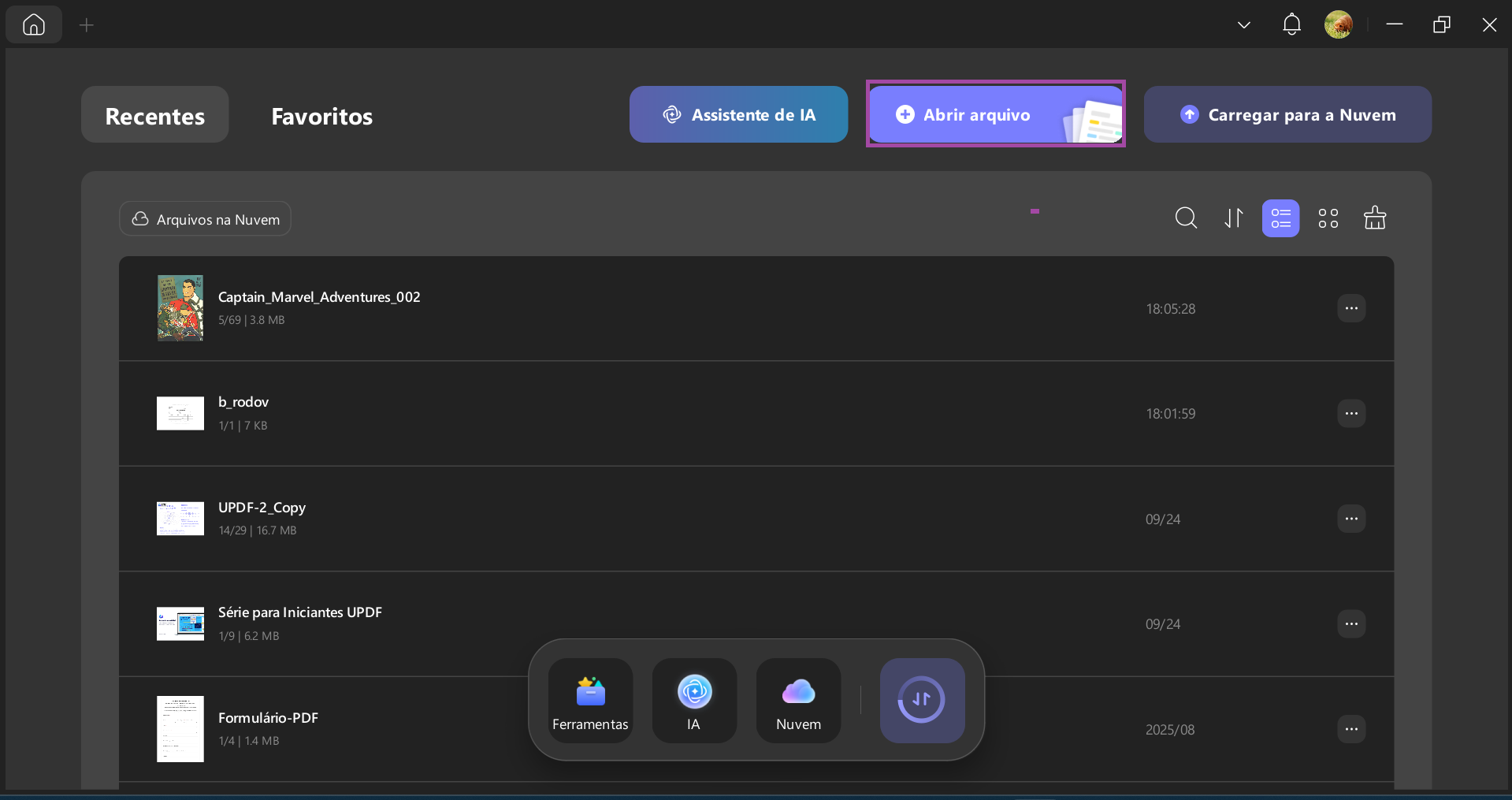
- Abra o PDF no UPDF: Abra o arquivo PDF clicando no botão Abrir arquivo dentro do aplicativo UPDF.
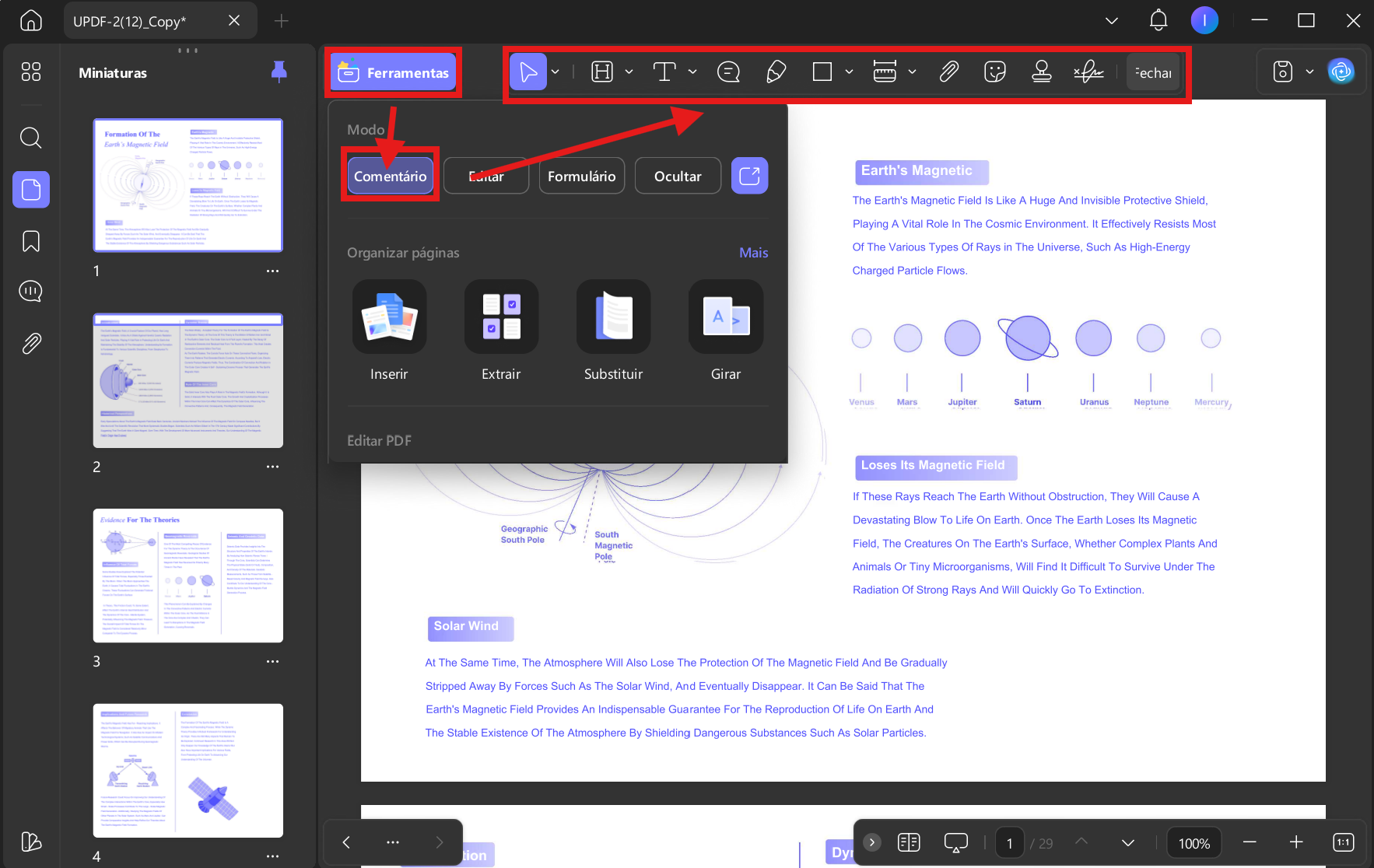
- Selecione a Ferramenta “Comentário”: Navegue até a barra de ferramentas à esquerda e selecione o recurso “Comentário”.
- Escolha a Ferramenta: Você pode selecionar entre vários tipos de comentários, incluindo um post-it, uma caixa de texto ou uma ferramenta de destaque. Normalmente, eu opto pelo post-it ou pela caixa de texto.
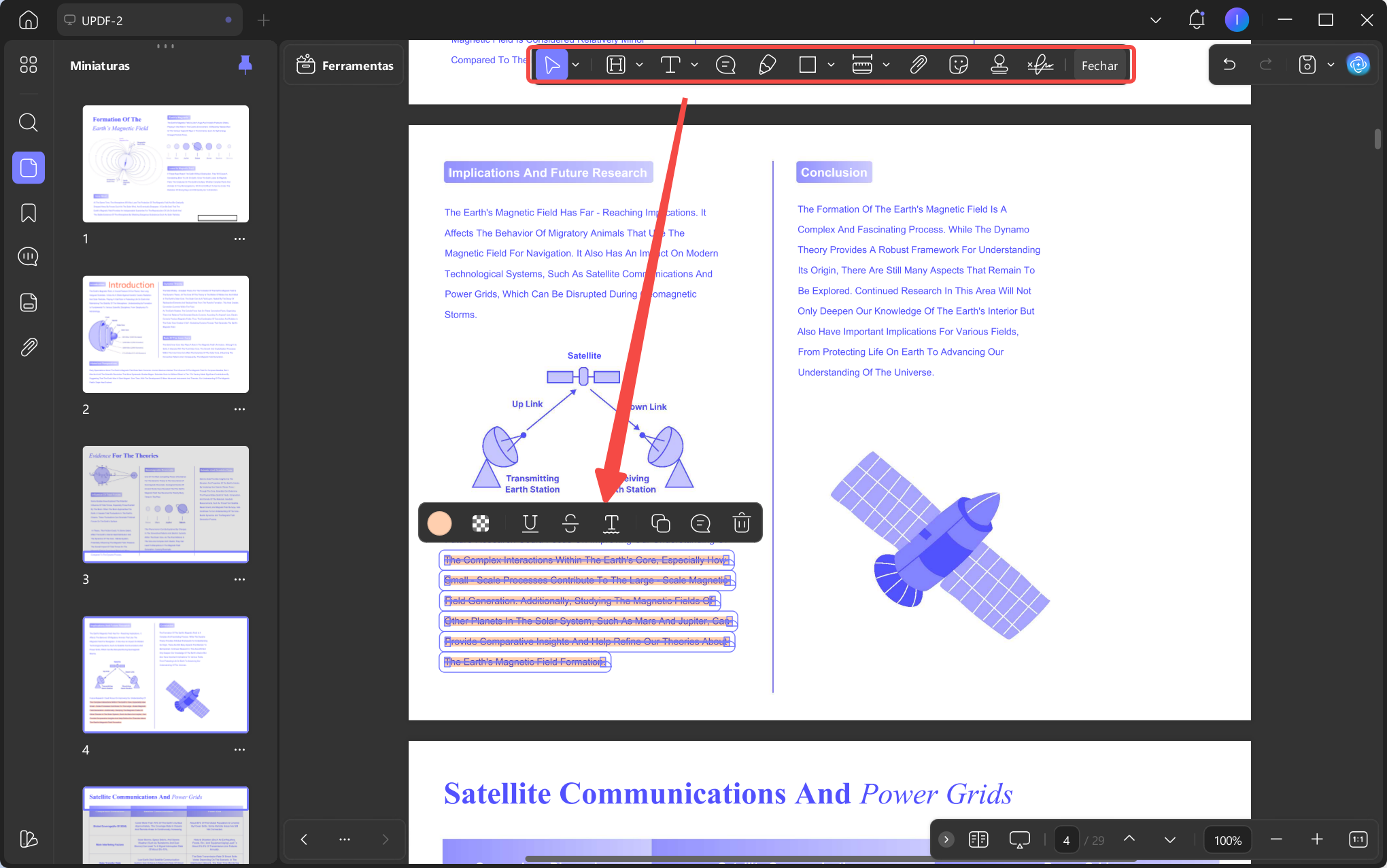
- Clique e Digite: Clique na área do documento que deseja referenciar e uma caixa de comentários será exibida. Digite sua observação e o comentário será salvo naquele local específico.
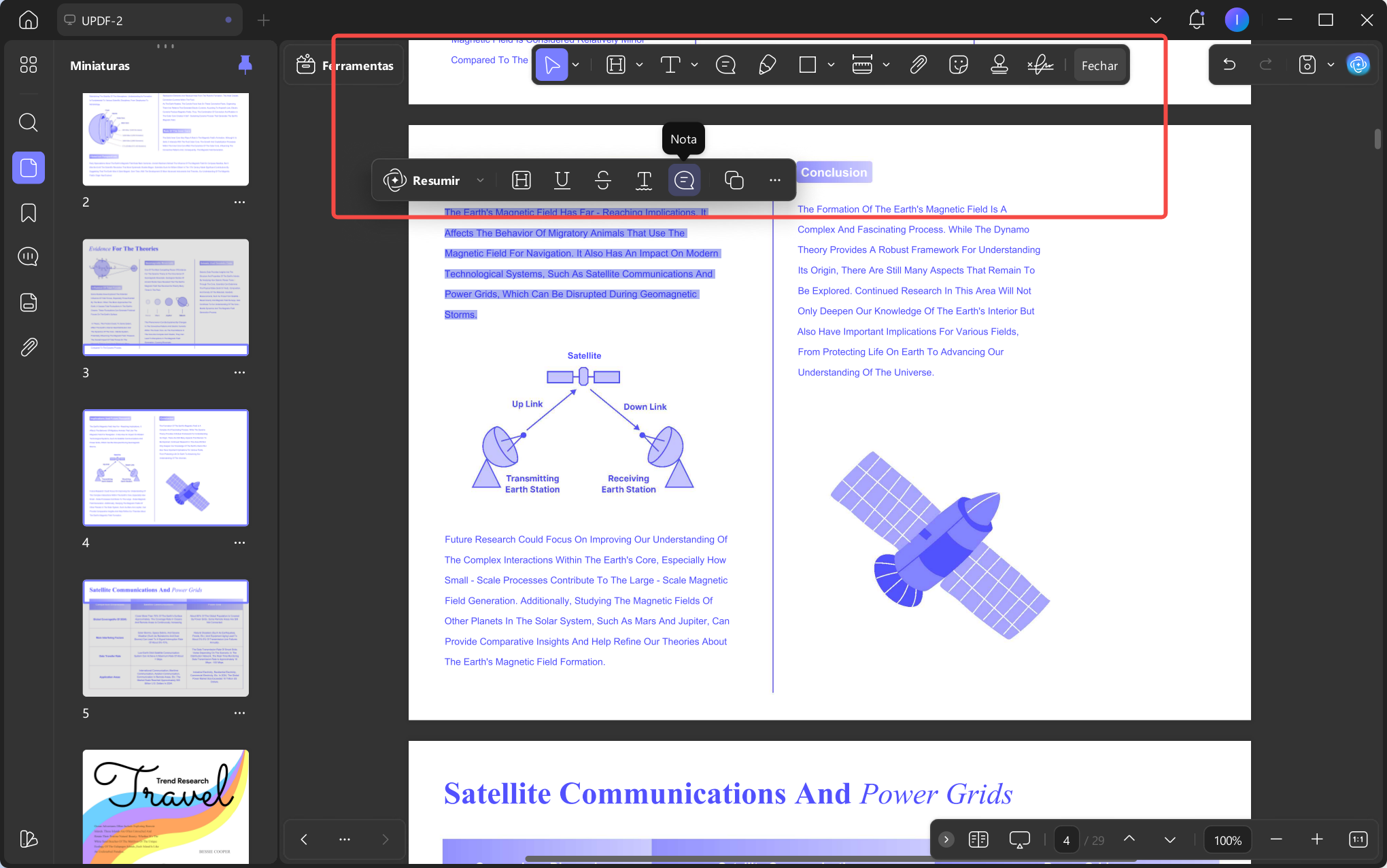
Este método é rápido, simples e as notas não são permanentes. Podem ser facilmente removidas ou editadas — uma grande vantagem em relação a uma nota de rodapé permanente.
Usando o UPDF para adicionar Cabeçalhos e Rodapés
Cabeçalhos e rodapés são usados para informações como título, autor ou número da página, que devem aparecer em todas as páginas. Adicionar um cabeçalho e um rodapé é muito simples com o UPDF.
- Abra o PDF e selecione “Ferramentas”:
Abra um PDF no UPDF, clique no botão “Ferramentas” e um menu contendo diversas opções de personalização de PDF será exibido.
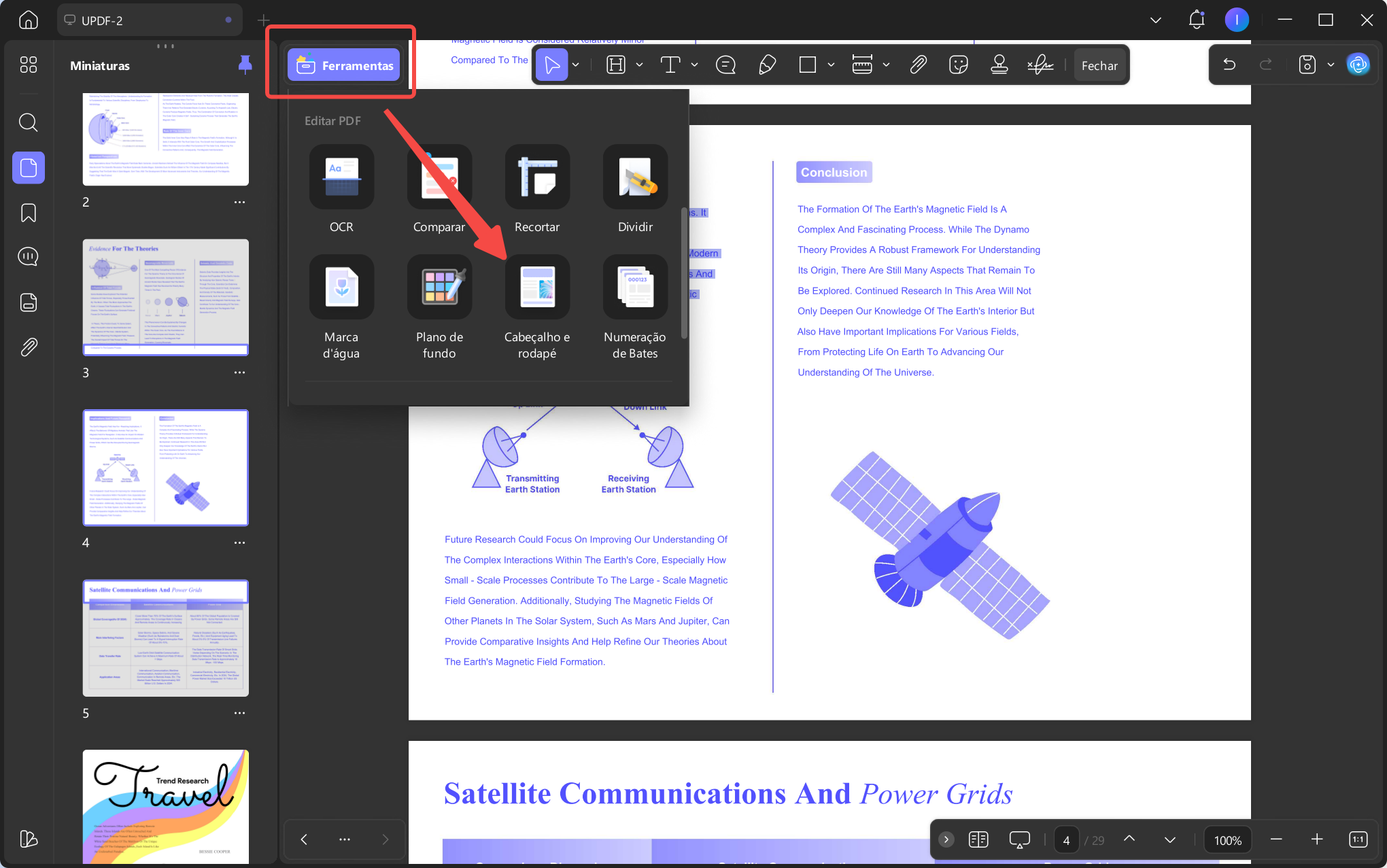
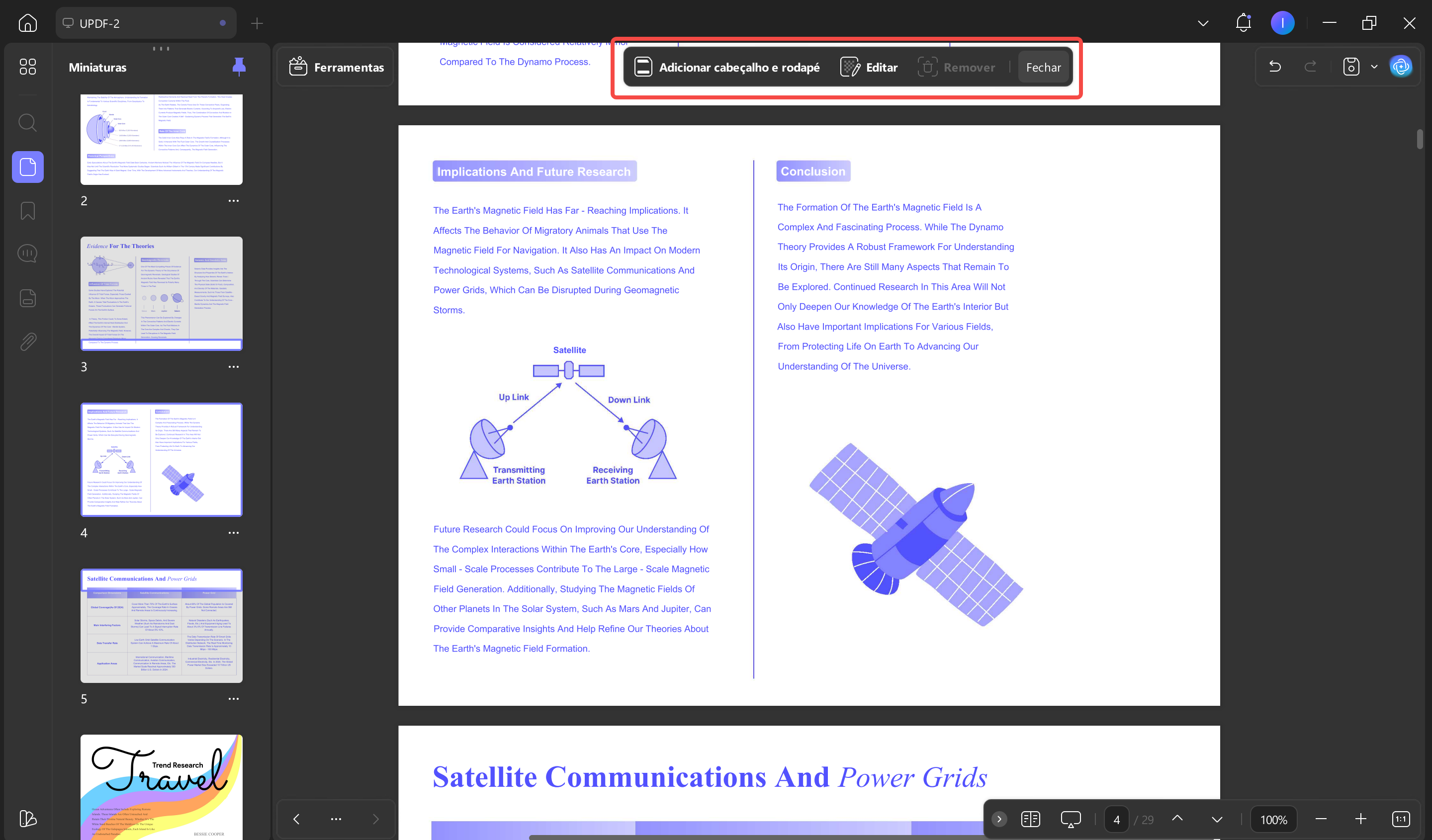
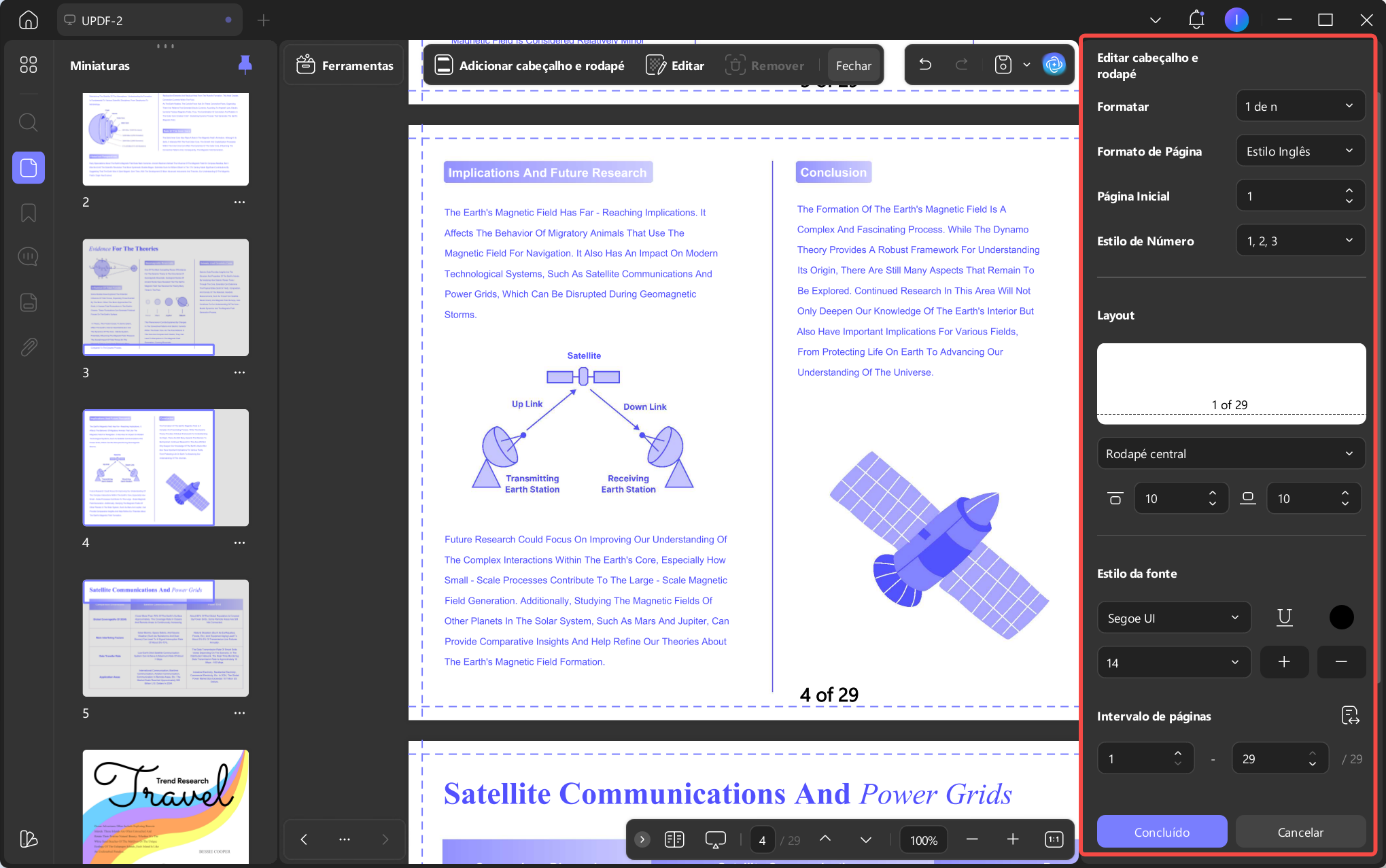
- Selecione “Cabeçalho e Rodapé”: Escolha a opção Cabeçalho e Rodapé no menu. Em seguida, clique em Adicionar. O cabeçalho e o rodapé aparecerão na parte superior.
- Personalize o Texto: O UPDF oferece uma pré-visualização do layout. Você pode escolher onde adicionar o texto, como número da página, texto, data ou imagem (canto superior esquerdo, canto inferior direito, centro inferior, etc.).
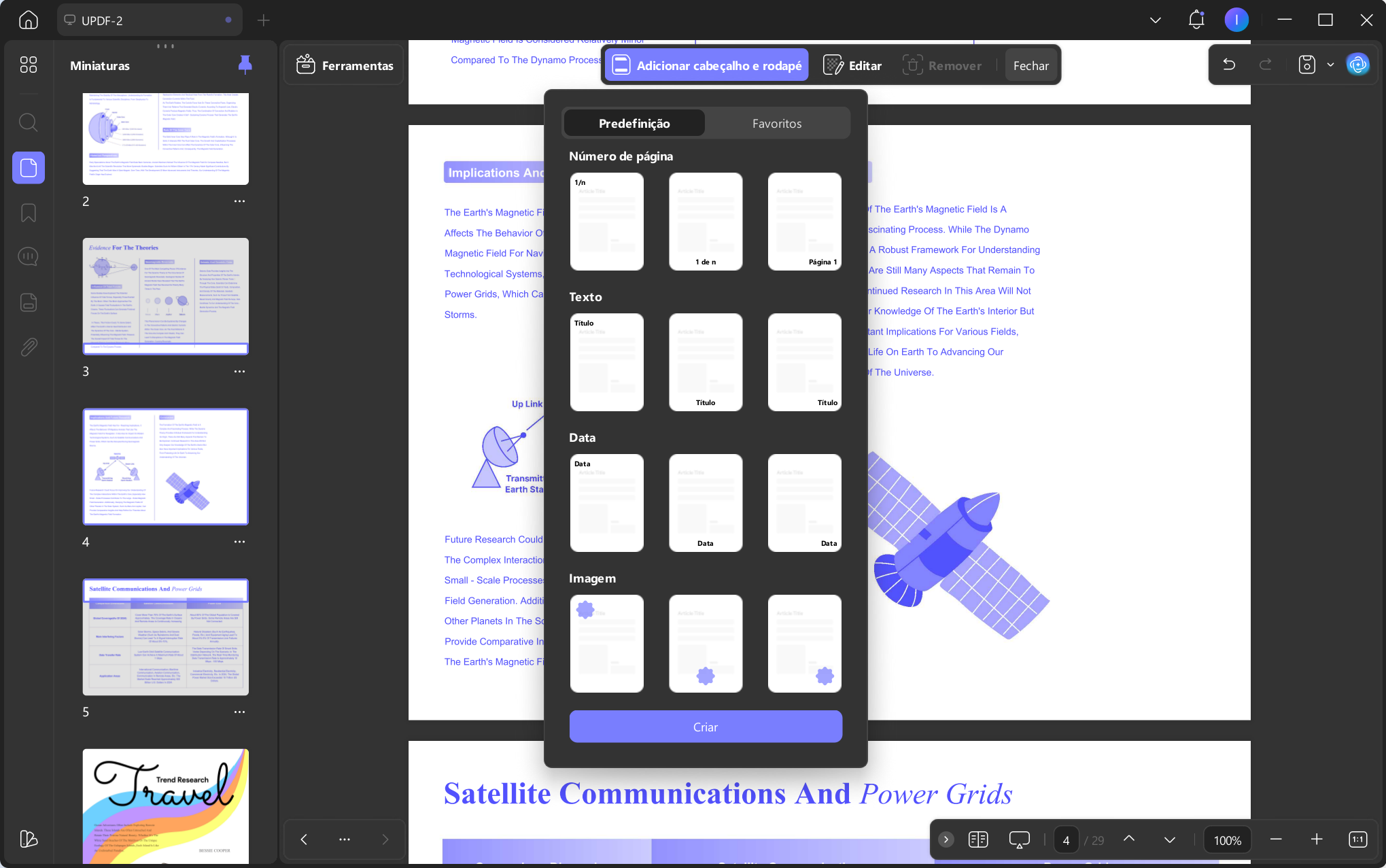
- Editar Cabeçalho e Rodapé: Insira o texto desejado e personalize o layout, o estilo da fonte e o intervalo de páginas para identificar uma página específica ou aplicar a todas as páginas. Com um único clique, o UPDF aplica o novo cabeçalho ou rodapé a todas as páginas do documento, conferindo-lhe uma aparência refinada, profissional e informativa.
Conclusão
Inserir notas de rodapé aos seus documentos é uma habilidade que instantaneamente torna a escrita mais profissional e confiável. Inserir notas de rodapé no Google Docs é um processo simples, seja no computador ou no aplicativo para celular. Depois que o documento estiver perfeitamente formatado e convertido em PDF, o UPDF é a ferramenta ideal para ir além das simples notas de rodapé. Eu uso o UPDF para adicionar comentários detalhados para feedback ou para incorporar cabeçalhos e rodapés, garantindo consistência e contexto. Se você procura uma ferramenta que simplifique o gerenciamento de documentos e aprimore suas capacidades de edição muito além do básico, recomendo fortemente que experimente o UPDF.