 UPDF
UPDF
 UPDF pour Windows
 UPDF pour Mac
 UPDF pour iPhone/iPad
 updf android
 Nomostar
 UPDF AI en ligne
 UPDF Sign
 IvyCraft
 Modifier le PDF
 Annoter le PDF
 Créer un PDF
 Formulaire PDF
 Modifier les liens
 Convertir le PDF
 OCR
OCR PDF en Word
 PDF en Image
 PDF en Excel
 Organiser les pages PDF
 Fusionner les PDF
 Diviser le PDF
 Rogner le PDF
 Pivoter le PDF
 Protéger le PDF
 Signer le PDF
 Rédiger le PDF
 Biffer le PDF
 Supprimer la sécurité
 Lire le PDF
 UPDF Cloud
 Compresser le PDF
 Imprimer le PDF
 Traiter par lots
 À propos de UPDF AI
 Solutions de UPDF AI
 Mode d'emploi d'IA
 FAQ sur UPDF AI
 Résumer le PDF
 Traduire le PDF
 Analyser le PDF
 Discuter avec IA
 Analyser l'image
 PDF vers carte mentale
 Expliquer le PDF
 Outils IA PDF
 Outils IA Image
 Outils de Chat IA
 Outils de Rédaction IA
 Outils d’Étude IA
 Outils Professionnels IA
 Autres Outils IA
 Génération de signets IA
 Résumé de signets IA
 Génération de filigranes IA
 Génération d’arrière-plans IA
 Génération d’autocollants IA
 Génération de tampons IA
 Suite de rédaction IA
 UPDF Copilot
 Gestion des pages IA
 Recherche sémantique IA
 PDF en Word
 PDF en Excel
 PDF en PowerPoint
 UPDF pour les entreprises
 UPDF Sign pour les entreprises
 UPDF AI pour les entreprises
 Plans pour les entreprises
 Mode d'emploi pour les entreprises
 Webinar d'Entreprise
 Banque
 Santé
Santé Assurance
 Juridique
 Fabrication
 Gouvernement
 Solution pour l'éducation
 Témoignages de clients
 Mode d'emploi
 Astuces UPDF
 FAQ
FAQ Avis sur UPDF
 Centre de téléchargement
 Blog
Blog Actualités
 Spécifications techniques
 Mises à jour
 UPDF vs. Adobe Acrobat
 UPDF vs. Foxit
 UPDF vs. PDF Expert

Il arrive parfois que vous souhaitez copier des liens contenus dans un fichier PDF pour plusieurs raisons, par exemple pour les partager avec quelqu'un sans partager l'intégralité du fichier PDF ou pour les copier-coller dans un autre fichier. Quelle que soit la raison, nous vous présentons ici deux méthodes éprouvées pour copier le lien PDF. Tout d'abord, nous vous expliquons une méthode utilisant un éditeur PDF, UPDF. La deuxième méthode utilise Google Chrome.
Partie 1. Comment copier un lien à partir d'un PDF via UPDF ?
UPDF est un éditeur et lecteur PDF complet. Il dispose d'une fonction « Lien » qui peut être utilisée pour copier des liens PDF, modifier ou changer le lien et également le supprimer. Bien que la plupart des éditeurs PDF courants n'offrent pas cette fonctionnalité, UPDF rend tout cela possible en quelques clics. Vous devez d'abord télécharger la dernière version de UPDF sur votre ordinateur en cliquant ici.
Windows • macOS • iOS • Android 100% sécurisé
Étape 1. Ouvrir le fichier PDF contenant les liens
Sélectionnez « Ouvrir un fichier » pour ouvrir votre document PDF contenant les liens.

Étape 2. Copier le lien PDF en utilisant la fonction « Lien »
Lorsque votre fichier PDF est ouvert, vous verrez un panneau d'options à gauche de l'écran. Cliquez sur « Modifier » dans « Outils » et vous verrez trois boutons en haut.
Cette action mettra également en évidence tous les liens dans le PDF. Cela vous facilitera également la vie, car vous n'aurez pas à rechercher le lien dans la page.
Si vous cliquez sur le lien, une boîte de dialogue contenant le lien s'ouvrira. Vous pouvez sélectionner ce lien et le copier à l'aide du bouton « Ctrl+C ».
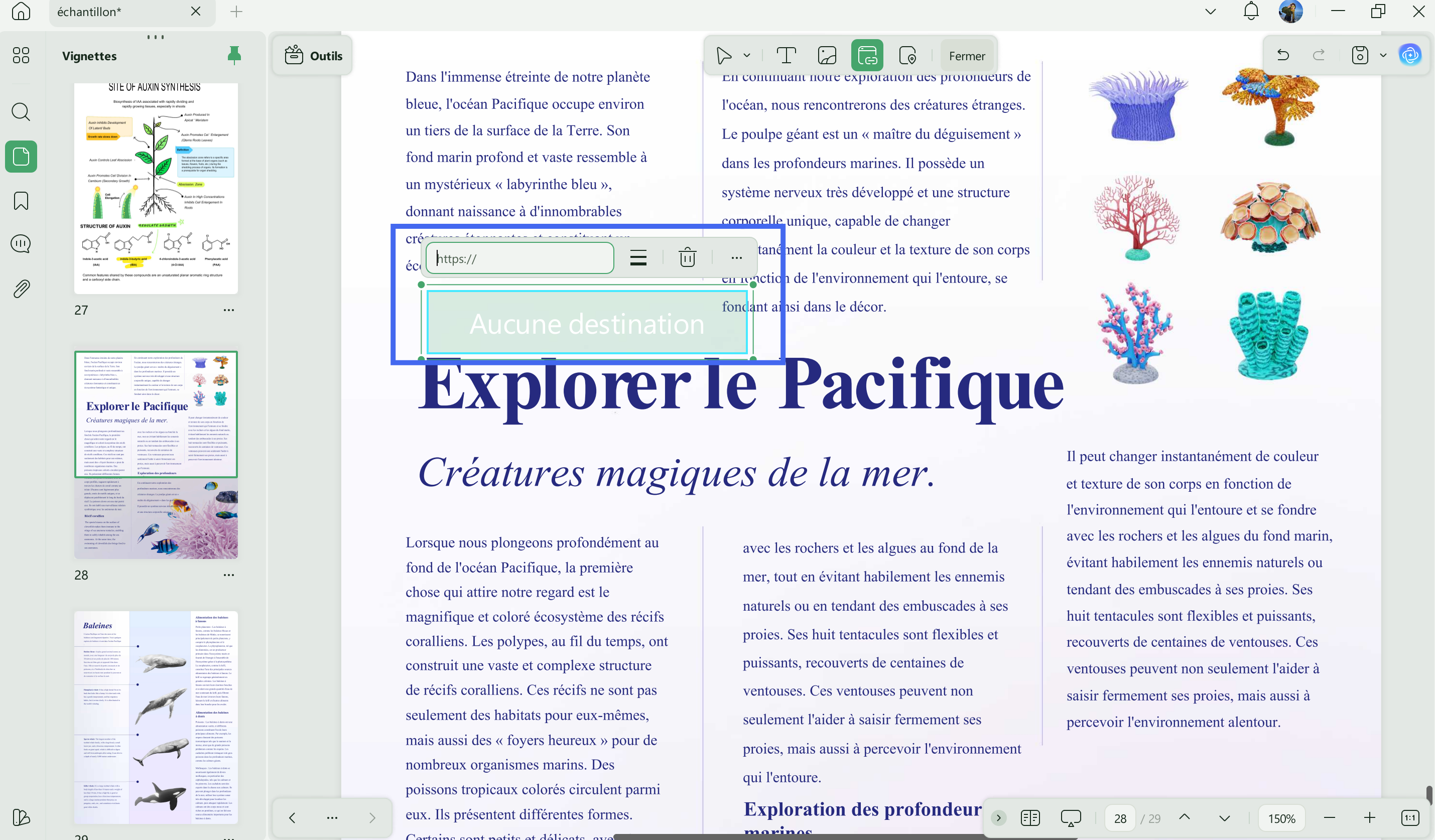
Si vous souhaitez modifier ce lien, vous pouvez également copier le lien depuis un autre emplacement et le coller dans la boîte de dialogue. Vous pouvez également supprimer le lien en appuyant sur « Supprimer ».
UPDF est un simple éditeur de liens PDF, mais il regorge de fonctionnalités exceptionnelles. Vous n'hésiterez pas à acheter un abonnement premium annuel. Il est très bon marché et son prix à 39,99 € est très abordable, comparé à d'autres logiciels d'édition PDF phares qui sont beaucoup plus chers. Vous avez peut-être déjà entendu l'expression les plus grandes choses viennent dans de petits paquets ; eh bien, elle s'applique parfaitement à UPDF. Il n'est pas cher et offre de nombreuses fonctionnalités étonnantes, telles que :
- Vous pouvez modifier et insérer du nouveau texte et de nouvelles images. Il existe toute une série d'outils Drawboard. Vous n'avez pas besoin d'une application séparée pour cela.
- Vous pouvez protéger votre PDF avec un mot de passe et supprimer ce mot de passe. Vous pouvez partager l'intégralité du document PDF, ou vous pouvez également créer un lien ou, mieux encore, un code QR pour y accéder.
- Il facilite l'intégration de n'importe quel format de fichier, même MP3. Il vous permet de combiner plusieurs pages en une seule. Vous pouvez également fusionner des fichiers PDF.
- Vous pouvez même afficher le PDF en mode plein écran, comme une présentation PowerPoint, tout en annotant/marquant le PDF.
- Vous pouvez convertir des fichiers PDF vers d'autres formats et vice versa. Si vous rencontrez des difficultés pour enregistrer un fichier au format PDF, vous pouvez le capturer et convertir la capture d'écran en PDF. UPDF dispose d'une technologie OCR qui rend même les fichiers numérisés consultables.
- UPDF offre également un espace cloud que vous pouvez utiliser pour stocker des fichiers PDF. Oui, vous pouvez scanner tout un tas de documents ou même scanner un livre au format PDF et les stocker dans l'espace cloud UPDF sans jamais vous soucier de l'espace mémoire interne.
- Il est compatible avec toutes les plateformes telles que Windows, Mac, et même avec les iPhone, iPad, téléphones Android et tablettes.
La liste est longue et pourrait s'allonger encore, mais accrochez-vous bien, car UPDF possède une fonctionnalité unique qui va vous épater. Il intègre une IA. Elle peut vous aider à résumer tout ou partie du PDF. Vous pouvez également demander à écrire ou réécrire n'importe quelle section. Vous pouvez même utiliser cette fonctionnalité pour comprendre et travailler avec les outils UPDF.
UPDF a été évalué par Frandroid. Vous pouvez lire cet article pour en savoir plus. Vous pouvez également regarder le tutoriel de présentation sur YouTube en cliquant sur le lien ci-dessous.
Vous devez être très impressionné par toutes les fonctionnalités de UPDF et souhaiter télécharger votre propre copie. Vous pouvez le faire en cliquant sur ce lien.
Windows • macOS • iOS • Android 100% sécurisé
Partie 2. Comment copier un lien dans un PDF en utilisant Chrome ?
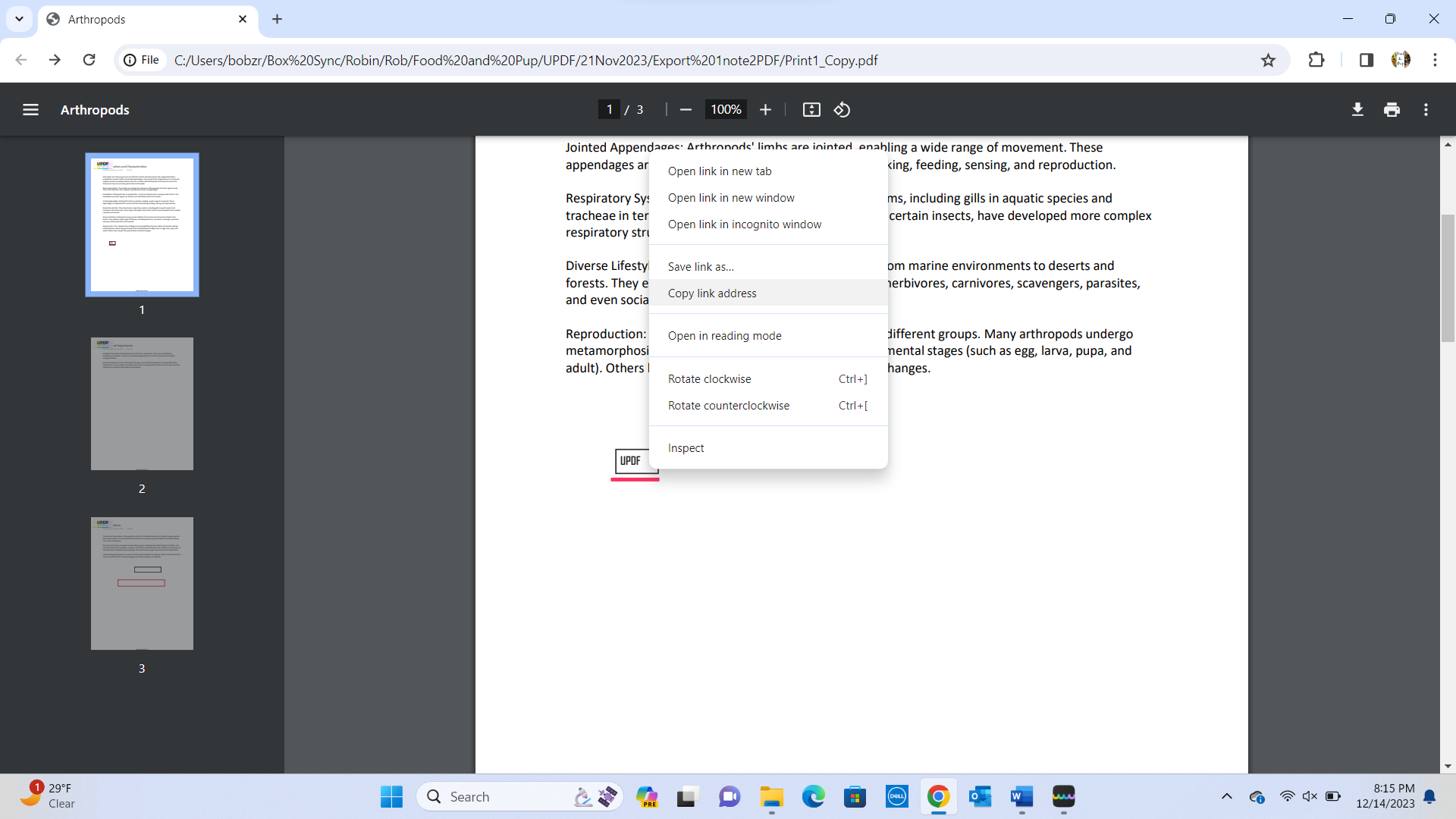
Google Chrome peut également être utilisé pour copier des liens à partir de documents PDF. Il s'agit également d'une méthode simple qui vous permettra d'atteindre votre objectif. Cependant, cette méthode ne vous permettra pas de modifier ou de supprimer le lien. Voici néanmoins le guide pour y parvenir :
Étapes : Ouvrez le fichier PDF avec Google Chrome. Pour ce faire, cliquez avec le bouton droit de la souris sur le nom du fichier et sélectionnez « Ouvrir avec > Google Chrome ». Une fois le fichier ouvert, cliquez avec le bouton droit de la souris sur le lien pour ouvrir un menu d'options. Cliquez sur « Copier l'adresse du lien » pour copier l'adresse. Vous pouvez ensuite coller le lien où vous le souhaitez.
À lire également : PDF en URL : Les 3 meilleures méthodes avec étapes
Partie 3. FAQ sur la copie d'un lien PDF
Q1. Comment copier un lien à partir d'un fichier PDF sur un appareil mobile ?
Téléchargez UPDF sur votre téléphone et ouvrez votre fichier PDF avec UPDF. Appuyez sur l'icône Texte dans « Outils ». Tous vos liens sont désormais mis en surbrillance dans les fichiers PDF. Faites défiler le fichier pour accéder au lien. Appuyez sur le lien jusqu'à ce que le menu apparaisse, puis dans le menu, appuyez sur « Copier » pour copier le lien.
Q2. Comment copier un lien PDF en ligne ?
Allez sur « openpdf.com » et téléchargez votre fichier PDF avec un lien. Trouvez le lien sur la page, cliquez dessus avec le bouton droit de la souris et sélectionnez « copier l'adresse du lien ». Cela copiera le lien que vous pourrez coller sur le site souhaité.
Q3. Comment copier un lien PDF sur Mac ?
UPDF est compatible avec Mac, vous pouvez donc l'utiliser pour copier un lien à partir d'un PDF. En bref, ouvrez le fichier PDF avec UPDF, puis allez dans « Modifier le PDF », ce qui mettra en surbrillance les liens dans le fichier. Cliquez sur le lien, ce qui ouvrira la boîte de dialogue avec l'adresse du lien. Sélectionnez l'adresse et copiez-la en appuyant sur les touches « Commande + C ».
Mots de fin
Vous savez désormais comment copier le lien PDF. Vous pouvez utiliser la méthode UPDF ou Google Chrome, selon celle qui vous semble la plus simple et qui répond le mieux à vos attentes. Cependant, il est difficile d'ignorer que UPDF offre une méthode plus simple avec des options supplémentaires. Donc, si vous souhaitez profiter de cette fonctionnalité et de toutes les autres fonctionnalités qu'il peut offrir, cliquez ici pour télécharger et acheter UPDF sur votre ordinateur.
Windows • macOS • iOS • Android 100% sécurisé





 Freddy Leroy


