UPDF
UPDF
 UPDF pour Windows
 UPDF pour Mac
 UPDF pour iPhone/iPad
 updf android
 Nomostar
 UPDF AI en ligne
 UPDF Sign
 IvyCraft
 Modifier le PDF
 Annoter le PDF
 Créer un PDF
 Formulaire PDF
 Modifier les liens
 Convertir le PDF
 OCR
OCR PDF en Word
 PDF en Image
 PDF en Excel
 Organiser les pages PDF
 Fusionner les PDF
 Diviser le PDF
 Rogner le PDF
 Pivoter le PDF
 Protéger le PDF
 Signer le PDF
 Rédiger le PDF
 Biffer le PDF
 Supprimer la sécurité
 Lire le PDF
 UPDF Cloud
 Compresser le PDF
 Imprimer le PDF
 Traiter par lots
 À propos de UPDF AI
 Solutions de UPDF AI
 Mode d'emploi d'IA
 FAQ sur UPDF AI
 Résumer le PDF
 Traduire le PDF
 Analyser le PDF
 Discuter avec IA
 Analyser l'image
 PDF vers carte mentale
 Expliquer le PDF
 Outils IA PDF
 Outils IA Image
 Outils de Chat IA
 Outils de Rédaction IA
 Outils d’Étude IA
 Outils Professionnels IA
 Autres Outils IA
 Génération de signets IA
 Résumé de signets IA
 Génération de filigranes IA
 Génération d’arrière-plans IA
 Génération d’autocollants IA
 Génération de tampons IA
 Suite de rédaction IA
 UPDF Copilot
 Gestion des pages IA
 Recherche sémantique IA
 PDF en Word
 PDF en Excel
 PDF en PowerPoint
 UPDF pour les entreprises
 UPDF Sign pour les entreprises
 UPDF AI pour les entreprises
 Plans pour les entreprises
 Mode d'emploi pour les entreprises
 Webinar d'Entreprise
 Informatique
 Éducatives
 Construction
 Services Financiers
 Santé
Santé Assurance
 Juridique
 Fabrication
 Gouvernement
 Chercheurs et doctorants
 Solopreneurs
 Avocats et cabinets
 Professionnels de l’immobilier
 Solution pour l'éducation
 Témoignages de clients
 Mode d'emploi
 Astuces UPDF
 FAQ
FAQ Avis sur UPDF
 Centre de téléchargement
 Blog
Blog Actualités
 Spécifications techniques
 Mises à jour
 UPDF vs. Adobe Acrobat
 UPDF vs. Foxit
 UPDF vs. PDF Expert

La liste des fonctionnalités de Microsoft Word s'est considérablement améliorée au cours des dernières années. Cependant, certaines fonctionnalités essentielles font encore défaut. L'une d'entre elles est la division d'une page Word en 4 parties. Par exemple, un utilisateur peut avoir conçu une brochure divisée en quatre sections distinctes et souhaiter maintenant imprimer chaque section de la page sur une page distincte. C'est pourquoi nous avons conçu ce guide afin de vous expliquer comment diviser une page Word en 4 parties en utilisant la solution la plus simple. Suivez donc les étapes ci-dessous pour apprendre comment procéder.
Partie 1. Comment diviser une page Word en 4
Word ne dispose pas de fonctionnalité intégrée permettant de diviser une page unique d'un document Word en 4 sections/quarts/parties. Vous devez donc vous tourner vers un outil tiers capable de diviser facilement la page comme vous le souhaitez. L'un des meilleurs outils pour cette tâche est UPDF.
UPDF est un outil d'édition PDF riche en fonctionnalités qui offre une expérience modernisée pour la gestion des documents. Il peut prendre votre document Word et diviser la page comme vous le souhaitez. La fonction « Diviser » dans « Outils » permet de diviser facilement une page en 4 parties/quarts.
Les principales fonctionnalités de UPDF sont les suivantes :
- Division d'une page horizontalement ou verticalement.
- Division d'une page en 4 parties ou plus, de manière égale ou selon des dimensions personnalisées.
- Application de la division de page à une ou plusieurs pages du document.
- Recadrage d'une page aux dimensions souhaitées à l'aide de la fonction glisser-déposer ou des commandes numériques de marge.
- Conservation ou suppression des pages d'origine après la division.
- Conversion d'un fichier Word en PDF avant la division afin de préserver le format du document.
- Interface conviviale, basée sur des clics.
- Compatible avec les appareils Windows, Mac, iOS et Android. La fonctionnalité de division de page est disponible dans les versions Windows et Mac.
En bref, UPDF offre une solution unique pour diviser facilement un document Word en 4 parties/pages, quelles que soient leurs dimensions. Vous souhaitez l'essayer ? Cliquez sur le bouton de téléchargement ci-dessous pour obtenir UPDF et diviser aisément une page Word en 4 parties.
Windows • macOS • iOS • Android 100% sécurisé
Voyons maintenant les étapes à suivre pour diviser une page Word en 4 parties avec UPDF. Le mode « Roger les pages » de UPDF offre deux fonctions, nous allons donc les aborder séparément.
Méthode 1 : Utilisation de la fonction « Diviser »
La fonction « Diviser la page » permet de diviser la page horizontalement ou verticalement. Vous pouvez l'utiliser pour diviser une page en 4 parties/pages égales ou modifier l'échelle de division pour définir des dimensions de division personnalisées. Cette approche est la plus adaptée si vous souhaitez diviser la page en 4 pages distinctes, chacune contenant une partie de la page principale.
Voici comment diviser une page en 4 parties dans Word à l'aide de la fonction de division de page de UPDF :
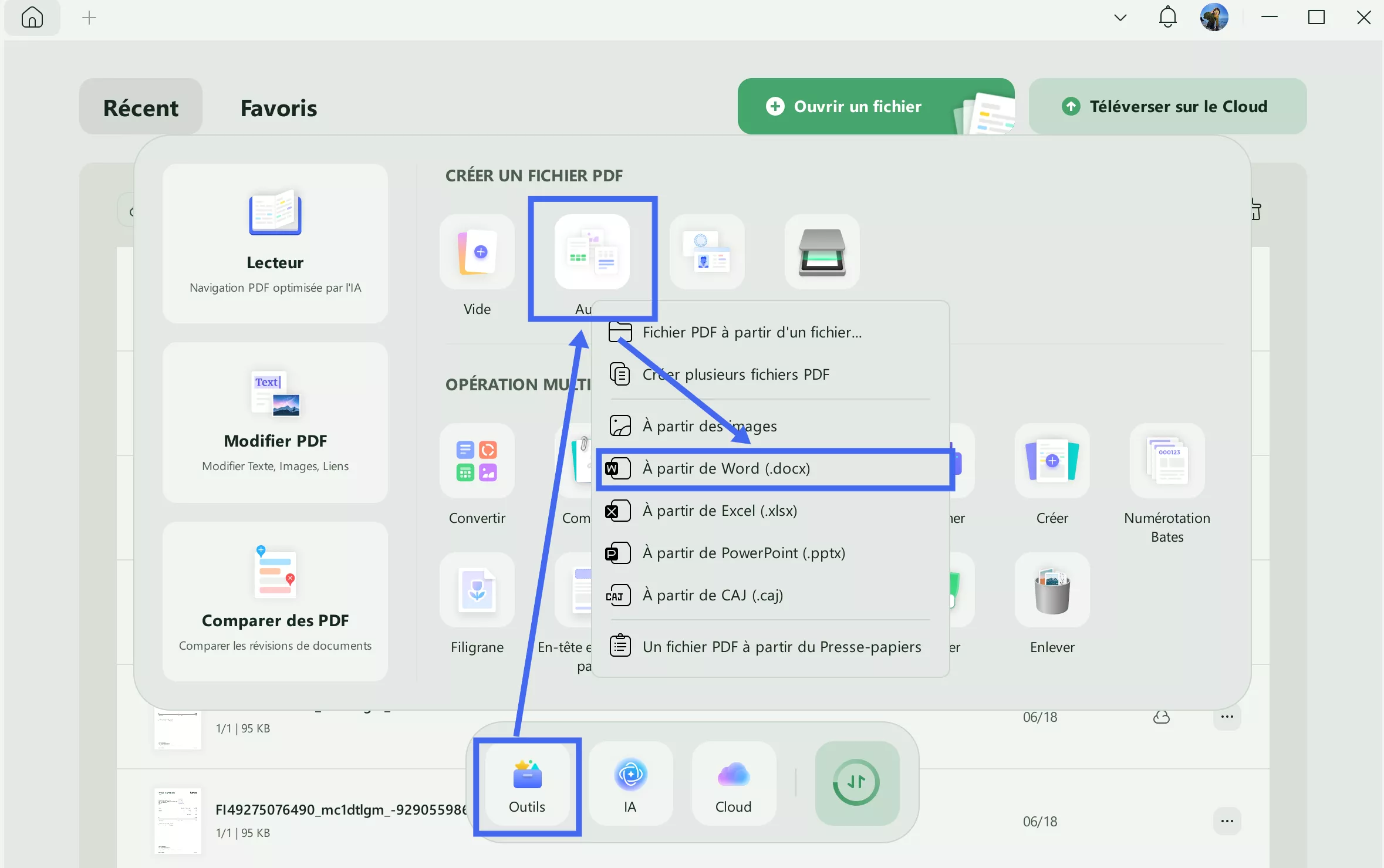
Étape 1. Installez et lancez UPDF sur votre ordinateur Windows/Mac. Cliquez sur Outil > PDF à partir de Word et sélectionnez le fichier Word. Il convertira le fichier Word en PDF, puis l'ouvrira.
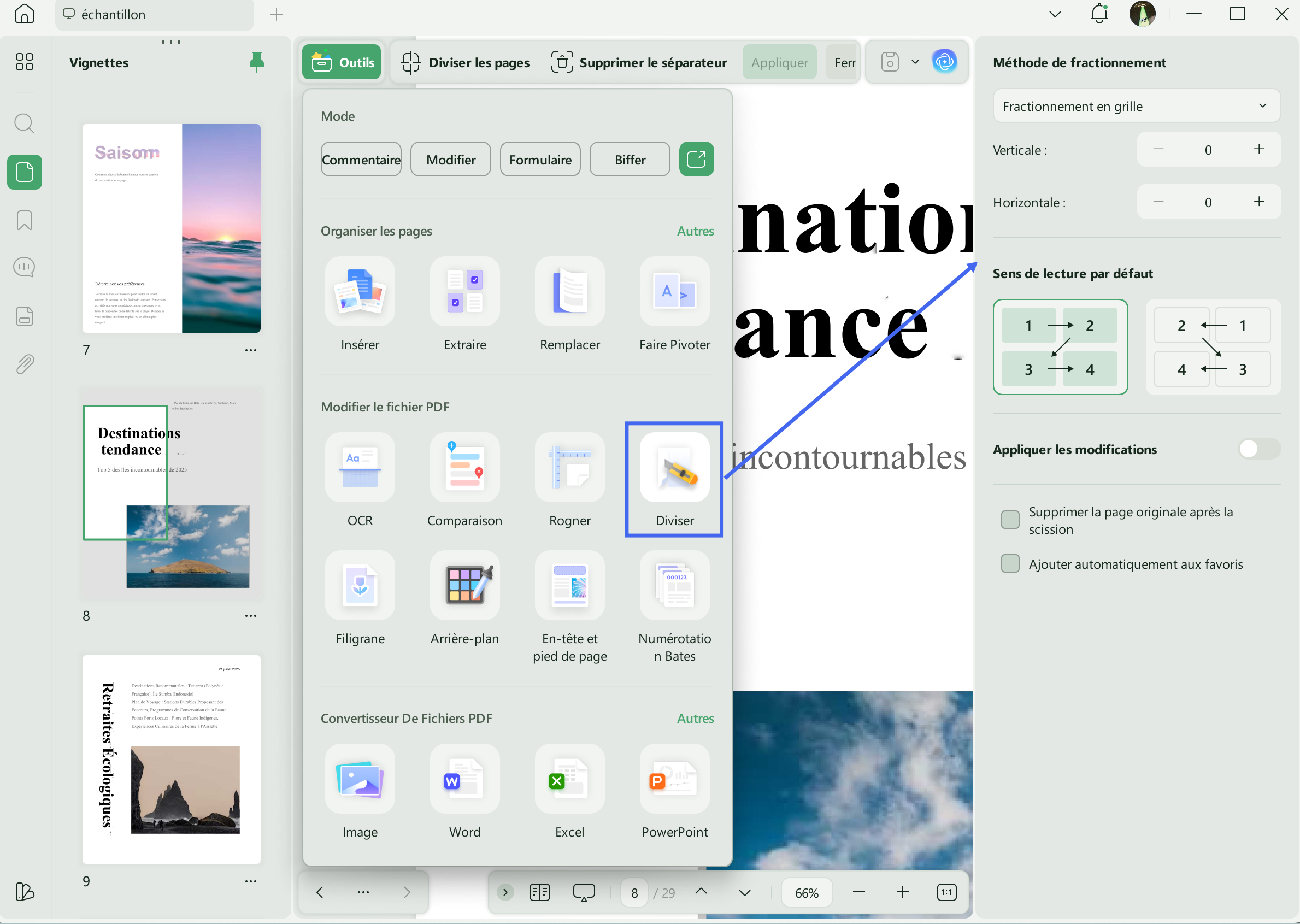
Étape 2. Cliquez sur le mode « Diviser » dans « Outils » dans la barre latérale gauche.
Étape 3. Dans la barre latérale droite, vous pouvez ajouter des lignes de division horizontales et verticales avec un espacement égal ou personnalisé.
Supposons que vous souhaitez diviser une page Word en 4 parties égales. Pour cela, définissez « Horizontal » sur 1 et « Vertical » sur 1. Vous remarquerez deux lignes de séparation placées sur votre page, la divisant en quatre parties égales. Vous pouvez ajuster manuellement la position des lignes si vous le souhaitez.
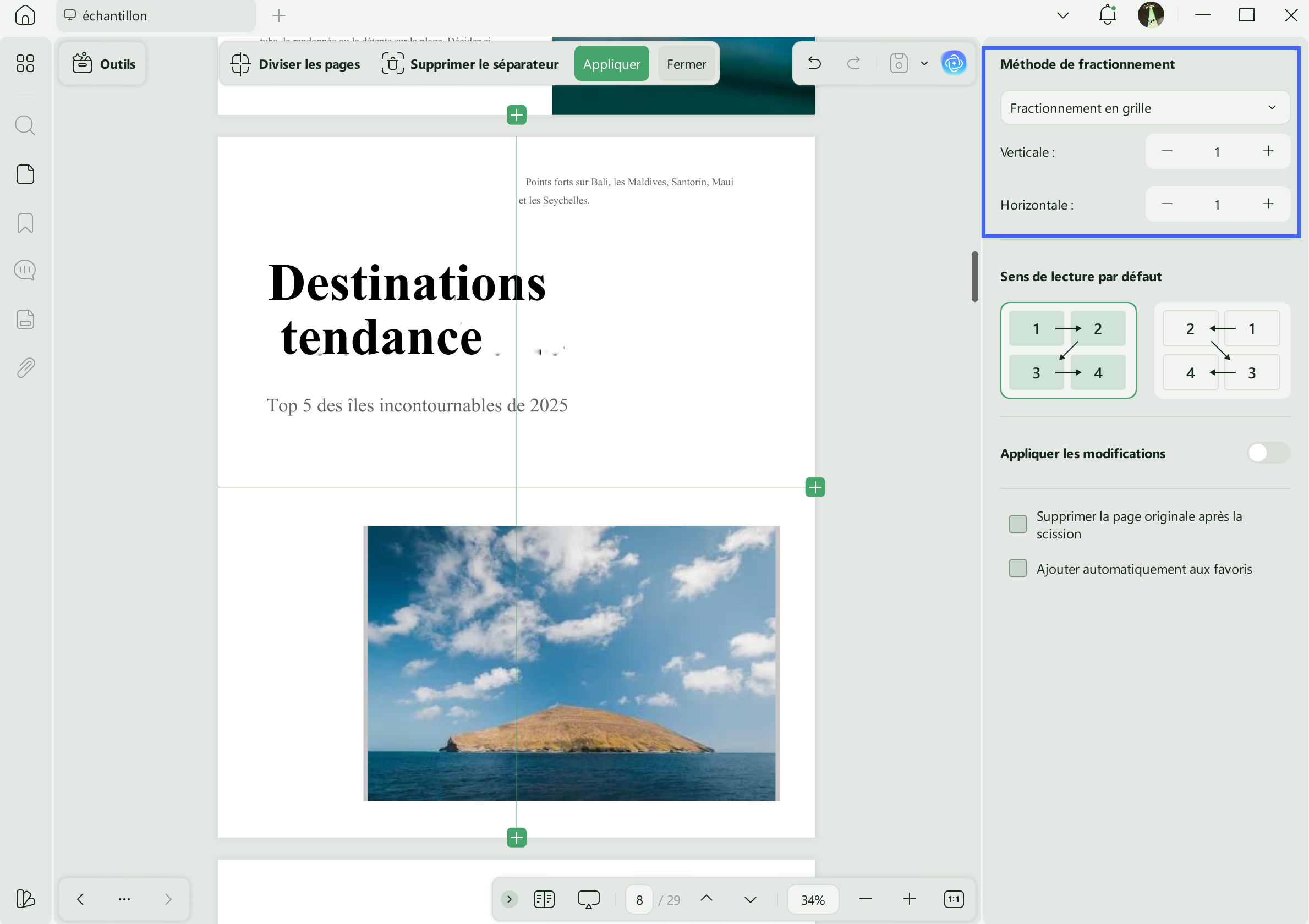
Étape 4. Une fois que vous avez défini l'échelle de division, cliquez sur le bouton « Appliquer ». L'outil divisera instantanément la page en 4 parties égales.
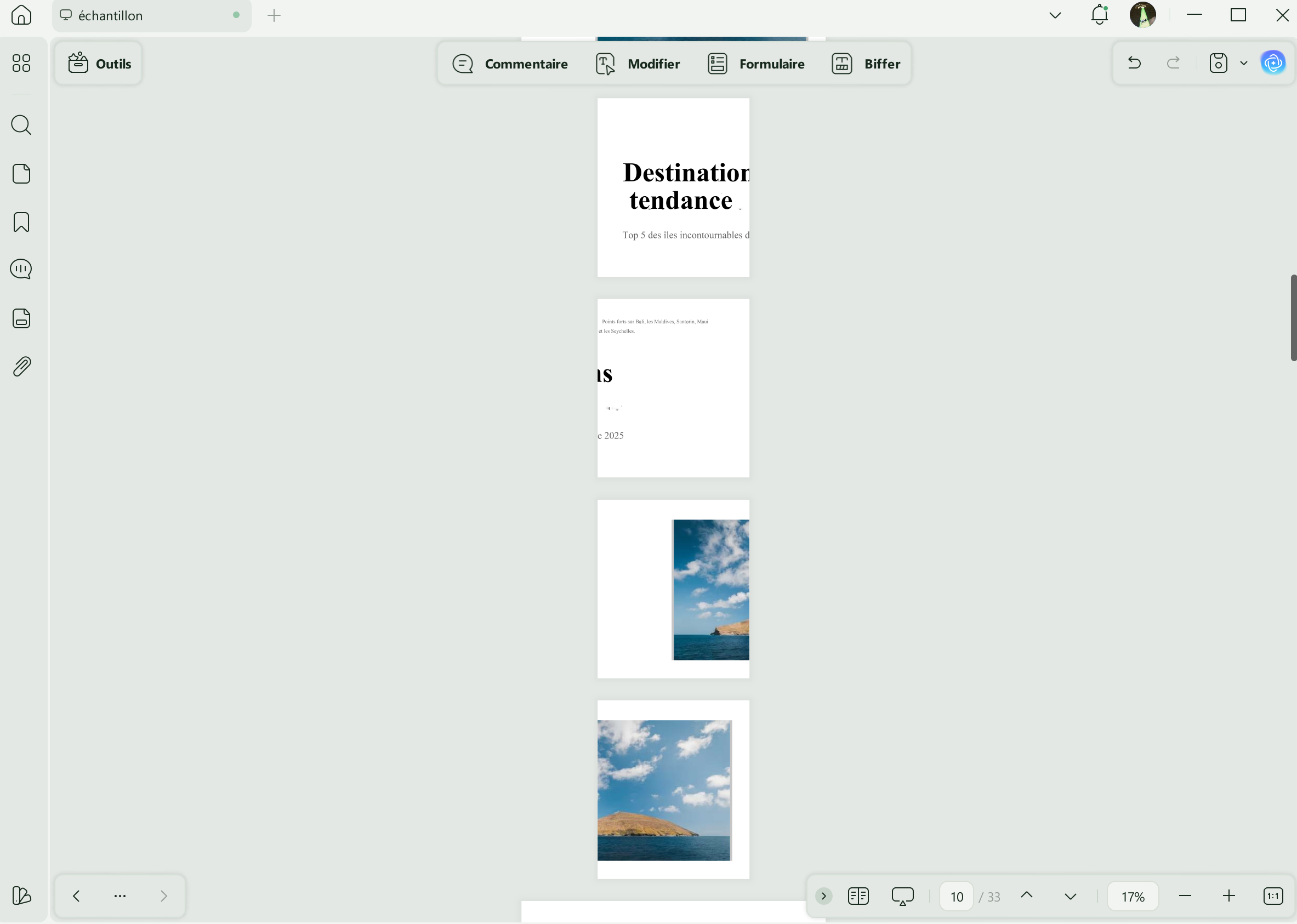
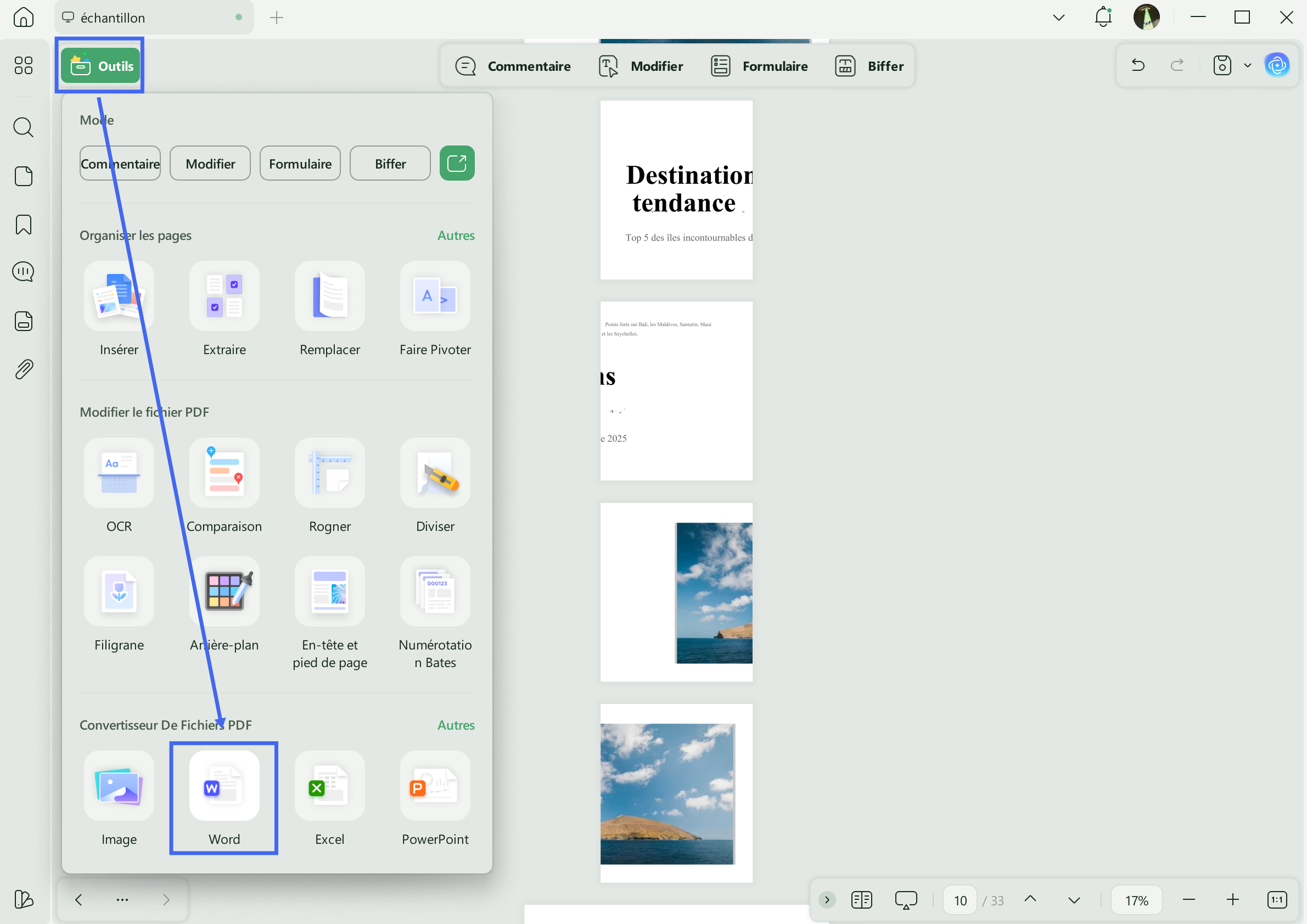
Étape 5. Pour enregistrer le fichier au format Word, revenez en mode lecture. Cliquez sur l'option « Word » dans « Outils » dans la barre latérale gauche.
Méthode 2 : Utilisation de la fonction « Rogner »
Tout comme pour rogner une image, vous pouvez également rogner une page Word en 4 parties avec UPDF. Cette approche est la plus adaptée si vous souhaitez diviser la page en 4 parties avec des dimensions personnalisées afin de correspondre au contenu de celles-ci.
Voici comment diviser une page dans Word en 4 parties avec la fonction de rognage de UPDF :
Assurez-vous que UPDF est installé sur votre ordinateur.
Windows • macOS • iOS • Android 100% sécurisé
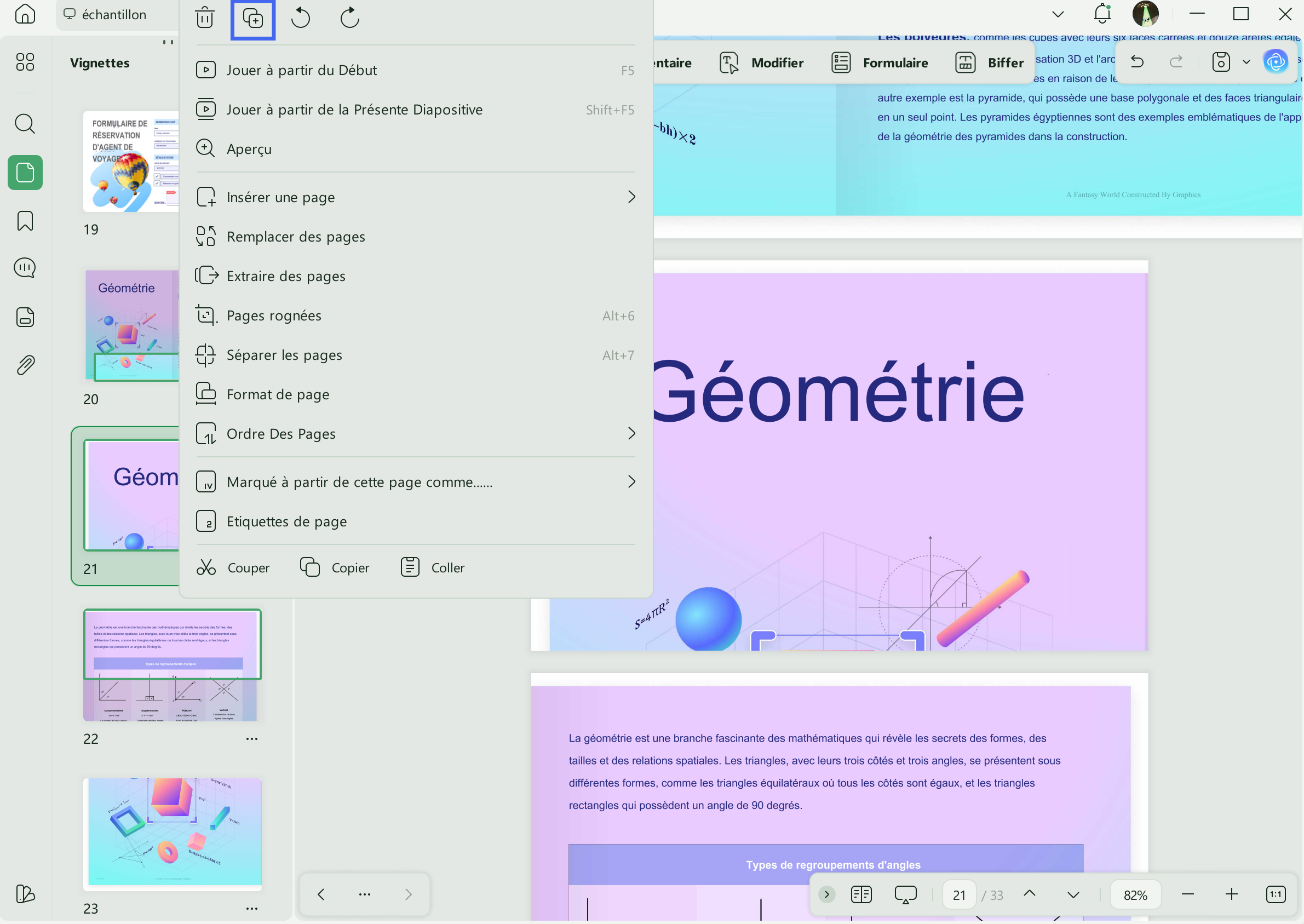
Étape 1. La première étape consiste à créer 3 copies de la page Word que vous souhaitez rogner. Une fois le document ouvert dans UPDF, cliquez avec le bouton droit sur la page et sélectionnez « Dupliquer ». Répétez cette opération deux fois pour créer 3 copies de la page Word.
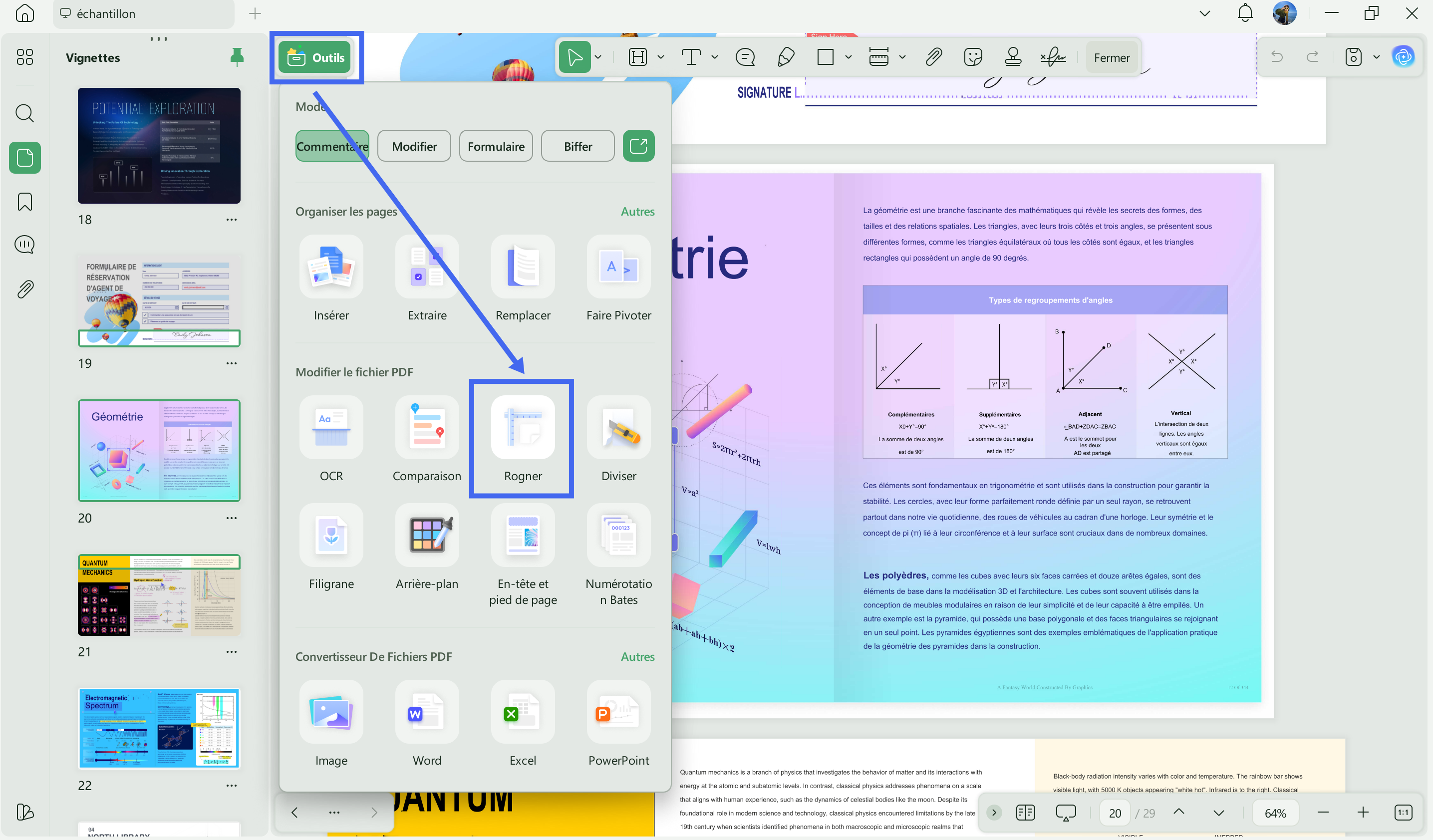
Étape 2. Cliquez sur le mode « Rogner » dans « Outils » dans la barre latérale gauche.
Étape 3. Sélectionnez maintenant la première page et recadrez-la dans la zone que vous souhaitez conserver. Procédez de la même manière pour les autres pages. Vous pouvez également indiquer des valeurs numériques pour les marges dans la barre latérale droite.
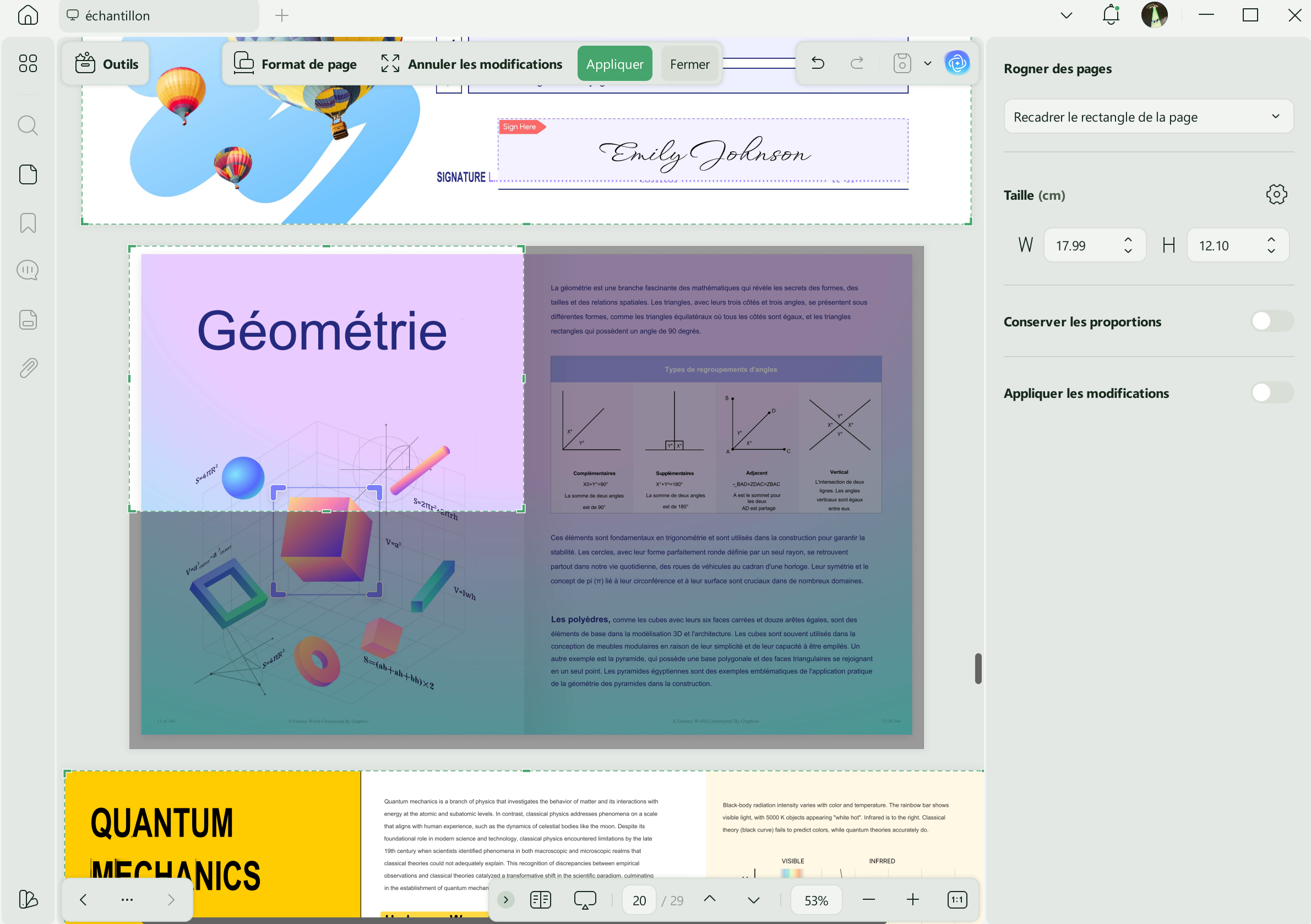
Étape 4. Une fois que vous avez défini la zone de rognage des quatre pages, cliquez sur le bouton « Appliquer ». L'outil rognera chaque page selon la zone de rognage spécifiée.
Étape 5. Pour enregistrer le fichier au format Word, revenez en mode lecture. Cliquez sur l'option « Exporter le PDF » dans la barre latérale droite et sélectionnez « Word ».
C'est tout ! De cette façon, vous pouvez facilement diviser un document Word en 4 parties égales ou personnalisées grâce à la puissante fonctionnalité « Rogner » de UPDF.
Alors, pourquoi hésiter ? Téléchargez UPDF et suivez les étapes ci-dessus pour diviser une page Word en toute simplicité.
Windows • macOS • iOS • Android 100% sécurisé
Partie 2. Comment diviser un document Word en 4 documents distincts ?
Outre la division d'une page Word en 4 parties, certains utilisateurs souhaitent diviser un fichier Word en 4 documents distincts. Par exemple, un utilisateur peut vouloir séparer les chapitres en documents individuels ou diviser le fichier Word afin de réduire sa taille.
Quelle que soit la raison pour laquelle vous souhaitez diviser un document Word en 4 documents distincts, vous pouvez le faire facilement avec UPDF. Il peut séparer les pages dans Word en un nombre souhaité de documents distincts en quelques clics simples. UPDF vous permet de :
- Diviser par nombre de pages
- Diviser par taille
- Diviser par signets de niveau supérieur
- Diviser en définissant une plage de division personnalisée
Suivez les étapes ci-dessous pour apprendre à diviser un document Word en 4 documents distincts avec UPDF :
Étape 1. Lancez UPDF, cliquez sur Outil > Autre > PDF à partir de Word, puis sélectionnez le fichier Word.
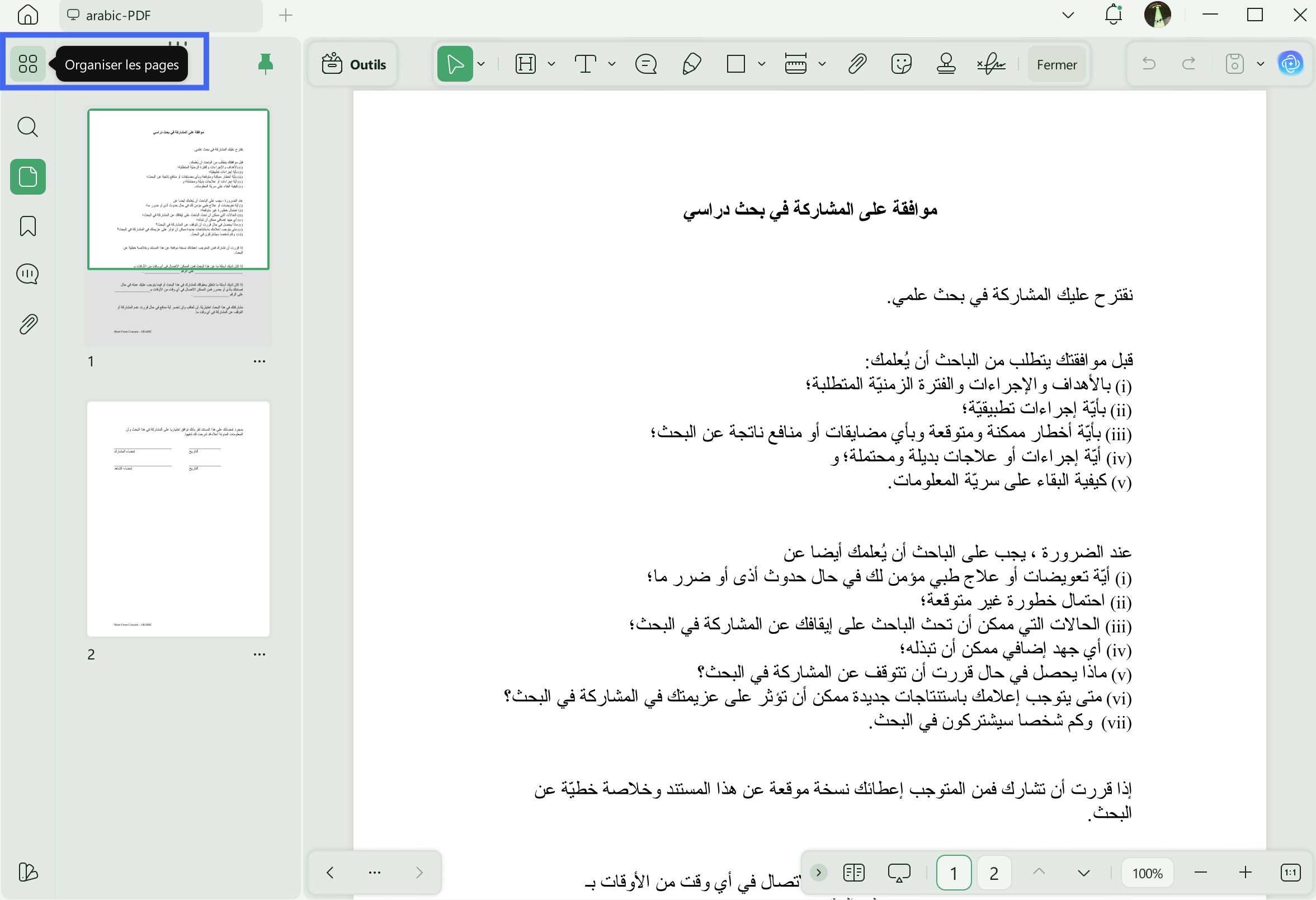
Étape 2. Cliquez sur le mode « Organiser les pages » dans la barre latérale gauche.
Étape 3. Cliquez sur l'option « Diviser » en haut. Vous pouvez maintenant choisir entre « Diviser par nombre de pages », « Diviser par taille », « Diviser par signets de premier niveau » ou « Personnalisé ».
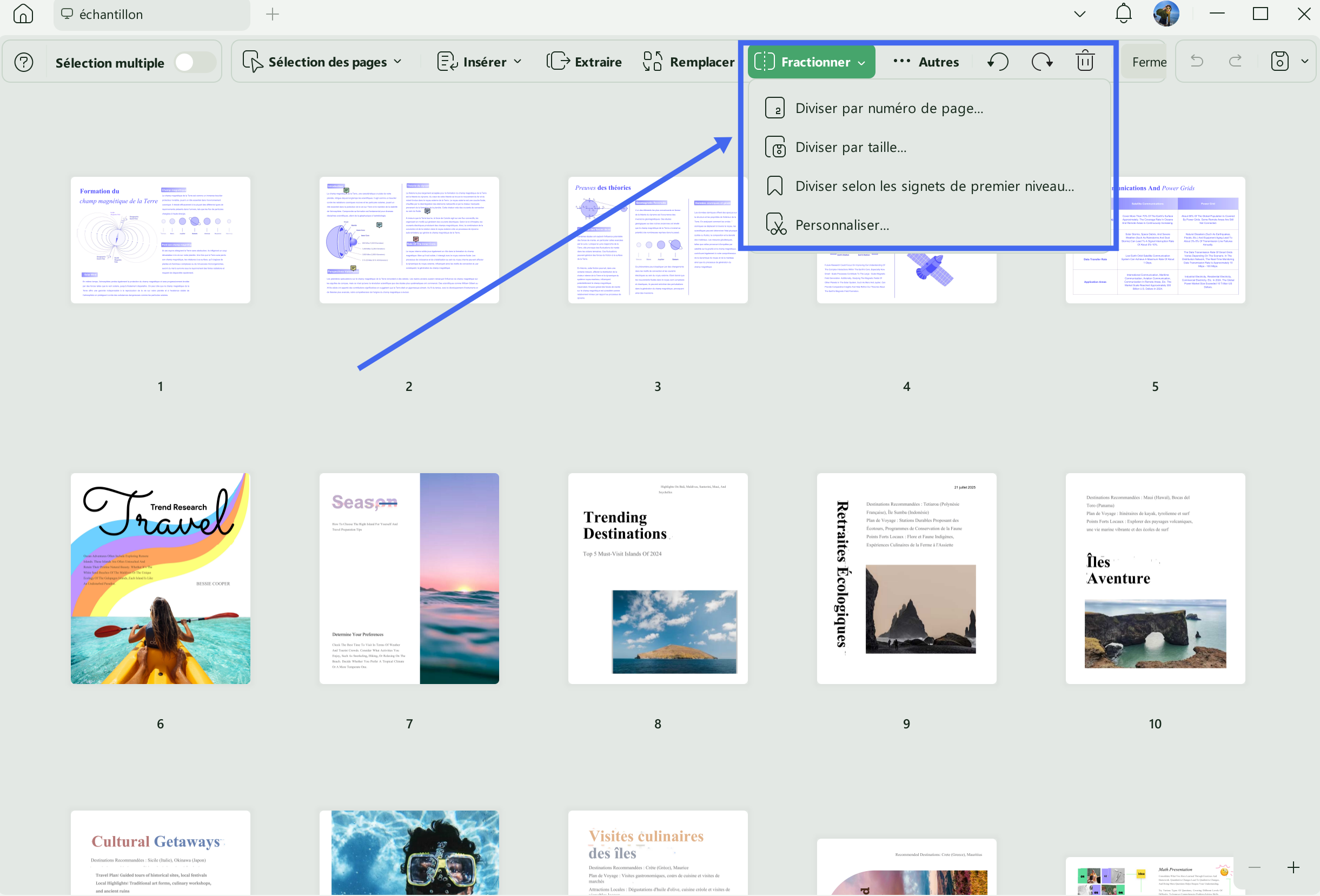
Comme votre objectif est de diviser un document Word en 4 documents distincts, choisissons l'option « Personnalisé ». Ensuite, divisez manuellement la plage de pages en 4 documents. Pour cela, cliquez entre deux pages pour diviser le fichier.
Étape 4. Une fois la plage de division définie, cliquez sur le bouton « Diviser ». L'outil enregistrera instantanément les quatre documents divisés sur votre PC.
Étape 5. Les documents étant actuellement au format PDF, convertissons-les au format Word. Pour cela, cliquez sur l'option « Outils » depuis l'écran d'accueil de UPDF.
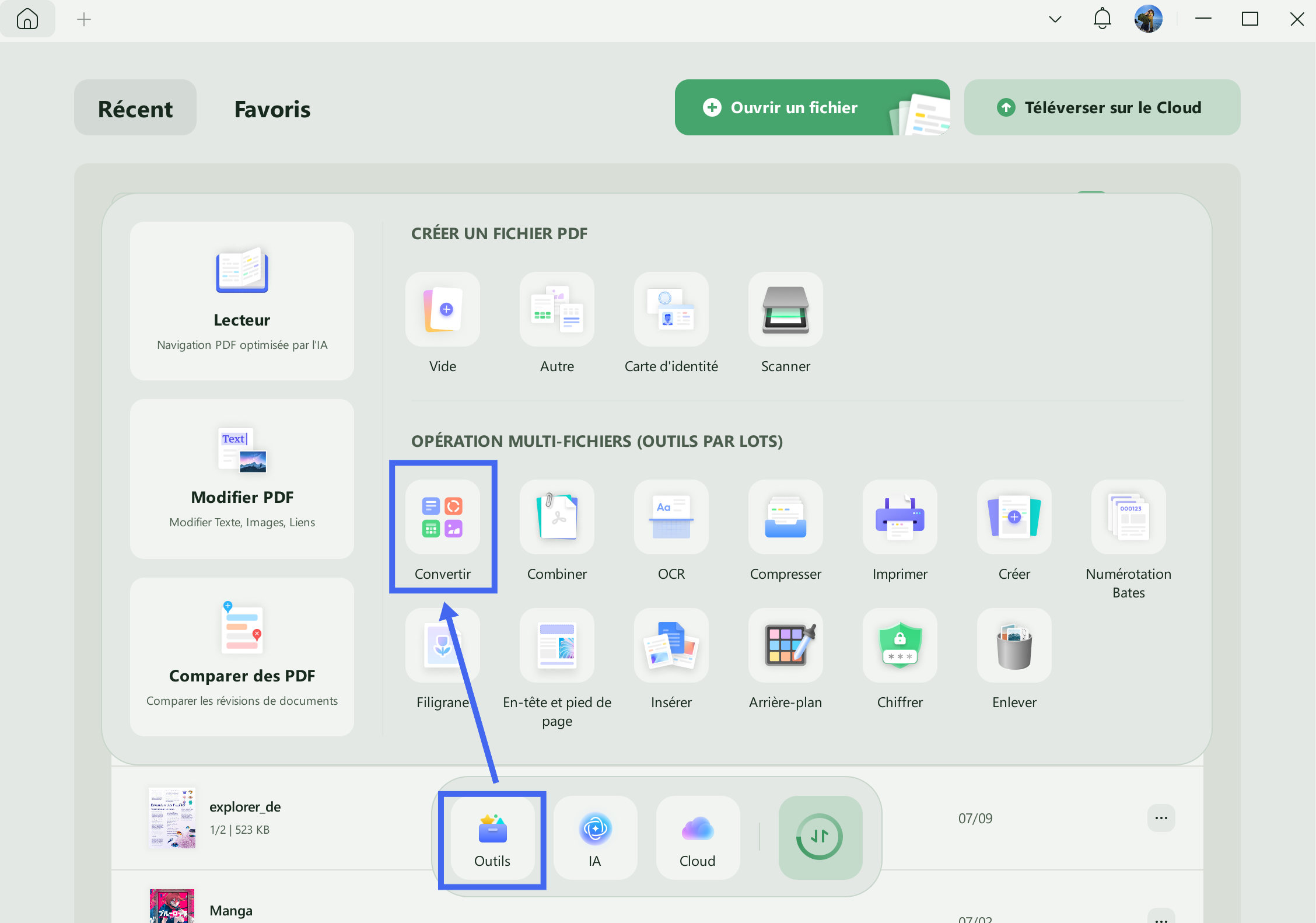
Sélectionnez l'option « Convertir ».
Cliquez sur « Ajouter des fichiers » pour sélectionner les 4 fichiers PDF, définissez le format de sortie sur « Word » et cliquez sur « Appliquer ». L'outil convertira instantanément les fichiers au format Word et les enregistrera sur votre PC.
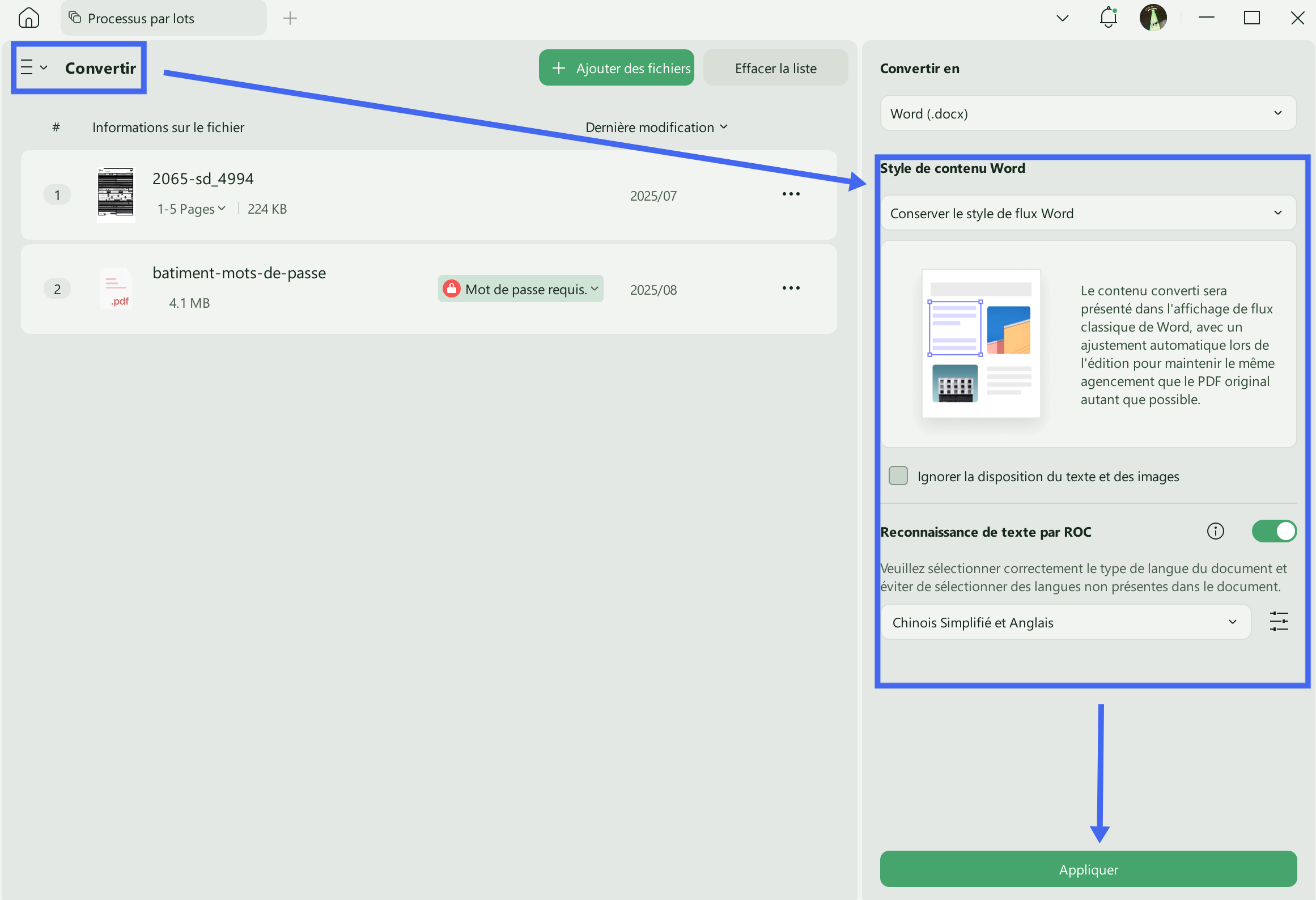
De cette façon, vous pouvez diviser intelligemment et facilement un document Word en 4 documents distincts grâce à l'approche intuitive de UPDF.
Le plus intéressant est que UPDF offre de nombreuses autres fonctionnalités. La partie suivante met en lumière ces fonctionnalités.
Partie 3. Bonus : UPDF - Le meilleur outil pour modifier/annoter/convertir des documents Word, PDF et autres
La supériorité de UPDF ne se limite pas au fractionnement de documents, mais il est également réputé pour ses puissantes fonctionnalités d'édition de PDF. UPDF est un éditeur PDF tout-en-un, ce qui signifie qu'il peut éditer/annoter/convertir et faire bien plus encore avec les PDF. Il peut convertir des fichiers Word, Excel, PPT, image, texte et autres formats en PDF, puis faciliter leur édition. Cela en fait un outil universel pour personnaliser presque tous les documents.
Voici donc ce que vous pouvez faire d'autre avec UPDF :
- Créer un PDF à partir de zéro ou convertir des fichiers Word, Excel, PPT, image, CAJ et d'autres types de fichiers en PDF.
- Modifier un PDF en ajoutant/modifiant du texte, des images, des liens, des arrière-plans, etc.
- Annoter un PDF en marquant, soulignant, surlignant, barrant ou en ajoutant des notes autocollantes/tampons/autocollants, etc.
- Assistant IA PDF (UPDF AI) pour obtenir une assistance IA afin d'obtenir des résumés, des traductions ou des explications liés aux PDF.
- Comprimer les PDF pour réduire la taille des fichiers volumineux.
- Convertir les PDF en d'autres formats, tels que Word, Excel PPT, image, texte, RTF, etc.
- OCR PDF pour obtenir un PDF modifiable/consultable à partir d'un PDF numérisé.
- Remplir des formulaires PDF ou signer des PDF numériquement ou électroniquement.
- Organiser les pages PDF en ajoutant, supprimant, divisant, extrayant, faisant pivoter, recadrant, et bien plus encore
- Protéger les PDF en utilisant un mot de passe ou en biffant les informations sensibles.

Dans l'ensemble, UPDF se distingue comme un outil complet et avancé pour éditer, convertir et gérer des documents. Alors, procurez-vous cet outil intuitif et améliorez votre gestion des documents.
Windows • macOS • iOS • Android 100% sécurisé
Passez à la version pro pour sécuriser votre accès à UPDF.
Conclusion
Il n'est pas rare d'avoir besoin de diviser une page Word en 4 parties. Cependant, l'absence de fonctionnalités intégrées rend cette tâche difficile pour de nombreux utilisateurs. Ci-dessus, nous avons présenté la solution à ce problème sous la forme de UPDF.
UPDF offre une plateforme riche en fonctionnalités qui permet de séparer facilement les pages ou les documents Word selon vos paramètres personnalisés. En plus de cela, UPDF offre de nombreuses autres fonctionnalités liées aux documents pour faciliter leur édition, leur conversion, leur organisation et leur gestion. Par conséquent, la conclusion de ce guide est de vous procurer UPDF et de tirer parti de ses fonctionnalités pour répondre à vos besoins sans aucune limite.




 Freddy Leroy