UPDF
UPDF
 UPDF pour Windows
 UPDF pour Mac
 UPDF pour iPhone/iPad
 updf android
 Nomostar
 UPDF AI en ligne
 UPDF Sign
 IvyCraft
 Modifier le PDF
 Annoter le PDF
 Créer un PDF
 Formulaire PDF
 Modifier les liens
 Convertir le PDF
 OCR
OCR PDF en Word
 PDF en Image
 PDF en Excel
 Organiser les pages PDF
 Fusionner les PDF
 Diviser le PDF
 Rogner le PDF
 Pivoter le PDF
 Protéger le PDF
 Signer le PDF
 Rédiger le PDF
 Biffer le PDF
 Supprimer la sécurité
 Lire le PDF
 UPDF Cloud
 Compresser le PDF
 Imprimer le PDF
 Traiter par lots
 À propos de UPDF AI
 Solutions de UPDF AI
 Mode d'emploi d'IA
 FAQ sur UPDF AI
 Résumer le PDF
 Traduire le PDF
 Analyser le PDF
 Discuter avec IA
 Analyser l'image
 PDF vers carte mentale
 Expliquer le PDF
 Outils IA PDF
 Outils IA Image
 Outils de Chat IA
 Outils de Rédaction IA
 Outils d’Étude IA
 Outils Professionnels IA
 Autres Outils IA
 Génération de signets IA
 Résumé de signets IA
 Génération de filigranes IA
 Génération d’arrière-plans IA
 Génération d’autocollants IA
 Génération de tampons IA
 Suite de rédaction IA
 UPDF Copilot
 Gestion des pages IA
 Recherche sémantique IA
 PDF en Word
 PDF en Excel
 PDF en PowerPoint
 UPDF pour les entreprises
 UPDF Sign pour les entreprises
 UPDF AI pour les entreprises
 Plans pour les entreprises
 Mode d'emploi pour les entreprises
 Webinar d'Entreprise
 Banque
 Santé
Santé Assurance
 Juridique
 Fabrication
 Gouvernement
 Solution pour l'éducation
 Témoignages de clients
 Mode d'emploi
 Astuces UPDF
 FAQ
FAQ Avis sur UPDF
 Centre de téléchargement
 Blog
Blog Actualités
 Spécifications techniques
 Mises à jour
 UPDF vs. Adobe Acrobat
 UPDF vs. Foxit
 UPDF vs. PDF Expert

Il peut être extrêmement frustrant de ne pas pouvoir ouvrir un PDF sur iPhone, d’autant plus que la plupart des utilisateurs s’appuient sur leur iPhone pour consulter rapidement des documents lors de leurs déplacements. Ce problème peut avoir plusieurs origines. C’est pourquoi nous avons réuni l’ensemble des causes possibles et expliqué leurs solutions dans ce guide.
Si vous rencontrez des difficultés pour ouvrir vos fichiers PDF, ce guide constitue une solution complète et centralisée. L’expérience devient encore plus fluide et efficace lorsque vous choisissez UPDF pour ouvrir et gérer vos PDF sur iPhone.
Windows • macOS • iOS • Android 100% sécurisé
Pourquoi ne puis-je pas ouvrir un PDF sur mon iPhone ?
Il existe plusieurs raisons pouvant expliquer l’impossibilité d’ouvrir des documents PDF sur votre iPhone, notamment :
- Le lecteur PDF installé sur votre iPhone ne fonctionne pas correctement
- Vous utilisez une version obsolète ou incompatible d’un logiciel de lecture PDF
- Le système iOS présente des dysfonctionnements ou des bugs temporaires
- Le fichier PDF est endommagé ou n’a pas été téléchargé complètement
Comment corriger le problème « Impossible d’ouvrir un PDF sur iPhone » ?
Maintenant que vous connaissez les causes possibles de ce problème, examinons nos 7 solutions les plus efficaces pour ouvrir des fichiers PDF sur votre iPhone.
Solution 1. Utiliser UPDF pour ouvrir un PDF
La première solution consiste à utiliser UPDF sur votre iPhone pour ouvrir vos documents PDF. UPDF offre une expérience plus fluide et davantage de fonctionnalités que la plupart des autres outils PDF disponibles sur iPhone. De plus, l’application est gratuite pour la simple ouverture de fichiers PDF.
Avec l’application UPDF pour iOS, vous bénéficiez non seulement de fonctionnalités complètes d’édition et d’annotation, mais aussi de bien plus encore. Elle prend en charge UPDF AI, permet de créer des PDF à partir de l’appareil photo via la numérisation ou directement à partir d’images. En outre, vous pouvez partager, imprimer et même protéger vos documents à l’aide de l’application UPDF sur iOS.
Téléchargez-la dès maintenant gratuitement sur votre iPhone via le bouton ci-dessous ou directement depuis l’App Store pour l’essayer. Pour ouvrir vos fichiers PDF avec UPDF, suivez les étapes ci-dessous :
Windows • macOS • iOS • Android 100% sécurisé
Étape 1 :
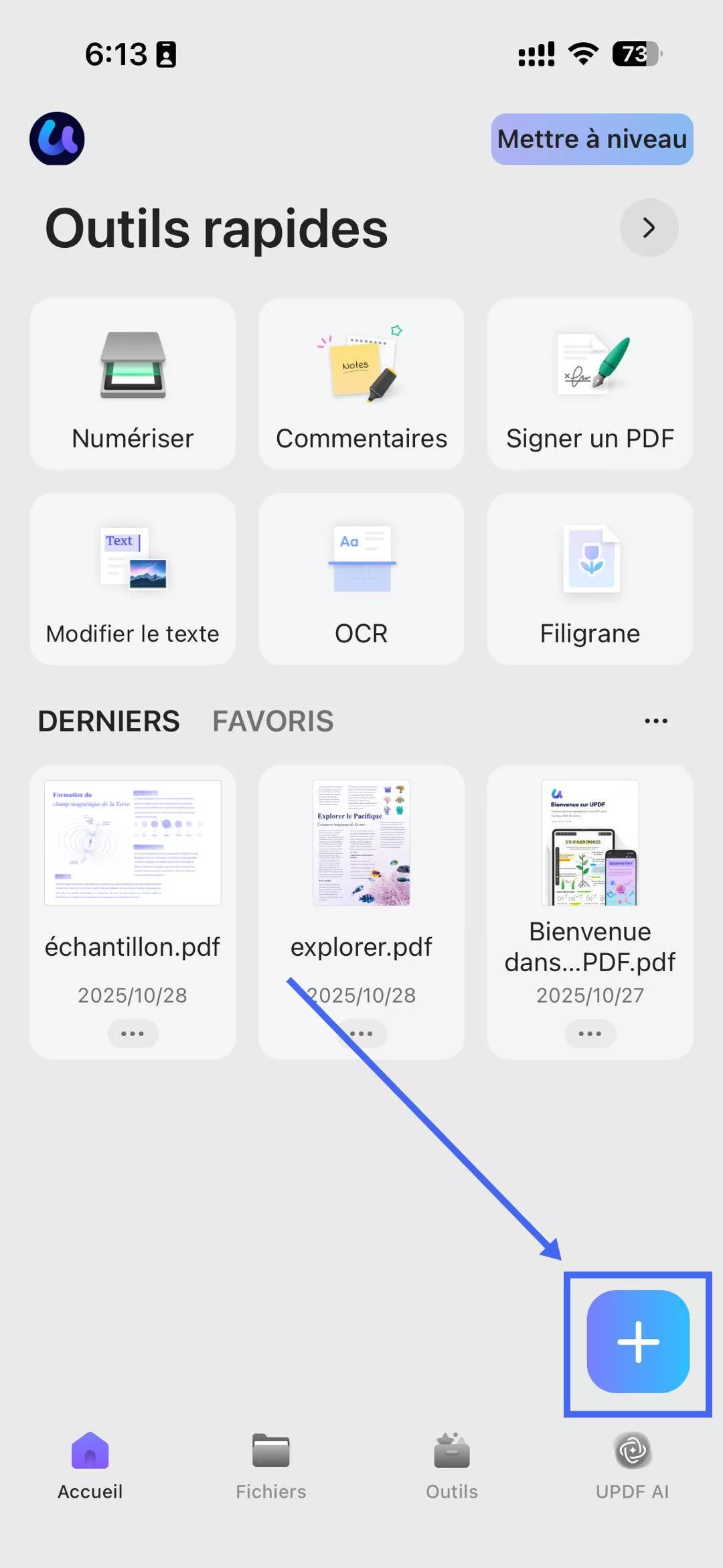
Localisez l’icône de l’application UPDF sur votre iPhone et appuyez dessus pour lancer l’application. Une fois dans l’application UPDF, appuyez sur le bouton « + » situé en bas à droite afin d’ouvrir un nouveau fichier PDF depuis le stockage hors ligne de votre iPhone.
Étape 2 :
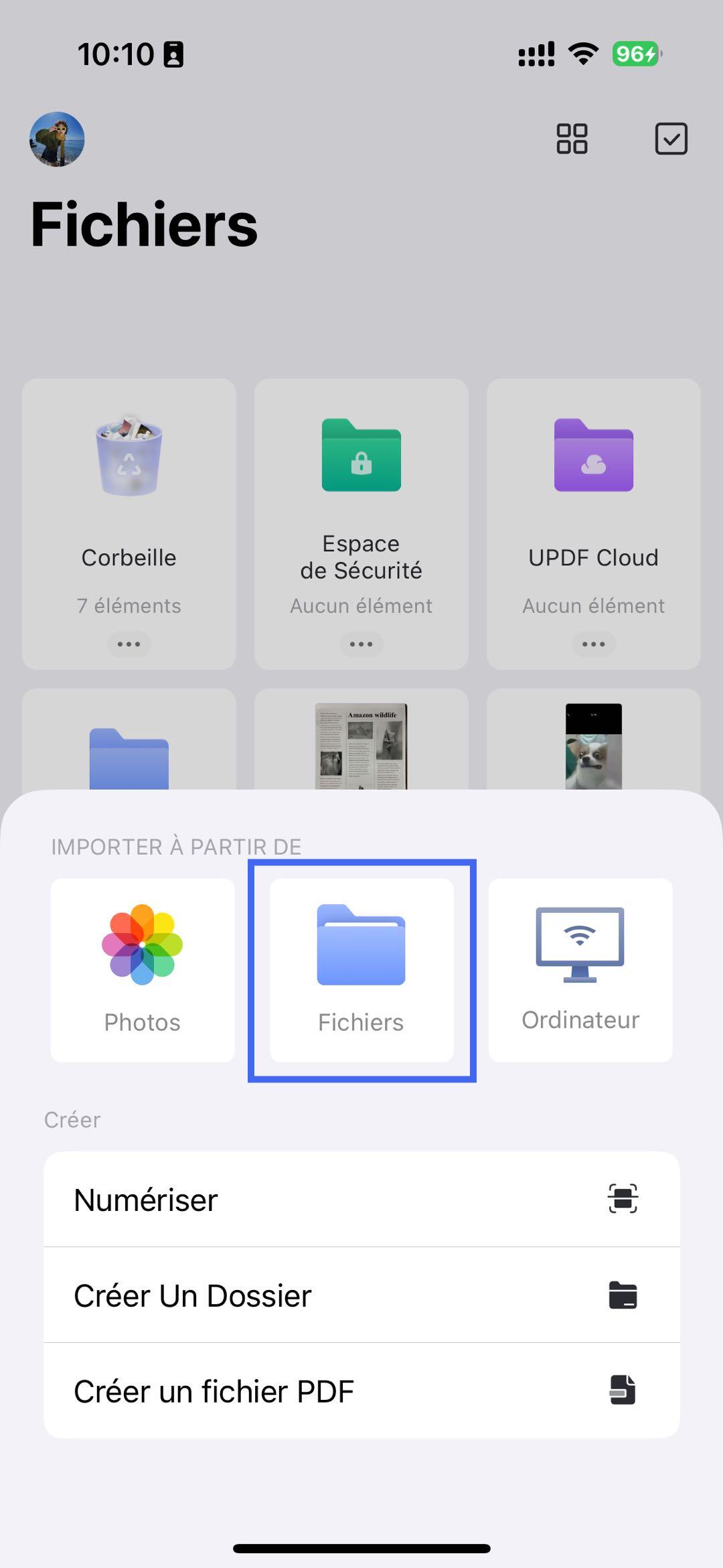
Dans la section « Importer depuis », appuyez sur « Fichiers », car c’est l’emplacement où les PDF téléchargés sur iPhone sont stockés par défaut. UPDF affiche alors l’ensemble des fichiers PDF disponibles dans « Fichiers ». Sélectionnez le PDF souhaité, puis appuyez sur « Ouvrir » pour l’ouvrir dans UPDF.
En utilisant UPDF sur iPhone ou sur tout autre appareil, vous pouvez également profiter de nombreuses autres fonctionnalités. Pour en savoir plus sur les capacités d’UPDF, consultez cet article de présentation détaillé. UPDF peut être téléchargé gratuitement sur iPhone, Android et ordinateur afin de découvrir son expérience utilisateur. Pour une expérience complète et avancée, il est possible de passer à la version UPDF Pro et de débloquer l’ensemble des fonctionnalités.
Windows • macOS • iOS • Android 100% sécurisé
Solution 2. Réinstaller UPDF et réessayer d’ouvrir le PDF
Si la solution 1 n’a pas fonctionné, il est possible que l’application installée sur votre iPhone rencontre des problèmes. La meilleure approche consiste alors à la réinstaller, puis à tenter de nouveau d’ouvrir le fichier PDF en suivant les étapes ci-dessous.
Étape 1 :
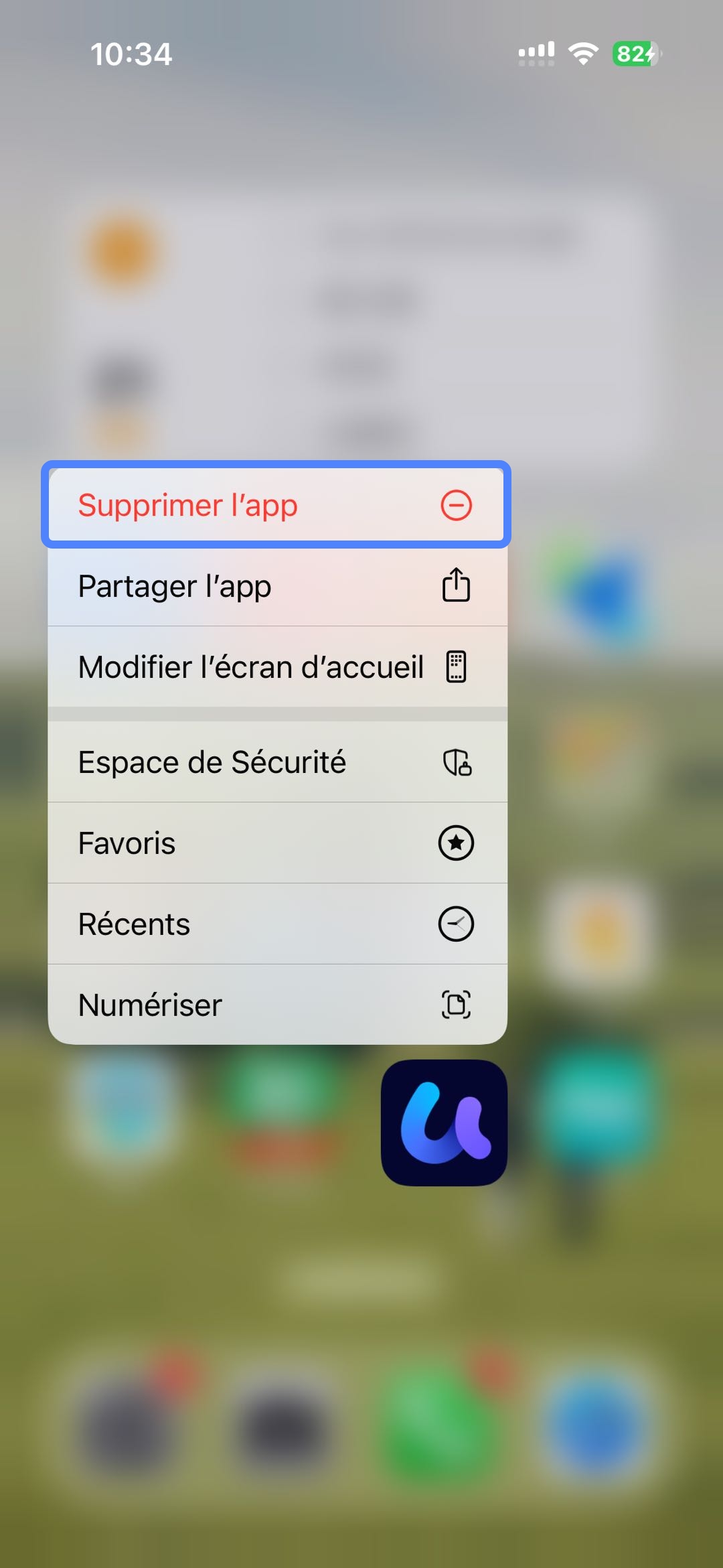
Appuyez longuement sur l’icône de l’application UPDF sur votre iPhone, puis sélectionnez « Supprimer l’app ». Confirmez en appuyant sur « Supprimer l’app » afin de désinstaller UPDF de votre iPhone.
Étape 2 :
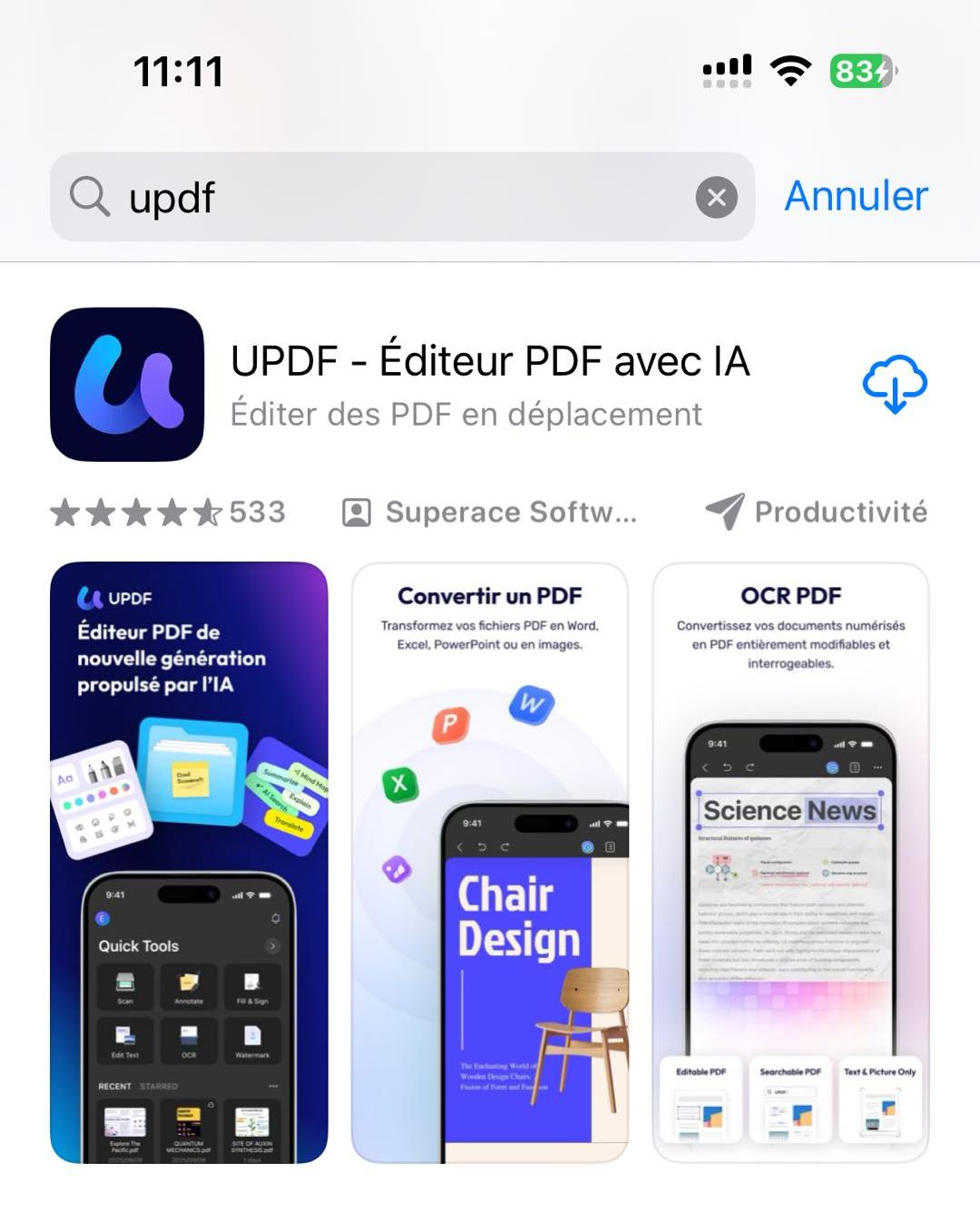
Ouvrez l’App Store sur votre iPhone et recherchez « UPDF ». Dans les résultats de recherche, appuyez sur le bouton « Télécharger » correspondant à UPDF et attendez la fin du téléchargement.
Une fois le téléchargement terminé, connectez-vous à votre compte et suivez à nouveau les étapes décrites dans la solution 1 pour ouvrir votre document PDF.
Solution 3. Redémarrer l’iPhone
Les dysfonctionnements du système d’exploitation sont aujourd’hui relativement fréquents. Lorsque votre appareil rencontre ce type de problème, même un fichier PDF intact et des applications correctement installées, comme UPDF, peuvent ne pas s’ouvrir. Heureusement, un simple redémarrage de l’iPhone permet souvent de résoudre la situation.
Étape 1 :
Maintenez enfoncé l’un des boutons « Volume » en même temps que le bouton « Marche/Arrêt » de votre iPhone. Continuez jusqu’à l’apparition du curseur d’extinction. Relâchez alors les boutons et faites glisser le curseur pour éteindre l’iPhone.

Étape 2 :
Une fois l’écran éteint, patientez environ 30 secondes, puis maintenez le bouton « Marche/Arrêt » pour rallumer votre iPhone comme à l’habitude. Lorsque l’appareil est de nouveau allumé, essayez d’ouvrir le fichier PDF à nouveau.
Solution 4. Utiliser UPDF comme outil PDF par défaut
Si aucun lecteur PDF n’est installé sur votre iPhone, ou si plusieurs applications sont présentes, l’ouverture des fichiers PDF peut manquer de cohérence. Dans certains cas, le PDF peut ne pas s’ouvrir ou afficher un contenu incomplet. Pour éviter ce problème, il est recommandé d’utiliser UPDF comme visionneuse PDF principale.
Malheureusement, iOS ne permet pas de définir directement une application par défaut autre que l’app intégrée Livres (iBooks) pour l’ouverture des PDF. Toutefois, certaines étapes permettent d’ouvrir systématiquement vos PDF dans UPDF :
Étape 1 :
Ouvrez l’application « Fichiers » sur votre iPhone et recherchez le PDF que vous souhaitez lire. Appuyez longuement sur le fichier, puis touchez le bouton « Partager » situé en bas à gauche. Faites défiler la liste jusqu’à l’option « Importer dans UPDF ».
Étape 2 :
L’application UPDF s’ouvre alors avec le document PDF importé. Appuyez simplement sur la vignette du document pour l’ouvrir dans UPDF.
Vous pouvez répéter ces étapes chaque fois que vous souhaitez ouvrir un PDF avec l’application UPDF sur iPhone.
Solution 5. Utiliser un autre appareil pour ouvrir le PDF
Si votre document PDF ne s’ouvre pas sur votre iPhone, vous pouvez essayer de l’ouvrir sur un autre appareil. La méthode la plus efficace pour transférer ce PDF vers d’autres appareils consiste à utiliser la fonctionnalité UPDF Cloud, qui synchronise vos documents ainsi que votre progression de lecture.
Voici les étapes à suivre pour ouvrir le PDF sur un autre appareil :
Étape 1 :
Ouvrez l’application « Fichiers » sur votre iPhone et appuyez sur le PDF pour l’ouvrir. Dans le coin inférieur gauche, touchez le bouton « Partager », puis sélectionnez l’option « Importer dans UPDF ». Le fichier PDF sera alors enregistré dans l’application UPDF, qui s’ouvrira automatiquement.
Étape 2 :
Dans l’application UPDF, localisez la vignette du document PDF dans la section des fichiers récents, puis appuyez sur le bouton « Options » (icône à trois points). Faites défiler vers le bas et sélectionnez « Copier vers UPDF Cloud ». Cette action téléverse le PDF dans votre espace de stockage UPDF Cloud.
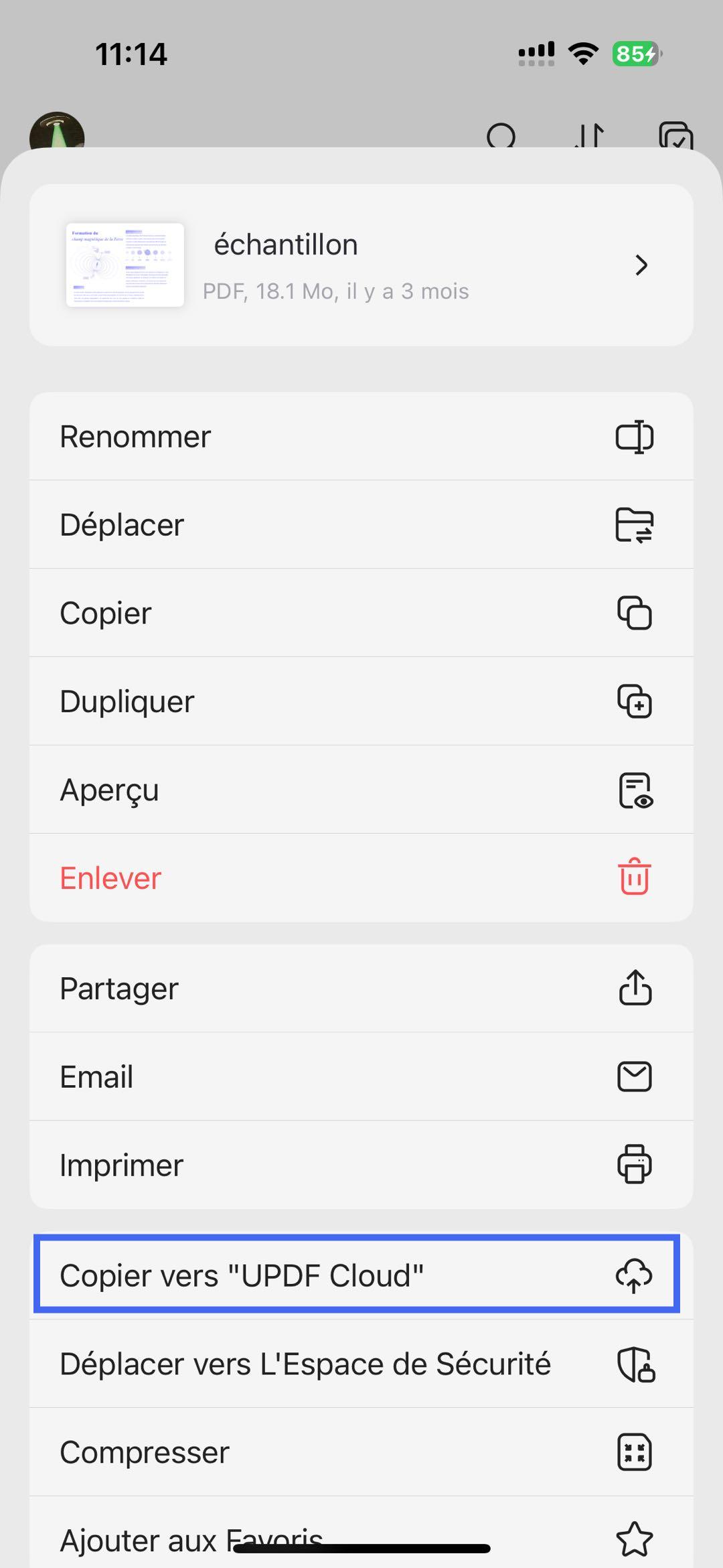
Étape 3 :
Ouvrez UPDF sur votre autre appareil, qu’il s’agisse d’un autre smartphone ou d’un ordinateur. Accédez à la section « Cloud » ou « UPDF Cloud », puis ouvrez le document PDF. Vous pouvez désormais consulter le contenu du PDF sur cet autre appareil.
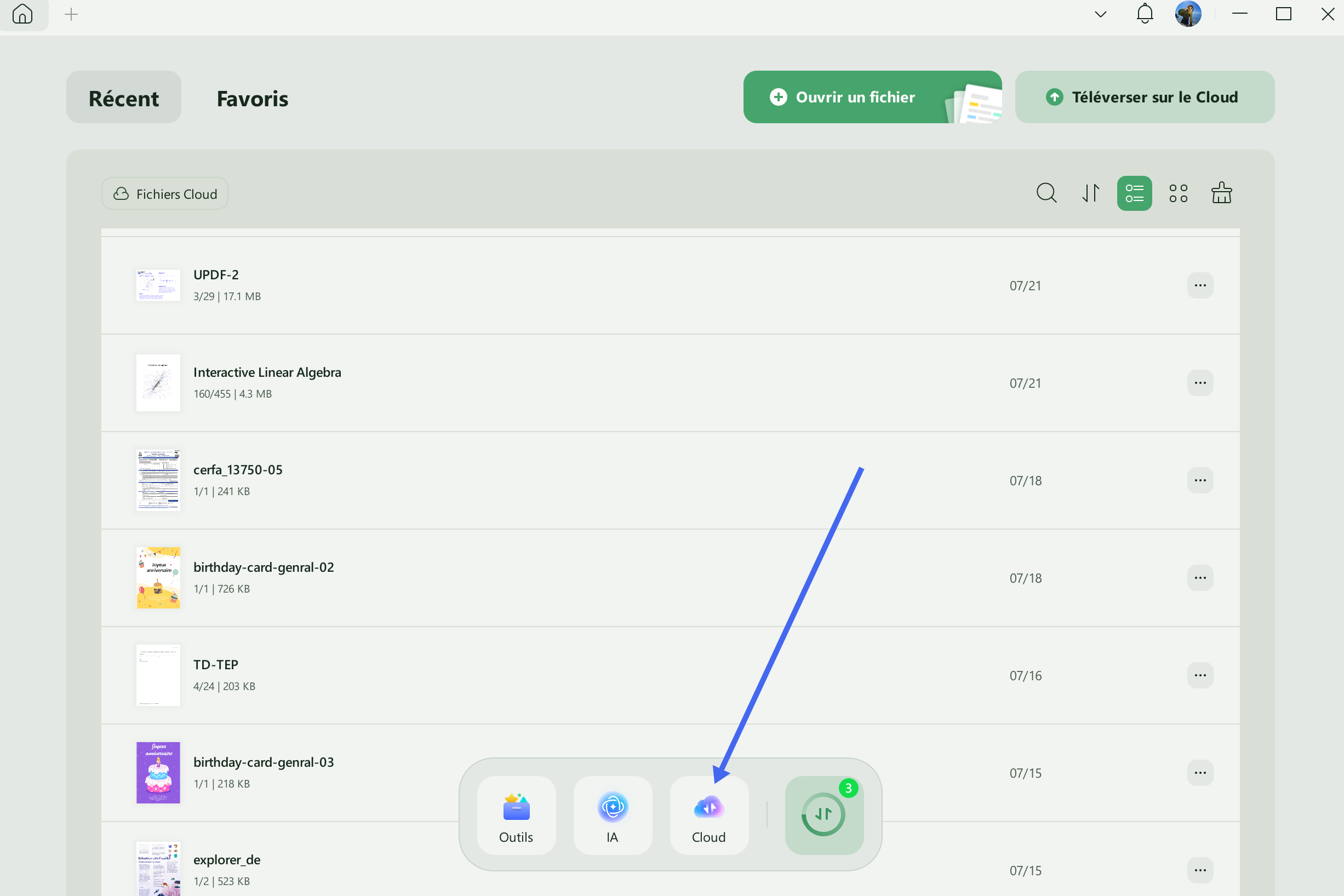
Solution 6. Demander à quelqu’un d’autre d’ouvrir le fichier
Si vous ne parvenez toujours pas à ouvrir le document PDF, le problème peut provenir du fichier lui-même. Une dernière vérification consiste à demander à une autre personne d’essayer d’ouvrir ce PDF en suivant les étapes ci-dessous.
Étape 1 :
Ouvrez l’application « Fichiers » sur votre iPhone et accédez au fichier PDF concerné. Appuyez ensuite sur le bouton « Partager » situé en bas à gauche, puis envoyez le document au contact de votre choix via le moyen de partage souhaité, par exemple par e-mail, AirDrop, WhatsApp, etc.
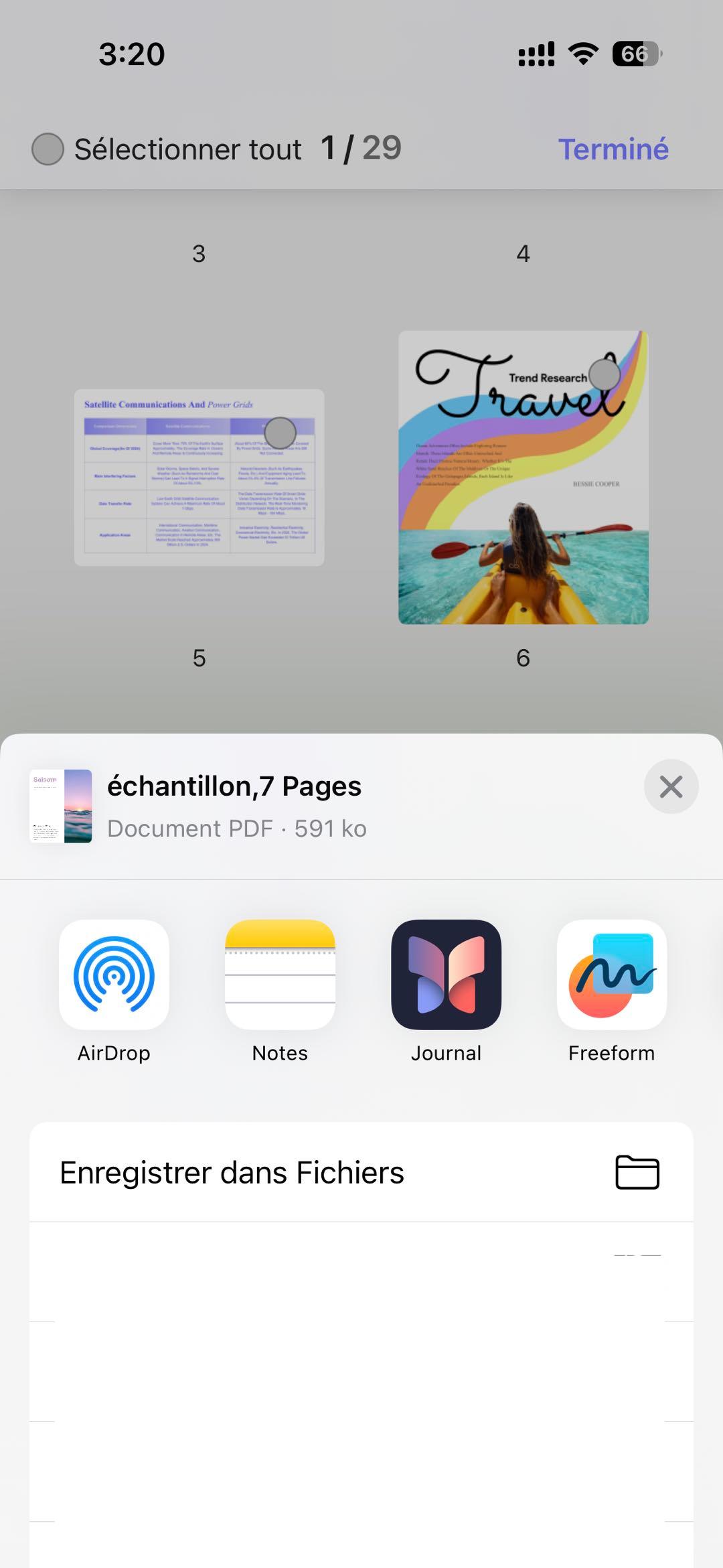
Une fois le fichier reçu, l’autre personne peut tenter de l’ouvrir. Si elle y parvient, cela signifie que le problème ne vient pas du fichier, mais de votre iPhone. En revanche, si elle ne peut pas non plus ouvrir le PDF, vous devrez alors télécharger à nouveau le fichier depuis sa source d’origine ou envisager de le réparer en ligne.
Solution 7. Réparer un PDF endommagé
Si vous avez identifié que le problème provient du fichier, il s’agit très probablement d’un document PDF corrompu. Heureusement, il est possible de réparer gratuitement des fichiers PDF en ligne à l’aide d’outils tels qu’iLovePDF, en suivant les étapes ci-dessous.
Étape 1 :
Ouvrez le navigateur de votre iPhone et accédez à l’outil de réparation de documents d’iLovePDF en ligne. Cliquez sur « Sélectionner un fichier PDF », puis importez le fichier PDF endommagé en le sélectionnant et en appuyant sur « Ouvrir » dans le coin supérieur droit.

Étape 2 :
iLovePDF affiche alors un aperçu de votre document. Appuyez sur le bouton « Réparer le PDF » : l’outil en ligne commence à téléverser puis à réparer le fichier.

Étape 3 :
Une fois la réparation et le téléversement terminés, cliquez sur le bouton « Télécharger le fichier » afin d’enregistrer le PDF réparé dans le stockage hors ligne de votre iPhone.
Conclusion
Si vous ne parvenez pas à ouvrir un PDF sur iPhone, il est important de résoudre ce problème sans tarder. Grâce à ce guide et aux 7 méthodes efficaces présentées, vous devriez être en mesure d’ouvrir facilement n’importe quel document PDF sur votre iPhone. L’essentiel est de disposer de l’application adaptée, et dans ce domaine, UPDF constitue le meilleur choix.
Avec ses fonctionnalités iOS complètes et avancées, UPDF vous permet d’ouvrir et de gérer aisément tous vos fichiers PDF sur iPhone. Rendez-vous dès aujourd’hui sur l’App Store ou téléchargez l’application UPDF sur votre iPhone pour en profiter pleinement.
Windows • macOS • iOS • Android 100% sécurisé








 franck Petit