 UPDF
UPDF
 UPDF für Windows
 UPDF für Mac
 UPDF für iPhone/iPad
 UPDF für Android
 Nomostar
 UPDF AI Online
 UPDF Sign
 IvyCraft
 PDF bearbeiten
 PDF kommentieren
 PDF erstellen
 PDF-Formular
 Links bearbeiten
 PDF konvertieren
 OCR
OCR PDF in Word
 PDF in Bild
 PDF in Excel
 PDF organisieren
 PDFs zusammenführen
 PDF teilen
 PDF zuschneiden
 PDF drehen
 PDF schützen
 PDF signieren
 PDF schwärzen
 PDF bereinigen
 Sicherheit entfernen
 PDF lesen
 UPDF Cloud
 PDF komprimieren
 PDF drucken
 Stapelverarbeitung
 Über UPDF AI
 UPDF AI Lösungen
 KI-Benutzerhandbuch
 FAQ zu UPDF AI
 PDF zusammenfassen
 PDF übersetzen
 Chatten mit PDF
 Chatten mit AI
 Chatten mit Bild
 PDF zu Mindmap
 PDF erklären
 PDF-KI-Tools
 Bild-KI-Tools
 KI-Chat-Tools
 KI-Schreibtools
 KI-Lerntools
 KI-Arbeitstools
 Weitere KI-Tools
 KI-Lesezeichen-Generierung
 KI-Lesezeichen-Zusammenfassung
 KI-Wasserzeichen-Generierung
 KI-Hintergrund-Generierung
 KI-Sticker-Generierung
 KI-Stempel-Generierung
 KI-Schreibtools
 UPDF Copilot
 KI-Seitenverwaltung
 KI-Semantische Suche
 PDF in Word
 PDF in Excel
 PDF in PowerPoint
 Unternehmenslösung
 Unternehmen Sign
 Unternehmen AI
 Unternehmensplan
 Benutzerhandbuch für Unternehmen
 Unternehmens-Webinar
 IT
IT Bildung
 Bauwesen
 Finanzdienstleistungen
 Gesundheitswesen
 Versicherung
 Rechtlich
 Fertigung
 Regierung
 Forschende & Doktoranden
 Solopreneure
 Anwälte & Kanzleien
 Immobilienprofis
 Bildungsbereich-Lösung
 Kundengeschichten
 Tutorials
 UPDF Tipps
 FAQs
FAQs UPDF Bewertungen
 Downloadcenter
 Blog
Blog Newsroom
 Technische Daten
 Updates
 UPDF vs. Adobe Acrobat
 UPDF vs. Foxit
 UPDF vs. PDF Expert

Als sich die ganze Welt der KI-Technologie zuwandte, dachte auch ich darüber nach, meine Aufgaben von KI erledigen zu lassen. Ich testete online KI-Anwendungen und stieß dabei auf Dola AI (ehemals Cici AI), das mich beim Schreiben und Recherchieren von Informationen in verschiedenen Sprachen unterstützte. Die intelligente Konversation wirkte natürlich und vereinfachte meine komplexen Aufgaben erheblich.
Um den Überblick zu behalten, habe ich dieses KI-Tool mit UPDF kombiniert (zum Herunterladen einfach unten klicken). Das hat mir die Dokumentenverwaltung und die KI-gestützte PDF-Bearbeitung deutlich vereinfacht. In diesem Artikel zeige ich, wie die Kombination von Dola AI und UPDF meine Aufgaben schneller, einfacher und übersichtlicher gemacht hat.
Windows • macOS • iOS • Android 100% sicher
Teil 1. Was ist Dola AI und wofür wird es verwendet?
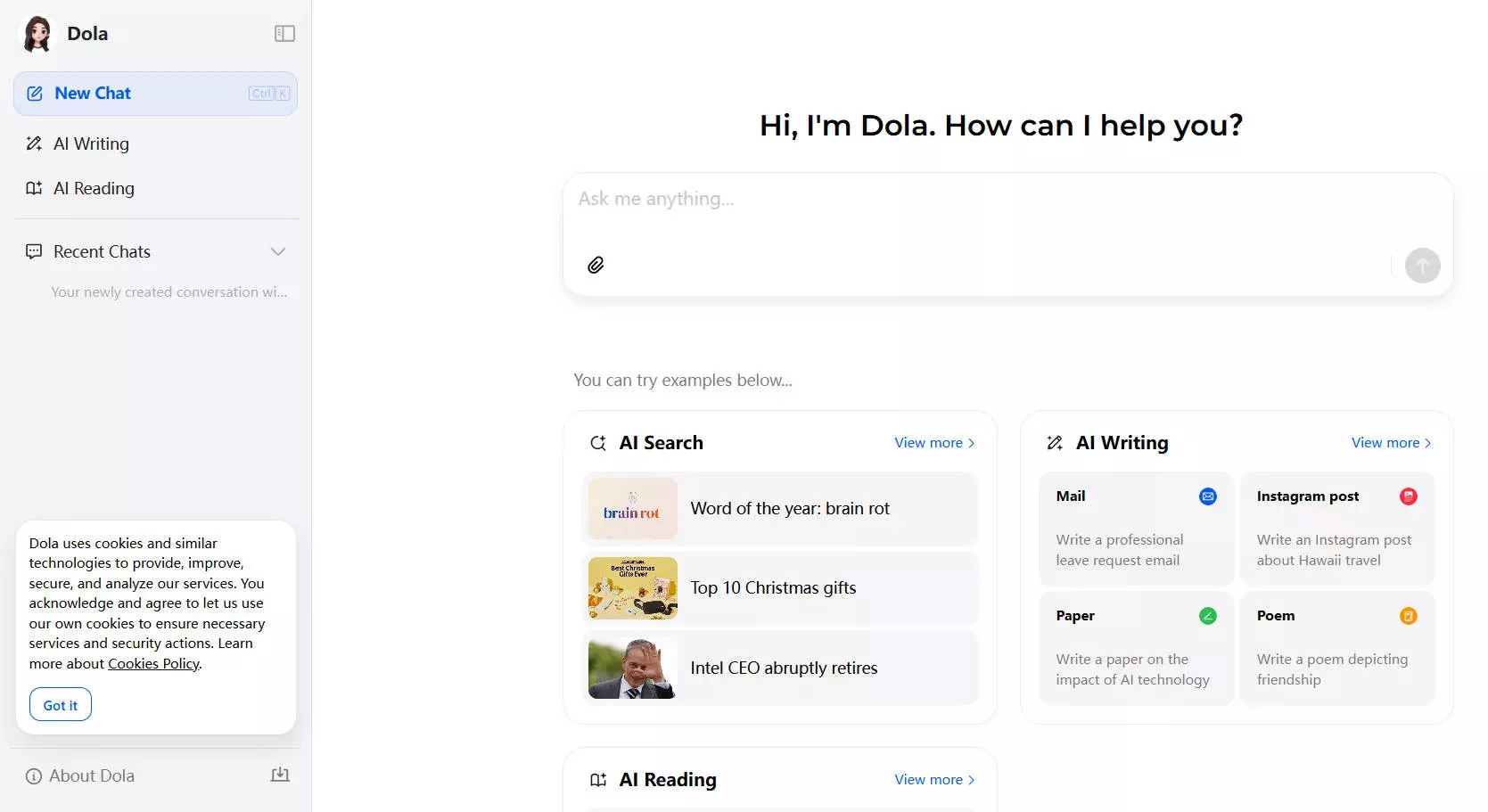
Dola AI (ehemals Cici AI) ist ein intelligenter KI-Assistent, der bei alltäglichen digitalen Aktivitäten wie Schreiben, Übersetzen, Recherchieren und Ideengenerieren hilfreich ist. Ich bin darauf gestoßen, als ich nach einem Tool suchte, das meinen Arbeitsablauf beschleunigen würde, und es wurde innerhalb kurzer Zeit zu einem meiner liebsten Helfer
Globale Verfügbarkeit und Reichweite
Dola AI Chat ist die internationale Version von Doubao AI und wurde speziell für Nutzer im Ausland entwickelt. Der Dienst ist bereits in 36 Ländern und Regionen verfügbar und zeigt damit seine wachsende globale Zugänglichkeit. Für mich bedeutet das, dass ich ihn bei Aufgaben in verschiedenen Sprachen und Kontexten nutzen kann, egal ob ich Berichte, E-Mails oder Social-Media-Beiträge verfasse.
Schreiben, Recherchieren und Übersetzen
Dieses Tool half mir beim Verfassen von Texten, Zusammenfassen langer Artikel und beim schnellen Auffinden der benötigten Informationen. Die Übersetzungsfunktion ist ein weiteres wichtiges Feature, das ich häufig für meine digitalen Aufgaben nutze. Dola AI unterstützt 18 Sprachen, darunter Englisch, Französisch, Deutsch, Japanisch, Vereinfachtes Chinesisch und Traditionelles Chinesisch. Dadurch konnte ich weltweit kommunizieren und mehrsprachige Dokumente bearbeiten.
Ideengenerierung und Wissensanfragen
Neben dem Schreiben und Übersetzen nutzte ich Dola AI auch zur Ideenfindung und zur Beantwortung von Fragen. Die einfachen, dialogorientierten Antworten wirkten natürlich und halfen mir, meine Unklarheiten zu beseitigen.
Teil 2. Wichtigste Merkmale und Fähigkeiten von Dola AI
Nachdem ich untersucht habe, wie das Online-Tool Dola AI zu meinem unverzichtbaren Assistenten für verschiedene Aufgaben geworden ist, möchte ich einige der wichtigsten Funktionen vorstellen, die sich in meinem täglichen Arbeitsablauf als nützlich erwiesen haben:
- KI-Bildgenerierung: Mit Dola AI kann ich mithilfe einfacher Textbefehle und Referenzbilder KI-Bilder in verschiedenen Seitenverhältnissen erstellen. Ich kann aus verschiedenen Modellen aus den Bereichen Film, Cartoon, Illustration und mehr wählen, um einzigartige Bilder oder Kunstwerke in unterschiedlichen Stilen zu erzeugen.
- KI-Texterstellung: Für die Erstellung von E-Mails, Besprechungsprotokollen, Skripten und vielem mehr nutze ich dieses Tool, um klare Texte zu generieren. Es spart mir Zeit, da ich Stil, Länge und Sprache des Inhalts festlegen kann.
- Übersetzung: Mit diesem Tool kann ich Inhalte in mehrere Sprachen übersetzen, indem ich einfach einen Text- oder Sprachbefehl gebe. Ich nutze es häufig, um mit internationalen Kunden zu kommunizieren und Inhalte in anderen Sprachen als meiner Muttersprache zu verstehen.
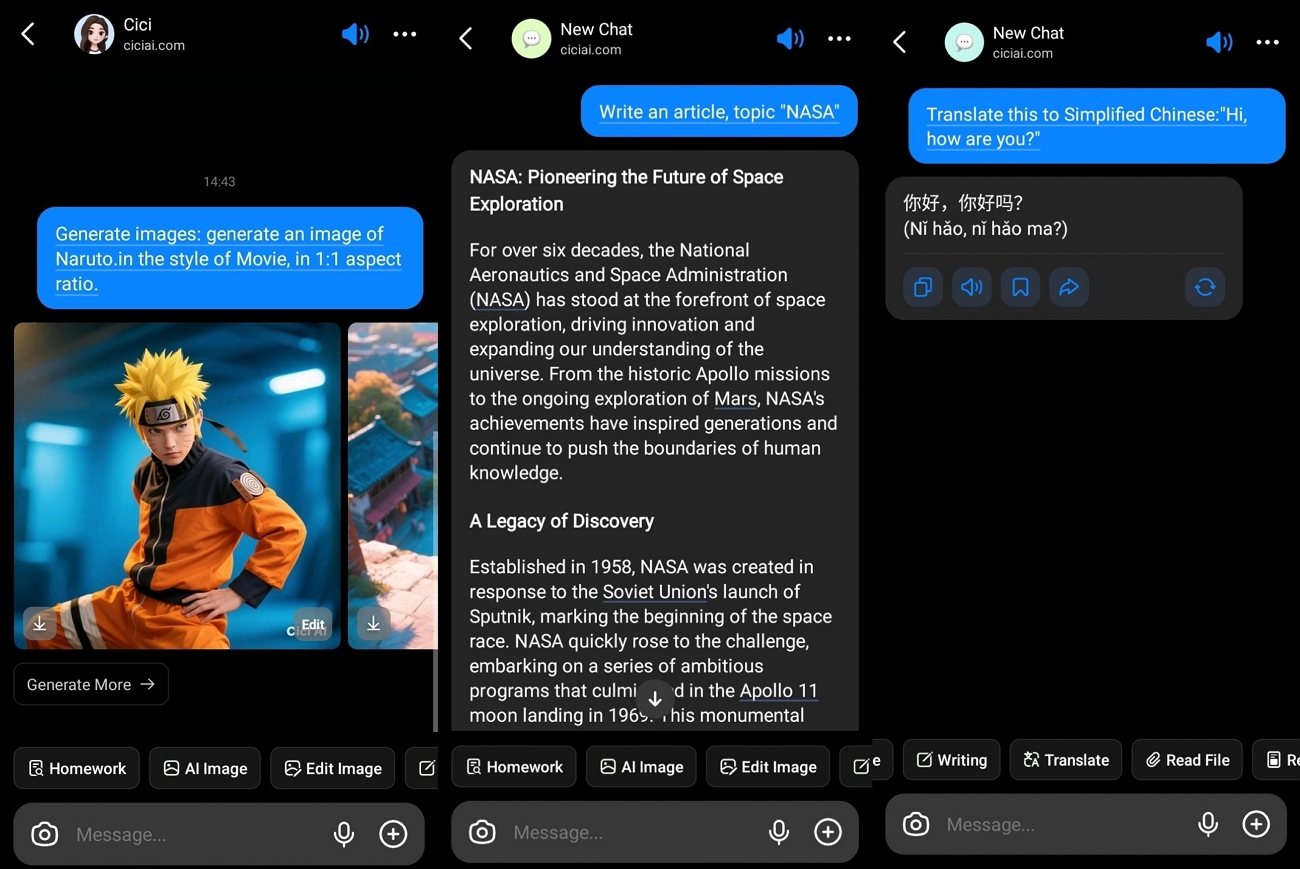
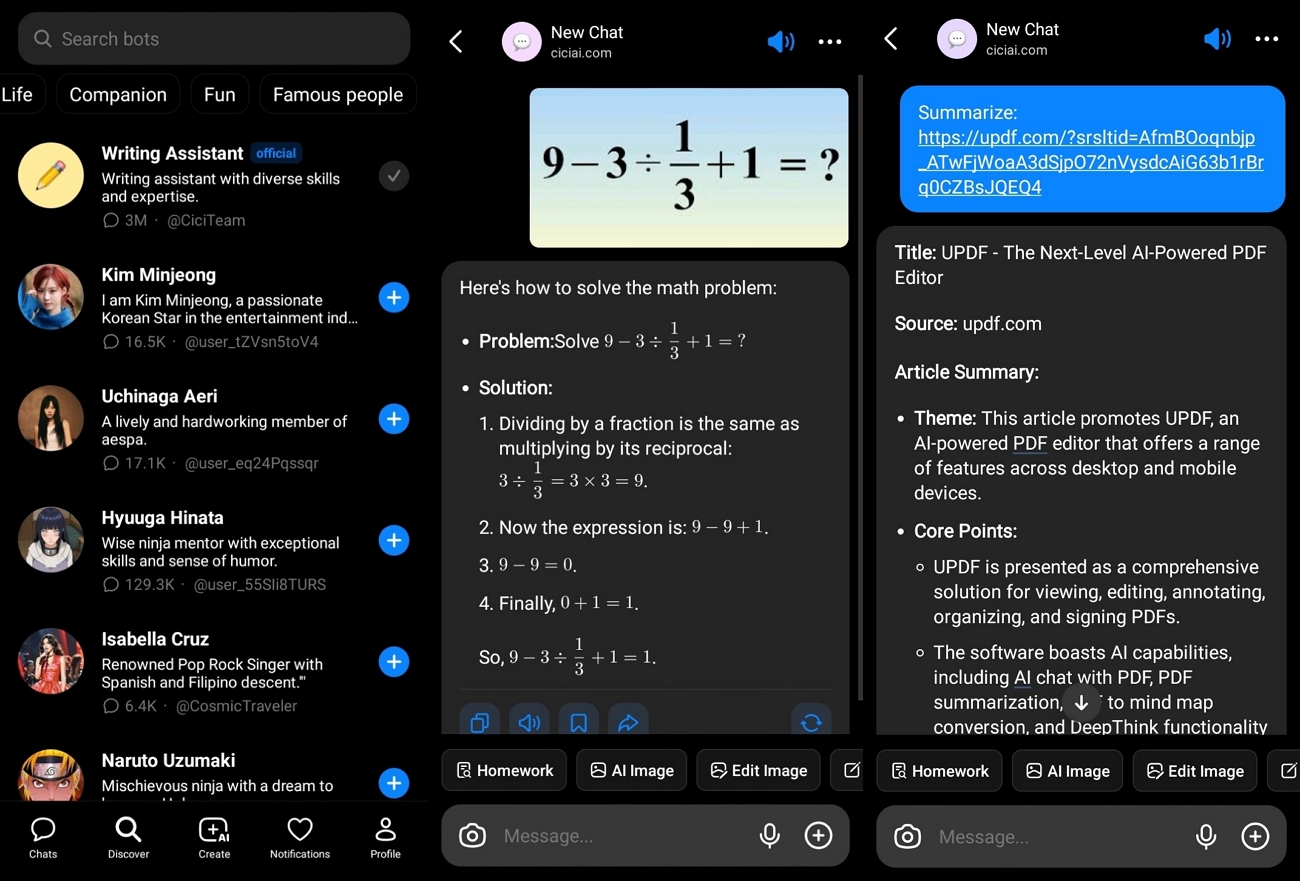
- KI-Chatbots: Dola AI Chat bietet mehrere KI-Chatbots, darunter einen Bot für Japanischlehrer, einen Bot mit Motivationszitaten und Bots bekannter Persönlichkeiten. Wann immer ich Hilfe zu einem bestimmten Thema benötigte, suchte ich einfach danach und lernte durch anregende Gespräche ganz einfach dazu.
- Hausaufgabenhilfe: Ich erhielt auch Unterstützung bei meinen täglichen Hausaufgaben, unter anderem beim Lösen komplexer Aufgaben und beim Verstehen schwieriger Konzepte. Indem ich um eine einfache Erklärung der Themen bat und Bilder von komplexen Aufgaben hochlud, erhielt ich umgehend eine Lösung.
- KI-Vorlesefunktion: Wenn ich nicht genügend Zeit hatte, längere Dokumente und Webseiten zu lesen, half mir dieses Tool durch Vorlesen. Neben dem Vorlesen unterstützte es mich auch beim Zusammenfassen von Präsentationen und Finanzberichten, um die wichtigsten Informationen schnell zu erfassen.
Teil 3. Ist der Dola AI Chat sicher für Kinder?
Ich habe mir das Online-Tool Dola AI genauer angesehen, und mir ist besonders aufgefallen, dass die Plattform angibt, nur für Erwachsene bestimmt zu sein. In den Community-Richtlinien steht, dass man mindestens 18 Jahre alt sein muss, um ein Konto zu erstellen, und dass Kinder den Dienst überhaupt nicht nutzen sollen. Beim Durchlesen der Regeln ist mir aufgefallen, dass sie strenge Richtlinien gegen jegliche Form von Jugendausbeutung oder ungeeignete Inhalte haben.
Da ich mir Sorgen um meine Online-Sicherheit mache, beruhigen mich diese Maßnahmen. Würde ich nach einer KI-Plattform für Kinder suchen, käme diese nicht infrage, und ich rate Erwachsenen dringend davon ab. Die strengen Altersbeschränkungen und Sicherheitsstandards zeigen mir deutlich, dass der Schutz von Jugendlichen für sie oberste Priorität hat, weshalb Minderjährige keinen Zugang zur Plattform haben.
Teil 4. Ist die Nutzung von Dola AI Chat kostenlos?
Als ich mich für den Dola-KI-Chat anmeldete, bemerkte ich, dass es einen kostenlosen Tarif gab. Mit diesem konnte ich per Text- und Sprachbefehl mit der KI kommunizieren. Mir wurde jedoch klar, dass einige der erweiterten Funktionen ein kostenpflichtiges Abonnement erforderten. Für unbegrenzte Gespräche und Prioritätssupport musste ich auf den Premium-Tarif ab 9,90 $ pro Monat upgraden.
Teil 5. Wie greife ich auf die Dola AI App zu?
Nachdem ich die Funktionen von Dola AI erläutert habe, möchte ich genauer erklären, wer dieses Tool nutzen kann. Anschließend zeige ich, wie ich auf die App zugreife und sie auf verschiedenen Geräten einrichte.
Für Mobilgeräte
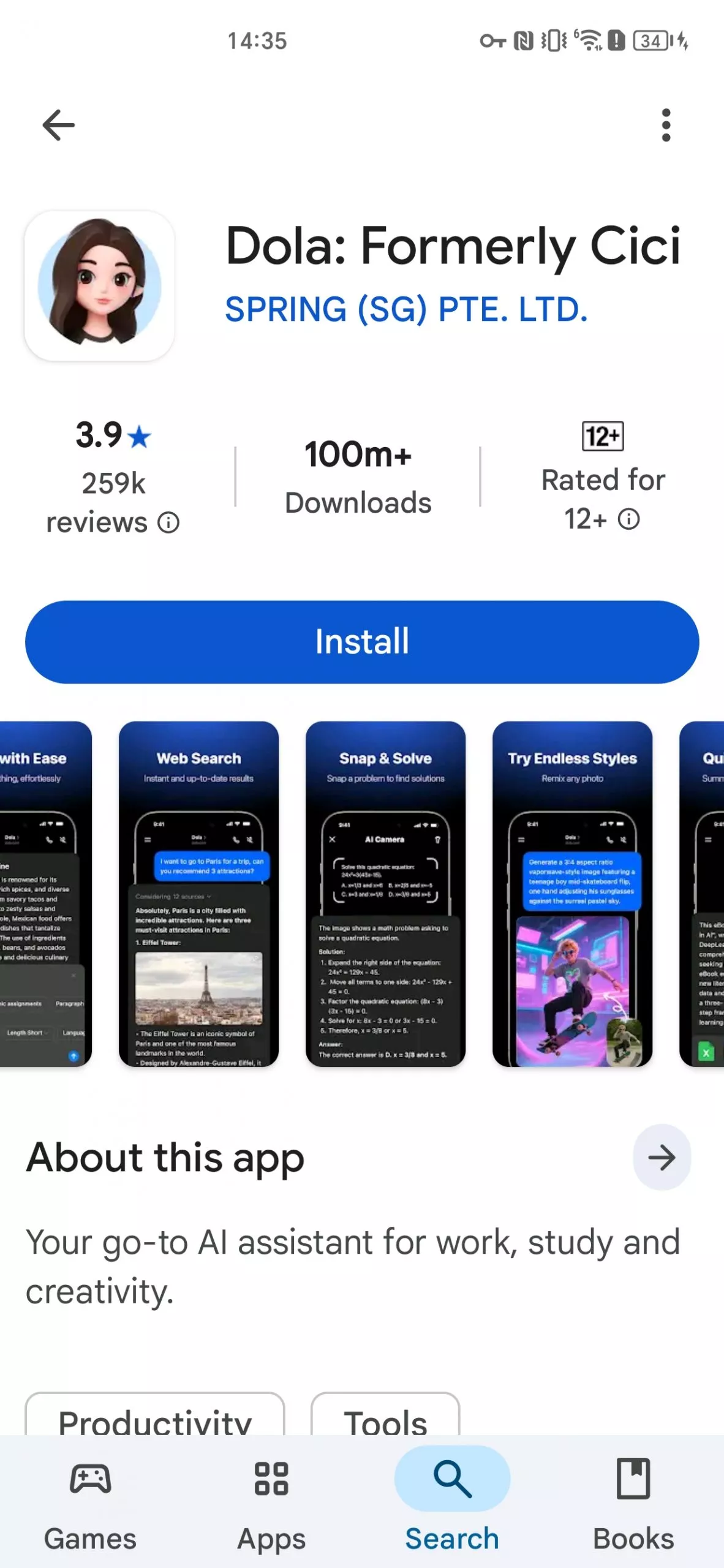
Bei der Erkundung dieses Tools stellte ich fest, dass es für mobile Nutzer verfügbar ist. Android-Nutzer benötigen mindestens Android Version 5.0, iPhone-Nutzer mindestens iOS 15.0. Die folgenden Schritte zeigen, wie Dola AI auf einem Android-Gerät aufgerufen werden kann:
Schritt 1. Öffnen Sie zunächst den Play Store und suchen Sie im Suchfeld nach „Dola AI“.
Schritt 2. Drücken Sie auf „Installieren“, um diese App auf Ihrem Telefon zu installieren und sie für Ihre Inhaltsanforderungen zu nutzen.
Fürs Web
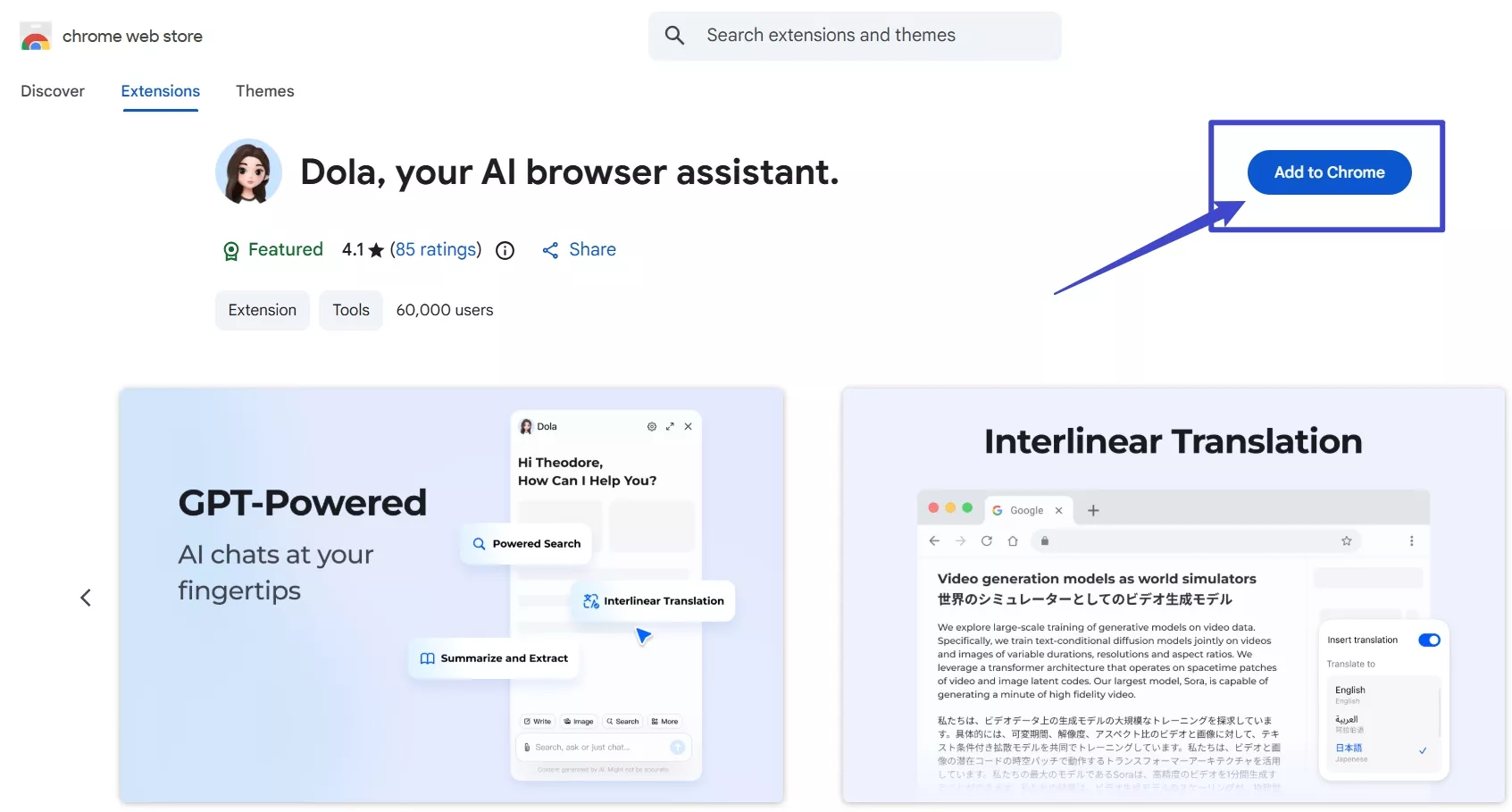
Bei der Verwendung von Browsern habe ich direkt auf deren Chrome-Erweiterung zugegriffen, wodurch ich schnell darauf zugreifen konnte, ohne jedes Mal deren Website besuchen zu müssen. Führen Sie die folgenden Schritte aus, um die zugehörige Chrome-Erweiterung in Ihrem Browser hinzuzufügen:
Schritt 1. Öffnen Sie zunächst den Chrome Web Store und geben Sie „Dola AI“ in das Suchfeld ein.
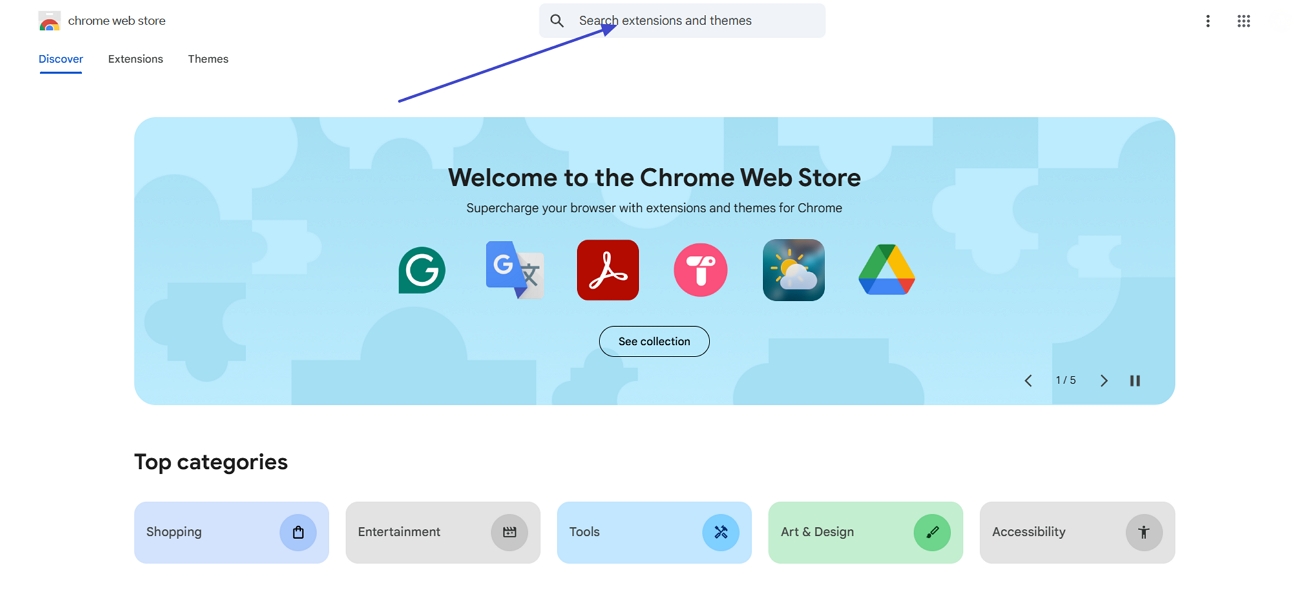
Schritt 2. Klicken Sie im nächsten Fenster auf „Zu Chrome hinzufügen“.
Für Desktop
Anstatt mich ausschließlich auf einen Browser oder Webchat zu verlassen, konnte ich die Desktop-App direkt von meinem Computer aus starten und mit ihren KI-Funktionen interagieren. Sehen Sie sich diese Schritte an, um Dola AI direkt von Ihrem Windows-Desktop aus zu nutzen
Schritt 1. Rufen Sie die Webseite von Dola AI auf und klicken Sie auf die Schaltfläche „Download für Windows“.
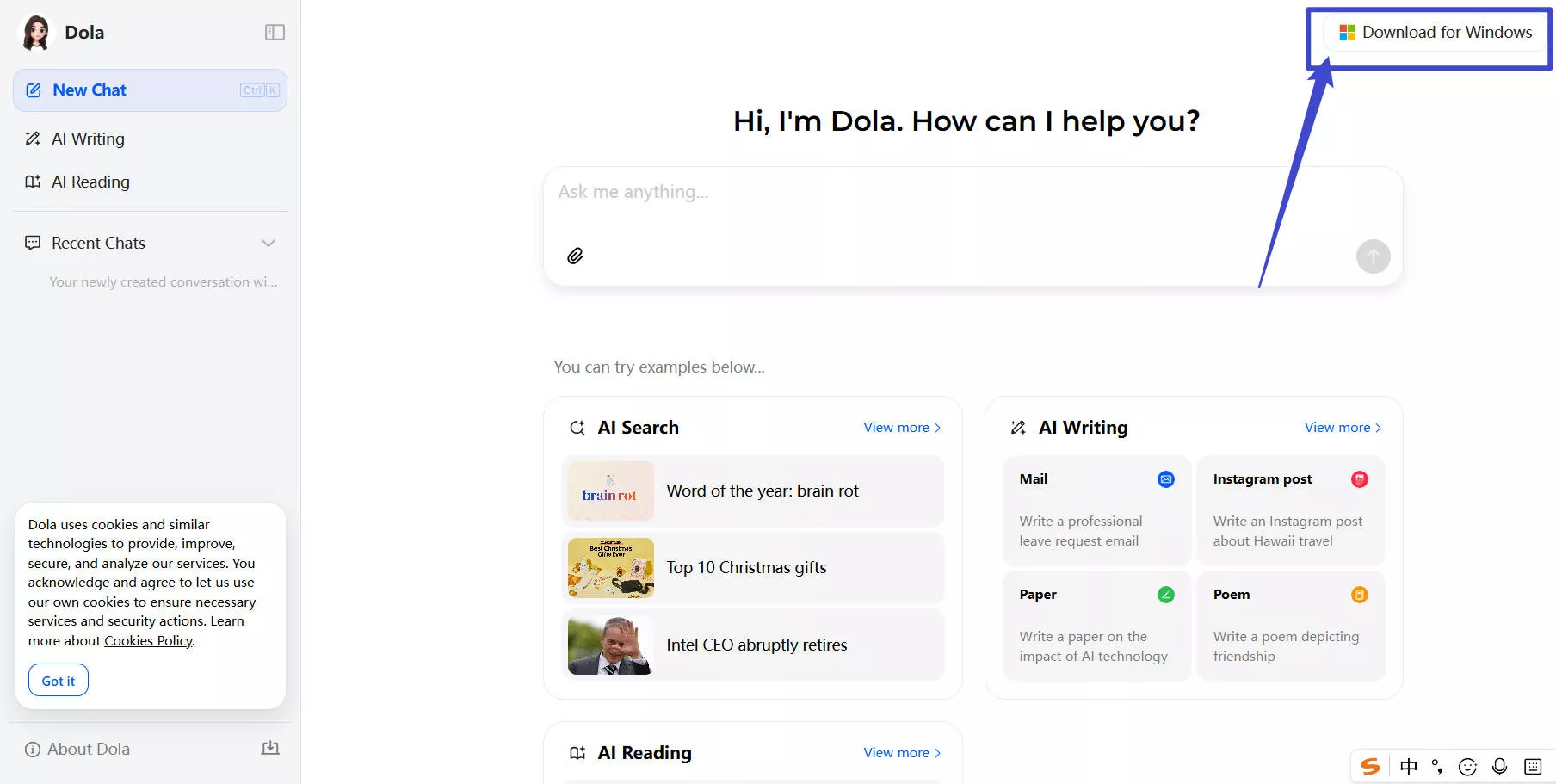
Schritt 2. Nachdem Sie die Setup-Datei heruntergeladen haben, öffnen Sie diese und klicken Sie auf die Schaltfläche „Jetzt installieren“, um Dola AI zu installieren.
Zugänglichkeit
Um die grundlegenden Funktionen dieser Plattform nutzen zu können, musste ich mich registrieren, um ihr volles Potenzial auszuschöpfen. Die Anmeldung ist kostenlos per Gmail, Telefonnummer, Facebook oder Apple-Konto möglich.
Teil 6. Wie ich KI-Ausgaben und Dokumente mit UPDF verwalte
Um meine täglichen Aufgaben zu beschleunigen und zu vereinfachen, kombinierte ich das Online-Tool Dola AI mit einem fortschrittlichen PDF-Simplifier. Ich erwog den Einsatz von UPDF, basierend auf GPT-5 und DeepSeek (R1), um KI-Ergebnisse zu verwalten, PDF-Dateien zu organisieren und alle meine Dokumente an einem Ort zu speichern. Um besser zu verstehen, wie meine tägliche Arbeit durch dieses Tool einfacher und schneller wurde, betrachten wir seine wichtigsten Funktionen.
Windows • macOS • iOS • Android 100% sicher
Hauptmerkmale
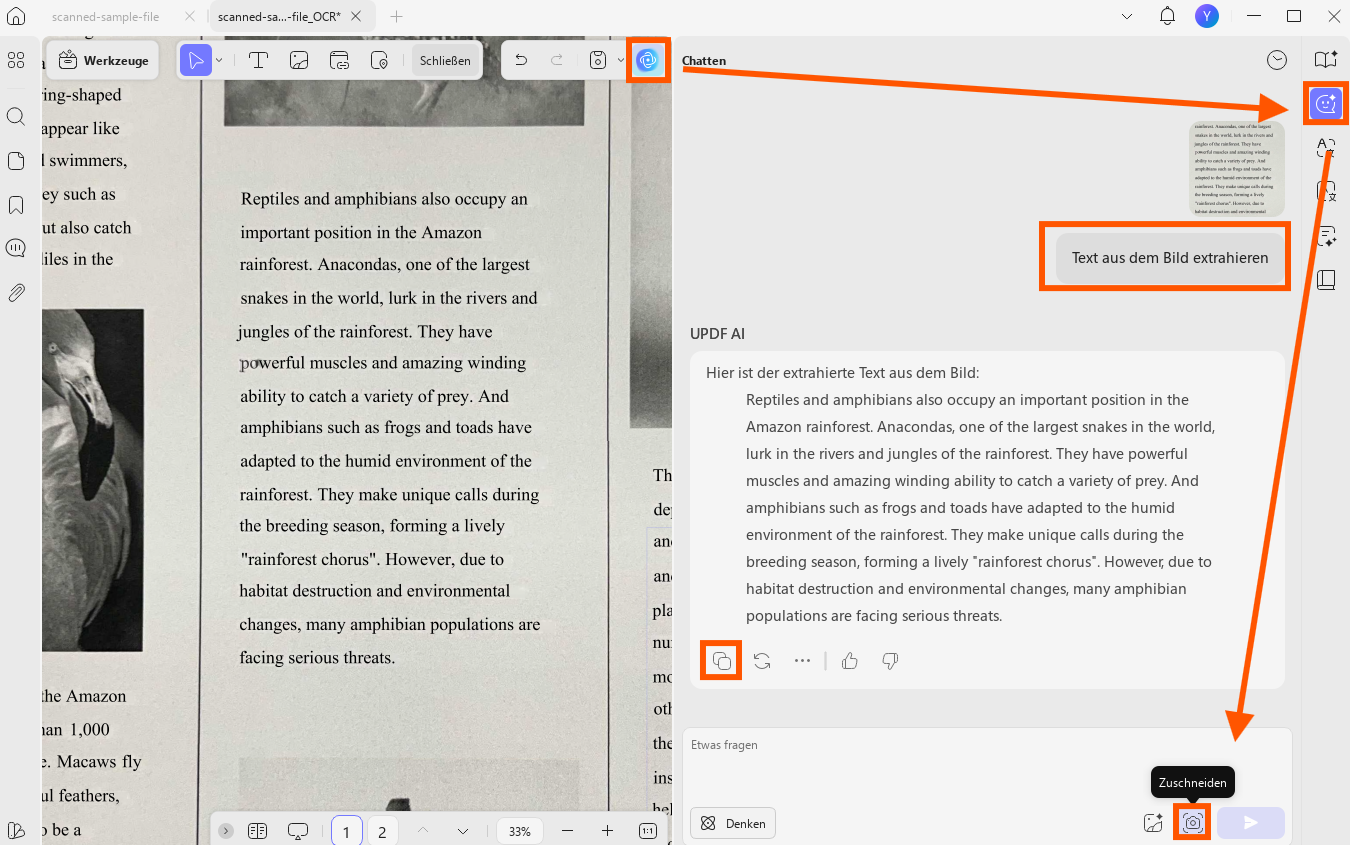
- Chat: Diese Funktion ermöglicht mir die dialogorientierte Interaktion mit Texten und hilft mir, Unklarheiten zu verschiedenen Themen zu beseitigen. Außerdem kann ich mit PDFs chatten, Fragen zu meinem PDF-Dokument stellen und wichtige Informationen daraus extrahieren.
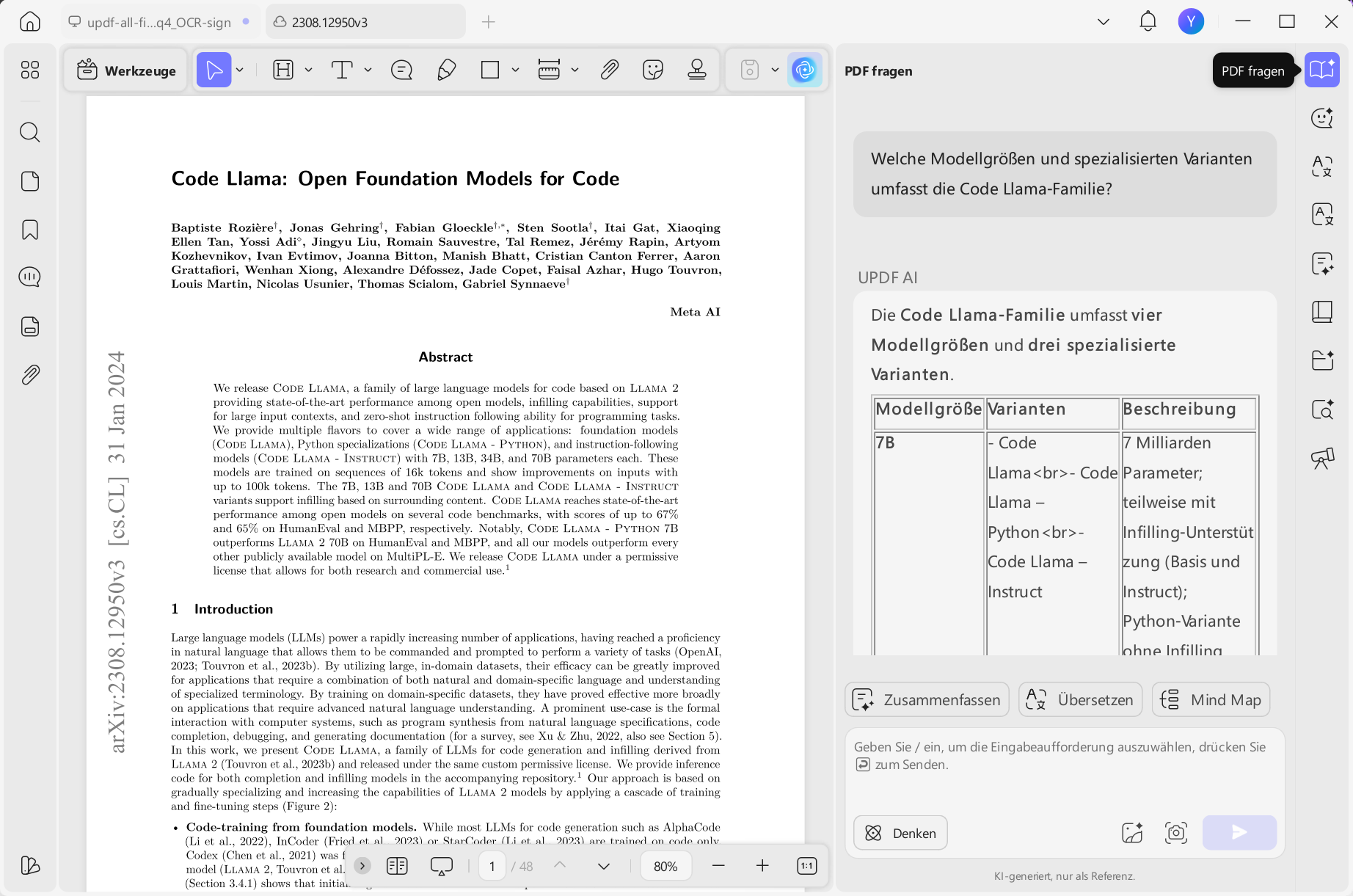
Da es zudem auf DeepSeek (R1) und GPT-5 basiert, kann ich direkt aus dem Bild Text extrahieren und komplexe Probleme lösen.
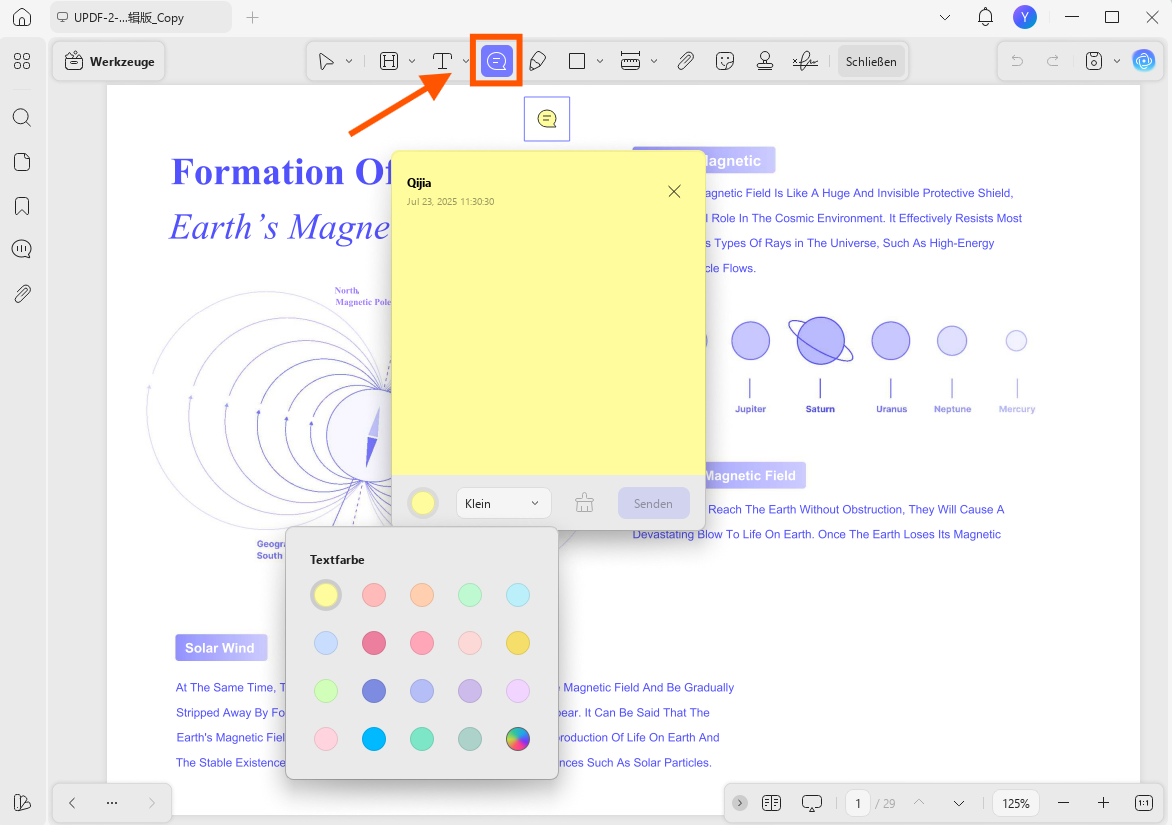
- KI-Inhalte kommentieren und bearbeiten: Sobald ich meine Ausgabe über Dola AI als PDF speichere, kann ich meine Dokumente auch mit Kommentaren und Stickern versehen.
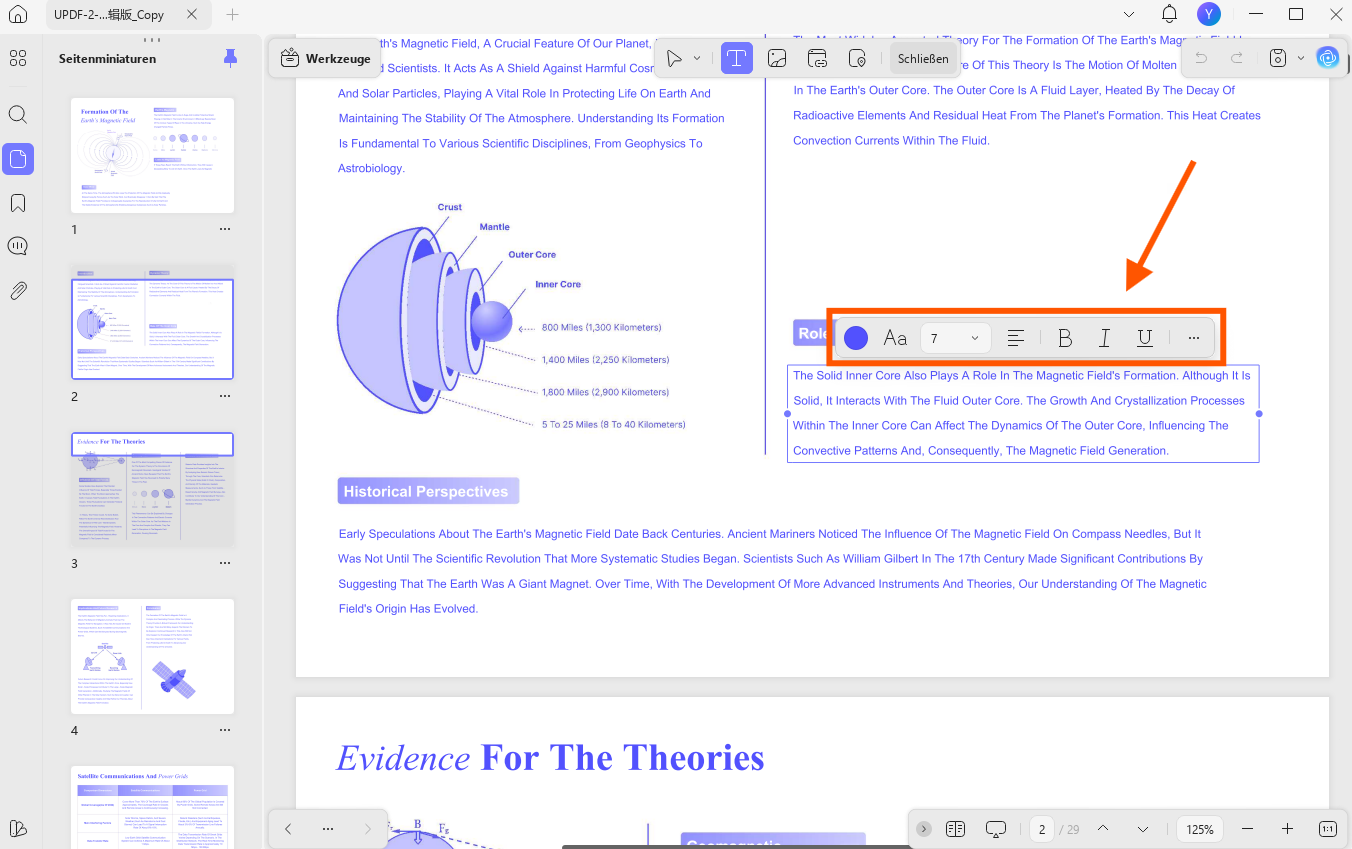
Es ermöglicht mir, Texte zu bearbeiten, die Textfarbe und -größe sowie den Textstil zu ändern.
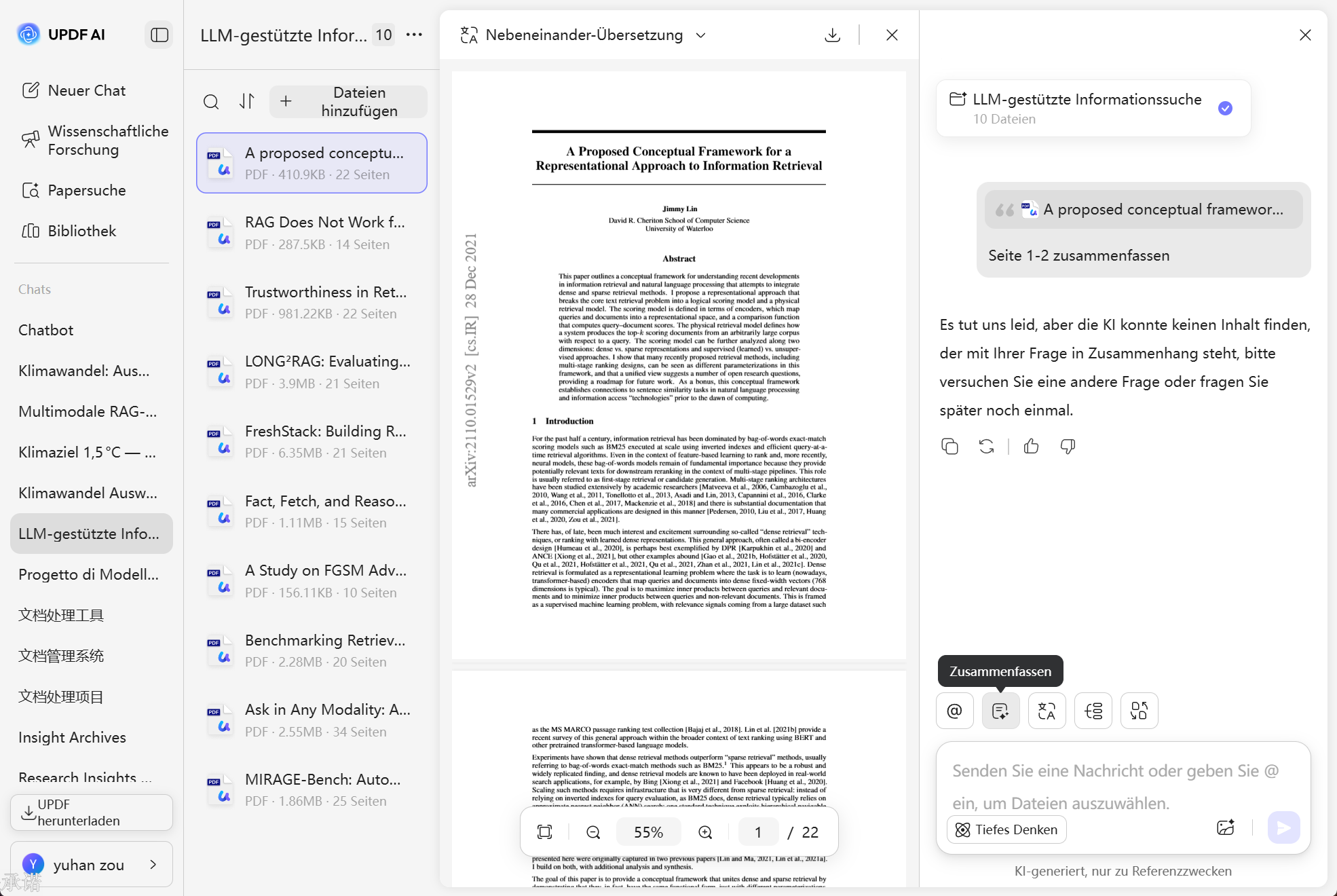
- Papersuche und Chat-Projekt: Mithilfe von Papersuche fand ich wissenschaftliche Artikel zu meinem Thema, ohne manuell recherchieren zu müssen. Die KI fasste die Ergebnisse zusammen und ermöglichte mir den direkten Zugriff auf die relevantesten Studien, die ebenfalls nur im Internet verfügbar waren.
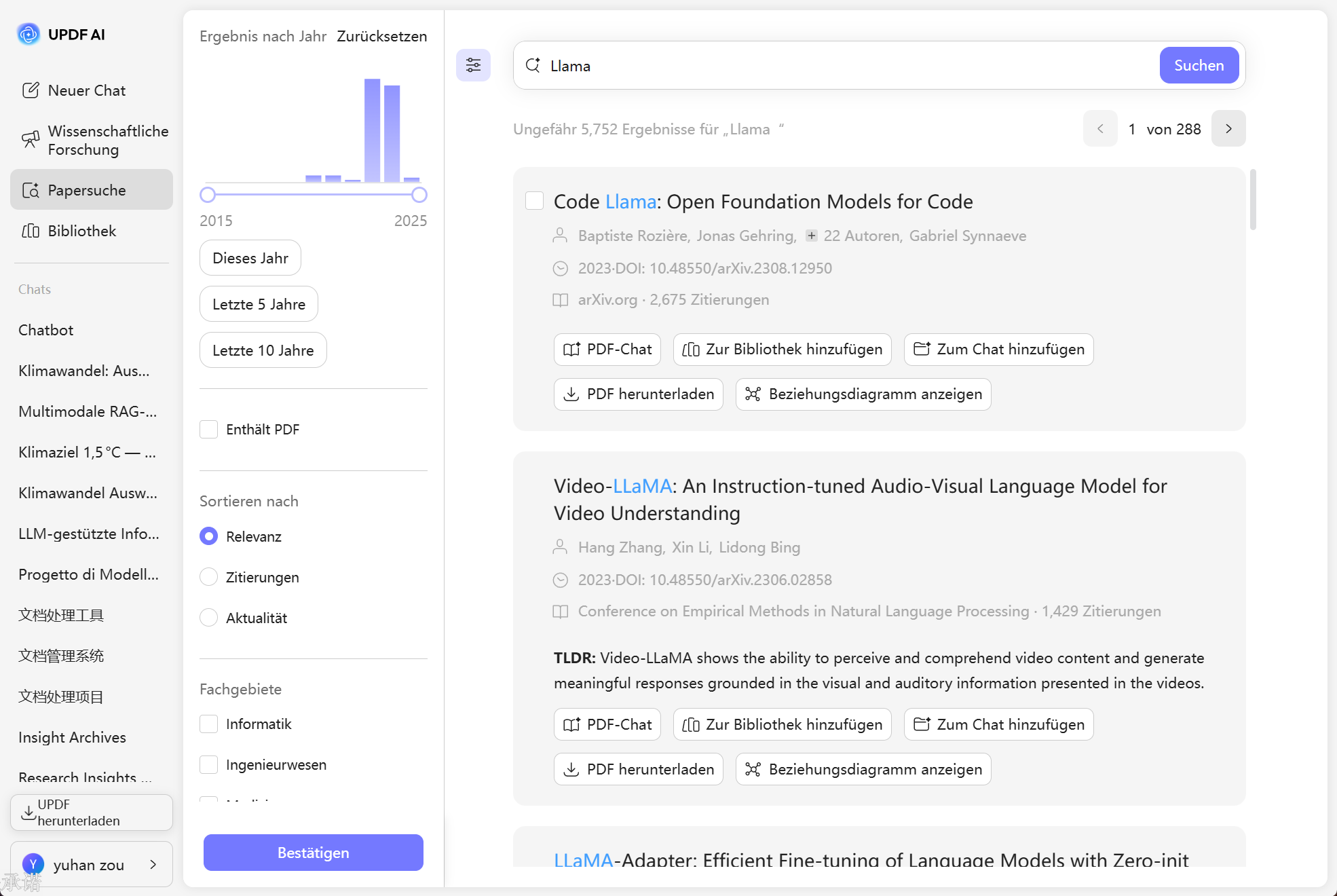
Die über das Web zugängliche Chat-Projekt-Funktion erlaubte es mir, mehrere PDFs in ein Chat-Projekt hochzuladen, Fragen über verschiedene Kanäle zu stellen und wichtige Punkte herauszufiltern.
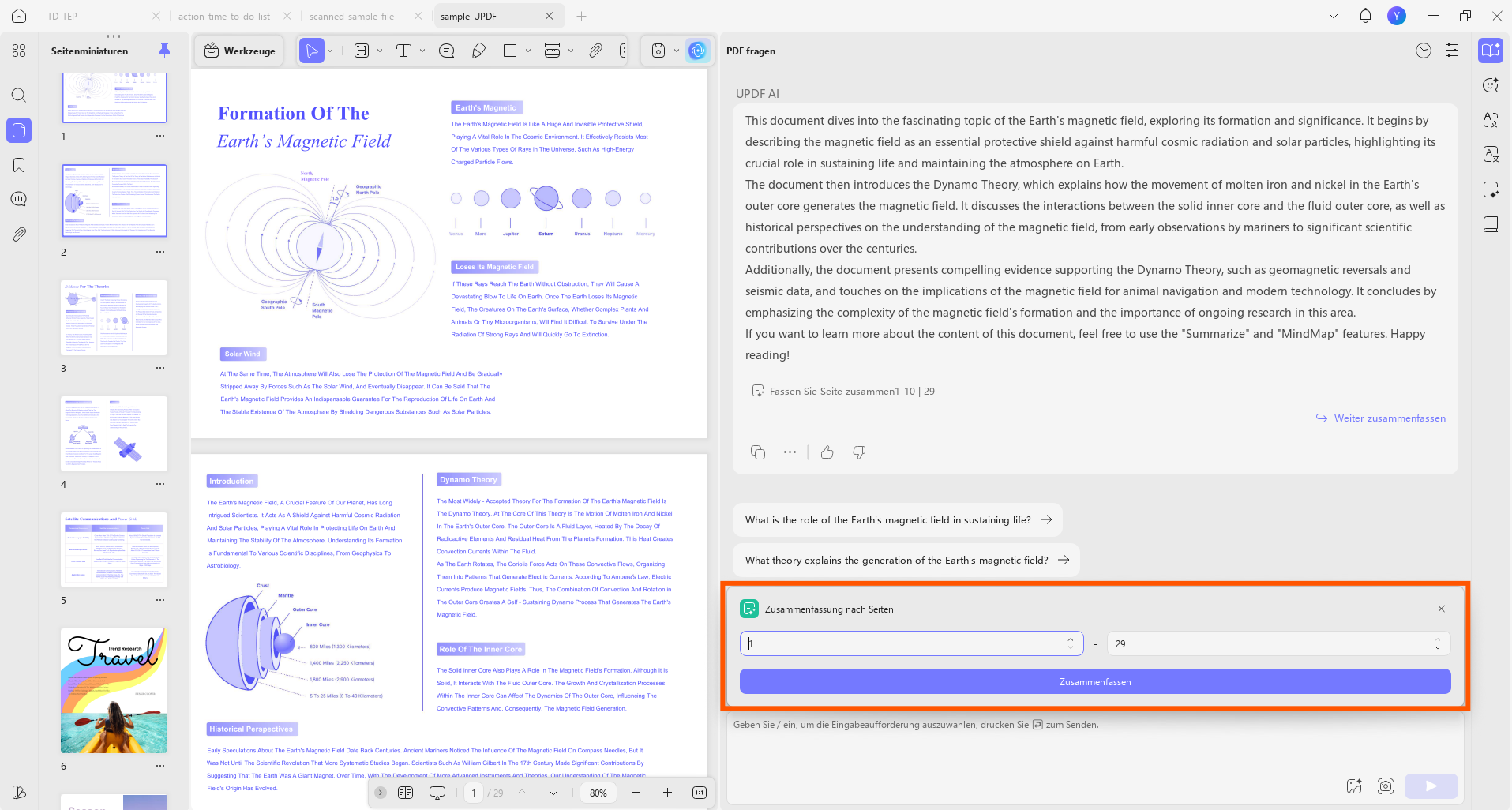
- Zusammenfassen und Mindmap-Generierung: Ich habe UPDF gebeten, Seiten zusammenzufassen, und es hat mir prägnante Übersichten geliefert, die es mir leicht gemacht haben, große Dokumente zu verstehen
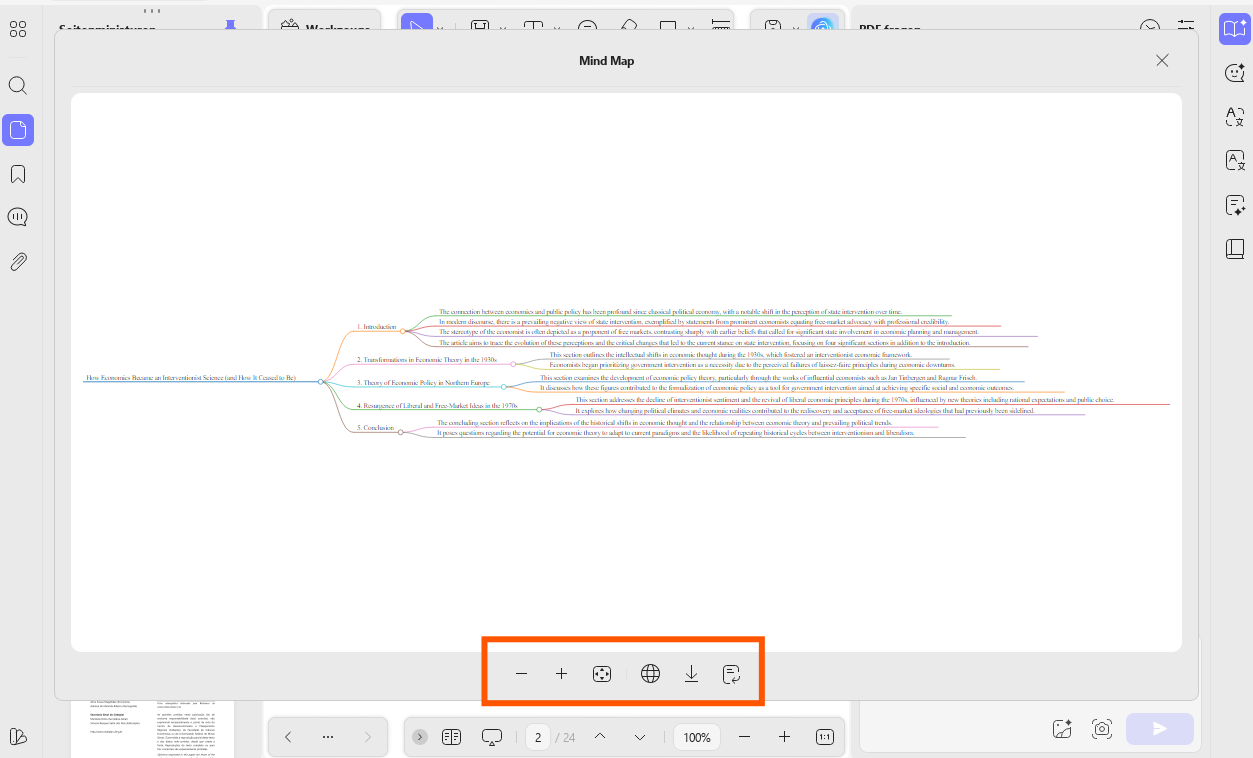
Wann immer ich Inhalte übersichtlicher strukturieren musste, um sie besser zu verstehen, konnte ich im Handumdrehen für jede Seite eine Mindmap erstellen.
- UPDF Cloud: Dank des Cloud-Dienstes kann ich alle meine Dateien, Anmerkungen und KI-Chats synchronisieren. Dadurch habe ich Zugriff auf meine Daten von Windows-, Mac-, iOS- und Android-Geräten aus.
Fazit
Abschließend habe ich in diesem Artikel eine leistungsstarke KI-Plattform, Dola AI Chat, vorgestellt, die mir bei der Generierung von KI-Bildern und der Vereinfachung digitaler Aufgaben hilft. Dieser Leitfaden beschreibt auch, wie ich dieses KI-Tool mit UPDF kombiniert habe, um meine KI-generierten Inhalte in PDFs zu dokumentieren. Wenn auch Sie Ihre Dokumente einfach organisieren und KI-gestützte Bearbeitungen an PDFs vornehmen möchten, empfehle ich Ihnen UPDF
Windows • macOS • iOS • Android 100% sicher








 Wayne Austin