 UPDF
UPDF
 UPDF pour Windows
 UPDF pour Mac
 UPDF pour iPhone/iPad
 updf android
 Nomostar
 UPDF AI en ligne
 UPDF Sign
 IvyCraft
 Modifier le PDF
 Annoter le PDF
 Créer un PDF
 Formulaire PDF
 Modifier les liens
 Convertir le PDF
 OCR
OCR PDF en Word
 PDF en Image
 PDF en Excel
 Organiser les pages PDF
 Fusionner les PDF
 Diviser le PDF
 Rogner le PDF
 Pivoter le PDF
 Protéger le PDF
 Signer le PDF
 Rédiger le PDF
 Biffer le PDF
 Supprimer la sécurité
 Lire le PDF
 UPDF Cloud
 Compresser le PDF
 Imprimer le PDF
 Traiter par lots
 À propos de UPDF AI
 Solutions de UPDF AI
 Mode d'emploi d'IA
 FAQ sur UPDF AI
 Résumer le PDF
 Traduire le PDF
 Analyser le PDF
 Discuter avec IA
 Analyser l'image
 PDF vers carte mentale
 Expliquer le PDF
 Outils IA PDF
 Outils IA Image
 Outils de Chat IA
 Outils de Rédaction IA
 Outils d’Étude IA
 Outils Professionnels IA
 Autres Outils IA
 Génération de signets IA
 Résumé de signets IA
 Génération de filigranes IA
 Génération d’arrière-plans IA
 Génération d’autocollants IA
 Génération de tampons IA
 Suite de rédaction IA
 UPDF Copilot
 Gestion des pages IA
 Recherche sémantique IA
 PDF en Word
 PDF en Excel
 PDF en PowerPoint
 UPDF pour les entreprises
 UPDF Sign pour les entreprises
 UPDF AI pour les entreprises
 Plans pour les entreprises
 Mode d'emploi pour les entreprises
 Webinar d'Entreprise
 Banque
 Santé
Santé Assurance
 Juridique
 Fabrication
 Gouvernement
 Solution pour l'éducation
 Témoignages de clients
 Mode d'emploi
 Astuces UPDF
 FAQ
FAQ Avis sur UPDF
 Centre de téléchargement
 Blog
Blog Actualités
 Spécifications techniques
 Mises à jour
 UPDF vs. Adobe Acrobat
 UPDF vs. Foxit
 UPDF vs. PDF Expert

Vous avez du mal à extraire du texte d'une image d'organigramme ? Vous souhaitez modifier son contenu sans avoir à tout réécrire manuellement ? Nous comprenons !
Les organigrammes vous aident à visualiser des processus et des idées complexes. Mais parfois, vous pouvez avoir besoin de modifier leur contenu ou de l'extraire pour l'utiliser dans d'autres documents. Cela peut toutefois s'avérer très compliqué si vous ne disposez pas du fichier original modifiable.
Heureusement, il existe une solution simple !
UPDF est un outil piloté par l'IA qui permet de convertir rapidement et facilement une image d'organigramme en texte. Cet article explique comment l'utiliser pour extraire le contenu d'un organigramme en ligne et hors ligne.
C'est parti !
Partie 1. Convertir une image d'organigramme en texte en ligne
Si vous recherchez un moyen sans téléchargement pour extraire du texte à partir d'organigrammes, UPDF vous offre la solution idéale. Grâce à son assistant IA en ligne, vous pouvez convertir des organigrammes en texte à l'aide de votre navigateur web. Cela signifie que vous pouvez l'utiliser sur n'importe quelle plateforme sans problème de compatibilité. Vous pouvez cliquer sur le bouton ci-dessous pour le visiter et l'essayer.
Le meilleur dans tout ça ? Les 100 premiers prompts sont gratuits, ce qui vous permet de tester ses fonctionnalités avant de passer à la version supérieure ! Et ce n'est pas tout. Il dispose de nombreuses autres fonctionnalités pour vous aider à travailler plus efficacement. En voici quelques-unes.
- Il peut analyser des graphiques de données basés sur des images pour obtenir des informations rapides.
- Vous pouvez traduire directement le texte des images dans plusieurs langues
- Vous pouvez convertir des PDF en cartes mentales avec des mises en page soignées et organisées.
- Il vous permet de résumer, expliquer, réécrire et discuter avec des PDF.
- Vous pouvez réfléchir à des idées pour lancer votre processus créatif.
Et la liste est encore longue ! Visitez l'assistant IA en ligne de UPDF pour en savoir plus sur ses capacités. Vous pouvez suivre les instructions suivantes pour convertir des images d'organigrammes en texte à l'aide de cet assistant.
Étape 1 : Allez sur UPDF AI en ligne et inscrivez-vous sur la plateforme pour commencer.
Étape 2 : Pour importer l'image d'organigramme, cliquez sur l'icône « Image » dans la boîte de dialogue en bas de votre écran.

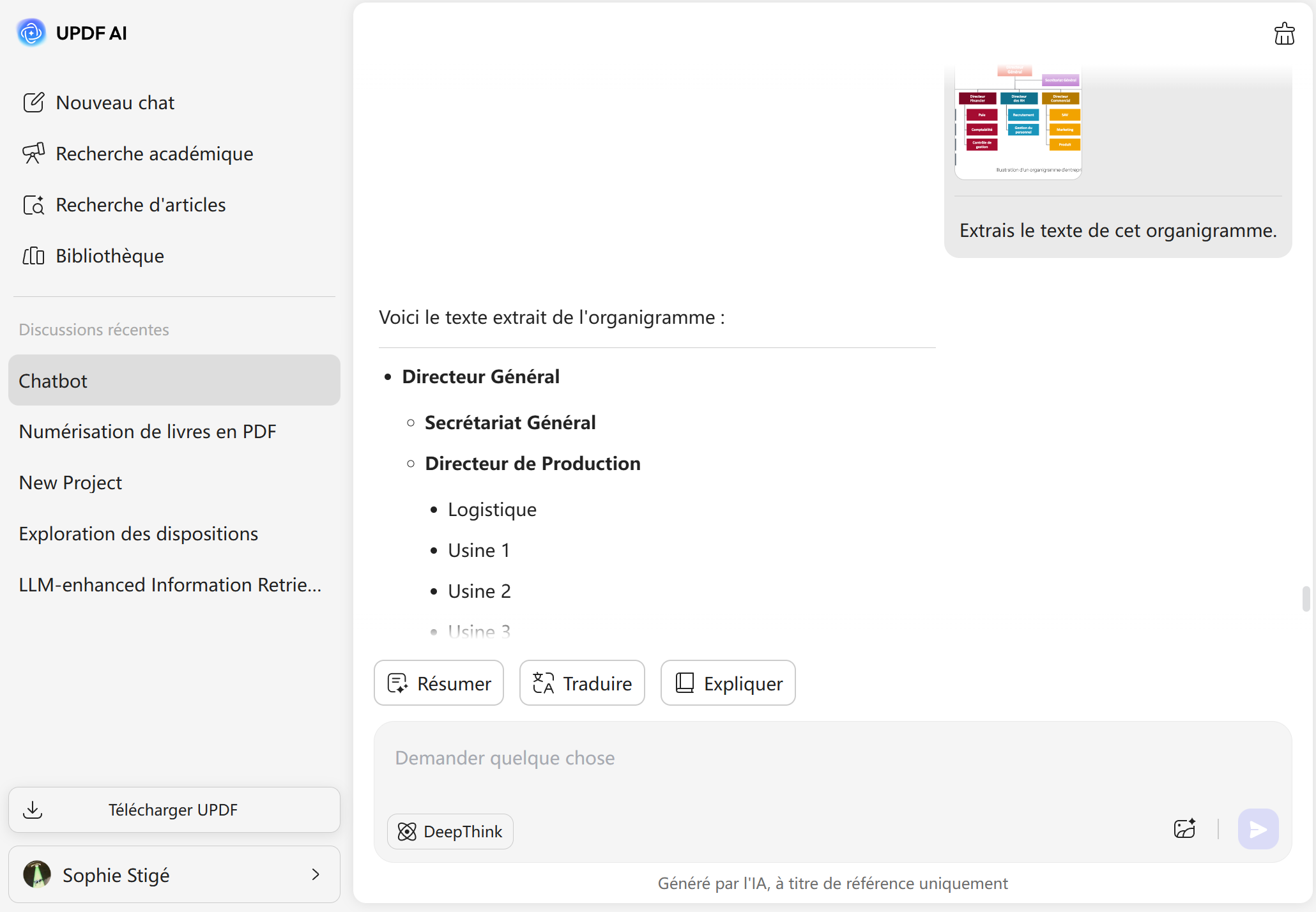
Étape 3 : Cliquez sur la zone de texte et écrivez la commande pour extraire le texte. UPDF AI reconnaîtra rapidement et fournira le contenu du texte. Voici un prompt que vous pouvez utiliser :
- Prompt: Extrais le texte de cet organigramme.
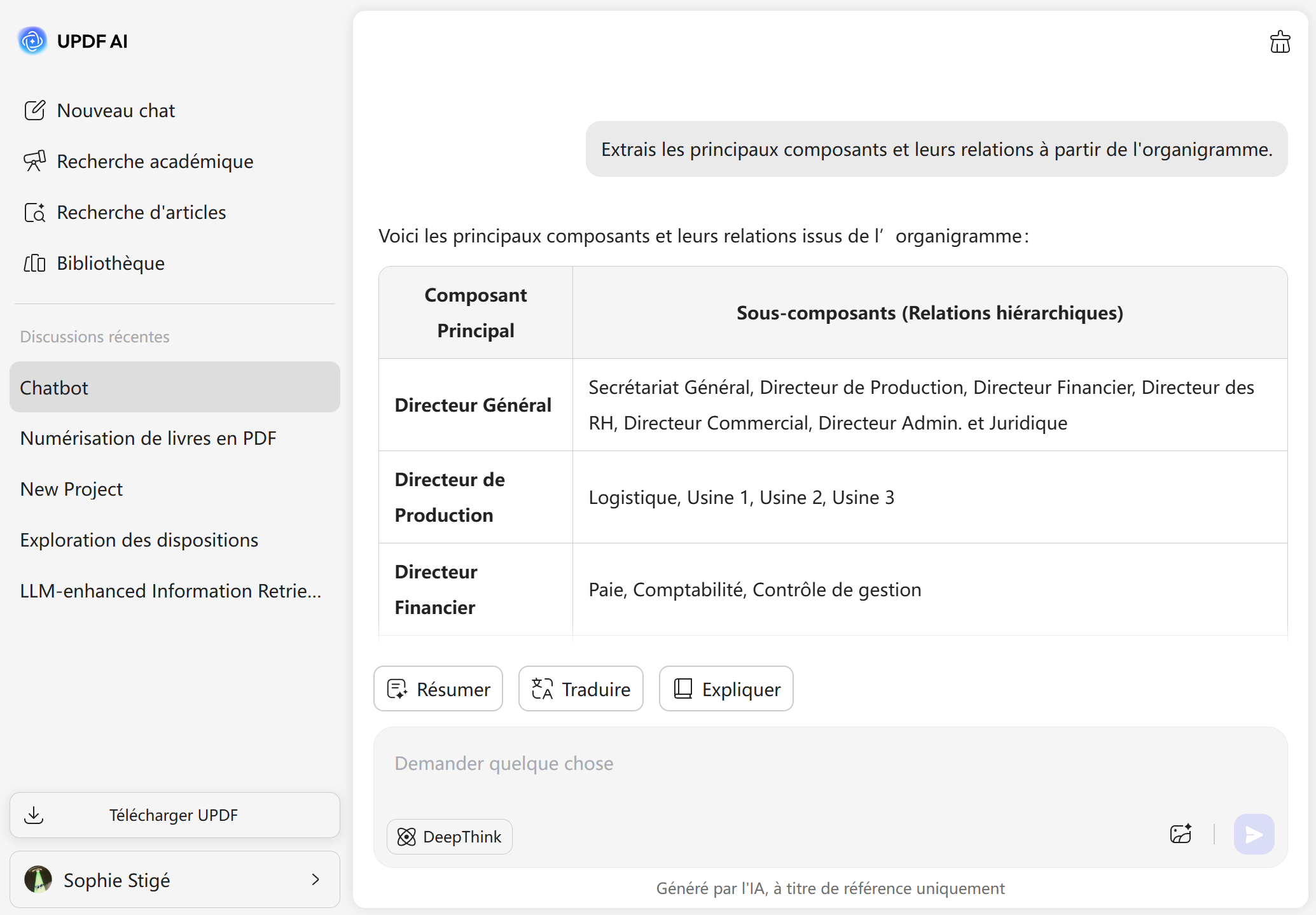
Étape 4 : Si vous souhaitez extraire le texte et les relations entre les nœuds, utilisez le prompt suivant.
- Prompt : Extrais les principaux composants et leurs relations à partir de l'organigramme.
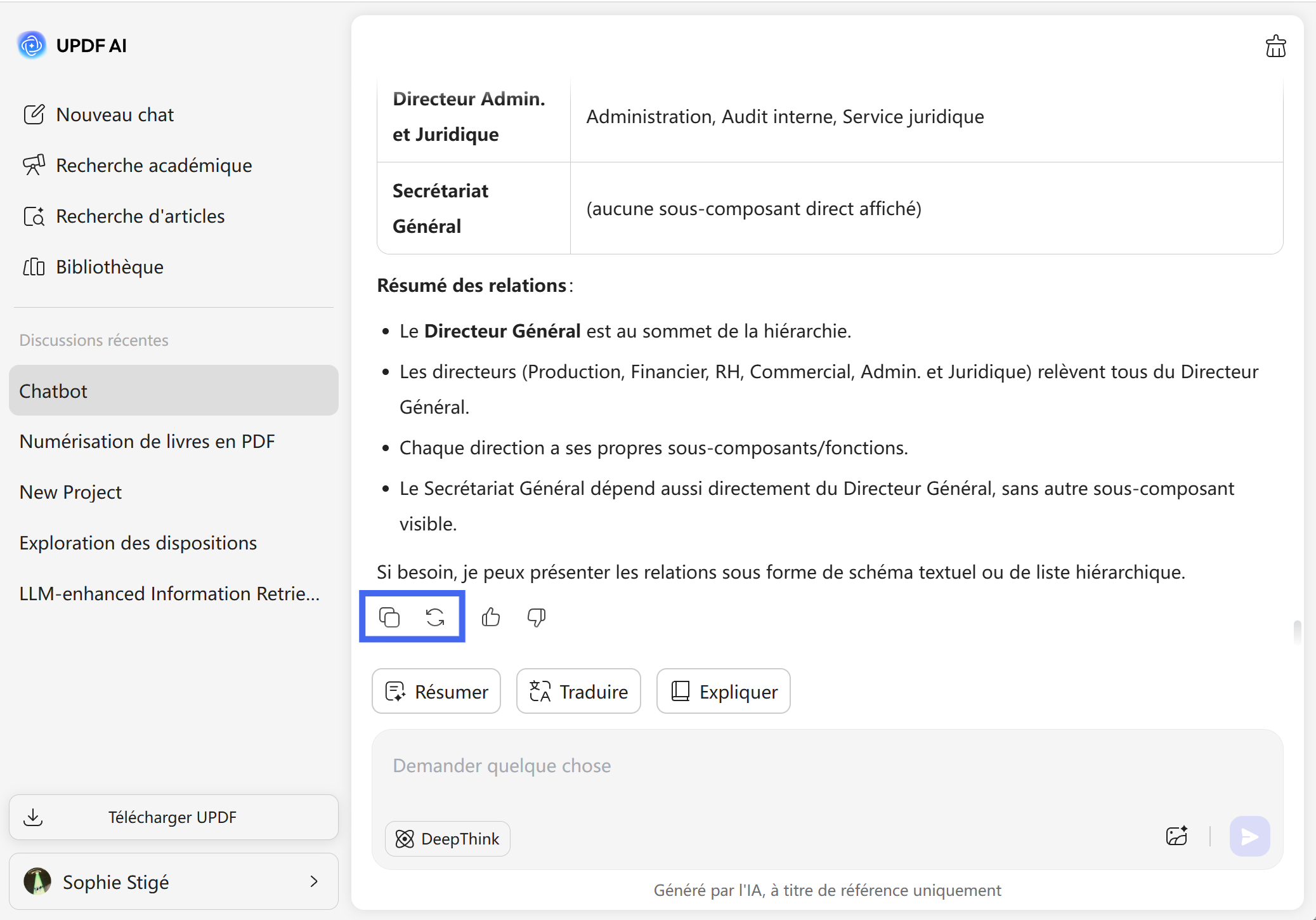
Étape 5 : Cliquez sur l'option « Copier » pour copier le texte. Si la réponse ne vous convient pas, vous pouvez cliquer sur « Régénérer » pour la modifier.
Et voilà ! Vous avez extrait avec succès le texte d'organigramme en quelques secondes seulement ! Regardez la vidéo ci-dessous pour en savoir plus sur la manière dont UPDF peut améliorer vos flux de travail.
En plus d'un assistant IA efficace, UPDF offre de puissants outils d'édition PDF sur votre bureau ! Vous pouvez lire cet article pour découvrir comment il simplifie la gestion de vos PDF.
Ce qui est génial, c'est que vous pouvez également extraire du texte à partir d'organigrammes à l'aide de l'application de bureau UPDF. Continuez à lire pour en savoir plus !
Partie 2. Convertir une image d'organigramme en texte hors ligne
Vous avez besoin d'une solution hors ligne pour convertir une image d'organigramme en texte ? UPDF est là pour vous aider ! Grâce à son application de bureau, vous pouvez rapidement extraire le contenu d'un organigramme à l'aide de l'outil IA intégré.
Bien que vous puissiez télécharger l'image de l'organigramme, l'application de bureau offre également un outil de capture d'écran très pratique. Cela peut être utile si l'organigramme est intégré dans un fichier PDF. Il vous suffit d'ouvrir le PDF dans UPDF, de capturer l'organigramme à l'aide de l'outil de capture d'écran et d'extraire directement le texte.
Vous voulez savoir comment cela fonctionne ? Téléchargez et installez UPDF sur votre appareil. Ensuite, suivez les instructions suivantes pour commencer.
Windows • macOS • iOS • Android 100% sécurisé
Étape 1 : Lancez UPDF et cliquez sur « Ouvrir un fichier ». Sélectionnez ensuite le fichier PDF contenant l'organigramme.
Étape 2 : Une fois votre PDF ouvert, cliquez sur l'icône « UPDF AI » en haut à droite. Cela ouvrira le panneau de l'assistant IA. Sélectionnez le mode « Discuter » en haut.
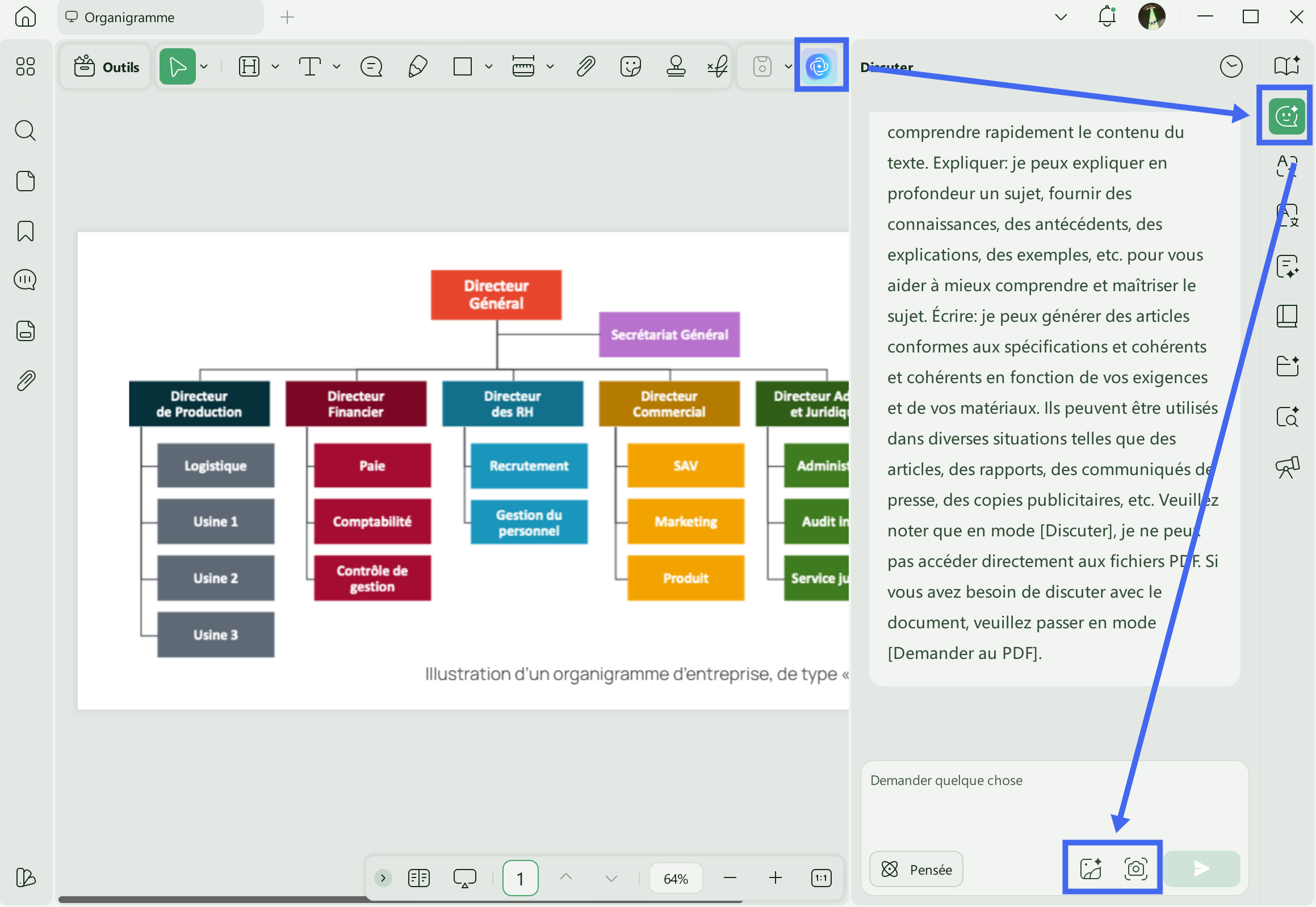
Étape 3 : Cliquez sur l'icône « Image » dans la boîte de dialogue en bas pour télécharger l'image de l'organigramme à partir de votre appareil. Si l'organigramme se trouve dans le PDF ouvert, cliquez sur l'icône « Capture d'écran ».
Étape 4 : Après avoir sélectionné l'outil de capture d'écran, cliquez et faites glisser le curseur sur l'organigramme. Une fois relâché, la capture d'écran sera enregistrée et automatiquement téléchargée vers UPDF AI.
Étape 5 : Cliquez sur la zone de texte et écrivez votre prompt pour convertir l'image de l'organigramme en texte. Appuyez ensuite sur « Entrée » pour l'envoyer. UPDF AI analysera rapidement l'image du graphique et en extraira le texte.
Prompt : Extrais le texte de cet organigramme et liste la séquence des événements dans une hiérarchie.
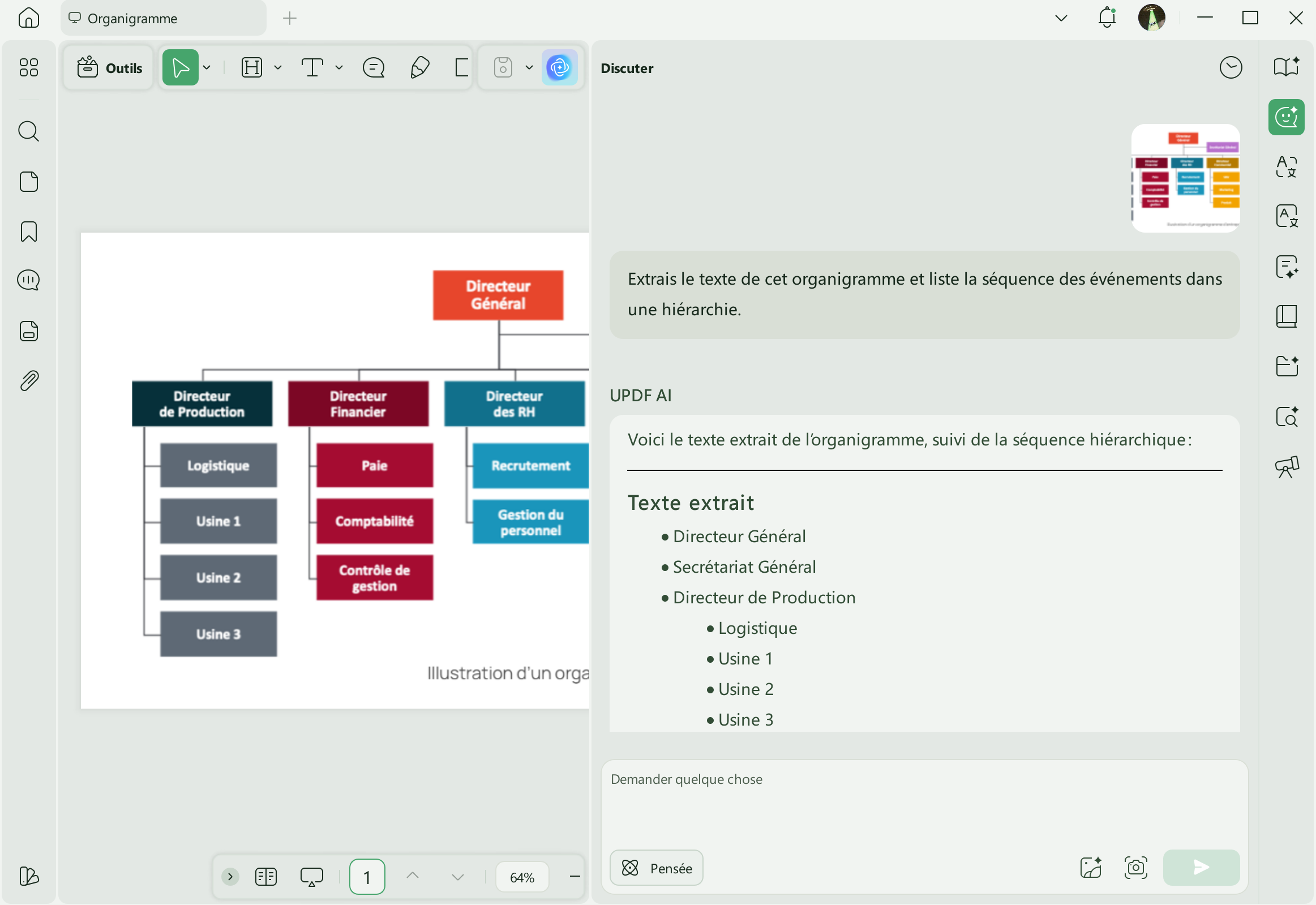
Étape 6 : Cliquez sur « Copier » pour enregistrer la réponse dans votre presse-papiers. Ensuite, collez-la dans n'importe quel éditeur de texte ou dans le PDF ouvert pour la modifier.
Vous avez terminé la conversion d'un organigramme en texte ! Avec UPDF, c'est un jeu d'enfant. Aucune étape technique n'est nécessaire.
Si vous avez moins de 100 tâches, vous pouvez utiliser UPDF gratuitement. Et après avoir utilisé tous ces prompts gratuits, vous pouvez passer à la version pro à un prix très avantageux ici.
Mots de fin
Voilà, vous savez maintenant comment convertir une image d'organigramme en texte ! Avec notre guide facile à suivre, vous n'aurez aucun mal à extraire les informations essentielles sans avoir à les réécrire manuellement. Que vous recherchiez une plateforme en ligne ou une application de bureau, UPDF est exactement ce qu'il vous faut. Il offre une solution simple pour extraire du texte à partir de graphiques et d'infographies. Visitez UPDF Online AI ou téléchargez UPDF via le bouton ci-dessous. Vous trouverez une solution productive pour gérer vos PDF !
Windows • macOS • iOS • Android 100% sécurisé










 franck Petit