UPDF
UPDF
 UPDF pour Windows
 UPDF pour Mac
 UPDF pour iPhone/iPad
 updf android
 Nomostar
 UPDF AI en ligne
 UPDF Sign
 IvyCraft
 Modifier le PDF
 Annoter le PDF
 Créer un PDF
 Formulaire PDF
 Modifier les liens
 Convertir le PDF
 OCR
OCR PDF en Word
 PDF en Image
 PDF en Excel
 Organiser les pages PDF
 Fusionner les PDF
 Diviser le PDF
 Rogner le PDF
 Pivoter le PDF
 Protéger le PDF
 Signer le PDF
 Rédiger le PDF
 Biffer le PDF
 Supprimer la sécurité
 Lire le PDF
 UPDF Cloud
 Compresser le PDF
 Imprimer le PDF
 Traiter par lots
 À propos de UPDF AI
 Solutions de UPDF AI
 Mode d'emploi d'IA
 FAQ sur UPDF AI
 Résumer le PDF
 Traduire le PDF
 Analyser le PDF
 Discuter avec IA
 Analyser l'image
 PDF vers carte mentale
 Expliquer le PDF
 Outils IA PDF
 Outils IA Image
 Outils de Chat IA
 Outils de Rédaction IA
 Outils d’Étude IA
 Outils Professionnels IA
 Autres Outils IA
 Génération de signets IA
 Résumé de signets IA
 Génération de filigranes IA
 Génération d’arrière-plans IA
 Génération d’autocollants IA
 Génération de tampons IA
 Suite de rédaction IA
 UPDF Copilot
 Gestion des pages IA
 Recherche sémantique IA
 PDF en Word
 PDF en Excel
 PDF en PowerPoint
 UPDF pour les entreprises
 UPDF Sign pour les entreprises
 UPDF AI pour les entreprises
 Plans pour les entreprises
 Mode d'emploi pour les entreprises
 Webinar d'Entreprise
 Banque
 Santé
Santé Assurance
 Juridique
 Fabrication
 Gouvernement
 Solution pour l'éducation
 Témoignages de clients
 Mode d'emploi
 Astuces UPDF
 FAQ
FAQ Avis sur UPDF
 Centre de téléchargement
 Blog
Blog Actualités
 Spécifications techniques
 Mises à jour
 UPDF vs. Adobe Acrobat
 UPDF vs. Foxit
 UPDF vs. PDF Expert

Votre responsable vous transmet « contrat_travail_2026.pdf » une heure et demie avant l'appel client. Trois chiffres doivent être mis à jour, et une clause doit être reformulée. Vous cliquez sur le texte dans votre navigateur, et rien ne se passe.
Dans la panique, vous vous tournez vers le web, mais vous heurtez un mur de frustration — un problème que le chef des opérations John Henry connaît parfaitement :
Ce n'est pas un bug. Selon la norme ISO 32000-2, un PDF est un document vectoriel autonome et plat. Chaque caractère et chaque image sont verrouillés à des coordonnées absolues sur une toile plane. Chrome, Preview, Adobe Reader et autres lecteurs standard traitent ces coordonnées comme en lecture seule, c'est pourquoi l'édition directe échoue sans un moteur de refonte de mise en page professionnel.
Windows • macOS • iOS • Android 100% sécurisé
Pas envie de lire tout le guide ?
Navigation rapide
Différentes tâches d'édition nécessitent différents outils. Utilisez le tableau ci-dessous pour accéder directement au flux de travail qui résout votre problème. Pas besoin de lire chaque section.
| Que voulez-vous faire ? | Méthode recommandée | Fonctionnalité principale à utiliser |
|---|---|---|
| Modifier ou supprimer du texte existant | UPDF Bureau (Windows / Mac) | Moteur de refonte de texte |
| Remplacer un logo ou un graphique | UPDF Bureau | Éditeur d'objets image |
| Corriger des liens hypertexte défectueux / en ajouter de nouveaux | UPDF Bureau | Panneau Liens et interactivité |
| Modifier un document papier numérisé | UPDF Bureau (module OCR) | Reconnaissance OCR alimentée par IA |
| Installation zéro | Smallpdf / iLovePDF / Sejda (en ligne) | Éditeur de superposition de texte web |
| Modifier sur iPhone ou Android | Application mobile UPDF | Suite d'édition et d'annotation mobile |
Comment modifier un document PDF (textes, images...)
Le processus d'édition de PDF est très simple. Tout ce que vous avez à faire est de suivre les étapes indiquées ici pour éditer différents types de contenu PDF.
1. Modifier du texte dans un PDF
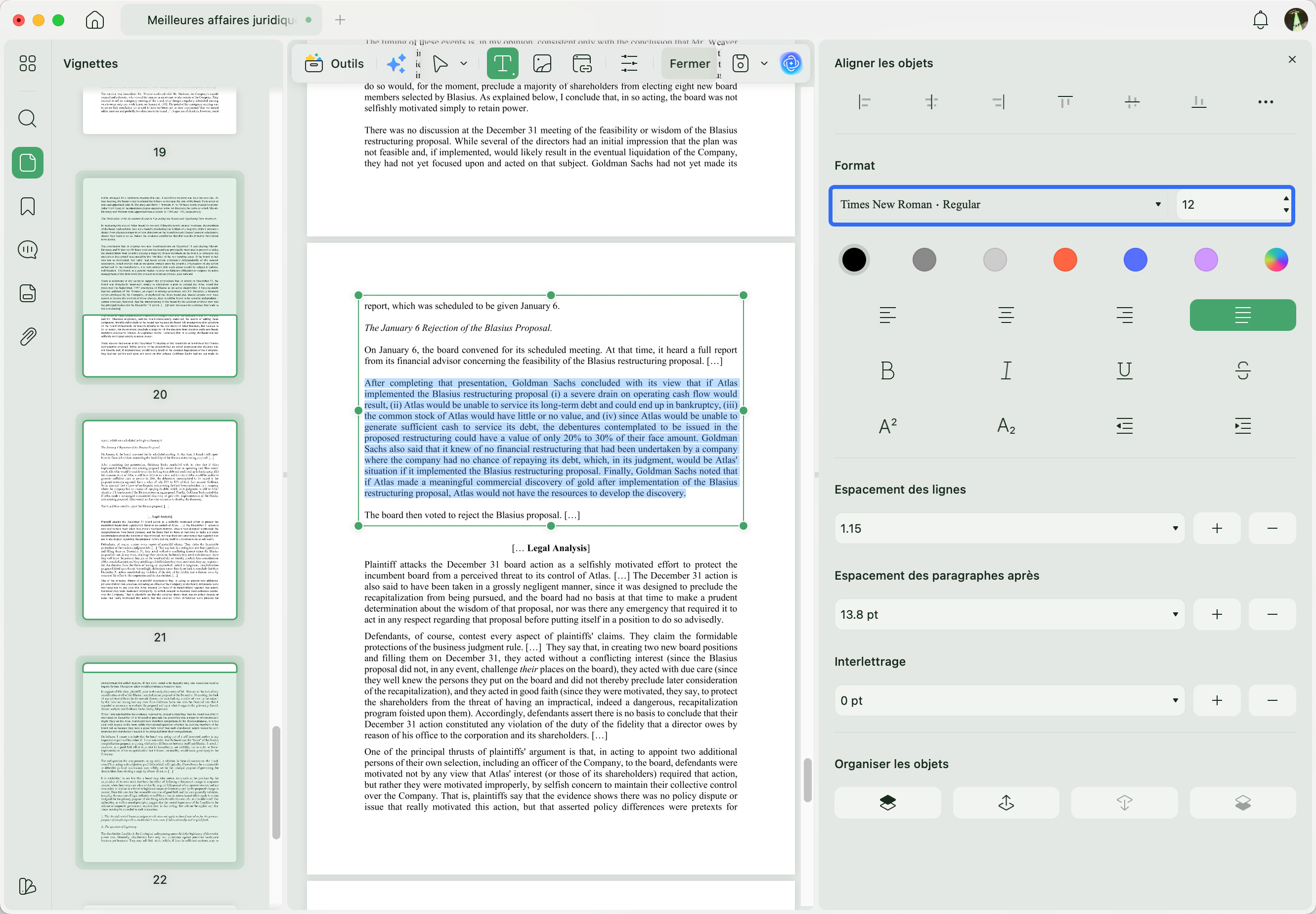
L'édition de texte est la tâche PDF la plus demandée, mais les éditeurs traditionnels transforment souvent de simples retouches en un redessin chaotique de la mise en page. UPDF résout cette frustration quotidienne grâce à un Moteur de refonte de texte intelligent. En lisant les tables de polices intégrées et les métriques de suivi en temps réel, UPDF permet de modifier des mots dans un PDF en ligne — comme un traitement de texte standard — sans perdre la mise en forme originale.
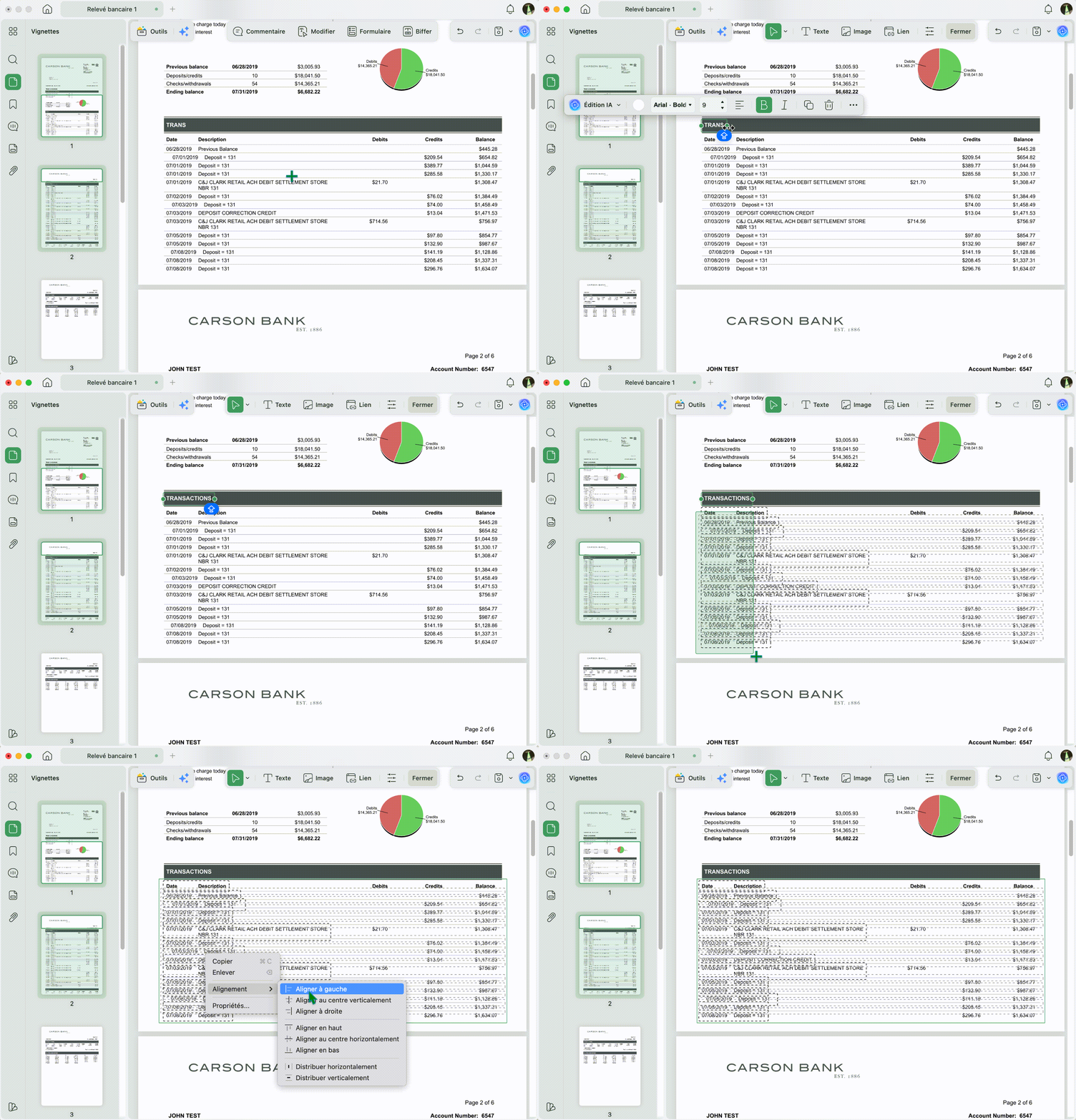
Contrairement aux outils rigides où l'insertion d'un seul mot fait prématurément tomber le texte sur une seconde ligne disgracieuse, les zones de délimitation d'UPDF se redimensionnent dynamiquement et s'adaptent automatiquement à la longueur de votre contenu en temps réel pour garder les lignes parfaitement intactes. Pour les documents désordonnés ou décalés, vous pouvez simplement sélectionner plusieurs blocs de texte indépendants simultanément et les aligner proprement — comme un alignement à gauche ou à droite en un clic — restaurant instantanément l'ordre structurel.
Examinons maintenant le flux de travail étape par étape pour modifier un PDF avec UPDF :
Étape 1. Ouvrez UPDF et cliquez sur Ouvrir un fichier. Naviguez jusqu'à votre PDF et sélectionnez-le.
Étape 2. Cliquez sur Outils > Modifier. Le document passe en mode Modification. Les zones de texte deviennent des objets cliquables entourés de bleu.
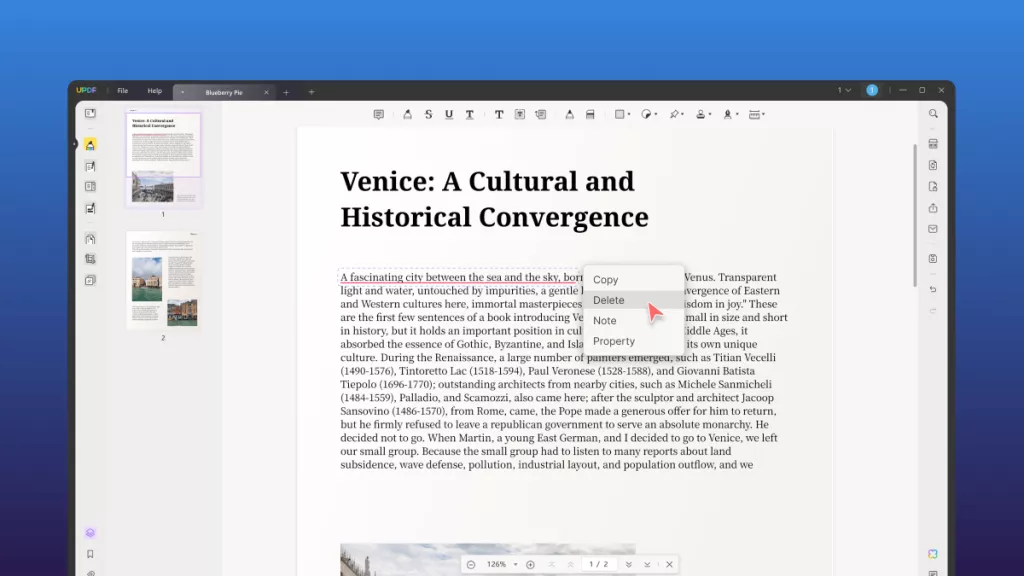
Étape 3. Double-cliquez sur n'importe quel bloc de texte. Un curseur apparaît à l'intérieur du paragraphe, comme dans un traitement de texte. Sélectionnez le texte que vous souhaitez changer et tapez le contenu de remplacement.
Observez le paragraphe se refondre en temps réel. Le moteur d'UPDF ajuste automatiquement les sauts de ligne pour préserver la largeur de colonne et l'espacement.
Étape 4. Pour supprimer du texte d'un PDF, sélectionnez la phrase et appuyez sur Supprimer. Le texte environnant se referme proprement sans laisser d'espace. Appuyez sur Ctrl+S (Windows) ou Cmd+S (Mac) pour enregistrer.
Astuce bonus :
Si vous devez retravailler un contenu en profondeur, vous pouvez utiliser directement UPDF IA depuis le panneau latéral de l’éditeur. L’assistant IA peut vous aider à résumer un passage, simplifier une clause juridique complexe ou traduire un texte dans une autre langue.
Vous pouvez ainsi modifier votre document et améliorer sa rédaction sans quitter la même fenêtre, ce qui rend le travail beaucoup plus rapide et fluide.
Windows • macOS • iOS • Android 100% sécurisé
2. Comment modifier des images dans un PDF
Les colonnes de texte entourant une image dans un PDF sont ancrées par rapport à la zone de délimitation de l'image. Lorsque vous remplacez une image à l'aide d'un outil de superposition basique, ces colonnes se chevauchent/se décalent vers la mauvaise position.
Le bon éditeur d'images PDF cible la couche d'objets graphiques et remplace les données vectorielles à l'intérieur de la zone de délimitation existante sans perturber le flux de texte autour de celle-ci. Cela est utile pour mettre à jour un logo d'entreprise sur un papier à en-tête, remplacer une photo de produit dans une brochure, ou dans d'autres scénarios. Cela peut également aider à ajouter une image à un PDF, comme un tampon d'approbation ou une signature électronique, à une position précise sur la page.
Suivez les étapes ci-dessous pour remplacer/ajouter/extraire une image dans un PDF avec UPDF :
Étape 1. Cliquez sur Outils > Modifier pour passer en mode Modification. Les images existantes apparaissent comme des objets sélectionnables lorsque vous survolez avec la souris.
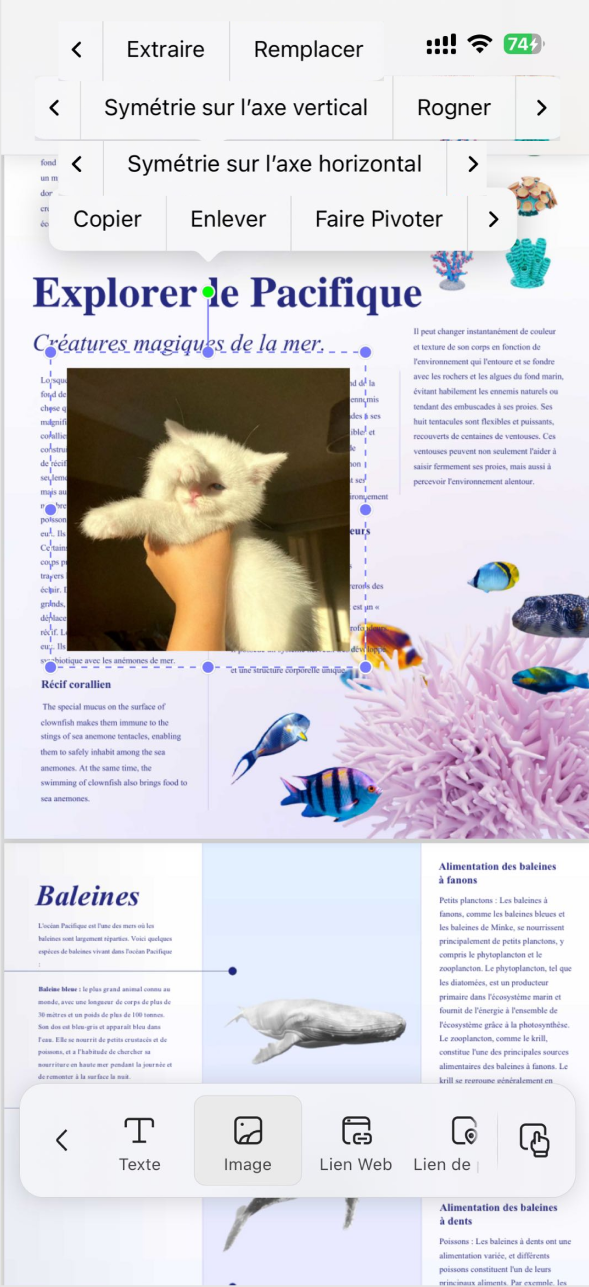
Étape 2. Pour remplacer une image, cliquez sur l'image pour la sélectionner. Une barre d'outils contextuelle apparaît avec les options : Pivoter, Retourner, Rogner, Remplacer, Extraire et Supprimer.
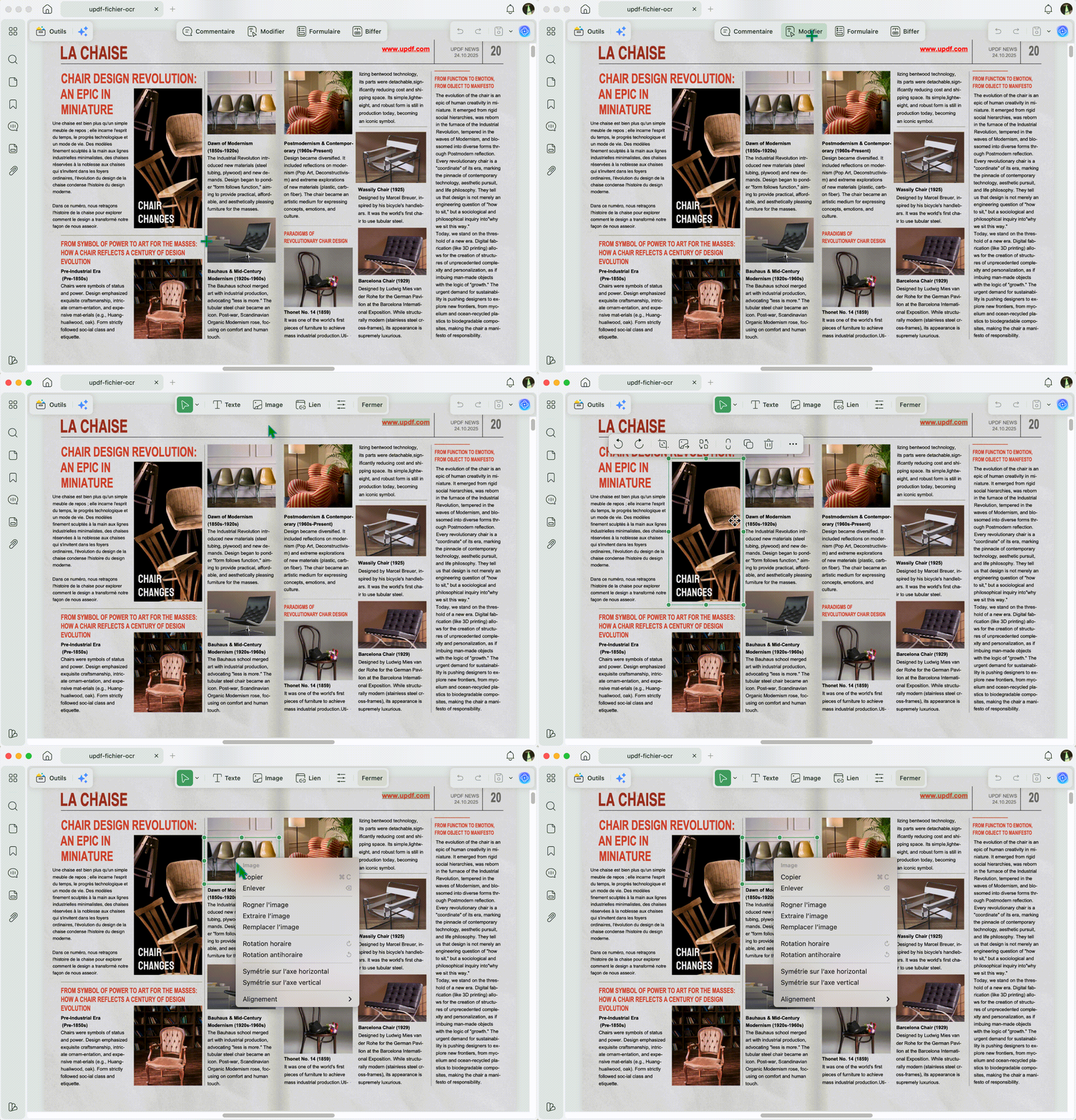
Étape 3. Pour ajouter une image, cliquez sur l'icône Image dans la barre supérieure, appuyez sur le bouton de la souris à l'endroit où vous souhaitez placer l'image, puis sélectionnez l'image. Ensuite, vous pouvez ajuster les dimensions et la position de l'image.
Étape 4. Pour extraire des images d'un PDF, cliquez sur l'image et appuyez sur l'icône Extraire. Sélectionnez le format et la résolution, puis appuyez sur Extraire.
3. Comment modifier des liens et l'interactivité dans un PDF
Les liens hypertexte dans les PDF vieillissent rapidement, tandis que les liens brisés sont un problème de crédibilité. Par exemple, une référence croisée interne peut pointer vers un numéro de page supprimé, ou un document de ressource peut avoir été déplacé vers un nouveau domaine.
Suivez ces étapes rapides pour ajouter un lien à un PDF avec l'éditeur de liens d'UPDF :
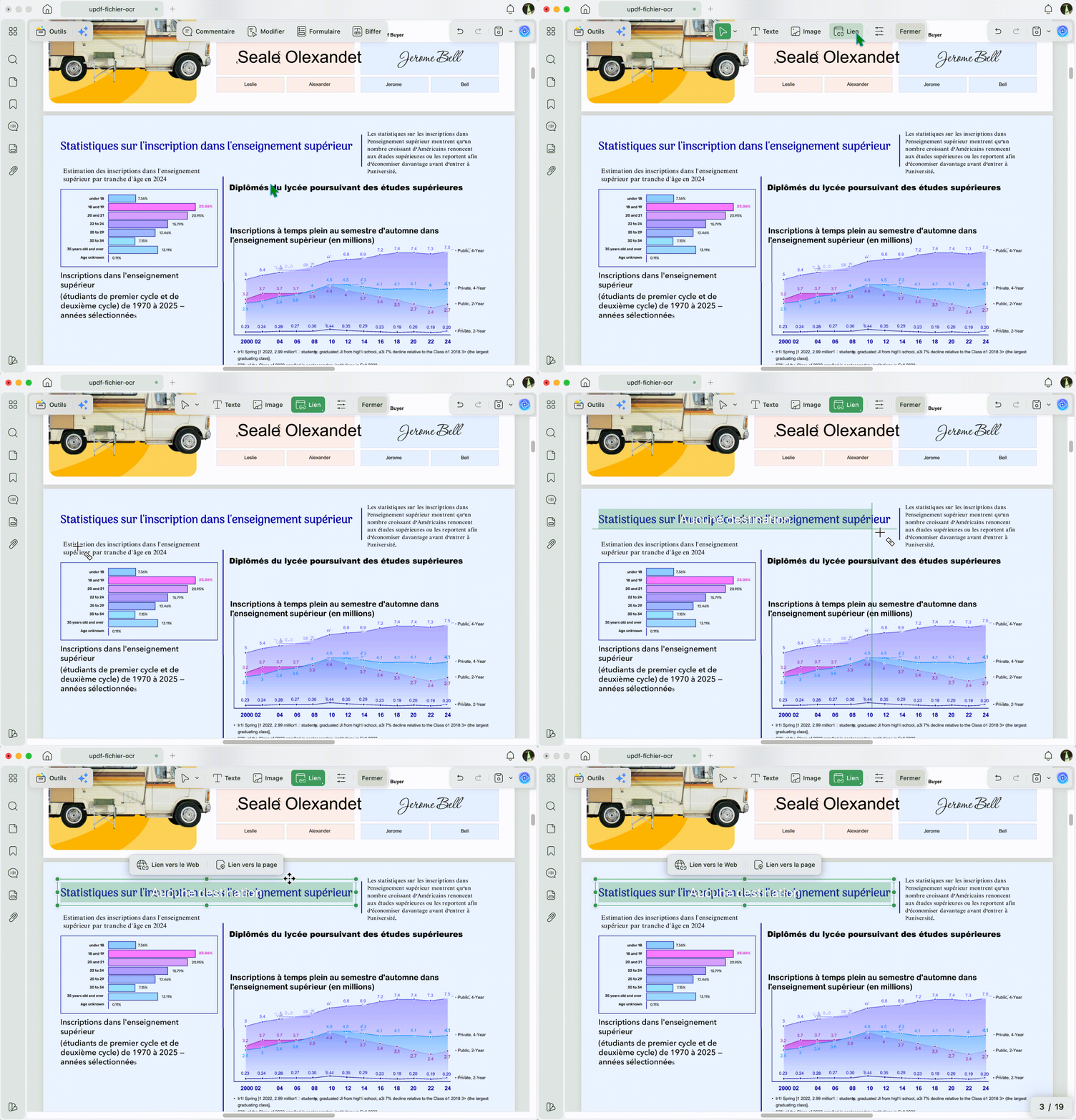
Étape 1. Ouvrez le PDF avec UPDF et cliquez sur Outils > Modifier. Vous y verrez deux options : Insérer et modifier un lien (web) et Insérer et modifier un lien de page.
Étape 2. Pour ajouter un lien web, cliquez sur l'icône Insérer et modifier un lien dans la barre de menu supérieure, appuyez sur le bouton de la souris à l'endroit où vous souhaitez ajouter le lien, puis collez l'URL.
Étape 3. Pour ajouter un lien de page, cliquez sur l'icône Insérer et modifier un lien de page dans la barre de menu supérieure, appuyez sur le bouton de la souris à l'endroit où vous souhaitez ajouter le lien, puis sélectionnez la page à lier.
4. Comment modifier un document PDF numérisé
Les documents numérisés sont les PDF les plus verrouillés, avec une photographie haute résolution intégrée dans l'enveloppe PDF. C'est une image plane sans aucune couche de texte, donc les outils d'édition standard sont inutiles ici.
La OCR (Reconnaissance optique de caractères) alimentée par IA résout ce problème. Elle analyse la grille de pixels de chaque page numérisée, identifie les formes de caractères, les mappe aux caractères Unicode à l'aide de modèles d'apprentissage automatique de glyphes, et construit une couche de texte complète et modifiable sous l'image originale. Le résultat est un document qui semble identique à la numérisation originale mais qui porte maintenant une couche de texte cachée que le moteur d'édition d'UPDF peut rechercher et modifier.
Voici les étapes pour modifier un PDF numérisé avec le module OCR d'UPDF :
Étape 1. Ouvrez votre PDF numérisé dans UPDF. Cliquez sur Outils > OCR.
Étape 2. Dans les paramètres OCR de la fenêtre pop-up, sélectionnez le type de OCR, la langue du document et la plage de pages. Ensuite, cliquez sur le bouton Convertir.
Étape 3. En quelques secondes, vous obtiendrez un nouveau fichier PDF qui inclut maintenant du contenu modifiable et consultable. Maintenant, vous pouvez simplement cliquer sur Outils > Modifier et commencer à modifier le texte/les images.
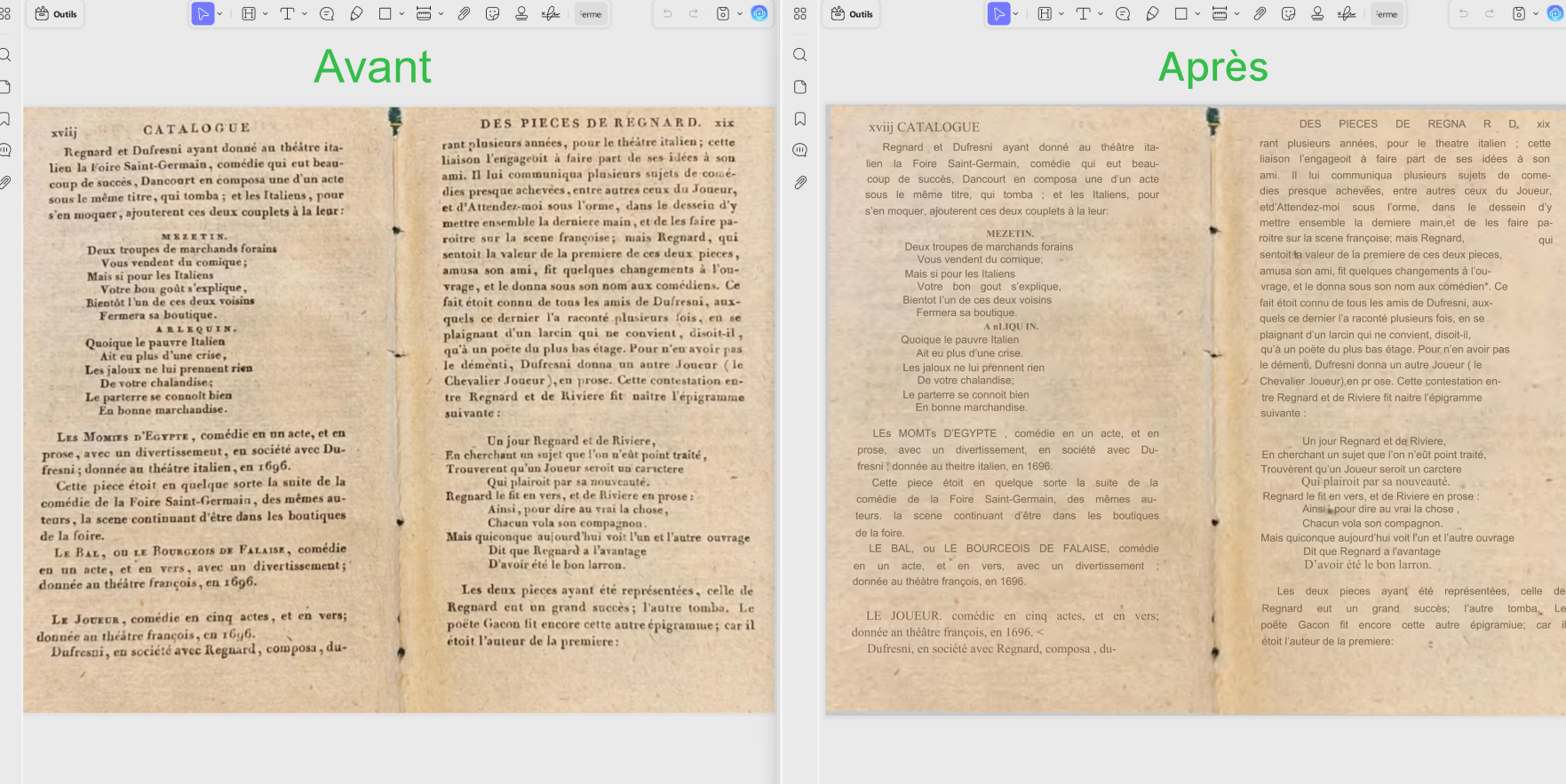
Commencez l'OCR et l'édition avec UPDF maintenant !
Windows • macOS • iOS • Android 100% sécurisé
Flux de travail d'édition spécifiques à l'appareil et au budget
#1 Comment modifier un PDF en ligne gratuitement (Installation zéro)
Si vous avez seulement besoin d'effectuer un ajustement mineur de texte sur un document non sensible, les plateformes basées sur un navigateur offrent un raccourci rapide sans installation.
« Je venais juste de mettre à jour une seule métrique à l'intérieur d'un champ de texte ouvert en utilisant un outil web, et le cadre d'édition a forcé une chute de ligne maladroite qui a dérangé les marges adjacentes. J'ai dû faire glisser, étirer et repositionner manuellement la zone de texte rigide juste pour faire tenir un seul mot sur une ligne. »
Pour démontrer ce comportement de mise en page, voici comment fonctionne le processus en utilisant iLovePDF comme exemple typique :
Étape 1. Allez sur le site iLovePDF et cliquez sur Choisir des fichiers pour téléverser le PDF.
Étape 2. Cliquez sur un morceau de texte existant pour ouvrir son cadre d'édition. Si vous ajoutez des caractères ou insérez un nouveau mot, gardez à l'esprit que la zone de délimitation reste une largeur rigide fixe — le texte tombera prématurément sur une seconde ligne, vous obligeant à cliquer et à étirer manuellement les bordures pour corriger le saut de ligne.
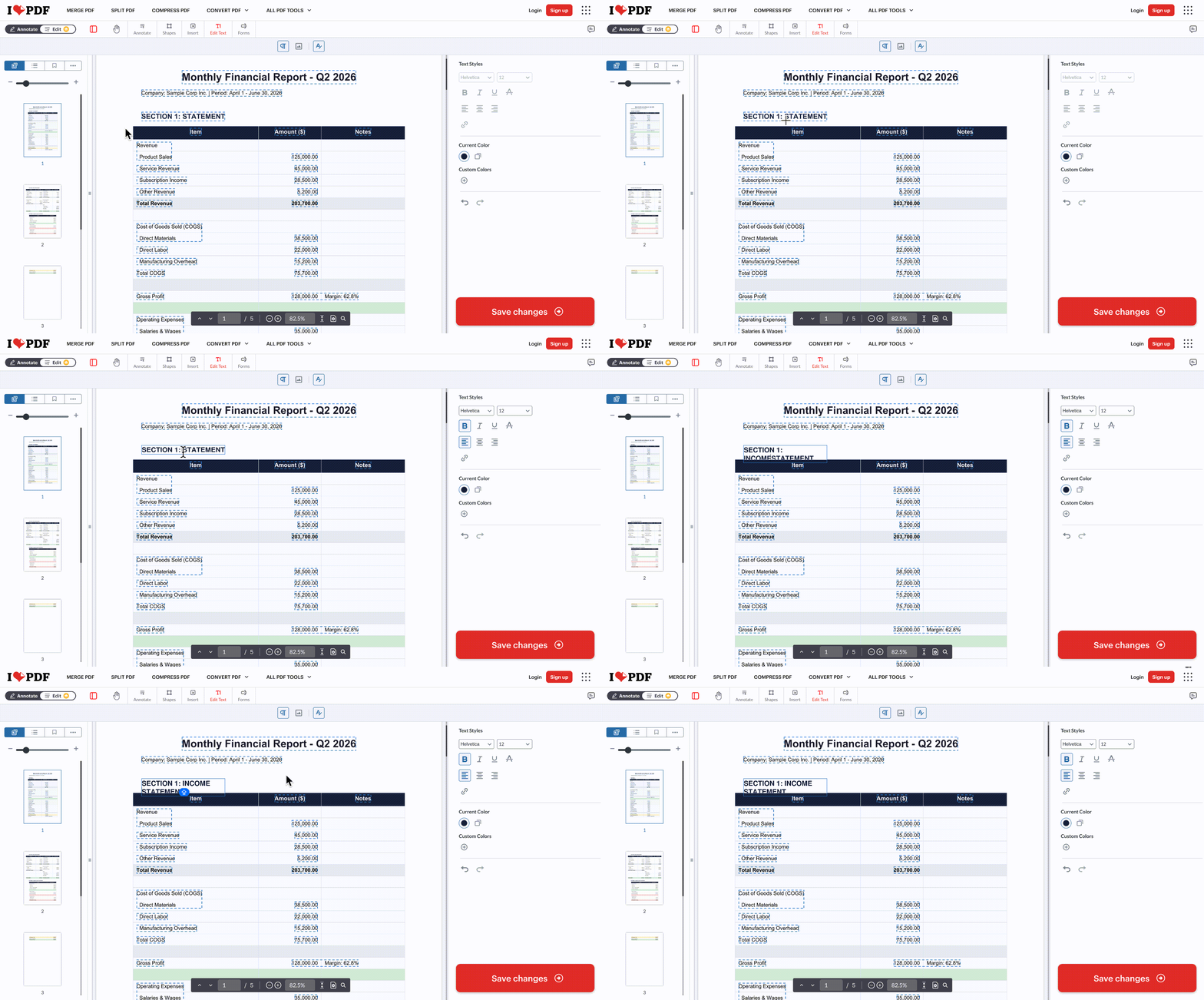
Étape 3. Après l'édition, cliquez sur Télécharger pour enregistrer le PDF modifié.
Les outils web en ligne ne peuvent pas gérer la refonte complexe de texte, corrompent souvent les styles de polices originaux, limitent les téléversements à environ 10-25 Mo, et posent des risques élevés pour la confidentialité des données. Si le fichier est confidentiel ou fait plus de 25 Mo, les utilisateurs devraient immédiatement passer à un moteur local sécurisé comme UPDF.
Après avoir effectué des modifications localement, vous pouvez utiliser le Cloud UPDF pour téléverser, stocker, partager et consulter vos documents terminés en toute sécurité sur plusieurs appareils sans envoyer le fichier brut à un tiers non vérifié.
#2 Comment modifier un PDF sur Win/Mac
Modifier un PDF sur Mac est similaire à Windows si vous utilisez un éditeur multiplateforme compatible. UPDF pour Mac dispose d'une version dédiée Apple Silicon pour permettre à l'outil de fonctionner nativement sur macOS. UPDF traite les documents volumineux et les opérations OCR beaucoup plus rapidement que les couches d'émulation x86, avec un rendu de page quasi instantané même sur des fichiers de 200 pages. La version Mac est également optimisée pour les gestes tactiles fluides du trackpad.
Suivez ces étapes rapides pour modifier un PDF sur Mac avec UPDF :
Étape 1. Installez UPDF pour Mac.
Windows • macOS • iOS • Android 100% sécurisé
Étape 2. Lancez UPDF et ouvrez votre PDF cible via Fichier > Ouvrir ou faites-le glisser sur la fenêtre UPDF depuis le Finder.
Étape 3. Cliquez sur Outils > Modifier. Tous les blocs de texte et objets image sont maintenant modifiables. Procédez maintenant en utilisant les mêmes étapes décrites ci-dessus.
#3 Comment modifier un fichier PDF sur iPhone/Android
Souvent, il est nécessaire de modifier en déplacement, comme approuver une facture de sous-traitant en voyageant ou apposer une signature électronique rapide sur un document d'onboarding. De même, il peut être nécessaire de corriger une faute de frappe dans un rapport avant une réunion. L'application mobile d'UPDF permet une édition fluide d'un fichier PDF sans avoir besoin de transférer le fichier vers le bureau.
Les deux étapes suivantes résument comment modifier un fichier PDF sur iPhone/Android en quelques secondes :
Étape 1. Installez et lancez l'application UPDF depuis l'App Store (iOS) ou le Google Play Store (Android).
Étape 2. Cliquez sur l'icône Modifier dans la barre de menu inférieure. Ensuite, sélectionnez la forme T et effectuez des modifications sur le contenu ou ajoutez du nouveau contenu. Vous pouvez également utiliser d'autres options pour modifier des images, signer, annoter, et plus encore.
Quelle solution choisir pour lire et modifier un PDF ?
Lorsqu'il s'agit de modifier un PDF, toutes les solutions ne se valent pas. Certaines conviennent parfaitement pour de petites retouches, tandis que d'autres sont mieux adaptées aux documents professionnels ou aux fichiers volumineux.
Le tableau ci-dessous vous aide à comparer les différentes options selon les critères qui comptent vraiment au quotidien. On retrouve d'ailleurs les mêmes retours dans de nombreuses discussions en ligne, notamment sur Reddit, où des utilisateurs signalent régulièrement des problèmes de mise en page, de compatibilité ou de gestion des gros fichiers avec certains outils.
| Fonctionnalité | Applications de bureau (UPDF) | Outils en ligne gratuits (Smallpdf, Sejda, iLovePDF) | Visionneuses intégrées (Preview, Chrome, Edge) |
|---|---|---|---|
| Refonte de texte en ligne (pas de zones de texte flottantes) | ✔ Complète | ✘ Superpositions de zones de texte uniquement | ✘ Lecture seule |
| OCR de documents numérisés | ✔ Alimentée par IA, 38 langues | ⚠ Limitée / payante | ✘ Non disponible |
| Prise en charge de la taille de fichier (documents de 100 Mo+) | ✔ Aucune limite imposée | ✘ Limite de 10–25 Mo (niveau gratuit) | ⚠ Ouvre mais ne peut pas modifier |
| Remplacement / extraction d'image | ✔ Éditeur d'objets complet | ⚠ Ajout uniquement, pas de remplacement | ✘ Non disponible |
| Édition de liens hypertexte | Créer ou modifier des liens web + page | ⚠ Ajout uniquement sur certains outils | ✘ Non disponible |
| Confidentialité des données (traitement hors ligne / local) | ✔ 100 % local, conforme RGPD | ✘ Fichiers téléversés sur des serveurs tiers | ✔ Local uniquement |
| Préservation de la famille de polices originale | ✔ Assortie via les métriques de polices | ✘ Revient à des polices génériques | ✘ Non applicable |
| Assistant d'écriture IA (reformuler / traduire) | ✔ Panneau UPDF IA intégré | ✘ Non disponible | ✘ Non disponible |
| Édition mobile (iOS / Android) | ✔ Application mobile complète | ⚠ Principalement basé sur le navigateur | ⚠ Annotation uniquement |
| Installation requise | ⚠ Oui, installation bureau | ✔ Aucune installation nécessaire | ✔ Préinstallé |
FAQ
Q1. Quelle est la différence entre UPDF et Adobe Acrobat ?
UPDF couvre les mêmes flux de travail principaux qu'Acrobat (refonte de texte, remplacement d'image, édition de liens, OCR, etc.) à un prix plus accessible. Il est optimisé pour Apple Silicon, traite les fichiers 100 % localement et intègre un assistant IA. La différence principale : UPDF est plus léger et ne nécessite pas d'abonnement coûteux.
Q2. Puis-je modifier un PDF sur mon téléphone ?
Utilisez un éditeur PDF mobile dédié pour modifier un PDF. Par exemple, les applications iOS et Android d'UPDF prennent en charge l'édition de texte en ligne, l'insertion d'image, la gestion de liens, les annotations et les signatures électroniques mobiles.
Q3. La taille du fichier augmente-t-elle après l'édition ?
Cela dépend des modifications. L'ajout d'images haute résolution ou de nouvelles polices peut augmenter la taille. UPDF dispose d'options d'optimisation PDF (compression d'images, suppression d'objets inutiles) pour réduire la taille du fichier final.
Q4. La mise en page et les polices originales sont-elles préservées après modification ?
Oui. UPDF lit les tables de polices intégrées et les métriques de suivi pour faire correspondre les polices existantes. Si une police exacte n'est pas disponible sur le système, l'outil choisit la police la plus proche selon les métriques, ce qui préserve l'apparence visuelle du document.
Conclusion
Modifier un PDF ne devrait pas être compliqué. Qu'il s'agisse de corriger quelques lignes de texte, de modifier un document numérisé grâce à l'OCR ou d'effectuer des changements rapides depuis votre téléphone, il existe aujourd'hui des solutions adaptées à chaque besoin.
Dans ce guide, nous avons passé en revue les principales méthodes pour éditer un PDF selon votre situation, votre appareil et votre budget. L'objectif est simple : vous aider à gagner du temps et à obtenir le résultat souhaité sans passer par des conversions interminables ou des mises en page à refaire.
Si vous recherchez une solution complète pour modifier, annoter, convertir et gérer vos PDF au quotidien, essayez UPDF gratuitement et découvrez une manière plus simple de travailler avec vos documents. Si vous y êtes intéressé, ne ratez pas la grande réduction maintenant !
Windows • macOS • iOS • Android 100% sécurisé