 UPDF
 Windows版UPDF
 Mac版UPDF
 iPhone/iPad版UPDF
 Android版UPDF
 Nomostar
 UPDF AI オンライン
 UPDF Sign
 IvyCraft
 PDF編集
 PDF注釈付け
 PDF作成
 PDFフォーム
 リンクの編集
 PDF変換
 OCR機能
 PDFからWordへ
 PDFから画像へ
 PDFからExcelへ
 PDFのページ整理
 PDF結合
 PDF分割
 ページのトリミング
 ページの回転
 PDF保護
 PDF署名
 PDFの墨消し
 PDFサニタイズ
 セキュリティ解除
 PDF閲覧
 UPDF クラウド
 PDF圧縮
 PDF印刷
 PDFのバッチ処理

 UPDF AIについて
 UPDF AIソリューション
 AIユーザーガイド
 UPDF AIによくある質問
 PDF要約
 PDF翻訳
 PDF付きチャット
 AIでチャット
 画像付きチャット
 PDFからマインドマップへの変換
 PDF説明
 PDF AIツール
 画像AIツール
 AIチャットツール
 AIライティングツール
 AI学習ツール
 AI業務ツール
 その他のAIツール
 AI ブックマーク生成
 AI ブックマーク要約
 AI 透かし生成
 AI 背景生成
 AI ステッカー生成
 AI スタンプ生成
 AI 編集スイート
 UPDF コパイロット
 AI ページ管理
 AI セマンティックサーチ
 PDFからWordへ
 PDFからExcelへ
 PDFからPowerPointへ
 ソリューション
 電子署名
 ビジネスAI
 料金プラン
 導入・運用ガイド
 ウェビナー
 IT
 教育
 建設
 金融サービス
 医療
 保険
 法務
 製造業
 官公庁
 研究者・博士向け
 個人事業主・フリーランス向け
 弁護士・法務専門家向け
 不動産担当者・仲介業者向け
 教育機関向けソリューション
 導入事例
 ユーザーガイド
 公式ブログ
 UPDF 活用術
 UPDF vs Adobe Acrobat
 UPDF vs Foxit
 UPDF vs PDF Expert
 よくある質問(FAQ)
 ダウンロードセンター
 動作環境・仕様
 お問い合わせ
 ニュースルーム
 アップデート履歴
 ユーザーレビュー
 会社概要


PDFの説明方法は?「簡単なガイド」
技術報告書、法的契約書、あるいは学術論文など、専門用語が多く理解が難しい文書に直面することがあります。これらを手動で分析するには膨大な時間が必要ですが、AIツールを活用すれば、複雑な内容も瞬時に噛み砕いて理解することが可能です。
本ガイドでは、Windows、Mac、スマートフォン、そしてWebブラウザのすべてで利用できる強力な「UPDF AIアシスタント」について解説します。ドキュメントの核心を迅速に把握し、知的で効率的なワークフローを実現するための「説明機能」の使い方を詳しく見ていきましょう。
パート1:Windows/MacコンピュータでPDFの説明
方法1. テキストを選択して説明する
1. PDF内で説明してほしいテキストを選択します。フローティングツールバーでAIオプション横の矢印をクリックし、「説明(Explain)」を選択します。
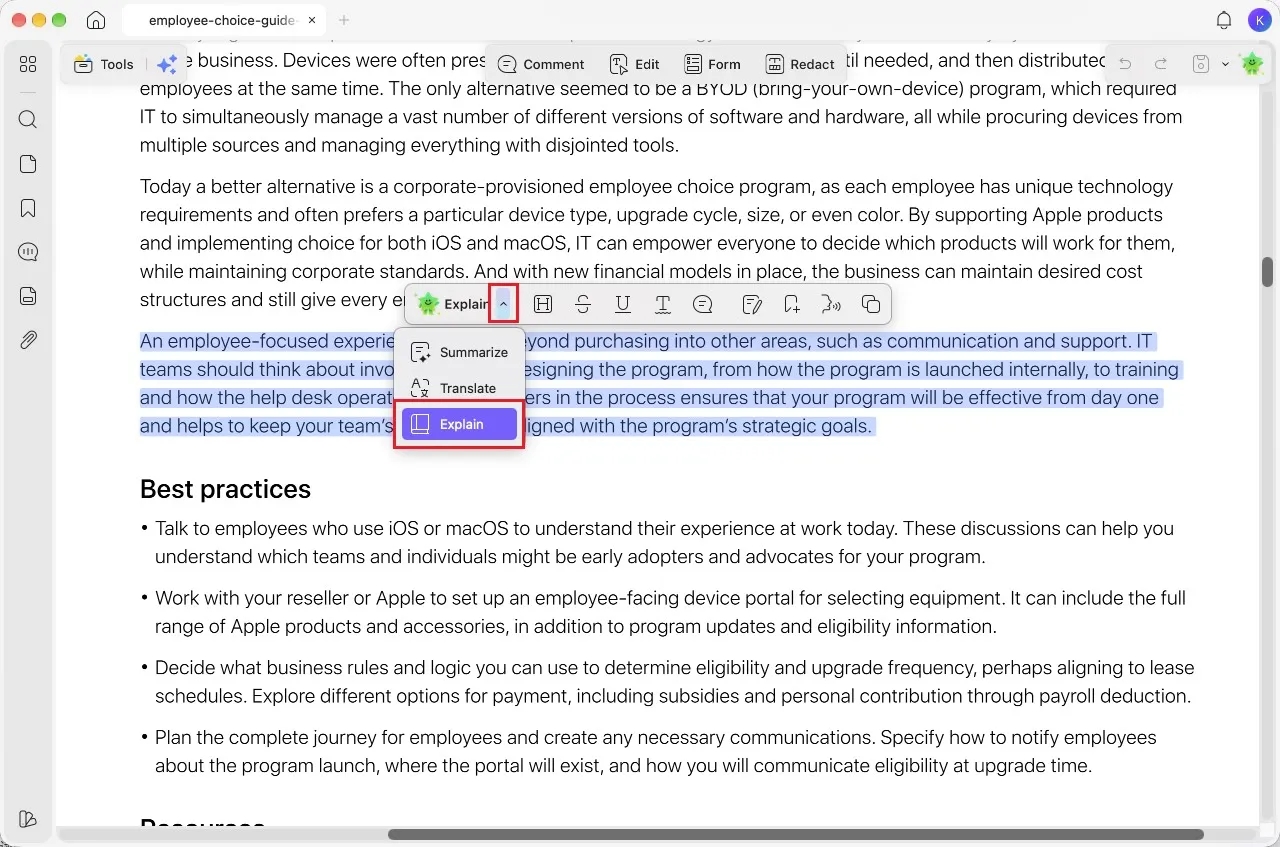
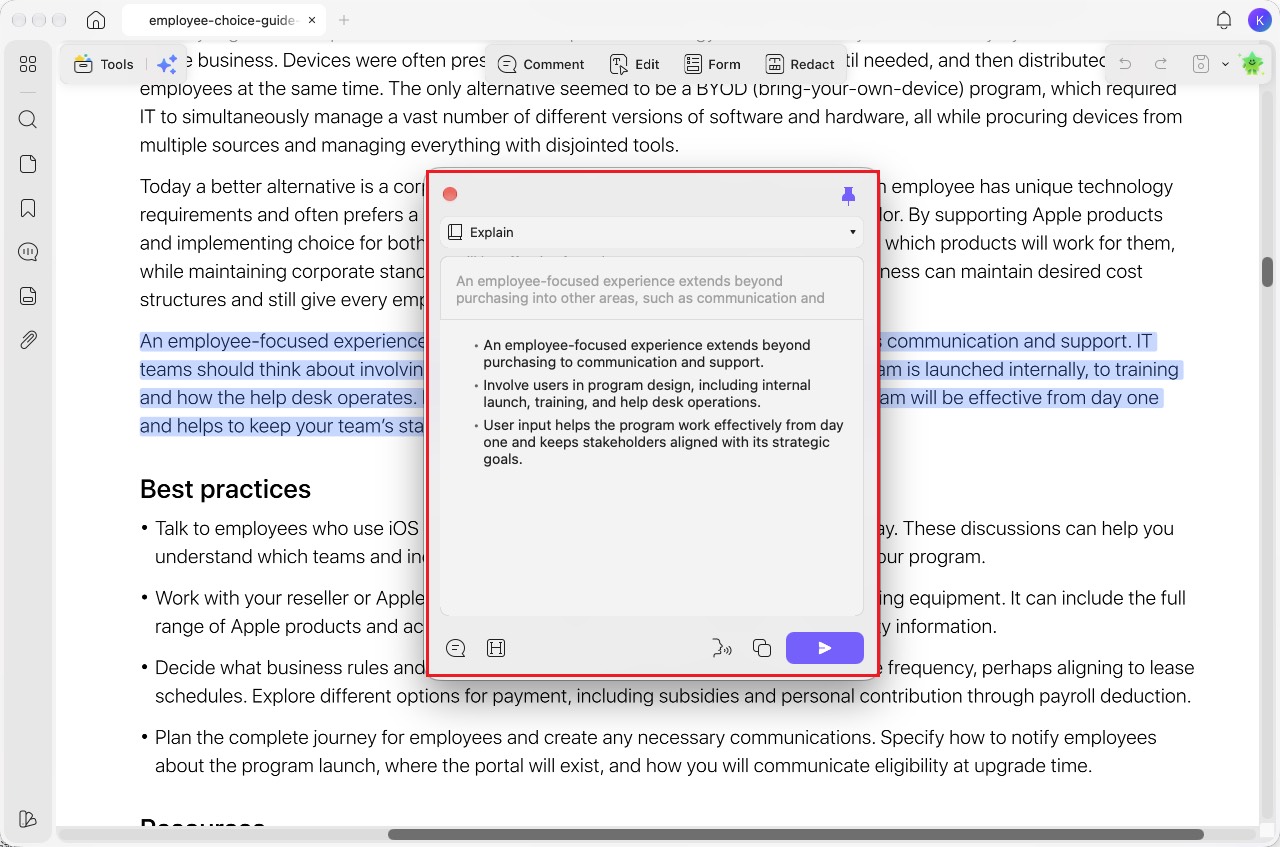
2. ポップアップで説明を確認します。「ピン留め(Pin)」で表示を固定し、「付箋を追加(Add Sticky Note)」や「ハイライト注釈を追加(Add Highlight Note)」で説明をPDFに追加できます。「読み上げ(Start Speaking)」や「コピー(Copy)」も利用できます。内容を修正するには上部の原文をクリックして編集し、「生成(Generate)」をクリックします。「説明」横のドロップダウンから「要約(Summarize)」や「翻訳(Translate)」に切り替えることもできます。
方法2. PDFの一部をコピーして説明する
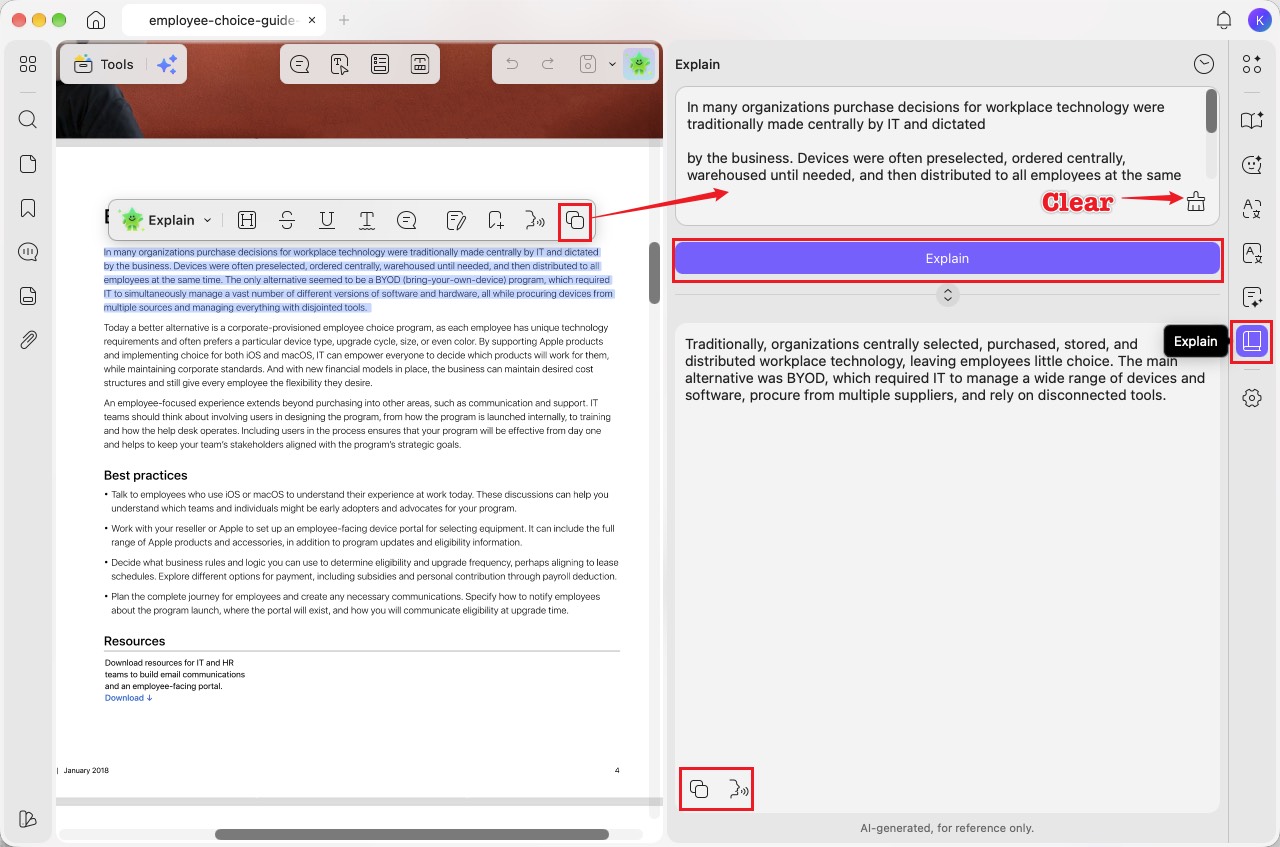
1. 説明してほしいテキストを選択し、フローティングツールバーの「コピー(Copy)」をクリックします。
2. 右側の「説明(Explain)」をクリックし、コピーしたテキストを入力欄に貼り付けて「説明」ボタンをクリックします。
3. 下部に表示される説明を確認します。「読み上げ(Start Speaking)」や「コピー(Copy)」を利用できます。入力したテキストを消す場合は「クリア(Clear)」をクリックします。
方法3. チャットボックスでPDFについて質問する
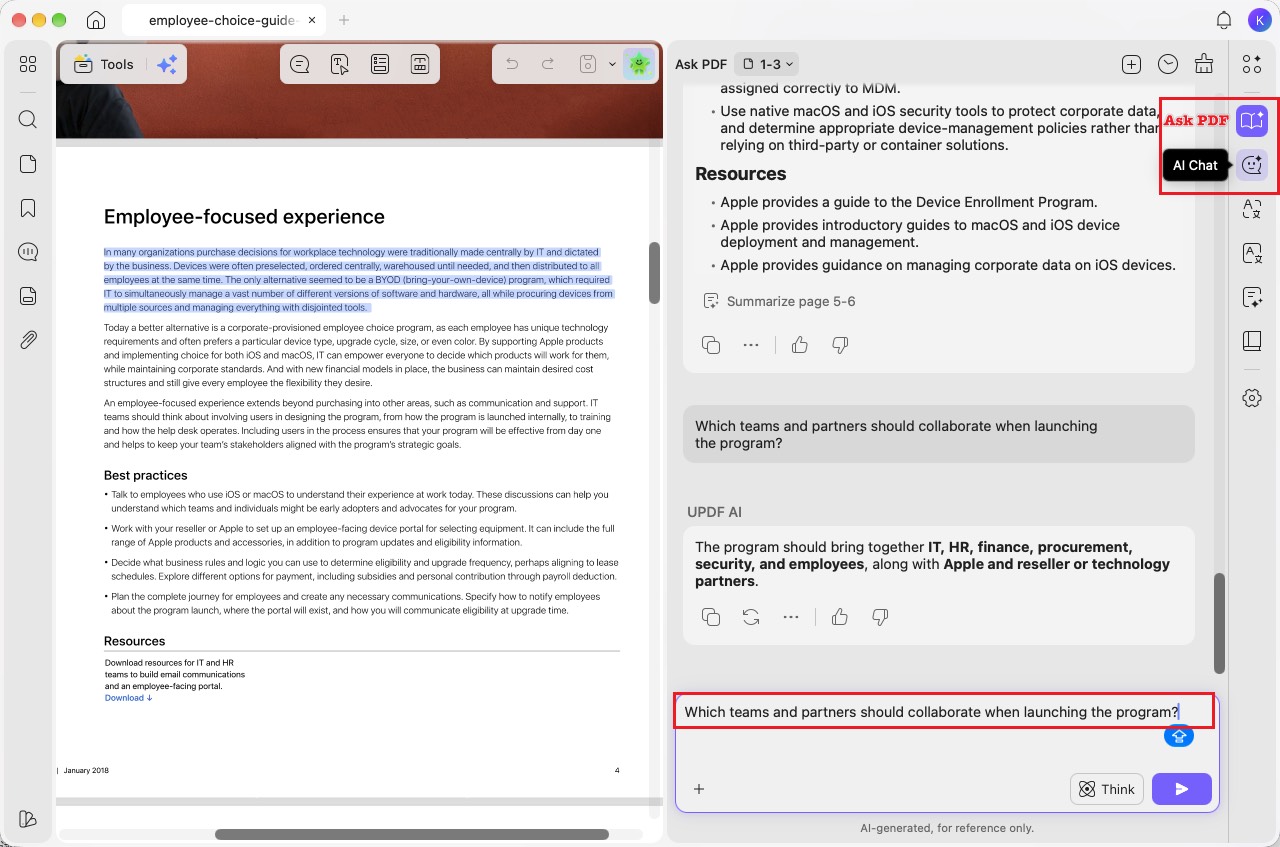
1. 右側の「PDFに質問(Ask PDF)」または「AIチャット(AI Chat)」を選択します。「このプログラムを開始する際、どのチームやパートナーと協力すべきですか」など、PDFに関する質問を入力し、送信矢印をクリックして説明を確認します。
方法4. AIチャットで画像やテキストを説明する
1. PDF上で右クリックしたままドラッグし、対象範囲を選択します。「画像としてコピー(Copy as Image)」または「テキストとしてコピー(Copy as Text)」を選びます。
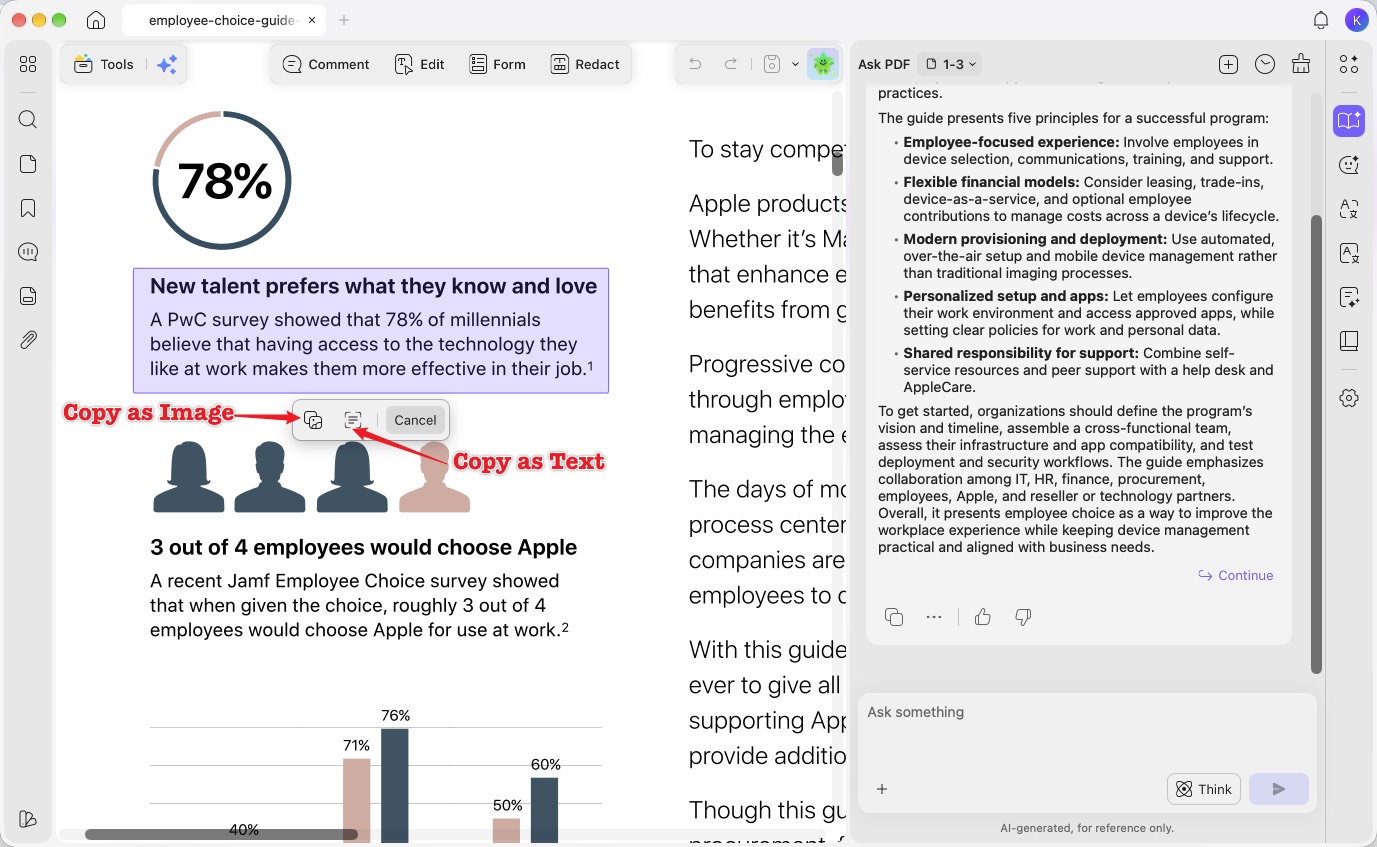
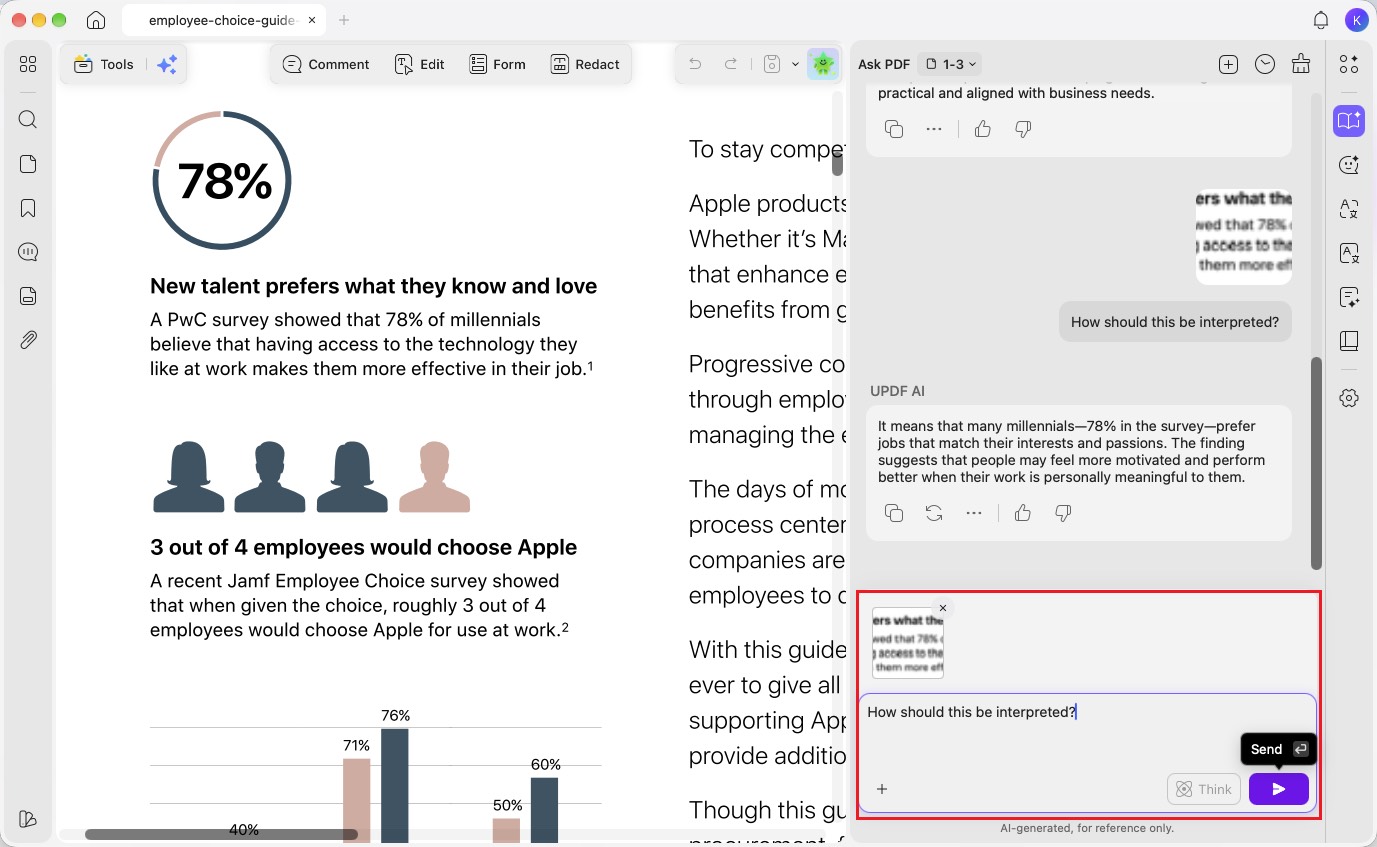
2. コピーした画像やテキストを「PDFに質問(Ask PDF)」または「AIチャット(AI Chat)」に貼り付けます。「この内容はどのように解釈すればよいですか」などの質問を入力し、「送信(Send)」をクリックします。
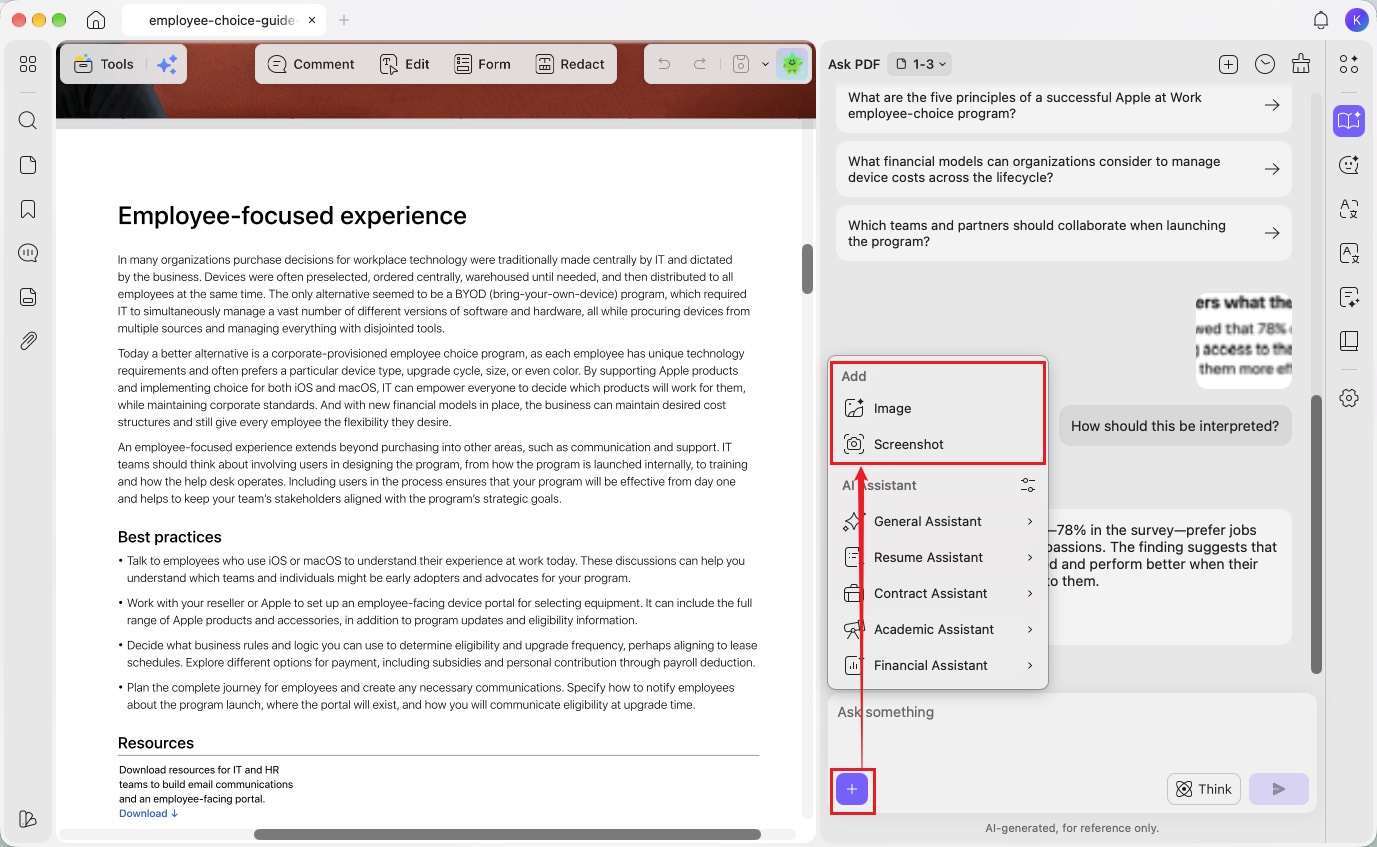
ヒント:チャットボックスの「+」から「画像(Image)」を選んでアップロードしたり、「スクリーンショット(Screenshot)」で説明してほしい内容を取り込んだりすることもできます。
パート2:iOS/AndroidでPDFの説明
UPDFのAIアシスタントは、モバイルアプリ(iOS/Android)にも統合されています。デスクトップ版と同様の強力な機能を備えており、場所を選ばず複雑な用語やフレーズの解説を受けることが可能です。
方法 1:読みながらその場で説明を受ける
ドキュメントの閲覧中に、アプリを切り替えることなくスピーディーに用語を理解したい場合に最適な方法です。
ステップ 1. UPDFを起動してドキュメントを開く
モバイルデバイスでUPDFアプリを起動し、メイン画面のプラス(+)アイコンをタップします。「ファイル」または「クラウドドライブ」から、説明を受けたいPDFを選択してインポートします。ステップ1:UPDFを起動し、ドキュメントを開く

ステップ 2. コンテンツを選択して説明を実行する
解説が必要なテキストを長押しして選択し、表示されるツールバーから「UPDF AI」をタップします。次に「説明」を選択すると、AIが即座に解説を生成します。生成された内容は、コピーアイコンやノートアイコンをタップすることで、簡単にPDF内へ組み込むことができます。

方法 2:コピー&ペーストで詳細な説明を受ける
特定の箇所をじっくり分析したい場合や、カスタム指示を加えてより詳細な解説を得たい場合に役立つ方法です。
ステップ1. 内容をコピーし、AIチャットを開く
PDF内で理解したいテキストをハイライトし、ポップアップメニューから「コピー」を選択します。その後、画面上部に表示されているUPDF AIアイコンをタップしてチャットモードにアクセスし、テキストボックスにコピーした内容を貼り付けます。

ステップ 2. 説明を依頼する
内容を貼り付けた後、「この箇所を詳しく説明して」といったプロンプト(指示)を入力するか、組み込みの「説明」プロンプトを選択して送信アイコンをタップします。解説を受け取った後は、必要に応じて「再生成」や「コピー」を行うことができます。

パート3:UPDF AIオンラインでPDFの説明
ソフトウェアをダウンロードすることなく、ブラウザ上で手軽にAIの解説を利用したい場合は、UPDF AIオンラインが最適です。ドキュメントをアップロードするだけで、AIが自動的に概要を説明し、理解を深めるための推奨質問を提示してくれます。
方法 1:ドキュメント全体の内容を説明してもらう
手元にあるPDFの内容について、AIから包括的な解説を得るための手順です。
ステップ 1. UPDF AIオンラインにアクセスしてアップロードする
ブラウザでUPDF AIオンラインを開き、「PDF/画像をここにクリック・ドラッグまたは貼り付け」ボタンからドキュメントをインポートします。ファイルを開いた後、Enterキーをタブして、AIアシスタントを起動します。

ステップ 2. 説明の指示を入力する
テキストフィールドに「このPDFの詳細を説明してください」といったプロンプト(指示)を入力し、「送信」ボタンをクリックします。

ステップ 3. 結果を保存・再生成する
提示された説明を確認します。内容に満足した場合は「コピー」ボタンでクリップボードに保存してください。別の表現が必要な場合は「再生成」も可能です。
方法 2:AIチャットボットと対話して説明を受ける
特定のテキストを貼り付けたり、画像(スクリーンショット)の内容を解説させたりする柔軟な方法です。
ステップ 1. チャットモードで指示を入力する
UPDF AIインターフェースの左サイドバーからチャットモードに移動し、メニューから「説明」を選択します。テキストボックスに説明してほしい内容を入力し、「送信」をクリックして出力を生成します

補足(画像の活用):

ステップ 2. 回答を確認して活用する
生成された回答を確認し、必要に応じて「コピー」または「再生成」ボタンを選択して活用いただけます。

結論
複雑なPDFの内容をAIで紐解き、正しく理解するスキルは、情報過多の現代において非常に価値のあるものです。UPDF AIを活用すれば、難解な専門用語を瞬時に簡略化し、あらゆるドキュメントを自分の知識として吸収できるようになります。
用語を直接選択して解説を受ける方法から、コピー&ペーストによる詳細な分析まで、UPDFはあらゆるシーンで直感的かつユーザーフレンドリーな体験を提供します。
さらに、Windows、Mac、モバイル、Webを網羅するクロスプラットフォーム対応により、学生からビジネスパーソンまで、PDFを扱うすべての方にとって理想的なツールとなっています。日々のドキュメント作業における「わからない」を解消し、効率を最大化するために、ぜひこの機会にUPDFの強力な機能を体験してみてください。