UPDF
UPDF
 UPDF für Windows
 UPDF für Mac
 UPDF für iPhone/iPad
 UPDF für Android
 Nomostar
 UPDF AI Online
 UPDF Sign
 IvyCraft
 PDF bearbeiten
 PDF kommentieren
 PDF erstellen
 PDF-Formular
 Links bearbeiten
 PDF konvertieren
 OCR
OCR PDF in Word
 PDF in Bild
 PDF in Excel
 PDF organisieren
 PDFs zusammenführen
 PDF teilen
 PDF zuschneiden
 PDF drehen
 PDF schützen
 PDF signieren
 PDF schwärzen
 PDF bereinigen
 Sicherheit entfernen
 PDF lesen
 UPDF Cloud
 PDF komprimieren
 PDF drucken
 Stapelverarbeitung
 Über UPDF AI
 UPDF AI Lösungen
 KI-Benutzerhandbuch
 FAQ zu UPDF AI
 PDF zusammenfassen
 PDF übersetzen
 Chatten mit PDF
 Chatten mit AI
 Chatten mit Bild
 PDF zu Mindmap
 PDF erklären
 PDF-KI-Tools
 Bild-KI-Tools
 KI-Chat-Tools
 KI-Schreibtools
 KI-Lerntools
 KI-Arbeitstools
 Weitere KI-Tools
 KI-Lesezeichen-Generierung
 KI-Lesezeichen-Zusammenfassung
 KI-Wasserzeichen-Generierung
 KI-Hintergrund-Generierung
 KI-Sticker-Generierung
 KI-Stempel-Generierung
 KI-Schreibtools
 UPDF Copilot
 KI-Seitenverwaltung
 KI-Semantische Suche
 PDF in Word
 PDF in Excel
 PDF in PowerPoint
 Unternehmenslösung
 Unternehmen Sign
 Unternehmen AI
 Unternehmensplan
 Benutzerhandbuch für Unternehmen
 Unternehmens-Webinar
 Bankwesen
 Gesundheitswesen
 Versicherung
 Rechtlich
 Fertigung
 Regierung
 Bildungsbereich-Lösung
 Kundengeschichten
 Tutorials
 UPDF Tipps
 FAQs
FAQs UPDF Bewertungen
 Downloadcenter
 Blog
Blog Newsroom
 Technische Daten
 Updates
 UPDF vs. Adobe Acrobat
 UPDF vs. Foxit
 UPDF vs. PDF Expert

Sie können ChatGPT-Konversationen speichern, indem Sie den Chat in ChatGPT erneut öffnen, einen Freigabelink erstellen, den Verlauf als PDF drucken oder Ihre ChatGPT-Daten offiziell exportieren. Für langfristige Ablage, Markierungen und spätere Zusammenfassungen ist eine PDF-Version in UPDF oft praktischer als ein loser Browser-Chat.
Teil 1. Welche Speichermethode passt zu Ihrem Ziel?
Welche Methode sinnvoll ist, hängt davon ab, ob Sie den Chat nur wiederfinden, mit anderen teilen, als Datei archivieren oder vollständig als Datenpaket sichern möchten. Diese Übersicht hilft bei der schnellen Entscheidung.
| Ziel | Beste Methode | Grenze |
|---|---|---|
| Chat später fortsetzen | ChatGPT-Verlauf nutzen | Bleibt im ChatGPT-Konto, aber nicht als lokale Datei |
| Chat schnell mit anderen teilen | Freigabelink erstellen | Nicht ideal für vertrauliche Inhalte |
| Chat lokal ablegen oder drucken | Als PDF speichern | Layout kann je nach Browser variieren |
| Alle ChatGPT-Daten sichern | Offiziellen Datenexport nutzen | Export kann bis zu 7 Tage dauern; Link läuft ab |
| PDF später markieren, ordnen oder zusammenfassen | UPDF verwenden | PDF muss zuerst erstellt oder exportiert werden |
Teil 2. ChatGPT-Konversation in ChatGPT speichern oder teilen
ChatGPT speichert Chats normalerweise automatisch im Verlauf Ihres Kontos. Diese Methode eignet sich, wenn Sie eine Konversation später weiterführen, umbenennen, löschen oder schnell wiederfinden möchten. Für eine echte lokale Sicherung reicht der Verlauf jedoch nicht aus.
- Öffnen Sie ChatGPT und starten Sie eine neue Konversation oder öffnen Sie einen vorhandenen Chat.
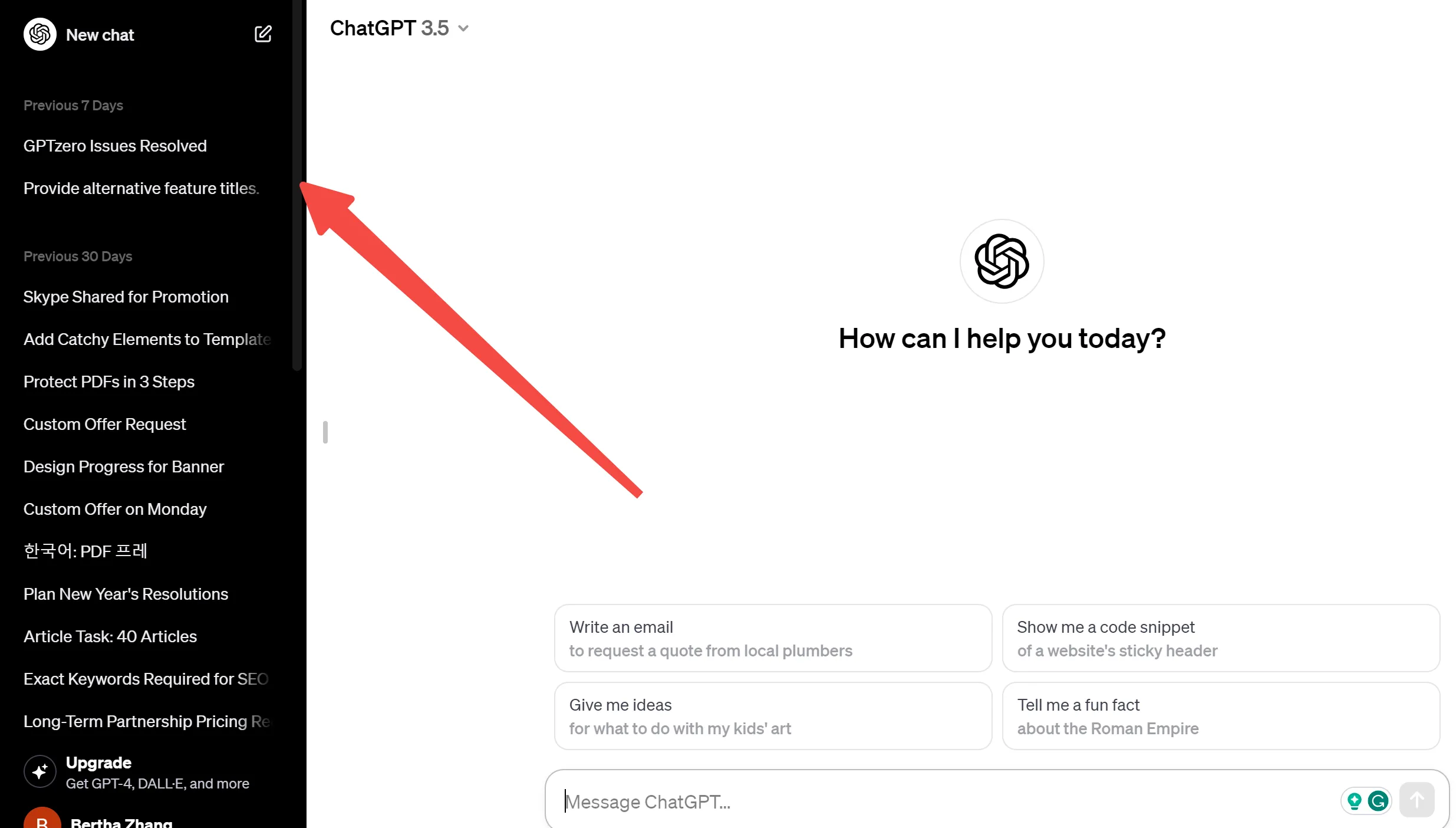
- Nach der ersten Antwort erscheint der Chat normalerweise automatisch in der linken Seitenleiste. Der zuletzt genutzte Chat steht dabei weiter oben.
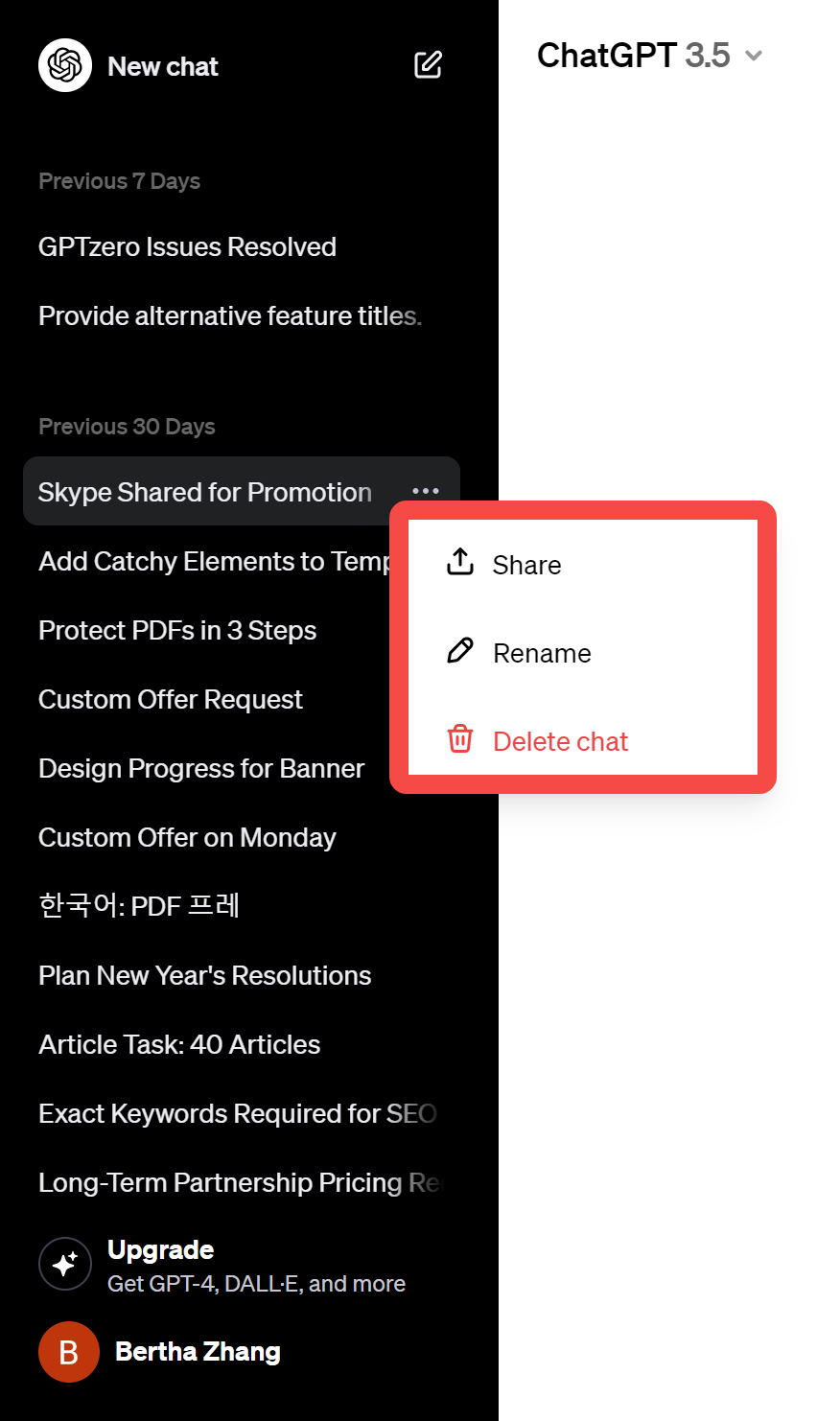
- Um einen Chat wiederzufinden, umzubenennen oder zu löschen, öffnen Sie den entsprechenden Eintrag in der Seitenleiste und nutzen Sie die verfügbaren Optionen.
Wenn Sie eine ChatGPT-Konversation mit anderen teilen möchten, können Sie je nach ChatGPT-Oberfläche einen Freigabelink erstellen. Nutzen Sie diese Option aber nur, wenn keine vertraulichen Kundendaten, internen Projektnotizen, Bewerbungsinformationen oder personenbezogenen Daten im Chat stehen.
Teil 3. ChatGPT-Chat als PDF speichern
Wenn Sie eine einzelne ChatGPT-Konversation als Datei sichern möchten, ist der PDF-Druck im Browser meist der schnellste Weg. Die Methode funktioniert ohne zusätzliche Erweiterung und eignet sich gut für Projektverläufe, Lernnotizen, Prompt-Sammlungen oder interne Dokumentation.
- Öffnen Sie die ChatGPT-Konversation, die Sie speichern möchten.
- Drücken Sie Strg + P unter Windows oder Cmd + P auf dem Mac. Alternativ können Sie im Browsermenü die Druckfunktion öffnen.
- Wählen Sie als Ziel Als PDF speichern oder In PDF sichern.
- Prüfen Sie Seitenformat, Ränder und Vorschau. Speichern Sie die Datei anschließend lokal.
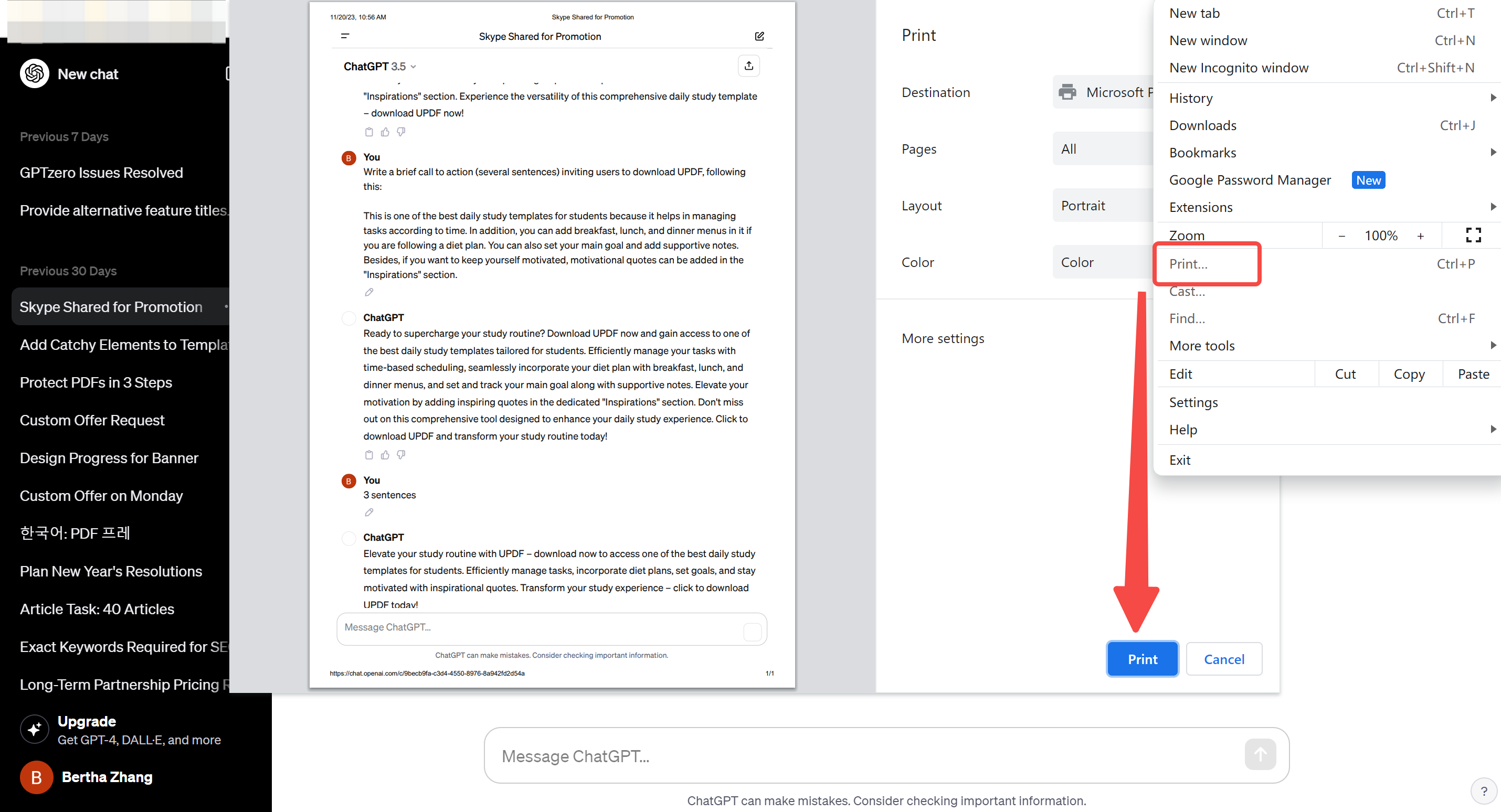
Grenze: Bei sehr langen ChatGPT-Verläufen kann der Browserdruck unübersichtlich werden. Prüfen Sie die Vorschau vor dem Speichern und teilen Sie sehr lange Chats bei Bedarf in mehrere PDFs auf.
Nach dem Speichern können Sie die PDF in UPDF kostenlos öffnen, wichtige Antworten markieren, Kommentare ergänzen, Seiten löschen oder die Datei mit UPDF AI zusammenfassen lassen.
Windows • macOS • iOS • Android 100% sicher
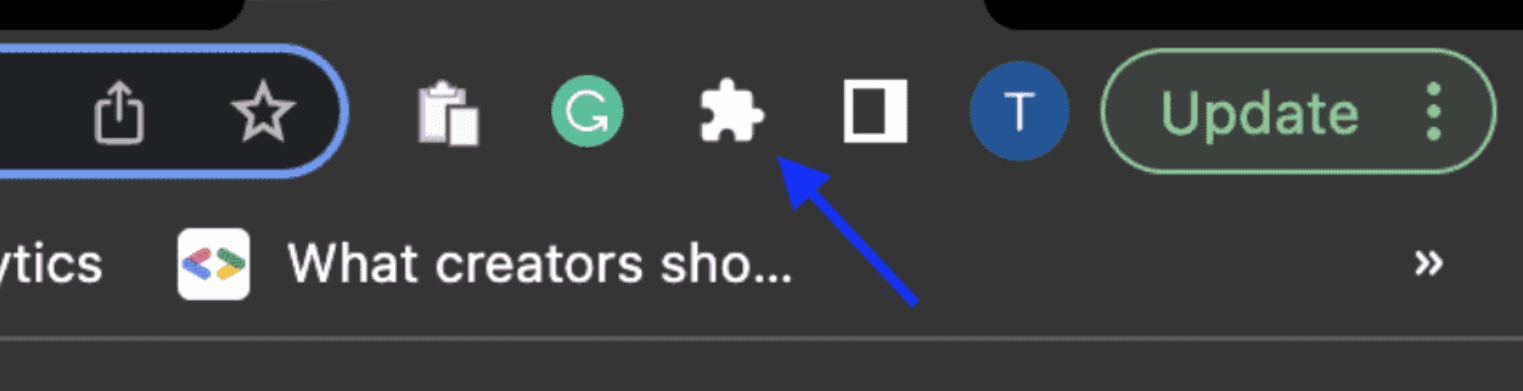
Browser-Erweiterungen können ebenfalls helfen, ChatGPT-Verläufe in Formate wie Markdown, HTML oder PDF zu exportieren. Verwenden Sie Erweiterungen jedoch nur bewusst: Prüfen Sie Bewertungen, Berechtigungen und Datenschutz, bevor Sie Chat-Inhalte über ein Drittanbieter-Tool verarbeiten.
Teil 4. ChatGPT-Daten offiziell exportieren
Wenn Sie nicht nur einen einzelnen Chat, sondern Ihre ChatGPT-Daten umfassend sichern möchten, nutzen Sie den offiziellen Datenexport. Laut OpenAI-Hilfe zum Export von ChatGPT-Verlauf und Daten können Sie den Export in ChatGPT über die Einstellungen oder über das Datenschutzportal anfordern.
- Öffnen Sie ChatGPT und klicken Sie auf Ihr Profil oder Ihre Kontoeinstellungen.
- Gehen Sie zu Einstellungen und anschließend zu Datenkontrollen.
- Wählen Sie Daten exportieren und bestätigen Sie die Anfrage.
- Warten Sie auf die Benachrichtigung von OpenAI. Der Export kann laut OpenAI bis zu 7 Tage dauern; der Download-Link läuft nach 24 Stunden ab.
Der offizielle Export eignet sich besonders für Backups, Compliance-Ablage oder persönliche Archivierung. Für die tägliche Arbeit ist der Export aber weniger bequem als eine einzelne PDF, weil Sie nach dem Download zuerst prüfen müssen, welche Datei aus dem Exportpaket Sie tatsächlich weiterverwenden möchten.
Teil 5. Exportierte ChatGPT-PDFs mit UPDF weiterverwenden
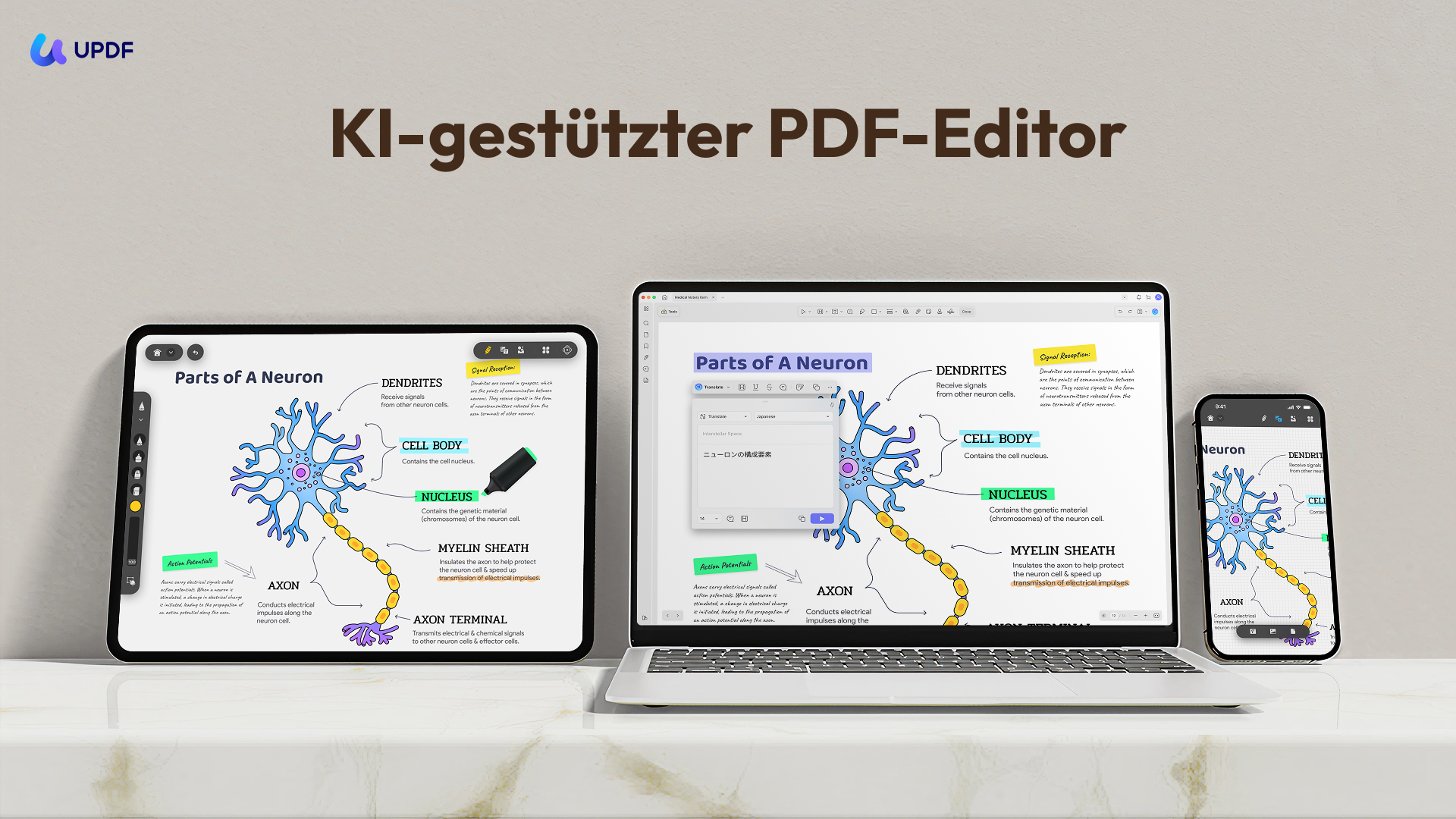
Eine gespeicherte ChatGPT-Konversation ist oft nur der erste Schritt. Wenn der Chat für Studium, Kundenprojekte, interne Prozesse oder Prompt-Dokumentation relevant ist, brauchen Sie eine Datei, die sich durchsuchen, markieren, ordnen und später erneut auswerten lässt. Genau dafür ist UPDF praktisch.
Windows • macOS • iOS • Android 100% sicher
- Wichtige Antworten markieren: Heben Sie gute Prompts, Entscheidungen oder To-dos direkt in der PDF hervor.
- Lange Chats zusammenfassen: Mit UPDF AI können Sie zentrale Punkte, Aufgaben oder nächste Schritte aus einer langen PDF herausziehen.
- Chatverlauf als Arbeitsdokument nutzen: Ergänzen Sie Kommentare, löschen Sie unwichtige Seiten oder kombinieren Sie mehrere Chat-PDFs in einer Projektakte.
- Exportierte Inhalte weitergeben: Speichern Sie eine bereinigte Version für Kolleginnen, Kunden oder die eigene Wissensdatenbank.
Wenn Sie den Workflow lieber visuell sehen möchten, zeigt das folgende Video, wie UPDF beim Lesen, Kommentieren, Bearbeiten und KI-gestützten Arbeiten mit PDFs hilft.
Teil 6. FAQs
Kann ich eine ChatGPT-Konversation als PDF speichern?
Ja, Sie können eine ChatGPT-Konversation als PDF speichern, indem Sie den Chat öffnen, die Druckfunktion des Browsers nutzen und als Ziel „Als PDF speichern“ auswählen. Prüfen Sie bei langen Chats vor dem Speichern die Seitenvorschau.
Wo finde ich exportierte ChatGPT-Daten?
Exportierte ChatGPT-Daten erhalten Sie normalerweise über einen Download-Link von OpenAI, nachdem Sie den Datenexport in den Einstellungen oder über das Datenschutzportal angefordert haben. Laut OpenAI kann die Bereitstellung bis zu 7 Tage dauern und der Link läuft nach 24 Stunden ab.
Ist ein ChatGPT-Freigabelink besser als eine PDF?
Ein ChatGPT-Freigabelink ist besser, wenn Sie schnell eine nicht vertrauliche Konversation teilen möchten. Eine PDF ist besser, wenn Sie den Chat langfristig archivieren, kommentieren, offline nutzen oder in einem Projektordner ablegen möchten.
Kann ich gelöschte ChatGPT-Chats über den Export wiederherstellen?
Gelöschte ChatGPT-Chats lassen sich über den Export nicht zuverlässig wiederherstellen. Wenn ein Chat wichtig ist, speichern Sie ihn frühzeitig als PDF oder sichern Sie relevante Inhalte separat.
Wie kann ich lange ChatGPT-Chats später besser durchsuchen?
Lange ChatGPT-Chats lassen sich später besser durchsuchen, wenn Sie den Verlauf als PDF speichern und in einem PDF-Editor wie UPDF öffnen. Dort können Sie suchen, markieren, kommentieren und den Inhalt mit UPDF AI zusammenfassen lassen.
Fazit
Wenn Sie eine ChatGPT-Konversation speichern möchten, wählen Sie die Methode nach Ihrem Ziel: Für eine schnelle Rückkehr reicht der ChatGPT-Verlauf, zum Teilen eignet sich ein Freigabelink, für die lokale Ablage ist eine PDF sinnvoll und für vollständige Sicherungen nutzen Sie den offiziellen OpenAI-Datenexport. Sobald Sie den Chat als PDF gespeichert haben, können Sie die Datei in UPDF markieren, ordnen, bearbeiten und mit UPDF AI zusammenfassen. Laden Sie UPDF kostenlos herunter und prüfen Sie bei regelmäßiger Nutzung die Optionen auf der UPDF Preisseite.
Windows • macOS • iOS • Android 100% sicher







 Wayne Austin