UPDF
UPDF
 UPDF para Windows
 UPDF para Mac
 UPDF para iPhone/iPad
 UPDF para Android
 Nomostar
 UPDF AI Online
 UPDF Sign
 IvyCraft
 Editar PDF
 Anotar PDF
 Criar PDF
 Formulário PDF
 Editar links
 Converter PDF
 OCR
OCR PDF para Word
 PDF para Imagem
 PDF para Excel
 Organizar PDF
 Mesclar PDF
 Dividir PDF
 Cortar PDF
 Girar PDF
 Proteger PDF
 Assinar PDF
 Redigir PDF
 Sanitizar PDF
 Remover Segurança
 Ler PDF
 Nuvem UPDF
 Comprimir PDF
 Imprimir PDF
 Processamento em Lote
 Sobre o UPDF AI
 Soluções UPDF AI
 Guia do Usuário de IA
 Perguntas Frequentes
 Resumir PDF
 Traduzir PDF
 Converse com o PDF
 Converse com IA
 Converse com a imagem
 PDF para Mapa Mental
 Explicar PDF
 Ferramentas de IA para PDF
 Ferramentas de IA para Imagem
 Ferramentas de Chat com IA
 Ferramentas de Escrita com IA
 Ferramentas de Estudo com IA
 Ferramentas de Trabalho com IA
 Outras Ferramentas de IA
 Geração de marcadores
 Resumo de marcadores
 Geração de marca d’água
 Geração de fundo
 Geração de adesivos
 Geração de carimbos
 Suite de Redação
 UPDF Copilot
 Gerenciamento de páginas
 Pesquisa Semântica
 PDF para Word
 PDF para Excel
 PDF para PowerPoint
 Solução Empresarial
 Sinal de empresa
 IA empresarial
 Plano Empresarial
 Guia do Usuário Corporativo
 Webinar Empresarial
 Bancário
 Saúde
Saúde Seguro
 Jurídico
 Manufatura
 Governo
 Solução Educacional
 Histórico de Clientes
 Guia do Usuário
 Truques do UPDF
 Perguntas Frequentes
 Avaliações do UPDF
 Centro de Download
 Blog
Blog Sala de Imprensa
 Especificações Técnicas
 Atualizações
 UPDF vs. Adobe Acrobat
 UPDF vs. Foxit
 UPDF vs. PDF Expert

A busca por palavras em um PDF é crucial para estudantes e profissionais que precisam analisar um documento PDF completo para realizar uma tarefa. Geralmente, a necessidade de encontrar uma palavra em um PDF surge da urgência de localizar algo importante no documento. Portanto, este artigo apresenta um guia completo sobre como pesquisar palavras no PDF utilizando dois métodos já existentes.
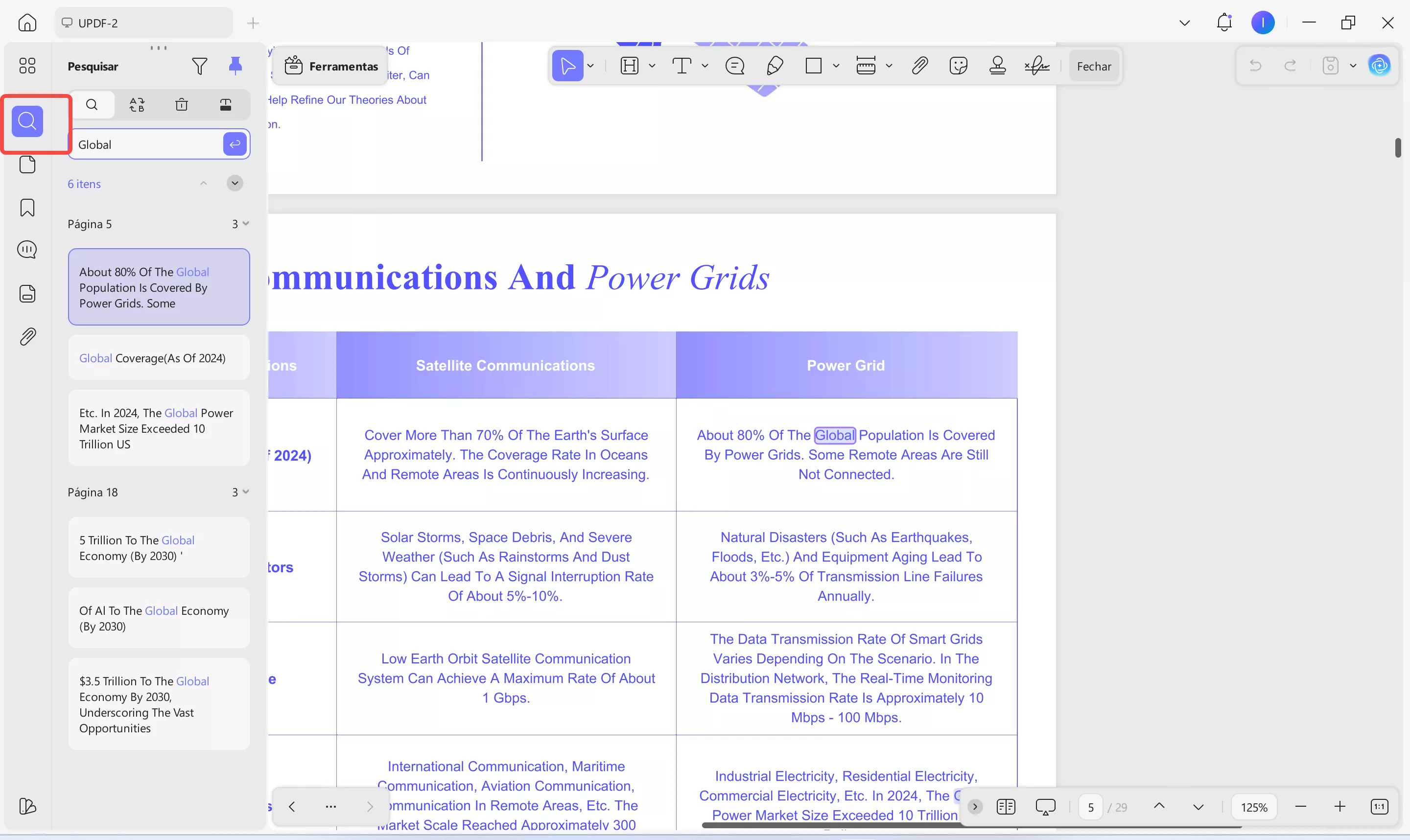
Existem muitas ferramentas de busca de palavras em PDF disponíveis, mas se você procura a melhor, o UPDF deve ser sua principal escolha. Este poderoso editor de PDF possui uma ferramenta dedicada de "Buscar e Localizar Texto", permitindo que você encontre palavras ou frases específicas em PDFs extensos sem esforço. Ele também oferece opções avançadas como "Diferenciar Maiúsculas e Minúsculas" e "Somente Palavras Inteiras" para buscas precisas. O UPDF destaca todas as palavras correspondentes em amarelo e exibe suas respectivas páginas, tornando a busca pelo que você precisa fácil e intuitiva.
Além disso, é compatível com Windows, macOS, iOS e Android, facilitando a busca de palavras em PDFs em todos esses dispositivos. Experimente clicando no botão de download abaixo!
Windows • macOS • iOS • Android Seguro 100%
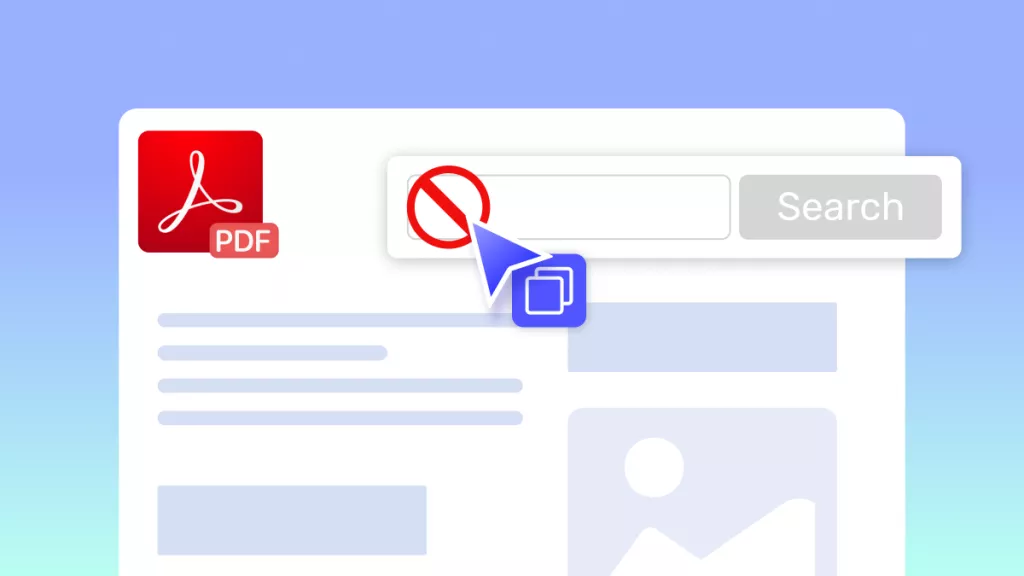
Se você deseja pesquisar uma palavra específica em um documento PDF, o UPDF torna o processo simples e direto. Abaixo, mostraremos os passos para pesquisar no UPDF no Windows. Os passos são semelhantes para usuários de Mac. Usuários de dispositivos móveis podem consultar o guia fornecido abaixo:
Passo 1: Abra o Arquivo PDF
Após baixar o UPDF gratuitamente com sucesso clicando no botão abaixo, abra o programa. Uma vez aberto, clique em "Abrir arquivo" para importar o documento PDF com o qual deseja trabalhar.
Windows • macOS • iOS • Android Seguro 100%
Passo 2: Use a Tecla de Atalho para Localizar
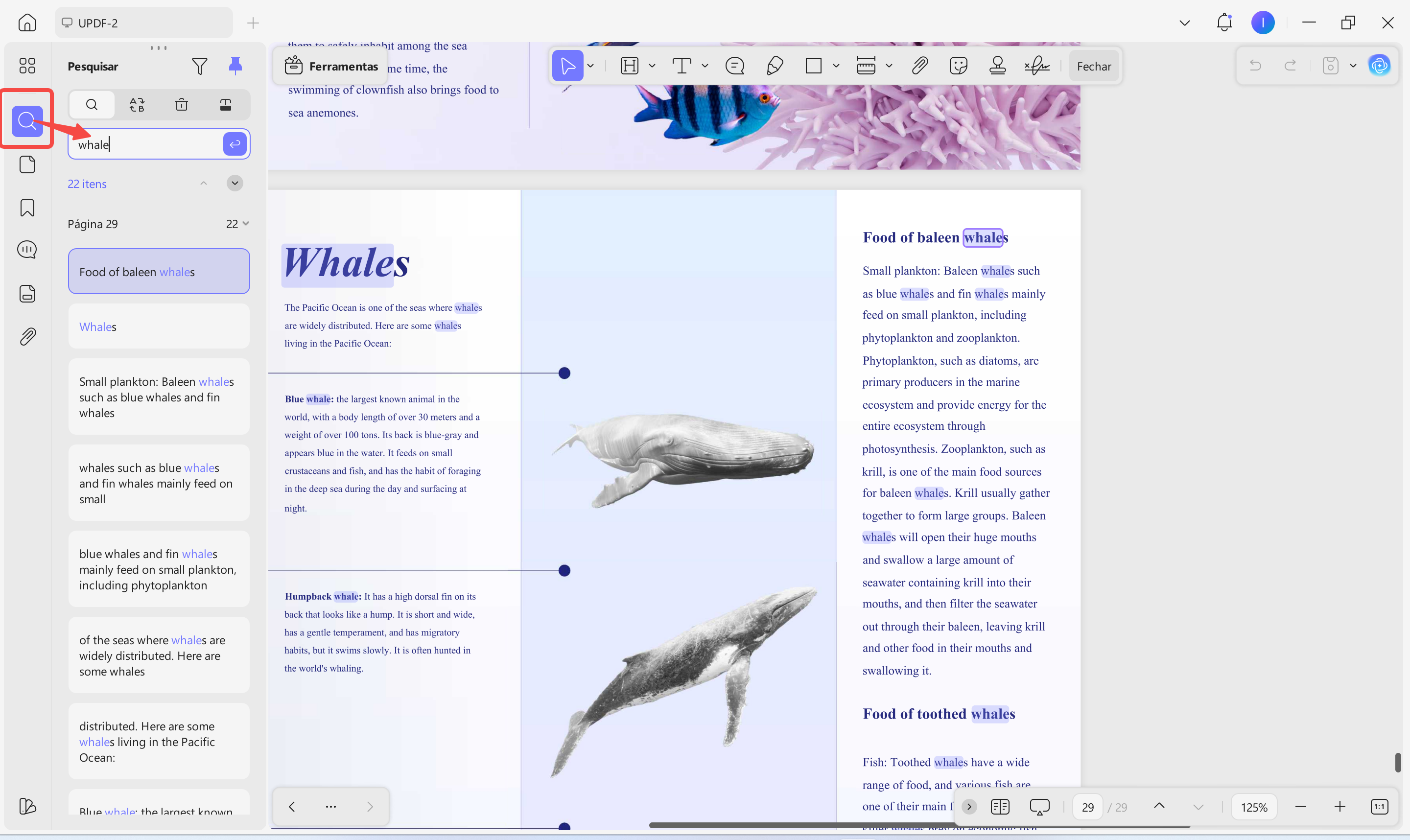
Após abrir o documento, use o atalho "Ctrl + F" para acessar a janela de "Pesquisa" na tela. Ou você pode tocar no ícone "Pesquisar" no canto superior direito para pesquisar a palavra no PDF.
Passo 3: Pesquise uma Palavra no PDF
Após tocar no ícone "Pesquisar", uma janela será exibida para que você digite a palavra. Digite qualquer palavra que desejar encontrar no documento PDF. Os resultados serão destacados no documento. Abaixo da janela, aparecerão os resultados da pesquisa.
Passo 4: Selecione o tipo de pesquisa
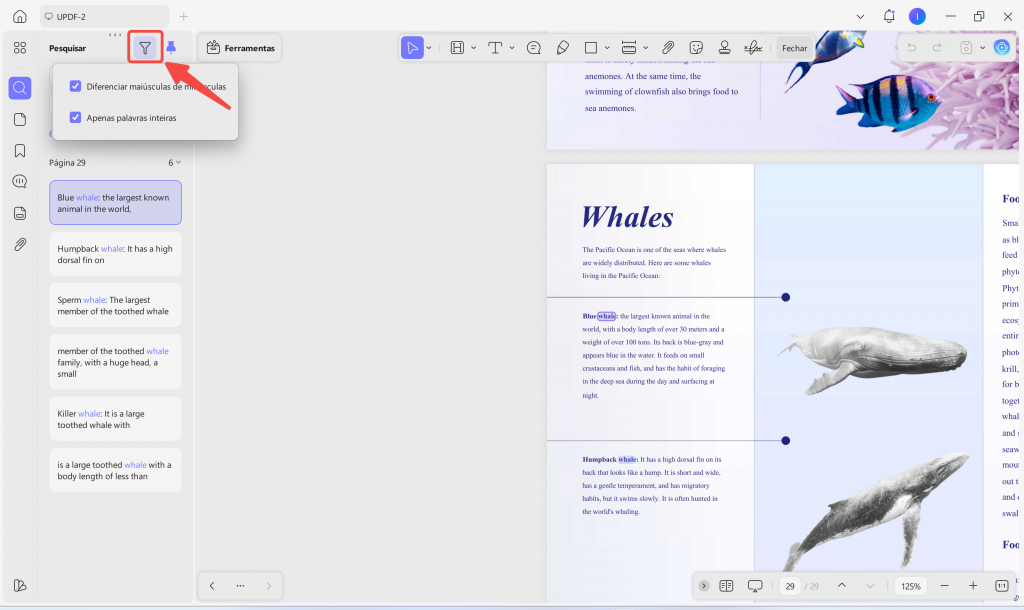
O UPDF também pode tornar a pesquisa mais precisa. Toque no pequeno ícone ao lado da caixa de pesquisa. Ele oferece
duas opções: "Diferenciar maiúsculas de minúsculas" e "Apenas palavras inteiras".
Vale ressaltar que o UPDF é uma alternativa a muitos geradores de índices de PDF, oferecendo um editor de PDF robusto com ferramentas de busca práticas, permitindo uma navegação rápida dentro dos documentos, mesmo em PDFs digitalizados ( é necessário realizar o OCR com o UPDF primeiro).
Leia também: Top 5 Plataformas para Buscar PDFs e Encontrar eBooks com Eficiência
Parte 2: Como pesquisar palavras no PDF digitalizado
Como mencionado anteriormente, o UPDF também permite pesquisar palavras em PDFs digitalizados. Para tornar um PDF digitalizado editável e pesquisável, os usuários devem primeiro usar o recurso OCR — disponível apenas no UPDF para Windows e Mac. Como uma única conta do UPDF funciona no Windows, macOS, iOS e Android, os usuários de dispositivos móveis podem alternar para o aplicativo do Windows ou do Mac para aplicar o OCR ao PDF digitalizado.
Siga os passos abaixo:
Passo 1: Importar documento PDF
Baixe e execute o UPDF em seu computador e, em seguida, clique em " Abrir arquivo " para importá-lo para a plataforma.
Windows • macOS • iOS • Android Seguro 100%
Passo 2: Converter o PDF digitalizado para um formato editável
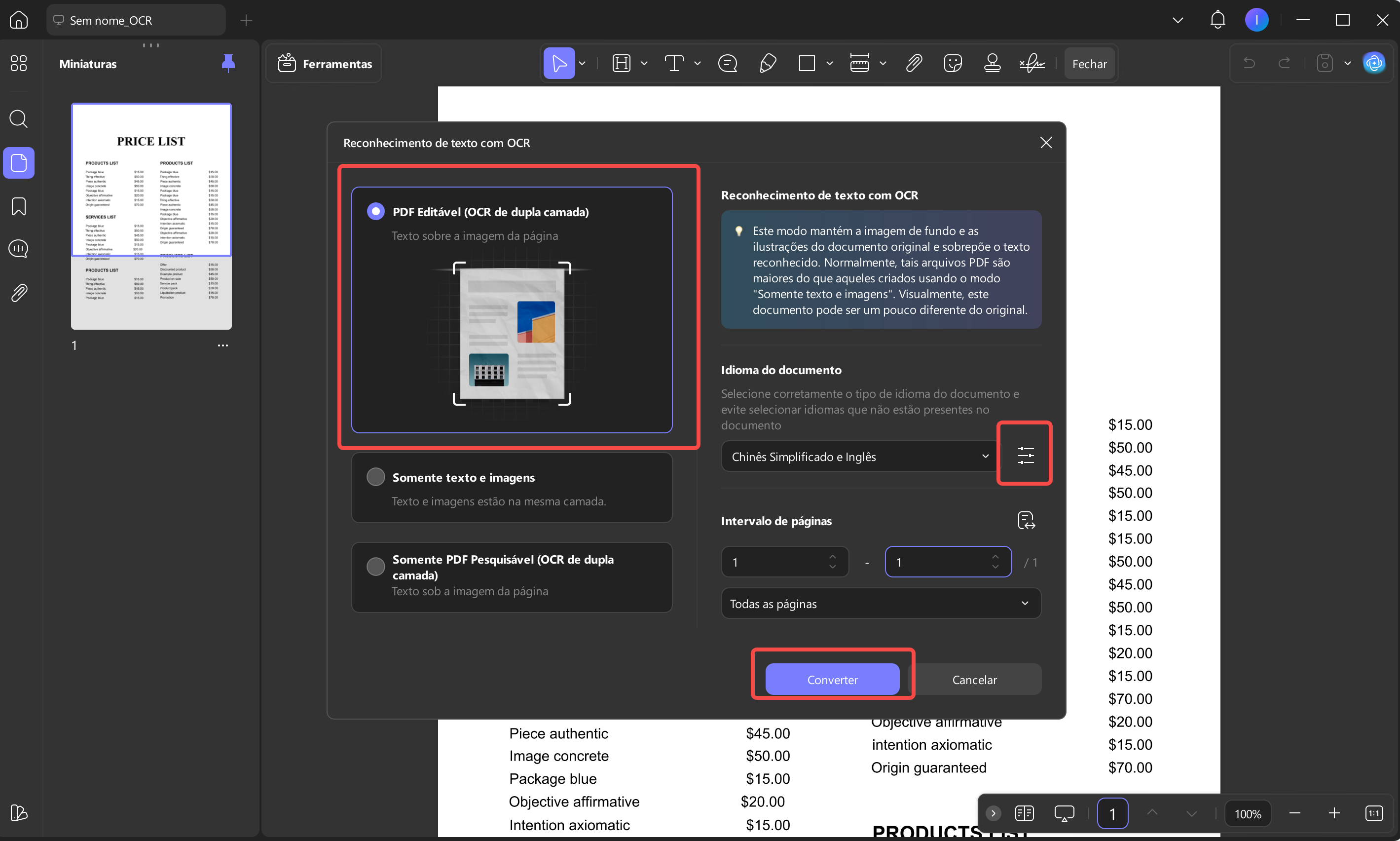
Após importar o PDF, clique no ícone de OCR em Ferramentas . Isso abrirá a janela de configurações de OCR. Selecione "PDF editável" como o tipo de documento. Depois de fazer suas seleções, clique no botão "Converter". O UPDF iniciará o processo de OCR e abrirá automaticamente o PDF com o OCR concluído.
Passo 3: Pesquise as palavras-chave no PDF
No PDF digitalizado por OCR, siga os passos descritos na Parte 1 para usar a opção "Localizar" no canto superior direito para procurar palavras dentro do documento.
Esses são todos os passos para usar o UPDF para pesquisar palavras em PDFs. Aprimore suas habilidades com PDFs com o UPDF Pro. Ele tem tudo o que você precisa e muito mais. Atualize hoje mesmo!
Dica bônus
Parte 3: Perguntas frequentes sobre a pesquisa de palavras em PDF
1. Como pesquisar palavras no PDF no iPhone?
Você pode usar o UPDF para iOS para pesquisar uma palavra em um PDF no iPhone. Com as mesmas funcionalidades das versões para Windows e Mac, o UPDF para iOS também oferece a função de busca para os usuários.
2. Por que não consigo encontrar palavras em um PDF?
O motivo pelo qual você pode não conseguir encontrar palavras em um PDF é que elas não existem no arquivo. Você pode estar digitando a palavra errada; por isso, pode ser que não consiga encontrá-la no PDF. Outro motivo é que seu arquivo PDF não seja pesquisável. Você pode tornar o PDF pesquisável usando o recurso OCR do UPDF primeiro, e então ele poderá pesquisar a palavra.
3. Como faço para pesquisar texto em uma imagem PDF?
Não existe uma maneira infalível de pesquisar texto em uma imagem PDF, a menos que você converta a imagem em um arquivo PDF com a ajuda da função OCR disponível em editores de PDF. Use esse recurso para converter a imagem em um documento que poderá ser usado para pesquisar o texto.
4. Como pesquisar palavras no PDF no Android?
Se você tiver um arquivo PDF que deseja analisar no seu Android, precisará ter um editor de PDF, como o UPDF para Android, instalado no seu dispositivo. Depois de instalado, você pode abri-lo e usar a função de busca para encontrar a palavra no PDF.
Conclusão
Este artigo apresentou claramente alguns métodos adequados para pesquisar palavras em PDFs. Com a ajuda desses métodos, os usuários podem encontrar as palavras desejadas em todo o documento PDF sem complicações. O UPDF oferece diferentes tipos de pesquisa e é compatível com as plataformas Windows, Mac, iOS e Android. Experimente usá-lo para pesquisar palavras agora mesmo.
Windows • macOS • iOS • Android Seguro 100%