 UPDF
UPDF
 UPDF สำหรับ Windows
 UPDF สำหรับ Mac
 UPDF สำหรับ iPhone/iPad
 UPDF สำหรับ Android
 Nomostar
 UPDF AI Online
 UPDF Sign
 IvyCraft
 แก้ไข PDF
 ใส่คำอธิบาย PDF
 สร้าง PDF
 ฟอร์ม PDF
 แก้ไขลิงก์
 แปลง PDF
 OCR
OCR PDF เป็น Word
 PDF เป็นรูปภาพ
 PDF เป็น Excel
 จัดระเบียบ PDF
 รวม PDF
 แยก PDF
 ครอบตัด PDF
 หมุน PDF
 ป้องกัน PDF
 เซ็น PDF
 ลบข้อความ PDF
 ล้าง PDF
 เอาความปลอดภัยออก
 อ่าน PDF
 UPDF Cloud
 บีบอัด PDF
 พิมพ์ PDF
 ประมวลผลเป็นชุด
 เกี่ยวกับ UPDF AI
 โซลูชั่น UPDF AI
 คู่มือผู้ใช้ AI
 คำถามที่พบบ่อยเกี่ยวกับ UPDF AI
 สรุป PDF
 แปล PDF
 แชทกับ PDF
 สนทนากับ AI
 แชทด้วยรูปภาพ
 PDF เป็นแผนที่ความคิด
 อธิบาย PDF
 เครื่องมือ AI สำหรับ PDF
 เครื่องมือ AI สำหรับรูปภาพ
 เครื่องมือแชท AI
 เครื่องมือเขียน AI
 เครื่องมือการเรียนรู้ AI
 เครื่องมือการทำงาน AI
 เครื่องมือ AI อื่น ๆ
 การสร้างบุ๊กมาร์กด้วย AI
 สรุปบุ๊กมาร์กด้วย AI
 สร้างลายน้ำด้วย AI
 สร้างพื้นหลังด้วย AI
 สร้างสติกเกอร์ด้วย AI
 สร้างตราประทับด้วย AI
 ชุดเครื่องมือเขียนด้วย AI
 UPDF Copilot
 จัดการหน้าด้วย AI
 ค้นหาเชิงความหมายด้วย AI
 แปลง PDF เป็น Word
 แปลง PDF เป็น Excel
 แปลง PDF เป็น PowerPoint
 โซลูชั่นสำหรับองค์กร
 Enterprise Plan
 คู่มือผู้ใช้สำหรับองค์กร
 เวบินาร์สำหรับองค์กร
 ไอที
ไอที การศึกษา
 ก่อสร้าง
 บริการทางการเงิน
 การดูแลสุขภาพ
 ประกันภัย
 กฎหมาย
 การผลิต
 รัฐบาล
 โซลูชันการศึกษา
 เรื่องราวของลูกค้า
 คู่มือการใช้งาน
 เคล็ดลับ UPDF
 คำถามที่พบบ่อย
 รีวิว UPDF
 ศูนย์ดาวน์โหลด
 บล็อก
บล็อก ห้องข่าว
 ข้อมูลจำเพาะทางเทคนิค
 อัปเดต
 UPDF เทียบกับ Adobe Acrobat
 UPDF เทียบกับ Foxit
 UPDF เทียบกับ PDF Expert

ลดความซับซ้อนของขั้นตอนการทำงาน PDF ด้วย UPDF Copilot
การแก้ไขไฟล์ PDF จำเป็นต้องใช้เครื่องมือหลายอย่างในโปรแกรมแก้ไข PDF ซึ่งเครื่องมือเหล่านี้มักปรากฏอยู่ในเมนูต่างๆ หรือรายการยาวๆ ส่งผลให้การค้นหาและใช้งานเครื่องมือเหล่านั้นอาจใช้เวลานาน ซึ่งอาจทำให้การทำงานของคุณช้าลงและลดประสิทธิภาพโดยรวมลงได้
เพื่อแก้ไขปัญหานี้ UPDF Copilot จึงมีทางลัดที่ขับเคลื่อนด้วย AI คุณไม่จำเป็นต้องค้นหาเครื่องมือด้วยตนเอง แต่คุณสามารถอธิบายเครื่องมือที่คุณต้องการด้วยคำง่ายๆ AI จะระบุคุณสมบัติที่ถูกต้องและเปิดใช้งานให้คุณ วิธีนี้ช่วยประหยัดเวลาและทำให้ขั้นตอนการทำงานของคุณราบรื่น
โปรดทำตามคำแนะนำด้านล่างเพื่อเรียนรู้วิธีการใช้งานเครื่องมือนี้อย่างมีประสิทธิภาพ
ส่วนที่ 1 วิธีการใช้งาน AI ผู้ช่วยนักบิน UPDF
UPDF Copilot ทำงานโดยการทำความเข้าใจคำอธิบายของเครื่องมือ PDF หรือฟังก์ชันที่ต้องการใช้งานในภาษาธรรมดา ในการค้นหาเครื่องมือที่ต้องการ คุณสามารถใช้ตัวเลือกข้อความแจ้งเตือนที่ตั้งไว้ล่วงหน้า หรือเขียนคำอธิบายของคุณเองก็ได้
ไม่ว่าคุณจะใช้วิธีใด เครื่องมือจะเปิดเครื่องมือที่เกี่ยวข้องโดยอัตโนมัติภายในอินเทอร์เฟซ UPDF จากนั้นคุณสามารถทำงานให้เสร็จสมบูรณ์ด้วยตนเองโดยใช้การควบคุมมาตรฐานของเครื่องมือได้
มาดูกันว่ามันทำงานอย่างไร
การเข้าใช้งาน UPDF Copilot
เปิดไฟล์ PDF ของคุณใน UPDF จากนั้นคลิกไอคอน “ UPDF Copilot ” ที่อยู่ถัดจาก ตัวเลือก Toolsด้านบน ซึ่งจะเปิดเมนูที่มีช่องข้อความและรายการค่าที่ตั้งไว้ล่วงหน้า
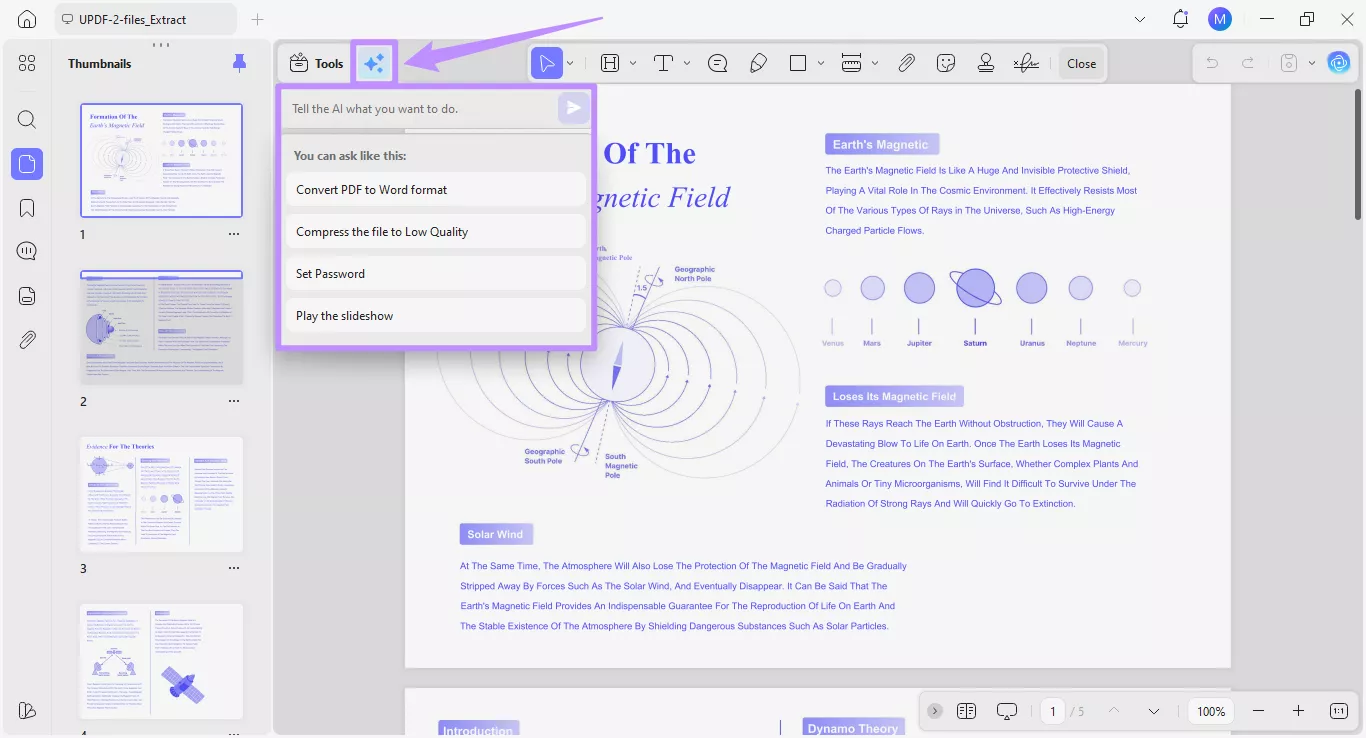
วิธีที่ 1: การใช้ข้อความแจ้งเตือนที่ตั้งไว้ล่วงหน้า
ตัวเลือกที่ตั้งไว้ล่วงหน้าจะแสดงข้อความแจ้งสำหรับการดำเนินการทั่วไป การดำเนินการเหล่านี้รวมถึงการแปลง PDF เป็น Word การบีบอัดไฟล์ การเพิ่มรหัสผ่าน และการเล่น PDF เป็นสไลด์โชว์ แต่ละตัวเลือกจะเชื่อมต่อกับเครื่องมือเฉพาะ คุณสามารถคลิกตัวเลือกใดก็ได้ จากนั้นระบบจะเปิดเครื่องมือที่เกี่ยวข้องทันที
มาดูกันว่าค่าที่ตั้งไว้ล่วงหน้าแต่ละแบบทำงานอย่างไรบ้าง
1. แปลงไฟล์ PDF เป็นไฟล์ Word
ขั้นตอนที่ 1.คลิกที่ตัวเลือก “ แปลง PDF เป็น Word ” จากรายการตัวเลือก
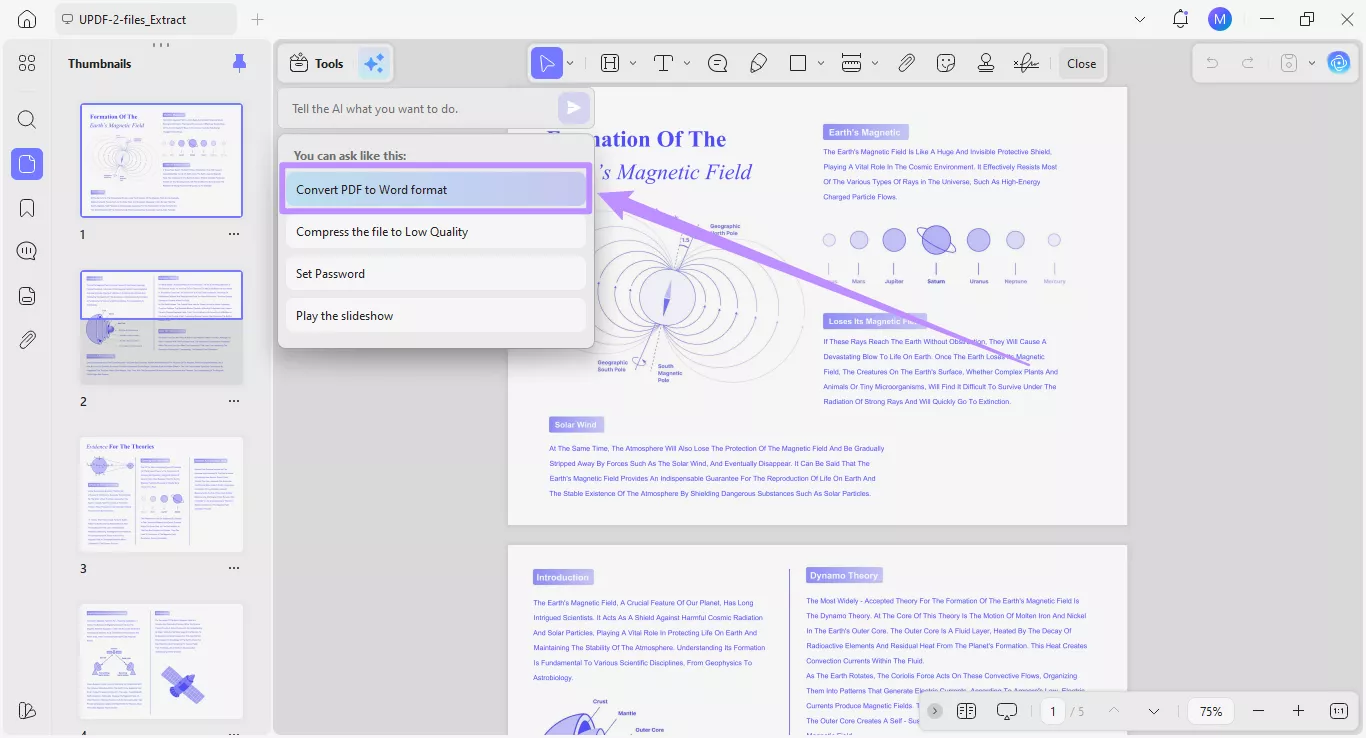
ขั้นตอนที่ 2. โปรแกรม แปลงไฟล์ PDFจะเปิดขึ้นมาโดยรูปแบบไฟล์เอาต์พุต จะ ถูกตั้งค่าเป็น “ Word (.docx) ” โดยอัตโนมัติ
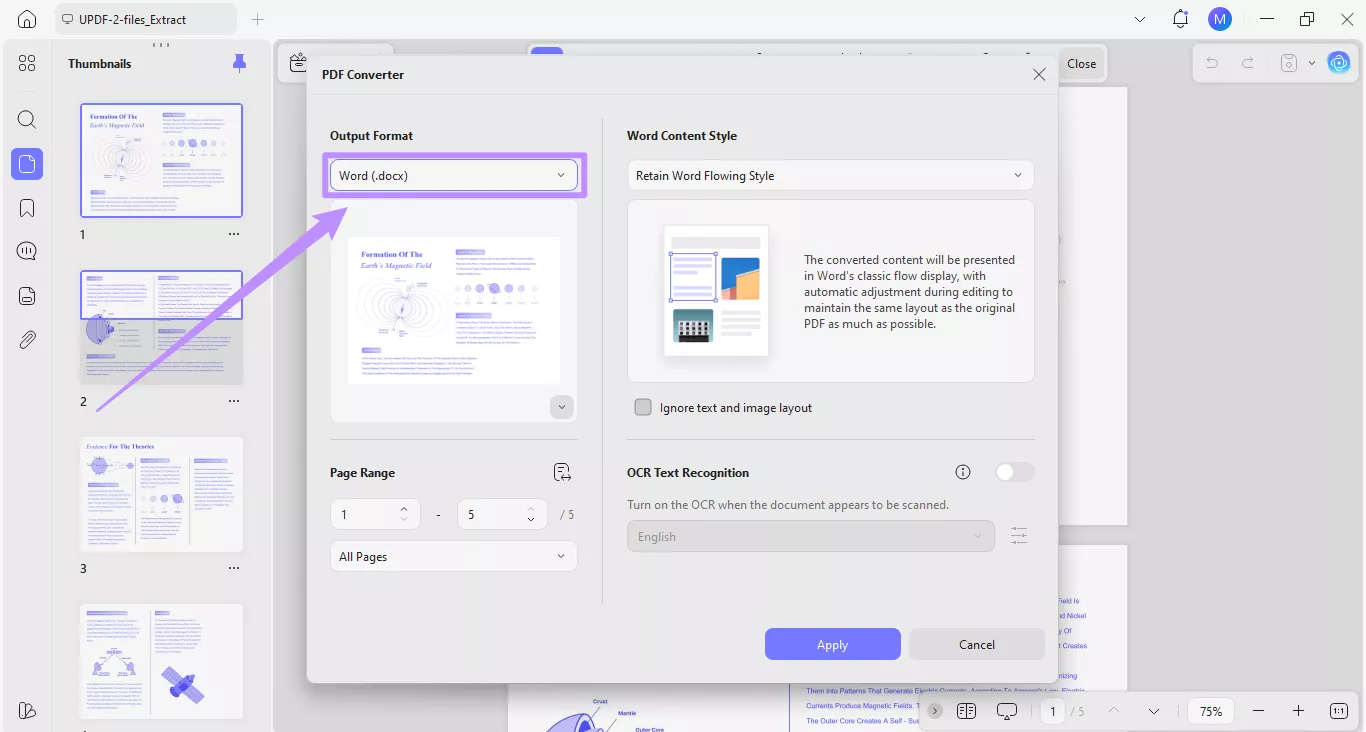
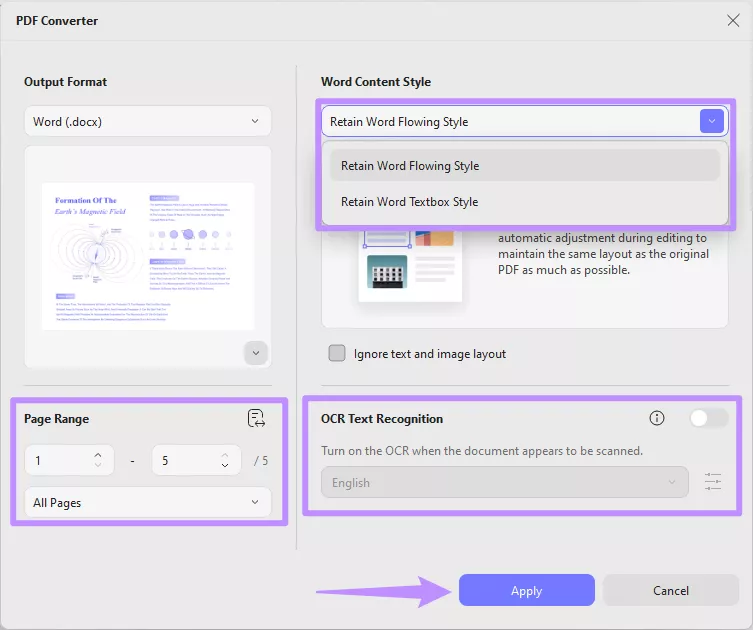
ขั้นตอนที่ 3จากตรงนี้ คุณสามารถปรับการตั้งค่าอื่นๆ เพื่อปรับแต่งผลลัพธ์ได้ คลิกเมนูแบบเลื่อนลงสำหรับรูปแบบเนื้อหาคำและเลือกว่าคุณต้องการ “ คงรูปแบบการจัดเรียงคำ ” หรือ “ คงรูปแบบกล่องข้อความ ” คุณยังสามารถเปิดใช้งาน OCR ได้หากจำเป็น และตั้งค่า ช่วงหน้าที่คุณต้องการจากนั้นคลิก “ ใช้ ” เพื่อดำเนินการให้เสร็จสิ้น
2. บีบอัดไฟล์ให้มีคุณภาพต่ำ
ขั้นตอนที่ 1.หากต้องการลดขนาดไฟล์ PDF ให้คลิกตัวเลือกสำเร็จรูป “ บีบอัดไฟล์เป็นคุณภาพต่ำ ”
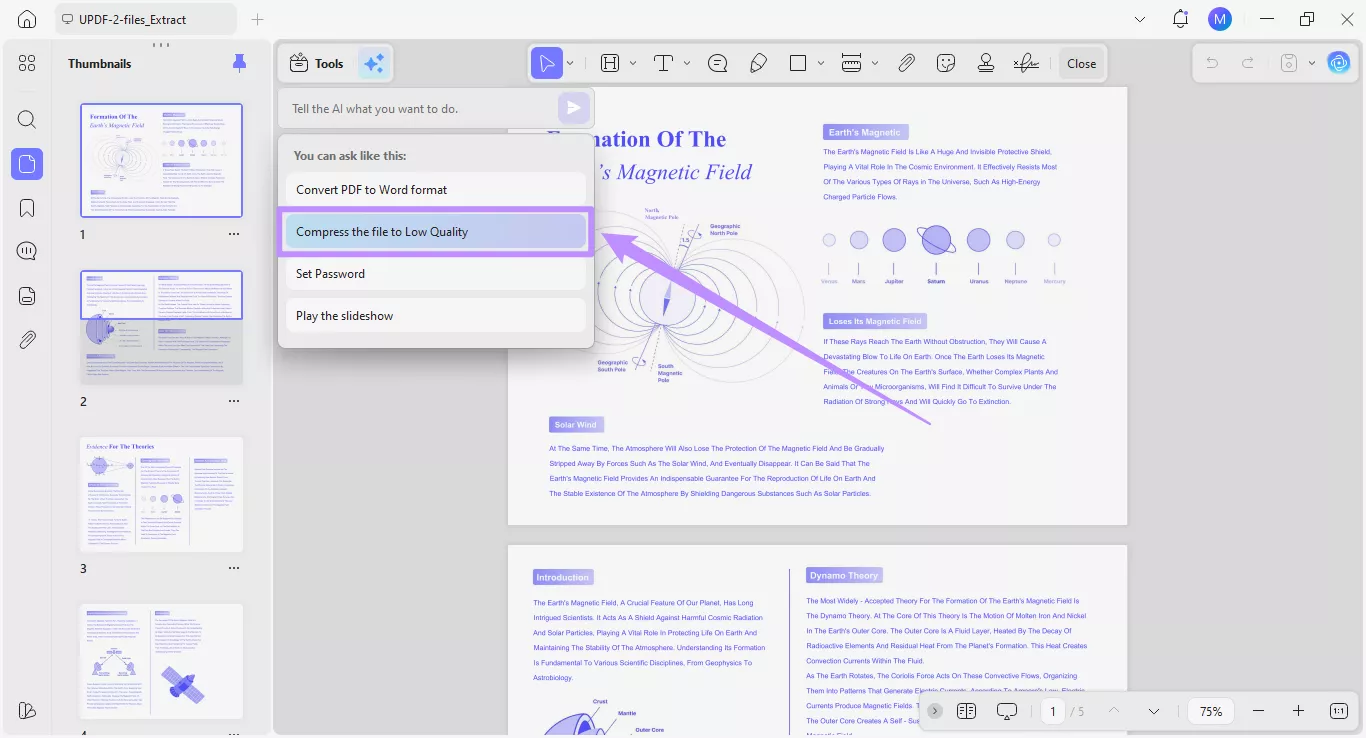
ขั้นตอนที่ 2.หน้าต่าง เครื่องมือ "บันทึกเป็น"จะเปิดขึ้น โดยตั้งค่าระดับการบีบอัดเป็น " คุณภาพต่ำ "
ขั้นตอนที่ 3.จากหน้าต่างที่ปรากฏขึ้น ให้ปรับการตั้งค่าอื่นๆ หากจำเป็น จากนั้นคลิกปุ่ม “ บันทึกเป็น ” เพื่อบันทึกการตั้งค่าลงในอุปกรณ์ของคุณ
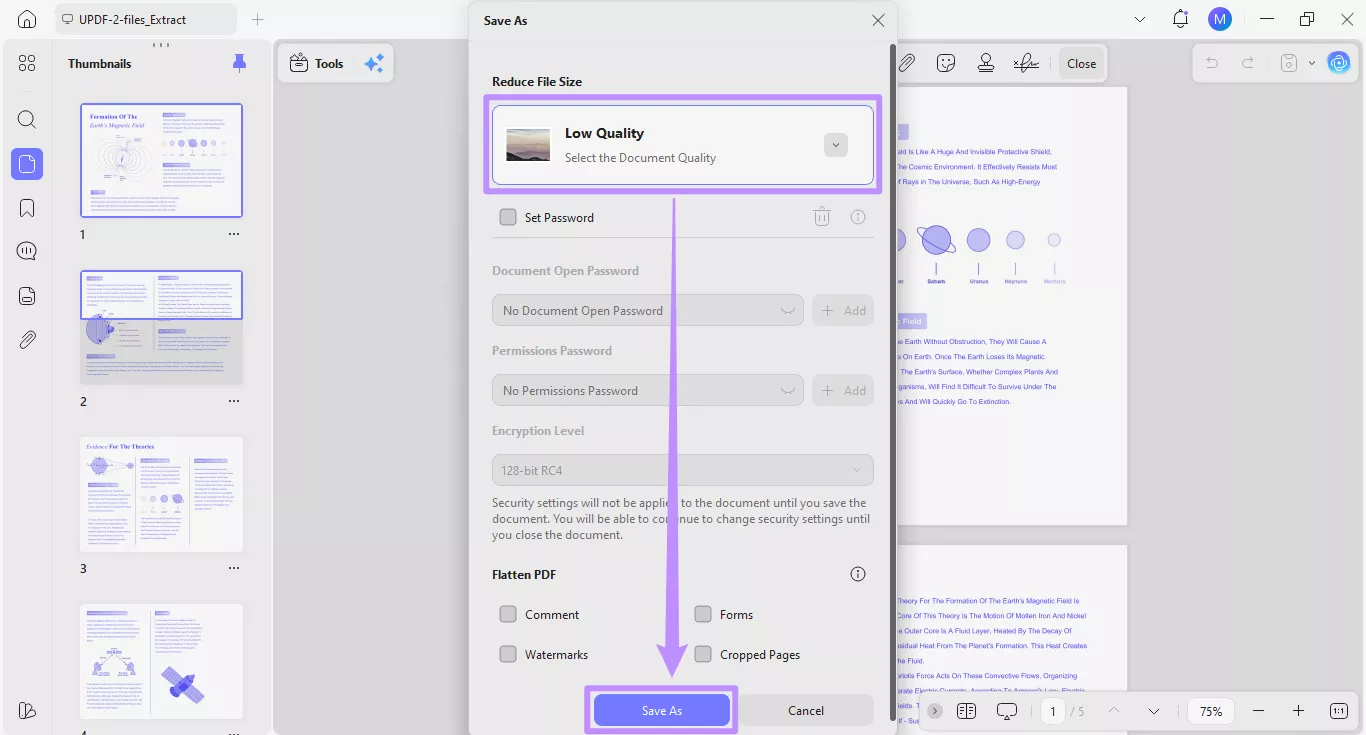
หมายเหตุ : UPDF ยังมีระดับการบีบอัดอื่นๆ อีกมากมาย โดยขึ้นอยู่กับคุณภาพของเอกสารที่คุณต้องการ หากต้องการเรียนรู้เพิ่มเติมเกี่ยวกับวิธีการทำงานของตัวเลือกเหล่านี้ โปรดดูคู่มือโดยละเอียดของเราเกี่ยวกับวิธีการบีบอัด PDF ใน UPDF
3. ตั้งรหัสผ่าน
ขั้นตอนที่ 1.หากคุณต้องการปกป้องไฟล์ PDF ก่อนแชร์ คุณสามารถใช้ตัวเลือก “ ตั้งรหัสผ่าน ” ได้
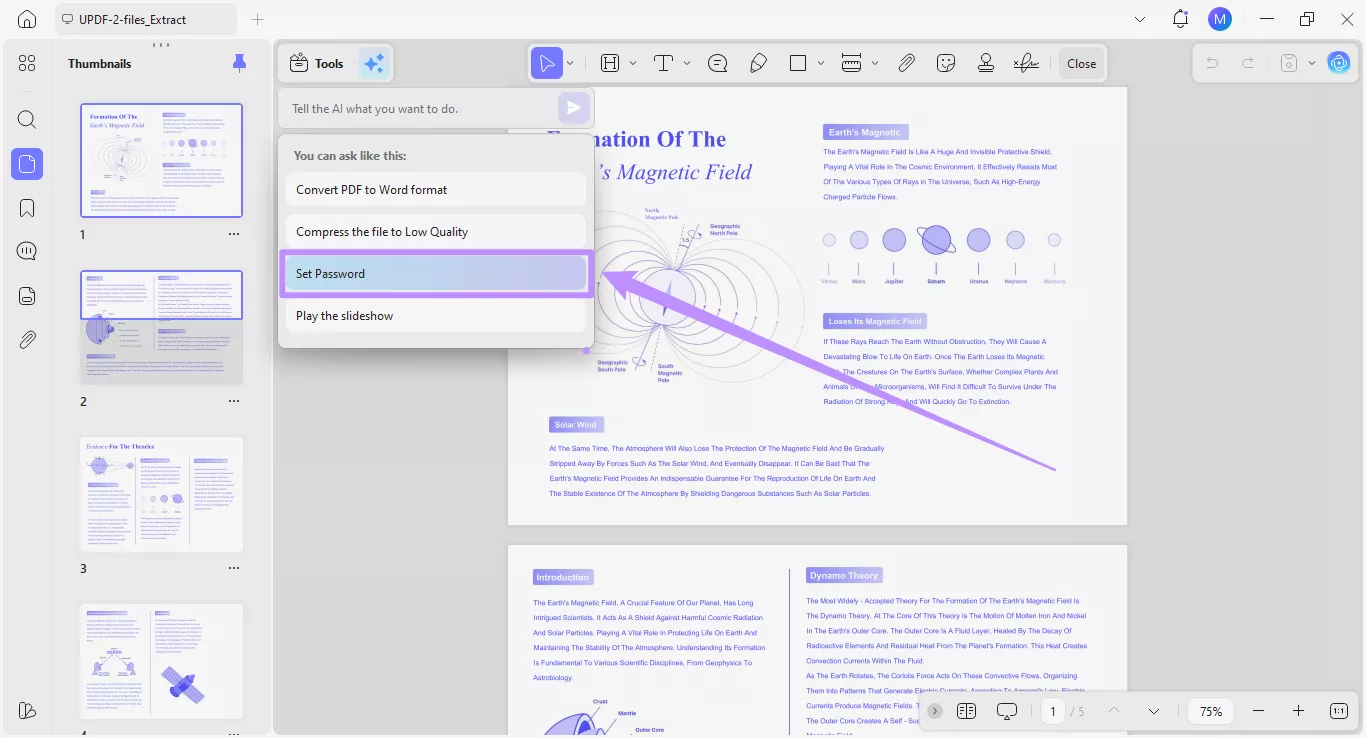
ขั้นตอนที่ 2.เมื่อคุณคลิกตัวเลือกที่ตั้งไว้ล่วงหน้าแล้ว หน้าต่างสำหรับ เครื่องมือ "บันทึกเป็น" จะเปิดขึ้นมา ระบบ AI ของ Copilot จะเปิดใช้งานตัวเลือก " ตั้งรหัสผ่าน " โดยอัตโนมัติ
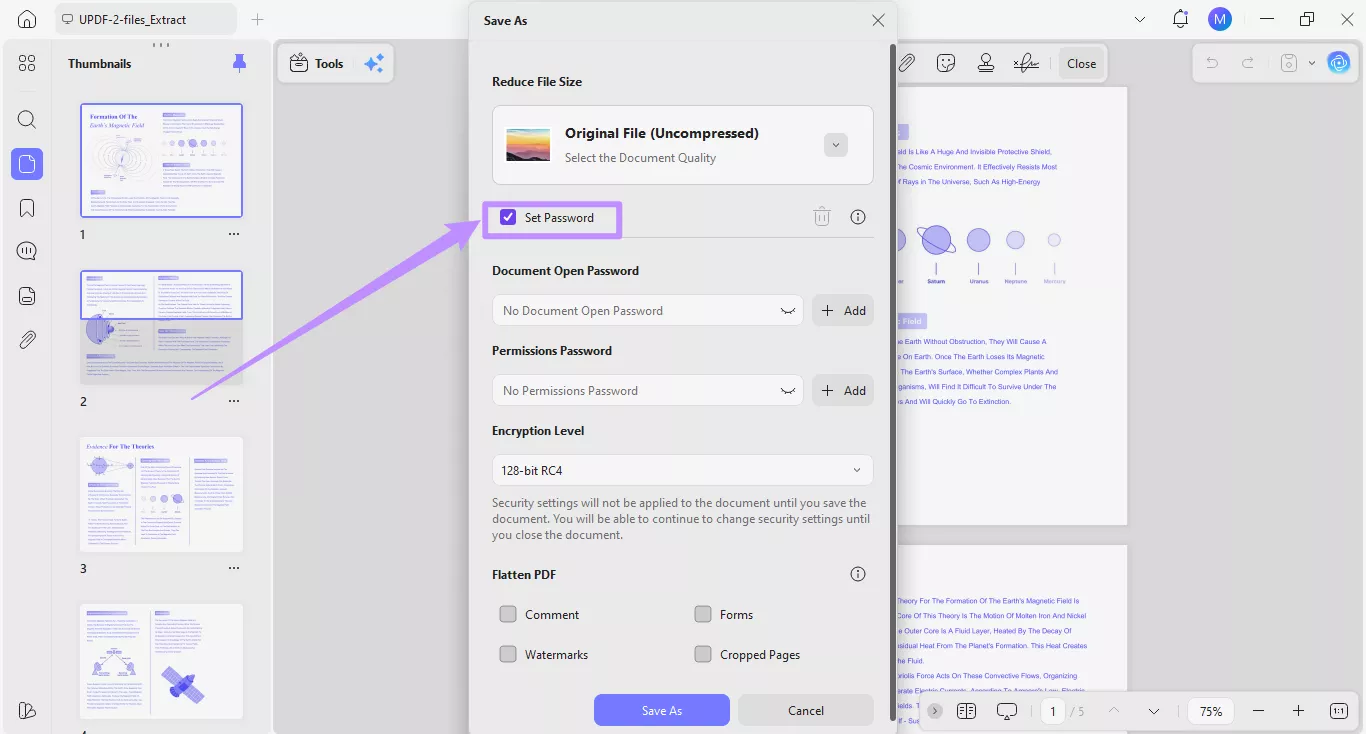
ขั้นตอนที่ 3.ตอนนี้ คลิกปุ่ม “ เพิ่ม ” ใต้หัวข้อ รหัสผ่านเปิดเอกสารเพื่อตั้งรหัสผ่านสำหรับการเปิดไฟล์ PDF ในทำนองเดียวกัน คลิกปุ่ม “ เพิ่ม ” ใต้หัวข้อ รหัสผ่านสิทธิ์การเข้าถึงเพื่อจำกัดการพิมพ์และการเปลี่ยนแปลงบางอย่างในไฟล์ PDF
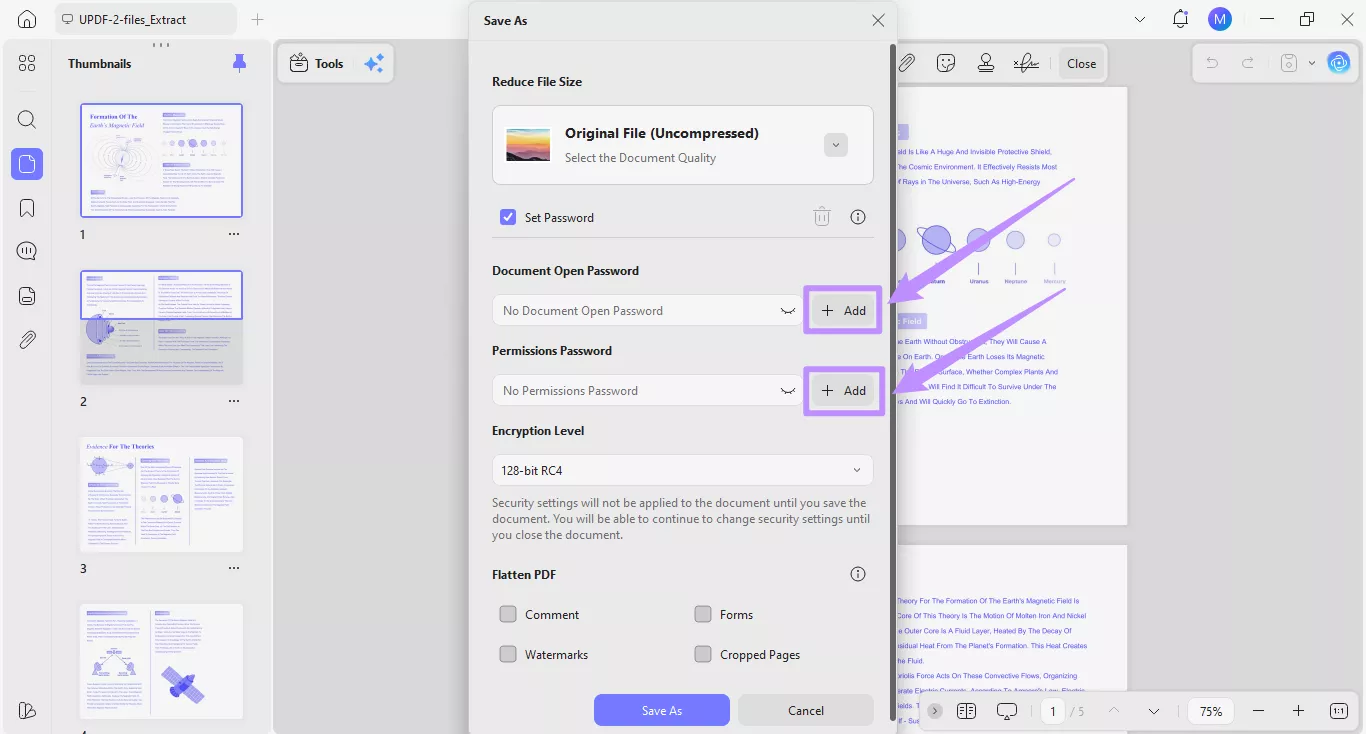
ขั้นตอนที่ 4.เลือก " ระดับการเข้ารหัส"จากเมนูแบบเลื่อนลง หากจำเป็น จากนั้นคลิก " บันทึกเป็น " เพื่อใช้รหัสผ่านและบันทึกไฟล์
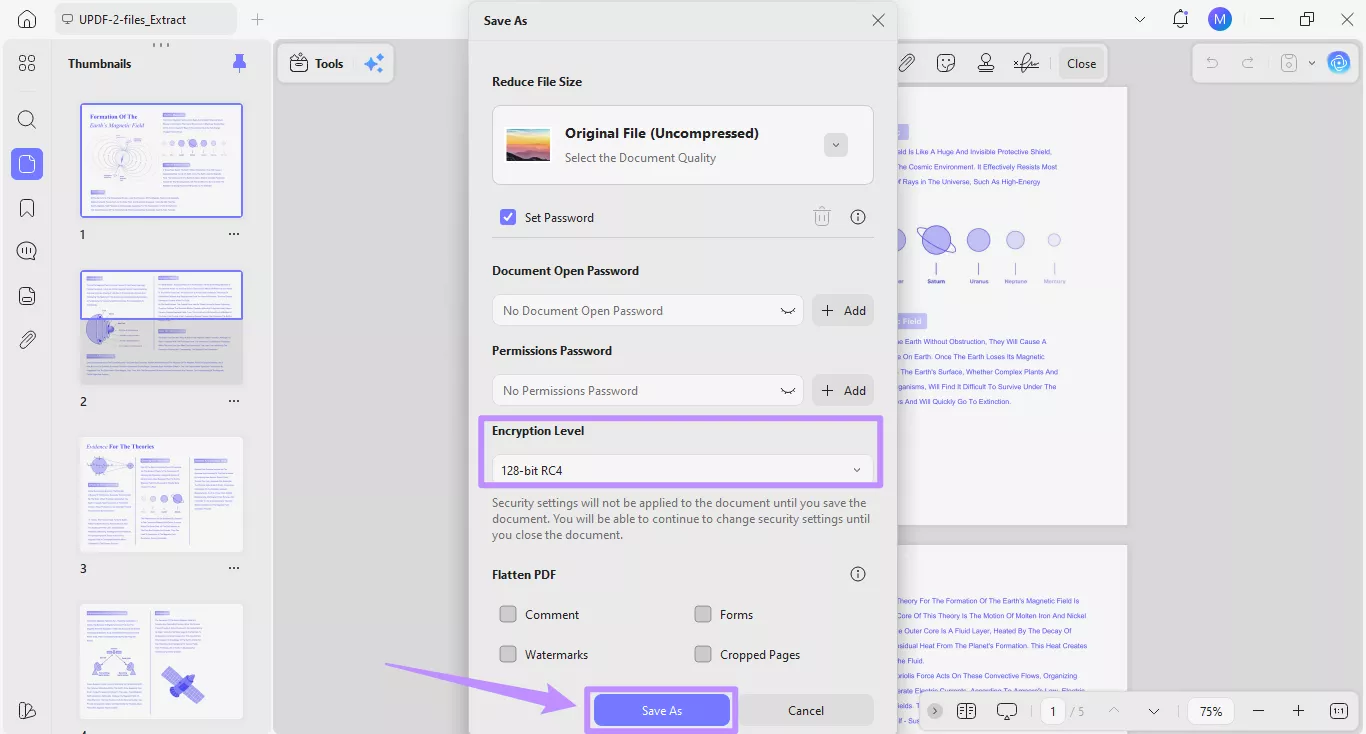
หากต้องการทราบรายละเอียดทั้งหมดเกี่ยวกับการตั้งรหัสผ่านสำหรับไฟล์ PDF คุณสามารถอ่านคู่มือฉบับละเอียดของเราเกี่ยวกับวิธีการต่างๆ ในการปกป้องไฟล์ PDF รวมถึงการตั้งรหัสผ่านได้
4. เริ่มเล่นสไลด์โชว์
ขั้นตอนที่ 1.คลิกที่ตัวเลือก “ เล่นสไลด์โชว์ ” จากค่าที่ตั้งไว้ล่วงหน้า
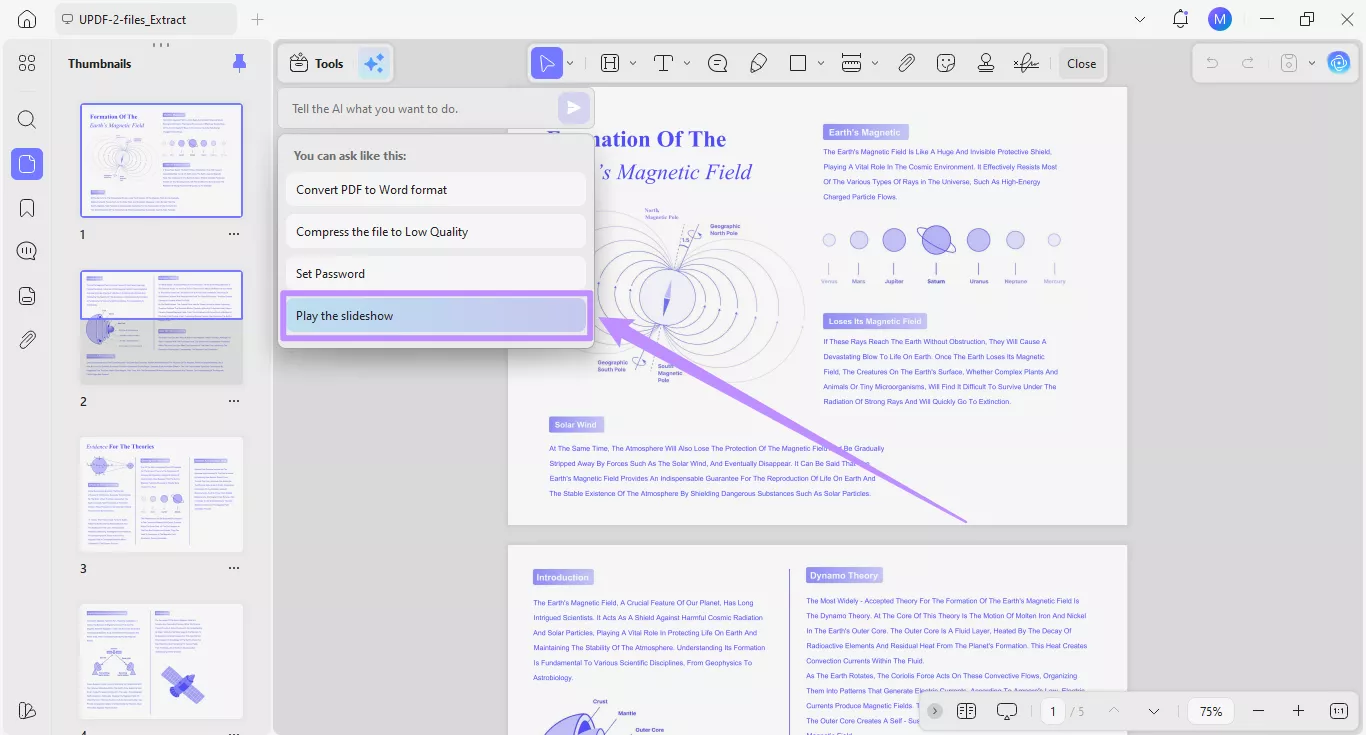
ขั้นตอนที่ 2. UPDF Copilot จะเปิดไฟล์ PDF ของคุณในโหมดสไลด์โชว์ จากตรงนี้ คุณสามารถเข้าถึงการควบคุมเพื่อเล่นสไลด์ แก้ไขสไลด์ และแม้แต่ใช้มุมมองผู้บรรยายได้
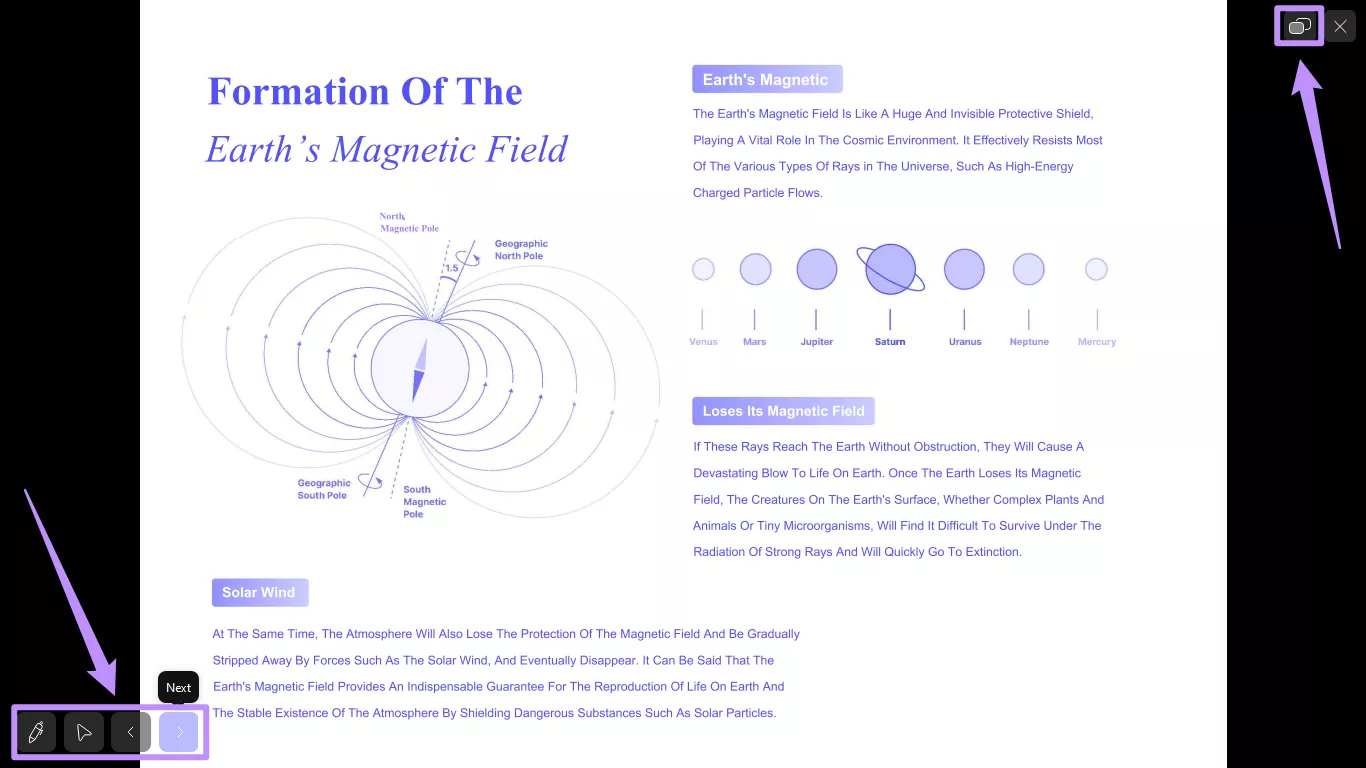
หากต้องการเรียนรู้เพิ่มเติมเกี่ยวกับโหมดสไลด์โชว์ของ UPDF คุณสามารถดูคู่มือโดยละเอียดเกี่ยวกับโหมดการแสดงผลหน้าเว็บใน UPDFได้
วิธีที่ 2: การเขียนข้อความแจ้งเตือนแบบกำหนดเอง
นอกจากการใช้ค่าที่ตั้งไว้ล่วงหน้าแล้ว คุณยังสามารถอธิบายเครื่องมือที่คุณต้องการด้วยคำพูดของคุณเองได้ AI จะเข้าใจคำอธิบายของคุณและแนะนำเครื่องมือที่ถูกต้องเพื่อทำงานให้เสร็จสมบูรณ์
นี่คือวิธีการใช้งาน
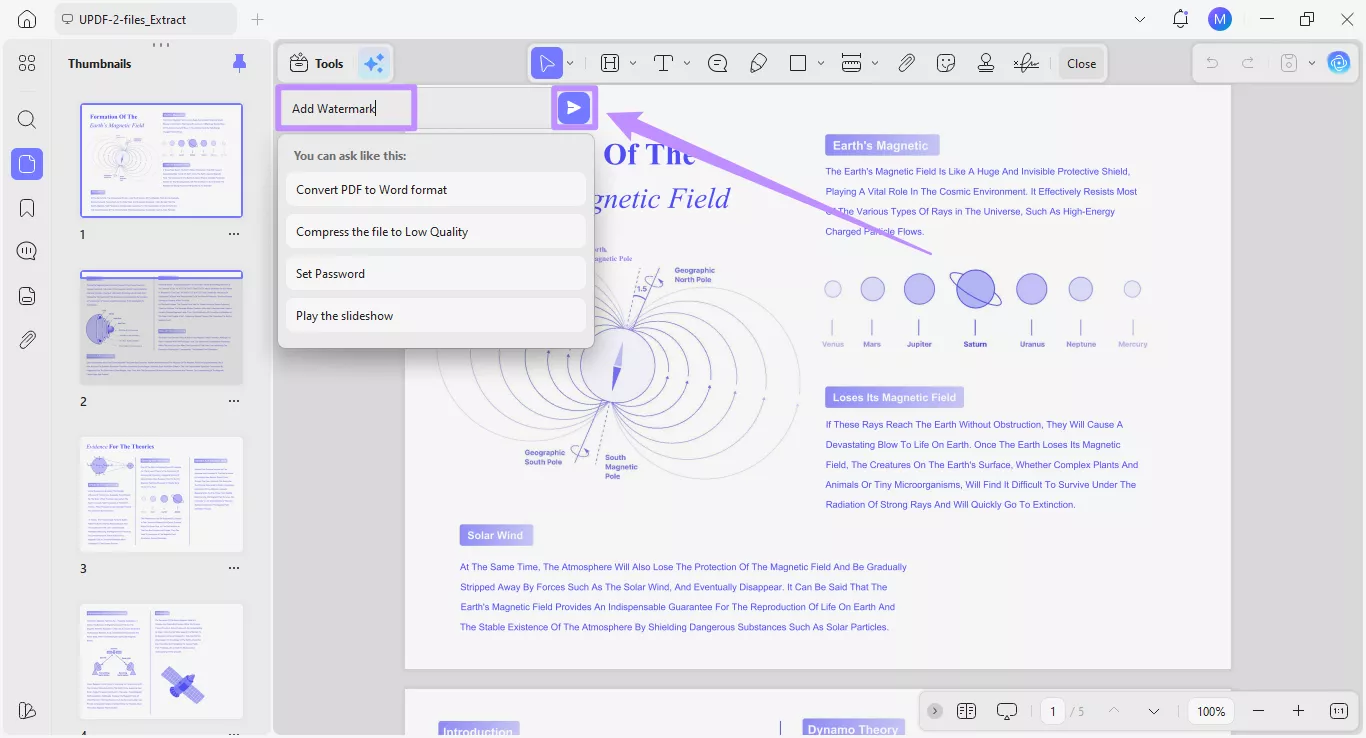
ขั้นตอนที่ 1.พิมพ์คำอธิบายสั้นๆ เกี่ยวกับสิ่งที่คุณต้องการทำลงในช่องป้อนข้อมูล ตัวอย่างเช่น เขียนว่า “เพิ่มลายน้ำ” แล้วคลิกปุ่ม “ ส่ง ” หรือกดปุ่มEnter ก็ได้
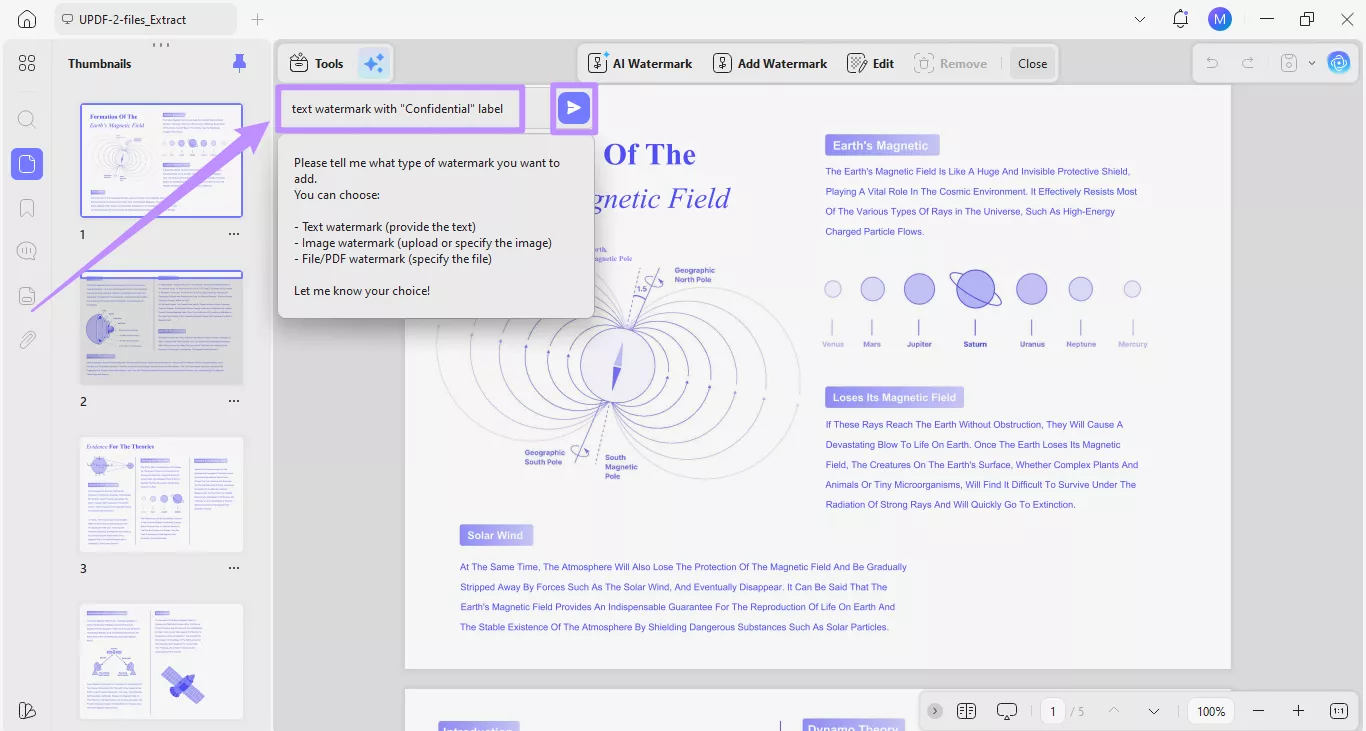
ขั้นตอนที่ 2. AI จะขอรายละเอียดเพิ่มเติม อาจถามว่าคุณต้องการลายน้ำประเภทใดและควรมีเนื้อหาอะไรบ้าง พิมพ์รายละเอียดของคุณลงในช่องป้อนข้อมูล ตัวอย่างเช่น เขียนว่า “ลายน้ำข้อความพร้อมป้ายกำกับ ‘เป็นความลับ’” จากนั้นคลิกส่งอีกครั้ง
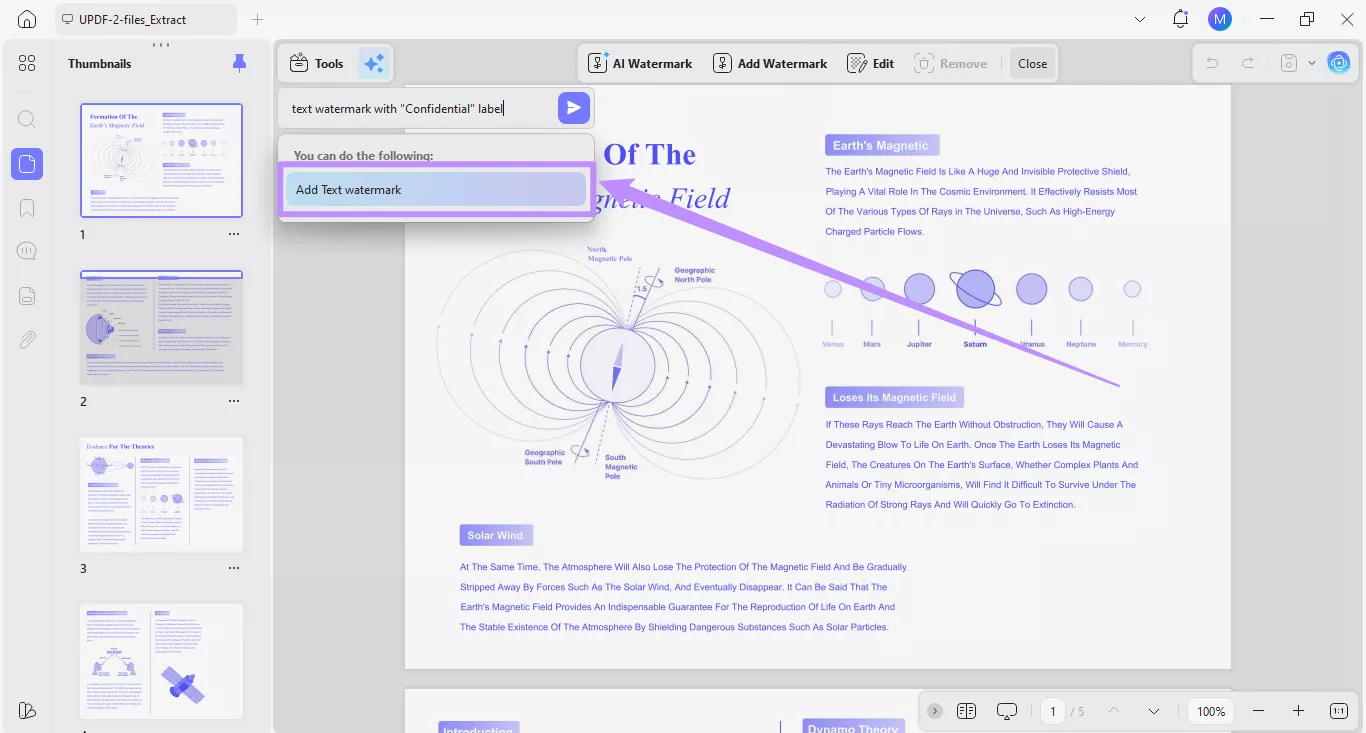
ขั้นตอนที่ 3. AI จะค้นหาฟีเจอร์ที่เหมาะสมที่สุดเพื่อดำเนินการให้เสร็จสมบูรณ์และแสดงผลในผลลัพธ์ จากตัวอย่างข้างต้น คุณจะเห็นตัวเลือก “ เพิ่มลายน้ำข้อความ ” คลิกที่ตัวเลือกนั้นเพื่อเปิดเครื่องมือที่เกี่ยวข้อง
ขั้นตอนที่ 4.แผงแก้ไขลายน้ำจะเปิดขึ้นทางด้านขวา AI จะตั้งค่าข้อความลายน้ำเป็น “เป็นความลับ” หรือป้ายกำกับอื่นๆ ที่คุณระบุไว้ในข้อความแจ้งเตือนโดยอัตโนมัติ
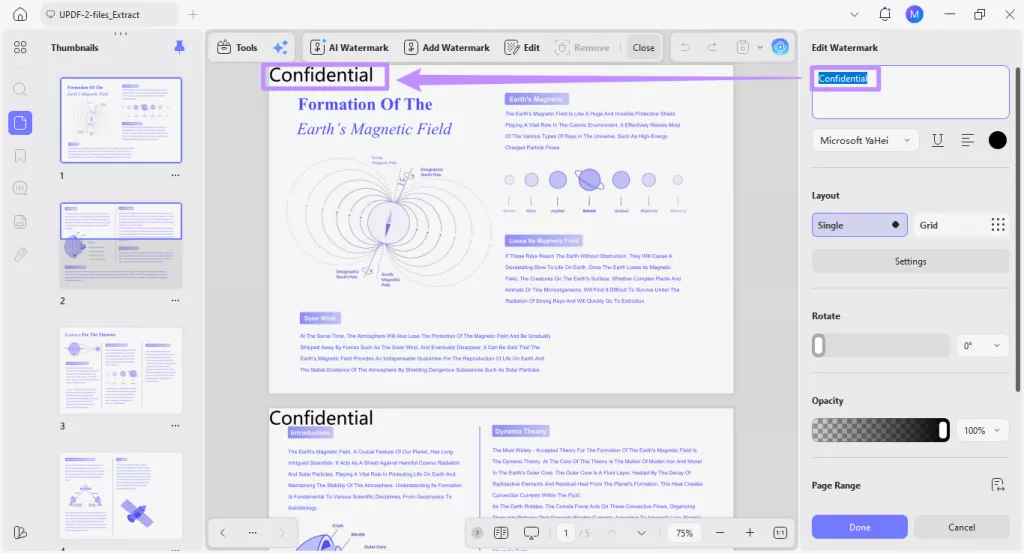
ขั้นตอนที่ 5จากแผงแก้ไข ให้ปรับแต่งการตั้งค่าลายน้ำต่อไป คุณสามารถเปลี่ยนแบบอักษร รูปแบบ การจัดแนว สี เค้าโครง และตัวเลือกอื่นๆ ได้ หลังจากปรับแต่งเสร็จแล้ว ให้คลิก “เสร็จสิ้น” การดำเนินการนี้จะใช้ลายน้ำกับทุกหน้าของเอกสารของคุณ
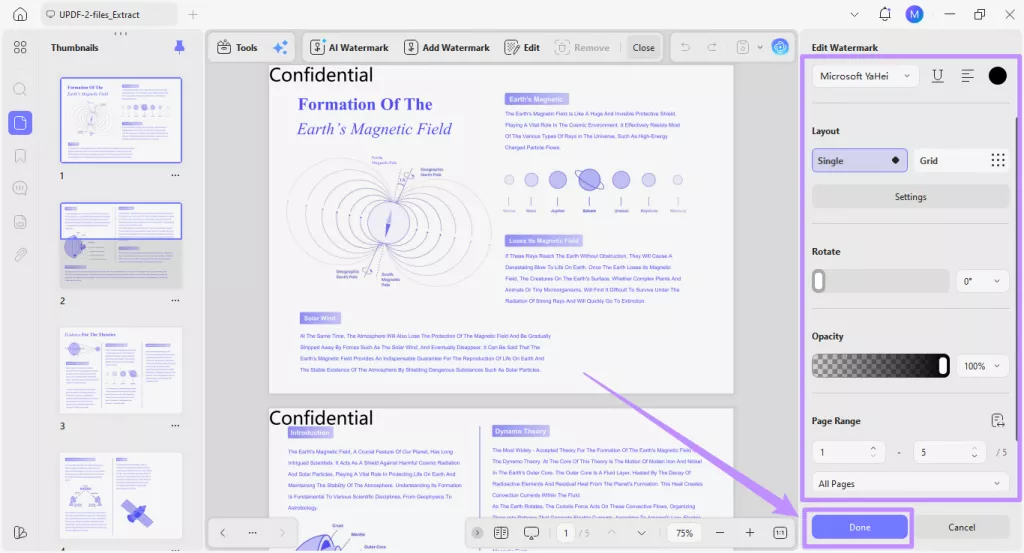
แผงแก้ไขลายน้ำมีตัวเลือกมากมายให้คุณปรับแต่งลายน้ำได้ตามต้องการ คุณสามารถเรียนรู้วิธีการใช้งานแต่ละตัวเลือกได้โดยอ่านคู่มือผู้ใช้ของเราเกี่ยวกับการเพิ่มลายน้ำลงในไฟล์ PDF