UPDF
UPDF
 UPDF สำหรับ Windows
 UPDF สำหรับ Mac
 UPDF สำหรับ iPhone/iPad
 UPDF สำหรับ Android
 Nomostar
 UPDF AI Online
 UPDF Sign
 IvyCraft
 แก้ไข PDF
 ใส่คำอธิบาย PDF
 สร้าง PDF
 ฟอร์ม PDF
 แก้ไขลิงก์
 แปลง PDF
 OCR
OCR PDF เป็น Word
 PDF เป็นรูปภาพ
 PDF เป็น Excel
 จัดระเบียบ PDF
 รวม PDF
 แยก PDF
 ครอบตัด PDF
 หมุน PDF
 ป้องกัน PDF
 เซ็น PDF
 ลบข้อความ PDF
 ล้าง PDF
 เอาความปลอดภัยออก
 อ่าน PDF
 UPDF Cloud
 บีบอัด PDF
 พิมพ์ PDF
 ประมวลผลเป็นชุด
 เกี่ยวกับ UPDF AI
 โซลูชั่น UPDF AI
 คู่มือผู้ใช้ AI
 คำถามที่พบบ่อยเกี่ยวกับ UPDF AI
 สรุป PDF
 แปล PDF
 แชทกับ PDF
 สนทนากับ AI
 แชทด้วยรูปภาพ
 PDF เป็นแผนที่ความคิด
 อธิบาย PDF
 เครื่องมือ AI สำหรับ PDF
 เครื่องมือ AI สำหรับรูปภาพ
 เครื่องมือแชท AI
 เครื่องมือเขียน AI
 เครื่องมือการเรียนรู้ AI
 เครื่องมือการทำงาน AI
 เครื่องมือ AI อื่น ๆ
 การสร้างบุ๊กมาร์กด้วย AI
 สรุปบุ๊กมาร์กด้วย AI
 สร้างลายน้ำด้วย AI
 สร้างพื้นหลังด้วย AI
 สร้างสติกเกอร์ด้วย AI
 สร้างตราประทับด้วย AI
 ชุดเครื่องมือเขียนด้วย AI
 UPDF Copilot
 จัดการหน้าด้วย AI
 ค้นหาเชิงความหมายด้วย AI
 แปลง PDF เป็น Word
 แปลง PDF เป็น Excel
 แปลง PDF เป็น PowerPoint
 โซลูชั่นสำหรับองค์กร
 Enterprise Plan
 คู่มือผู้ใช้สำหรับองค์กร
 เวบินาร์สำหรับองค์กร
 ไอที
ไอที การศึกษา
 ก่อสร้าง
 บริการทางการเงิน
 การดูแลสุขภาพ
 ประกันภัย
 กฎหมาย
 การผลิต
 รัฐบาล
 โซลูชันการศึกษา
 เรื่องราวของลูกค้า
 คู่มือการใช้งาน
 เคล็ดลับ UPDF
 คำถามที่พบบ่อย
 รีวิว UPDF
 ศูนย์ดาวน์โหลด
 บล็อก
บล็อก ห้องข่าว
 ข้อมูลจำเพาะทางเทคนิค
 อัปเดต
 UPDF เทียบกับ Adobe Acrobat
 UPDF เทียบกับ Foxit
 UPDF เทียบกับ PDF Expert

AI-สร้างพื้นหลังสําหรับ PDF
การเพิ่มพื้นหลังให้กับ PDF เป็นวิธีที่ยอดเยี่ยมในการเพิ่มความสวยงามให้กับเอกสารของคุณ แต่การค้นหาการออกแบบพื้นหลังที่คุณต้องการอาจเป็นเรื่องยุ่งยาก คุณจะต้องใช้เวลาหลายชั่วโมงในการค้นหาออนไลน์ ถึงกระนั้น ภาพพื้นหลังส่วนใหญ่ก็มีค่าธรรมเนียมและลิขสิทธิ์
คุณลักษณะ AI-Generate Background ทําให้สิ่งต่าง ๆ ง่ายขึ้นโดยช่วยคุณสร้างการออกแบบพื้นหลังของคุณเองโดยตรงใน UPDF คุณสามารถสร้างพื้นหลังประเภทใดก็ได้โดยไม่ต้องกังวลเกี่ยวกับค่าธรรมเนียมหรือปัญหาลิขสิทธิ์
ทําตามคําแนะนําทีละขั้นตอนด้านล่างเพื่อเรียนรู้วิธีใช้คุณสมบัตินี้
ส่วนที่ 1. วิธีสร้างพื้นหลัง AI สําหรับ PDF
UPDF ช่วยให้คุณสร้างภาพพื้นหลังความละเอียดสูงสามภาพจากข้อความแจ้งเดียว คุณสามารถพิมพ์คําอธิบายพื้นหลังด้วยตนเองหรือใช้ตัวเลือกพร้อมท์ที่ตั้งไว้ล่วงหน้า
นี่คือขั้นตอน
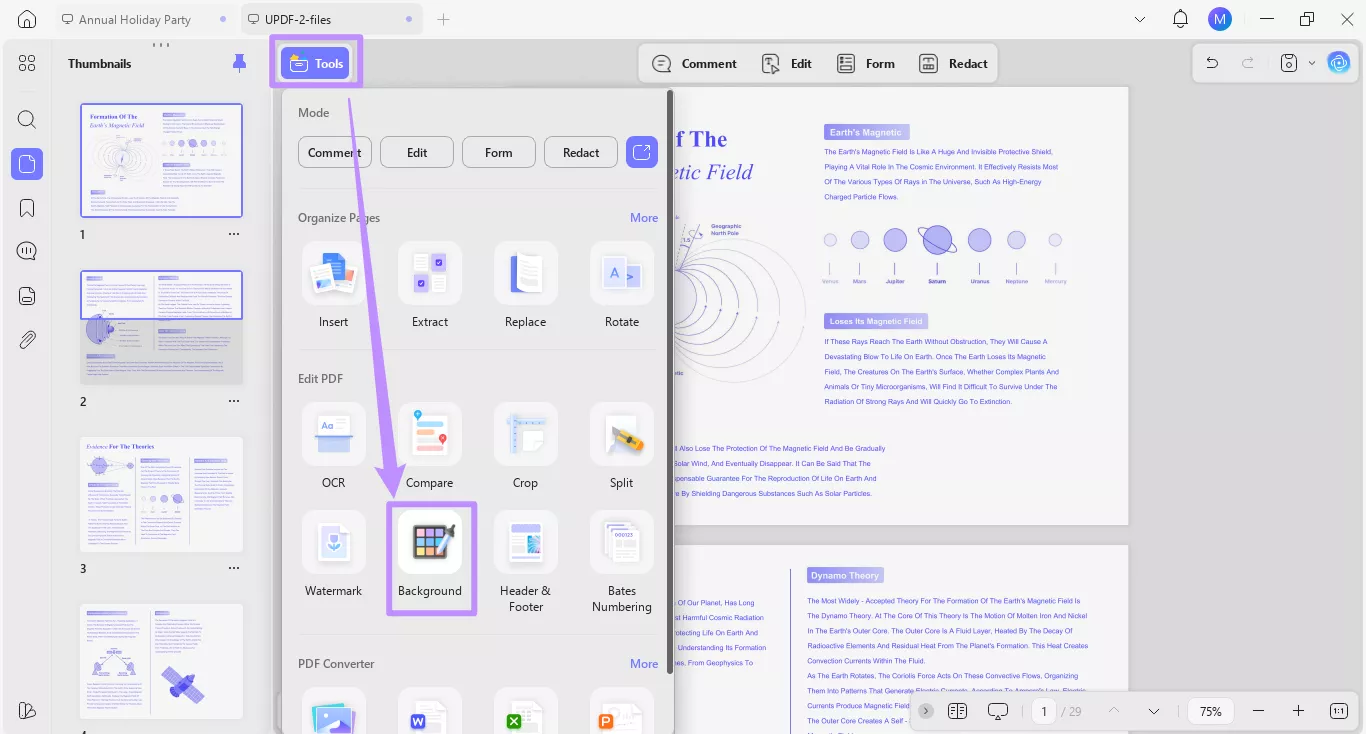
ขั้นตอนที่ 1. หลังจากนั้นเปิด PDF ใน UPDF แล้วคลิก "เครื่องมือ" จากด้านบน จากนั้นเลือก "พื้นหลัง" ภายใต้ส่วนแก้ไข PDF
ขั้นตอนที่ 2. หลังจากนั้นแถบเครื่องมือสําหรับพื้นหลังจะปรากฏที่ด้านบน จากที่นี่ ให้คลิกตัวเลือก "พื้นหลัง AI"
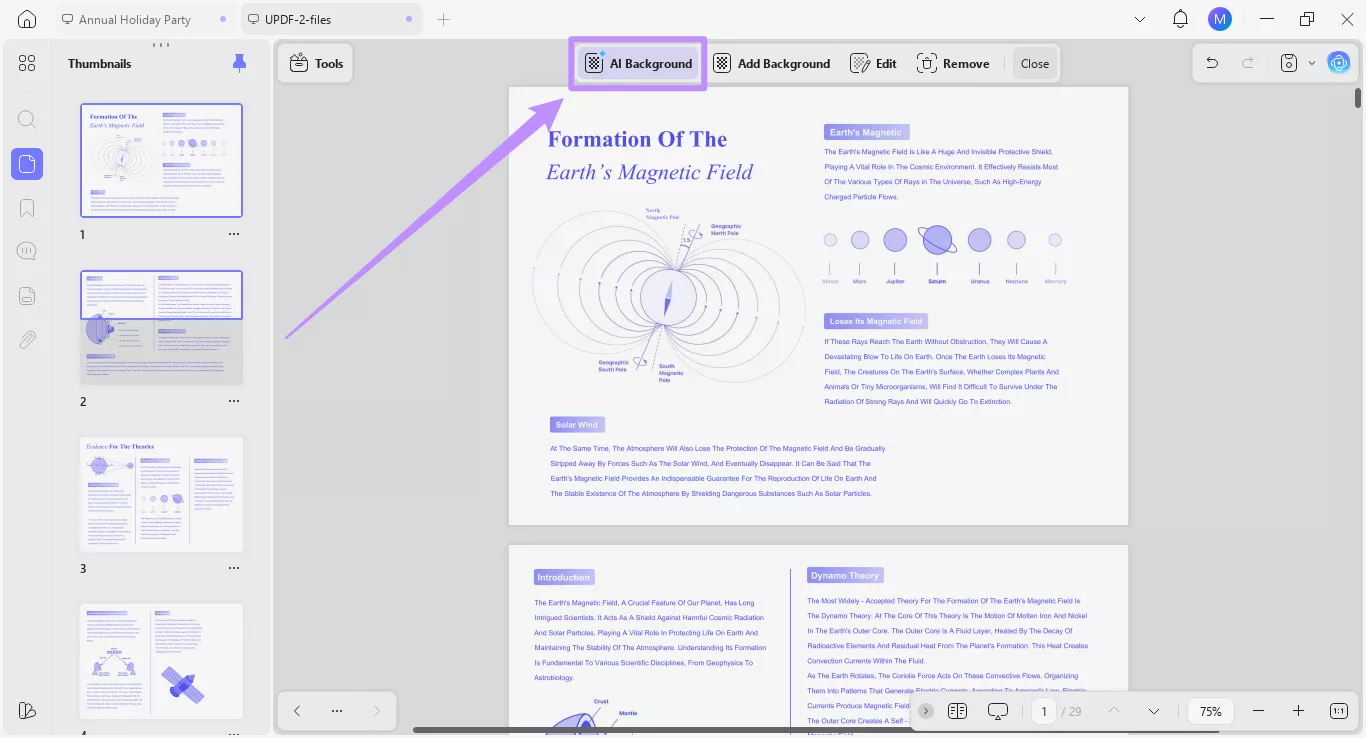
หน้าต่างสําหรับเครื่องมือสร้างพื้นหลัง AI จะเปิดขึ้น จากที่นี่ คุณสามารถสร้างพื้นหลังได้สองวิธีโดยใช้ AI
วิธีที่ 1. สร้างพื้นหลังด้วยพรอมต์ส่วนบุคคล
ในการสร้างภาพพื้นหลัง คุณสามารถพิมพ์คําอธิบายโดยละเอียดของการออกแบบได้ คุณสามารถปรับแต่งได้ด้วยคําอธิบายสไตล์พื้นหลัง สี และความสวยงามที่คุณต้องการ
นี่คือวิธีการทํางาน
ขั้นตอนที่ 1. หลังจากนั้นในกล่องข้อความ ภายใต้ อธิบายพื้นหลัง ให้พิมพ์รายละเอียดพื้นหลังที่คุณต้องการสร้าง คุณสามารถเพิ่มรายละเอียดได้มากเท่าที่คุณต้องการ
- ตัวอย่างเช่น คุณสามารถเขียนข้อความแจ้งให้ "สร้างพื้นหลังกระดาษสมุดบันทึกตาหมากรุกสีเขียวอ่อน" เมื่อคุณปรับแต่งพรอมต์เสร็จแล้ว ให้คลิกปุ่ม "ส่ง"
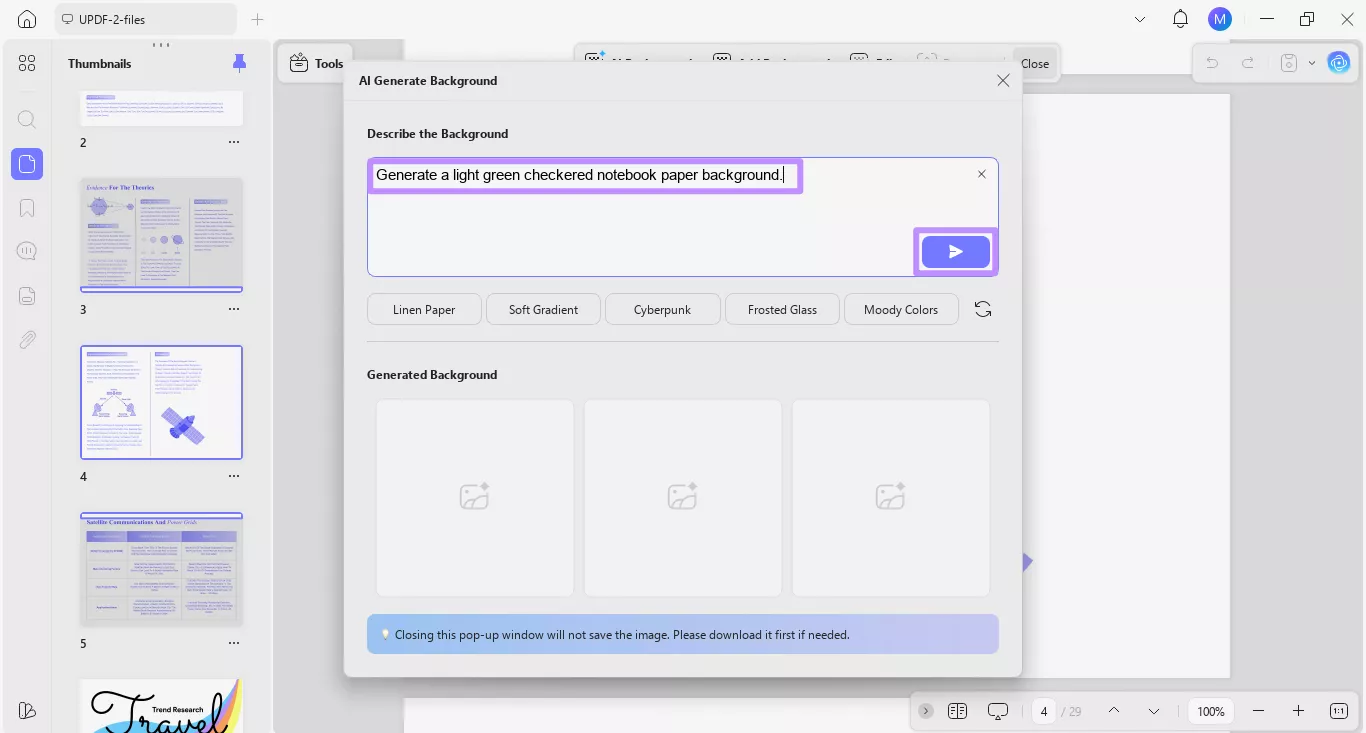
ขั้นตอนที่ 2. หลังจากนั้นUPDF AI จะสร้างภาพพื้นหลัง PNG ความละเอียดสูงสามภาพตามคําอธิบายของคุณ คุณสามารถดูสิ่งเหล่านี้ได้ในส่วน "พื้นหลังที่สร้างขึ้น"
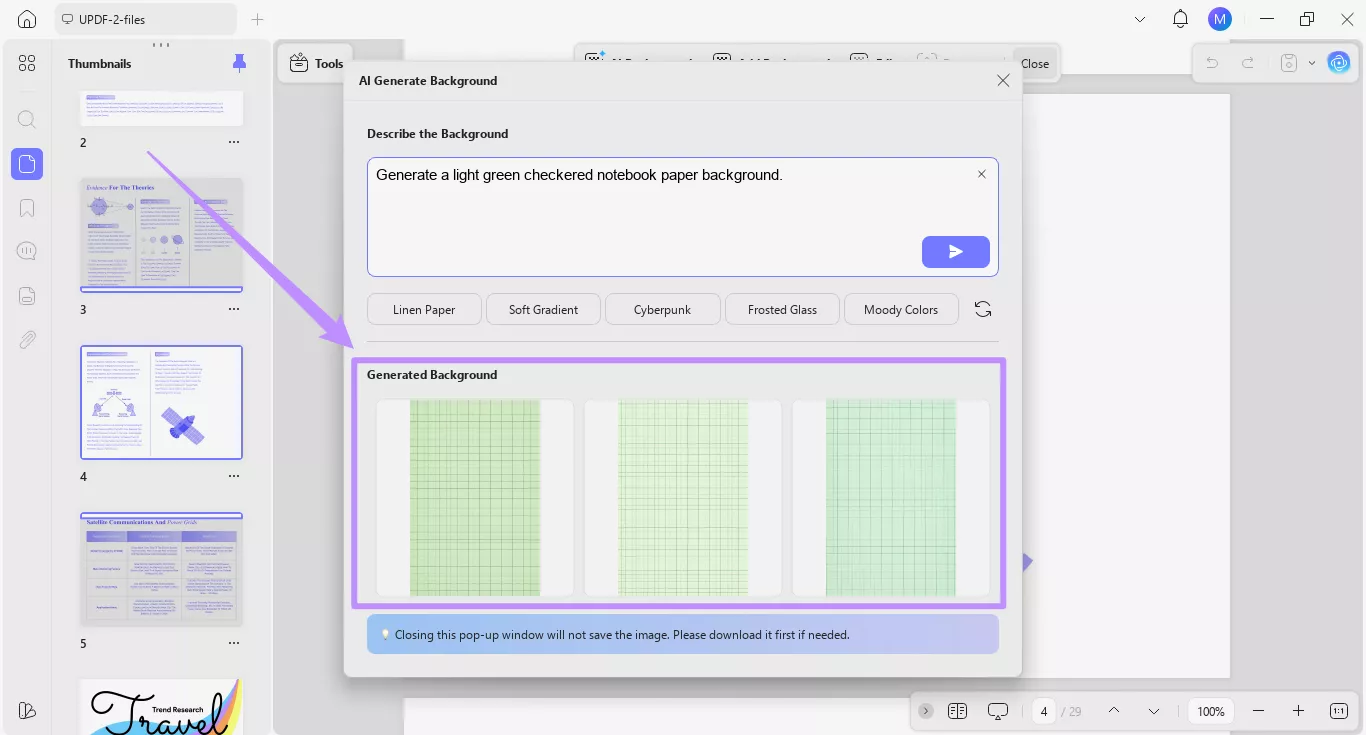
โปรดทราบว่าการสร้าง AI ที่สมบูรณ์หนึ่งรุ่นจะสร้างพื้นหลัง 3 แบบและใช้เครดิตสูงสุด 3 เครดิต หากเกิดปัญหาที่ไม่คาดคิดและ AI สร้างพื้นหลังน้อยกว่า 3 รายการ เครดิตจะถูกหักเฉพาะสําหรับพื้นหลังที่สร้างขึ้นสําเร็จเท่านั้น
วิธีที่ 2. สร้างพื้นหลังด้วยค่าที่ตั้งไว้ล่วงหน้าอัจฉริยะ
ค่าที่ตั้งไว้ล่วงหน้าอัจฉริยะช่วยให้คุณสร้างคําอธิบายพื้นหลังโดยอัตโนมัติแทนการเขียนด้วยตนเอง คุณยังสามารถปรับแต่งคําอธิบายเพื่อเพิ่มรายละเอียดเพิ่มเติมได้หากจําเป็น
นี่คือวิธีการทํางาน
ขั้นตอนที่ 1 ใต้ช่องคำสั่ง คุณจะเห็นตัวเลือกที่ตั้งไว้หลายรายการ คลิกตัวเลือกที่คุณต้องการใช้ จากนั้นคำอธิบายพื้นหลังที่เกี่ยวข้องจะปรากฏในช่องคำสั่ง
ตัวอย่างเช่น หากคุณคลิกตัวเลือกที่ตั้งไว้ "Plants" ระบบจะแทรกคำสั่งเพื่อสร้างใบหญ้าเส้นตรงและโครงร่างดอกไม้ในรูปแบบที่กำหนดไว้
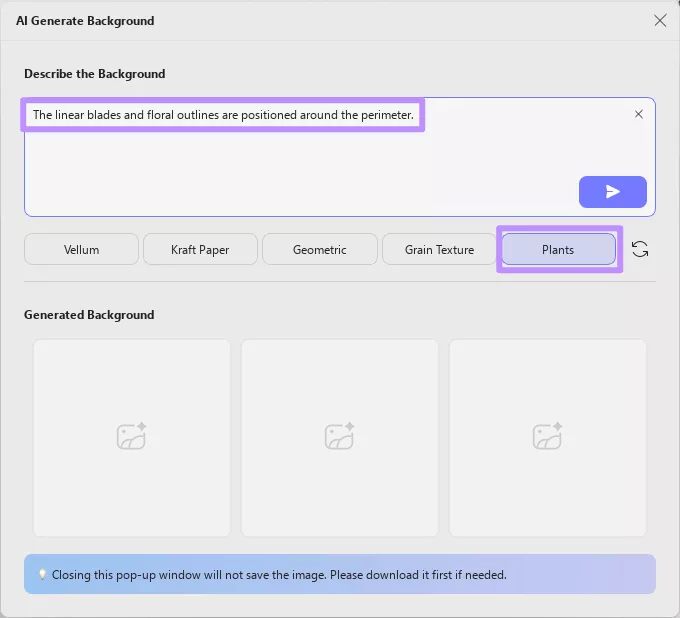
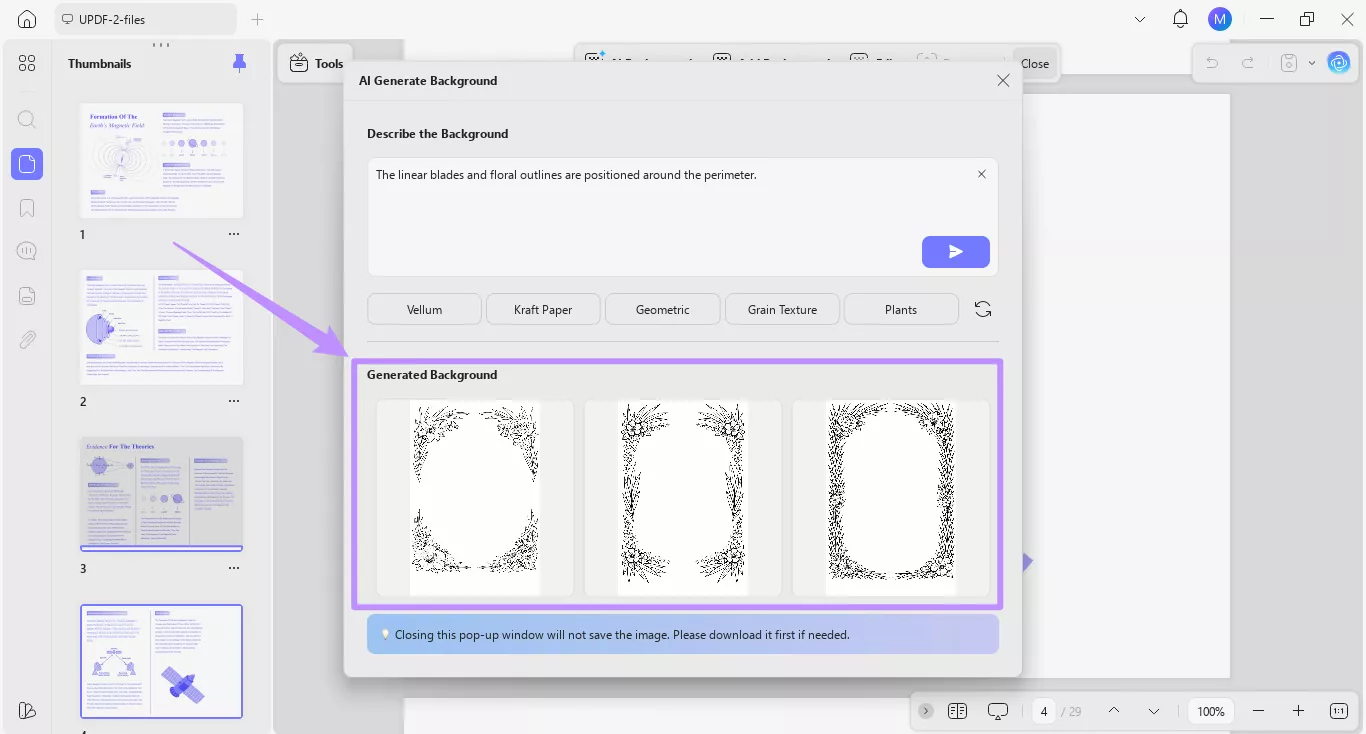
ขั้นตอนที่ 2. หลังจากนั้นแก้ไขและแก้ไขพรอมต์ที่ตั้งไว้ล่วงหน้าหากจําเป็น จากนั้นคลิกปุ่ม "ส่ง" การดําเนินการนี้จะสร้างพื้นหลัง AI สามแบบและแสดงภายใต้ส่วน "พื้นหลังที่สร้างขึ้น"
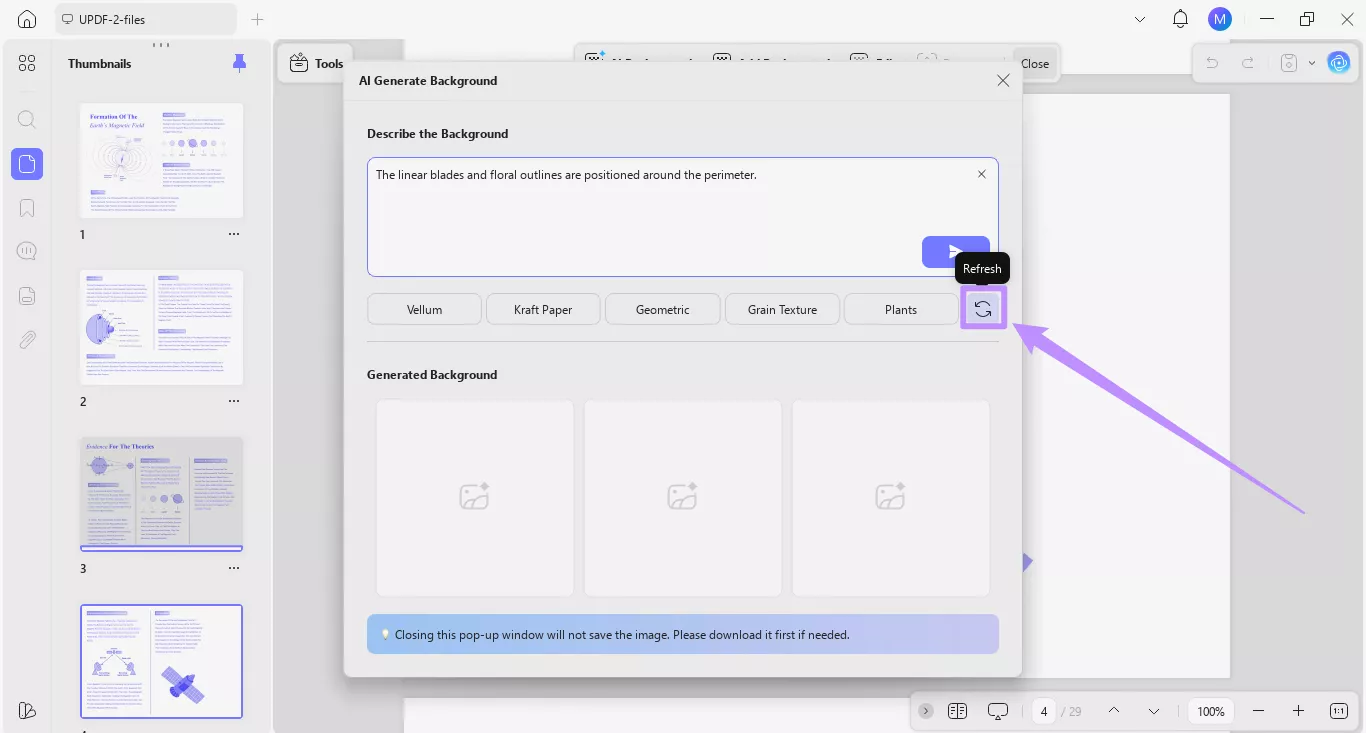
ขั้นตอนที่ 3. หลังจากนั้นหากคุณไม่พบค่าที่ตั้งไว้ล่วงหน้าที่ต้องการใช้ ให้คลิกปุ่ม "รีเฟรช" ทางด้านขวา การดําเนินการนี้จะแทนที่ค่าที่ตั้งไว้ล่วงหน้าที่มีอยู่ด้วยตัวเลือกใหม่
หมายเหตุ:
UPDF ยังมีพื้นหลังที่ออกแบบไว้ล่วงหน้าหลายแบบสําหรับใช้ใน PDF ของคุณ หากต้องการเรียนรู้เพิ่มเติมเกี่ยวกับเรื่องนี้ โปรดดูคู่มือฉบับสมบูรณ์ของเราเกี่ยวกับ วิธีเพิ่มพื้นหลังลงใน PDF
ส่วนที่ 2. การจัดการพื้นหลังที่สร้างโดย AI
UPDF ช่วยให้คุณจัดการและนําพื้นหลังที่สร้างโดย AI กลับมาใช้ใหม่ได้อย่างง่ายดาย คุณมีตัวเลือกในการบันทึกพื้นหลังใน UPDF หรือดาวน์โหลดลงในอุปกรณ์ของคุณ คุณยังสามารถเพิ่มลงในเอกสารของคุณโดยตรงและปรับแต่งรูปลักษณ์ได้อีกด้วย
เมื่อต้องการทําเช่นนี้ ให้ทําตามขั้นตอนเหล่านี้
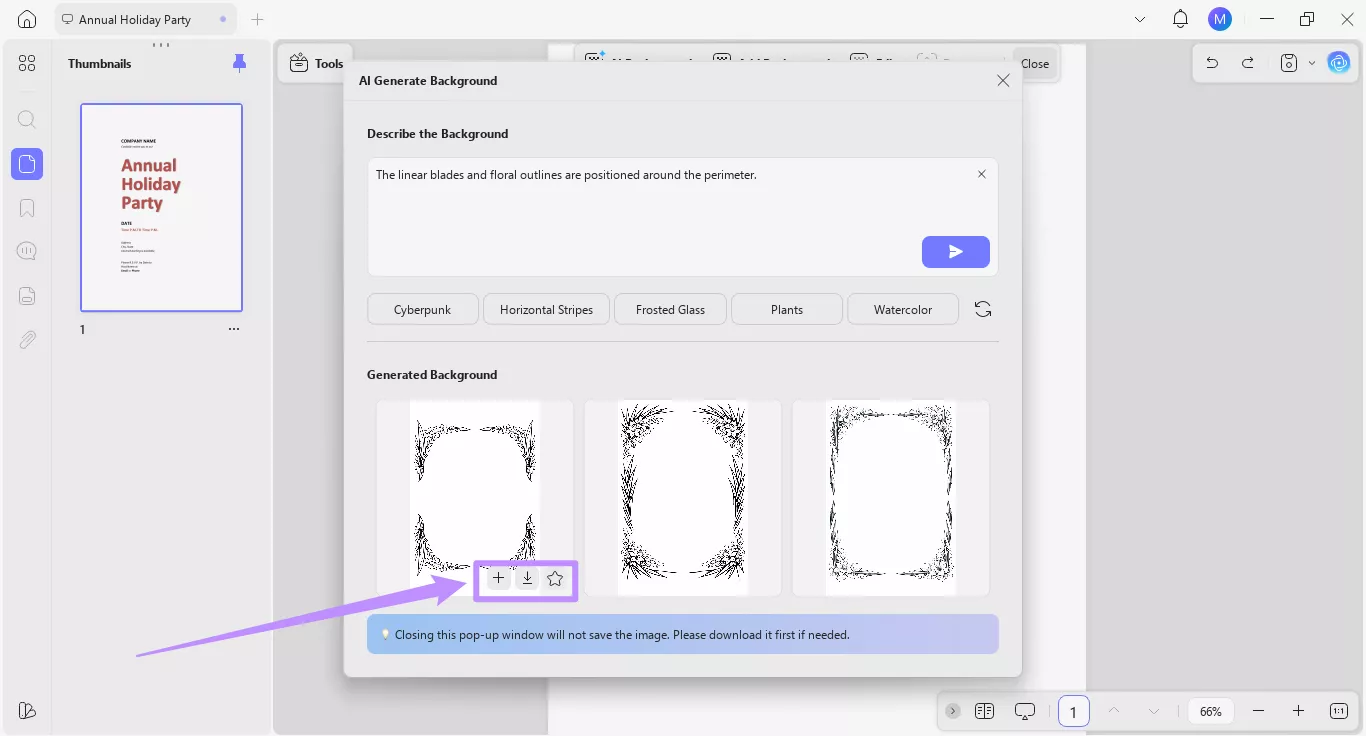
ขั้นตอนที่ 1. หลังจากนั้นหลังจากสร้างพื้นหลังด้วย AI แล้ว ให้วางเคอร์เซอร์เหนือรูปภาพที่คุณต้องการใช้ นี่จะแสดงสามตัวเลือกในการจัดการพื้นหลัง
- ดาว: คลิกไอคอน "ดาว" เพื่อบันทึกพื้นหลังเพื่อใช้ในอนาคตใน UPDF
- ดาวน์โหลด: คลิกไอคอน "ดาวน์โหลด" เพื่อจัดเก็บพื้นหลังเป็นไฟล์ PNG บนอุปกรณ์ของคุณ
- เพิ่ม: คลิกปุ่ม "+" เพื่อวางพื้นหลังบน PDF ของคุณโดยตรง
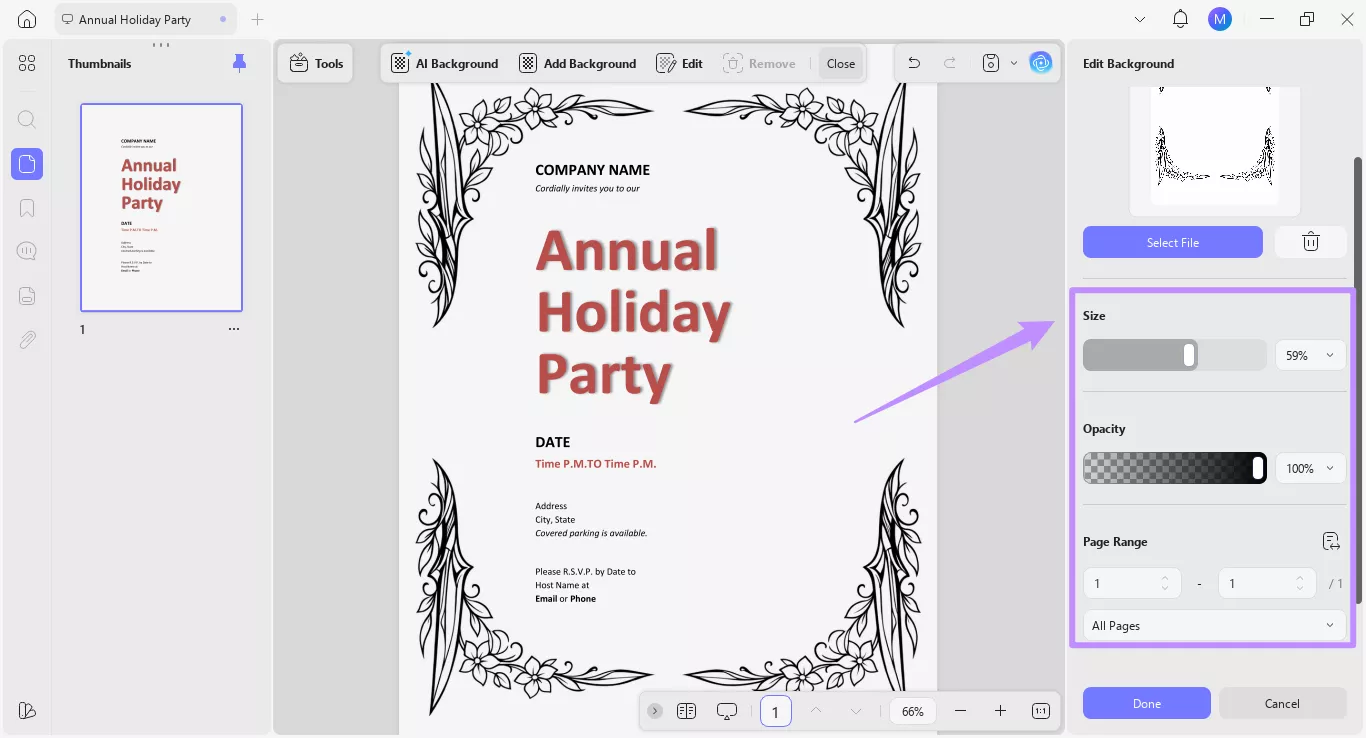
ขั้นตอนที่ 2. หลังจากนั้นหลังจากเพิ่มพื้นหลัง AI ลงใน PDF แล้ว แผงแก้ไขพื้นหลังจะปรากฏขึ้นทางด้านขวาจากที่นี่ คุณสามารถปรับแต่งขนาดและความทึบของพื้นหลังได้คุณยังสามารถกําหนด ช่วงหน้า เพื่อใช้พื้นหลังได้อีกด้วย
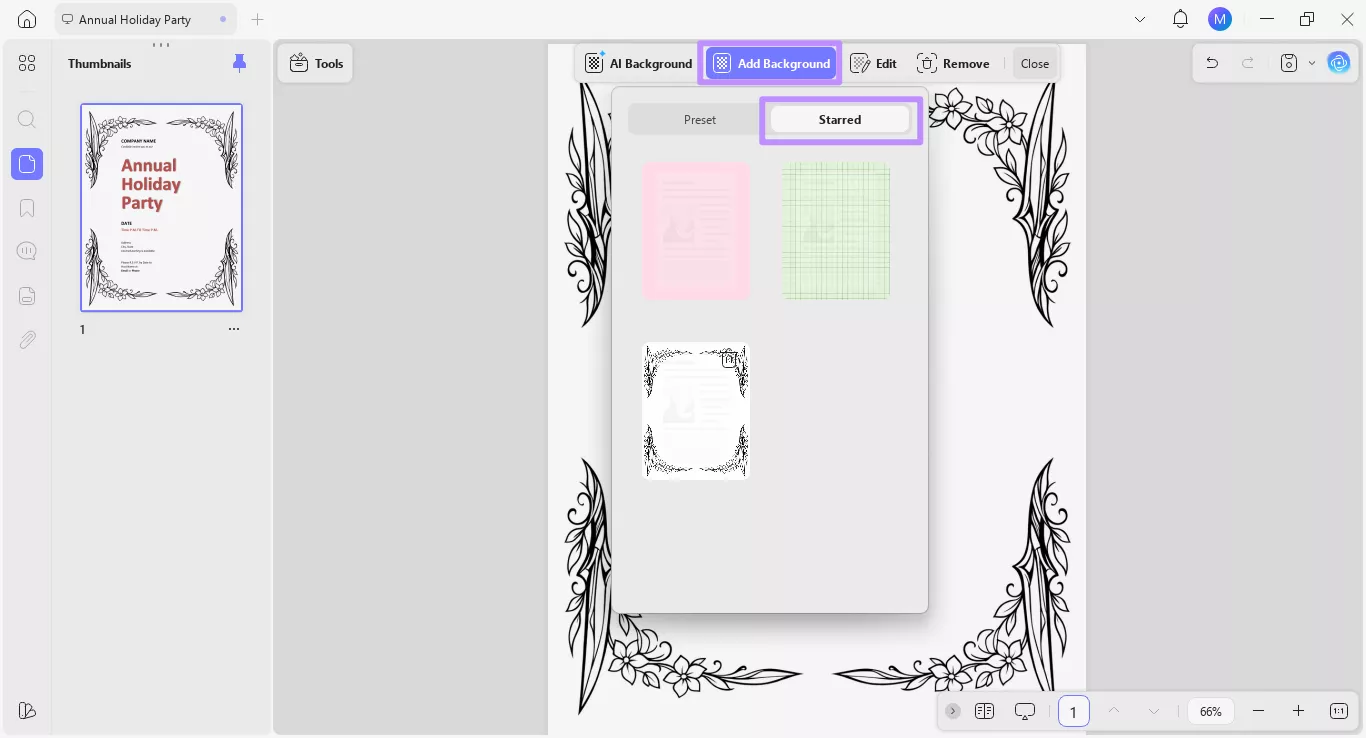
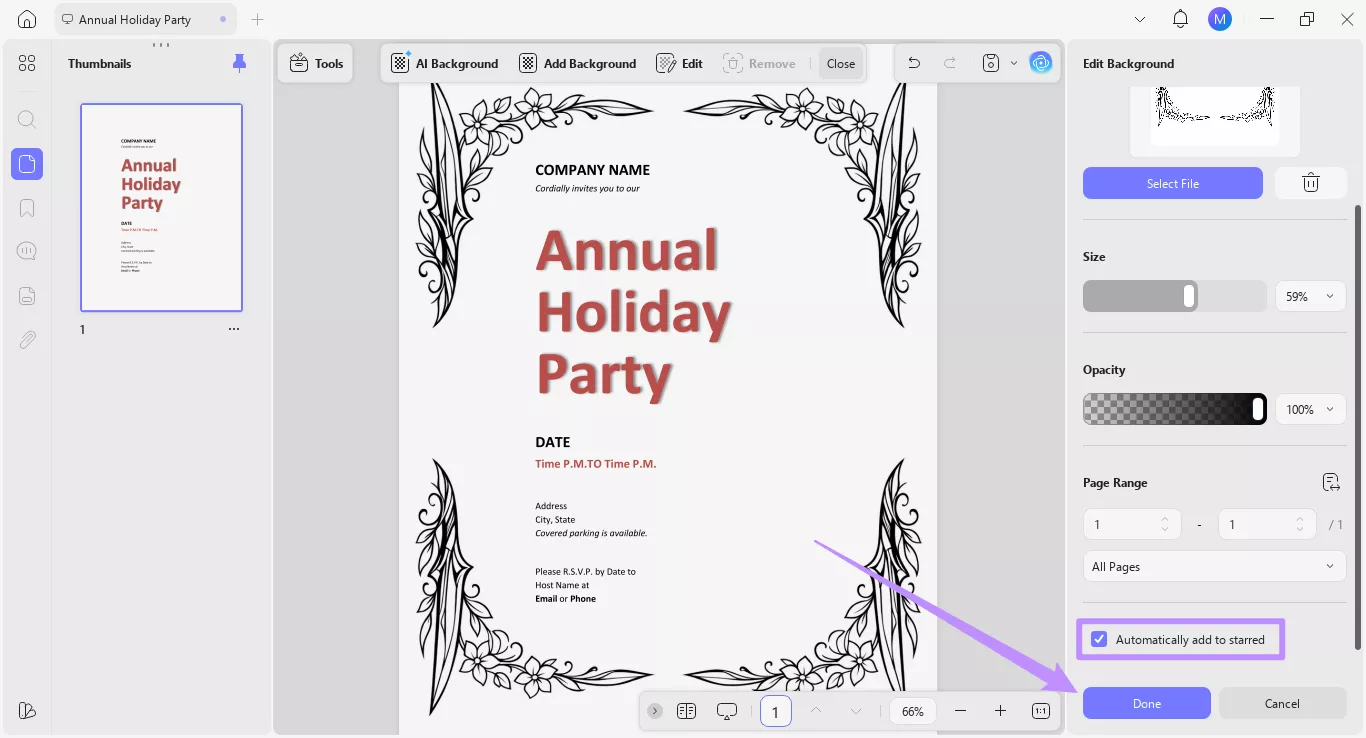
ขั้นตอนที่ 3. หลังจากนั้นคุณยังสามารถเลือกตัวเลือก "เพิ่มลงในติดดาวโดยอัตโนมัติ" จากนั้นคลิก "เสร็จสิ้น" เพื่อเพิ่มพื้นหลังในส่วน "ติดดาว" ใน UPDF
หากต้องการค้นหาพื้นหลังที่บันทึกไว้ ให้คลิกตัวเลือก "เพิ่มพื้นหลัง" จากด้านบนและไปที่แท็บ "ติดดาว"