UPDF
UPDF
 UPDF สำหรับ Windows
 UPDF สำหรับ Mac
 UPDF สำหรับ iPhone/iPad
 UPDF สำหรับ Android
 Nomostar
 UPDF AI Online
 UPDF Sign
 IvyCraft
 แก้ไข PDF
 ใส่คำอธิบาย PDF
 สร้าง PDF
 ฟอร์ม PDF
 แก้ไขลิงก์
 แปลง PDF
 OCR
OCR PDF เป็น Word
 PDF เป็นรูปภาพ
 PDF เป็น Excel
 จัดระเบียบ PDF
 รวม PDF
 แยก PDF
 ครอบตัด PDF
 หมุน PDF
 ป้องกัน PDF
 เซ็น PDF
 ลบข้อความ PDF
 ล้าง PDF
 เอาความปลอดภัยออก
 อ่าน PDF
 UPDF Cloud
 บีบอัด PDF
 พิมพ์ PDF
 ประมวลผลเป็นชุด
 เกี่ยวกับ UPDF AI
 โซลูชั่น UPDF AI
 คู่มือผู้ใช้ AI
 คำถามที่พบบ่อยเกี่ยวกับ UPDF AI
 สรุป PDF
 แปล PDF
 แชทกับ PDF
 สนทนากับ AI
 แชทด้วยรูปภาพ
 PDF เป็นแผนที่ความคิด
 อธิบาย PDF
 เครื่องมือ AI สำหรับ PDF
 เครื่องมือ AI สำหรับรูปภาพ
 เครื่องมือแชท AI
 เครื่องมือเขียน AI
 เครื่องมือการเรียนรู้ AI
 เครื่องมือการทำงาน AI
 เครื่องมือ AI อื่น ๆ
 การสร้างบุ๊กมาร์กด้วย AI
 สรุปบุ๊กมาร์กด้วย AI
 สร้างลายน้ำด้วย AI
 สร้างพื้นหลังด้วย AI
 สร้างสติกเกอร์ด้วย AI
 สร้างตราประทับด้วย AI
 ชุดเครื่องมือเขียนด้วย AI
 UPDF Copilot
 จัดการหน้าด้วย AI
 ค้นหาเชิงความหมายด้วย AI
 แปลง PDF เป็น Word
 แปลง PDF เป็น Excel
 แปลง PDF เป็น PowerPoint
 โซลูชั่นสำหรับองค์กร
 Enterprise Plan
 คู่มือผู้ใช้สำหรับองค์กร
 เวบินาร์สำหรับองค์กร
 ไอที
ไอที การศึกษา
 ก่อสร้าง
 บริการทางการเงิน
 การดูแลสุขภาพ
 ประกันภัย
 กฎหมาย
 การผลิต
 รัฐบาล
 โซลูชันการศึกษา
 เรื่องราวของลูกค้า
 คู่มือการใช้งาน
 เคล็ดลับ UPDF
 คำถามที่พบบ่อย
 รีวิว UPDF
 ศูนย์ดาวน์โหลด
 บล็อก
บล็อก ห้องข่าว
 ข้อมูลจำเพาะทางเทคนิค
 อัปเดต
 UPDF เทียบกับ Adobe Acrobat
 UPDF เทียบกับ Foxit
 UPDF เทียบกับ PDF Expert

ค้นหาคำที่เกี่ยวข้องได้อย่างง่ายดายด้วยการค้นหาเชิงความหมายด้วย AI
การค้นหาคำหรือวลีเฉพาะในไฟล์ PDF นั้นค่อนข้างง่าย ตราบใดที่คุณใช้คำหลักที่ตรงเป๊ะ อย่างไรก็ตาม หากคุณกำลังมองหาข้อมูลที่เกี่ยวข้องกับบริบท คุณจะต้องใช้คำที่หลากหลายรูปแบบเพื่อค้นหาข้อมูลทั้งหมดที่คุณต้องการ ซึ่งอาจเป็นงานที่ใช้เวลานานและยุ่งยาก
เครื่องมือค้นหาเชิงความหมายด้วย AI ของ UPDF ช่วยแก้ปัญหานี้ได้ มันเข้าใจความหมายของคำค้นหาแทนที่จะเน้นเฉพาะคำที่ตรงกันเป๊ะ ดังนั้น ต่างจากการค้นหาด้วยคำหลักที่จับคู่คำตรงตัว การค้นหาเชิงความหมายช่วยให้คุณระบุคำที่เกี่ยวข้องกับบริบทได้ ส่งผลให้คุณสามารถค้นหาข้อมูลที่เกี่ยวข้องได้ง่ายและแม่นยำยิ่งขึ้น
คู่มือนี้อธิบายขั้นตอนสำคัญในการใช้คุณสมบัตินี้ใน UPDF
ส่วนที่ 1 วิธีการใช้การค้นหาเชิงความหมายด้วย AI ใน UPDF
การค้นหาเชิงความหมายด้วย AI ใน UPDF ช่วยให้คุณค้นหาไฟล์ PDF โดยใช้คำพ้องความหมายแทนคำที่ตรงเป๊ะ เมื่อคุณป้อนคำหรือวลี AI จะสแกนเอกสารและค้นหาคำที่เกี่ยวข้องตามบริบท จากนั้นผลลัพธ์จะแสดงในรายการโดยไฮไลต์เนื้อหาที่ตรงกันทั้งหมด นอกจากนี้ คุณยังสามารถใช้เครื่องมือในตัวเพื่อแทนที่ ลบ หรือแก้ไขคำที่ระบุได้อย่างรวดเร็วตามต้องการ
มาดูขั้นตอนการใช้งานการค้นหาเชิงความหมายด้วย AI กันครับ
ขั้นตอนที่ 1. เข้าใช้งานเครื่องมือค้นหา AI
เปิดเอกสาร PDF ที่คุณต้องการใน UPDF จากนั้นคลิกเครื่องมือ “ ค้นหา ” จากแถบด้านข้างซ้าย
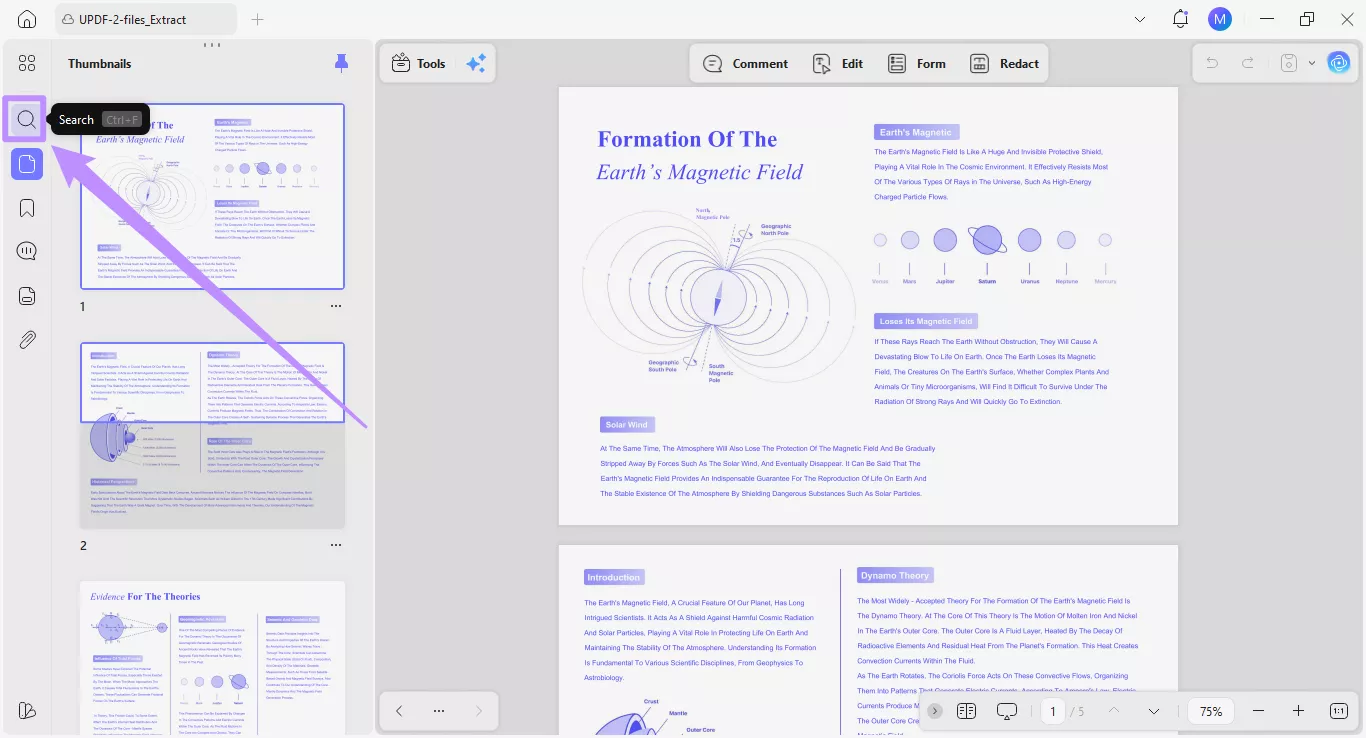
หน้าต่างค้นหาจะเปิดขึ้น โดยแสดงตัวเลือกมากมายสำหรับการค้นหาข้อความในไฟล์ PDF จากนั้นเลือกไอคอน “ ค้นหาด้วย AI ” ที่ด้านบนของหน้าต่าง
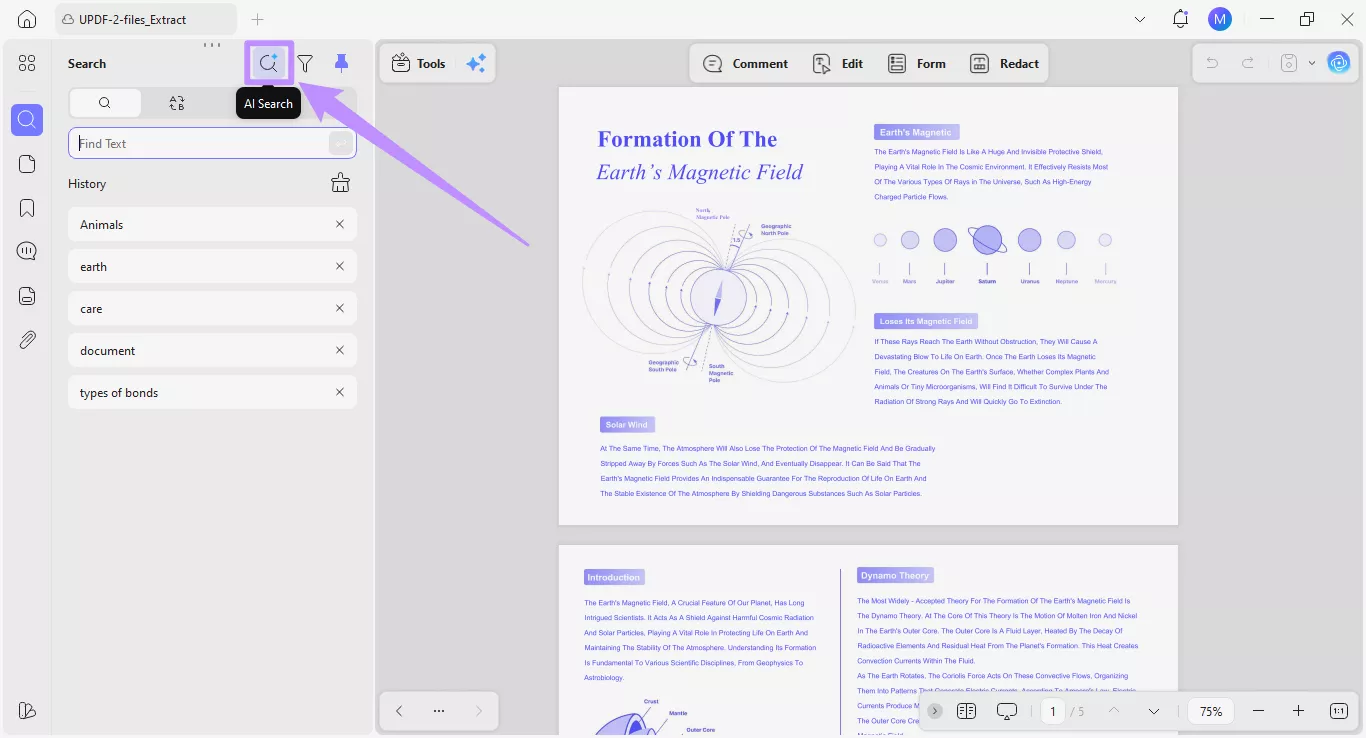
ขั้นตอนที่ 2. พิมพ์คำค้นหาเชิงความหมายของคุณ
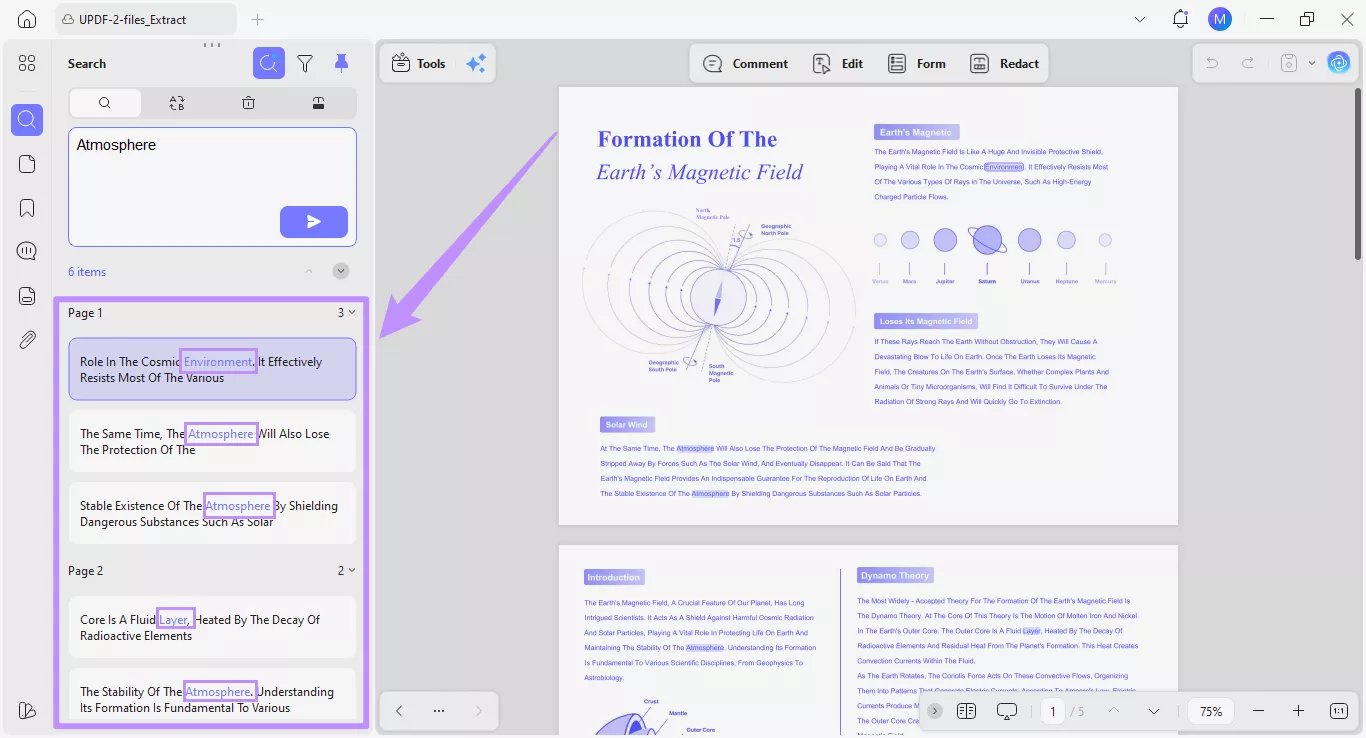
ช่องข้อความสำหรับค้นหาความหมายด้วย AI จะปรากฏขึ้น จากนั้นพิมพ์คำหรือวลีที่เกี่ยวข้องกับบริบทที่คุณต้องการค้นหาในไฟล์ PDF ของคุณ ตัวอย่างเช่น คุณสามารถพิมพ์ “บรรยากาศ” แล้วคลิกปุ่ม “ ส่ง ”
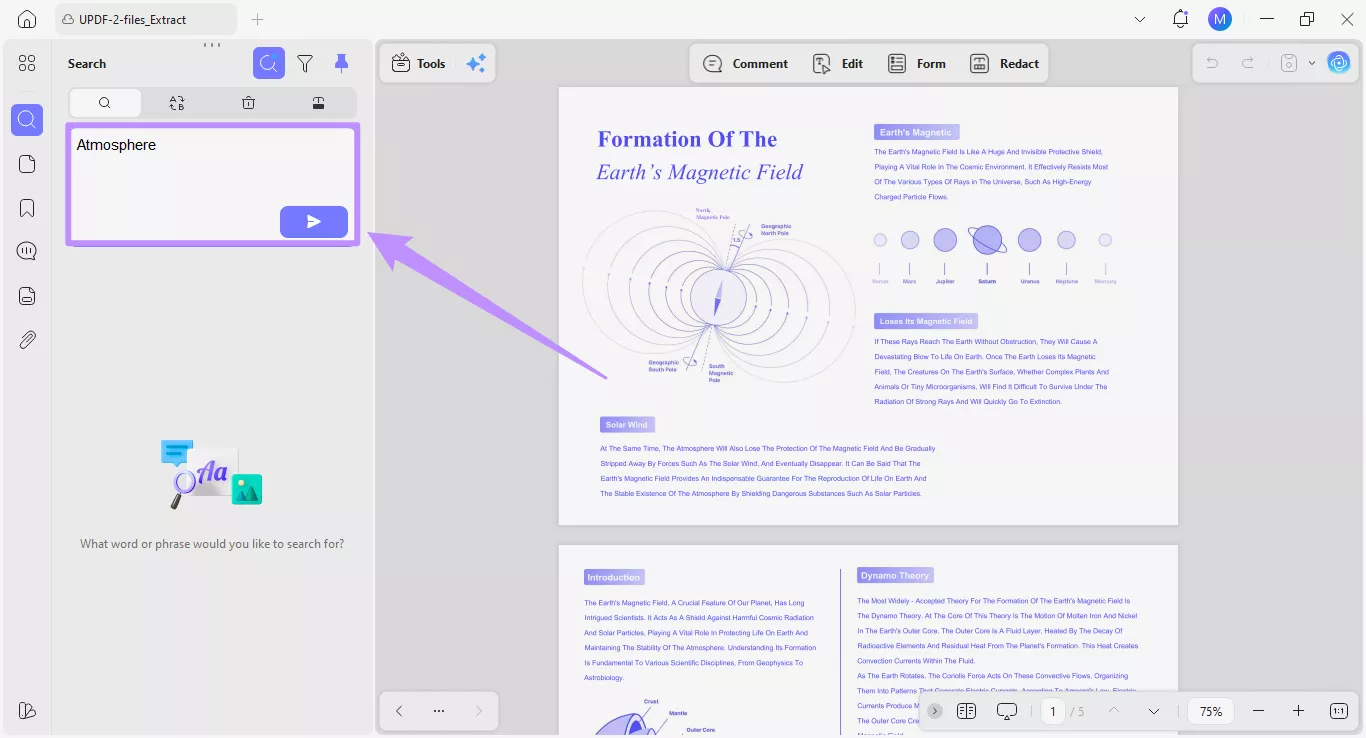
ขั้นตอนที่ 3. ดูผลการค้นหา
AI จะวิเคราะห์เอกสารทั้งหมดเพื่อค้นหาคำที่ตรงกันและคำพ้องความหมายที่ตรงกับคำค้นหาของคุณ เมื่อเสร็จแล้ว คุณสามารถดูผลลัพธ์ในรูปแบบรายการที่เรียบร้อยใต้ช่องข้อความ โดยจะแสดงคำที่เกี่ยวข้องทางความหมายทั้งหมดโดยไฮไลต์เป็นสีน้ำเงิน
ขั้นตอนที่ 4. เรียกดูผลลัพธ์
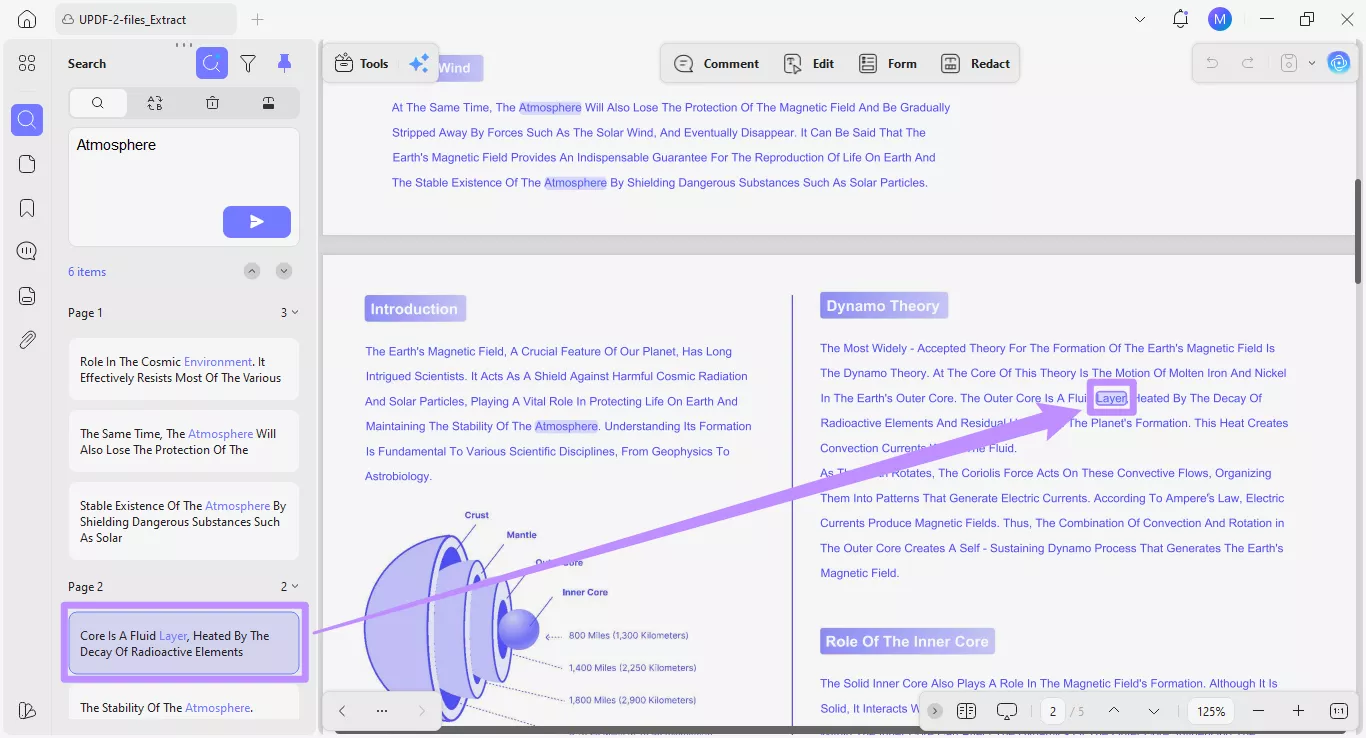
คุณสามารถคลิกที่ผลลัพธ์ที่ระบุแต่ละรายการเพื่อไปยังหน้าที่มีคำที่ตรงกันได้ วิธีนี้จะช่วยให้คุณสามารถดูตัวอย่างผลลัพธ์และเข้าใจได้อย่างชัดเจนว่าคำเหล่านั้นปรากฏอยู่ที่ใดในไฟล์ PDF
ขั้นตอนที่ 5. แก้ไขผลการค้นหา
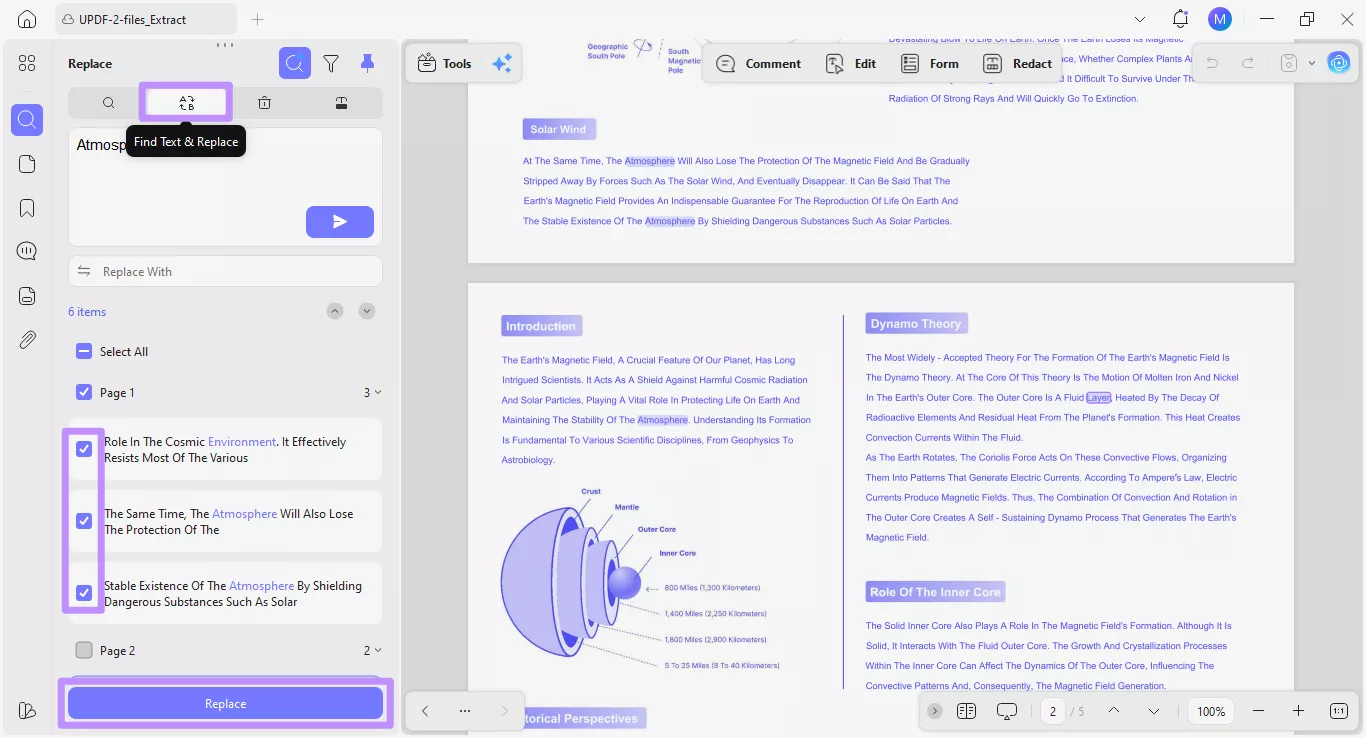
นอกจากนี้ คุณยังสามารถแทนที่ ลบ และแก้ไขคำค้นหาที่ระบุได้โดยใช้ตัวเลือกในแถบเครื่องมือด้านบน
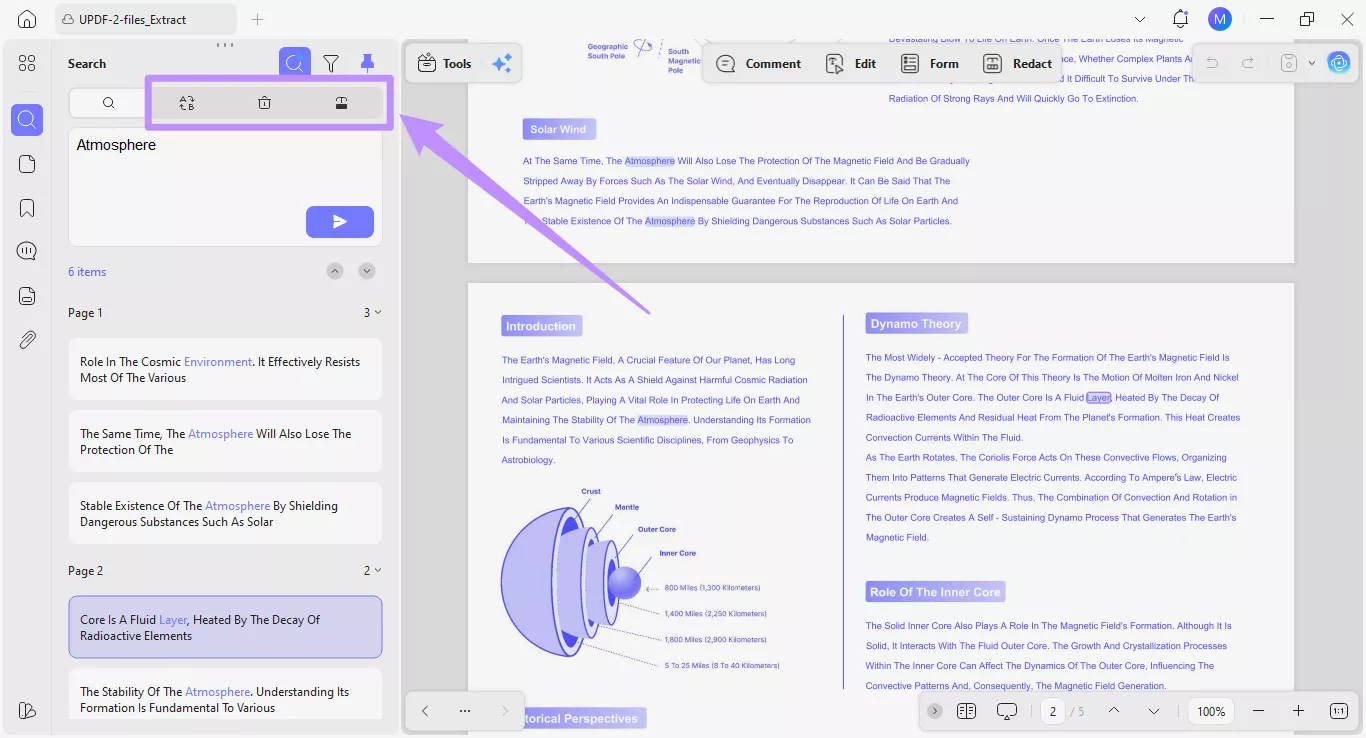
ตัวอย่างเช่น คลิกตัวเลือก “ ค้นหาข้อความและแทนที่ ” แล้วพิมพ์ข้อความที่จะใช้แทนที่ลงใน ช่องข้อความ “แทนที่ด้วย”จากนั้นเลือกผลการค้นหาที่ระบุที่คุณต้องการแทนที่ แล้วคลิกปุ่ม “ แทนที่ ” เพื่อดำเนินการให้เสร็จสิ้น