 UPDF
UPDF
 UPDF สำหรับ Windows
 UPDF สำหรับ Mac
 UPDF สำหรับ iPhone/iPad
 UPDF สำหรับ Android
 Nomostar
 UPDF AI Online
 UPDF Sign
 IvyCraft
 แก้ไข PDF
 ใส่คำอธิบาย PDF
 สร้าง PDF
 ฟอร์ม PDF
 แก้ไขลิงก์
 แปลง PDF
 OCR
OCR PDF เป็น Word
 PDF เป็นรูปภาพ
 PDF เป็น Excel
 จัดระเบียบ PDF
 รวม PDF
 แยก PDF
 ครอบตัด PDF
 หมุน PDF
 ป้องกัน PDF
 เซ็น PDF
 ลบข้อความ PDF
 ล้าง PDF
 เอาความปลอดภัยออก
 อ่าน PDF
 UPDF Cloud
 บีบอัด PDF
 พิมพ์ PDF
 ประมวลผลเป็นชุด
 เกี่ยวกับ UPDF AI
 โซลูชั่น UPDF AI
 คู่มือผู้ใช้ AI
 คำถามที่พบบ่อยเกี่ยวกับ UPDF AI
 สรุป PDF
 แปล PDF
 แชทกับ PDF
 สนทนากับ AI
 แชทด้วยรูปภาพ
 PDF เป็นแผนที่ความคิด
 อธิบาย PDF
 เครื่องมือ AI สำหรับ PDF
 เครื่องมือ AI สำหรับรูปภาพ
 เครื่องมือแชท AI
 เครื่องมือเขียน AI
 เครื่องมือการเรียนรู้ AI
 เครื่องมือการทำงาน AI
 เครื่องมือ AI อื่น ๆ
 การสร้างบุ๊กมาร์กด้วย AI
 สรุปบุ๊กมาร์กด้วย AI
 สร้างลายน้ำด้วย AI
 สร้างพื้นหลังด้วย AI
 สร้างสติกเกอร์ด้วย AI
 สร้างตราประทับด้วย AI
 ชุดเครื่องมือเขียนด้วย AI
 UPDF Copilot
 จัดการหน้าด้วย AI
 ค้นหาเชิงความหมายด้วย AI
 แปลง PDF เป็น Word
 แปลง PDF เป็น Excel
 แปลง PDF เป็น PowerPoint
 โซลูชั่นสำหรับองค์กร
 Enterprise Plan
 คู่มือผู้ใช้สำหรับองค์กร
 เวบินาร์สำหรับองค์กร
 ไอที
ไอที การศึกษา
 ก่อสร้าง
 บริการทางการเงิน
 การดูแลสุขภาพ
 ประกันภัย
 กฎหมาย
 การผลิต
 รัฐบาล
 โซลูชันการศึกษา
 เรื่องราวของลูกค้า
 คู่มือการใช้งาน
 เคล็ดลับ UPDF
 คำถามที่พบบ่อย
 รีวิว UPDF
 ศูนย์ดาวน์โหลด
 บล็อก
บล็อก ห้องข่าว
 ข้อมูลจำเพาะทางเทคนิค
 อัปเดต
 UPDF เทียบกับ Adobe Acrobat
 UPDF เทียบกับ Foxit
 UPDF เทียบกับ PDF Expert

ค้นหาเอกสาร
การค้นหาบทความวิชาการมักใช้เวลานานกว่าที่คาดไว้ คุณสลับไปมาระหว่างเว็บไซต์ต่างๆ อ่านผ่านๆ ข้อความยาวๆ แต่ก็ยังไม่แน่ใจว่าอะไรมีประโยชน์จริงๆ นั่นคือที่ มาของ ฟีเจอร์ Paper Search ของ UPDF AIฟีเจอร์นี้สร้างขึ้นเพื่อช่วยให้คุณค้นหาบทความที่ต้องการได้เร็วขึ้น โดยไม่ต้องเสียเวลาค้นหาไปมา
ในคู่มือนี้ เราจะพาคุณไปรู้จักแต่ละส่วนของ Paper Search เราจะสำรวจว่า Paper Search ทำอะไรได้บ้าง ใช้งานอย่างไร และจะช่วยให้การค้นคว้าข้อมูลง่ายขึ้นมากได้อย่างไร
- 1. เปิดเครื่องมือค้นหาเอกสาร UPDF AI
- 2. เพิ่มตัวกรองและโต้ตอบกับผลการค้นหา
- 3. สำรวจความเชื่อมโยงของเอกสารด้วยกราฟความสัมพันธ์
- 4. เลือกเอกสารหลายฉบับและดำเนินการทันที
- 5. แปลบทสรุปเอกสารได้ในคลิกเดียว
- 6. เจาะลึกยิ่งขึ้นด้วยการอ้างอิงบทความและเอกสารอ้างอิง
- 7. เคล็ดลับสำหรับการใช้ประโยชน์สูงสุดจากงานวิจัย
เริ่มต้นใช้งานได้ภายในไม่กี่วินาที ดูวิธีการใช้งานได้ดังนี้:
1. เปิดเครื่องมือค้นหาเอกสาร UPDF AI
- เปิดเบราว์เซอร์ของคุณและเยี่ยมชมเว็บไซต์อย่างเป็นทางการ ของ UPDF AI
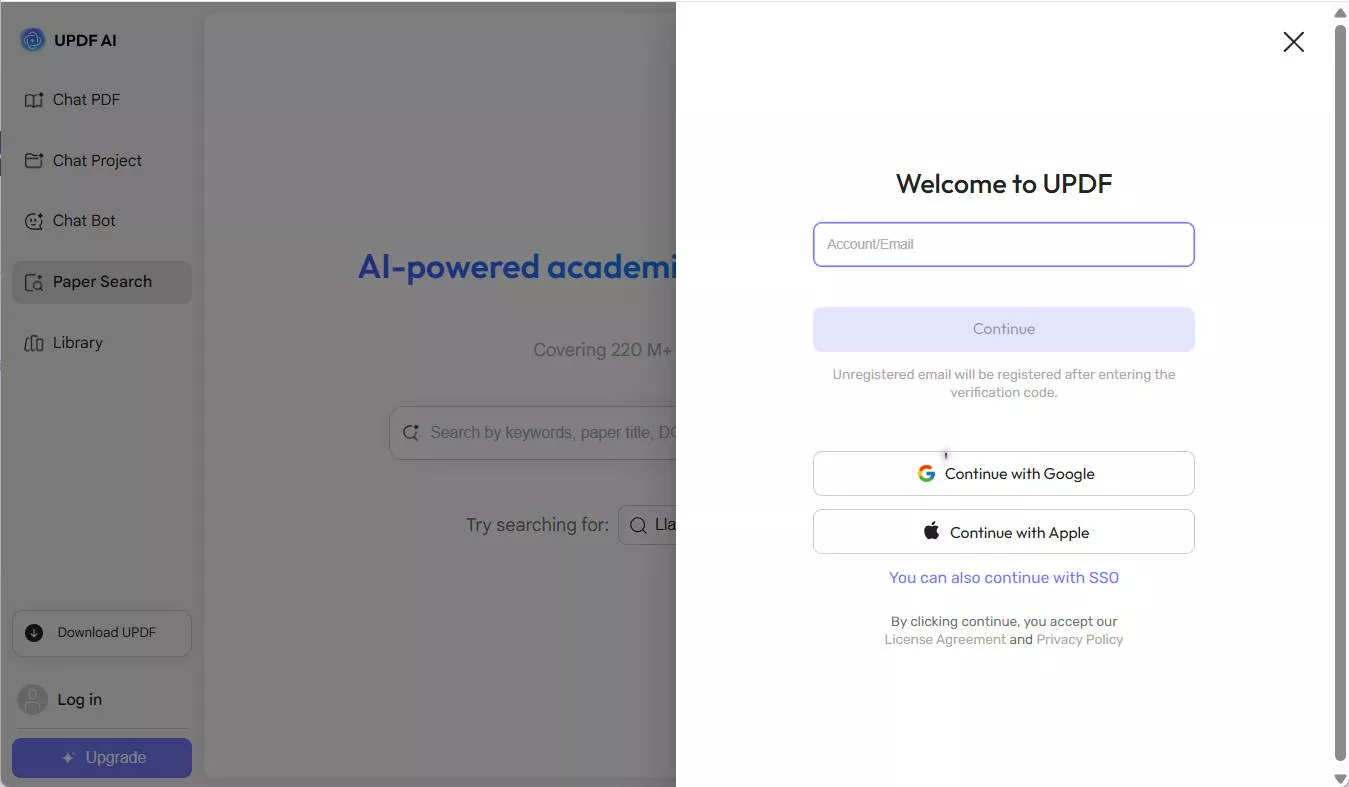
- เข้าสู่ระบบด้วยบัญชี UPDF ของคุณที่นี่ หรือหากคุณไม่มี คุณสามารถลงทะเบียนได้ง่ายๆ
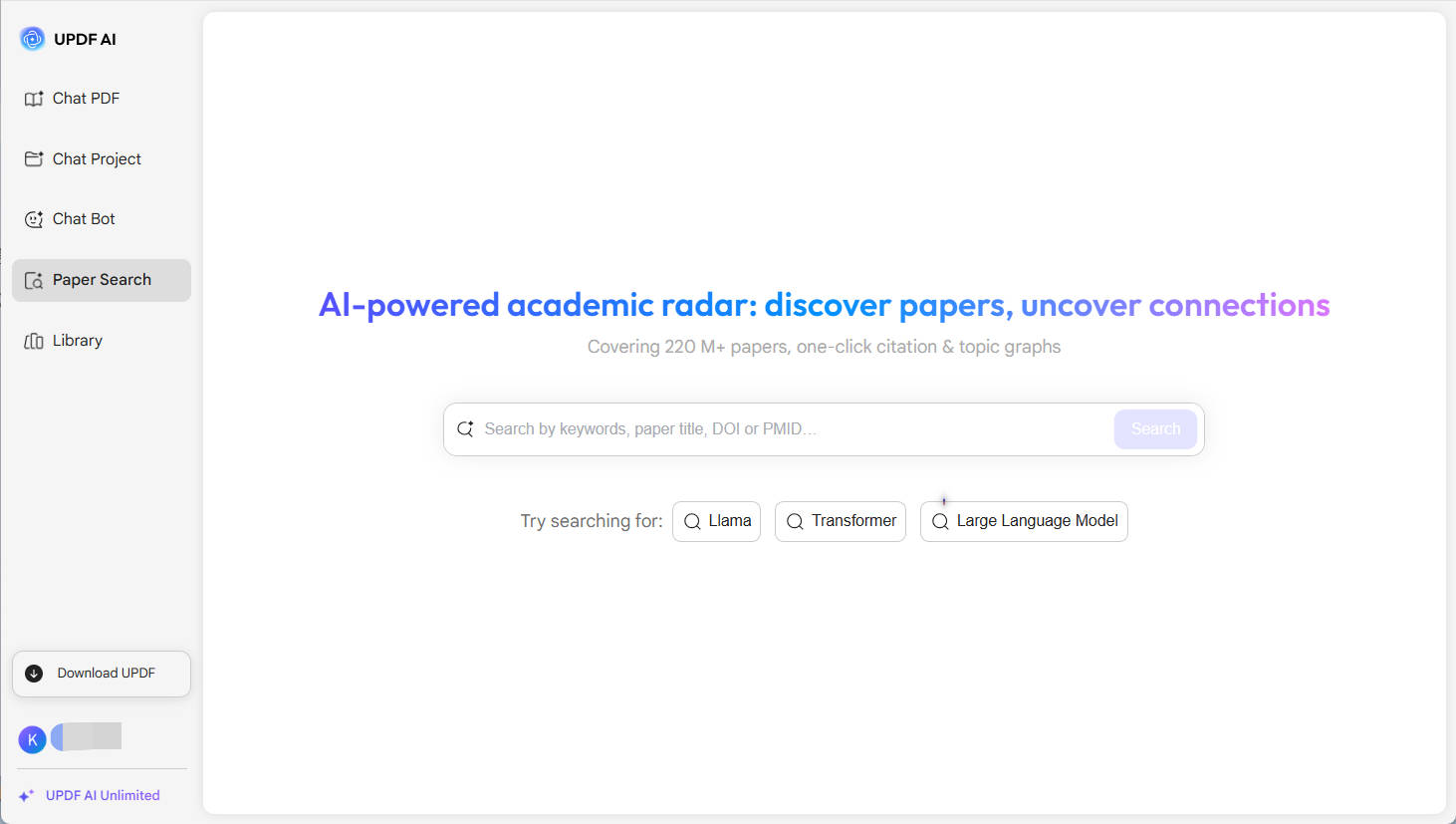
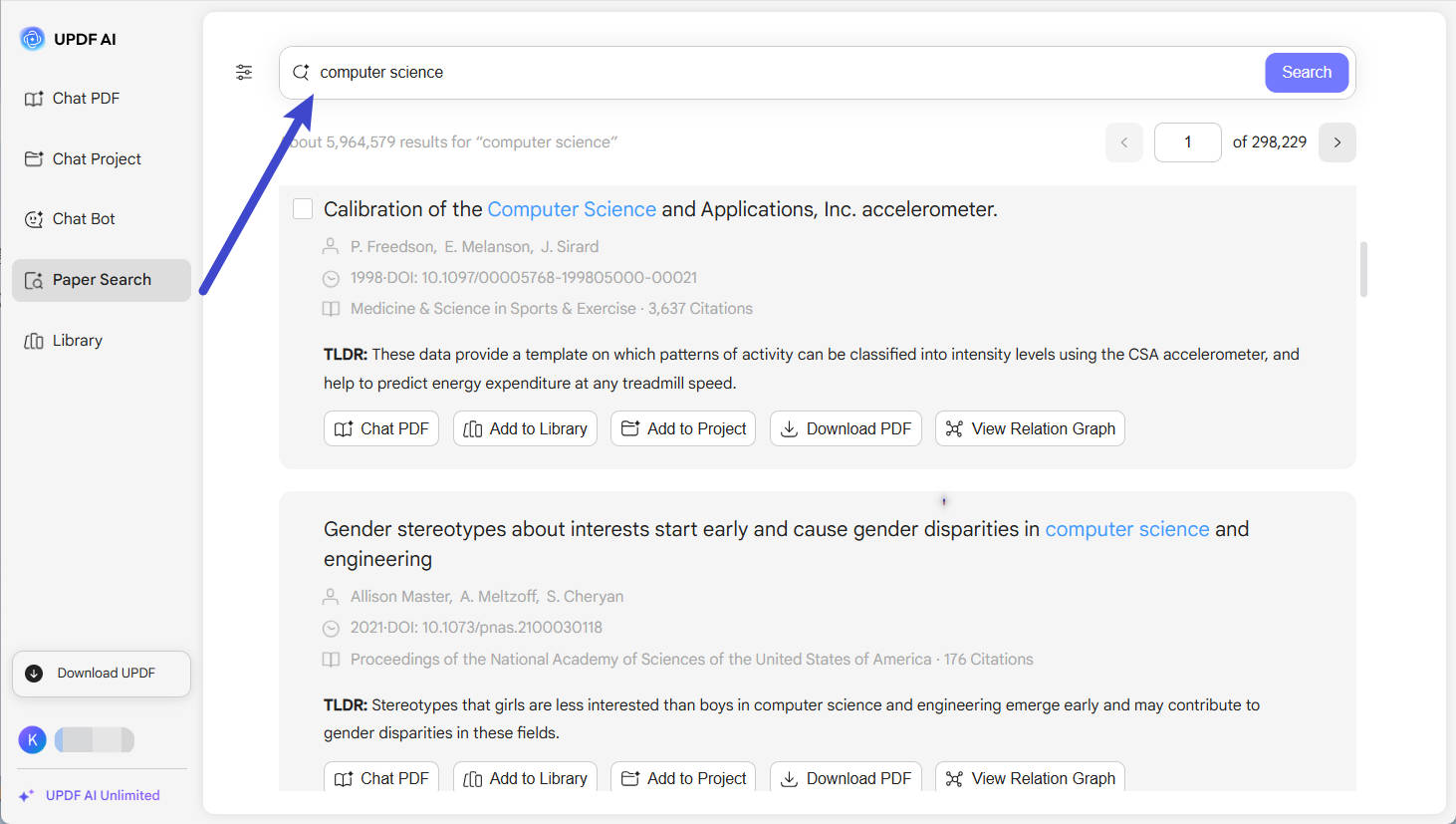
- ตอนนี้ ให้พิมพ์หัวข้อหรือคำสำคัญที่คุณต้องการค้นหา แล้วคลิก Enter UPDF AI จะทำการค้นหาอย่างรวดเร็วและแสดงผลลัพธ์มากมายภายในไม่กี่วินาที
2. เพิ่มตัวกรองและโต้ตอบกับผลการค้นหา
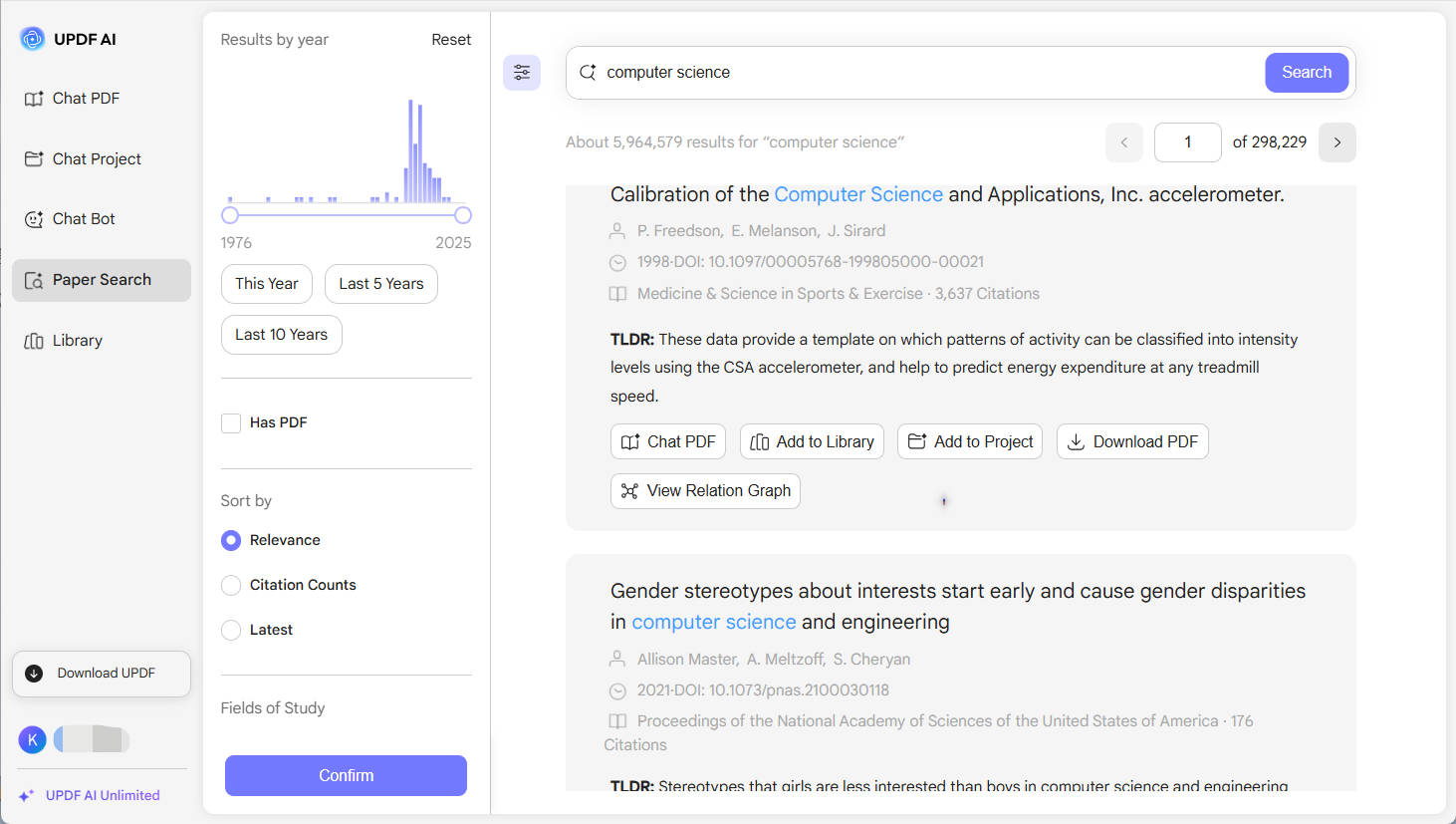
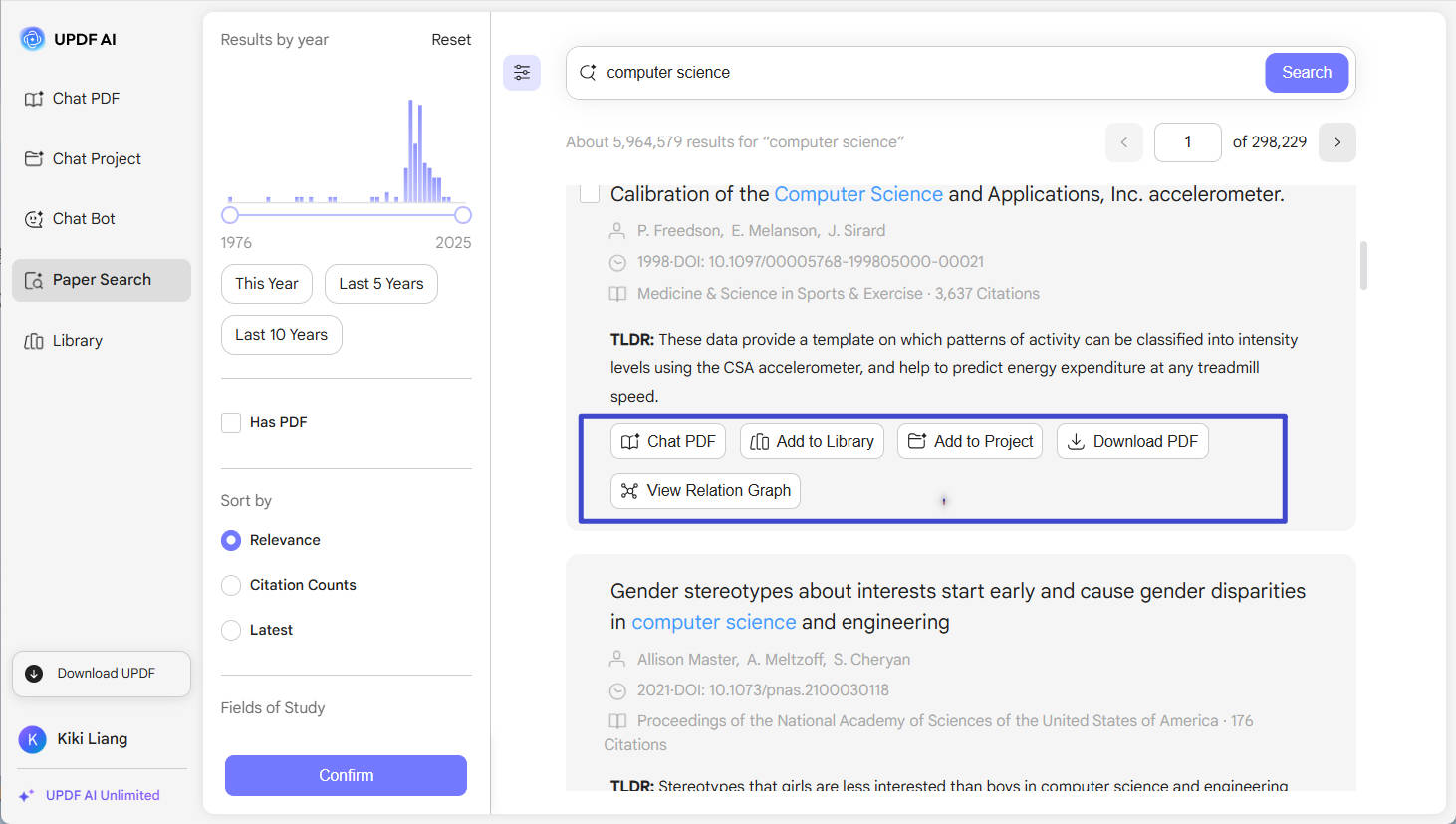
การค้นหางานวิจัยที่ใช่เป็นเรื่องง่ายยิ่งขึ้นด้วยตัวกรองในตัวของ UPDF AI Paper Search คุณสามารถกรองผลการค้นหาเพื่อค้นหางานวิจัยที่ตรงกับความต้องการของคุณ เมื่อผลการค้นหาโหลดขึ้นมาแล้ว คุณสามารถโต้ตอบกับงานวิจัยแต่ละชิ้นได้โดยตรงจากรายการ ดังต่อไปนี้:
- คลิก ไอคอน "ตัวกรอง"แล้วจำกัดผลการค้นหาตามปีที่ตีพิมพ์โดยใช้แถบเลื่อนไทม์ไลน์แบบอินเทอร์แอคทีฟ หรือคุณสามารถใช้ปุ่มลัด เช่น ปีนี้ 5 ปีที่แล้ว และ 10 ปีที่แล้ว
- คุณสามารถเลือกดูเฉพาะเอกสารที่มีไฟล์ PDF ที่สามารถดาวน์โหลดได้
- หากคุณต้องการผลลัพธ์ที่แม่นยำยิ่งขึ้น ให้เลือกตัวเลือกที่เกี่ยวข้องจาก"เรียงตาม"และ"สาขาการศึกษา"
- คุณยังสามารถโต้ตอบกับผลการค้นหาได้ด้วย นี่คือสิ่งที่คุณสามารถทำได้:
- แชท PDF:เปิดแชทบอท PDF สำหรับเอกสารที่เลือกและถามทุกสิ่งที่คุณต้องการ
- เพิ่มในห้องสมุด:บันทึกเอกสารในห้องสมุด UPDF ส่วนตัวของคุณเพื่อใช้อ้างอิงในอนาคต
- เพิ่มลงในโครงการ:จัดระเบียบเอกสารภายใต้โครงการวิจัยเฉพาะที่คุณกำลังดำเนินการอยู่
- ดาวน์โหลด PDF:ดาวน์โหลดเอกสารฉบับเต็มได้ทันที (หากมี PDF)
- ดูความสัมพันธ์ของกราฟ:สำรวจว่าเอกสารเชื่อมโยงกับผู้อื่นอย่างไรผ่านการอ้างอิงและหัวข้อที่แชร์
3. สำรวจการเชื่อมต่อกระดาษด้วยกราฟความสัมพันธ์
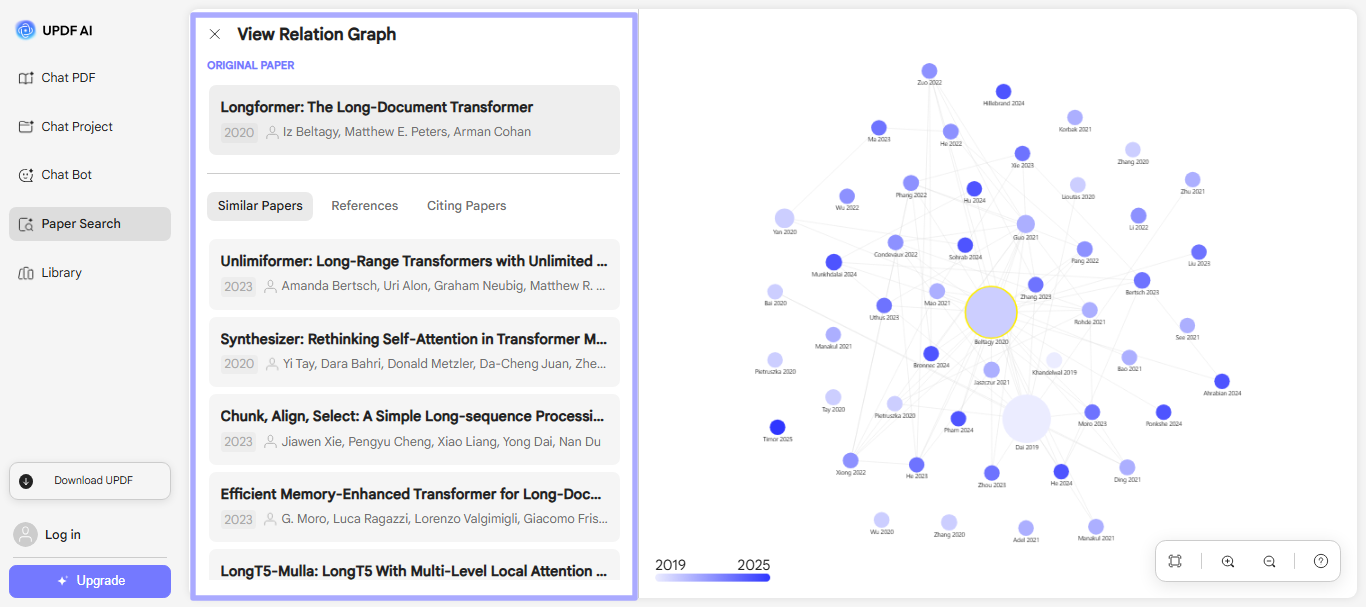
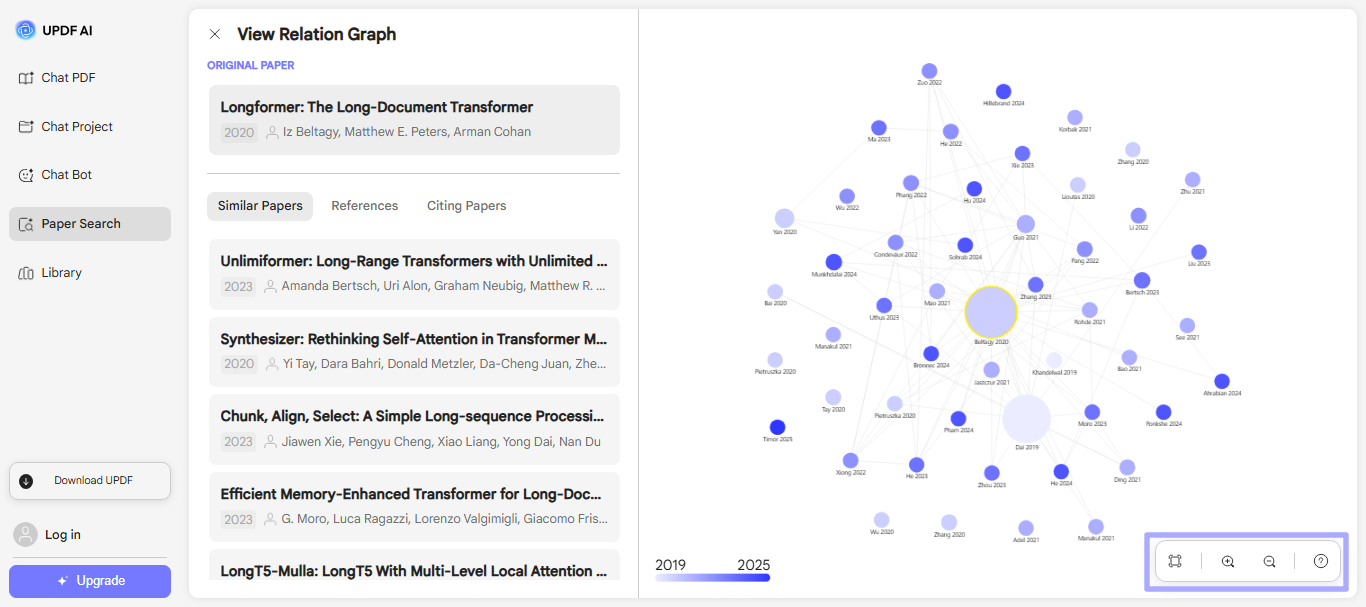
กราฟความสัมพันธ์ช่วยให้คุณเห็นความเชื่อมโยงของงานวิจัยชิ้นหนึ่งกับงานวิจัยชิ้นอื่นๆ ได้อย่างดีเยี่ยม เมื่อเปิดกราฟ คุณจะเห็นเครือข่ายวงกลมที่มีชีวิตชีวา วงกลมแต่ละวงแทนงานวิจัย และเส้นแสดงการเชื่อมโยงของงานวิจัยแต่ละชิ้นด้วยการอ้างอิงหรือหัวข้อที่คล้ายคลึงกัน นอกจากนี้ยังแสดงงานวิจัยที่คล้ายคลึงกัน ผลงานที่อ้างอิง และการอ้างอิงงานวิจัยในแท็บต่างๆ อีกด้วย
กราฟยังใช้การแรเงาสีเพื่อแสดงอายุด้วย โหนดที่เข้มกว่าแสดงถึงเอกสารใหม่กว่า ในขณะที่โหนดที่อ่อนกว่าแสดงถึงเอกสารเก่ากว่า
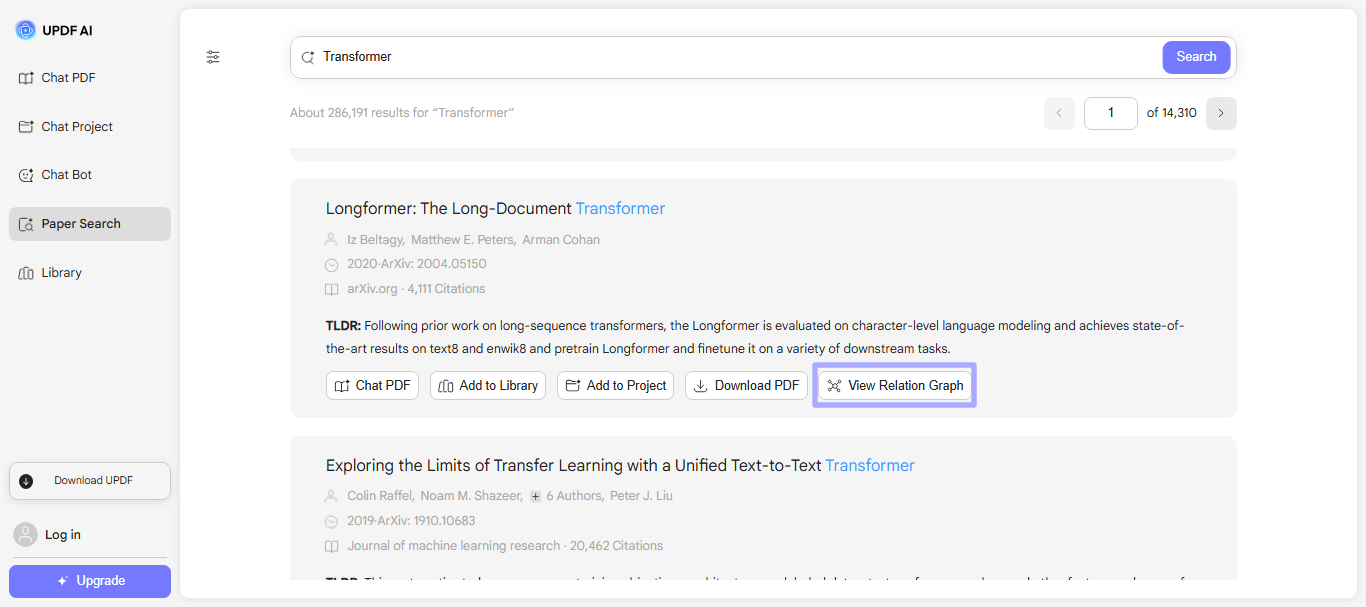
- ในผลการค้นหา ให้คลิก ปุ่ม "ดูกราฟความสัมพันธ์"ถัดจากเอกสารที่คุณต้องการสำรวจ
- เมื่อเปิดกราฟแล้ว คุณสามารถเลื่อนเมาส์หรือคลิกโหนดเพื่อสำรวจเอกสารที่เชื่อมโยงในรายละเอียดเพิ่มเติม
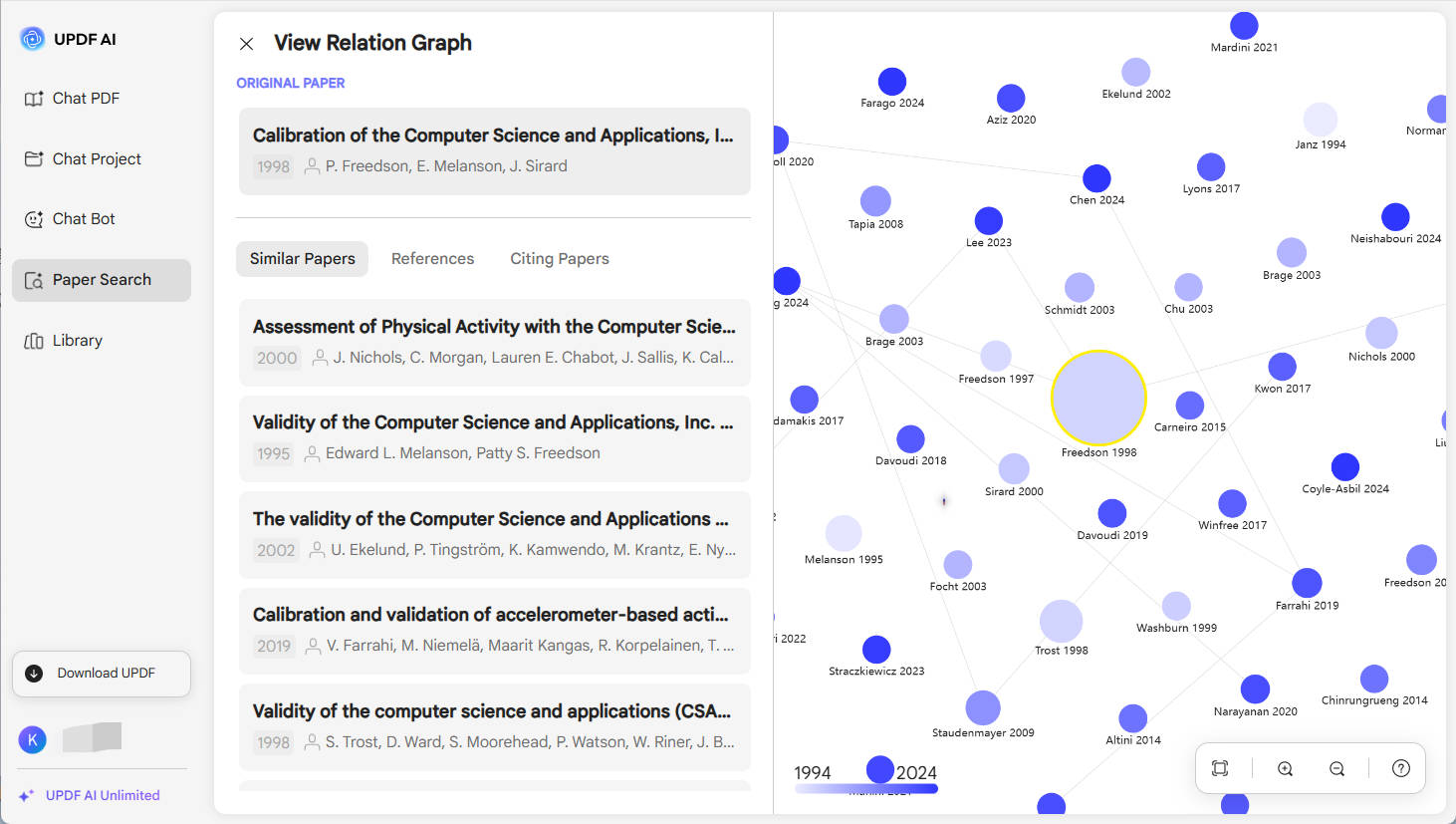
- ที่นี่ คุณสามารถสลับระหว่างแท็บต่างๆ เพื่อดูเอกสาร อ้างอิง หรือผลงานอ้างอิงเดียวกัน
- คุณสามารถใช้ปุ่มเหล่านี้เพื่อซูมและเลื่อนเพื่อสำรวจเครือข่ายการอ้างอิงและหัวข้อทั้งหมด
4. เลือกเอกสารหลายฉบับและดำเนินการทันที
คุณสามารถเลือกบทความหลายฉบับจากผลการค้นหาได้ในครั้งเดียว วิธีนี้ช่วยให้คุณดำเนินการต่างๆ เช่น บันทึก ดาวน์โหลด หรือคัดลอกลิงก์ ทั้งหมดนี้ทำได้ในครั้งเดียว โดยไม่ต้องเปิดบทความแต่ละฉบับแยกกัน
- ทำเครื่องหมายในช่องถัดจากผลลัพธ์กระดาษใดๆ และแถบการทำงานแบบลอยจะปรากฏที่ด้านล่างของหน้าจอ
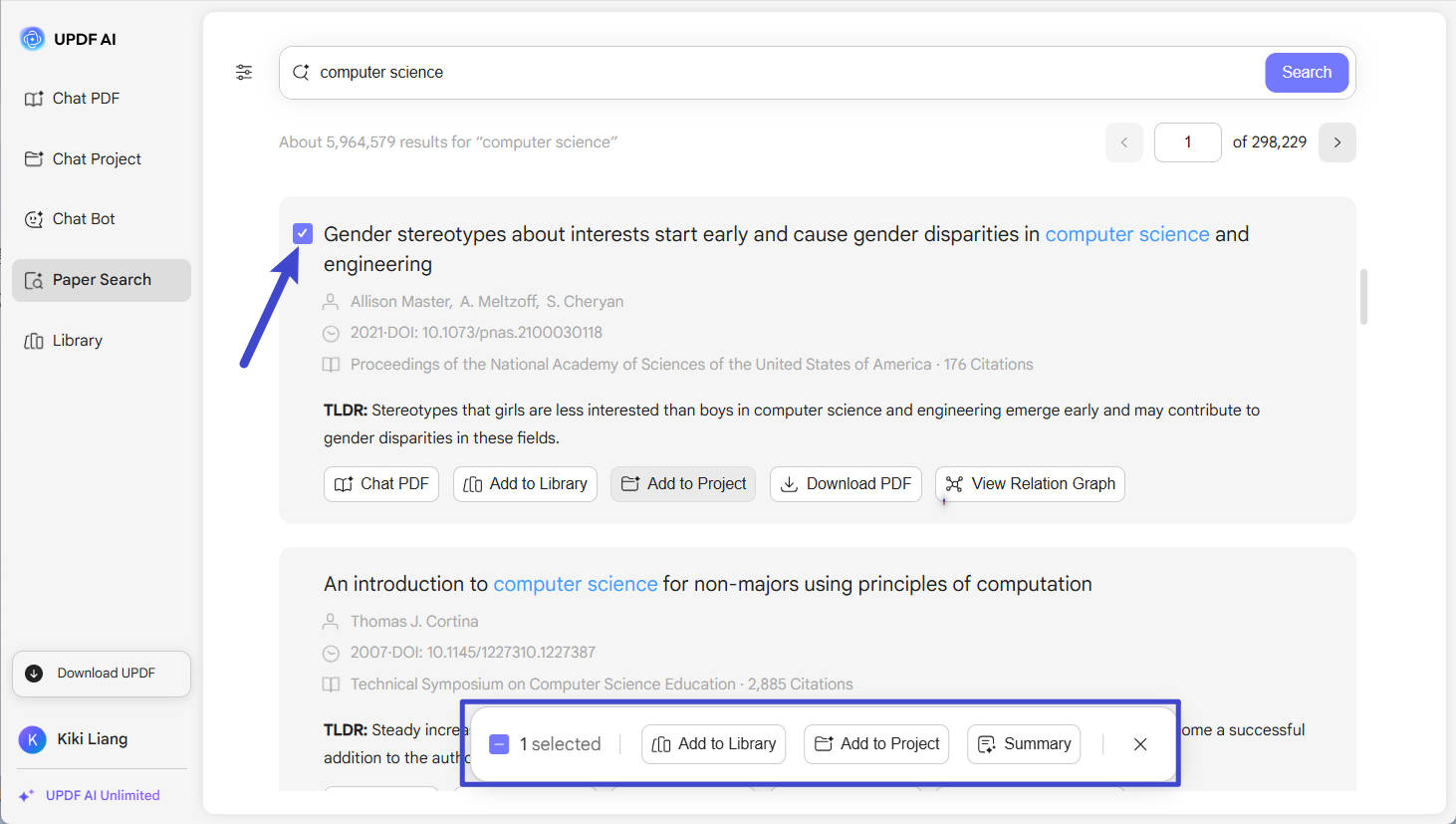
- แถบนี้ช่วยให้คุณสามารถจัดการเอกสารหลายฉบับพร้อมกันได้
นี่คือสิ่งที่คุณสามารถทำได้:
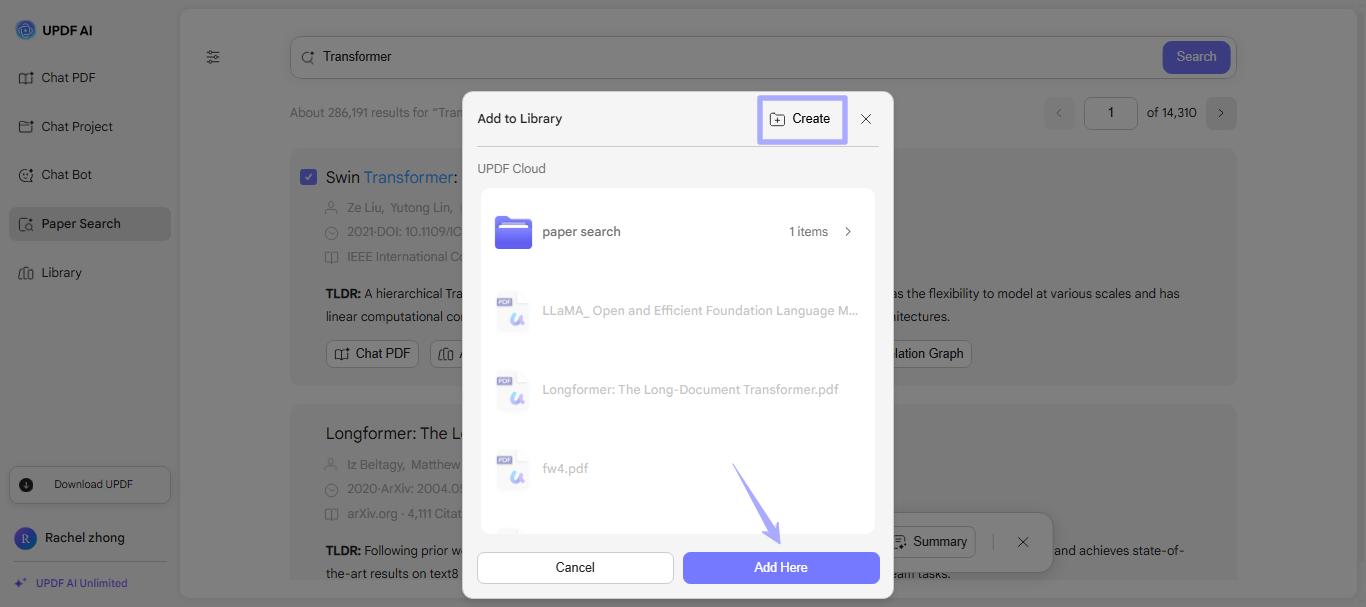
- เพิ่มในห้องสมุด : บันทึกเอกสารที่เลือกทั้งหมดลงในห้องสมุด UPDF ของคุณได้ในคลิกเดียว คลิก"เพิ่มในห้องสมุด"แล้วคุณจะเห็นหน้าต่างใหม่ เลือกโฟลเดอร์ที่คุณต้องการเพิ่มไฟล์ แล้วคลิก"เพิ่มที่นี่"คุณยังสามารถสร้างโฟลเดอร์ใหม่ได้โดยคลิก ปุ่ม "สร้าง"ที่ด้านบนของหน้าต่าง
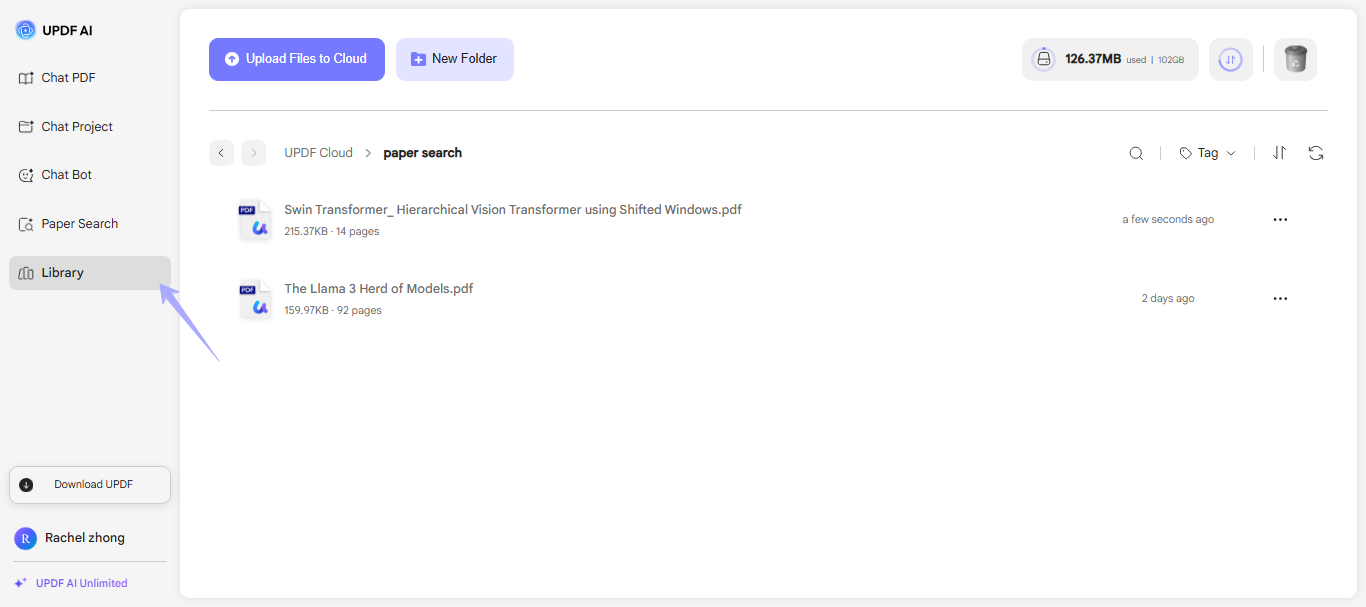
คุณสามารถคลิก ปุ่ม "ห้องสมุด"ในแผงด้านซ้ายและเข้าถึงเอกสารการค้นหาที่บันทึกไว้ของคุณได้
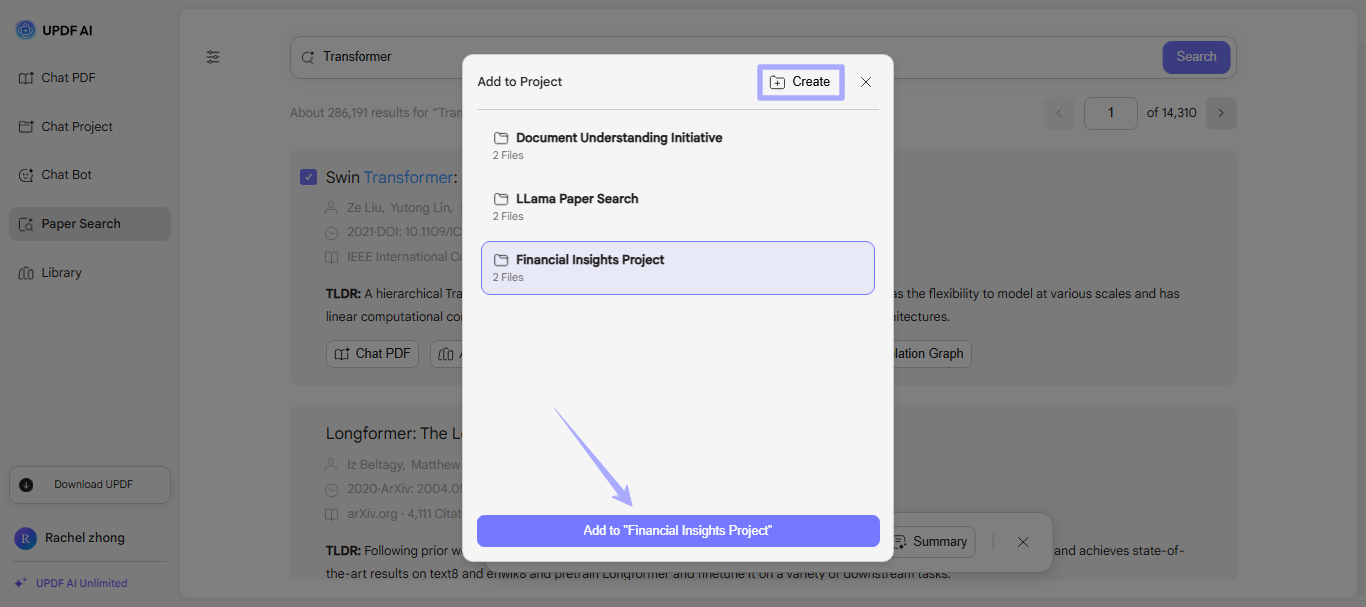
- เพิ่มลงในโครงการ : คลิก"เพิ่มลงในโครงการ"หน้าต่างจะปรากฏขึ้น เลือกไฟล์โครงการที่คุณต้องการเพิ่มเอกสารค้นหา แล้วคลิก"เพิ่มลงใน"คุณยังสามารถคลิก ปุ่ม "สร้าง"เพื่อสร้างโครงการใหม่ได้ อีกด้วย
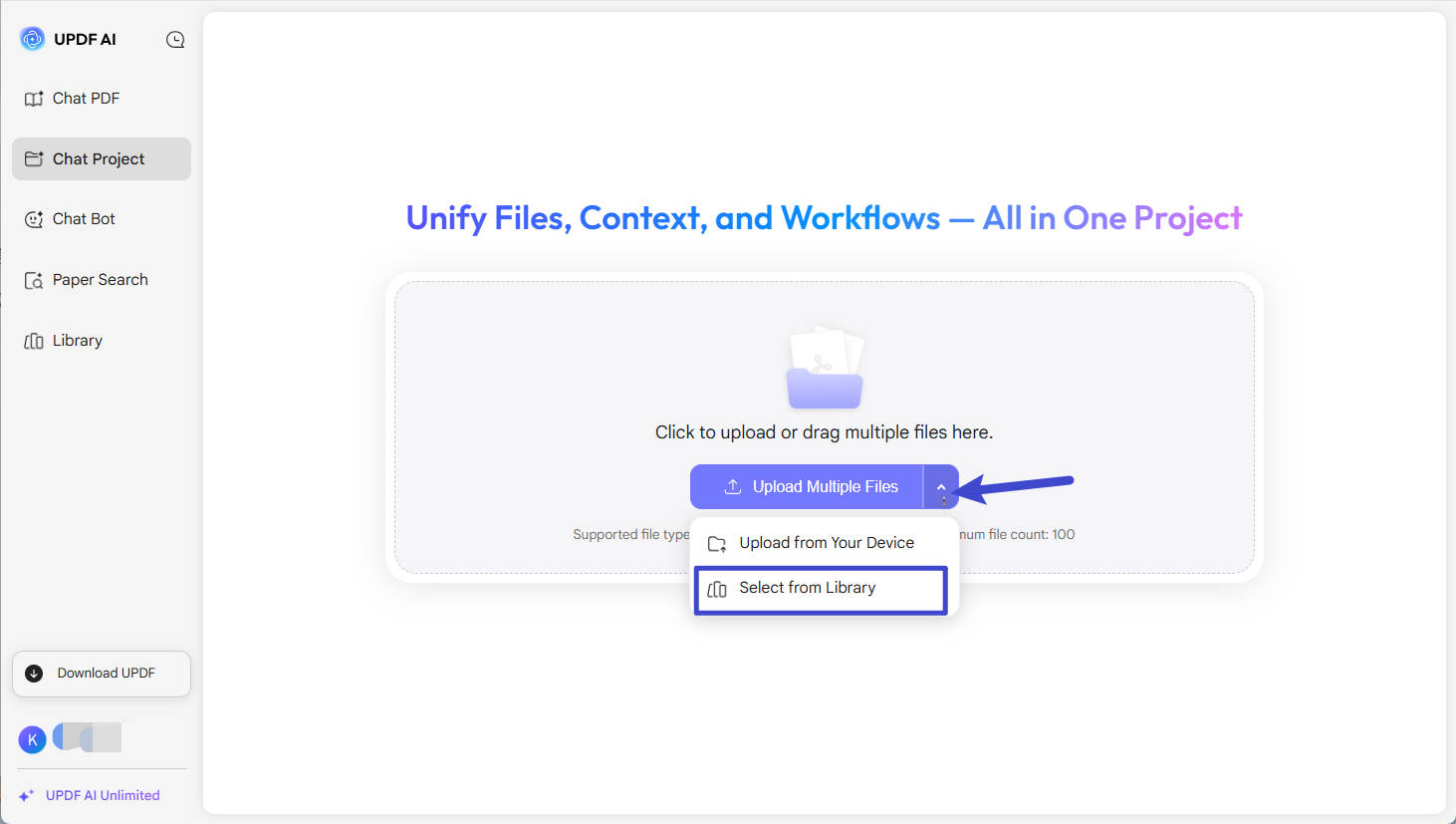
จากนั้นไปที่ ตัวเลือก "Chat Project"ในแผงด้านซ้าย คลิก ปุ่ม "ลูกศรลง"ถัดจาก "อัปโหลดหลายไฟล์" คลิก"เลือกจากห้องสมุด"และเลือกเอกสารที่คุณบันทึกไว้
- สรุป : สร้างบทสรุปที่ขับเคลื่อนด้วย AI ทันทีสำหรับเอกสารที่เลือกทั้งหมด
- ลบ (X) : ล้างการเลือกปัจจุบันของคุณและซ่อนแถบการดำเนินการ
5. แปลสรุปเอกสารในคลิกเดียว
ต้องการอ่านงานวิจัยในภาษาที่คุณต้องการใช่ไหม? UPDF AI Paper Search ช่วยให้คุณทำได้อย่างง่ายดาย คุณสามารถแปลบทสรุปงานวิจัยเป็นภาษาใดก็ได้ที่ต้องการอย่างรวดเร็ว เพียงคลิกเดียว บทสรุปจะปรากฏในภาษาที่คุณเลือก โดยไม่ต้องเปลี่ยนเครื่องมือ
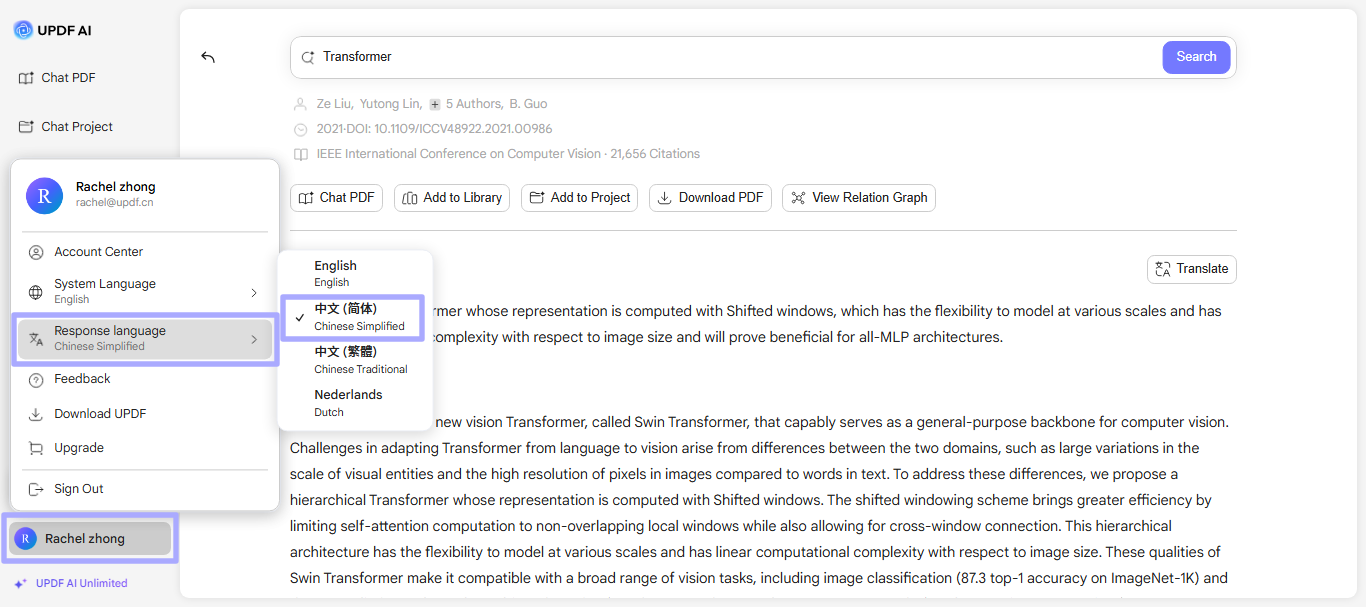
- คลิกชื่อโปรไฟล์ของคุณที่ด้านซ้ายล่างของหน้าจอและเลือก"ภาษาตอบกลับ"จากนั้นเลือกภาษาที่คุณต้องการแปลเนื้อหา
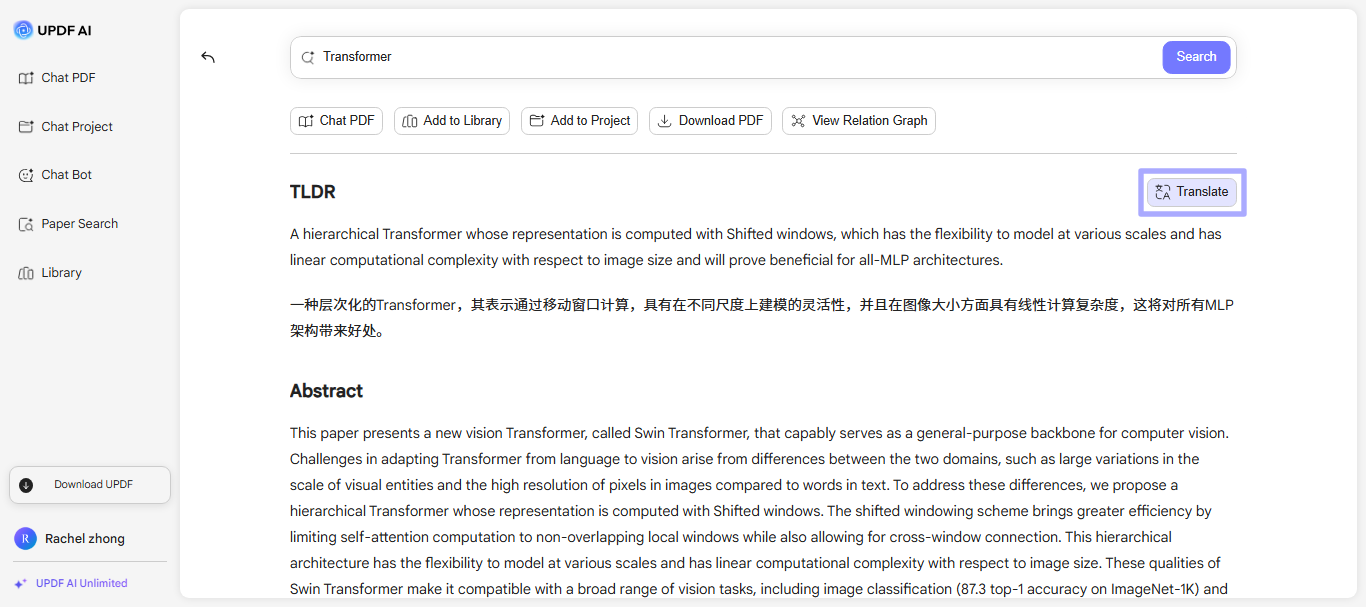
- เมื่อคุณเลือกภาษาแล้ว ไอคอน "การแปล"จะปรากฏขึ้นที่มุมขวาบนของ TLDR ทุกครั้งที่คุณเปิดเอกสาร หากคุณคลิกไอคอนนี้ UPDF จะแปลงบทสรุปของเอกสารเป็นภาษาที่คุณเลือกทันที
6. เจาะลึกด้วยการอ้างอิงเอกสารและเอกสารอ้างอิง
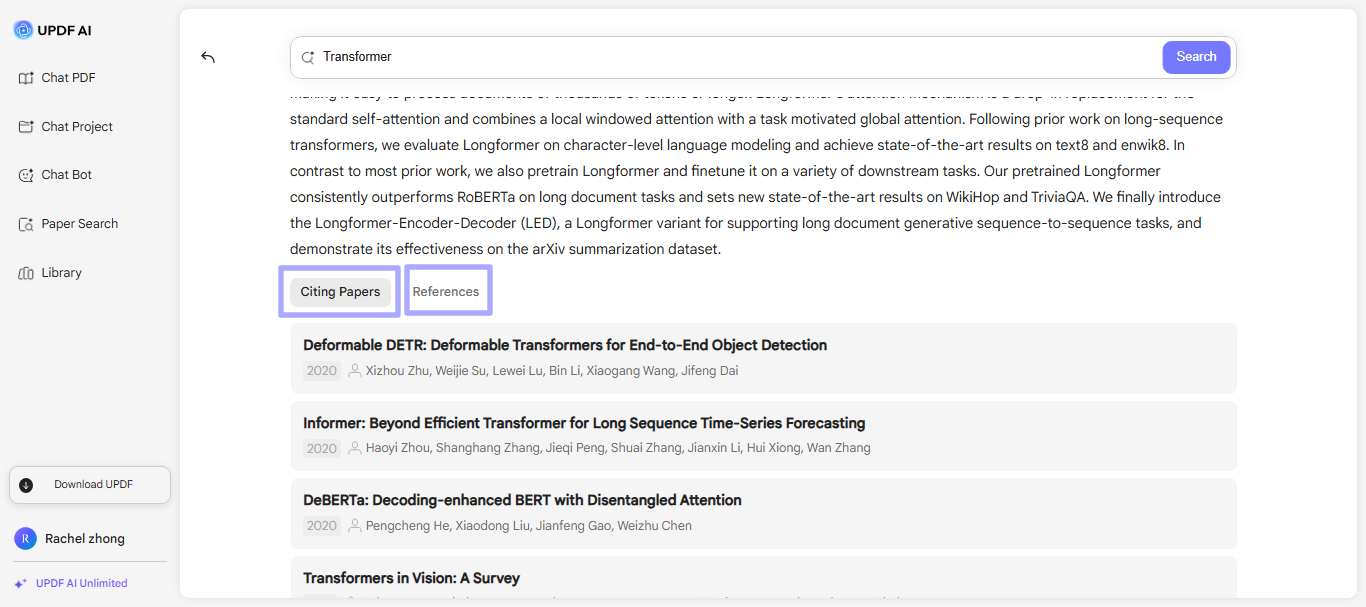
เมื่ออ่านบทความที่พบ ให้เลื่อนลงมาเล็กน้อย คุณจะเห็นปุ่มสองปุ่ม: อ้างอิงบทความ และ อ้างอิง
- การอ้างอิงงานวิจัยจะแสดงงานวิจัยใหม่ๆ ที่ได้กล่าวถึงหรือใช้งานวิจัยที่คุณกำลังอ่านอยู่ นี่เป็นวิธีที่ดีเยี่ยมในการดูว่างานวิจัยนั้นสร้างผลกระทบอย่างไร และมีแนวคิดใหม่ๆ อะไรบ้างที่เกิดขึ้นจากงานวิจัยนั้นในช่วงเวลาที่ผ่านมา
- การอ้างอิงนั้นตรงกันข้าม! นี่จะแสดงเอกสารและแหล่งข้อมูลเก่า ๆ ทั้งหมดที่เอกสารที่คุณกำลังอ่านอยู่ใช้ เหมือนกับการเห็นองค์ประกอบพื้นฐานที่ใช้ในการสร้างงานวิจัยปัจจุบัน
7. เคล็ดลับในการใช้ประโยชน์สูงสุดจากการค้นหาเอกสาร
ต่อไปนี้เป็นเคล็ดลับบางประการที่คุณสามารถปฏิบัติตามเพื่อให้ได้รับประโยชน์สูงสุดจากฟีเจอร์การวิจัยเอกสาร:
- ลองใช้คำสำคัญหรือวลีที่แตกต่างกัน
- ใช้ตัวกรองเพื่อจำกัดผลลัพธ์ให้แคบลงเพื่อการค้นคว้าที่แม่นยำและรวดเร็ว
- ใช้บทสรุป AI เพื่อตรวจสอบว่าบทความนั้นคุ้มค่าแก่การอ่านฉบับเต็มหรือไม่
- สำรวจกราฟความสัมพันธ์เพื่อค้นหาเอกสารที่เชื่อมโยงตามหัวข้อหรือการอ้างอิง
- บันทึกเอกสารที่มีประโยชน์ลงในห้องสมุดหรือโฟลเดอร์โครงการเพื่อให้ค้นหาได้ง่ายในภายหลัง
- แปลบทสรุปเอกสารหากจำเป็น เหมาะสำหรับการอ่านในภาษาที่คุณต้องการ
- ใช้เครื่องมืออ้างอิงเพื่อคัดลอกข้อมูลอ้างอิงโดยไม่ต้องจัดรูปแบบเอง