UPDF
UPDF
 Windows版UPDF
 Mac版UPDF
 iPhone/iPad版UPDF
 Android版UPDF
 Nomostar
 UPDF AI オンライン
 UPDF Sign
 IvyCraft
 PDF編集
PDF編集 PDF注釈付け
 PDF作成
PDF作成 PDFフォーム
 リンクの編集
 PDF変換
PDF変換 OCR機能
OCR機能 PDFからWordへ
 PDFから画像へ
 PDFからExcelへ
 PDFのページ整理
 PDF結合
PDF結合 PDF分割
PDF分割 ページのトリミング
 ページの回転
 PDF保護
PDF保護 PDF署名
PDF署名 PDFの墨消し
 PDFサニタイズ
 セキュリティ解除
 PDF閲覧
PDF閲覧 UPDF クラウド
 PDF圧縮
PDF圧縮 PDF印刷
PDF印刷 PDFのバッチ処理
 UPDF AIについて
 UPDF AIソリューション
 AIユーザーガイド
 UPDF AIによくある質問
 PDF要約
PDF要約 PDF翻訳
PDF翻訳 PDF付きチャット
 AIでチャット
 画像付きチャット
 PDFからマインドマップへの変換
 PDF説明
PDF説明 PDF AIツール
 画像AIツール
 AIチャットツール
 AIライティングツール
 AI学習ツール
 AI業務ツール
 その他のAIツール
 AI ブックマーク生成
 AI ブックマーク要約
 AI 透かし生成
 AI 背景生成
 AI ステッカー生成
 AI スタンプ生成
 AI 編集スイート
 UPDF コパイロット
 AI ページ管理
 AI セマンティックサーチ
 PDFからWordへ
 PDFからExcelへ
 PDFからPowerPointへ
 ソリューション
 電子署名
電子署名 ビジネスAI
 料金プラン
料金プラン 導入・運用ガイド
 ウェビナー
ウェビナー IT
IT 教育
教育 建設
建設 金融サービス
 医療
医療 保険
保険 法務
法務 製造業
製造業 官公庁
官公庁 研究者・博士向け
 個人事業主・フリーランス向け
 弁護士・法務専門家向け
 不動産担当者・仲介業者向け
 教育機関向けソリューション
 導入事例
導入事例 ユーザーガイド
 公式ブログ
公式ブログ UPDF 活用術
 UPDF vs Adobe Acrobat
 UPDF vs Foxit
 UPDF vs PDF Expert
 よくある質問(FAQ)
 ダウンロードセンター
 動作環境・仕様
 お問い合わせ
 ニュースルーム
 アップデート履歴
 ユーザーレビュー
 会社概要
会社概要

外国語で書かれた学術論文を読みたいとき、PDFから本文をコピーして翻訳すると、2段組みや図表、脚注の順序が崩れやすくなります。PDF論文を翻訳するなら、ファイルをそのまま処理できるツールを使い、目的に合った方法を選ぶのが効率的です。
UPDFでは、論文全体を翻訳済みPDFとして出力する「PDF翻訳」と、ページ指定や原文対照、個別の質問に対応できるUPDF AIを利用できます。本記事では、両者の違いと使い分け、翻訳結果を確認するときのポイントを解説します。
PDF論文の翻訳方法は目的に合わせて選ぶ
最初に、完成した翻訳済みPDFが必要なのか、論文を読みながら必要な部分だけ翻訳したいのかを決めましょう。おすすめの方法は次のとおりです。
| 目的 | 適した機能 | 得られる結果 |
|---|---|---|
| 論文全体を翻訳してPDFで保存する | UPDFのPDF翻訳 | 訳文のみ、または原文と訳文を並べたPDF |
| 原文と訳文を見比べながら読む | UPDF AIの並列翻訳 | 画面上で原文と訳文を対照表示 |
| MethodsやResultsなど必要なページだけ読む | UPDF AIのページごとの翻訳 | 指定ページの訳文 |
| 要旨、難しい段落、専門用語を個別に確認する | UPDF AIへの質問 | 目的に合わせた回答と翻訳 |
方法1:PDF論文全体を翻訳して保存する
論文を最初から最後まで日本語で通読したい場合や、翻訳後のファイルを手元に残したい場合は、UPDFの「PDF翻訳」が向いています。通常どおり論文をUPDFで開き、右上のAIメニューからPDF翻訳を選ぶと、対象言語、ページ範囲、出力形式をまとめて設定できます。
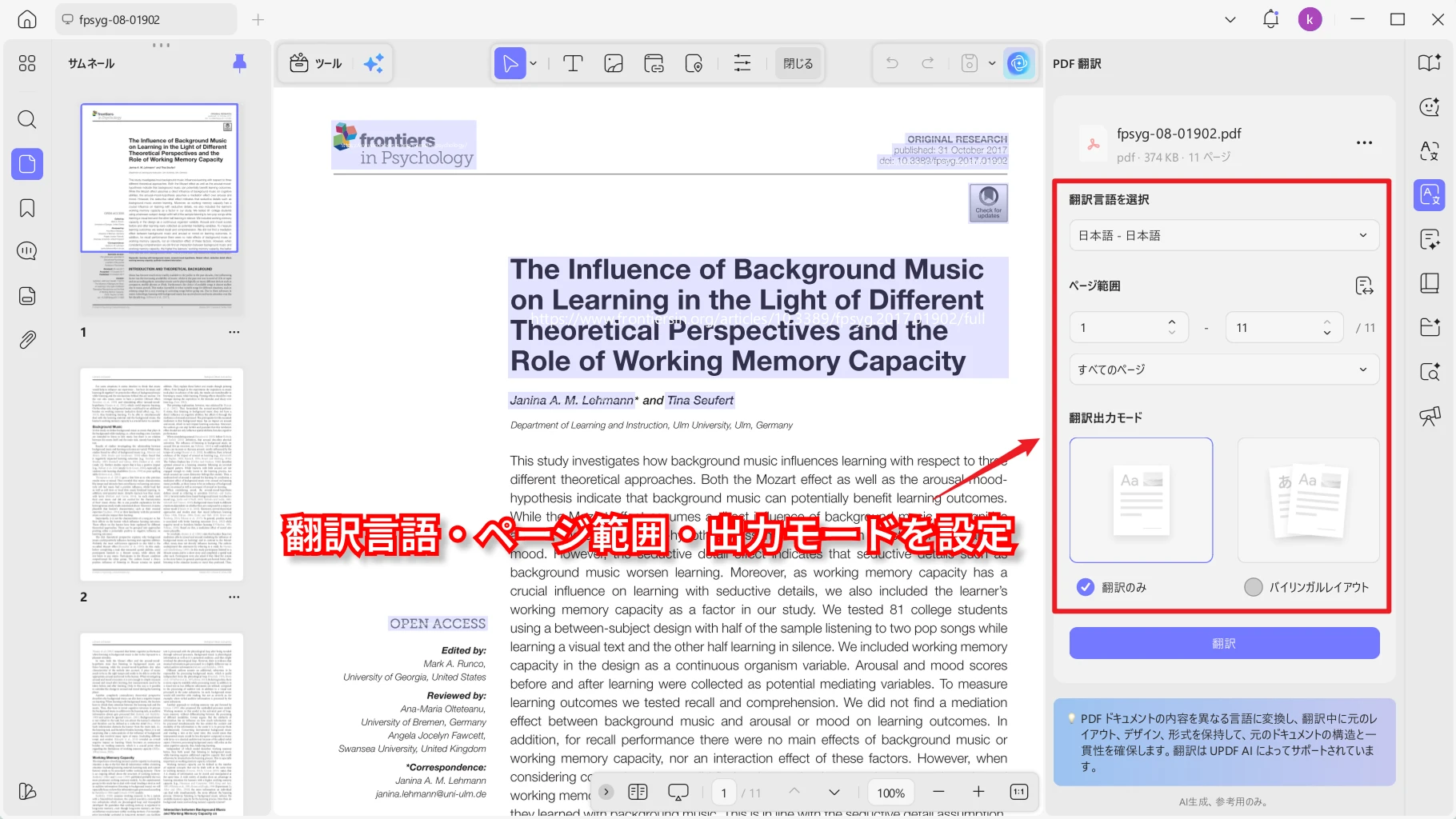
出力方法は、用途に応じて「翻訳のみ」と「バイリンガルレイアウト」から選べます。
- 翻訳のみ:原文の代わりに訳文を配置したPDFを生成します。選択した言語で論文全体を読み進めたいときに便利です。
- バイリンガルレイアウト:原文と訳文を左右に並べたPDFを生成します。専門用語、数値、否定表現などを原文と照合したいときに適しています。
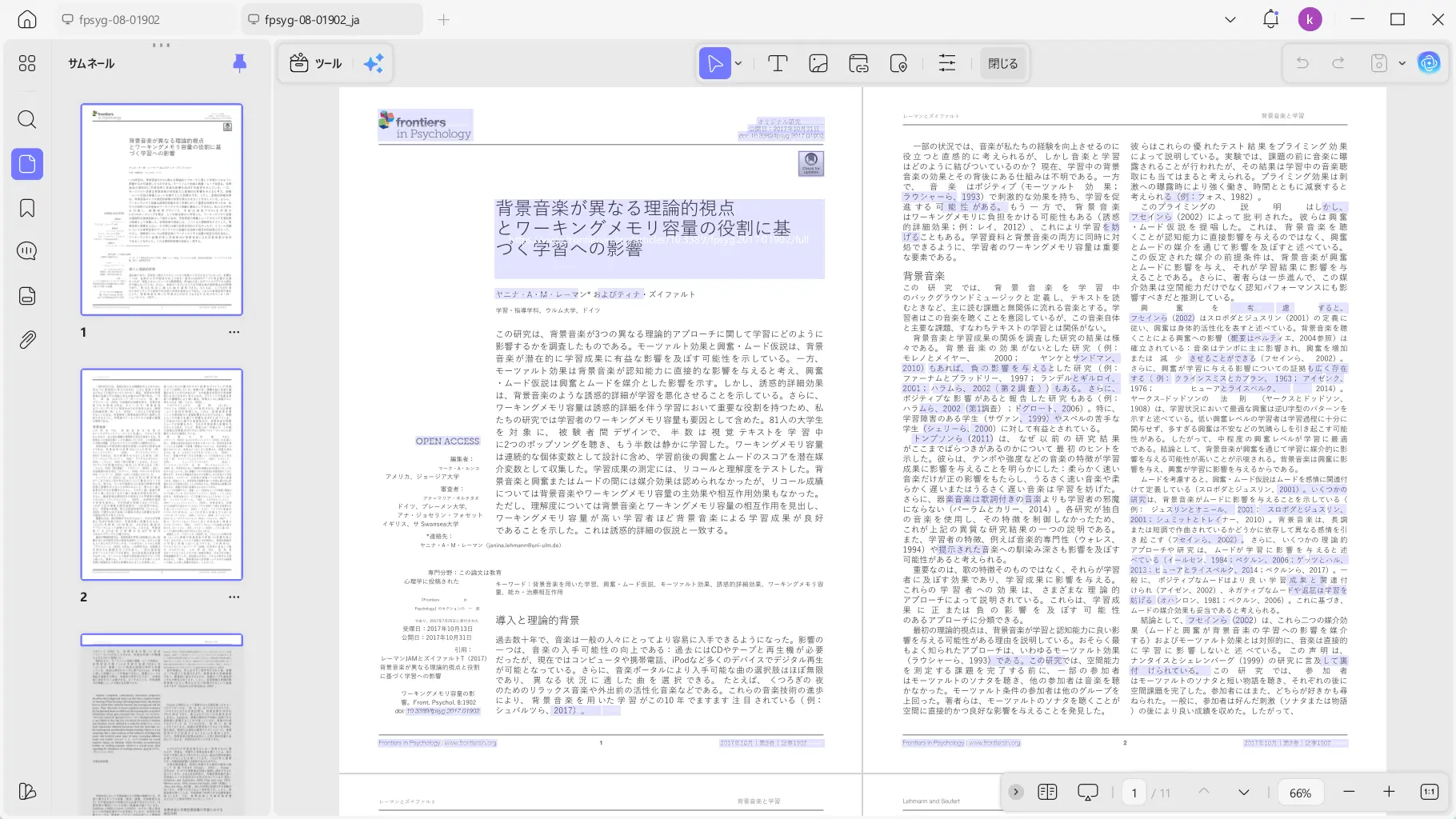
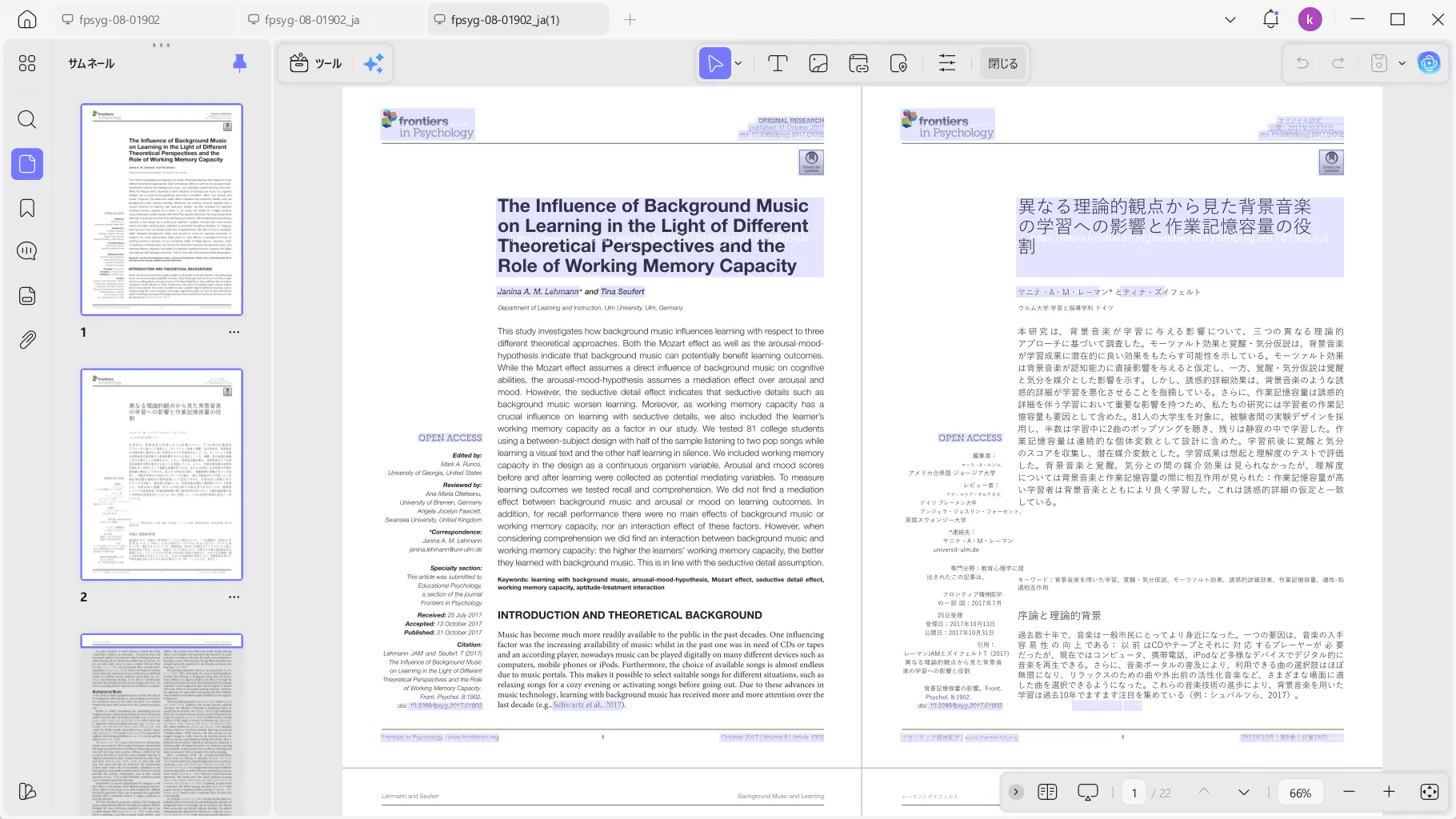
翻訳が完了すると、新しいPDFとして表示されるため、内容を確認して保存できます。一般的なPDF翻訳機能については、PDFを翻訳する方法でも詳しく紹介しています。
Windows • macOS • iOS • Android 100%安全
方法2:UPDF AIで論文を必要な範囲だけ翻訳する
論文の関連性を短時間で判断したい場合や、特定の章だけ精読したい場合は、UPDF AIが便利です。デスクトップ版UPDFのAI入口、またはUPDF AIオンライン版からPDFをアップロードできます。ライブラリに保存済みのファイルを選ぶことも可能です。
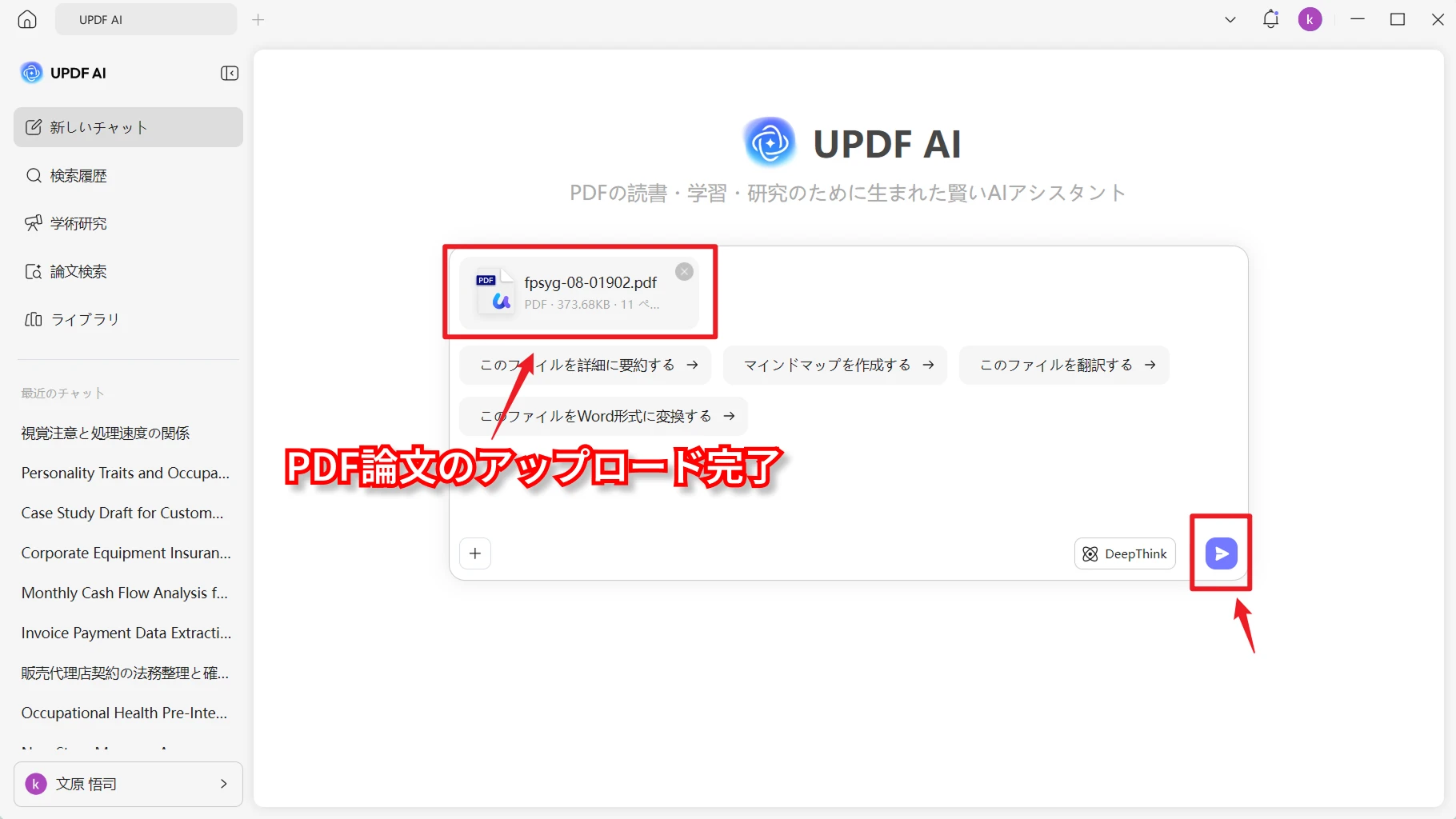
ファイルの分析が終わったら、翻訳のショートカットまたは入力欄を利用します。読み方に合わせて次の3つから選べます。
- 並列翻訳:原文と訳文を並べて表示し、文章の対応関係を確認しながら読み進められます。
- ページごとの翻訳:Methods、Results、Discussionなど、必要なページ範囲と言語を指定して翻訳できます。
- 目的を入力して質問:要旨の翻訳、難しい段落の説明、用語の確認など、論文に合わせた依頼ができます。
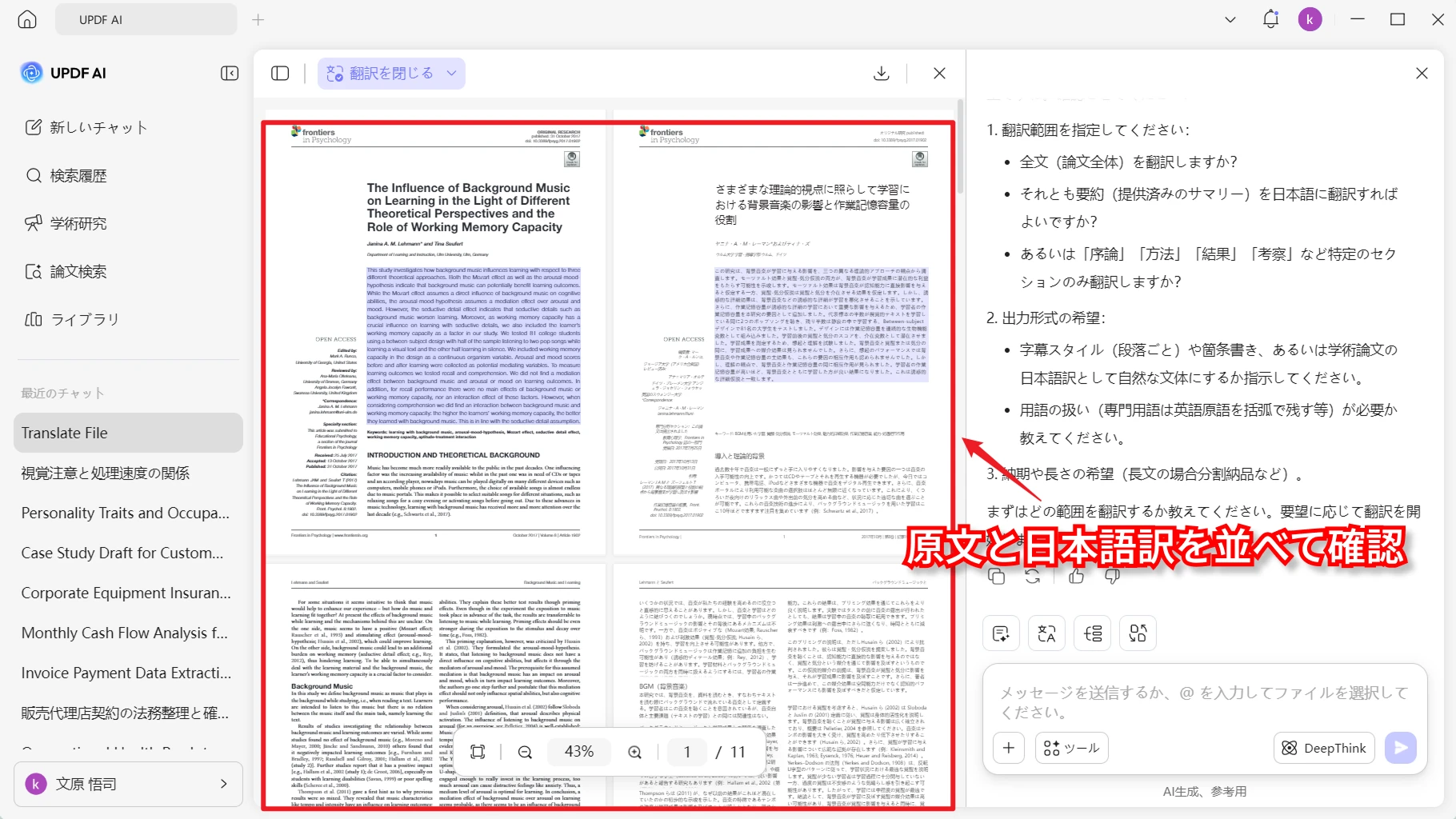
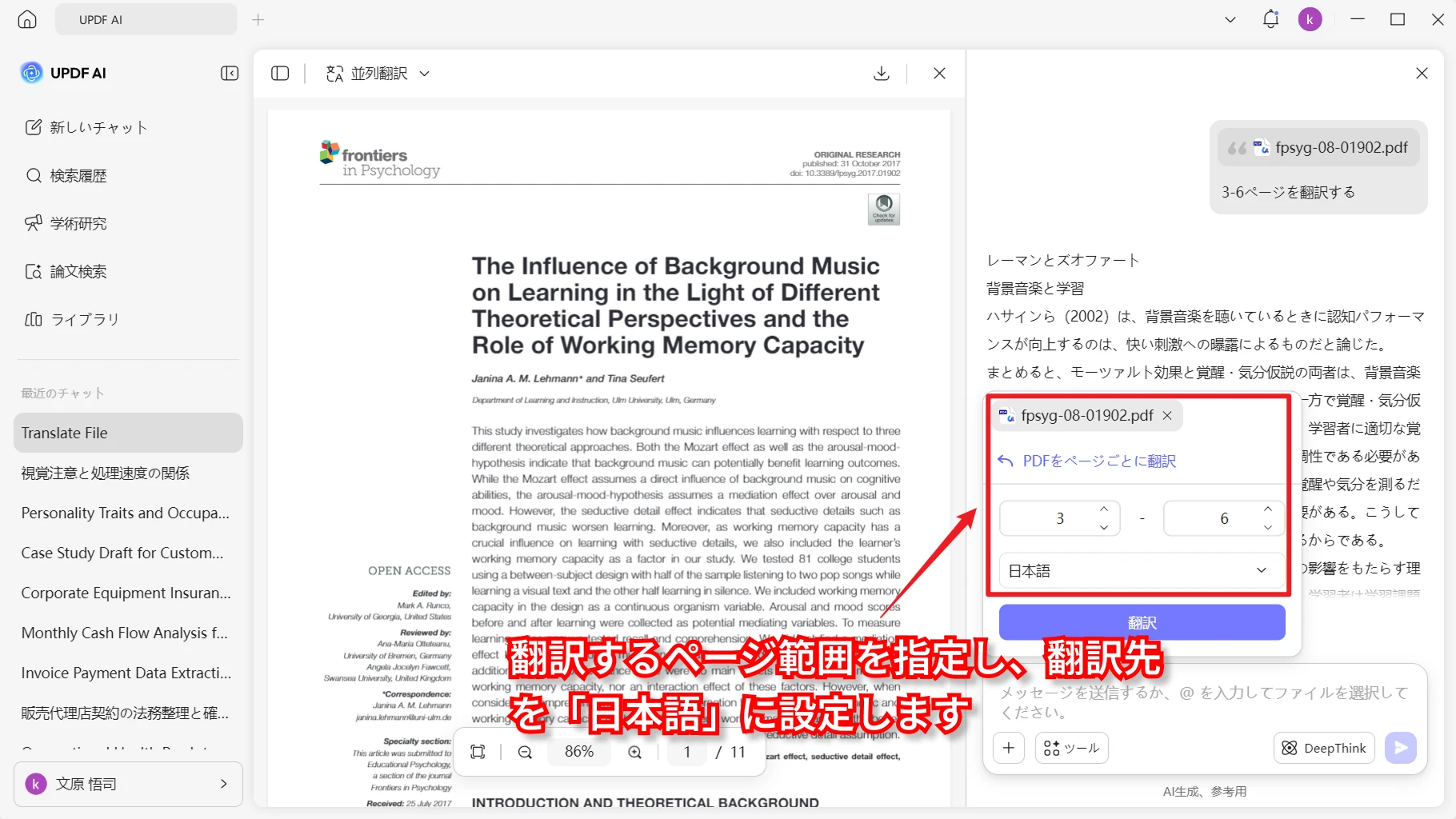
Tips:初回利用時や回答が別の言語になった場合は、アカウント設定の「応答言語」が日本語になっているか確認してください。また、著作権で保護された論文全体の翻訳依頼が実行されない場合は、利用権限を確認したうえで、必要なページや章を明確に指定します。
翻訳だけでなく、研究目的、方法、結果を整理したいときは、「この論文の研究目的、方法、主な結果を日本語で整理してください」のように依頼できます。より詳しい分析が必要な場合は、AIで論文を解説するツールも利用できます。
翻訳後に確認したいポイント
AI翻訳は論文を読む時間を短縮できますが、研究上重要な判断を訳文だけに任せることはできません。特に次の項目は原文と照合しましょう。
- 数値と単位:小数点、パーセント、サンプル数、測定単位に誤りがないか。
- 否定と限定:「有意差がない」「可能性がある」などの意味が反転・断定されていないか。
- 専門用語:同じ概念に複数の訳語が使われていないか。学会や分野の標準用語と合っているか。
- 引用箇所:著者の結論と引用文献の主張が混同されていないか。
- 図表との対応:本文中のFigure、Table、注記が正しい対象を指しているか。
レイアウトを保ったPDF翻訳が役立つ場面
論文では、本文と図表を行き来しながら読むことが多いため、翻訳後も元のページ構成を参照できることが重要です。バイリンガルレイアウトなら原文と訳文の位置関係を確認しやすく、UPDF AIの並列翻訳なら画面上で必要な箇所を見比べながら質問を続けられます。
ただし、複雑な数式、特殊記号、縦書き、古いPDFでは表示や文字認識が崩れる場合があります。訳文の読みやすさだけでなく、原文との対応を追えるかどうかも確認してください。
スキャン版のPDF論文を翻訳するには
文字をドラッグして選択できない論文は、ページが画像として保存されたスキャンPDFの可能性があります。この場合は翻訳前にOCRを実行し、画像内の文字を認識させる必要があります。詳しくは、スキャンしたPDFを翻訳する手順を参照してください。
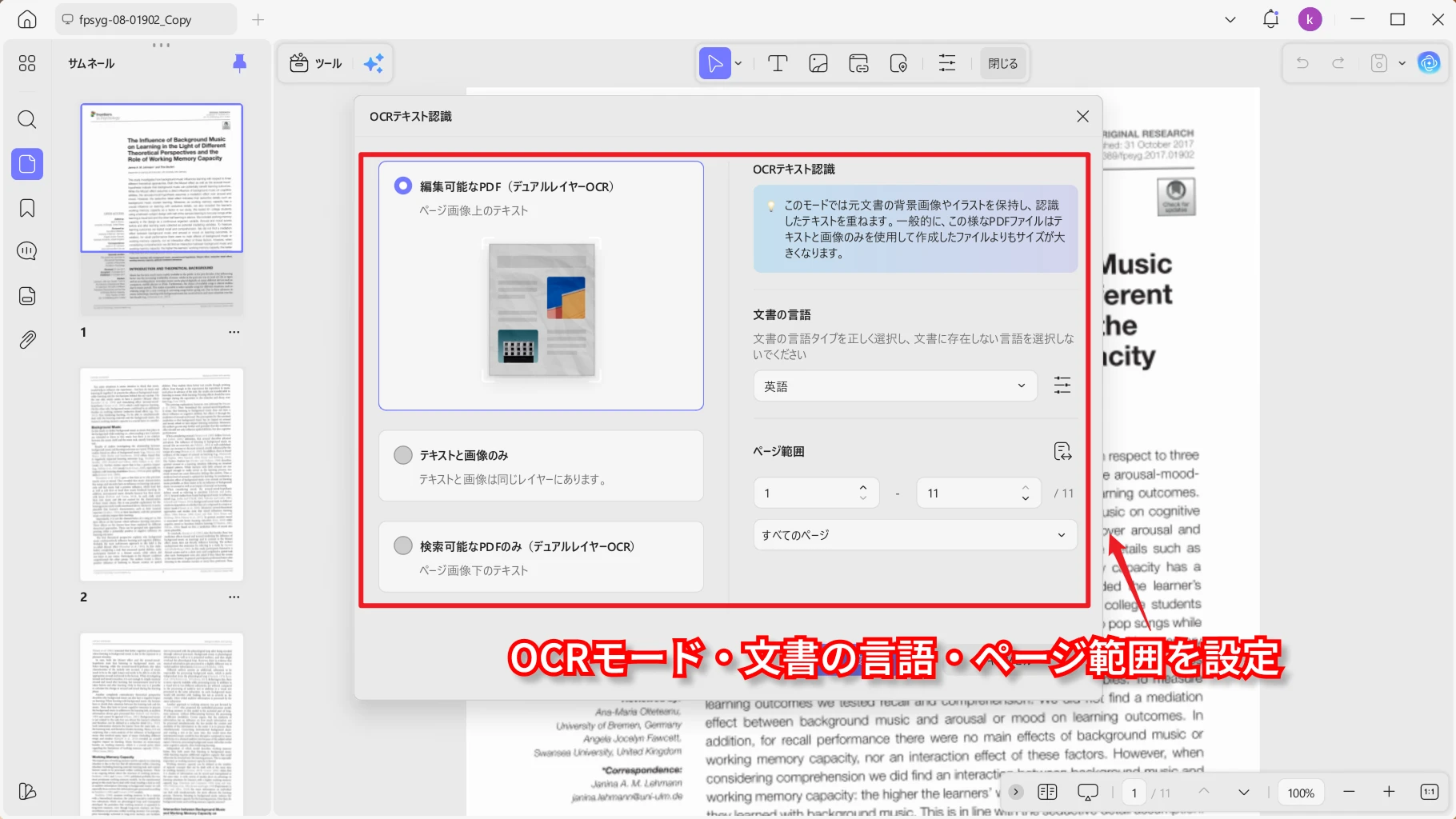
- ページの傾きや解像度を確認する
- 論文の原文言語を指定してOCRを実行する
- 著者名、専門用語、数式、数値の認識結果を確認する
PDF論文の翻訳に関するよくある質問
PDFの論文を無料で翻訳できますか?
無料で試せるPDF翻訳サービスはありますが、対応ページ数、ファイルサイズ、AI利用回数などに制限が設けられる場合があります。重要な論文では、無料かどうかだけでなく、出力形式、OCR、原文との照合方法も確認してください。
英語論文を丸ごと日本語に翻訳してPDFで保存できますか?
UPDFのPDF翻訳を使うと、対象ページを日本語に翻訳し、新しいPDFとして保存できます。日本語訳のみの形式と、原文と日本語訳を左右に配置するバイリンガルレイアウトを選択できます。
AIで翻訳した論文をそのまま引用できますか?
AI翻訳文だけを根拠に引用するのは避け、原論文の該当箇所を確認してください。引用形式や翻訳引用の扱いは、投稿先、大学、学会の規定に従います。
スキャンされた論文でも翻訳できますか?
OCRで画像内の文字を認識できれば翻訳できます。解像度が低いPDFや傾いたページでは誤認識が増えるため、著者名、専門用語、数式、数値を重点的に確認してください。
まとめ:完成PDFと必要な範囲の翻訳を使い分ける
PDF論文全体を翻訳済みファイルとして保存したいなら、UPDFのPDF翻訳で「翻訳のみ」または「バイリンガルレイアウト」を選ぶ方法が適しています。一方、必要なページだけを読みたい場合や、要旨・専門用語について質問したい場合は、UPDF AIの並列翻訳、ページごとの翻訳、個別の指示を使うと効率的です。
どちらの方法でも、研究上重要な数値、条件、結論は原文へ戻って確認しましょう。目的に合わせて2つの機能を使い分けることで、外国語の論文を読む負担を減らしながら、必要な情報を正確に追いやすくなります。






 高美季子
高美季子