UPDF
UPDF
 Windows版UPDF
 Mac版UPDF
 iPhone/iPad版UPDF
 Android版UPDF
 Nomostar
 UPDF AI オンライン
 UPDF Sign
 IvyCraft
 PDF編集
PDF編集 PDF注釈付け
 PDF作成
PDF作成 PDFフォーム
 リンクの編集
 PDF変換
PDF変換 OCR機能
OCR機能 PDFからWordへ
 PDFから画像へ
 PDFからExcelへ
 PDFのページ整理
 PDF結合
PDF結合 PDF分割
PDF分割 ページのトリミング
 ページの回転
 PDF保護
PDF保護 PDF署名
PDF署名 PDFの墨消し
 PDFサニタイズ
 セキュリティ解除
 PDF閲覧
PDF閲覧 UPDF クラウド
 PDF圧縮
PDF圧縮 PDF印刷
PDF印刷 PDFのバッチ処理
 UPDF AIについて
 UPDF AIソリューション
 AIユーザーガイド
 UPDF AIによくある質問
 PDF要約
PDF要約 PDF翻訳
PDF翻訳 PDF付きチャット
 AIでチャット
 画像付きチャット
 PDFからマインドマップへの変換
 PDF説明
PDF説明 PDF AIツール
 画像AIツール
 AIチャットツール
 AIライティングツール
 AI学習ツール
 AI業務ツール
 その他のAIツール
 AI ブックマーク生成
 AI ブックマーク要約
 AI 透かし生成
 AI 背景生成
 AI ステッカー生成
 AI スタンプ生成
 AI 編集スイート
 UPDF コパイロット
 AI ページ管理
 AI セマンティックサーチ
 PDFからWordへ
 PDFからExcelへ
 PDFからPowerPointへ
 ソリューション
 電子署名
電子署名 ビジネスAI
 料金プラン
料金プラン 導入・運用ガイド
 ウェビナー
ウェビナー IT
IT 教育
教育 建設
建設 金融サービス
 医療
医療 保険
保険 法務
法務 製造業
製造業 官公庁
官公庁 研究者・博士向け
 個人事業主・フリーランス向け
 弁護士・法務専門家向け
 不動産担当者・仲介業者向け
 教育機関向けソリューション
 導入事例
導入事例 ユーザーガイド
 公式ブログ
公式ブログ UPDF 活用術
 UPDF vs Adobe Acrobat
 UPDF vs Foxit
 UPDF vs PDF Expert
 よくある質問(FAQ)
 ダウンロードセンター
 動作環境・仕様
 お問い合わせ
 ニュースルーム
 アップデート履歴
 ユーザーレビュー
 会社概要
会社概要

営業でAIを活用するなら、UPDF AIはPDF形式の営業資料を扱う場面で役立ちます。製品資料や提案書を読み込ませれば、要点の把握、内容に関する質問、文章案の作成を支援でき、アプリではそのままPDFの編集・注釈・変換へ進めます。
一方、AIは担当者の判断や顧客との信頼関係を代替するものではありません。HubSpot Japanの「日本の営業に関する意識・実態調査2026」では、営業現場の生成AI活用率が28.9%から43.4%へ上昇した一方、買い手の81.2%が営業担当者に「人にしか提供できない価値」を期待しています。AIには調査や下書きを任せ、事実確認、提案の判断、対話は人が担うことが重要です。
まず5分で試すなら、次の流れがおすすめです。
- 公開済みの製品カタログなど、機密情報を含まないPDFを用意する。
- UPDF AIで「この資料を3点で要約し、顧客から想定される質問を5つ挙げて」と質問する。
- 回答を原文と照合し、必要な箇所へ注釈を入れるか、提案書の下書きに反映する。
オンラインで内容を確認するだけでなく、PDF内のテキストや画像を直したい場合は、UPDFのアプリを使うと、理解から編集まで一つの作業の流れにまとめられます。
1. 営業におけるAI活用とは
営業AIとは、企業や顧客の情報整理、文章作成、商談準備、記録、分析などをAIで支援する考え方やツールの総称です。すべてを自動化するのではなく、時間のかかる準備作業を短縮し、担当者が顧客理解と対話に使える時間を増やすことが主な目的です。
特に効果を出しやすいのは、入力資料と求める出力が明確な仕事です。例えば「この製品資料だけを根拠に要点を5つ抽出する」「商談メモから次のアクションを担当者別に整理する」と指定すれば、結果を検証しやすくなります。反対に、根拠のない売上予測、契約条件の最終判断、顧客への自動送信は、人による確認なしで任せるべきではありません。
営業でAIを使う際は、次の3原則を決めておきましょう。
- AIは下書き、人が決定:価格、日付、会社名、法的条件は必ず原文と照合する。
- 参照範囲を指定:使ってよい資料やURLを示し、資料にない内容は「不明」と回答させる。
- 効果を測る:作業時間だけでなく、修正回数、返信率、商談化率も確認する。
Windows • macOS • iOS • Android 100%安全
2. 業務別|営業でのAI活用方法7選
営業AIは、目的に合う業務から小さく始めると定着しやすくなります。ここでは、日常業務で試しやすい7つの使い方を紹介します。
| 業務 | AIに任せる部分 | 人が確認する部分 |
|---|---|---|
| 営業メール | 件名・本文の下書き | 事実、敬語、送信先との関係 |
| 提案書・資料 | 要約、構成、文章案 | 顧客課題、数値、最終表現 |
| 企業・業界調査 | 情報の整理、質問案 | 情報源、更新日、確度 |
| 案件整理 | 評価軸への分類 | 優先順位と営業判断 |
| 商談準備 | 質問、反論対応案 | 相手に合う聞き方 |
| 商談記録 | 要点、タスクの抽出 | 合意内容、期限、担当者 |
| ロールプレイ | 顧客役、フィードバック | 実際の顧客文脈との違い |
① 営業メールを作成する
新規開拓メールでは、相手企業の公開情報、自社が提供できる価値、希望する次の行動を入力し、件名と本文を作らせます。
「丁寧に」だけでなく、「250字以内」「断定表現を避ける」「候補日時を2つ示す」のように条件を具体化するのがコツです。
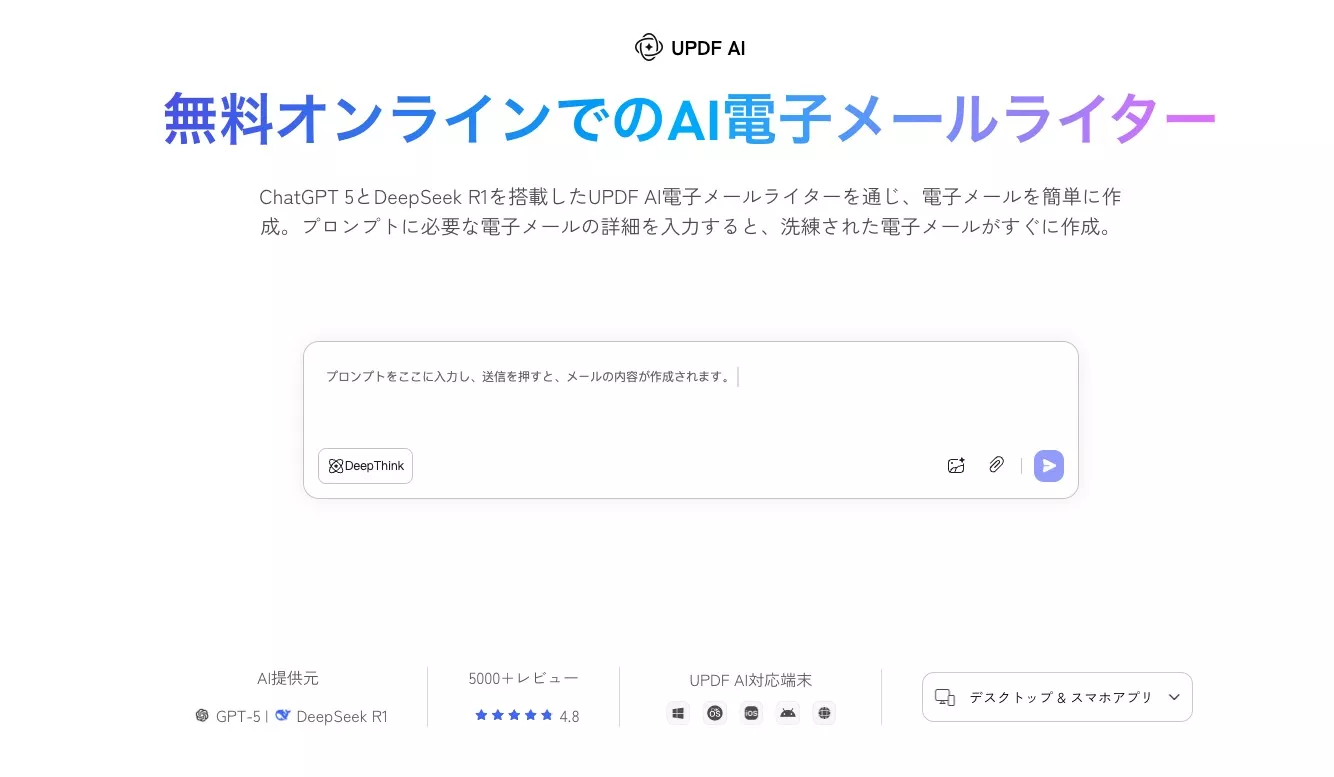
AIメール作成ツールを使えば、白紙から考える時間を短縮できます。
商談後のフォローでは、決まったこと、保留事項、担当者、期限を箇条書きで渡し、メールへ整えます。生成文はそのまま送らず、社名・氏名、製品名、金額、日時、敬語を確認してください。相手との関係に合わない過度に親しげな表現も修正します。
② 提案書・営業資料を作成する
提案書は、顧客課題、提案内容、導入効果、進め方、費用、次のアクションに分けて構成を作らせると整理しやすくなります。ただし、顧客が実際に話していない課題をAIが補ってしまうことがあります。「商談メモにある事実」と「仮説」を分けて出力させましょう。
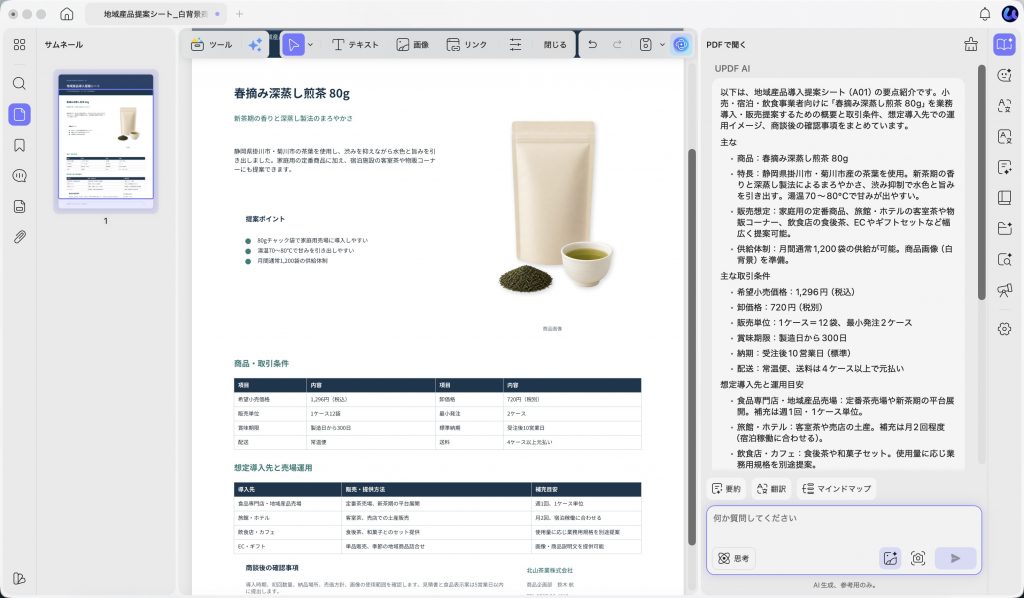
既存の製品資料や提案書がPDFなら、UPDF AIで要約し、「この顧客に関係する機能だけを抽出」「専門用語を経営層向けに言い換え」と指示できます。その後、アプリでテキストや画像を編集し、コメントを付けて社内レビューへ回せます。海外向け資料の翻訳案も作れますが、固有名詞、数値、契約表現は原文と照合してください。
③ 顧客企業・業界を調査する
企業調査では、公式サイト、IR資料、ニュースリリースなど、確認できる情報源をAIへ示します。事業内容、最近の動き、想定課題、商談で確認すべき点に分けて整理させると、質問設計に使えます。公開情報でも古い場合があるため、出典URLと日付を併記させると安全です。
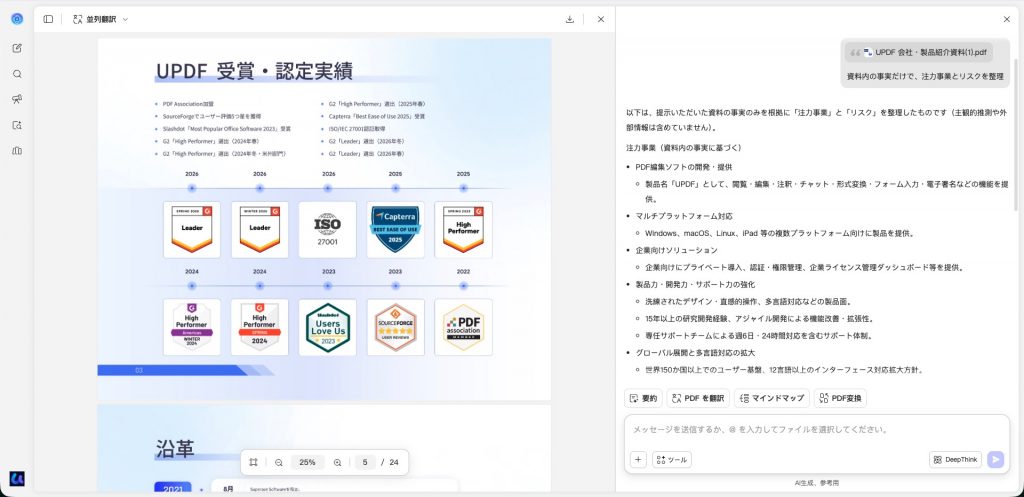
会社案内やIR資料がPDFで公開されている場合は、UPDF AIに資料を読み込ませ、
「資料内の事実だけで、注力事業とリスクを整理」
と質問できます。意思決定者の氏名や役職、海外の商習慣など、変わりやすい情報はAIの回答だけで確定せず、公式情報で再確認しましょう。
④ 案件の優先順位と営業戦略を整理する
案件数が多い場合は、「課題の明確さ」「決裁者との接点」「導入時期」「予算」「次回行動の有無」などの評価軸を決め、AIに分類させます。評価理由も出力させれば、担当者が判断を見直せます。過去の成約データを使う場合は、社内ルールに沿って匿名化やアクセス制御を行ってください。
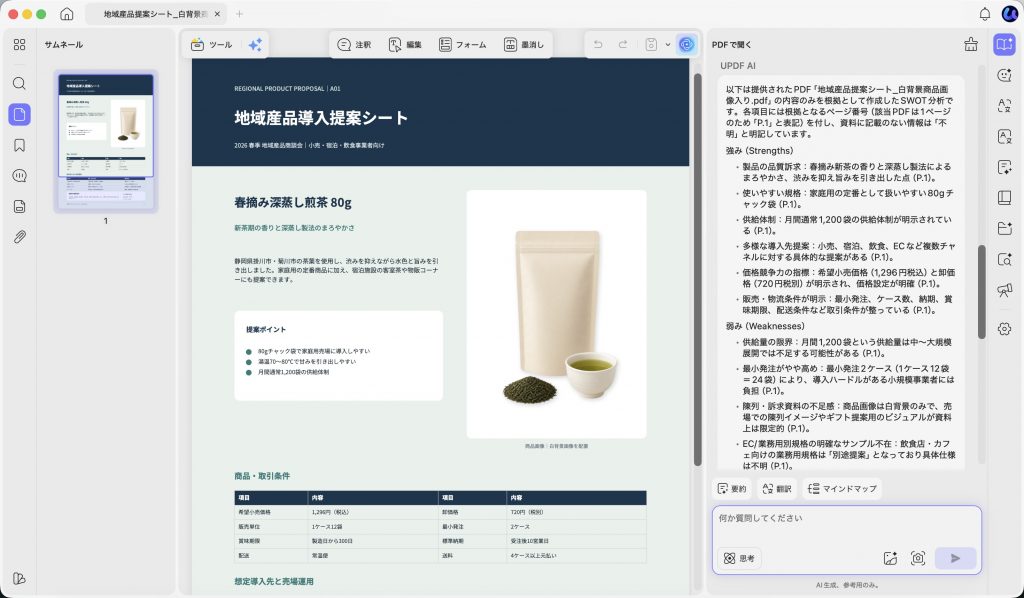
今回の例では、UPDF AIに「このPDFの内容だけを根拠に、営業戦略を検討するためのSWOT分析を作成してください。各項目に根拠となるページ番号を付け、資料にない情報は『不明』としてください。最後に、次回確認すべき項目を3つ挙げてください」と入力しました。
UPDF AIはPDFの市場資料から情報を抜き出し、SWOTのたたき台や検討項目を整理する用途に向いています。一方、SFA/CRM上のリアルタイムな案件更新、リードスコアリング、売上予測を自動で行うツールではありません。予測や顧客管理が目的なら、SFA/CRMのAI機能と役割を分けます。
⑤ 商談前の質問とトークスクリプトを準備する
顧客の業界、役職、商談の目的、これまでの接点を入力し、確認質問を作ります。「現状」「困りごと」「影響」「理想の状態」「決定条件」の順に質問を並べると、製品説明だけで終わりにくくなります。想定される反論と回答案も準備できますが、相手の業界や役職を理由に性格や課題を決めつけないよう注意してください。
⑥ 商談内容と次のアクションを整理する
議事録や文字起こしをAIに渡し、決定事項、未決事項、担当者、期限、次回確認項目に分けて要約させます。営業日報やCRMへの転記前に担当者が確認すれば、認識違いを減らせます。録音・文字起こしを利用する際は、顧客への説明、社内規程、保存期間を確認し、不要な個人情報を残さない運用が必要です。
⑦ 営業・交渉のロールプレイを行う
AIに顧客役を設定し、価格、導入時期、競合比較などの反論へ回答する練習ができます。終了後に「質問の深さ」「説明の分かりやすさ」「顧客の発言を確認せず進めた箇所」の3点でフィードバックを求めると、練習の基準が明確になります。
AIの顧客像は仮説にすぎません。実際の商談では相手の言葉を聞き、用意した台本から外れることを前提に使いましょう。新人研修では、上司のレビューと組み合わせると、組織固有の提案基準も共有できます。
3. すぐ使える営業AIプロンプト
よいプロンプトには、役割、目的、参照情報、出力形式、禁止事項を入れます。以下のテンプレートは、一般的な生成AIやAIライターで使えます。[ ]内を置き換え、個人情報や機密情報は入力しないでください。
① 顧客企業を調査するプロンプト
あなたはBtoB営業のリサーチ担当です。
以下の公開情報だけを根拠に、[企業名]について整理してください。
出力:①事業概要 ②最近の動き ③想定課題 ④商談で確認すべき質問5つ
各項目に出典と公開日を付け、資料にない内容は「不明」と記載してください。
参照情報:[公式サイトやIR資料のURL/本文]
② 商談後のメールを作るプロンプト
以下の商談メモから、顧客向けフォローメールを作成してください。
条件:300字以内、丁寧で簡潔、決定事項・未決事項・次回行動を明記。
推測で情報を補わず、確認が必要な箇所は[要確認]と表示してください。
商談メモ:[個人情報を除いた要点]
③ 提案書の構成を作るプロンプト
このPDFだけを根拠に、[顧客の役職]向け提案書の構成を作ってください。
構成:①現状 ②課題 ③提案 ④期待効果 ⑤導入手順 ⑥次のアクション。
事実と仮説を分け、数値は出典ページを示してください。
不足情報は作らず、追加で確認すべき質問として列挙してください。最初から長文を求めるより、まず構成を確認し、その後に必要な章だけ展開すると修正しやすくなります。目的に合う入力例はUPDFのAIツール一覧も参考にしてください。
Windows • macOS • iOS • Android 100%安全
4. 営業AIツールの種類とUPDFの使い分け
営業AIツールは、同じAIでも得意分野が異なります。導入前に「どのデータを使い、どの作業を短縮したいか」を決めましょう。
| 種類 | 主な用途 | 向いている場面 |
|---|---|---|
| 生成AI | 調査、文章案、質問案 | メールや商談準備を早く始めたい |
| SFA/CRMのAI | 案件管理、スコア、予測 | 営業データを組織的に蓄積している |
| 会議AI | 録音、文字起こし、要約 | 商談記録とフォローを効率化したい |
| 文書・PDF AI | 資料の理解、要約、編集 | 提案書や製品資料を日常的に扱う |
UPDFは4つ目の文書・PDF業務に適しています。オンライン版はPDFへの質問や文章案の作成をすぐ試したい場合に便利です。アプリ版ではAIの回答を参考にしながら、テキスト・画像・リンクの編集、注釈、変換などへ進めます。スキャン資料はOCR後に検索・編集できますが、認識結果の氏名、金額、型番は原本と照合してください。
営業資料を「読むだけ」でなく修正・共有まで進めたい方は、UPDFをダウンロードして、手元の非機密PDFで必要な操作を確認してください。利用できる機能や無料利用の条件は変更される場合があるため、公式サイトで最新情報をご確認ください。
Windows • macOS • iOS • Android 100%安全
5. 営業にAIを導入する4ステップ
- 一つの業務を選ぶ:まずは商談後メールや資料要約など、成果を確認しやすい仕事に絞ります。
- 入力ルールを決める:利用可能なサービス、入力禁止情報、確認者、保存方法を明文化します。
- テンプレートと正解例を作る:よい入力例、期待する出力、確認項目をチームで共有します。
- 2〜4週間で評価する:作業時間、修正回数、返信率などを導入前と比べ、続ける業務とやめる業務を判断します。
全社導入から始める必要はありません。少人数で試し、誤りが起きた条件や顧客の反応も記録すると、自社に合う利用範囲が見えてきます。効率化した時間を一律に件数増加へ回すのではなく、提案の検討や顧客との対話に使うことも大切です。
6. 営業でAIを使う際の注意点
個人情報・機密情報を安易に入力しないことが第一です。顧客名、連絡先、未公開の価格、契約書、認証情報などは、会社の規程、AIサービスの利用規約、学習利用の有無、保存先、削除方法を確認してから扱います。必要なら匿名化し、入力範囲を最小限にします。個人情報の扱いは個人情報保護委員会の注意喚起も確認してください。
回答の誤りや古さを前提に確認することも必要です。AIは実在しない事例や出典、誤った企業情報を自然な文章で示す場合があります。会社名、人物、数値、日付、製品仕様、法令、引用は一次情報へ戻って確認し、判断できない内容は顧客へ送信しません。
顧客体験を損なう自動化を避けることも重要です。大量の定型メールや、顧客の状況を無視した回答は、効率が上がっても信頼を下げる可能性があります。送信前の承認、問い合わせの引き継ぎ条件、AI利用を説明すべき場面を決めておきましょう。
経済産業省の「AI事業者ガイドライン(第1.2版)」も参考に、利用目的、リスク、責任者、ログ、教育、見直しの方法を社内で定めると運用が安定します。
Windows • macOS • iOS • Android 100%安全
7. 営業AIに関するよくある質問
① AIによって営業職はなくなりますか?
定型的な調査や文章作成はAIで短縮できますが、顧客ごとの背景を理解し、潜在的な課題を聞き出し、利害を調整して信頼を築く仕事は残ります。AIを競争相手ではなく準備を支える道具として使い、人が担う価値を明確にすることが現実的です。
② 顧客情報を生成AIへ入力してもよいですか?
一律には判断できません。会社の規程、顧客との契約、サービスのデータ利用条件を確認し、許可された環境だけを使ってください。判断できない場合は入力せず、匿名化した架空データで試します。
③ 営業AIはどの業務から始めるべきですか?
結果を人が簡単に確認できる業務から始めます。メールの下書き、公開資料の要約、質問案の作成が候補です。PDFの製品資料や提案書をよく扱うなら、UPDF AIで非機密資料を要約するところから試すと、効果と注意点を把握しやすくなります。
8. まとめ
営業でAIを活用すると、メール、資料作成、企業調査、案件整理、商談準備、記録、ロールプレイの負担を軽減できます。ただし、AIは下書きと整理に使い、事実確認、優先順位、顧客との対話、最終判断は人が担当するのが基本です。
まずは一つの業務と非機密データに限定し、入力ルールと確認項目を決めて試しましょう。PDF形式の営業資料を読む、要約する、書き換える作業が多い方は、UPDF AIとアプリを組み合わせると、資料理解から編集までをつなげられます。公式サイトで最新の利用条件を確認したうえで、手元のPDFから始めてみてください。
Windows • macOS • iOS • Android 100%安全