UPDF
UPDF
 Windows版UPDF
 Mac版UPDF
 iPhone/iPad版UPDF
 Android版UPDF
 Nomostar
 UPDF AI オンライン
 UPDF Sign
 IvyCraft
 PDF編集
PDF編集 PDF注釈付け
 PDF作成
PDF作成 PDFフォーム
 リンクの編集
 PDF変換
PDF変換 OCR機能
OCR機能 PDFからWordへ
 PDFから画像へ
 PDFからExcelへ
 PDFのページ整理
 PDF結合
PDF結合 PDF分割
PDF分割 ページのトリミング
 ページの回転
 PDF保護
PDF保護 PDF署名
PDF署名 PDFの墨消し
 PDFサニタイズ
 セキュリティ解除
 PDF閲覧
PDF閲覧 UPDF クラウド
 PDF圧縮
PDF圧縮 PDF印刷
PDF印刷 PDFのバッチ処理
 UPDF AIについて
 UPDF AIソリューション
 AIユーザーガイド
 UPDF AIによくある質問
 PDF要約
PDF要約 PDF翻訳
PDF翻訳 PDF付きチャット
 AIでチャット
 画像付きチャット
 PDFからマインドマップへの変換
 PDF説明
PDF説明 PDF AIツール
 画像AIツール
 AIチャットツール
 AIライティングツール
 AI学習ツール
 AI業務ツール
 その他のAIツール
 AI ブックマーク生成
 AI ブックマーク要約
 AI 透かし生成
 AI 背景生成
 AI ステッカー生成
 AI スタンプ生成
 AI 編集スイート
 UPDF コパイロット
 AI ページ管理
 AI セマンティックサーチ
 PDFからWordへ
 PDFからExcelへ
 PDFからPowerPointへ
 ソリューション
 電子署名
電子署名 ビジネスAI
 料金プラン
料金プラン 導入・運用ガイド
 ウェビナー
ウェビナー IT
IT 教育
教育 建設
建設 金融サービス
 医療
医療 保険
保険 法務
法務 製造業
製造業 官公庁
官公庁 研究者・博士向け
 個人事業主・フリーランス向け
 弁護士・法務専門家向け
 不動産担当者・仲介業者向け
 教育機関向けソリューション
 導入事例
導入事例 ユーザーガイド
 公式ブログ
公式ブログ UPDF 活用術
 UPDF vs Adobe Acrobat
 UPDF vs Foxit
 UPDF vs PDF Expert
 よくある質問(FAQ)
 ダウンロードセンター
 動作環境・仕様
 お問い合わせ
 ニュースルーム
 アップデート履歴
 ユーザーレビュー
 会社概要
会社概要

これまで、数学や物理の問題を解くには、公式や例題を調べながら自分で解答を組み立てる必要がありました。現在は、問題を画像で読み取らせ、AIから解答例や考え方のヒントを得る方法もあります。
本記事では、理系の問題を解くAIを使い、スクリーンショット、手書きの問題、スキャンPDFから解答を得る方法を紹介します。AIの回答は、計算過程や条件を確認しながら学習の補助として活用しましょう。
AIで理系の問題をスキャンして解く方法
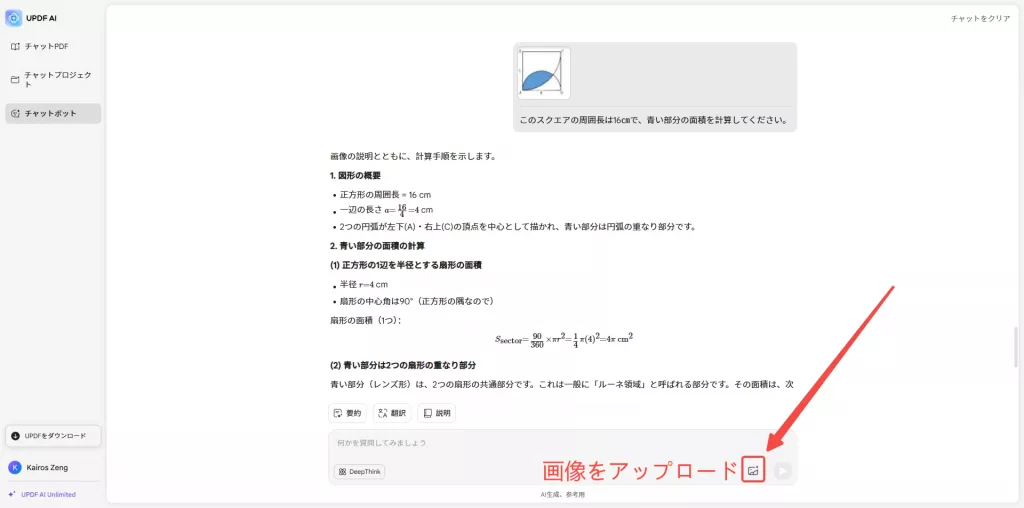
UPDF AIアシスタントは、数学、物理、工学などの問題を画像やスクリーンショットから読み取り、解答例を提示します。
UPDF AIアシスタントの主な特徴
- 利用環境:デスクトップとWebからアクセスできます。
- 画像入力:画像付きチャット機能で、問題の画像を読み取れます。
- 対応分野:数学、物理学、科学、工学などの理系分野に対応します。
- 問題形式:基本問題からグラフを含む問題まで扱えます。
- 対応言語:複数言語で書かれた問題を解釈できます。
- 追加確認:解答について追加で質問できます。
UPDF AIアシスタントを使うと、画像に含まれる理系の問題を読み取り、解答例を確認できます。
UPDF AIで問題をスキャンして解く手順
ステップ1. UPDF.aiにサインアップする
まずUPDF AIにアクセスし、アカウントを作成します。
ステップ2. 数学の問題をスキャンして解く
- チャット画面下部の「添付」アイコンからスクリーンショットをアップロードするか、画像をチャットボックスに貼り付けます。
- 「これらの問題を解いてください」と入力し、Enterキーを押します。
AIが問題を解析し、すぐに解答を提供します。解答に疑問がある場合は、チャットで追加質問することも可能です。
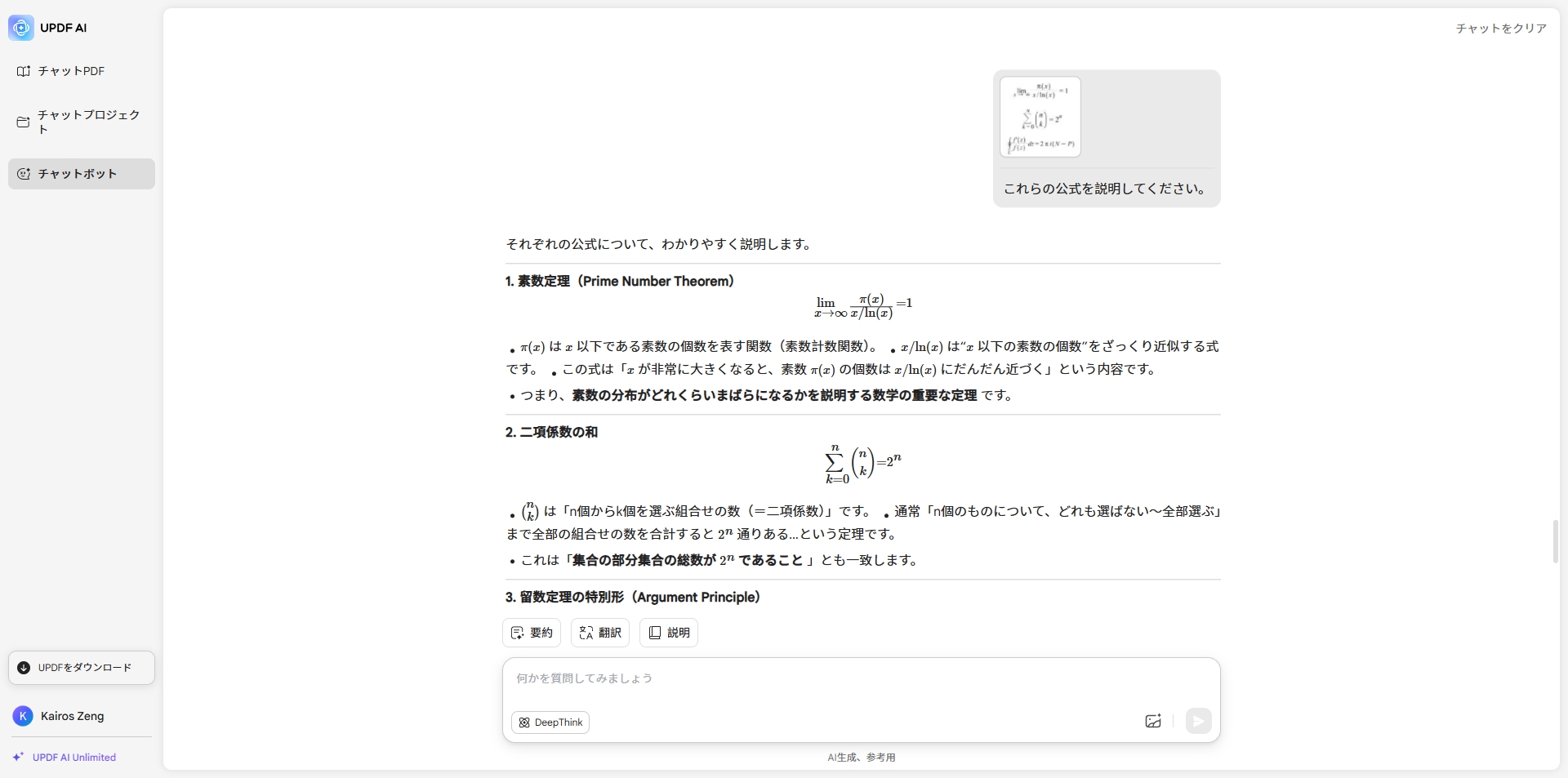
ステップ3. 物理学の問題をスキャンして解く
物理学の問題を含むスクリーンショットをアップロードし、「これらの問題を解いてください」と入力します。UPDF AIが画像を解析し、解答例を提示します。
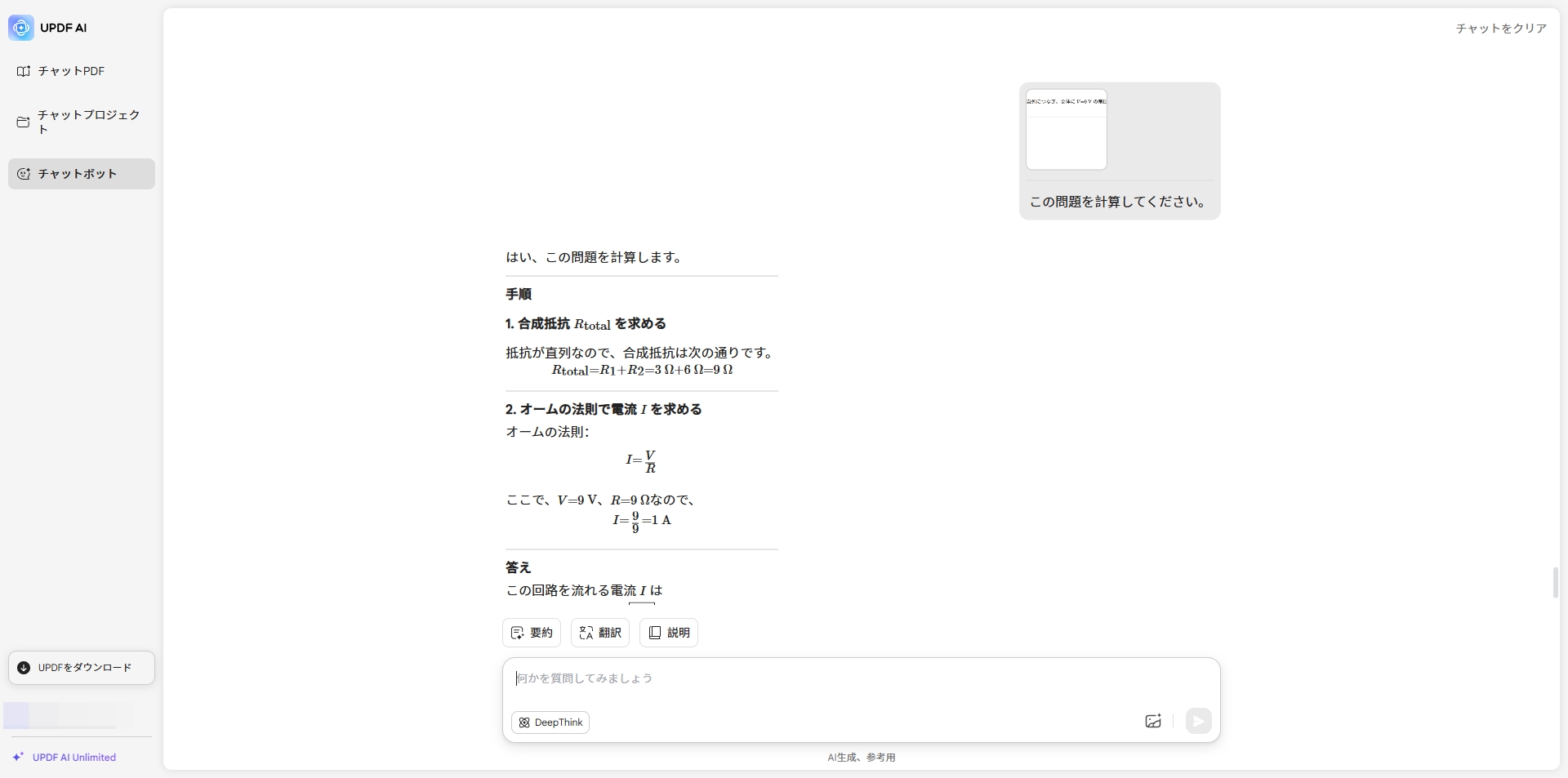
以上です!UPDF AIアシスタントを使えば、複雑な理系の問題でも簡単にスキャンして解答を得ることができます。これまで手作業で解いていた時間を短縮し、学習や研究の効率を大幅に向上させられるでしょう。
手書きの問題を画像から解く方法
数学や物理の問題は、印刷されたものだけでなく、手書きの問題として出題されることもあります。手書きの問題でも、UPDF AIアシスタントを使えば簡単にスキャンして解答を得ることが可能です。
UPDF AIは画像内の手書き文字を読み取り、問題の内容を解釈します。これにより、手書きの数学問題でも解答例を確認できます。
手書きの数学問題を解く手順
ステップ1. 画像をアップロード
UPDF AIのウェブサイトにアクセスし、手書きの問題を含む画像をアップロードします。
ステップ2. 問題を解くプロンプトを入力
チャットボックスに「この問題を解決してください」のような指示を入力し、Enterキーを押します。
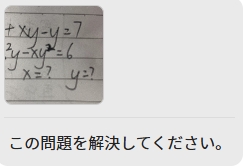
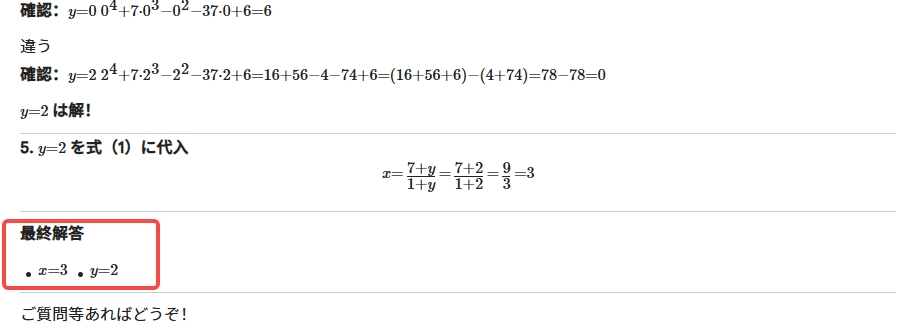
この方法を使えば、印刷された問題だけでなく、手書きの問題も含めて、数学の問題を解けるAIとしてUPDF AIを活用できます。画像スキャンだけで素早く解答を得られるため、学習や課題の効率が大幅に向上します。
スキャンPDFを検索可能にして問題を解く方法
学習用PDFや練習用の数学問題のPDFをスキャンして保存した場合、検索できない・コピーできないという問題に直面することがあります。このようなスキャンPDFでも、UPDFのOCR機能を使えば、簡単に検索可能でAIに解かせられる形式に変換できます。
UPDFデスクトップは、高度なOCR機能を備えたPDFリーダー兼エディタです。OCRによって、スキャンされたPDFの文字を認識し、レイアウトや書式を保ちながら検索可能なテキストに変換できます。変換後は、UPDFの統合AIアシスタントを使って、PDF内の問題を即座に解決できます。
スキャンPDFを解読する手順
ステップ1. UPDFアプリをダウンロード
WindowsまたはMacにUPDFアプリをインストールし、アプリを起動してスキャンしたPDFを開きます。
Windows • macOS • iOS • Android 100%安全
ステップ2. OCR変換を実行
「ツール」メニューから「OCR」を選択し、必要な設定を指定して「変換」をクリックします。
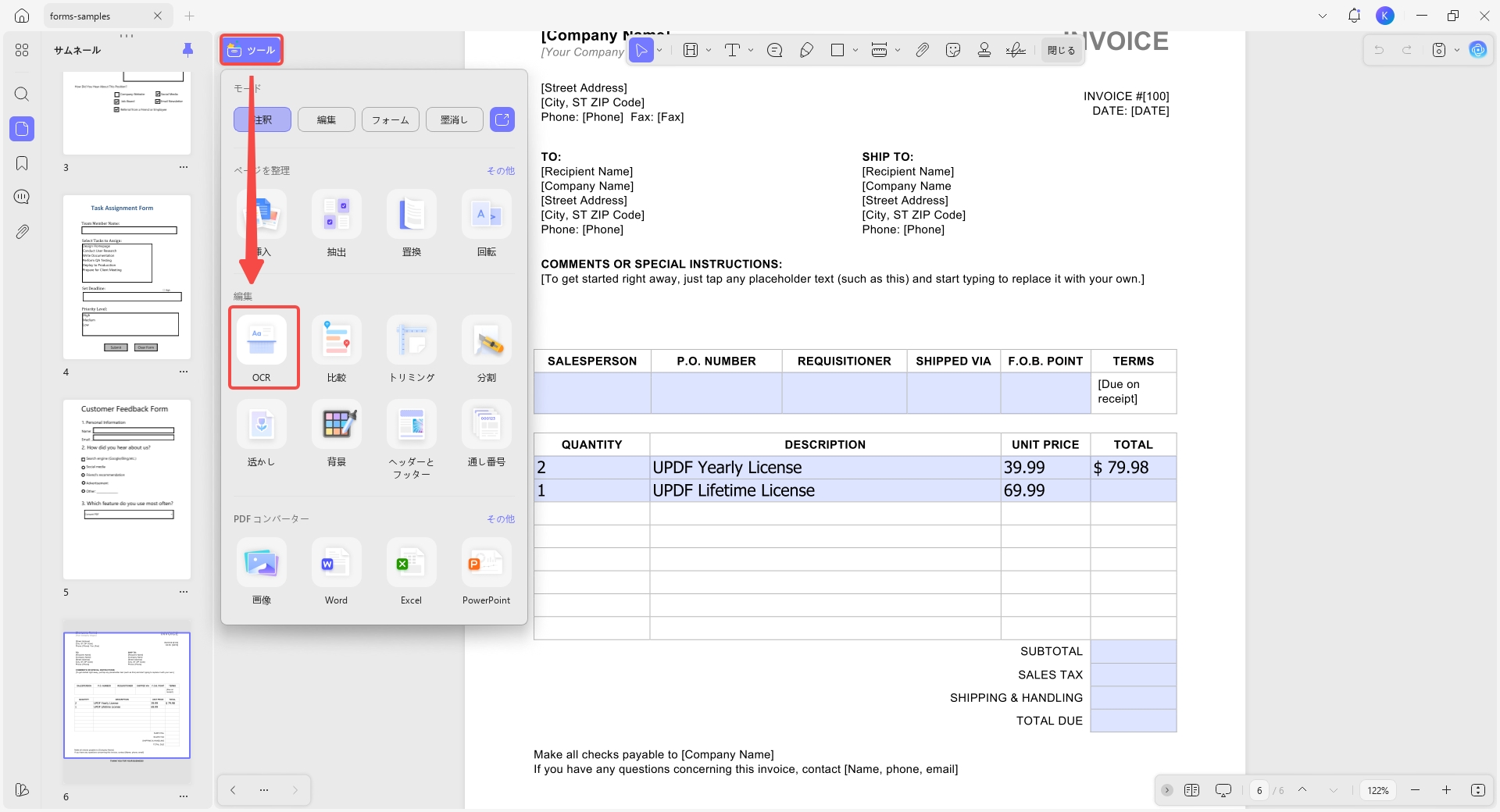
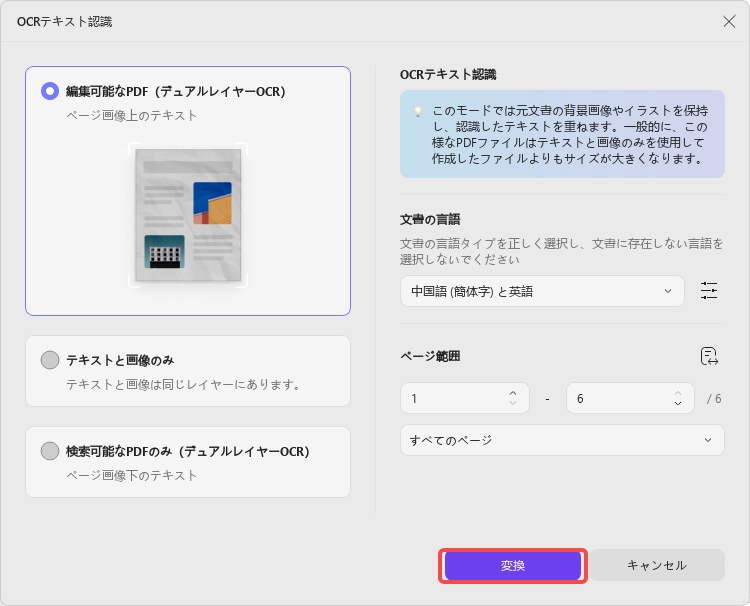
ステップ3. 検索可能なPDFを作成
OCR処理が完了すると、PDF内のテキストが検索可能になります。右上の「UPDF AI」アイコンをクリックしてください。
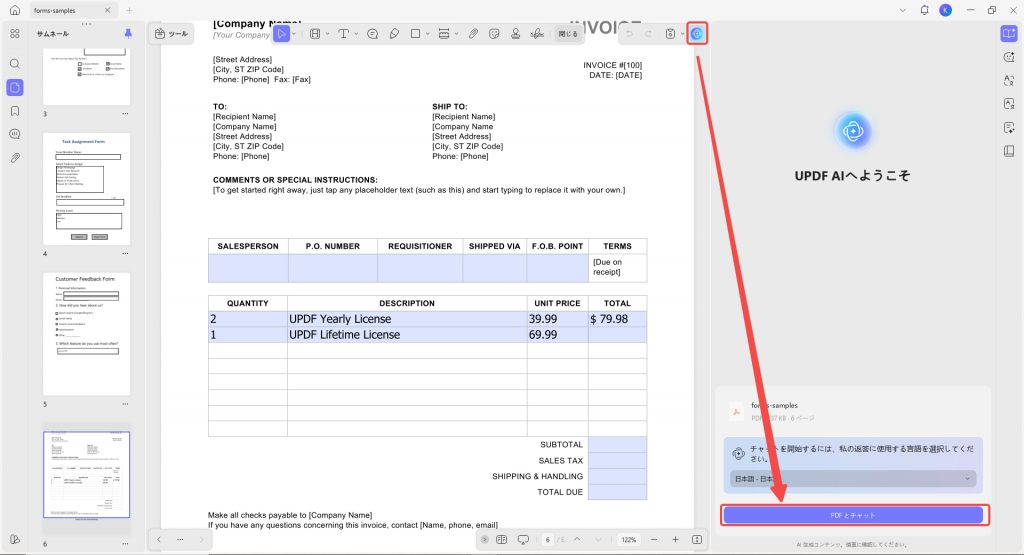
ステップ4. PDFとチャット
「PDFとチャット」機能を使い、AIにドキュメントを分析させます。
ステップ5. 問題を解かせる
AIに解かせたい問題の具体的なプロンプトを入力します。
例:「次の問題を解いてください。ジョーは中古車を6,000ドルで購入し、15%の頭金を支払いました。残りはいくらですか?」
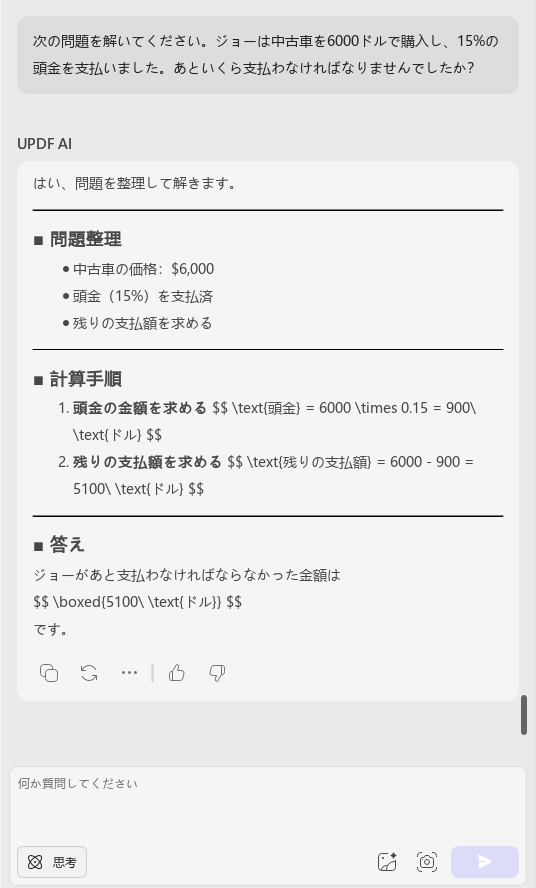
この方法なら、スキャンPDF内の問題を検索し、AIに質問できます。数学や物理の問題を確認するときの補助として活用できます。
今すぐUPDFをインストールして、スキャンPDFを解決可能な学習資料に変換しましょう。
Windows • macOS • iOS • Android 100%安全
UPDF AIでスキャン以外にできること
ここまで、UPDF AIで数学や物理などの問題を画像から読み取り、解答例を確認する方法を紹介しました。
しかし、UPDF AIアシスタントの機能はこれだけに留まりません。PDF関連の様々な作業を効率化できる本格的なアシスタントとして、多くの便利な機能を提供しています。
UPDF AIアシスタントでできること
- PDF要約:PDF全体や特定ページ、選択した段落の内容を要約します。
- PDF翻訳:PDF内のコンテンツを別の言語に翻訳します。
- PDF説明:難しいフレーズや専門用語の理解を助けます。
- PDF・画像付きチャット:PDFや画像の内容について質問できます。
- PDF校正・書き換え:文章の校正や書き換えに活用できます。
- マインドマップ:PDFの内容を視覚化して整理できます。
- AIチャット:学習計画や旅行計画などを相談できます。
- アイデア・執筆支援:発想整理や文章作成を支援します。
要するに、UPDF AIアシスタントは数学の問題を解けるAIとしてだけでなく、PDF作業全般を効率化する強力なツールです。特にUPDFデスクトップアプリと統合されているため、PDFの編集、注釈付け、変換などの操作も一つのプラットフォームで完結します。
利用可能な機能やプランの詳細は、UPDFの価格ページで確認できます。
よくある質問
Q1. AIが出した解答はそのまま提出してもよいですか?
AIの回答には誤りが含まれる可能性があります。計算過程や出典を確認し、学校・授業のルールに従って利用してください。
Q2. 問題の画像をうまく読み取れない場合はどうすればよいですか?
文字が鮮明になるように撮影し、影や傾きを避けてください。複数の問題がある場合は、1問ずつ切り分けると読み取りやすくなります。
Q3. 個人情報を含む問題用紙をアップロードしてもよいですか?
氏名、学籍番号、連絡先などの個人情報は、アップロード前に削除またはマスキングしてください。
まとめ
スキャンして問題を解く方法は、複雑な数学や物理の問題への回答だけでなく、学習効率を高める新しい手段として注目されています。必要なのは、理系の問題を解くAIを活用することです。
本ガイドでは、UPDFのAIアシスタントをご紹介しました。Web版を使えば、問題をスキャンするだけで数秒で解答を得ることができます。さらにデスクトップ版では、長いPDF文書から問題を抽出して解決することも可能です。
UPDF AIアシスタントオンラインを試すか、UPDFアプリをダウンロードして、画像やスキャンPDFから問題を確認してみてください。
Windows • macOS • iOS • Android 100%安全