UPDF
UPDF
 Windows版UPDF
 Mac版UPDF
 iPhone/iPad版UPDF
 Android版UPDF
 UPDF AI オンライン
 UPDF Sign
 PDF編集
PDF編集 PDF注釈付け
 PDF作成
PDF作成 PDFフォーム
 リンクの編集
 PDF変換
PDF変換 OCR機能
OCR機能 PDFからWordへ
 PDFから画像へ
 PDFからExcelへ
 PDFのページ整理
 PDF結合
PDF結合 PDF分割
PDF分割 ページのトリミング
 ページの回転
 PDF保護
PDF保護 PDF署名
PDF署名 PDFの墨消し
 PDFサニタイズ
 セキュリティ解除
 PDF閲覧
PDF閲覧 UPDF クラウド
 PDF圧縮
PDF圧縮 PDF印刷
PDF印刷 PDFのバッチ処理
 UPDF AIについて
 UPDF AIソリューション
 AIユーザーガイド
 UPDF AIによくある質問
 PDF要約
PDF要約 PDF翻訳
PDF翻訳 PDF付きチャット
 AIでチャット
 画像付きチャット
 PDFからマインドマップへの変換
 PDF説明
PDF説明 PDF AIツール
 画像AIツール
 AIチャットツール
 AIライティングツール
 AI学習ツール
 AI業務ツール
 その他のAIツール
 PDFからWordへ
 PDFからExcelへ
 PDFからPowerPointへ
 ソリューション
 電子署名
電子署名 ビジネスAI
 料金プラン
料金プラン 導入・運用ガイド
 ウェビナー
ウェビナー 銀行
銀行 医療
医療 保険
保険 法務
法務 製造業
製造業 官公庁
官公庁 教育機関向けソリューション
 導入事例
導入事例 ユーザーガイド
 公式ブログ
公式ブログ UPDF 活用術
 UPDF vs Adobe Acrobat
 UPDF vs Foxit
 UPDF vs PDF Expert
 よくある質問(FAQ)
 ダウンロードセンター
 動作環境・仕様
 お問い合わせ
 ニュースルーム
 アップデート履歴
 ユーザーレビュー
 会社概要
会社概要

導入:なぜWordでテキストを反転させるのか?
Microsoft Wordは、単なる文書作成ソフトを超え、今や簡易的なデザインツールとしても進化を続けています。通常の文書では左から右へ文字を並べますが、特定のシチュエーションでは、あえて文字を反転(ミラーリング)させる「創造的なアプローチ」が求められることがあります。
テキスト反転が活用される主なシーン
- アイキャッチの作成: チラシやポスターで、読者の目を引くユニークなタイトルロゴを作りたいとき。
- デザインの実験: ブランドロゴやバナーなど、幾何学的で対称的な視覚効果を試したいとき。
- 実用的な用途: 転写プリント用のアイロンプリント用紙や、内側から貼るステッカーの作成(鏡文字が必要な場合)。
- 情報の強調: 特定のセクションを際立たせ、ドキュメントにダイナミックなリズムを生み出したいとき。
しかし、Wordで文字を反転させるという専用ボタンは存在しません。そのため、図形機能やエフェクトを賢く活用する必要があります。
パート1. Wordで文字を反転・ミラーリングする4つの詳細手順
方法①:テキストボックスの「3D回転」を活用する
最も確実で、テキストの自由度が高い方法です。文字を「図形の一部」として扱うことで、自由自在に角度を調整できます。
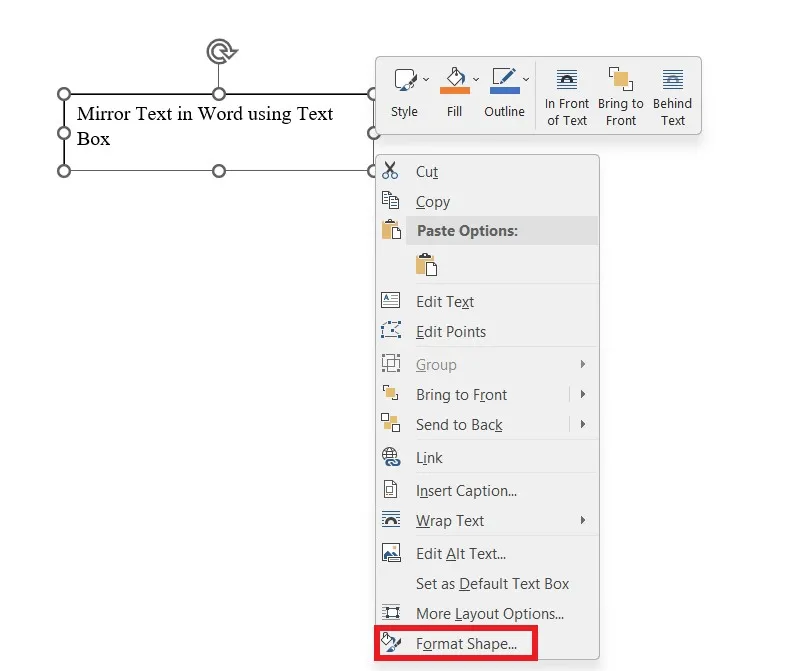
- 挿入: 「挿入」タブから「テキストボックス」を選択し、任意の文字を入力します。
- 設定を開く: ボックスの枠線を右クリックし、「図形の書式設定」を選択。
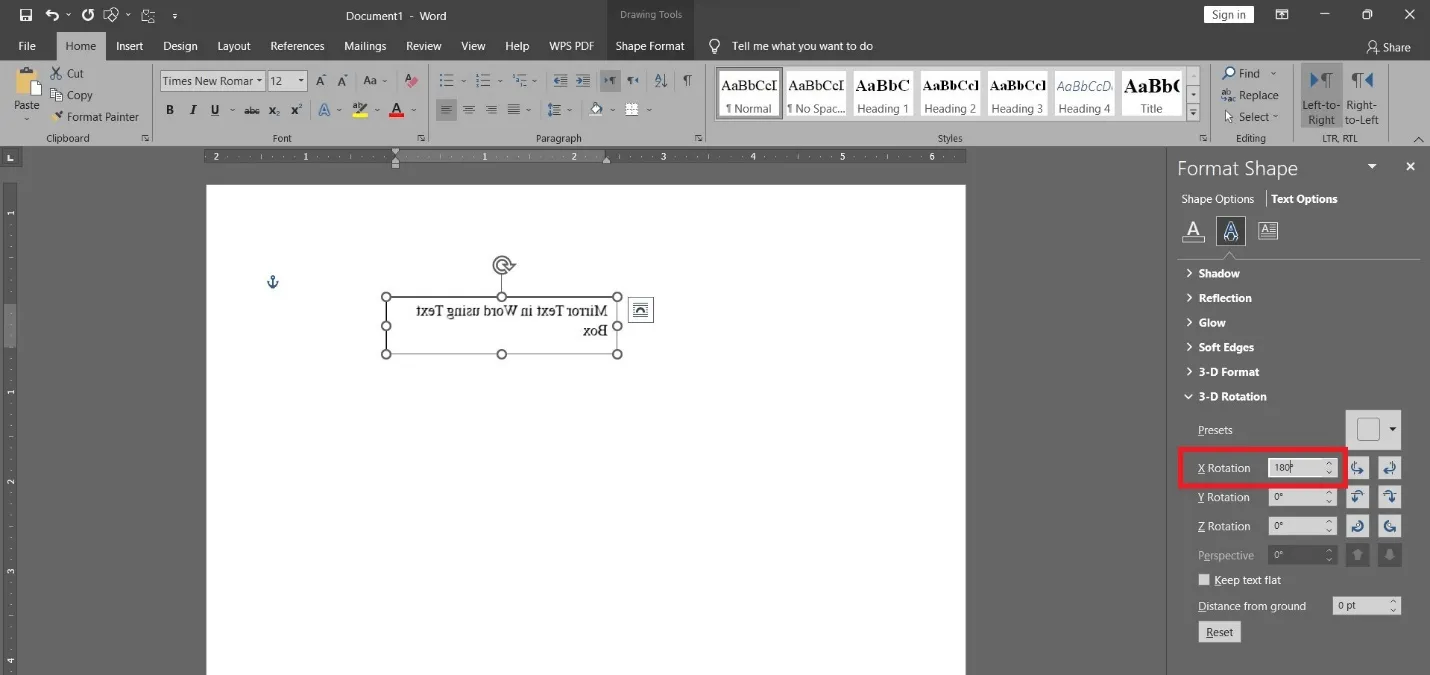
- 3D回転の適用: 右側に表示されるパネルで「効果(五角形のアイコン)」>「3D回転」の順にクリックします。
- 数値を入力: 「X方向に回転」の欄に「180」と入力してください。
ポイント:
ボックスの枠線や背景を消したい場合は、「図形の塗りつぶし」と「図形の枠線」を「なし」に設定すると、文字だけが浮き上がって見えます。
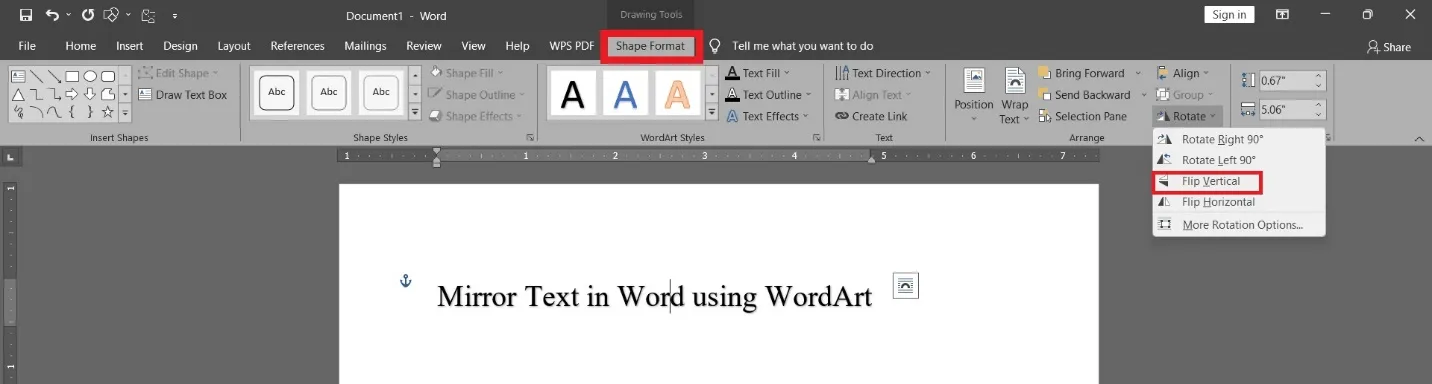
方法②:ワードアートの「上下・左右反転」を利用する
デザイン性を重視したい場合や、タイトルを装飾したい場合に最適な方法です。
- ワードアートの作成: 「挿入」タブ > 「ワードアート」から好きなスタイルを選んで文字を入力します。
- 書式タブへ: 文字を選択した状態で、上部に表示される「図形の書式」タブをクリックします。
- 反転を実行: 「配置」グループにある「回転」ボタンをクリック。
- 鏡文字(左右反転)にしたい場合は「左右反転」を選択。
- 逆さまにしたい場合は「上下反転」を選択します。
方法③:反射エフェクトでスタイリッシュに魅せる
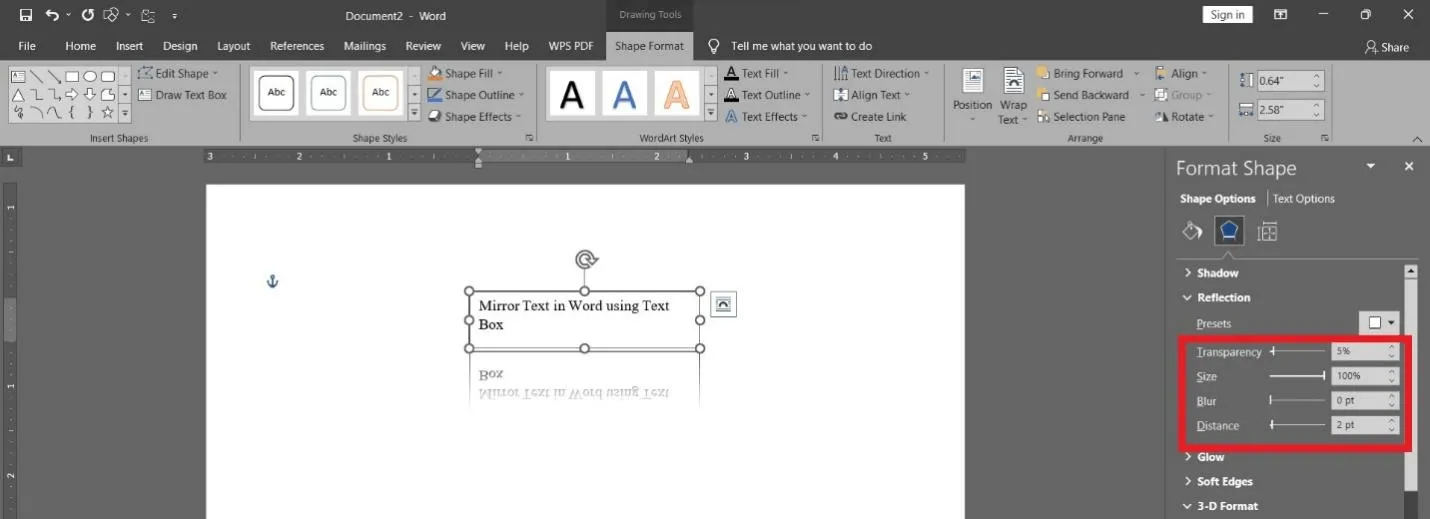
元の文字を残しつつ、水面に映ったようなミラー効果を出したいときに有効です。
- 準備:方法①と同様にテキストボックスを作成します。
- 反射の設定:「図形の書式設定」パネルから「効果」>「反射」を選択します。
- 微調整:「透明度」「サイズ」「ぼかし」の数値をいじることで、鏡のようなはっきりした反射から、幻想的なぼかし効果まで自由にコントロール可能です。
方法④:プリンターの「ミラー印刷」設定(ページ全体)
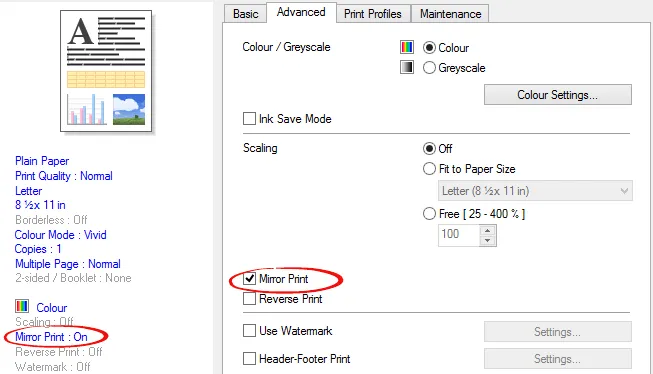
Tシャツプリント用など、ページ全体を鏡合わせにして印刷したい場合に適しています。
- 印刷メニュー:「Ctrl + P」で印刷画面を開き、「プリンターのプロパティ」をクリックします。
- 詳細設定を確認: 各プリンター独自のメニュー(多くは「詳細設定」や「レイアウト」内)にある「鏡像印刷」や「ミラー出力」にチェックを入れます。
注意点:
ボーナス:画像も自由自在に回転!「UPDF」でPDF編集を極める
Wordでテキスト操作をマスターしたら、次は「画像」のコントロールです。特にPDF化された後の文書や、Word/PPT内の画像を高品質に保ったまま回転させたい場合、専用ツールのUPDFが真価を発揮します。
UPDFで画像を回転させるメリット
Word上で画像を無理に引き伸ばして回転させると、解像度が落ちたり、レイアウトが崩れたりすることがあります。UPDFなら、PDF上のオブジェクトとして直接、瞬時に回転可能です。
Windows • macOS • iOS • Android 100%安全
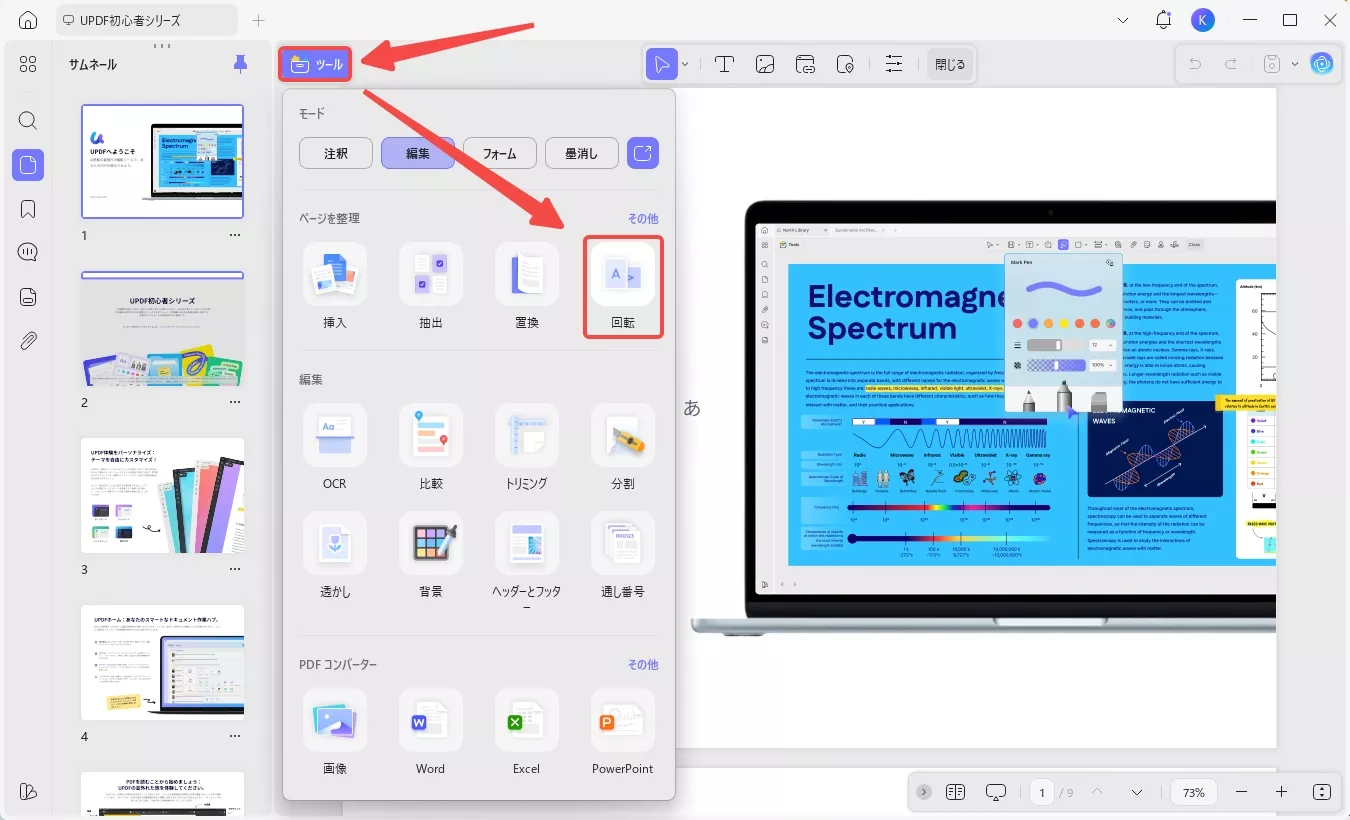
【操作ステップ】
ステップ1. 起動:UPDFを開き、対象のPDFを読み込みます(Word/PPTは事前にPDF保存)。
ステップ2. 編集モード:左上隅にある「ツール」から「編集」をクリック。

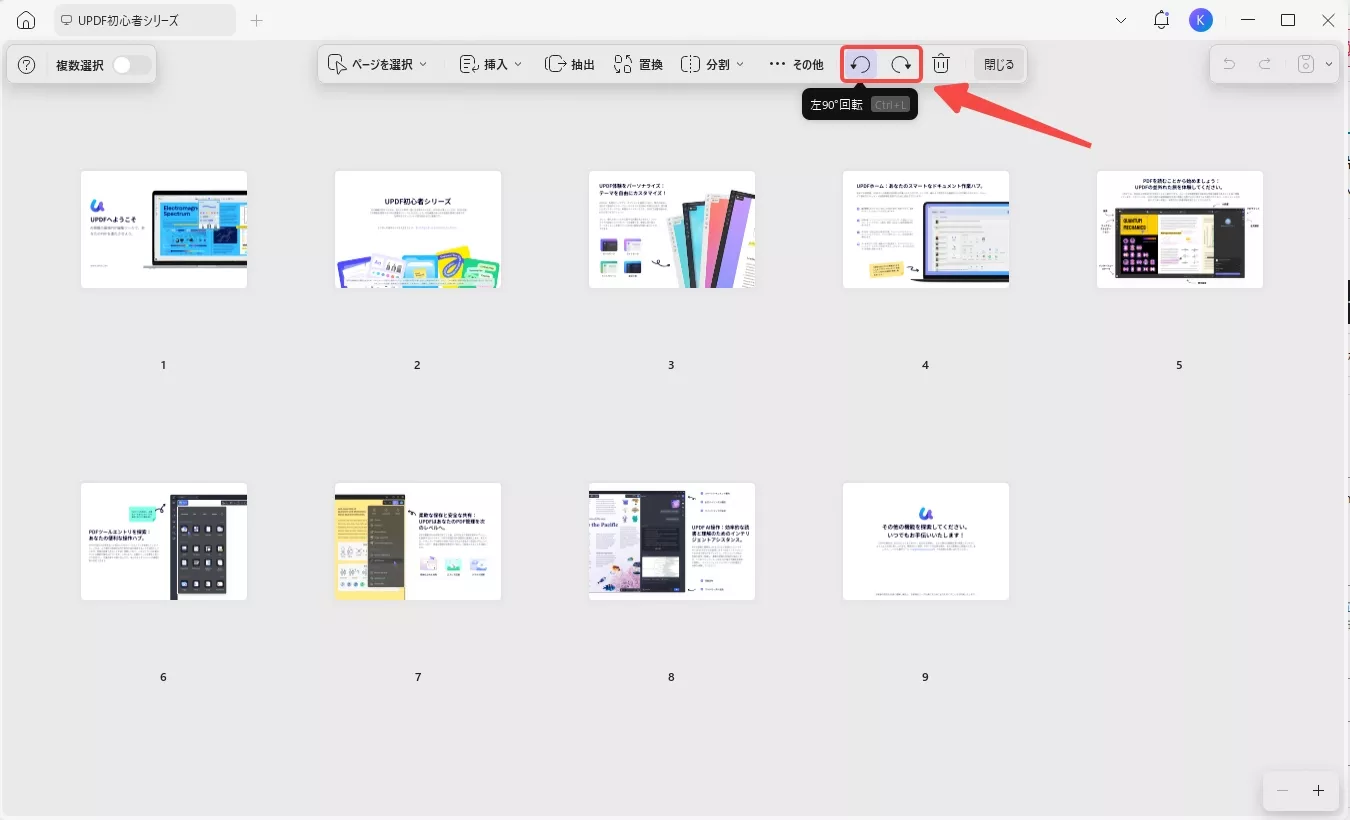
ステップ3. 回転: 回転したい画像をクリックすると表示されるツールバーで、「左90°回転」または「右90°回転」を選択するだけです。
UPDFのその他の強力な機能
- 文字の直接書き換え: PDF内の既存テキストをWord感覚で修正。
- 注釈ツール: ハイライトや付箋、手書きメモを自由に追加。
- ファイル変換: PDFをWord、Excel、PowerPointに高精度で書き戻し。
- クラウド連携: どこでも編集、どこでも閲覧。
PDFの画像も、ワンクリックでプロの仕上がりに:UPDFを無料でインストールして、編集を快適にする
Windows • macOS • iOS • Android 100%安全
よくある質問
Q1. テキストボックスを使わずに、通常の文章の中で一文字だけ反転できますか?
残念ながら、Wordの通常テキスト行(インライン)では直接反転できません。必ず「テキストボックス」または「ワードアート」として作成し、配置を「前面」や「背面」にして調整する必要があります。
Q2. 反転させた文字が印刷されませんか?
3D回転などの高度なエフェクトは、プリンターによって正しく解釈されないことがあります。その場合は、一度PDFとして保存してから印刷してみてください。
Q3. Mac版のWordでも同じ操作が可能ですか?
はい、可能です。メニューの名称が若干異なる場合がありますが、「図形の書式設定」内の「3D回転」や「回転」メニューから同様に操作できます。
終わりに
Microsoft Wordには、テキストボックスやワードアートの「回転」機能を活用することで、無限のクリエイティビティを発揮できる土壌があります。今回紹介した4つの方法を使い分ければ、どんなデザイン要求にも応えられるはずです。
さらに、PDFドキュメント内の画像を同じように美しく制御したいなら、UPDFが最高のアシスタントになります。ぜひ、テキストと画像の反転テクニックを組み合わせて、あなたのドキュメントをよりプロフェッショナルな一冊に仕上げてください。
🚀UPDFをダウンロードし、プロプランにアップグレードして、すべての高度な編集機能を解放しましょう!
Windows • macOS • iOS • Android 100%安全