 UPDF
UPDF
 Windows版UPDF
 Mac版UPDF
 iPhone/iPad版UPDF
 Android版UPDF
 UPDF AI オンライン
 UPDF Sign
 PDF編集
PDF編集 PDF注釈付け
 PDF作成
PDF作成 PDFフォーム
 リンクの編集
 PDF変換
PDF変換 OCR機能
OCR機能 PDFからWordへ
 PDFから画像へ
 PDFからExcelへ
 PDFのページ整理
 PDF結合
PDF結合 PDF分割
PDF分割 ページのトリミング
 ページの回転
 PDF保護
PDF保護 PDF署名
PDF署名 PDFの墨消し
 PDFサニタイズ
 セキュリティ解除
 PDF閲覧
PDF閲覧 UPDF クラウド
 PDF圧縮
PDF圧縮 PDF印刷
PDF印刷 PDFのバッチ処理
 UPDF AIについて
 UPDF AIソリューション
 AIユーザーガイド
 UPDF AIによくある質問
 PDF要約
PDF要約 PDF翻訳
PDF翻訳 PDF付きチャット
 AIでチャット
 画像付きチャット
 PDFからマインドマップへの変換
 PDF説明
PDF説明 PDF AIツール
 画像AIツール
 AIチャットツール
 AIライティングツール
 AI学習ツール
 AI業務ツール
 その他のAIツール
 PDFからWordへ
 PDFからExcelへ
 PDFからPowerPointへ
 ソリューション
 電子署名
電子署名 ビジネスAI
 料金プラン
料金プラン 導入・運用ガイド
 ウェビナー
ウェビナー 銀行
銀行 医療
医療 保険
保険 法務
法務 製造業
製造業 官公庁
官公庁 教育機関向けソリューション
 導入事例
導入事例 ユーザーガイド
 公式ブログ
公式ブログ UPDF 活用術
 UPDF vs Adobe Acrobat
 UPDF vs Foxit
 UPDF vs PDF Expert
 よくある質問(FAQ)
 ダウンロードセンター
 動作環境・仕様
 お問い合わせ
 ニュースルーム
 アップデート履歴
 ユーザーレビュー
 会社概要
会社概要

Mac版UPDFでPDFを印刷する方法
UPDF を使用して Mac で PDF ドキュメントのコピーを印刷するには、次の簡単な手順に従います。
Windows • macOS • iOS • Android 100%安全
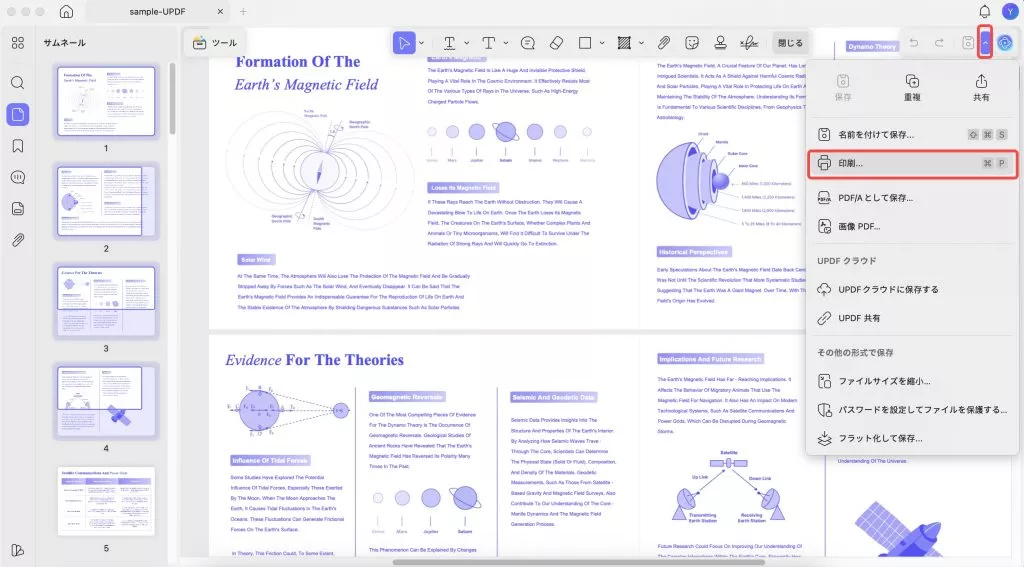
- 保存アイコンに移動し、メニューを展開してドロップダウンメニューから印刷オプションを選択します。または、 Command + Pを押して印刷設定に進むこともできます。
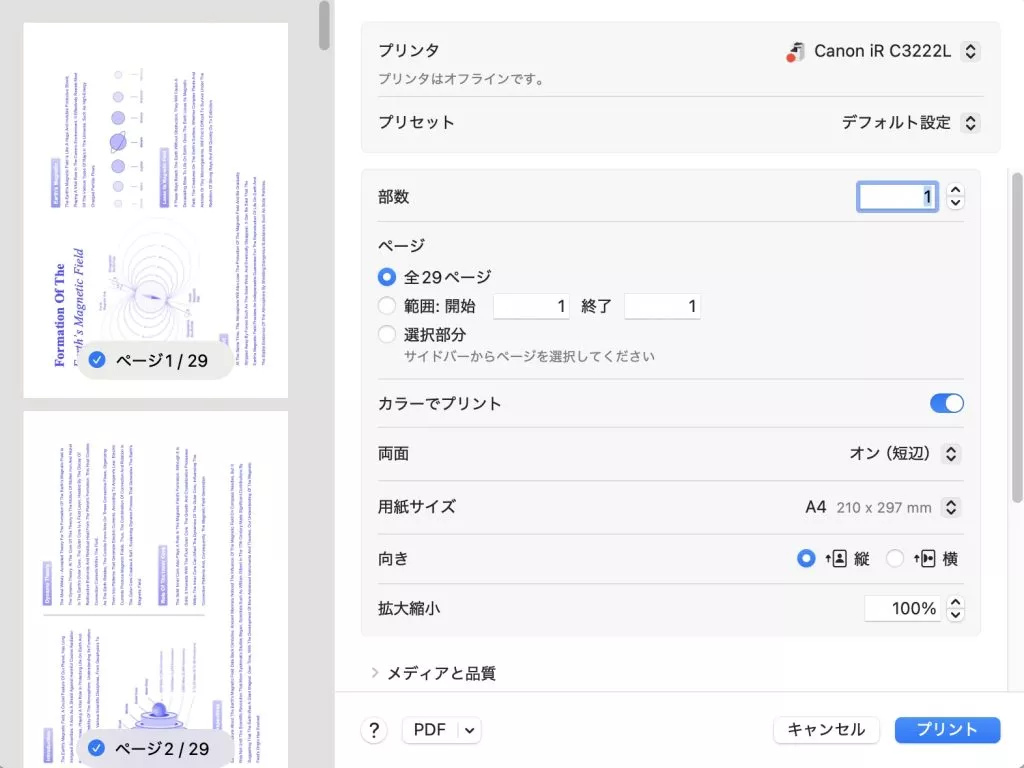
- ポップアップウィンドウでは、プリンターのプロパティ、プリセット、印刷部数、ページ(全ページ、範囲、選択部分)を設定できます。また、印刷前に、メディアと品質、レイアウト、用紙処理、ウォーターマークなどのオプションも選択できます。
印刷設定
Mac で PDF ドキュメントを印刷するときに、「印刷設定」でどのようなオプションが提供されるかを見てみましょう。
- プリンタ(Printer): Mac デバイスに接続されている特定のプリンターを選択します。
- コピー(Copy):印刷設定のコピーオプションは、印刷する PDF のコピー数を決定します。
- ページ(Page):このオプションを使用すると、印刷するページ範囲を指定できます。
- カラーでプリント(Print In Color):有効にするとカラー印刷できます。無効にすると、PDFを白黒印刷できます。
- 両面(Double Size):オフ、オン、オン(短辺)の3つのオプションがあります。「オン」を選択するとPDFは用紙の両面に印刷され、「オフ」を選択すると片面のみに印刷されます。
- 用紙サイズ(Paper Size):ページサイズは非常に重要です。特に政府機関や法務部門で作業する場合、その重要性は増します。これらの部門では、A4、リーガル、レターなど、様々なページサイズが利用されています。A4は世界中で広く使用されている標準サイズです。
- 向き(Orientaion):方向プロパティを使用すると、ページの方向 (縦向き、横向きなど) を変更できます。
- 拡大縮小(Scaling):このオプションを使用すると、印刷ボタンに進む前に PDF のスケールを手動で調整できます。
- メディアと品質(Media & Quality):ここでは、給紙元、用紙の種類、品質をカスタマイズできます。
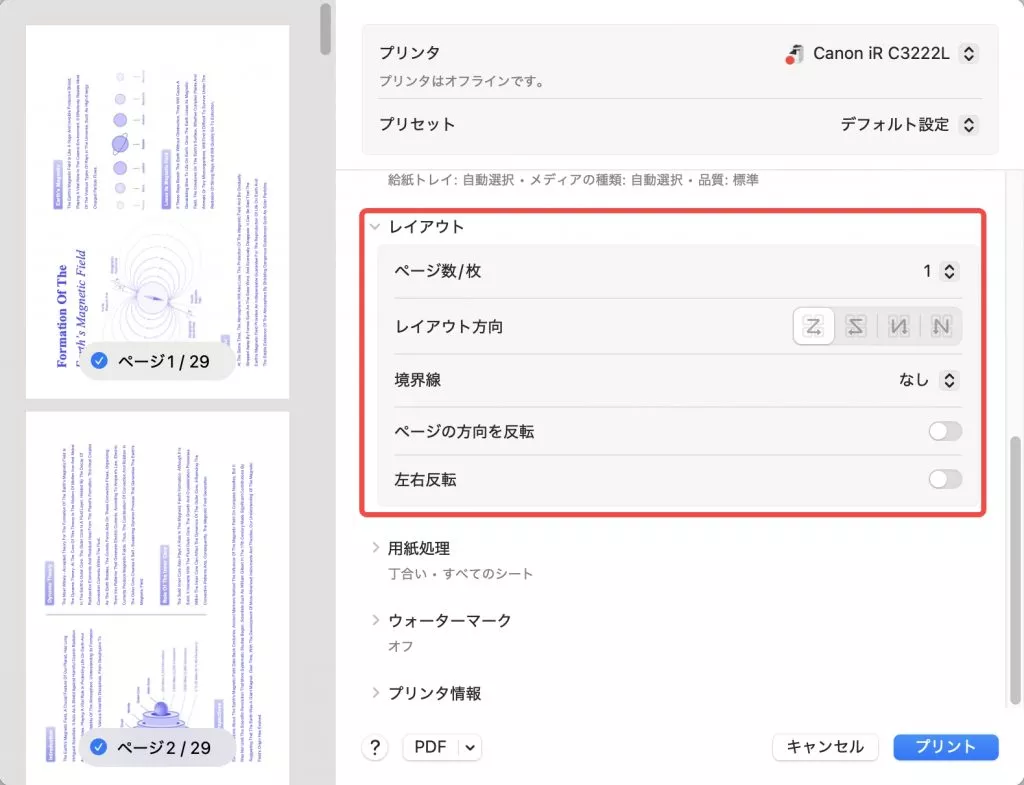
- レイアウト(Layout): UPDFでは、以下のスクリーンショットに示すプロパティを使ってPDFのレイアウトを調整できます。1枚の用紙に印刷するページ数、レイアウト方向、境界線、ページの方向を反転、左右反転の有効化などが可能です。
- 用紙処理(Paper Handling):用紙処理については、シートの照合 、印刷するシート、シートの順序などのオプションが提供されます(画像を参照)。
- ウォーターマーク(Watermark):必要に応じて、印刷された PDF に透かしを適用するかどうかを選択できます。
- プリンタ情報(Printer Info):同じ印刷ウィンドウに、プリンターの名前、場所、モデルも表示されます。
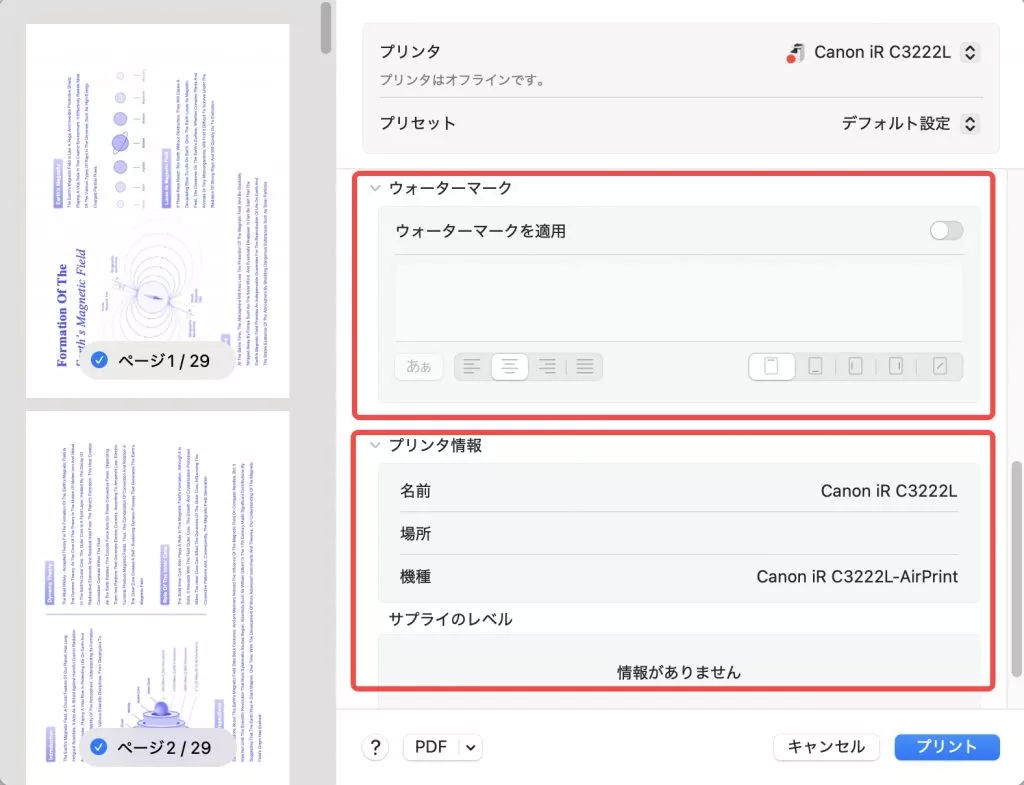
必要なプロパティを実装した後、「印刷」ボタンをクリックして、選択したプリンターに指示を送信します。