UPDF
UPDF
 Windows版UPDF
 Mac版UPDF
 iPhone/iPad版UPDF
 Android版UPDF
 UPDF AI オンライン
 UPDF Sign
 PDF編集
PDF編集 PDF注釈付け
 PDF作成
PDF作成 PDFフォーム
 リンクの編集
 PDF変換
PDF変換 OCR機能
OCR機能 PDFからWordへ
 PDFから画像へ
 PDFからExcelへ
 PDFのページ整理
 PDF結合
PDF結合 PDF分割
PDF分割 ページのトリミング
 ページの回転
 PDF保護
PDF保護 PDF署名
PDF署名 PDFの墨消し
 PDFサニタイズ
 セキュリティ解除
 PDF閲覧
PDF閲覧 UPDF クラウド
 PDF圧縮
PDF圧縮 PDF印刷
PDF印刷 PDFのバッチ処理
 UPDF AIについて
 UPDF AIソリューション
 AIユーザーガイド
 UPDF AIによくある質問
 PDF要約
PDF要約 PDF翻訳
PDF翻訳 PDF付きチャット
 AIでチャット
 画像付きチャット
 PDFからマインドマップへの変換
 PDF説明
PDF説明 PDF AIツール
 画像AIツール
 AIチャットツール
 AIライティングツール
 AI学習ツール
 AI業務ツール
 その他のAIツール
 PDFからWordへ
 PDFからExcelへ
 PDFからPowerPointへ
 ソリューション
 電子署名
電子署名 ビジネスAI
 料金プラン
料金プラン 導入・運用ガイド
 ウェビナー
ウェビナー 銀行
銀行 医療
医療 保険
保険 法務
法務 製造業
製造業 官公庁
官公庁 教育機関向けソリューション
 導入事例
導入事例 ユーザーガイド
 公式ブログ
公式ブログ UPDF 活用術
 UPDF vs Adobe Acrobat
 UPDF vs Foxit
 UPDF vs PDF Expert
 よくある質問(FAQ)
 ダウンロードセンター
 動作環境・仕様
 お問い合わせ
 ニュースルーム
 アップデート履歴
 ユーザーレビュー
 会社概要
会社概要

UPDFでPDFページをトリミング・分割する
iPhoneやiPad版のUPDFでページ分割機能を使用すると、単一のページを正確に複数のセクションへ分割できます。縦方向または横方向のいずれにも分割できるため、目的のコンテンツが見つけやすく、さらに読みやすくなります。操作手順は非常にシンプルで、分割位置を示す分かりやすいガイドラインが表示されるため直感的に操作できます。ぜひApp StoreからUPDFアプリをダウンロードして、この機能をお試しください。
iOSでページをトリミングする方法
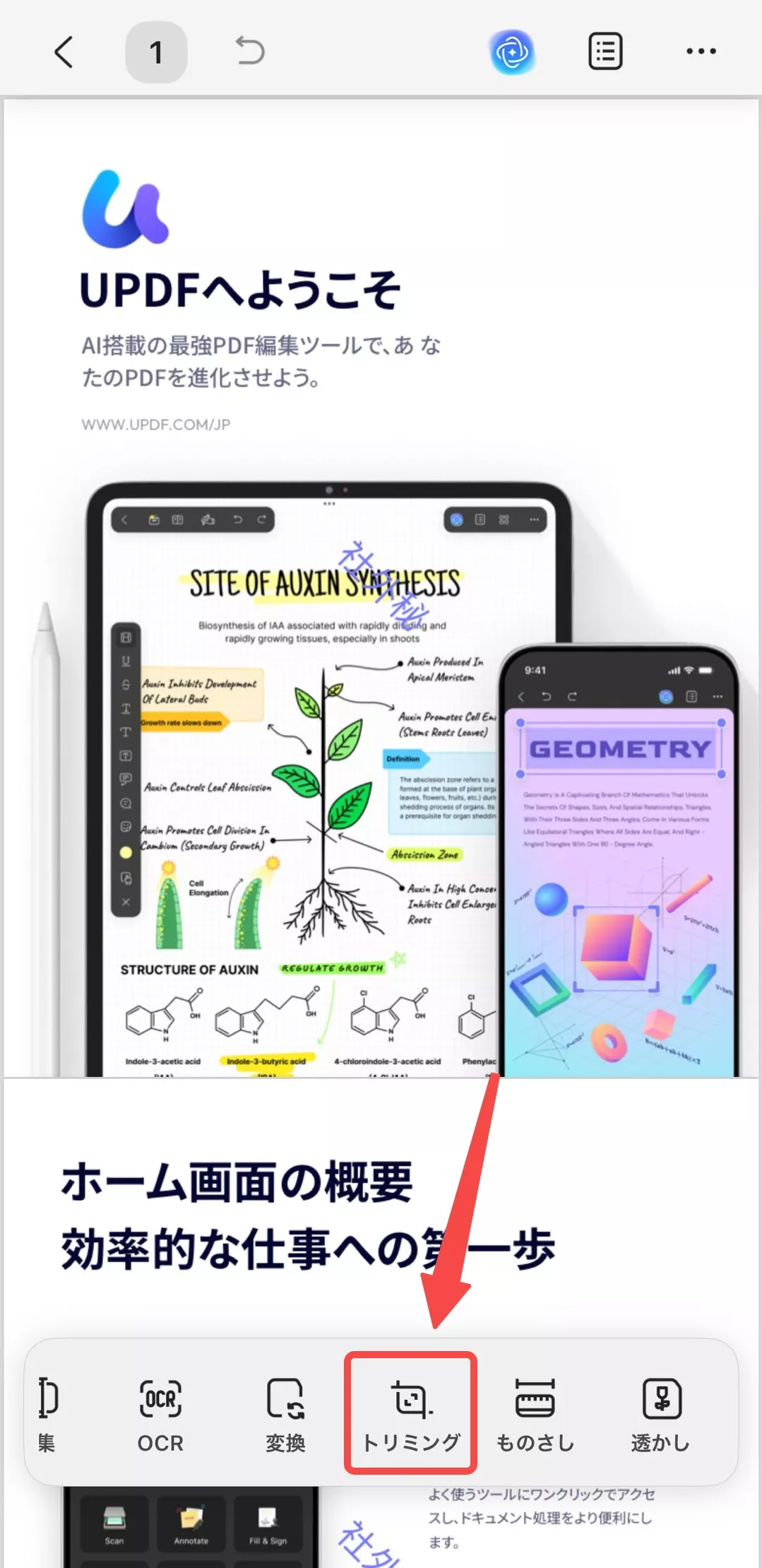
iOS版UPDFでPDFを開き、下部のメニューから「トリミング」アイコンをタップします。この機能では、以下の3つの方法でPDFをトリミングできます。
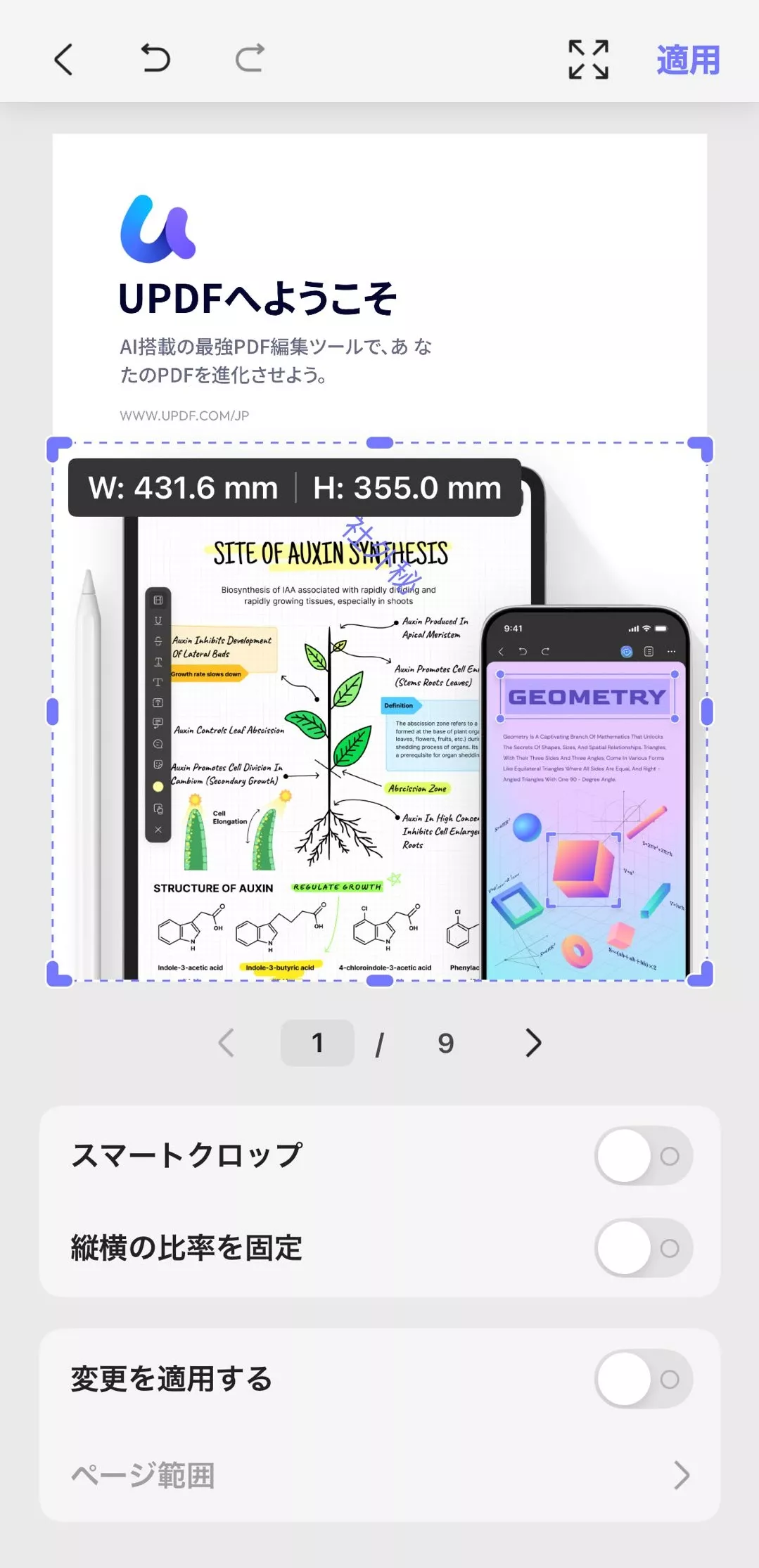
方法1. 自由なトリミング
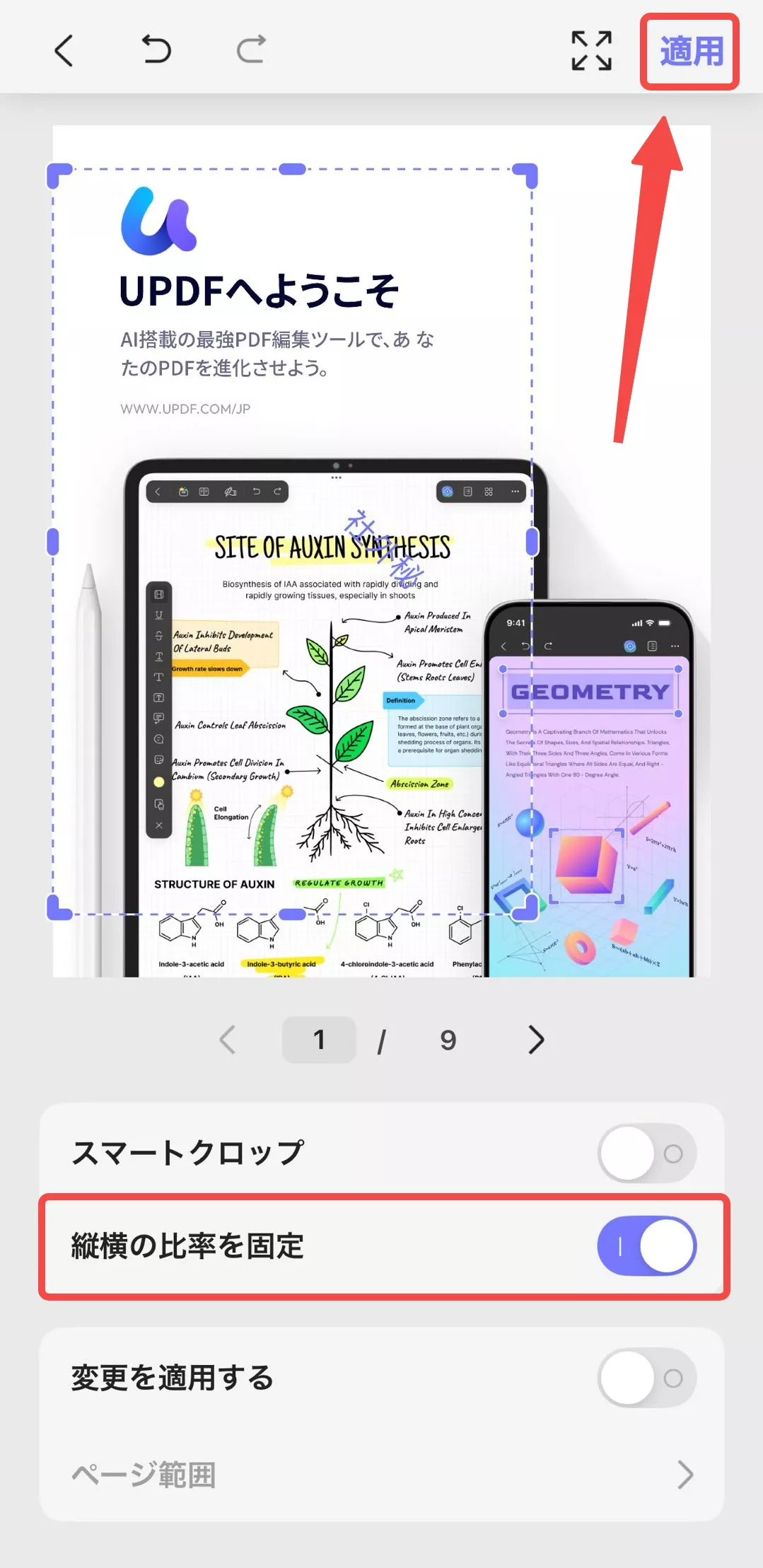
次の画面で、ページの周囲にあるハンドルをドラッグしてトリミング領域を指定し、目的のレイアウトになるまで調整します。
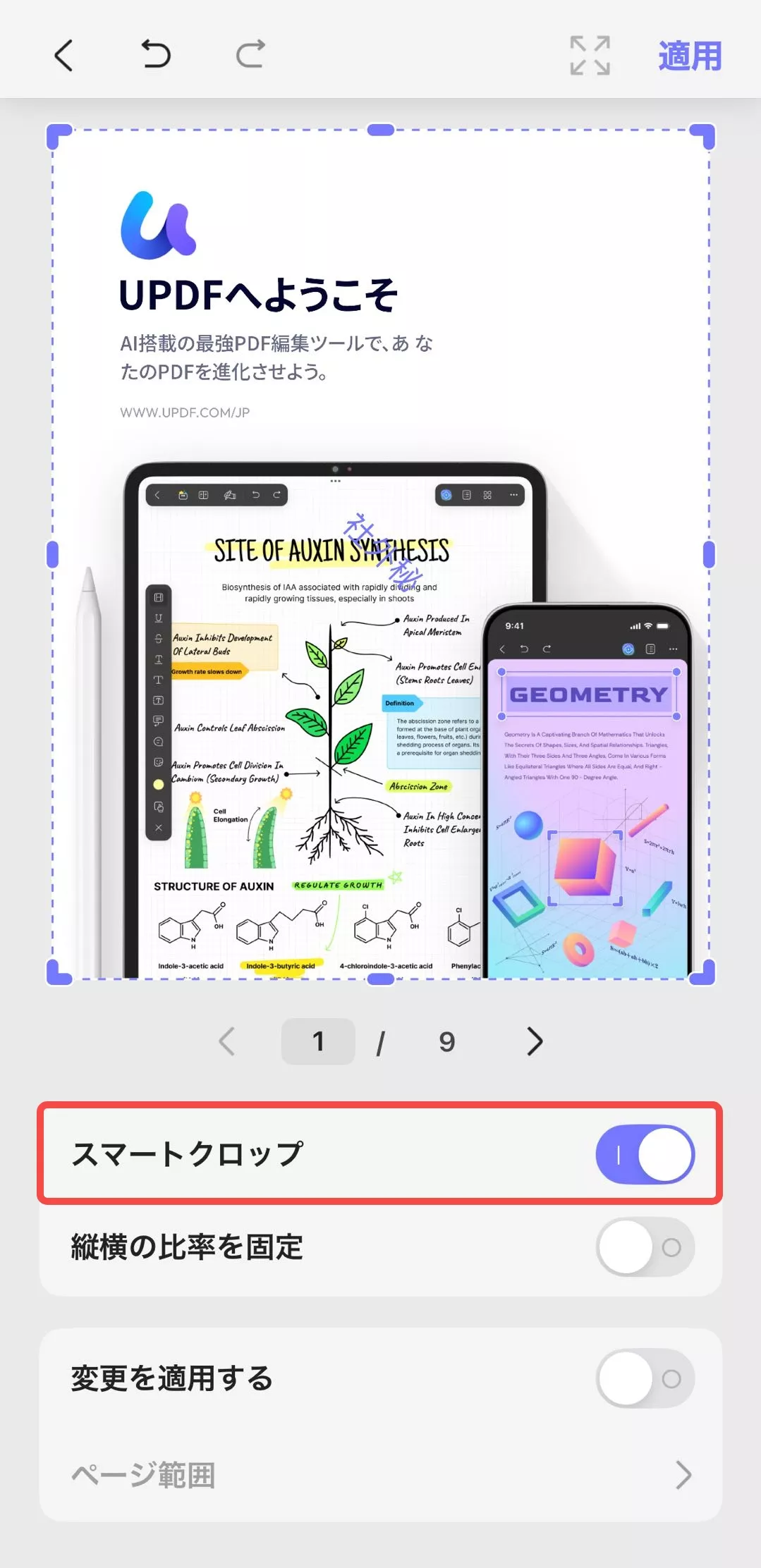
方法2. スマートトリミング
「スマートトリミング」を有効にすると、アプリがコンテンツの境界線を自動的に検出し、より正確できれいにトリミングします。
方法3. 縦横比を維持したクロップ
固定の縦横比でページをクロップしたい場合は、「縦横比を固定」をオンにします。目的の領域の指定が完了したら、「変更を適用」を有効にし、右上隅の「適用」をタップします。
iOSで複数のページをクロップする方法は?
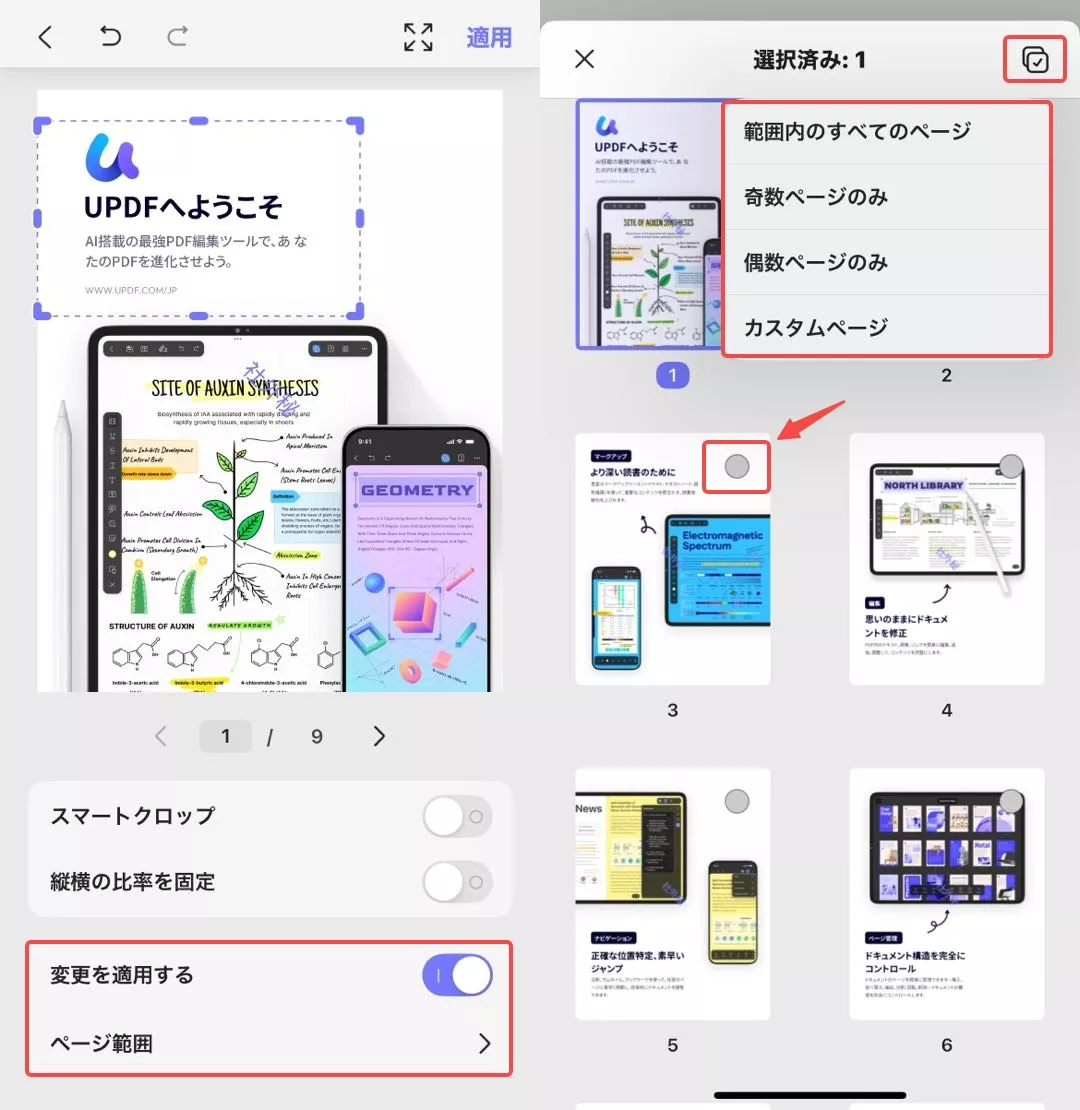
複数ページのPDFを扱う場合でも、UPDFなら数回のタップで複数ページをまとめてクロップできます。
手順: ページをクロップして「変更を適用」を有効にした後、「ページ範囲」をタップします。次に「選択」アイコンを選ぶと、すべてのページ、偶数ページ、奇数ページ、またはカスタムページの選択など、さらに詳細なオプションを利用できます。
クロップしたページを復元する方法は?
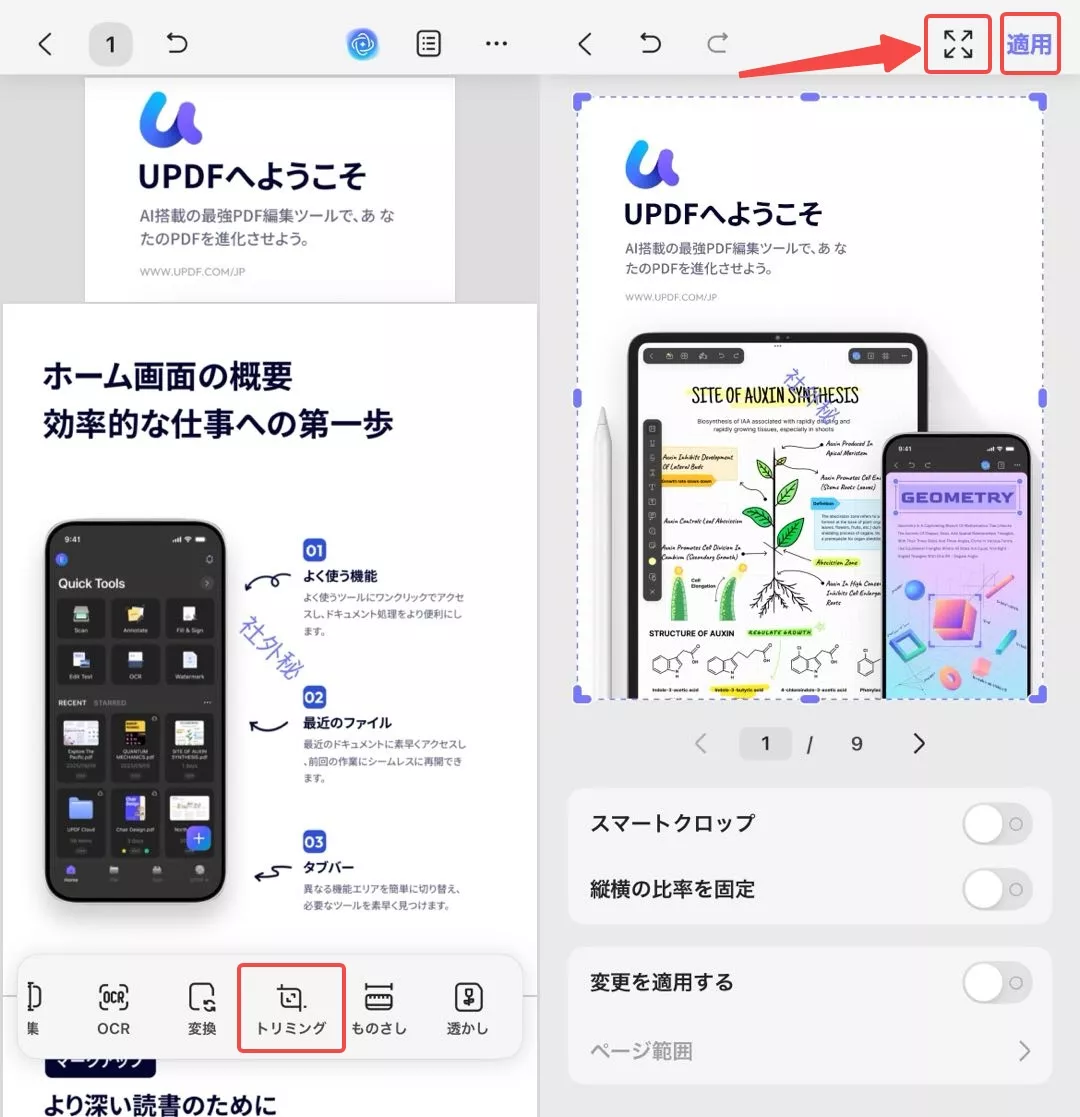
ドキュメントの編集中であれば、いつでもクロップしたページを元のフルサイズに復元できます。
手順: クロップしたページを開き、下部のメニューから「クロップ」を選択します。次に「復元」アイコンを選び、「適用」をタップすると、PDFページへのクロップ変更がリセットされます。
すべての変更を元に戻す方法は?
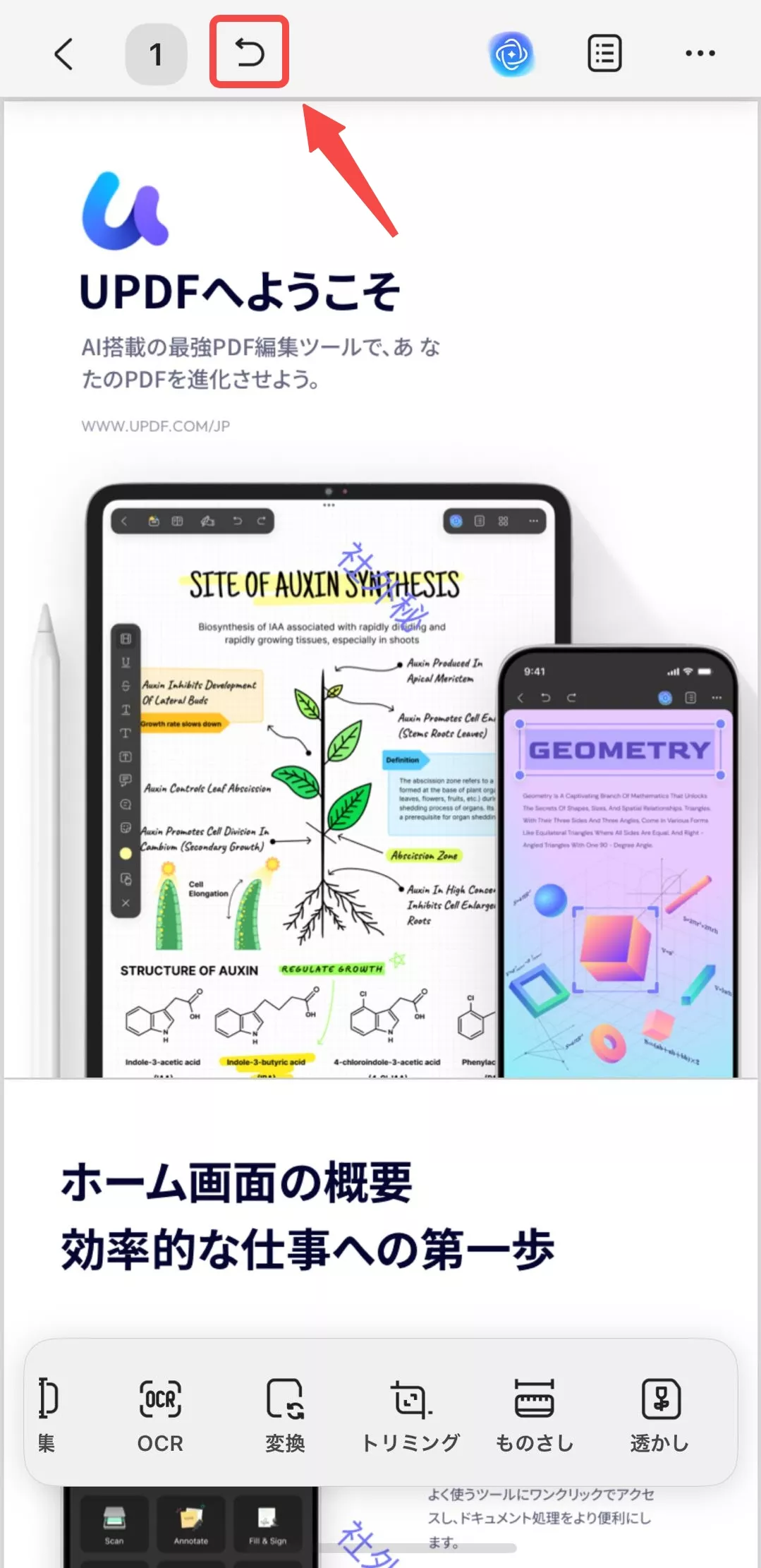
復元またはクロップしたPDFページに満足できない場合は、すべての調整を簡単に元に戻すことができます。
手順: すべての変更を元に戻すには、上部にある「元に戻す(取り消し)」をタップし、希望のPDFの状態に戻るまでタップし続けます。
iPhoneやiPad版のUPDFでページ分割機能を使用すると、1つのドキュメントを複数の小さなファイルに分割できます。これはファイルの整理に非常に役立ち、サイズの大きなPDFの管理をより便利にします。
ページを分割する方法
「ページを分割」機能を使用すると、ページ数、ファイルサイズ、またはトップレベルのブックマークに基づいて、PDFファイルを2つ以上のファイルに分割できます。
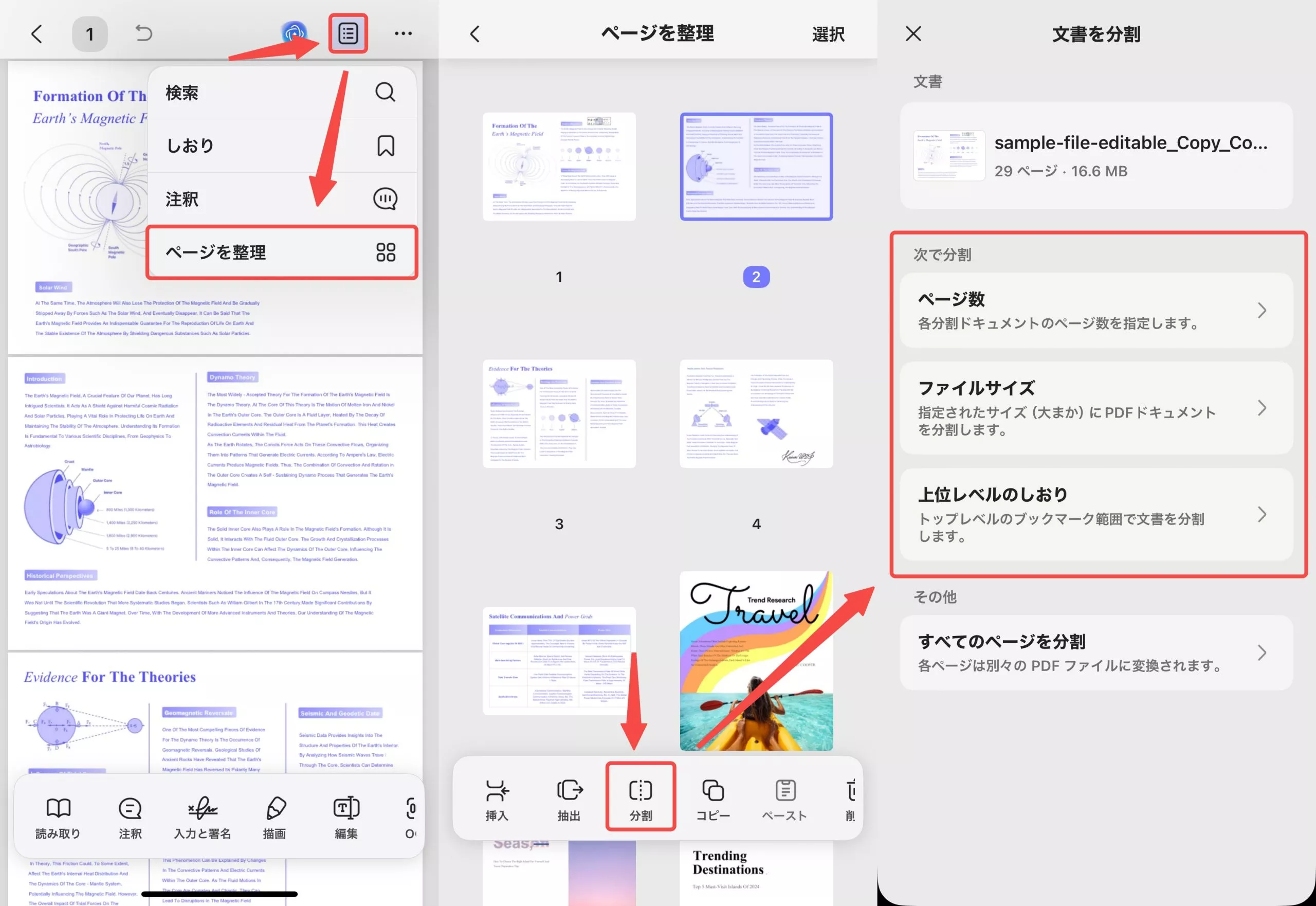
この機能を使用するには、右上隅の「その他」アイコンをタップし、「ページを整理」を選択します。次に「分割」を選択すると、複数の分割モードが表示されます。
方法1. ページ数で分割
ページ数で分割するには、「ページ数」を選択すると、ダイアログボックスが表示されます。分割したいページ数を設定し、「分割」をタップして分割処理を開始します。
方法2. ファイルサイズで分割
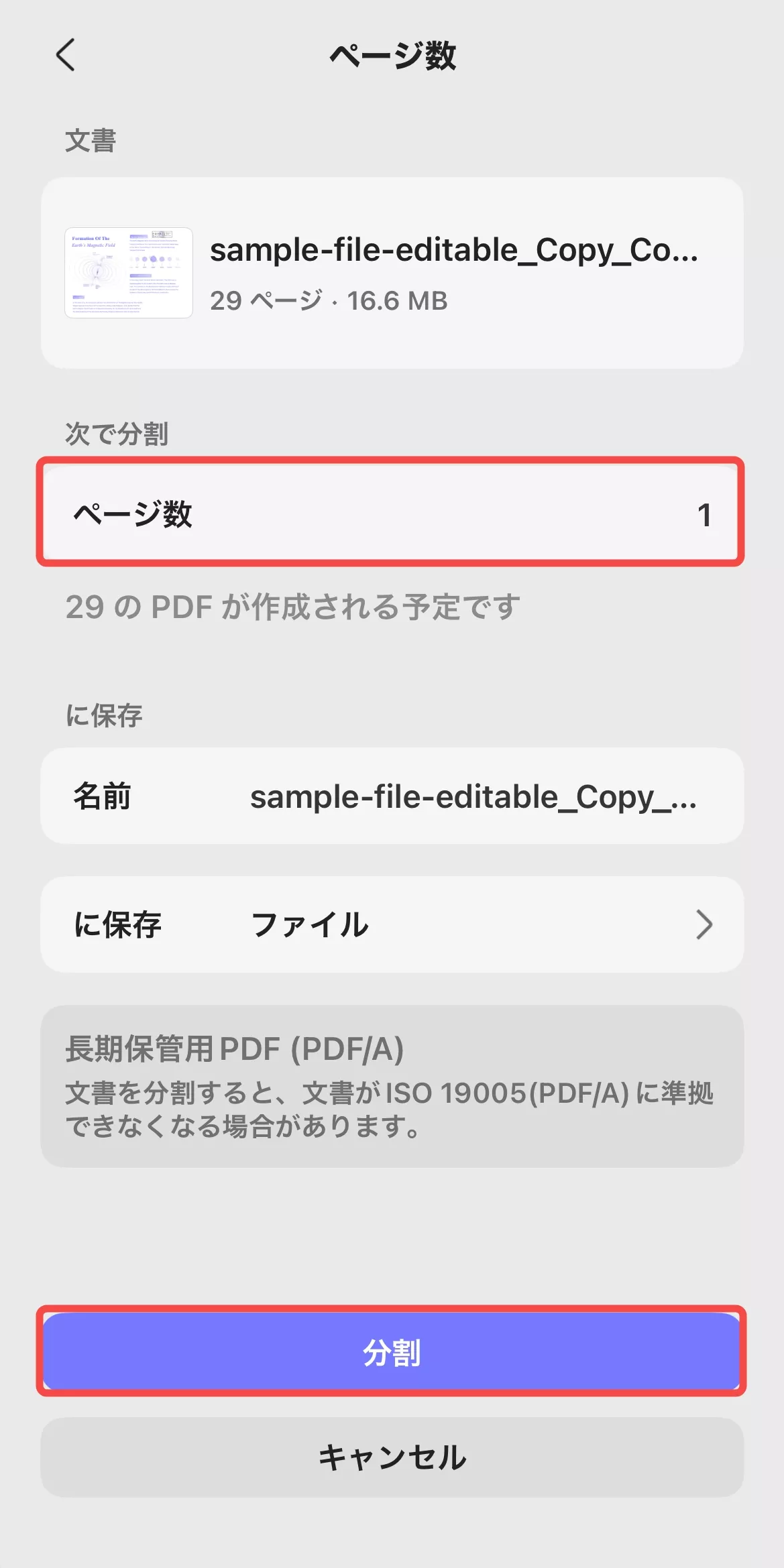
このオプションでは、ファイルサイズに基づいてページを分割できます。「ファイルサイズ」を選択した後、希望するPDFのサイズを設定し、「分割」をタップしてサイズによるページ分割を開始します。
方法3. トップレベルのブックマークで分割
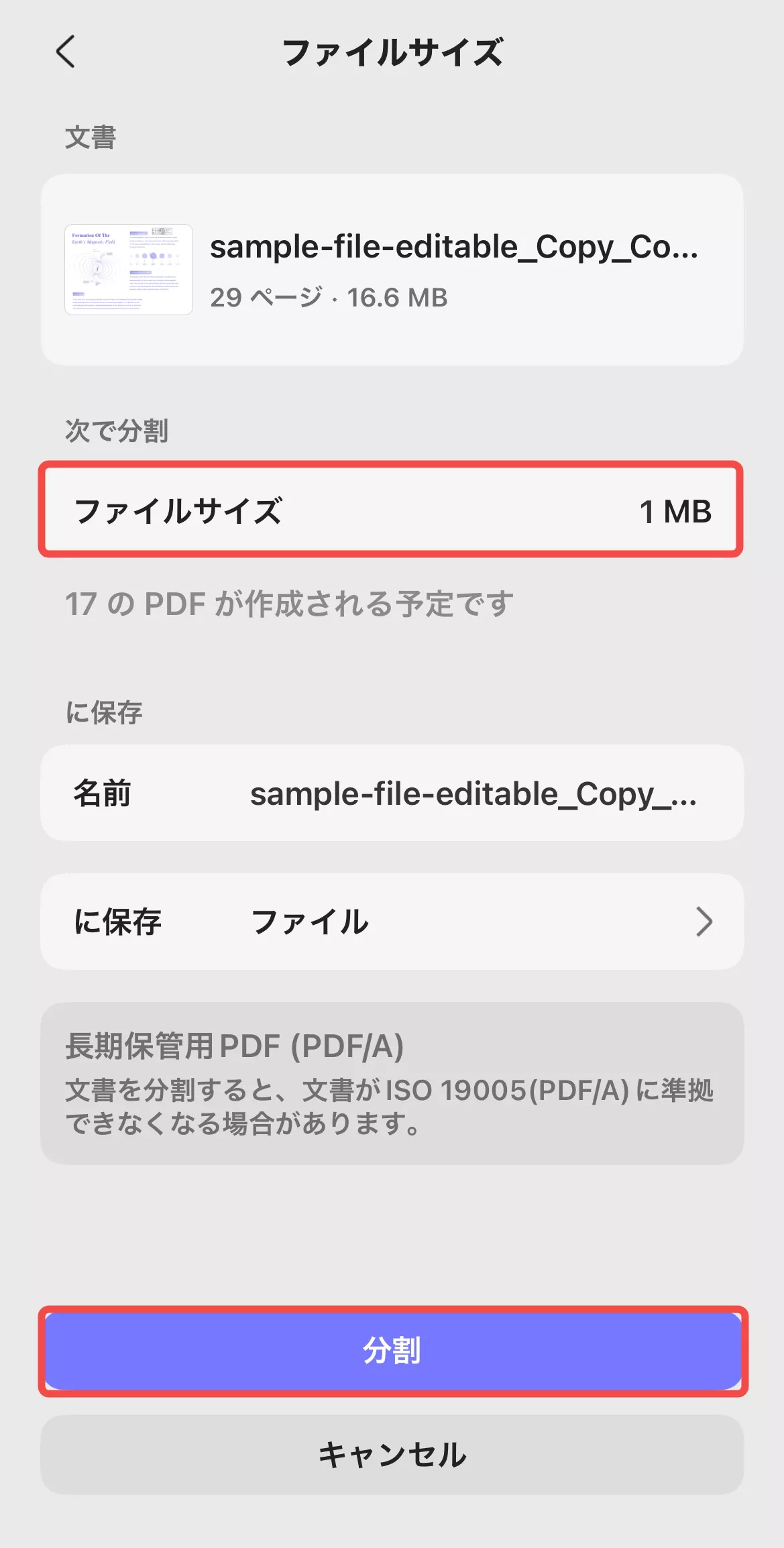
最後に、「トップレベルのブックマーク」を選択します。このオプションを使用すると、1つの親ブックマークの下にあるすべてのコンテンツが個別のPDFに変換されます。次に、「分割」をタップして分割処理を開始します。
iOSで複数のページを分割する方法
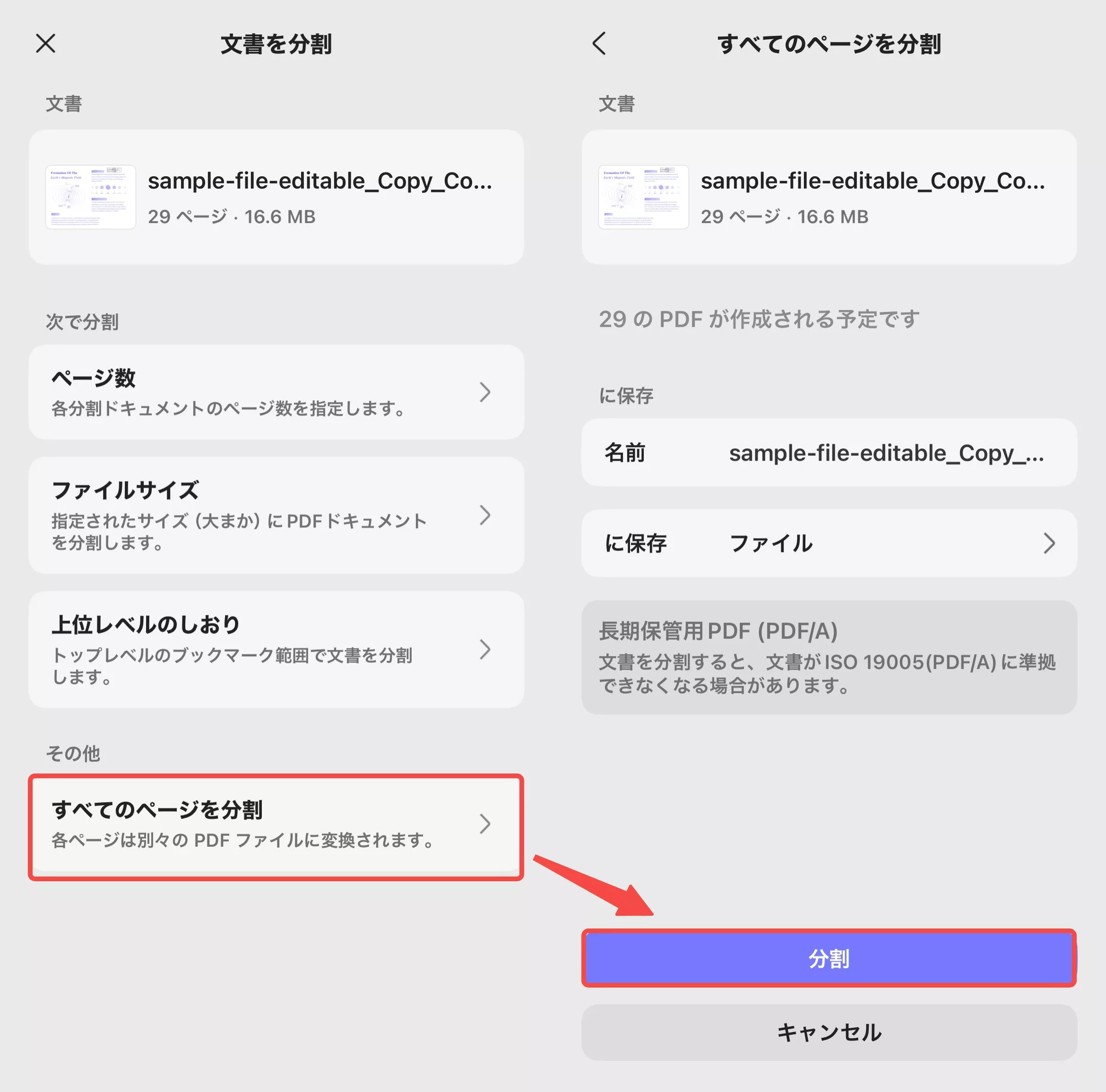
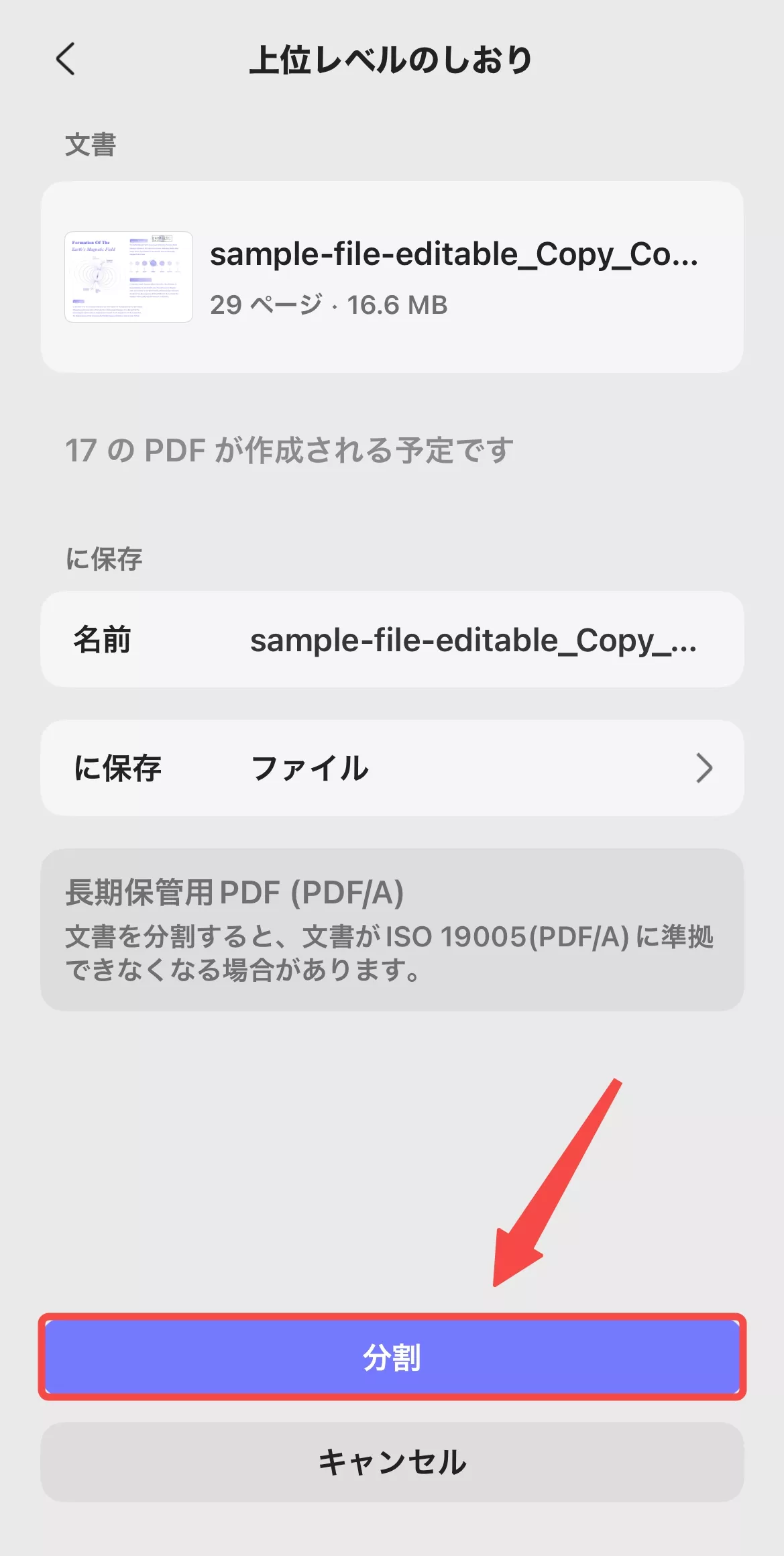
複数のページを個別のPDFファイルに分割し、元のドキュメントの各ページをそれぞれ1つのファイルにすることができます。
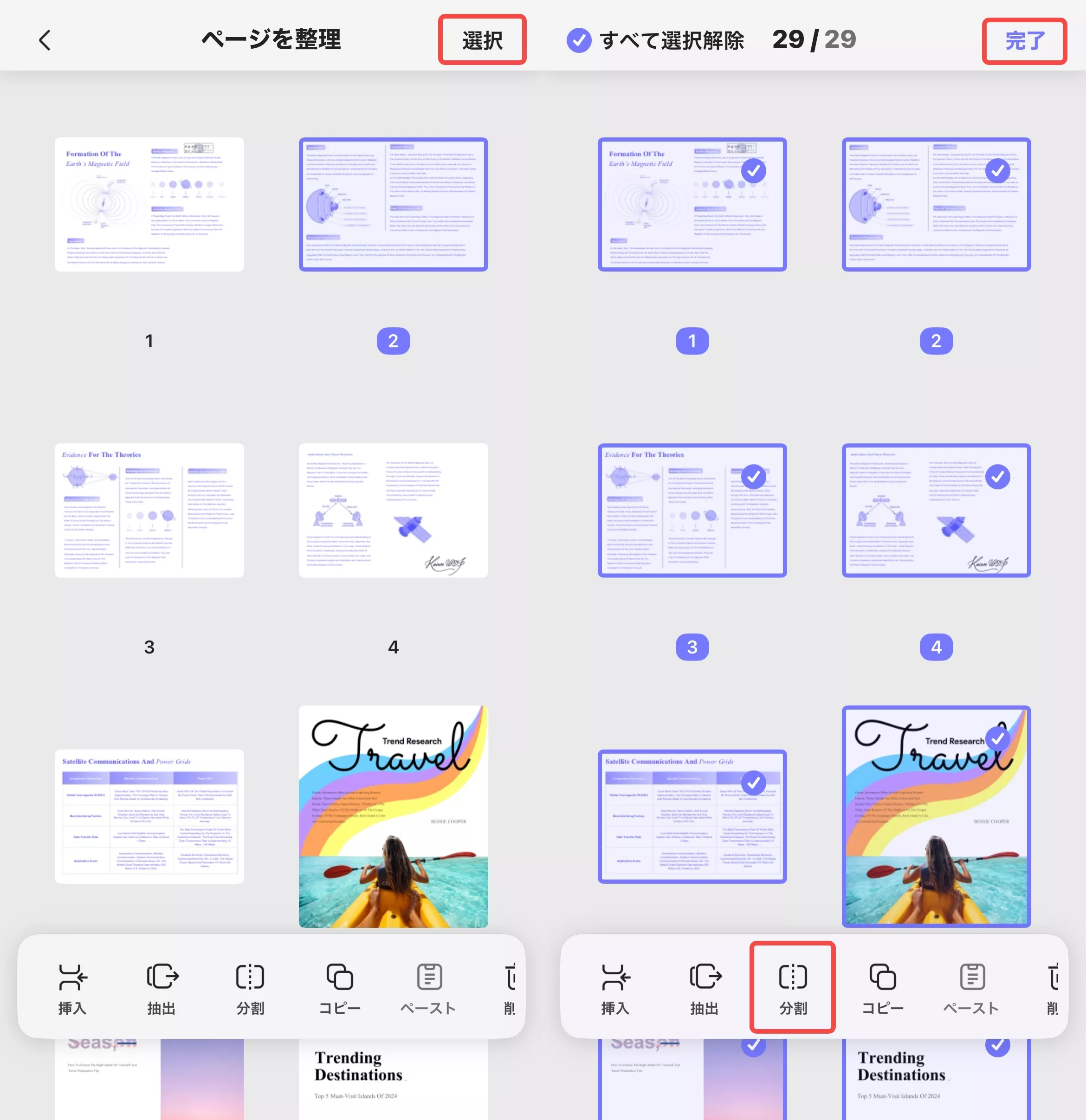
方法1. 複数選択または「すべて選択」で分割する
まず、右上隅の「選択」をタップし、分割したいページをすべて選択します。次に「完了」をタップし、下部のバーにある「分割」をタップしてページを分割します。
方法2. 「すべてのページを分割」ボタンを使用する
すべてのページを分割するもう一つの方法は、専用のオプションを使用することです。すべてのページを分割するには、「すべてのページを分割」をタップし、下部にある「分割」を使用して、すべてのページを一括で分割します。