 UPDF
UPDF
 Windows版UPDF
 Mac版UPDF
 iPhone/iPad版UPDF
 Android版UPDF
 UPDF AI オンライン
 UPDF Sign
 PDF編集
PDF編集 PDF注釈付け
 PDF作成
PDF作成 PDFフォーム
 リンクの編集
 PDF変換
PDF変換 OCR機能
OCR機能 PDFからWordへ
 PDFから画像へ
 PDFからExcelへ
 PDFのページ整理
 PDF結合
PDF結合 PDF分割
PDF分割 ページのトリミング
 ページの回転
 PDF保護
PDF保護 PDF署名
PDF署名 PDFの墨消し
 PDFサニタイズ
 セキュリティ解除
 PDF閲覧
PDF閲覧 UPDF クラウド
 PDF圧縮
PDF圧縮 PDF印刷
PDF印刷 PDFのバッチ処理
 UPDF AIについて
 UPDF AIソリューション
 AIユーザーガイド
 UPDF AIによくある質問
 PDF要約
PDF要約 PDF翻訳
PDF翻訳 PDF付きチャット
 AIでチャット
 画像付きチャット
 PDFからマインドマップへの変換
 PDF説明
PDF説明 PDF AIツール
 画像AIツール
 AIチャットツール
 AIライティングツール
 AI学習ツール
 AI業務ツール
 その他のAIツール
 PDFからWordへ
 PDFからExcelへ
 PDFからPowerPointへ
 ソリューション
 電子署名
電子署名 ビジネスAI
 料金プラン
料金プラン 導入・運用ガイド
 ウェビナー
ウェビナー 銀行
銀行 医療
医療 保険
保険 法務
法務 製造業
製造業 官公庁
官公庁 教育機関向けソリューション
 導入事例
導入事例 ユーザーガイド
 公式ブログ
公式ブログ UPDF 活用術
 UPDF vs Adobe Acrobat
 UPDF vs Foxit
 UPDF vs PDF Expert
 よくある質問(FAQ)
 ダウンロードセンター
 動作環境・仕様
 お問い合わせ
 ニュースルーム
 アップデート履歴
 ユーザーレビュー
 会社概要
会社概要

iOSでPDFフォームを作成・入力する
紙の書類にペンで記入し、スキャンして送り返す――。
そんな手間のかかる作業は、もう必要ありません。
iOS版UPDFを使えば、iPhoneやiPadだけで、いつでもどこでもPDFフォームへの入力が完結します。
『印刷・スキャン不要』。外出先でも数回タップするだけで、プロフェッショナルな書類を作成できます。
無料で今すぐ体験
デバイス一つで、あらゆる手続きをスマートに。最新のiOSに最適化された快適な操作性を体感してください。
Windows • macOS • iOS • Android 100%安全
PDFフォームを作成する方法
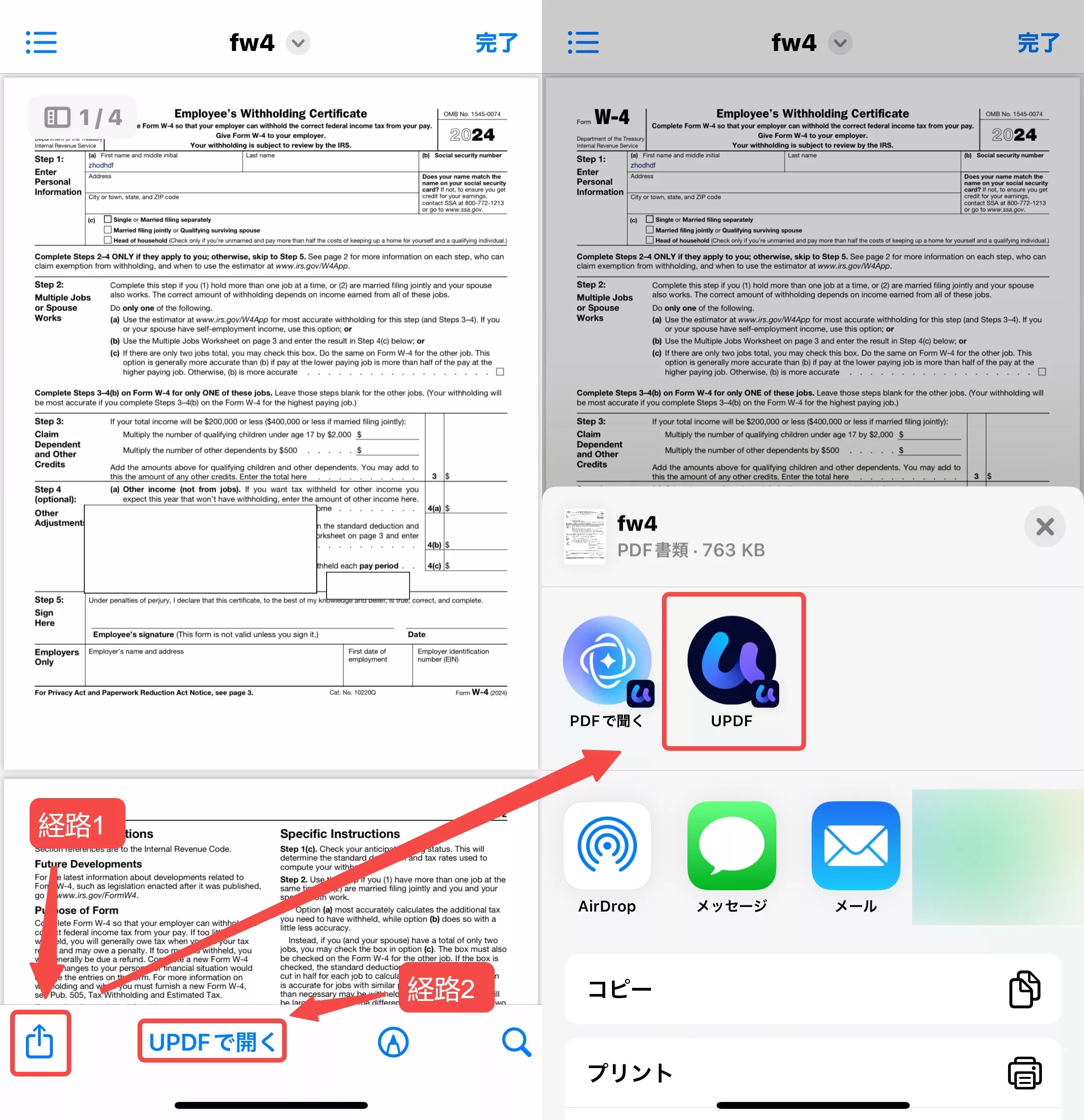
ステップ1:フォームをUPDFに読み込んで開く
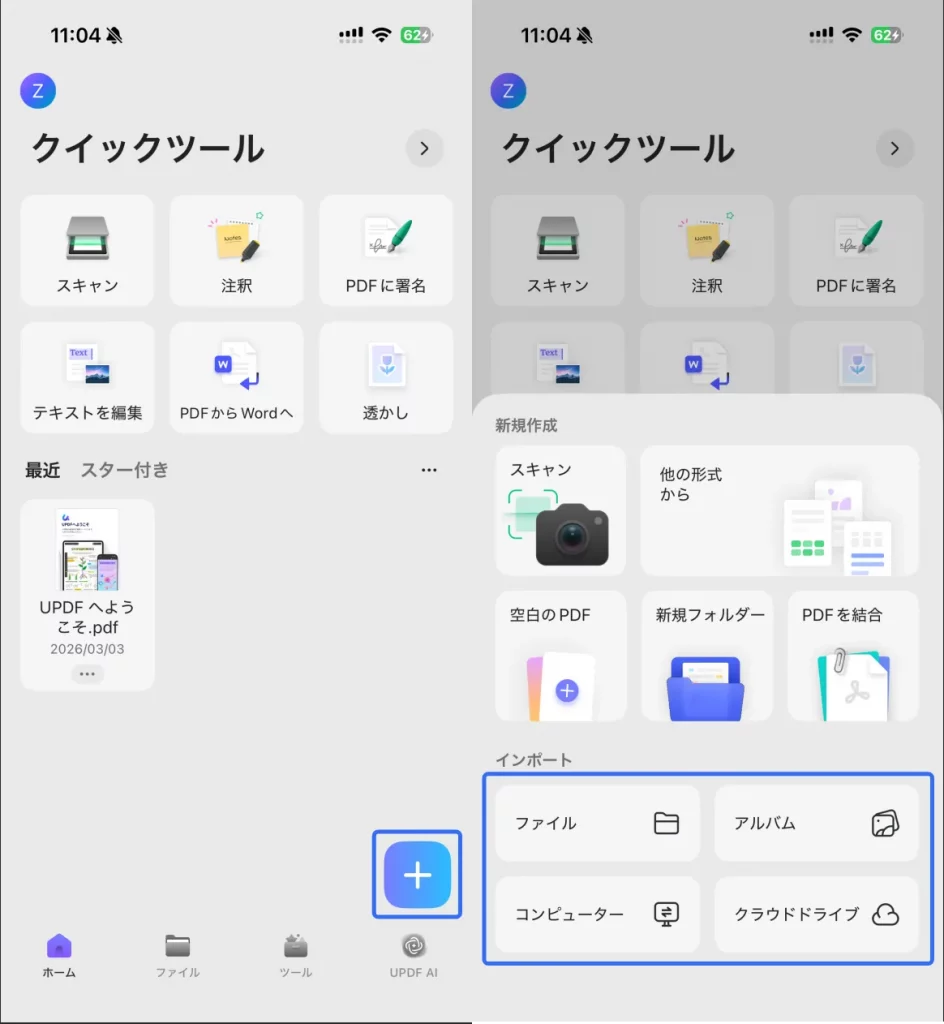
- 画面右下の「+」アイコンをタップしてPDFフォームを読み込むか、既存のPDFファイルを選択して開きます。
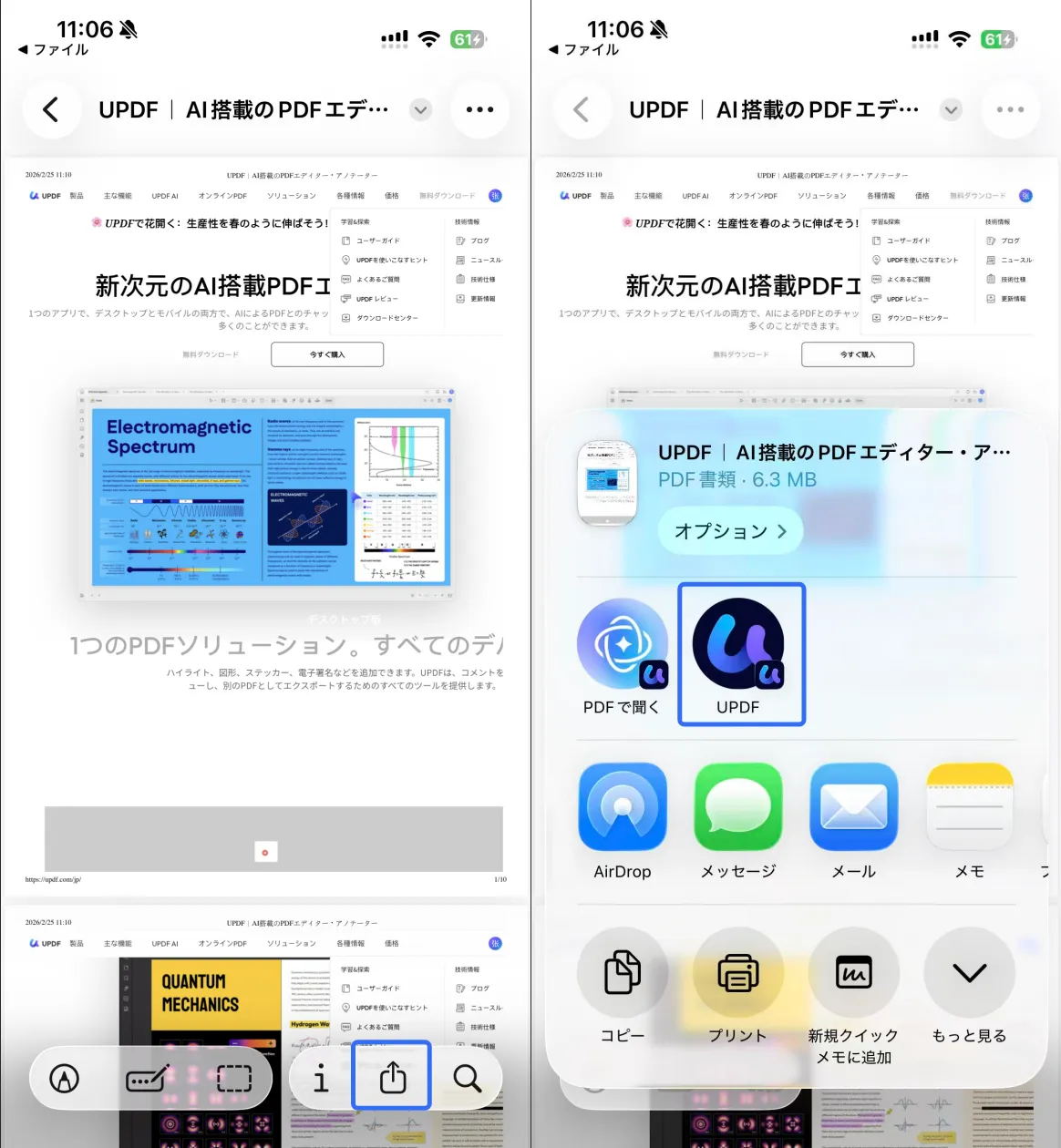
- また、システムの「共有」メニューから直接UPDFでPDFフォームを開くことも可能です。
ステップ2:入力用のフォーム項目を作成する
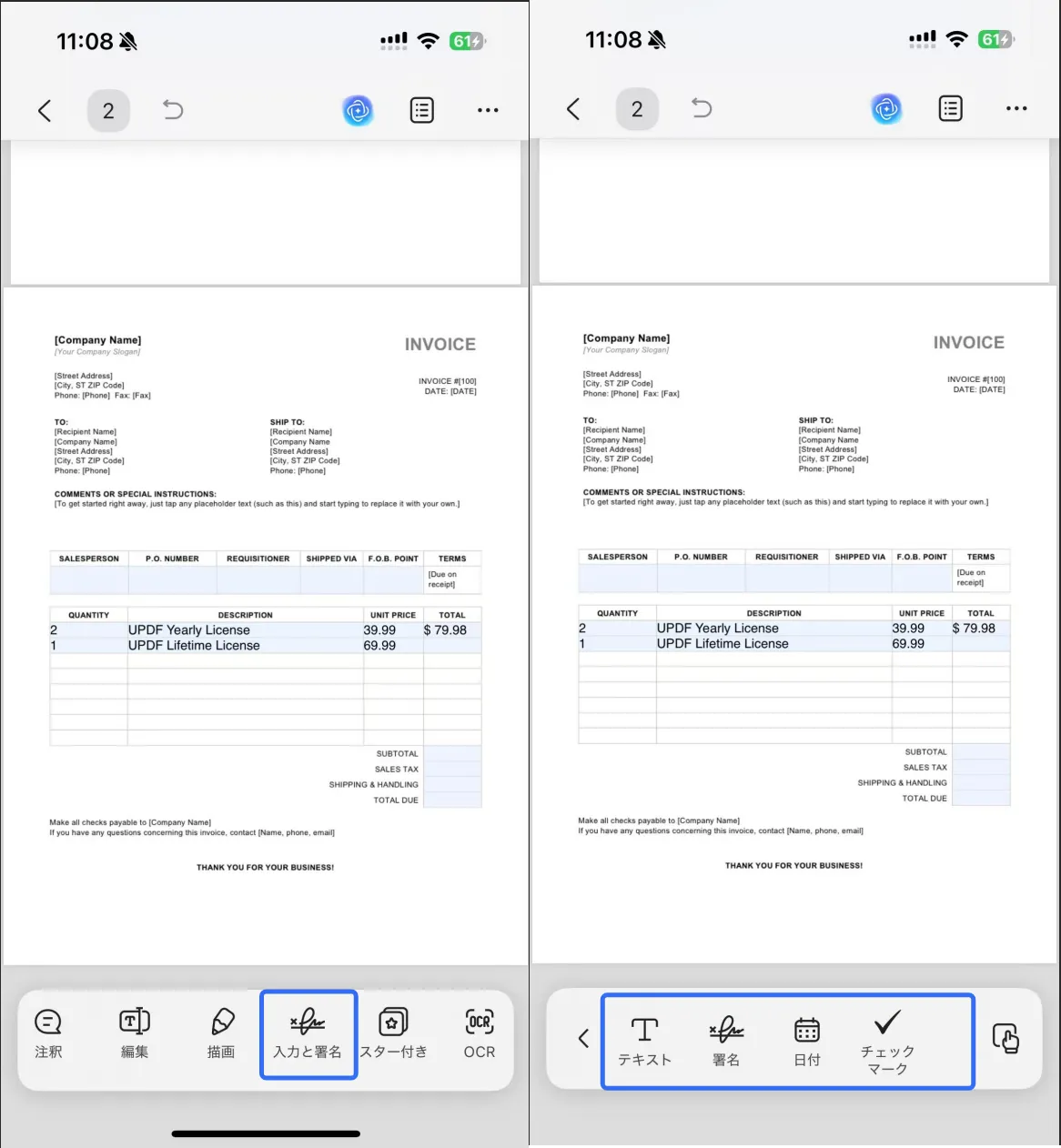
「記入と署名」ボタンをタップし、テキスト・署名・日付・チェックマーク・バツ印のいずれかを選択してフォーム項目を作成します。
例えば「テキスト」を選択すると、テキストボタンの横にカラーボタンが表示されます。ここから追加するテキストの色を選択できます。
色を選択した後、ページ上の追加したい位置をタップすると、テキスト入力欄を配置できます。
ステップ3:フォーム項目に入力する
新しいテキストを入力したいフォーム項目をタップし、キーボードを使って内容を入力します。
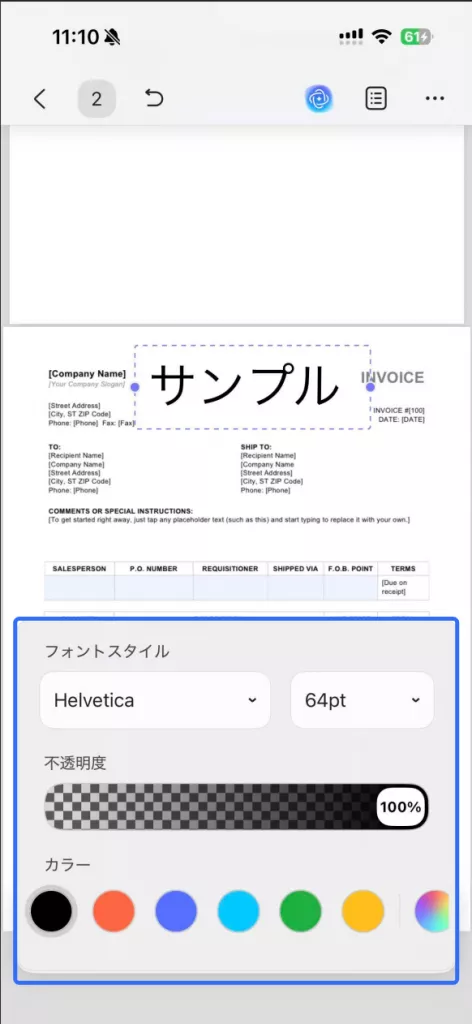
テキストの表示を調整するには、キーボード上部の書式アイコンを使用します。カラフルな丸アイコンで文字色、「Aa」でフォントスタイル、数字アイコンでフォントサイズを変更できます。設定が完了したら、「Done」ボタンをタップして入力内容を確定・保存します。
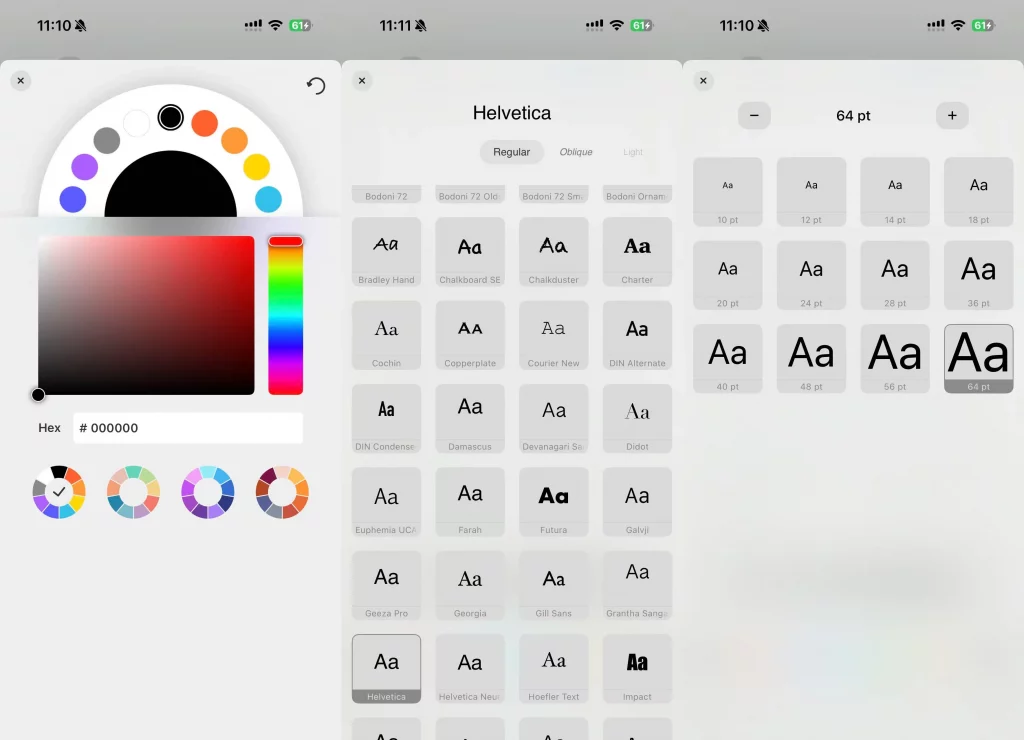
- フォーム項目に日付を挿入する
下部ツールバーの「日付」ボタンをタップし、ページ上で日付を挿入したい位置をタップすると、現在の日付が自動的に追加されます。
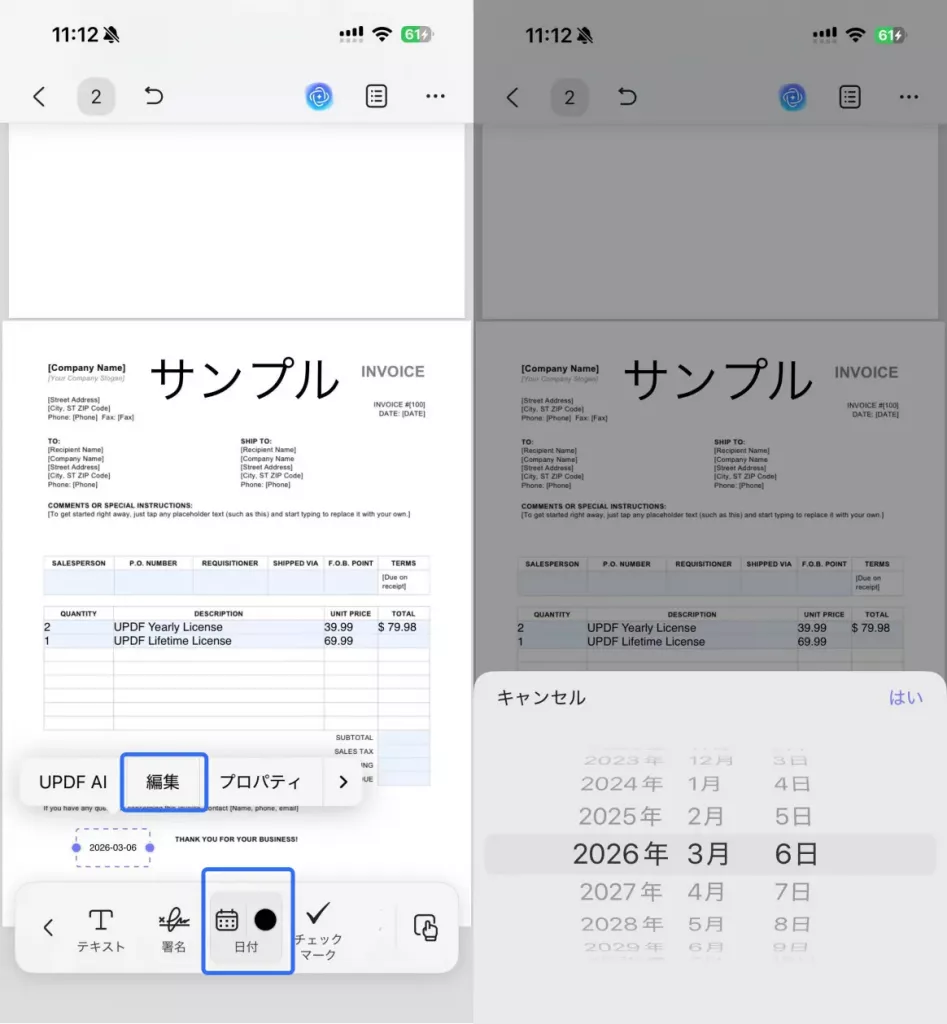
挿入された日付フィールドをタップすると、ポップアップ表示されるフローティングツールバーが表示されます。そこで「編集」を選択し、表示されたカレンダーから希望の日付を選んで「はい」をタップすると、その日付がフィールドに入力されます。
- フォーム項目に署名を追加する
右側のツールパネルにある「Signature」ボタンをタップし、「Handwrite Signature」または「Scan Signature」を選択して署名を作成します。作成した署名を、PDF内の署名欄に配置します。
- チェックマークまたはバツ印を追加する
下部ツールバーの「Checkmark」または「Cross」アイコンをタップすると、PDF上にチェックマークまたはバツ印を追加できます。
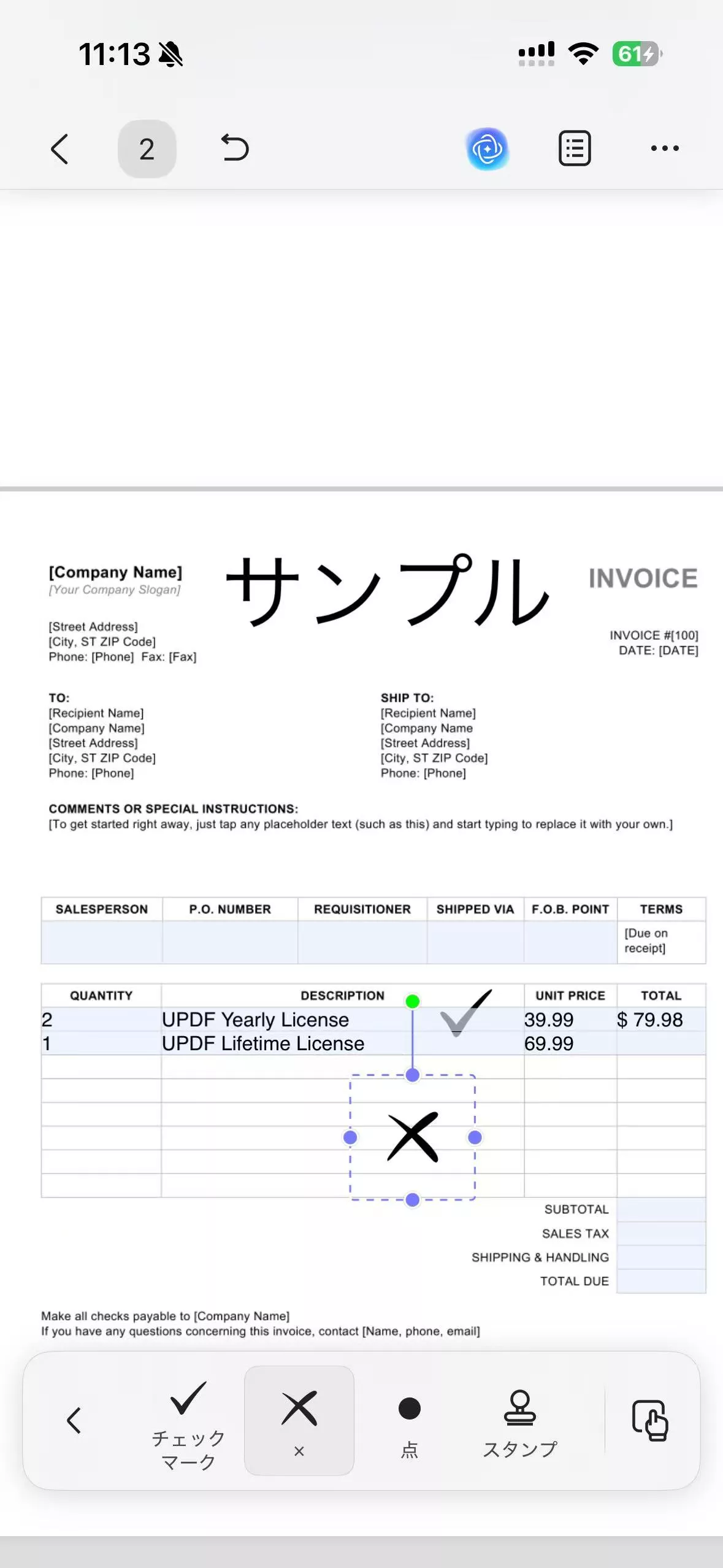
iPhone/iPadでPDFフォームに入力する手順
UPDFは、PDF内の入力フィールドを自動で判別します。ビジネス文書から申し込みフォームまで、指先ひとつで正確に入力可能です。
ステップ 1:フォームをインポートして開く
- アプリから追加: UPDFを起動し、画面右下の「 + 」アイコンをタップしてファイルを選択します。
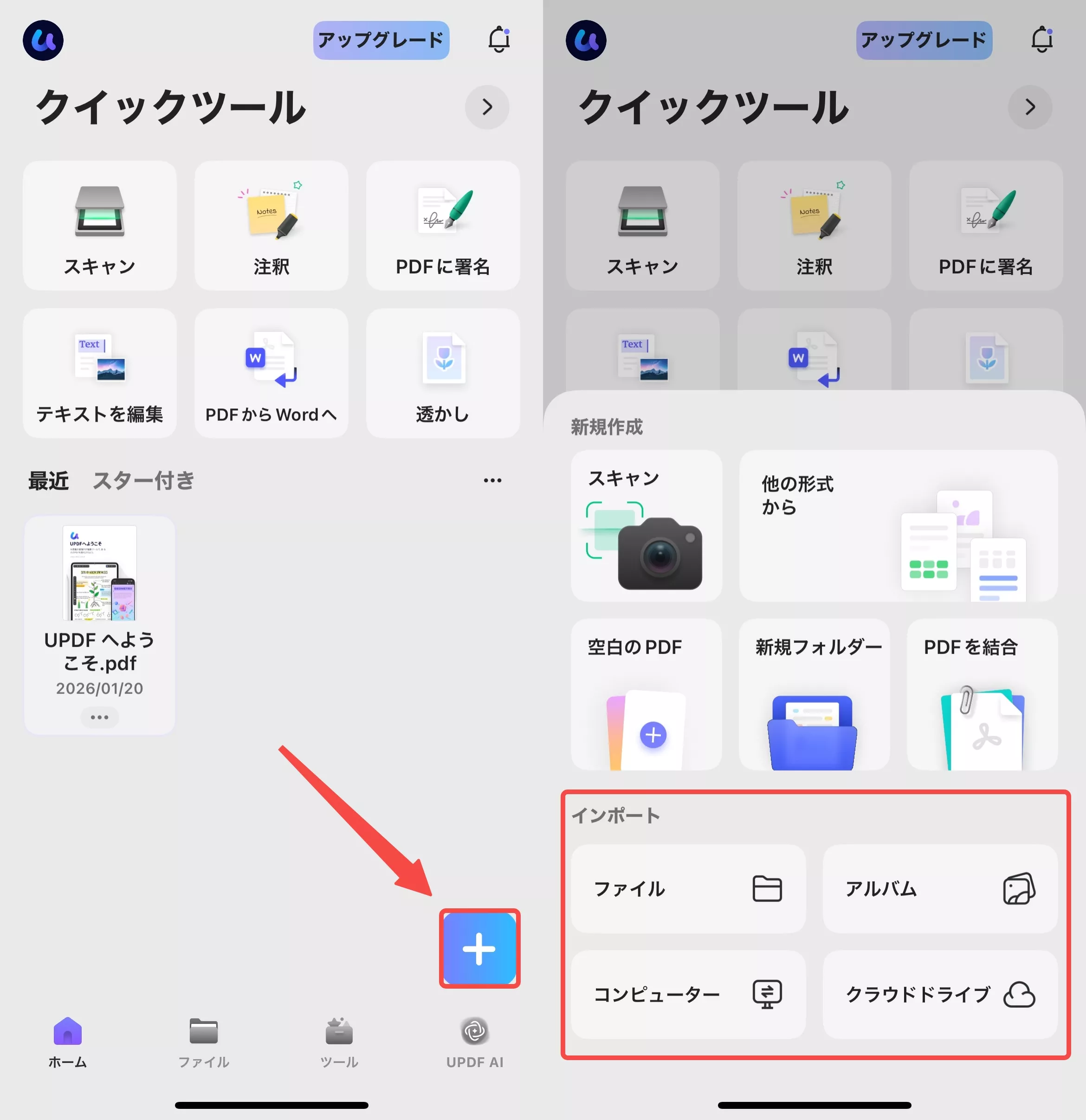
- 共有メニューから: メールやブラウザで開いているPDFの「共有」メニューから、直接UPDFを選択して開くことも可能です。
💡 ヒント:
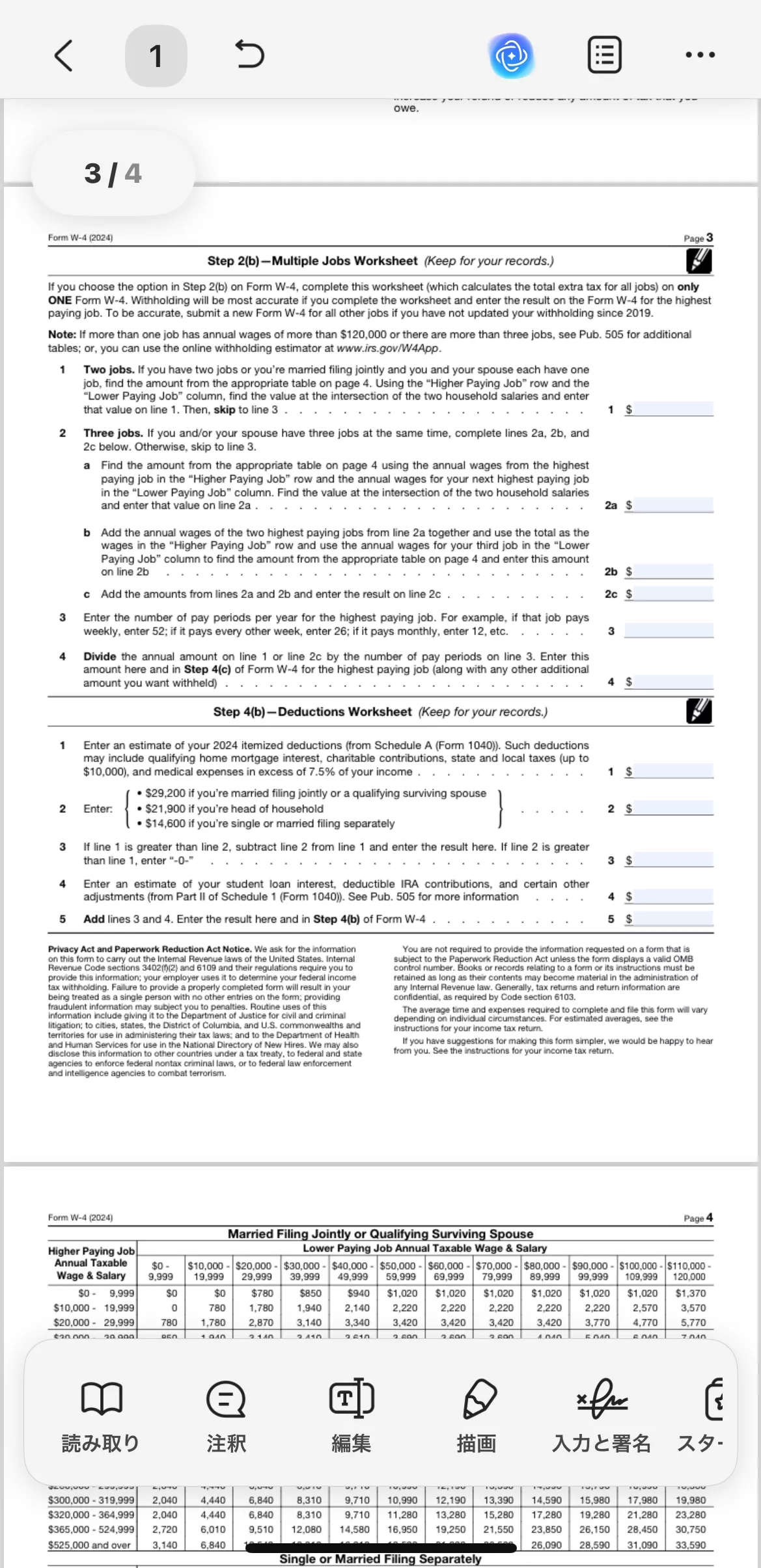
ステップ 2:タップして情報を入力する
- 入力の開始: 強調表示されたフィールドを直接タップします。キーボードやポップアップウィンドウが表示され、テキストをスムーズに入力できます。
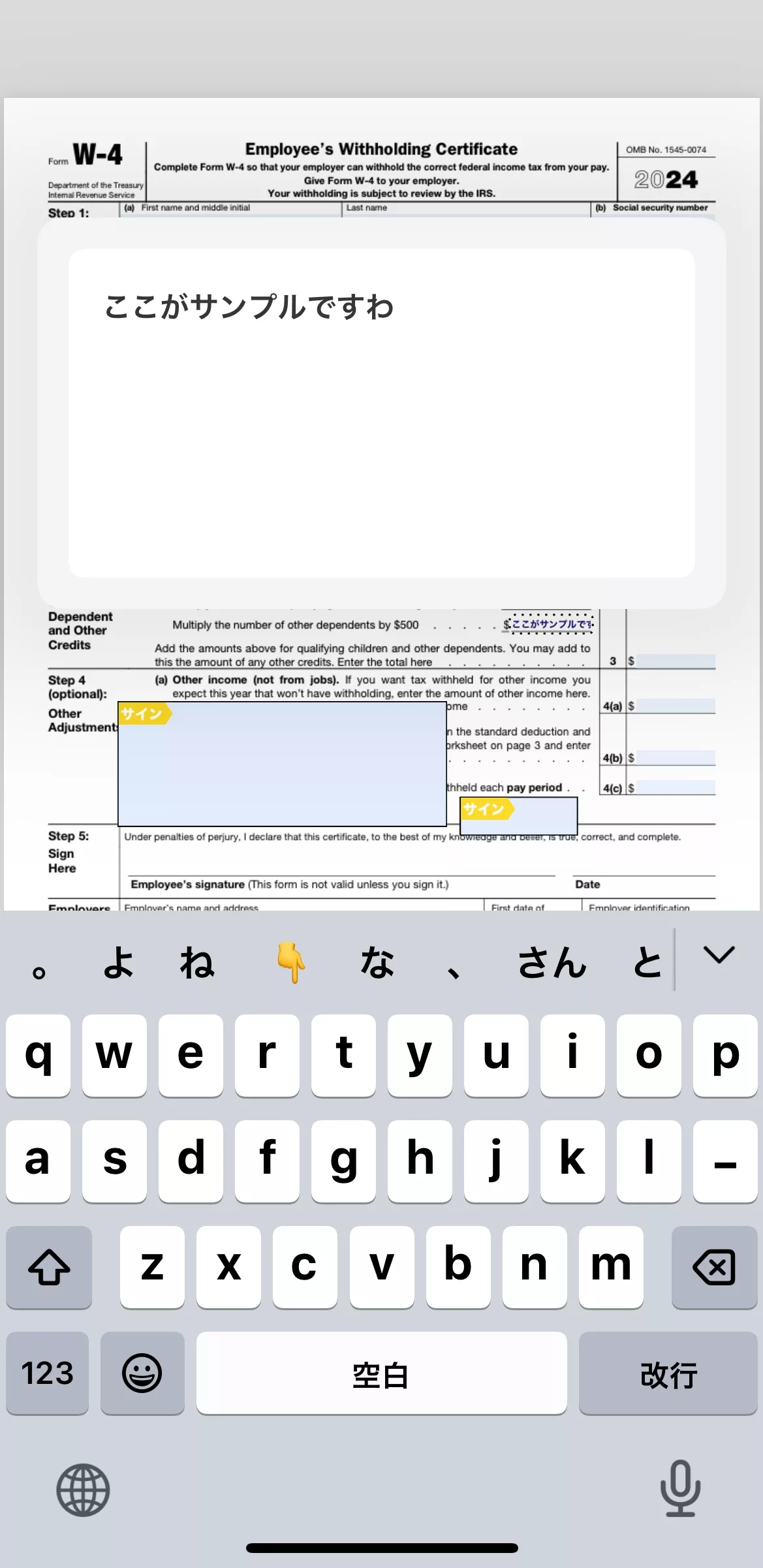
- 入力を進める: 入力が終わったら、画面の空白部分をタップして確定します。そのまま次のフィールドをタップして、入力を続けてください。
- 仕上げ: すべての項目の入力が完了したら、左上の矢印をタップして「保存」を選択します。
スマートに入力を始める
もう、ペンを探す必要はありません。あなたのiPhoneを、最強のビジネスツールへ。
Windows • macOS • iOS • Android 100%安全