UPDF
UPDF
 Windows版UPDF
 Mac版UPDF
 iPhone/iPad版UPDF
 Android版UPDF
 UPDF AI オンライン
 UPDF Sign
 PDF編集
PDF編集 PDF注釈付け
 PDF作成
PDF作成 PDFフォーム
 リンクの編集
 PDF変換
PDF変換 OCR機能
OCR機能 PDFからWordへ
 PDFから画像へ
 PDFからExcelへ
 PDFのページ整理
 PDF結合
PDF結合 PDF分割
PDF分割 ページのトリミング
 ページの回転
 PDF保護
PDF保護 PDF署名
PDF署名 PDFの墨消し
 PDFサニタイズ
 セキュリティ解除
 PDF閲覧
PDF閲覧 UPDF クラウド
 PDF圧縮
PDF圧縮 PDF印刷
PDF印刷 PDFのバッチ処理
 UPDF AIについて
 UPDF AIソリューション
 AIユーザーガイド
 UPDF AIによくある質問
 PDF要約
PDF要約 PDF翻訳
PDF翻訳 PDF付きチャット
 AIでチャット
 画像付きチャット
 PDFからマインドマップへの変換
 PDF説明
PDF説明 学術研究
学術研究 論文検索
論文検索 AI校正ツール
 AIライター
 AI宿題ヘルパー
 AIクイズメーカー
 AI数学ソルバー
 PDFからWordへ
 PDFからExcelへ
 PDFからPowerPointへ
 エンタープライズ ソリューション
 エンタープライズサイン
 エンタープライズAI
 エンタープライズ プラン
 エンタープライズ ユーザー ガイド
 エンタープライズウェビナー
 銀行業務
銀行業務 医療
医療 保険
保険 法務
法務 製造
製造 政府
政府 教育ソリューション
 お客様のストーリー
 ユーザーガイド
 UPDFを使いこなすヒント
 よくあるご質問
 UPDF レビュー
 ダウンロードセンター
 ブログ
ブログ ニュースルーム
 技術仕様
技術仕様 更新情報
更新情報 UPDF vs. Adobe Acrobat
 UPDF vs. Foxit
 UPDF vs. PDF Expert

Android版UPDFでPDFを検索
Android版UPDFの検索機能は、PDFファイル内のキーワードやフレーズ、特定のコンテンツを効率的に見つけ出し、迅速かつ正確な情報へのアクセスを可能にします。この強力な検索機能を活用して、PDFドキュメントの閲覧体験を効率化しましょう。
PDFドキュメント内で単語やフレーズを検索する手順
ステップ 1: ファイルを開く
UPDFを起動し、検索したいPDFファイルを開きます。
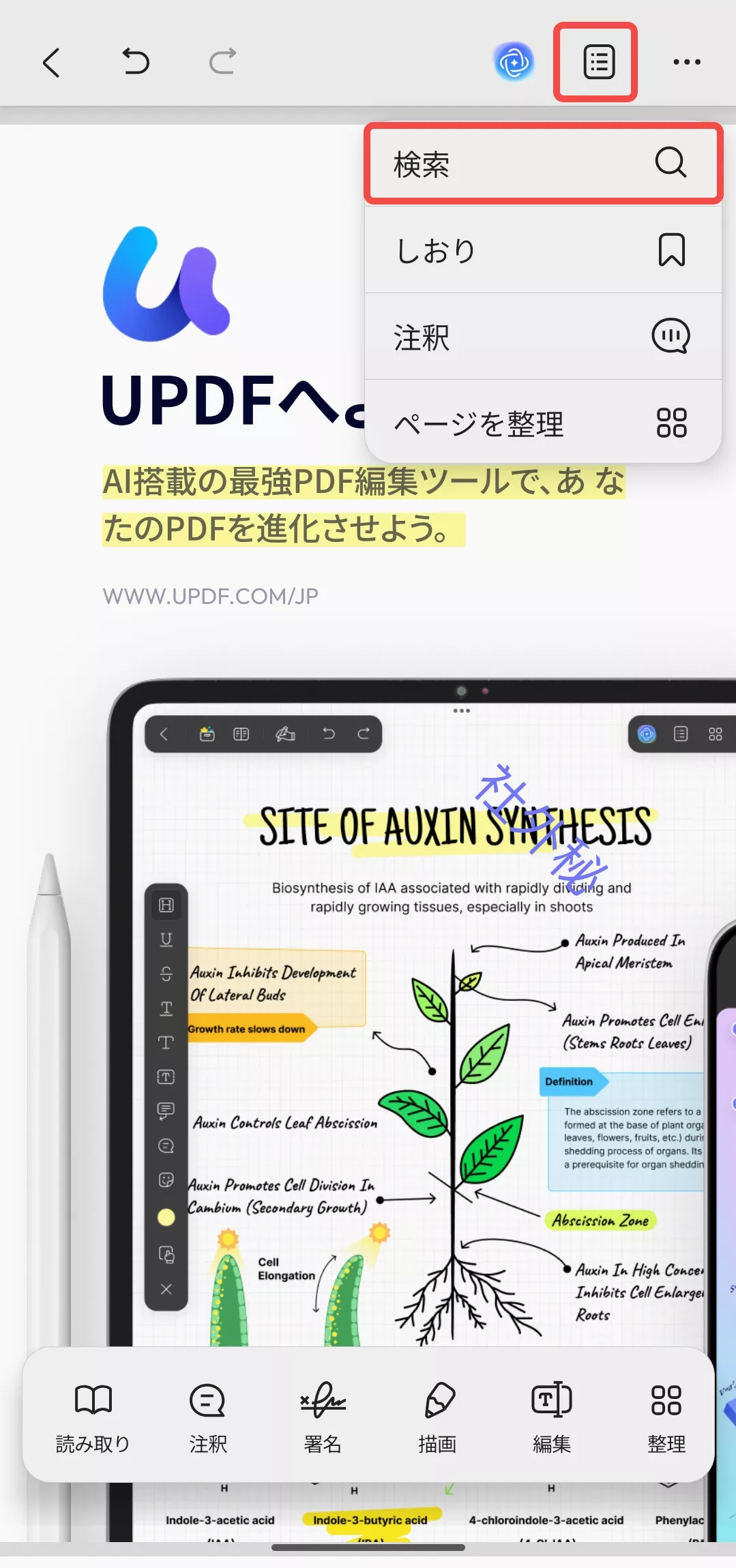
ステップ 2: 検索機能の起動
上部のツールバーで「メニュー」(通常は三本線や三点リーダー)アイコンをタップし、ドロップダウンメニューから「検索」アイコンをタップします。
ステップ 3: キーワードの入力
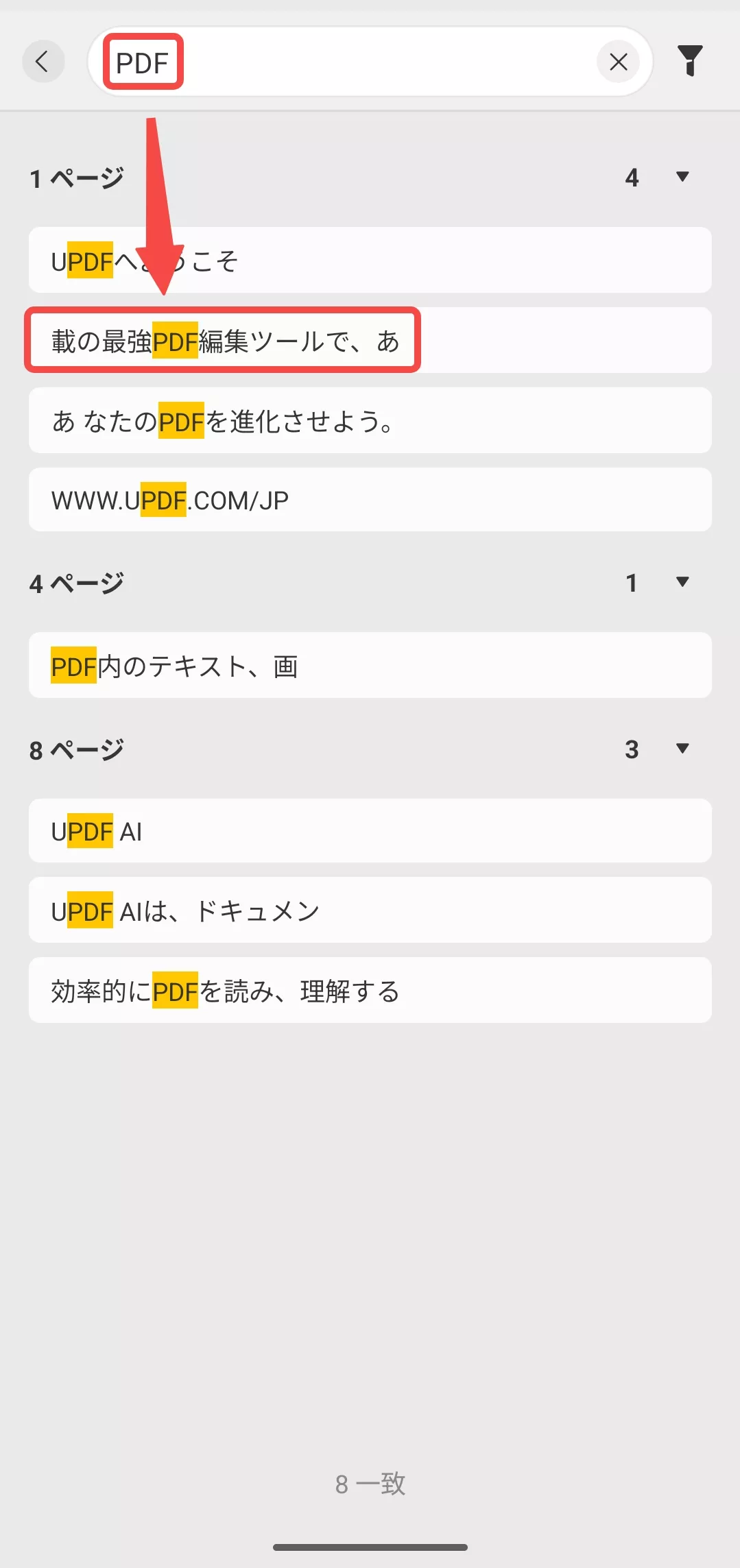
PDFファイル内で検索したい単語またはフレーズを入力します。
ステップ 4: 検索フィルターの設定(オプション)
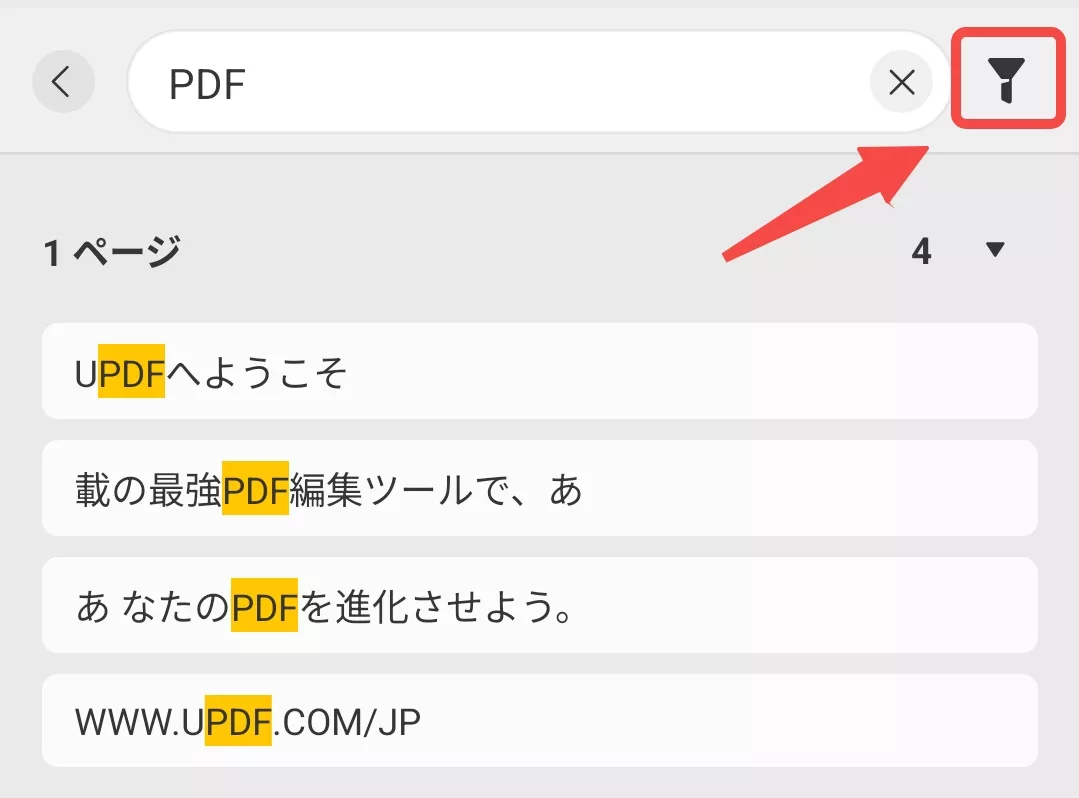
画面右上の「フィルター」アイコンをクリックすると、以下のオプションを設定できます。
- 「単語全体のみ」:入力した単語と完全に一致する単語のみを検索します。
- 「大文字と小文字を区別する」:大文字と小文字が一致する結果のみを検索します。
ステップ 5: 検索の実行
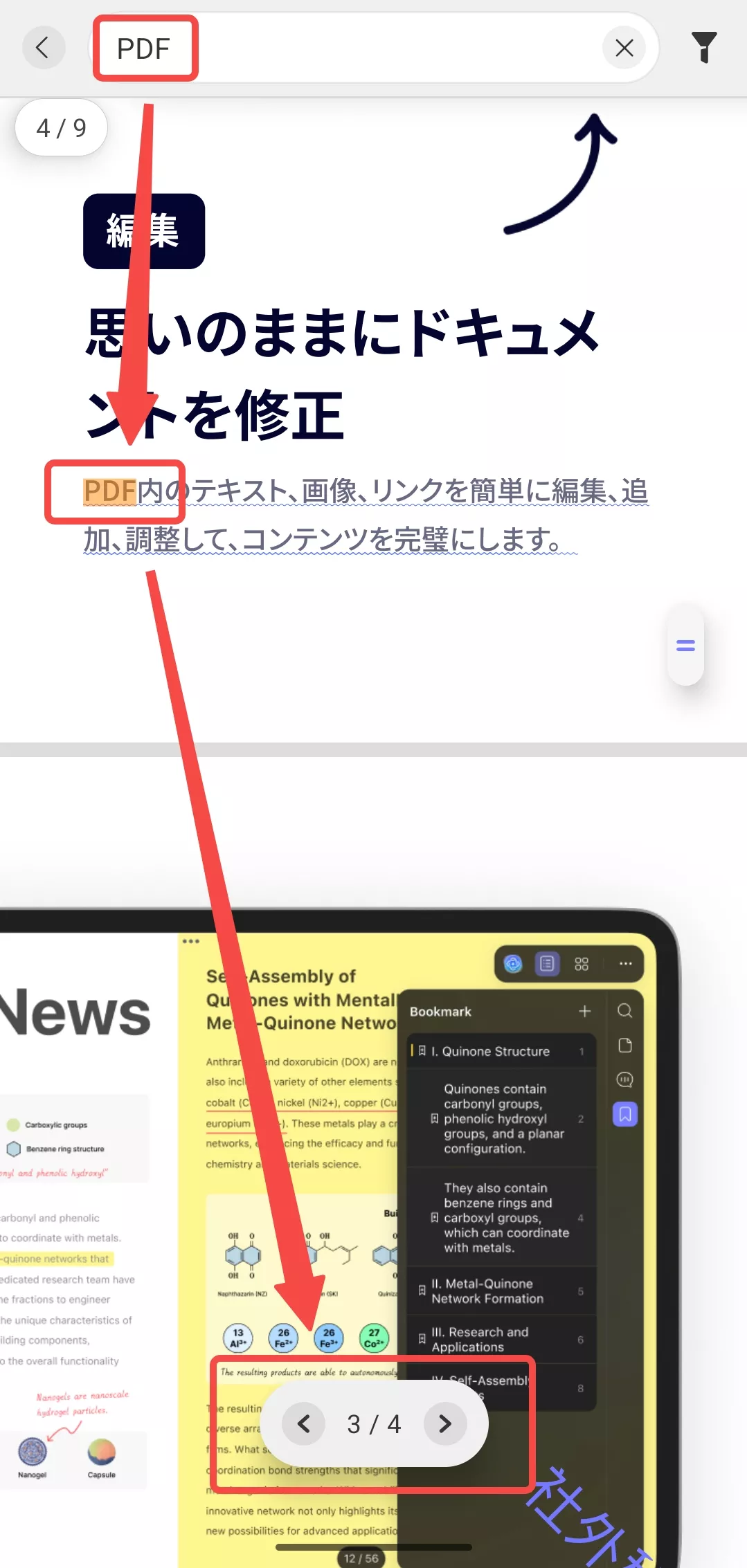
「検索」ボタンを押します。
ステップ 6: 結果の確認と移動
検索結果が表示されたら、結果をタップすると、PDFファイル内の該当箇所へジャンプします。右矢印と左矢印を使用して、文書内で検索された単語間を順次移動できます。