 UPDF
UPDF
 Windows版UPDF
 Mac版UPDF
 iPhone/iPad版UPDF
 Android版UPDF
 Nomostar
 UPDF AI オンライン
 UPDF Sign
 IvyCraft
 PDF編集
PDF編集 PDF注釈付け
 PDF作成
PDF作成 PDFフォーム
 リンクの編集
 PDF変換
PDF変換 OCR機能
OCR機能 PDFからWordへ
 PDFから画像へ
 PDFからExcelへ
 PDFのページ整理
 PDF結合
PDF結合 PDF分割
PDF分割 ページのトリミング
 ページの回転
 PDF保護
PDF保護 PDF署名
PDF署名 PDFの墨消し
 PDFサニタイズ
 セキュリティ解除
 PDF閲覧
PDF閲覧 UPDF クラウド
 PDF圧縮
PDF圧縮 PDF印刷
PDF印刷 PDFのバッチ処理
 UPDF AIについて
 UPDF AIソリューション
 AIユーザーガイド
 UPDF AIによくある質問
 PDF要約
PDF要約 PDF翻訳
PDF翻訳 PDF付きチャット
 AIでチャット
 画像付きチャット
 PDFからマインドマップへの変換
 PDF説明
PDF説明 PDF AIツール
 画像AIツール
 AIチャットツール
 AIライティングツール
 AI学習ツール
 AI業務ツール
 その他のAIツール
 AI ブックマーク生成
 AI ブックマーク要約
 AI 透かし生成
 AI 背景生成
 AI ステッカー生成
 AI スタンプ生成
 AI 編集スイート
 UPDF コパイロット
 AI ページ管理
 AI セマンティックサーチ
 PDFからWordへ
 PDFからExcelへ
 PDFからPowerPointへ
 ソリューション
 電子署名
電子署名 ビジネスAI
 料金プラン
料金プラン 導入・運用ガイド
 ウェビナー
ウェビナー IT
IT 教育
教育 建設
建設 金融サービス
 医療
医療 保険
保険 法務
法務 製造業
製造業 官公庁
官公庁 研究者・博士向け
 個人事業主・フリーランス向け
 弁護士・法務専門家向け
 不動産担当者・仲介業者向け
 教育機関向けソリューション
 導入事例
導入事例 ユーザーガイド
 公式ブログ
公式ブログ UPDF 活用術
 UPDF vs Adobe Acrobat
 UPDF vs Foxit
 UPDF vs PDF Expert
 よくある質問(FAQ)
 ダウンロードセンター
 動作環境・仕様
 お問い合わせ
 ニュースルーム
 アップデート履歴
 ユーザーレビュー
 会社概要
会社概要

Android版UPDFでPDFの形式変換を行う方法
Androidスマートフォンでファイルを変換するのは難しい場合があります。多くのアプリは動作が遅かったり、機能が制限されていたりします。しかし、Android版UPDFを使えば、このプロセスは簡単になります。PDFをWord、Excel、PowerPoint、そして画像に変換できます。追加のツールやパソコンは必要ありません。すべてが1つのアプリで完結します。
このガイドでは、AndroidでUPDFを使ってPDFを変換する方法をステップバイステップで解説します。アプリ内のオプションや、変換プロセスの簡単さについても解説します。
まずは、Android版UPDFを今すぐダウンロードしてください。GooglePlayストア、または下のボタンからダウンロードできます。
Windows • macOS • iOS • Android 100%安全
1. PDFからWordへ
あらゆるPDFをWordファイルに変換できます。テキストやレイアウトの変更も簡単です。プロセス全体は非常にシンプルで迅速です。数回タップするだけで完了します。
やり方は次のとおりです:
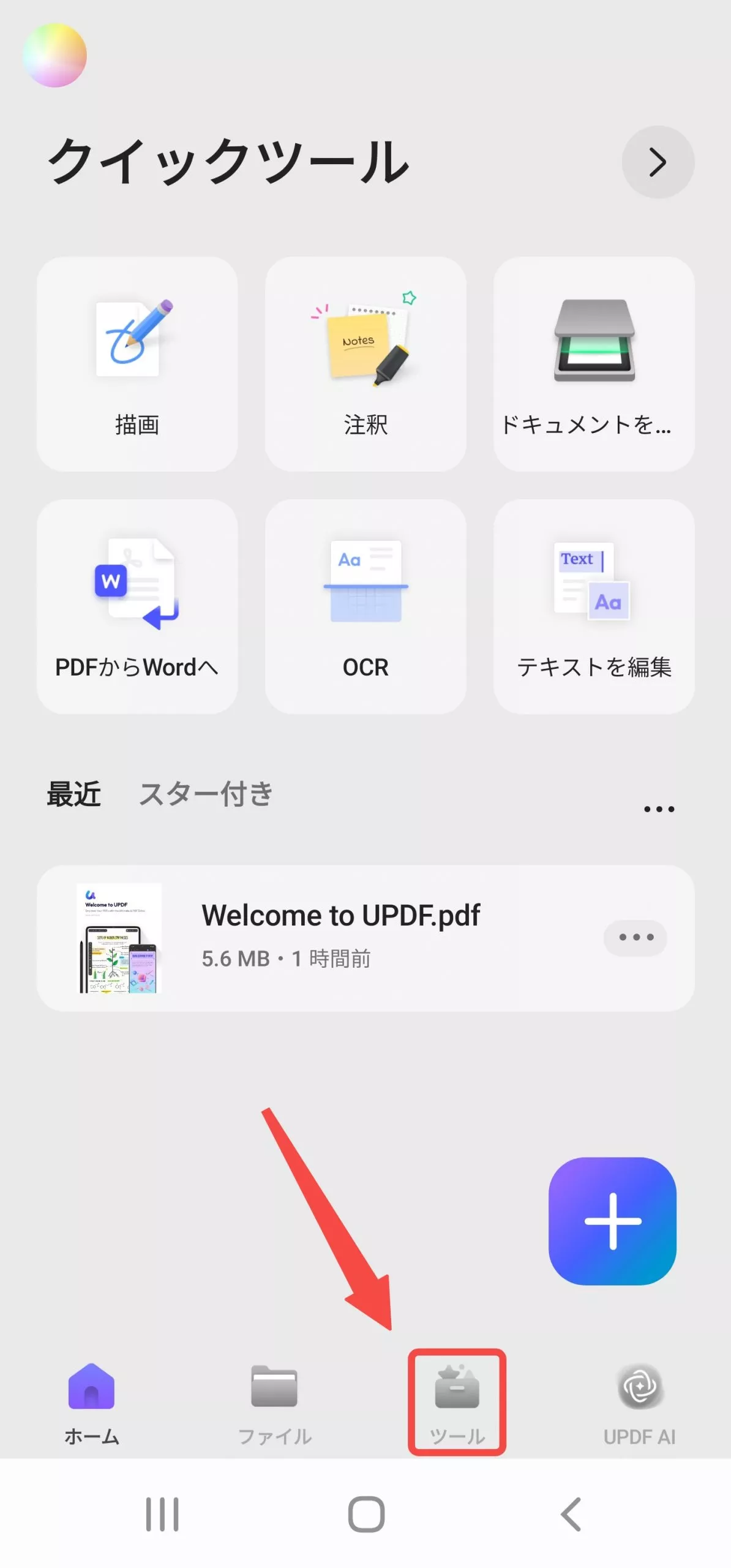
- AndroidデバイスでUPDFアプリを開きます。 「ツール」をタップします。
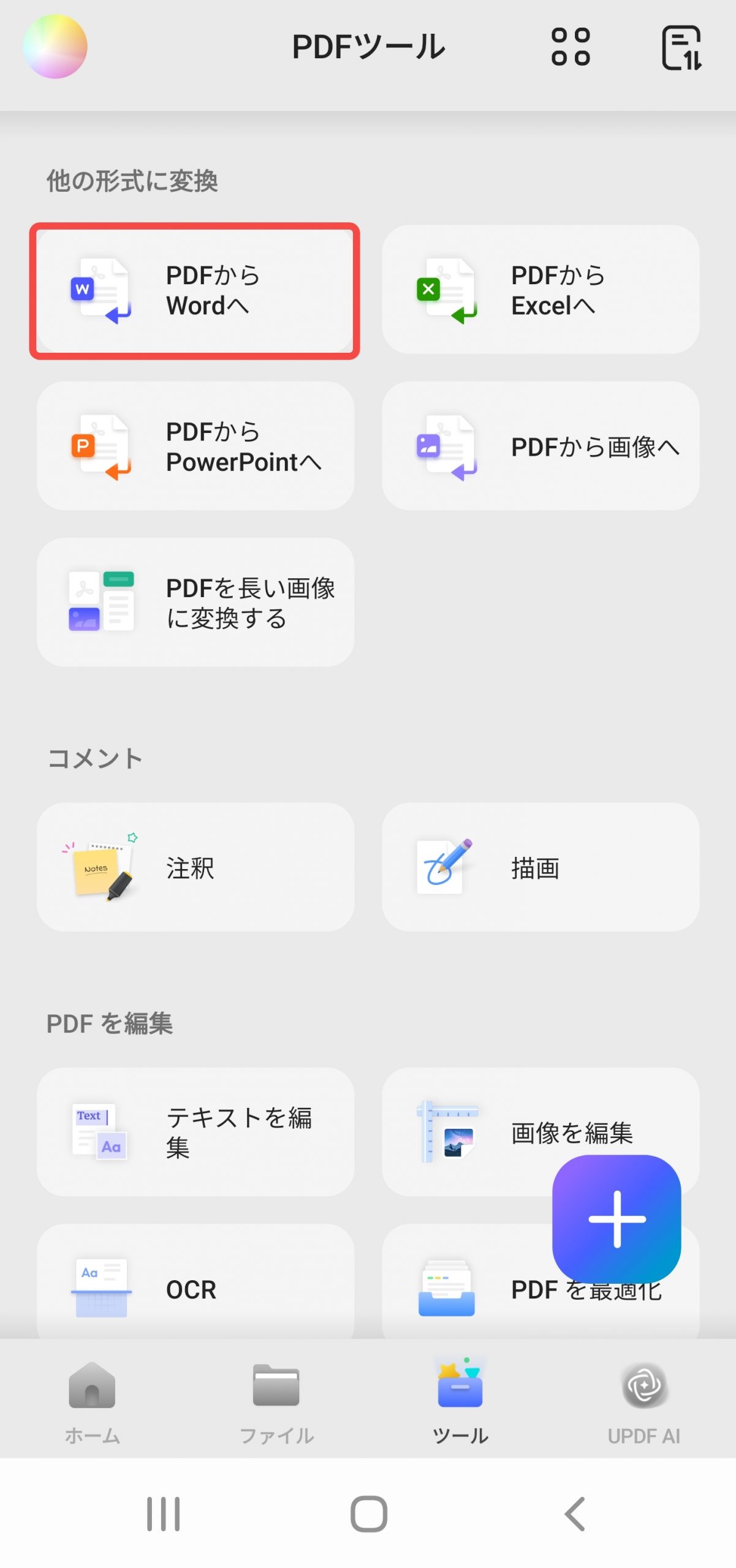
- 次に、「他の形式に変換」セクションで「PDFからWordへ」を選択します。変換したいPDFファイルを選択します。
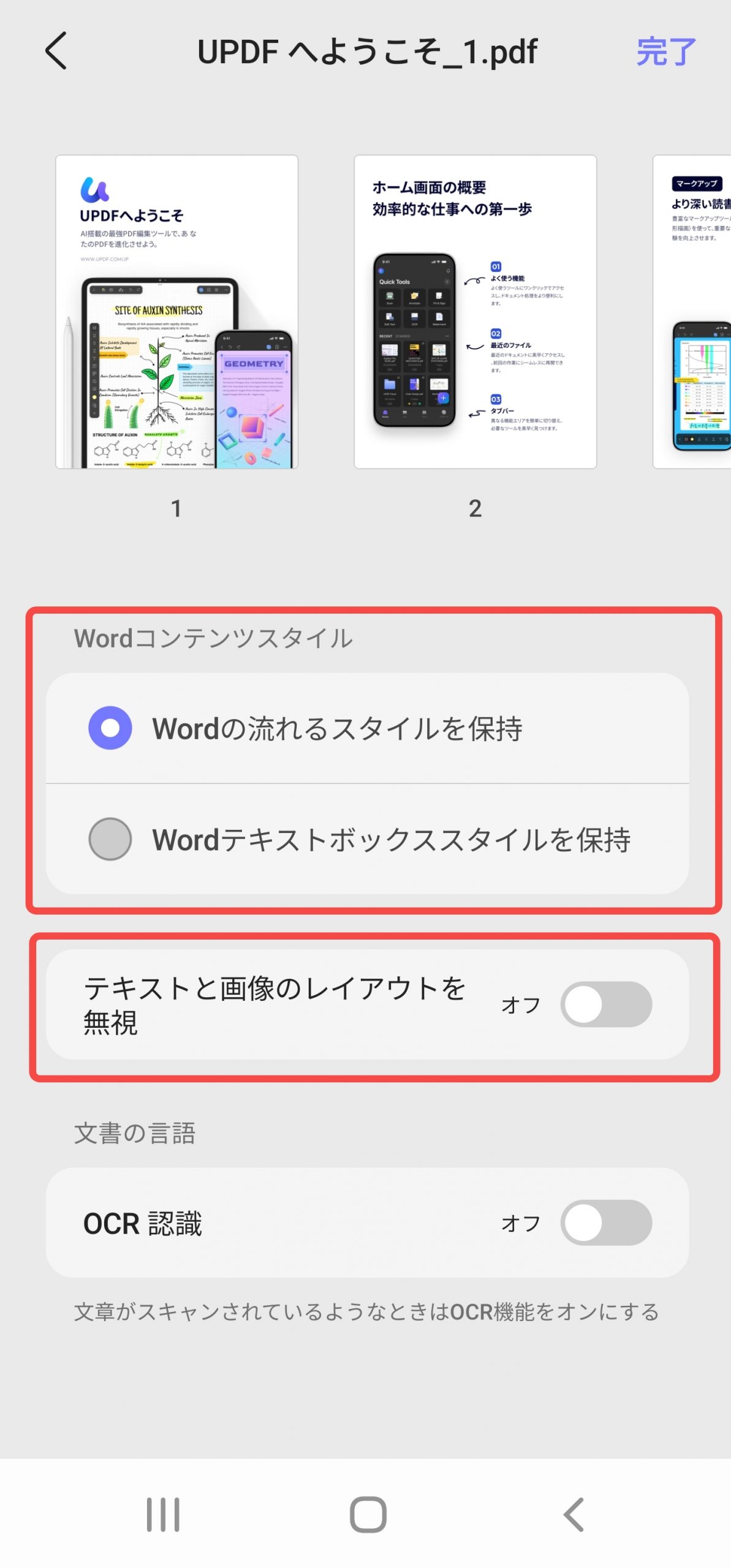
- 「Wordコンテンツスタイル」を選択します。
- Wordの流れるタイルを保持(簡単なテキスト編集に最適)
- Wordテキストボックススタイルを保持(テキスト ボックス内の元のレイアウトを保持)
プレーンテキストのみが必要な場合は、「テキストと画像のレイアウトを無視」を切り替えることもできます。
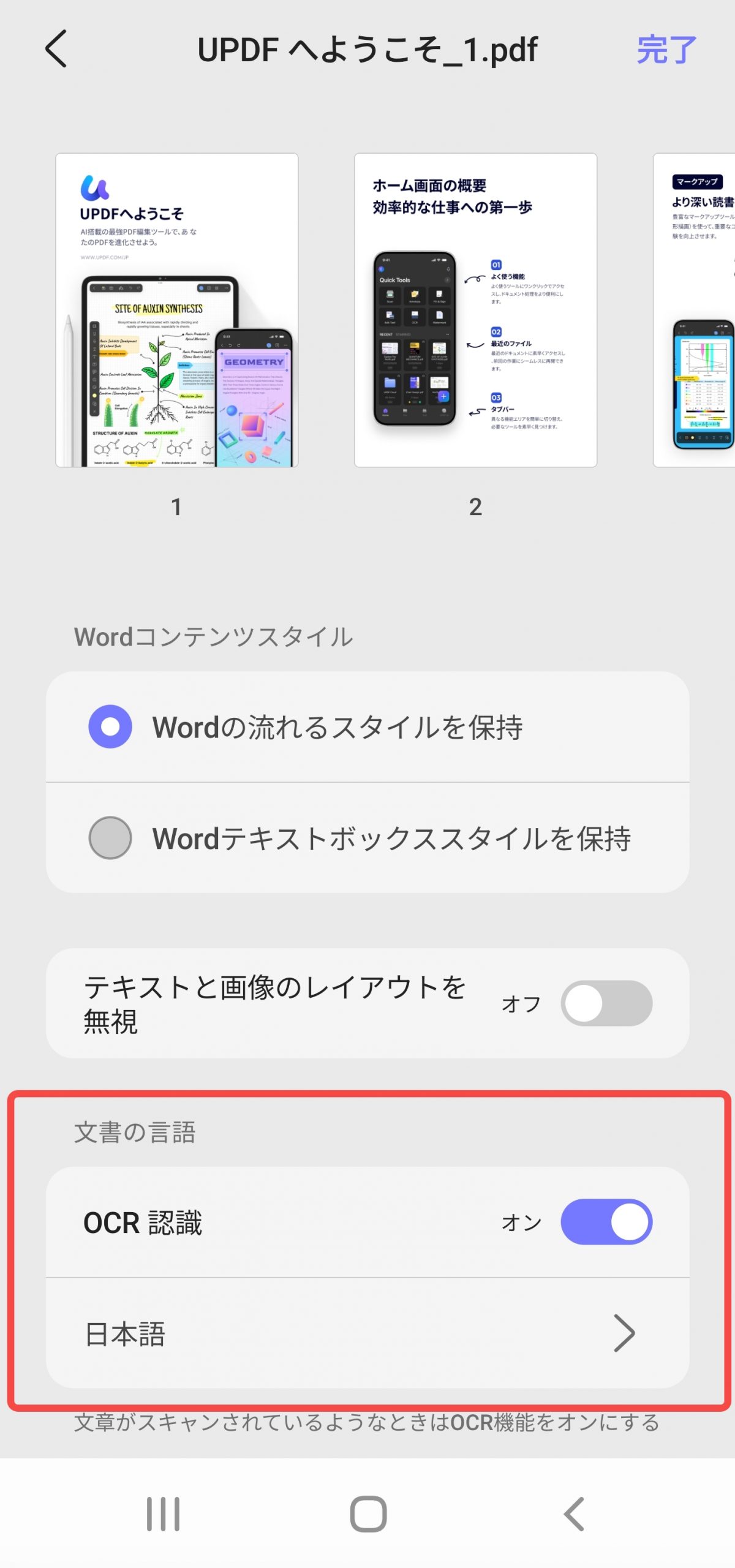
- 書類をスキャンした場合は、 「OCR」を有効にしてください。これにより、アプリは画像からテキストを認識できるようになります。OCRの精度を高めるには、「書類の言語」を選択してください。
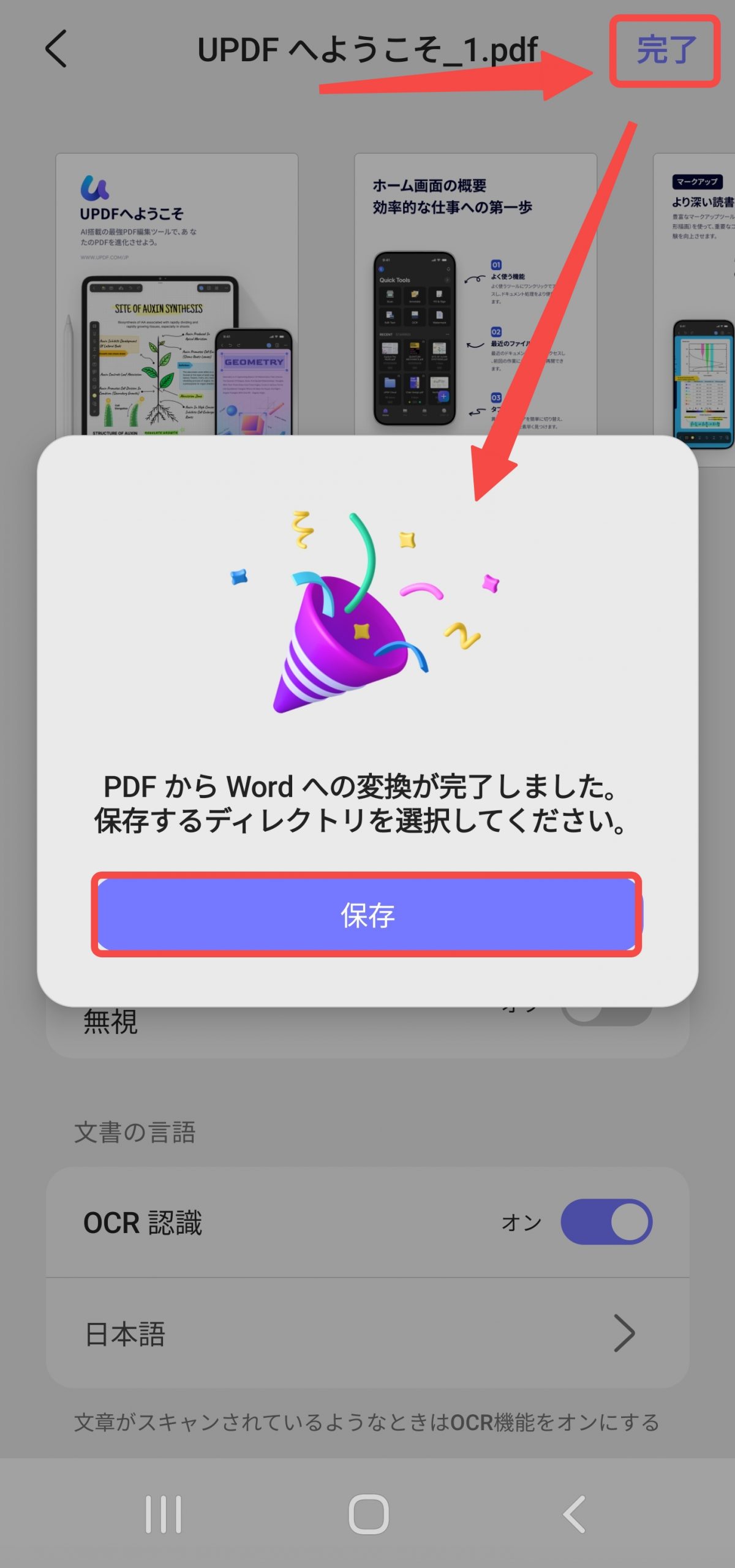
- 右上の「完了」をタップし、変換が完了するまでお待ちください。Wordファイルはすぐに使用できるようになります。準備ができたら、 「保存」をクリックし、保存場所を選択してください。
2. PDFからExcelへ
PDFからデータを操作する必要がある場合、UPDFを使えば簡単です。このアプリは、表、行、数値の順序を維持したままファイルをExcelシートに変換します。
これにより、再度入力することなく、データの編集と管理が可能になります。PDFをExcelに変換するには:
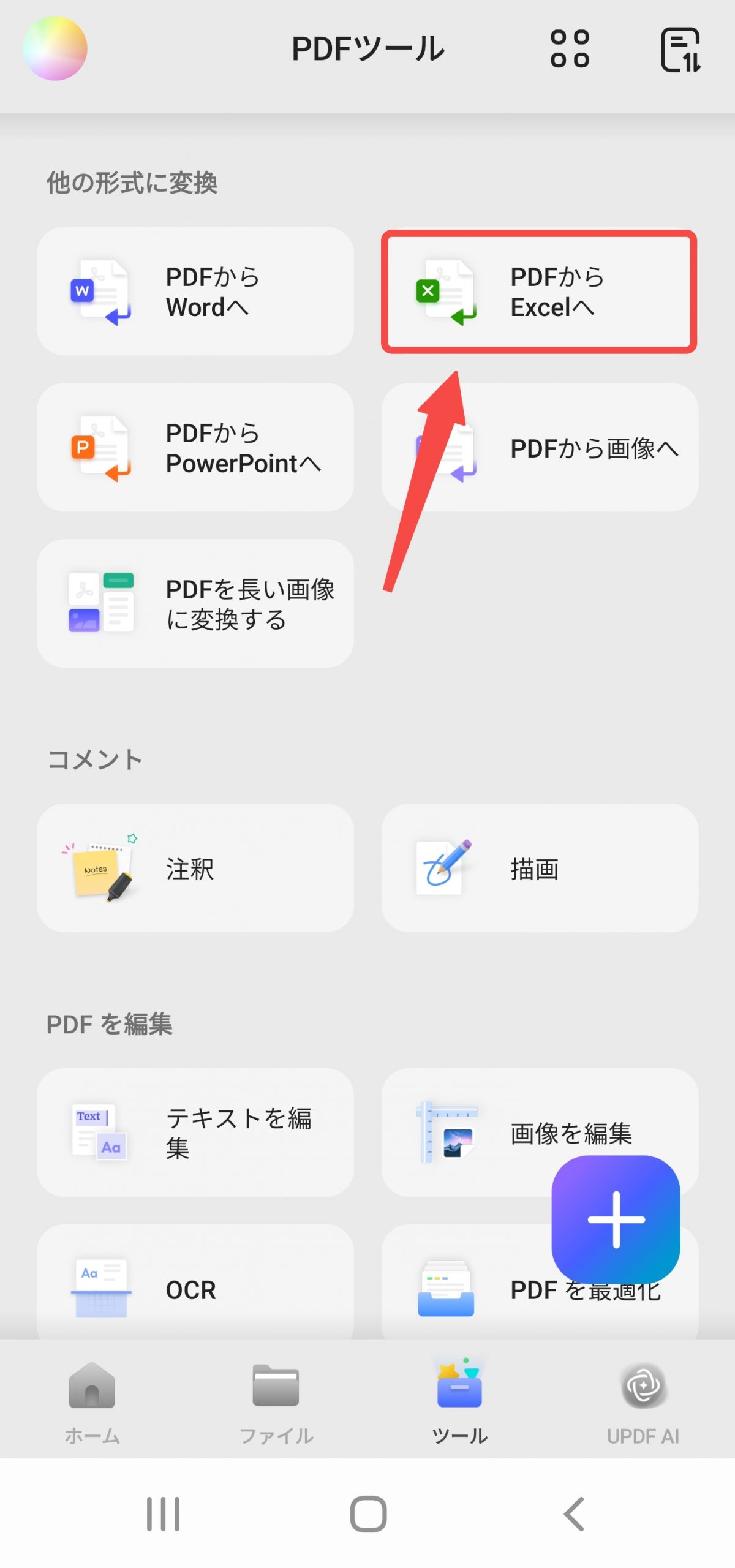
- 「ツール」に移動し、「PDFからExcel」を選択します。デバイスから変換したいPDFファイルを選択します。
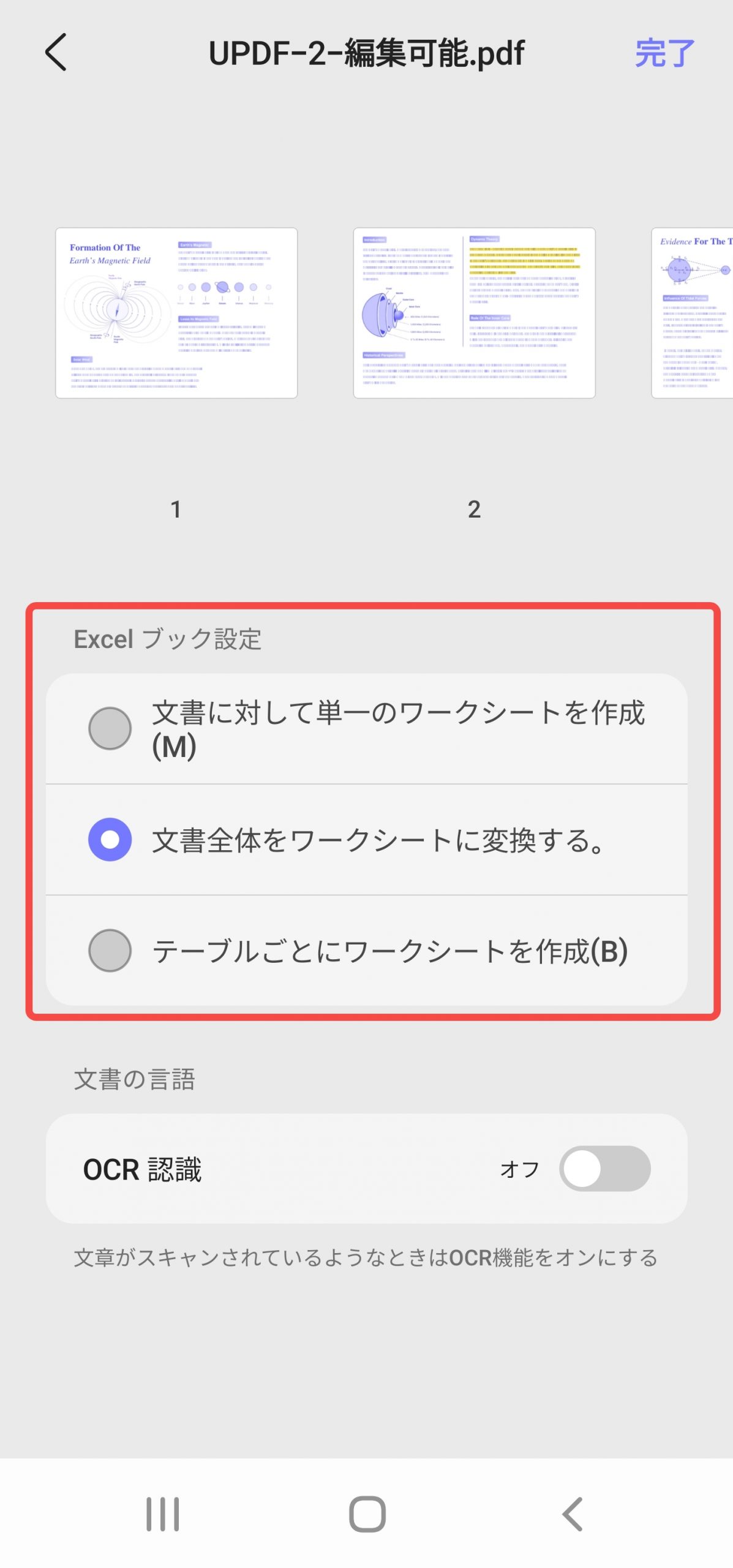
- 次に、「Excelブックの設定」を開きます。以下から選択できます。
- 文書に対しての単一のワークシートを作成(各PDFページは個別のExcelシートになる)
- 文書全体をワークシートに変換する(すべてのコンテンツは 1 つのシートに残る)
- テーブルごとにワークシートを作成(PDF内のすべてのテーブルが独自のシートになる)
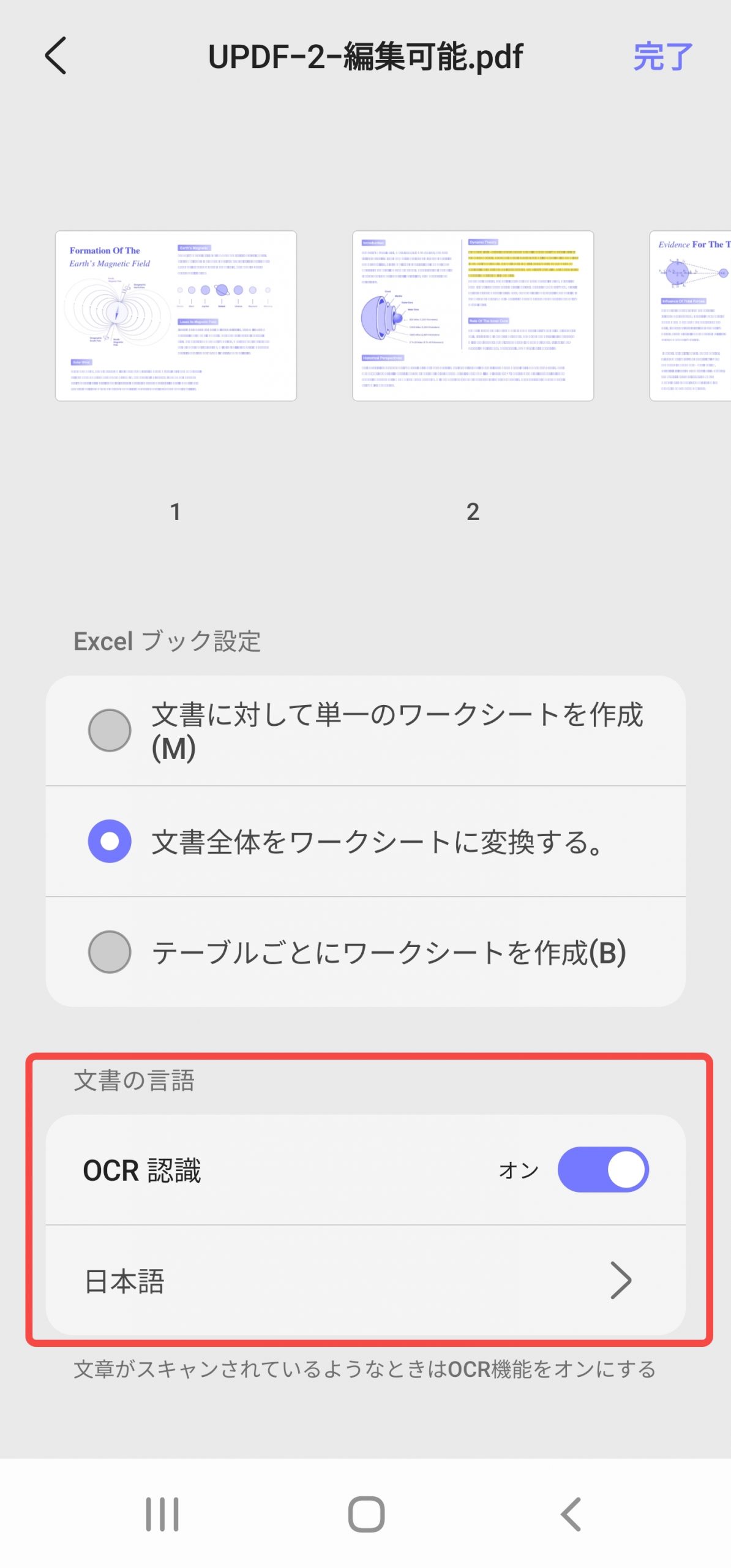
- ファイルがスキャンされている場合は、 「OCR」をオンにしてください。これにより、アプリは画像からテキストや数字を読み取って変換できるようになります。OCRの精度を高めるには、適切な「ドキュメントの言語」を選択してください。
- 「完了」をクリックすると、数秒以内にExcelシートが完成します。ポップアップタブの「保存」をクリックし、保存場所を選択してください。
3. PDFからPPTへ
PDFファイルをプレゼンテーションに変換したい時があります。Android版UPDFを使えば、ファイルをPowerPointのスライドに変換できるので、あっという間に作業が完了します。テキスト、画像、レイアウトはそのまま維持されるので、すぐに編集してプレゼンテーションを作成できます。
これを行う手順は次のとおりです。
- UPDFを開き、「ツール」タブで「PDFからPowerPoint」を選択します。
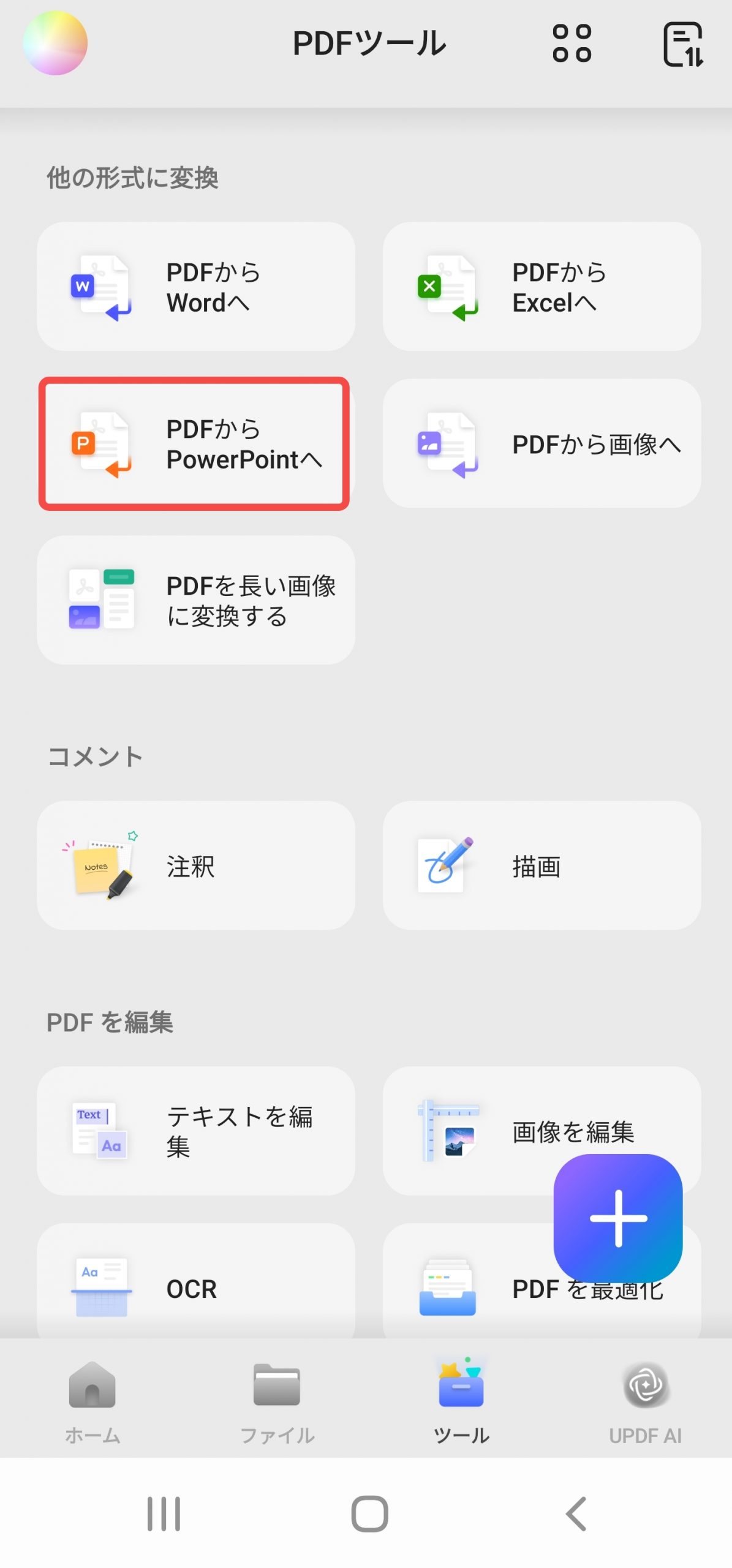
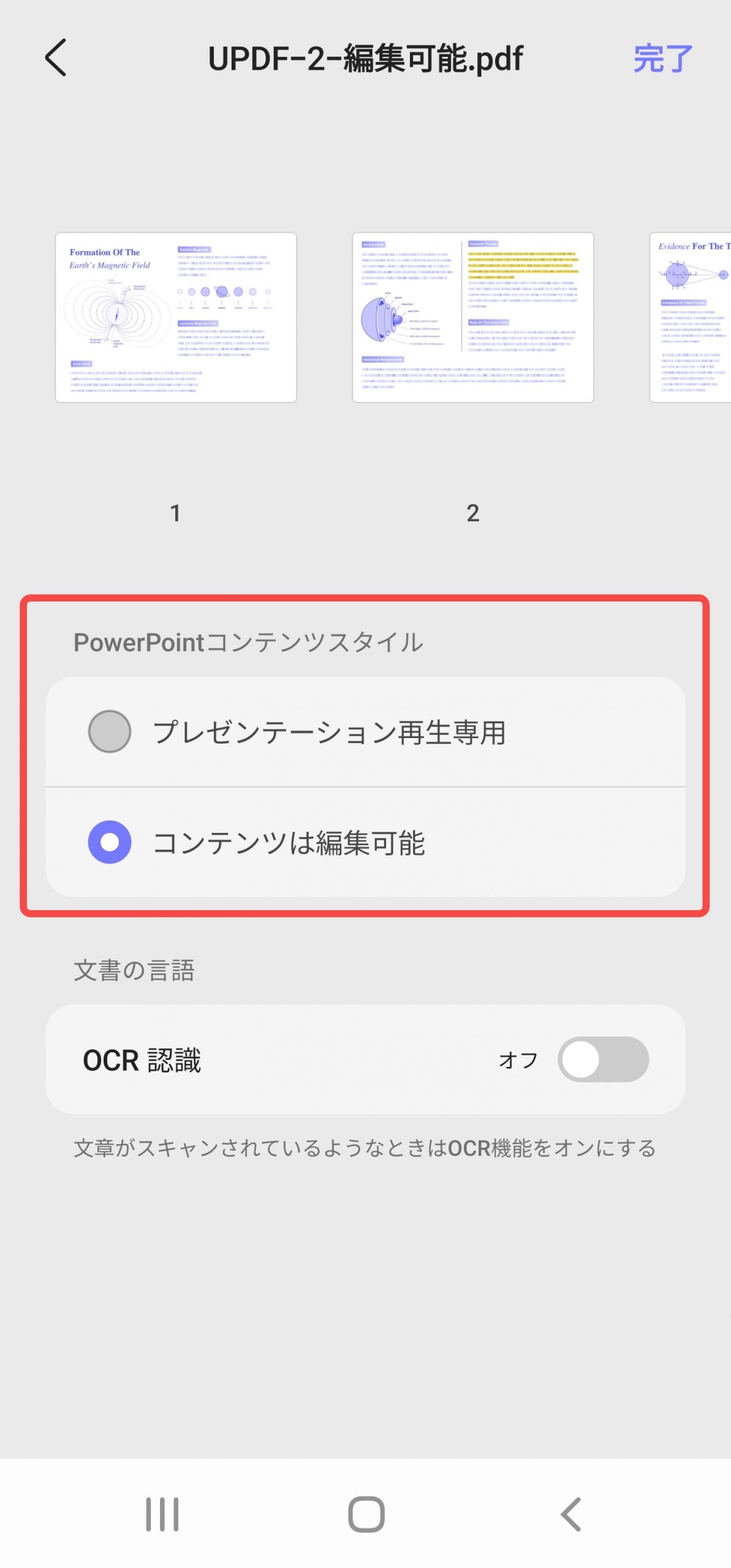
- 次に、変換したいPDFファイルを選択して開きます。新しいタブが開きます。 「PowerPointコンテンツスタイル」セクションで、スライドの作成方法を選択します。
- プレゼンテーションの再生専用 (プレゼンテーションの PDF の外観を維持します)。
- コンテンツは編集可能(コンテンツは編集可能なテキスト ボックスと図形に配置されます)。
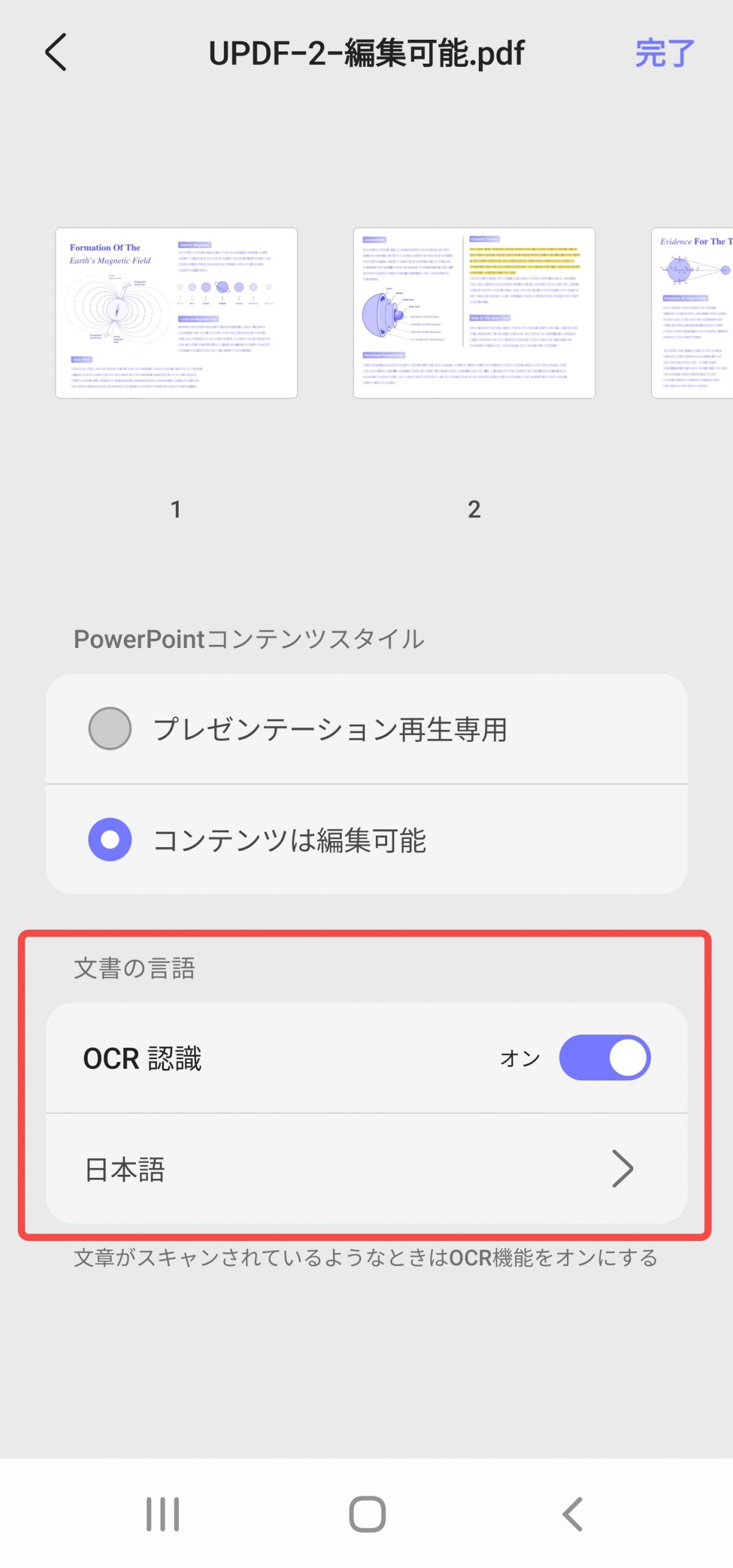
- PDFをスキャンした場合は、「OCR 認識」をオンにします。次に、テキストが正しく認識されるように「ドキュメントの言語」を設定します。
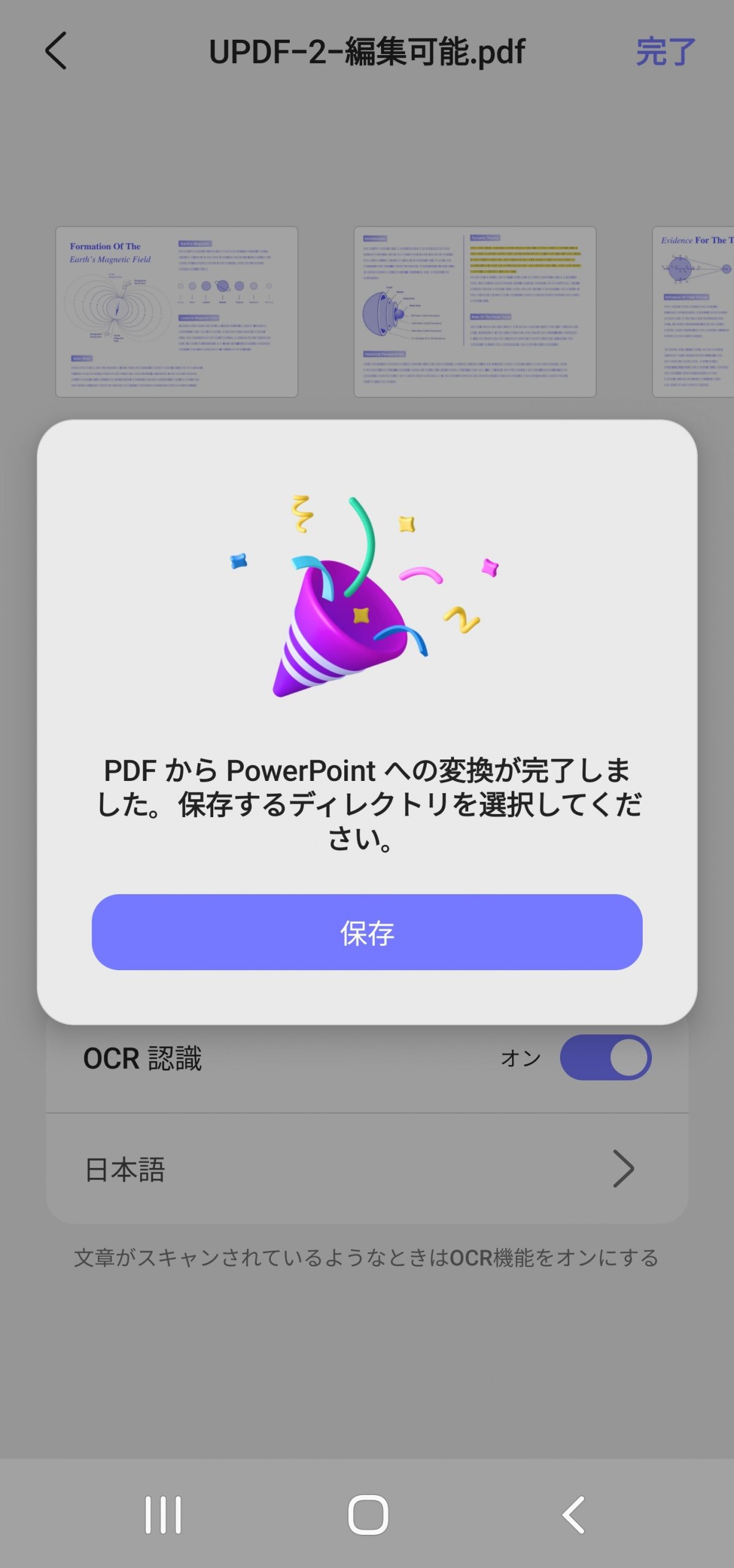
- 右上の「完了」をクリックします。UPDFがファイルを処理し、ポップアップが表示されます。次に「保存」をクリックし、新しいPowerPointファイルを保存するフォルダを選択します。
4. PDFから画像へ
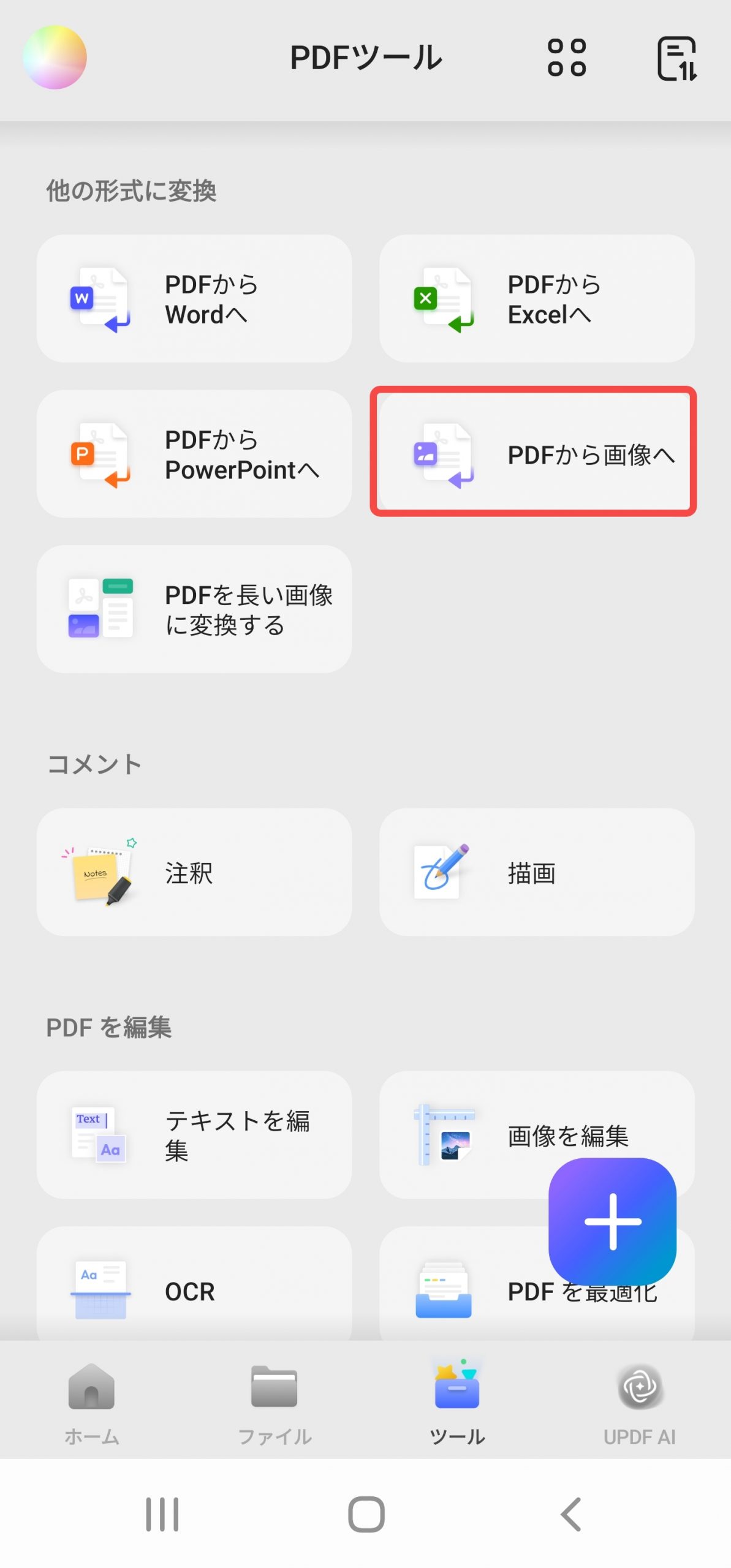
PDFを文書ではなく画像に変換したい場合もあるでしょう。Android版UPDFを使えば、PDFページを鮮明な画像ファイルに変換できます。PDFリーダーを使わずに、共有、アップロード、そしてどこでも使えるので、とても便利です。
PDF を画像に変換する方法は次のとおりです。
- UPDF を開き、 「ツール」ボタンをクリックして、 「PDF から画像へ」を選択します。画像に変換する PDF ファイルを選択します。
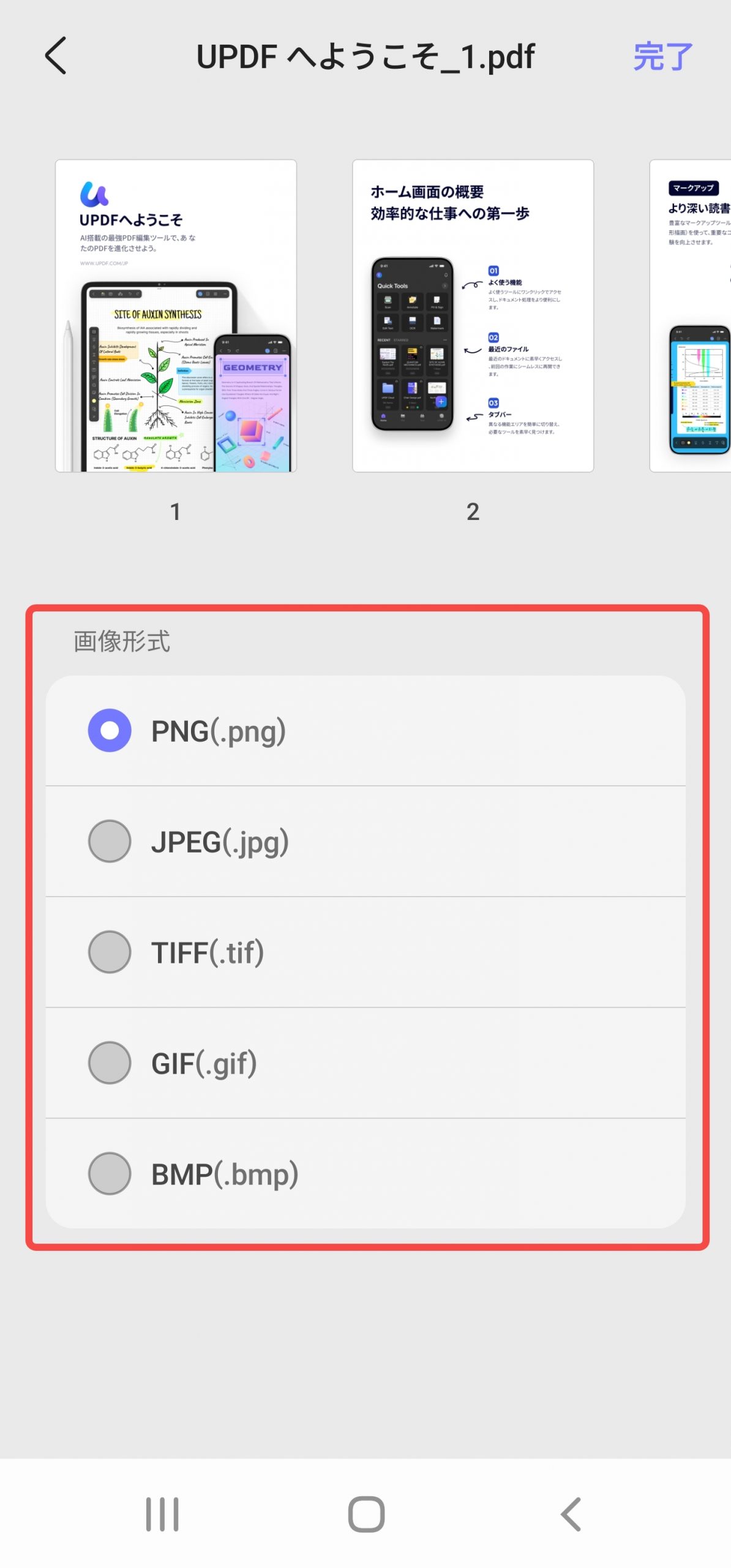
- ご希望の画像形式を選択してください。UPDFはPDFをPNG、JPEG、BMP、GIF、TIFFに変換できます。形式を選択したら、 「完了」をクリックして変換を開始します。
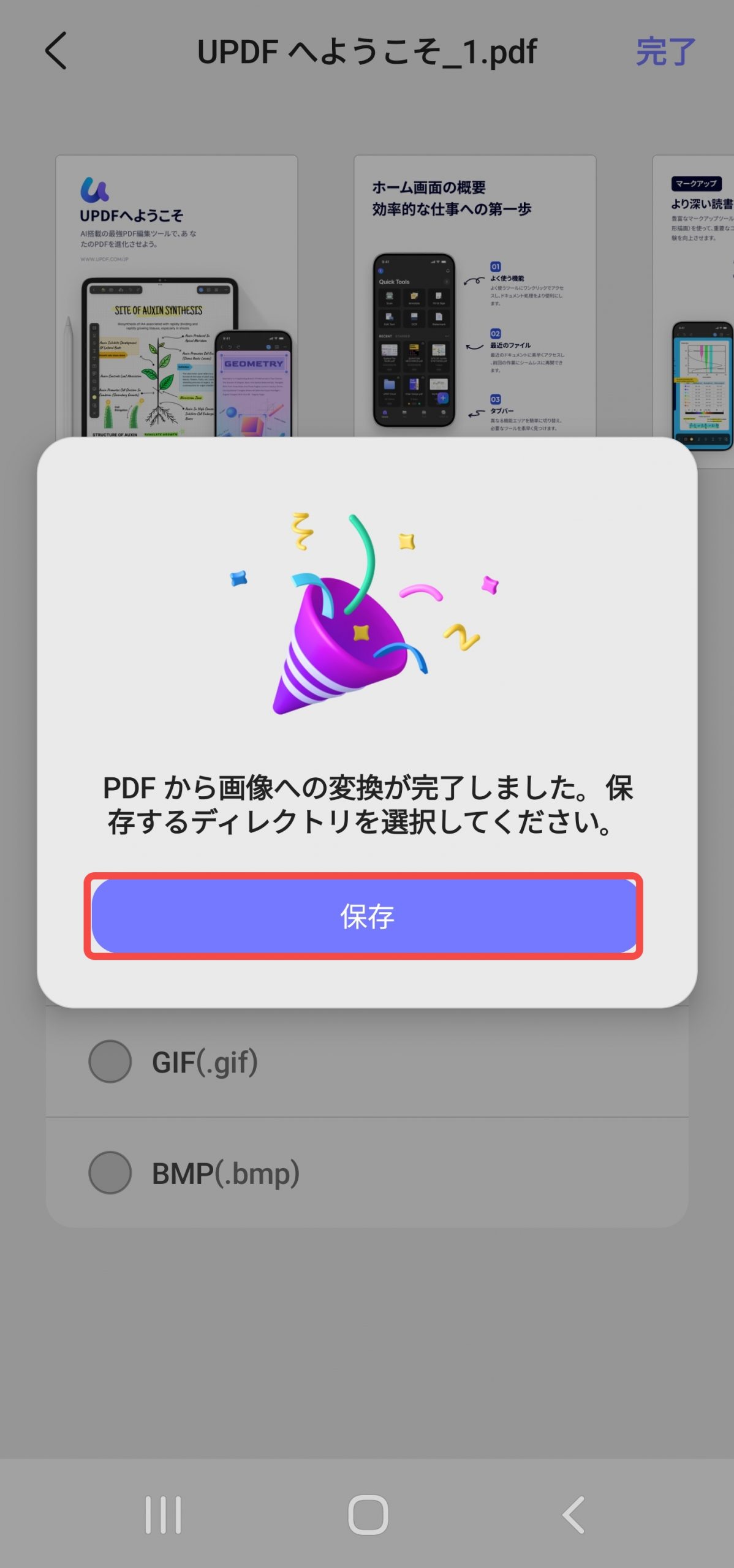
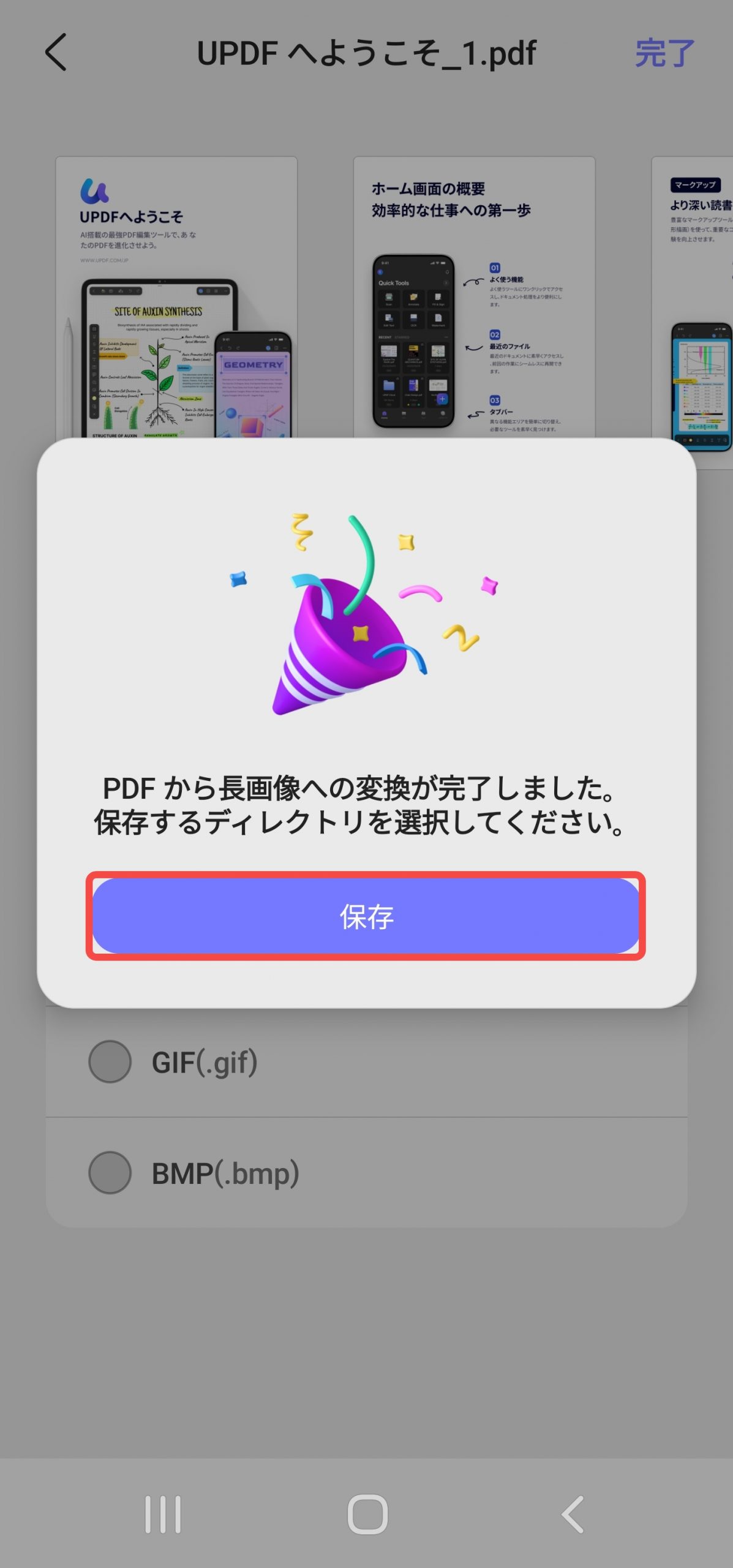
- 完了したら、画像をデバイスの任意のフォルダーに保存します。
5. PDFを単一の長い画像に変換する
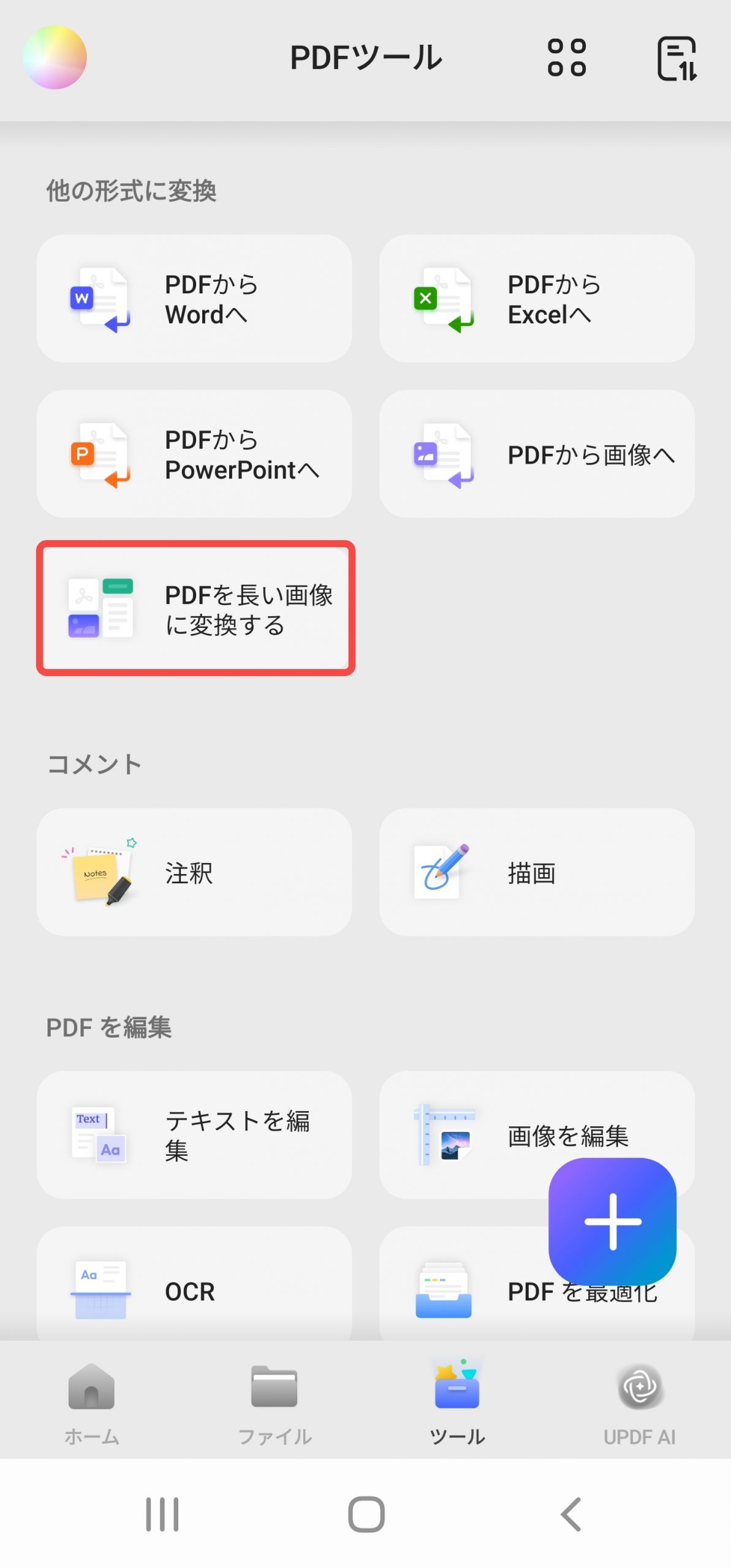
この機能を使うと、PDF全体を1枚の画像に変換できます。すべてのページが1枚の長い画像にまとめられます。スマートフォンで閲覧したり共有したりするのに最適です。
やり方は次のとおりです:
- 「ツール」タブを開き、「PDFを長い画像に変換」を選択します。次に、1つの長い画像に変換したいPDFファイルを開きます。
- 次に、使用可能な形式( PNG、JPEG、BMP、GIF、TIFF)から選択します。
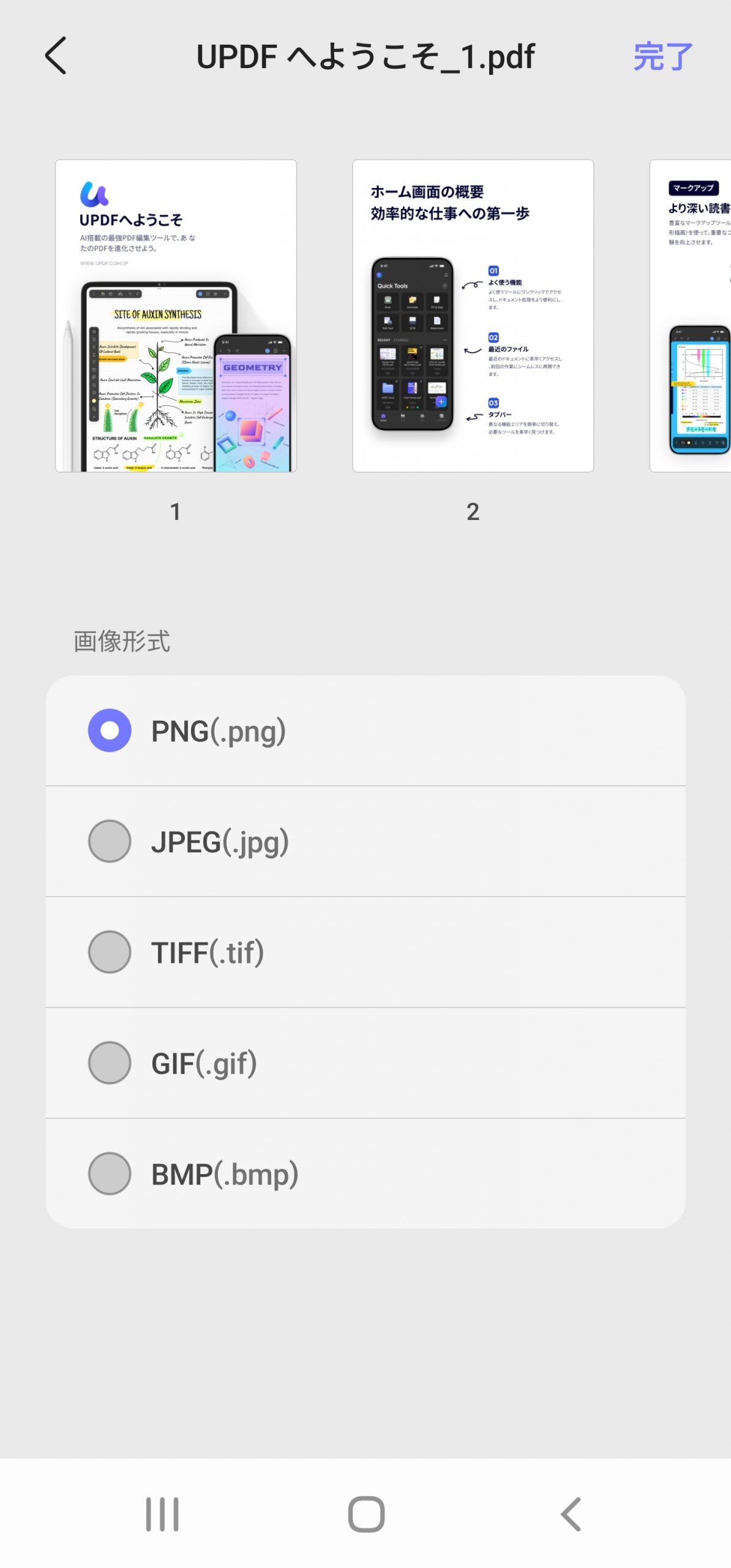
- 右上の「完了」をクリックして変換を開始します。変換した長い画像をデバイスに保存します。
UPDFを複数のデバイスでご利用になりたい場合は、1つのライセンスをご購入いただけます。このライセンスは、スマートフォン、タブレット、パソコンでご利用いただけます。UPDFの公式ウェブサイトからご購入いただけます。
今すぐAndroid版UPDFをダウンロードしてお試しください。準備ができたらライセンスをご購入ください。そうすれば、すべてのデバイスで1つのアカウントを利用できます。
Windows • macOS • iOS • Android 100%安全