 UPDF
UPDF
 Windows版UPDF
 Mac版UPDF
 iPhone/iPad版UPDF
 Android版UPDF
 Nomostar
 UPDF AI オンライン
 UPDF Sign
 IvyCraft
 PDF編集
PDF編集 PDF注釈付け
 PDF作成
PDF作成 PDFフォーム
 リンクの編集
 PDF変換
PDF変換 OCR機能
OCR機能 PDFからWordへ
 PDFから画像へ
 PDFからExcelへ
 PDFのページ整理
 PDF結合
PDF結合 PDF分割
PDF分割 ページのトリミング
 ページの回転
 PDF保護
PDF保護 PDF署名
PDF署名 PDFの墨消し
 PDFサニタイズ
 セキュリティ解除
 PDF閲覧
PDF閲覧 UPDF クラウド
 PDF圧縮
PDF圧縮 PDF印刷
PDF印刷 PDFのバッチ処理
 UPDF AIについて
 UPDF AIソリューション
 AIユーザーガイド
 UPDF AIによくある質問
 PDF要約
PDF要約 PDF翻訳
PDF翻訳 PDF付きチャット
 AIでチャット
 画像付きチャット
 PDFからマインドマップへの変換
 PDF説明
PDF説明 PDF AIツール
 画像AIツール
 AIチャットツール
 AIライティングツール
 AI学習ツール
 AI業務ツール
 その他のAIツール
 AI ブックマーク生成
 AI ブックマーク要約
 AI 透かし生成
 AI 背景生成
 AI ステッカー生成
 AI スタンプ生成
 AI 編集スイート
 UPDF コパイロット
 AI ページ管理
 AI セマンティックサーチ
 PDFからWordへ
 PDFからExcelへ
 PDFからPowerPointへ
 ソリューション
 電子署名
電子署名 ビジネスAI
 料金プラン
料金プラン 導入・運用ガイド
 ウェビナー
ウェビナー IT
IT 教育
教育 建設
建設 金融サービス
 医療
医療 保険
保険 法務
法務 製造業
製造業 官公庁
官公庁 研究者・博士向け
 個人事業主・フリーランス向け
 弁護士・法務専門家向け
 不動産担当者・仲介業者向け
 教育機関向けソリューション
 導入事例
導入事例 ユーザーガイド
 公式ブログ
公式ブログ UPDF 活用術
 UPDF vs Adobe Acrobat
 UPDF vs Foxit
 UPDF vs PDF Expert
 よくある質問(FAQ)
 ダウンロードセンター
 動作環境・仕様
 お問い合わせ
 ニュースルーム
 アップデート履歴
 ユーザーレビュー
 会社概要
会社概要

Android版UPDFでPDFを管理する方法
Android版UPDFを使用すると、PDFドキュメントを簡単に整理・管理できます。
名前の変更、コピー、複製、削除、お気に入りへの追加、移動、メール送信、共有、UPDFクラウドへのアップロード、印刷、フォルダーの作成など、さまざまな管理操作が可能です。
ここでは、Android版UPDFを使ってPDFを管理する方法をステップごとにご紹介します。
下のボタンをクリックするか、Playストアからアプリをダウンロードしてください。
Windows • macOS • iOS • Android 100%安全
💡 これらの管理機能は、「UPDF」または「UPDF クラウド」タブ内でPDFを扱う場合に利用できます。
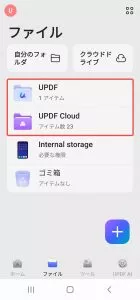
UPDF内のフォルダーを開く
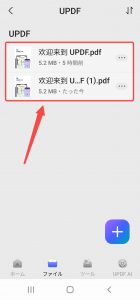
まず、管理したいPDFが入っているフォルダーを1つ選択します。
ここでは例として「UPDF」フォルダーを開きます。
タップすると、その中に保存されているすべてのPDFファイルが表示されます。
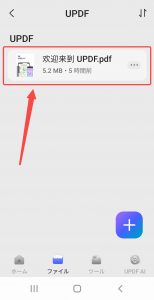
1. PDFの名前を変更する
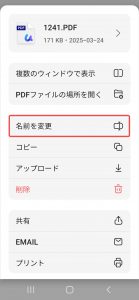
- 対象のPDFを長押しするか、ファイル名の右端にある「︙(三点)」をタップします。
- 「名前の変更」を選択します。
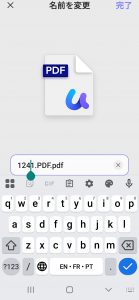
- 新しい名前を入力し、「確認」をタップして保存します。
- これでファイル名の変更が完了です。
2. PDFを別の場所に移動する
- 「︙」をタップし、「移動」を選択します。
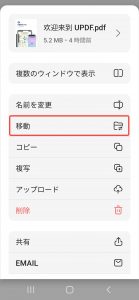
- 移動先のフォルダーを選び、「〇〇に移動」をタップして完了します。
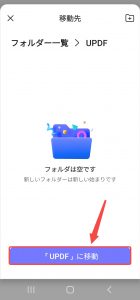
- 新しいフォルダーを作成したい場合は「+」をタップし、名前を入力して「完了」を選択してから移動します。

3. PDFを他の場所にコピーする
- 「︙」をタップし、「コピー」を選択します。
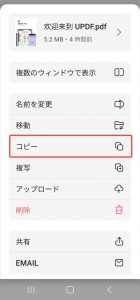
- 保存先フォルダーを選択、または新しいフォルダーを作成します。
同じ手順で複数の場所にコピー可能です。
4. PDFを同じフォルダに複製する
- 「︙」をタップし、「複写」を選択します。
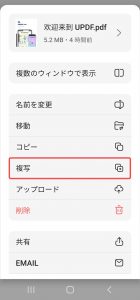
- 同じフォルダー内にコピーが作成されます。
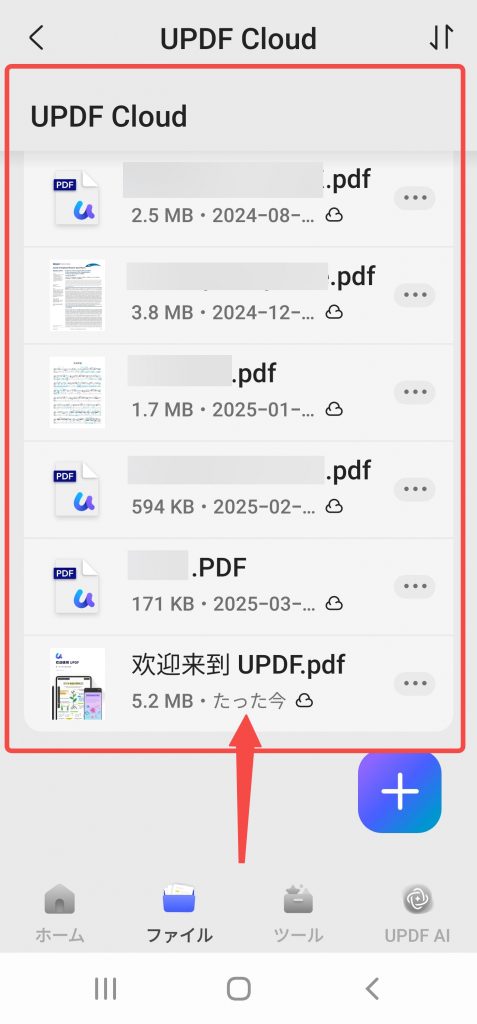
5. PDFをUPDFクラウドにアップロードする
他のデバイスからもアクセスできるように、UPDF クラウドへアップロードできます。
- 「︙」をタップして「アップロード」を選択します。
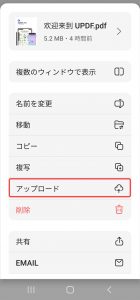
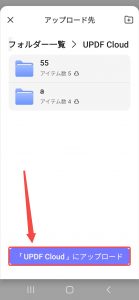
- 「UPDF Cloudにアップロード」をタップします。
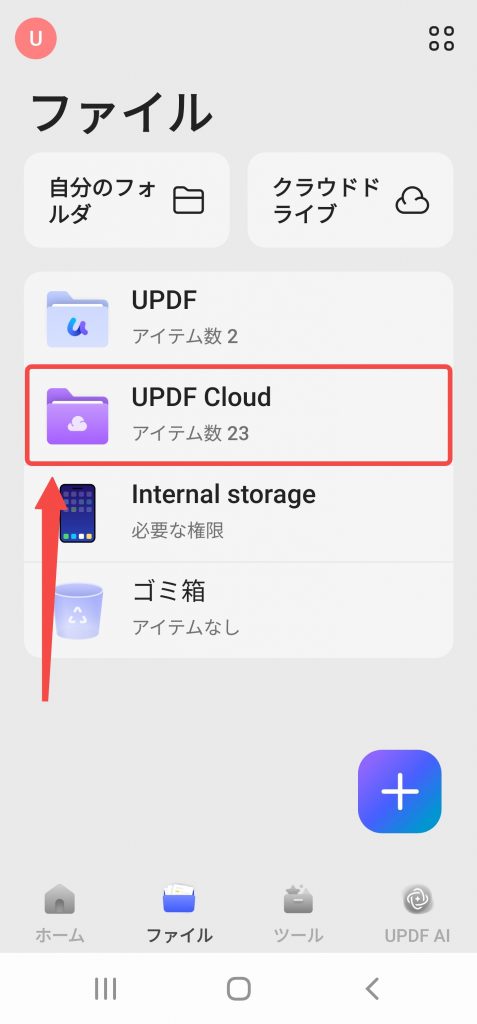
- ホーム画面の「UPDF Cloud」セクションからアップロードしたPDFを確認できます。
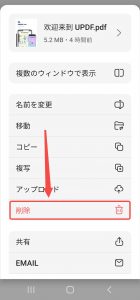
6. PDFファイルを削除する
不要なPDFを削除したい場合は、「削除」アイコンをタップします。
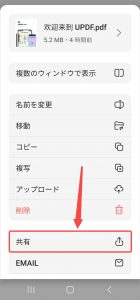
7. PDFファイルを共有する
SNSやチャットアプリなどで共有する場合:
- 「共有」アイコンをタップします。
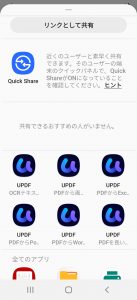
- デバイス上の共有アプリを選択します。
8. PDFファイルをメールで送信
- 「メール」アイコンをタップします。
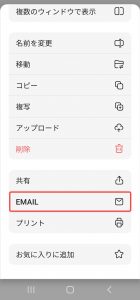
- メールアプリを選択すると、PDFが添付されたメールが作成されます。

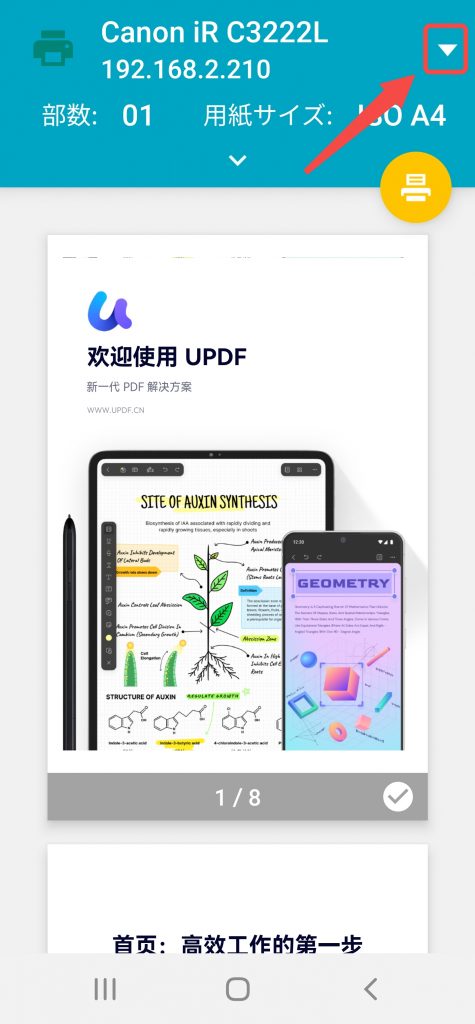
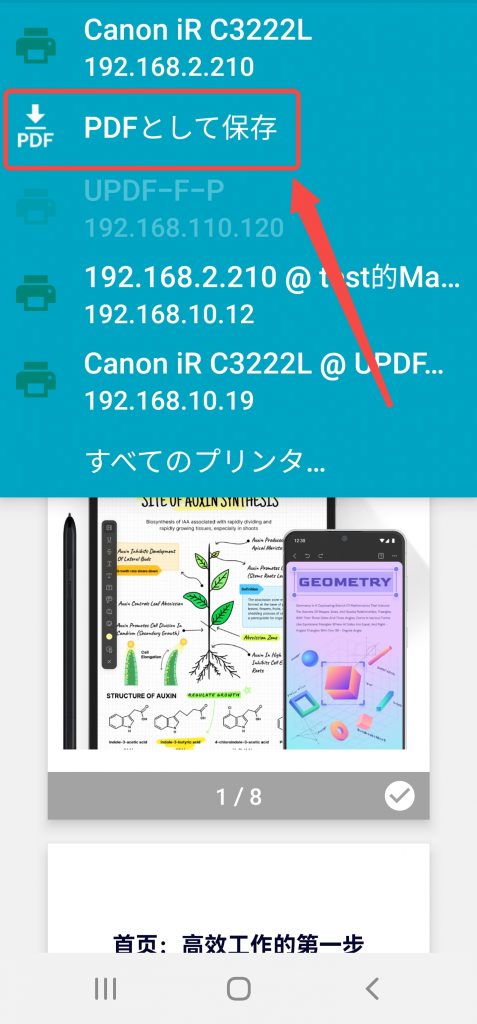
9. PDFファイルを印刷する
- 「︙」をタップして「印刷」を選択します。
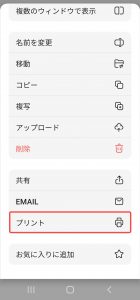
- 印刷プレビューが表示されます。
- ページ選択
- 印刷設定の確認
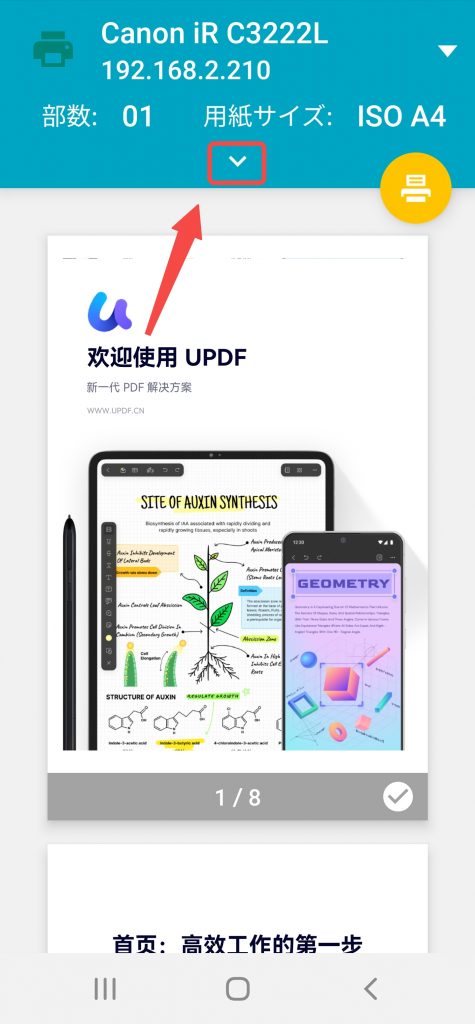
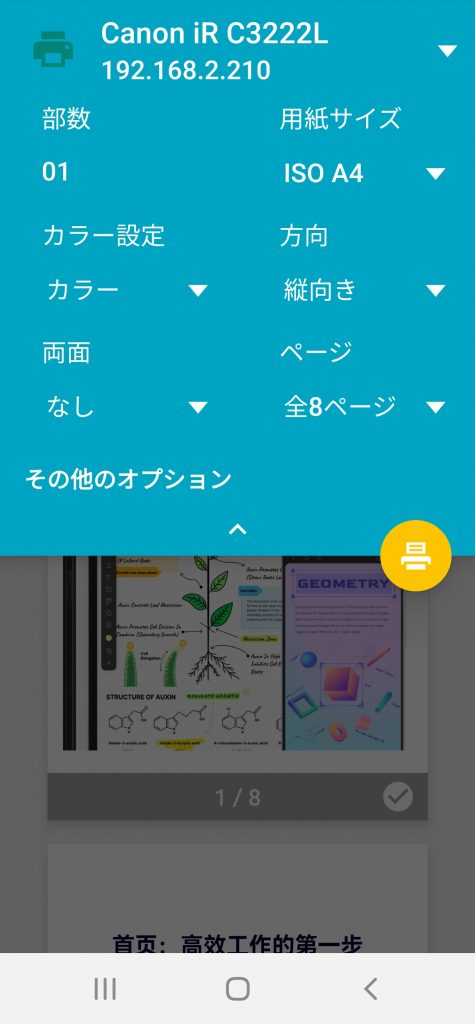
- 「プリンターを選択」から「PDFとして保存」または実際のプリンターを選んで印刷します。
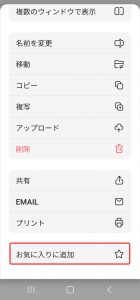
10. PDFをお気に入りに追加する
- 管理画面で「お気に入りに追加」をタップします。
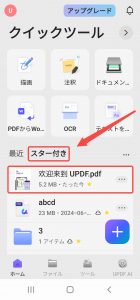
- ホーム画面の「スター付き」タブから、いつでもすぐにアクセス可能です。
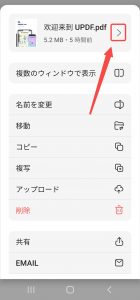
11. PDF文書の情報を確認する
- ファイル名横の右矢印アイコンをタップします。
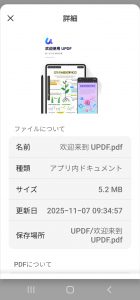
- 以下の詳細情報を確認できます:
- ファイル名、種類、サイズ、保存場所、バージョン
- ページ数、ページサイズ、タイトル、作成者、作成日、変更日
- セキュリティ設定、エンコードソフトウェア など
12. フォルダを作成する
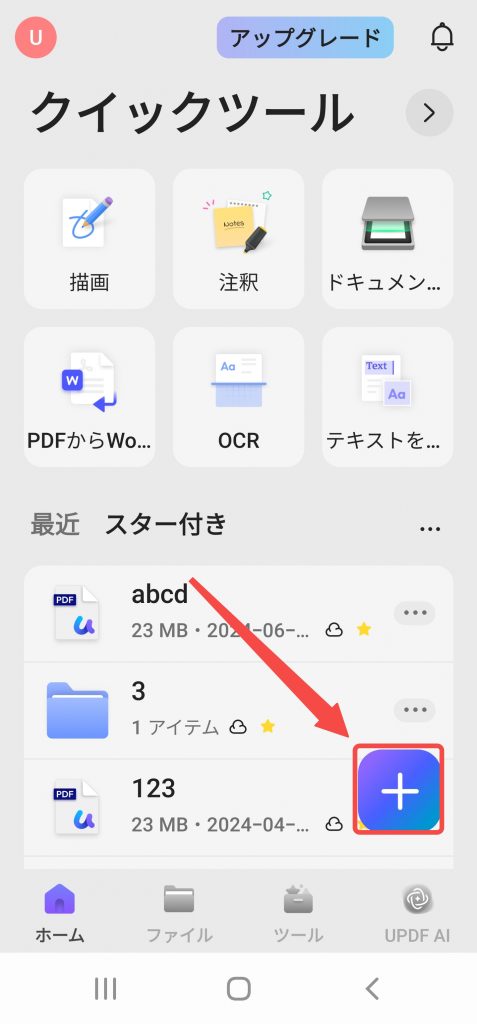
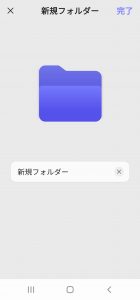
- ホーム画面の「+」アイコンをタップし、「新しいフォルダー」を選択します。
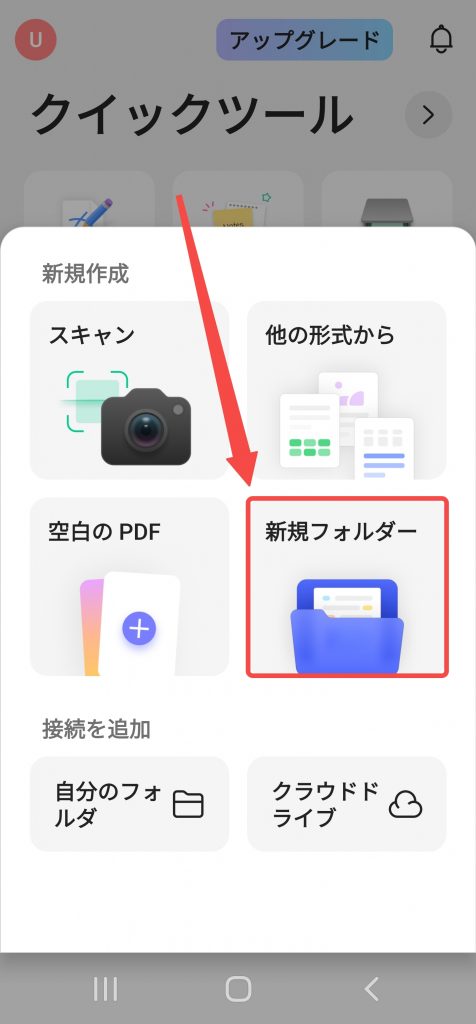
- 名前を入力し、「完了」をタップすると作成されます。
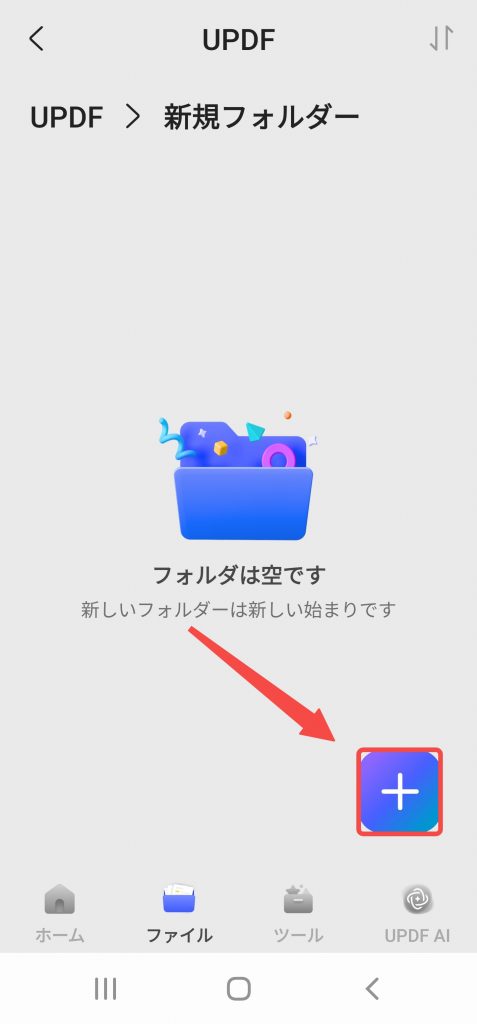
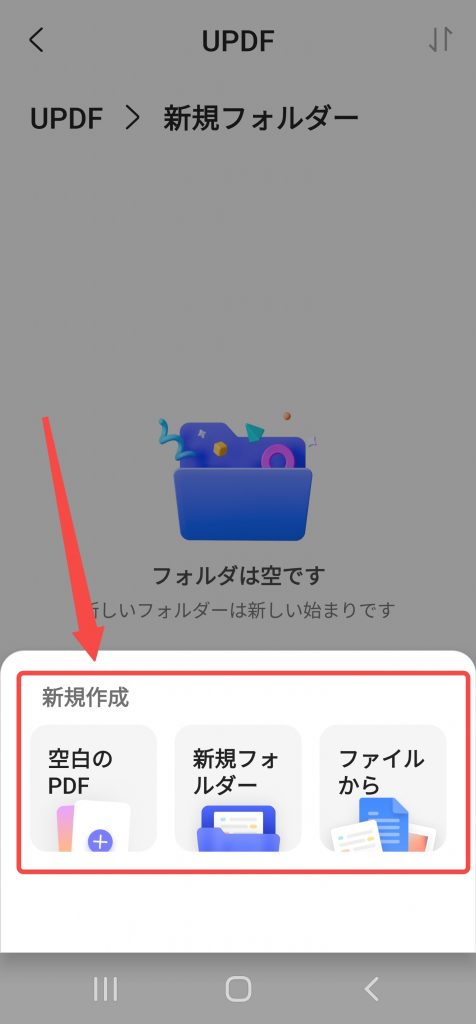
- 新しいフォルダー内で「+」をタップして、空のPDFを作成したり、既存ファイルをインポートしたりできます。
- Androidデバイス上で新しいフォルダーを作成する場合は、UPDFがディレクトリアクセスの許可を求めます。
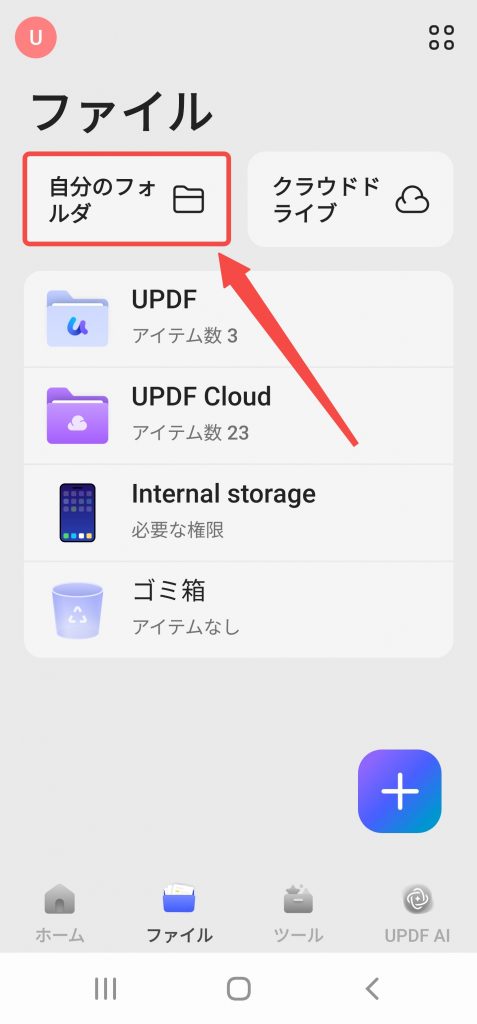
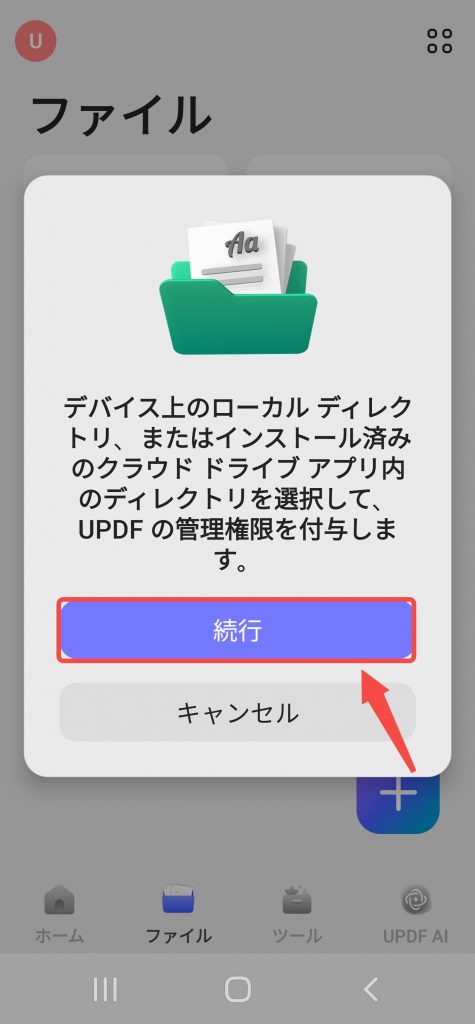
- フォルダーがリストに追加され、UPDF内で管理できるようになります。
- 「続行」→「許可」と進みます。
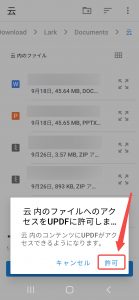
- このフォルダーがフォルダー リストに表示されます。
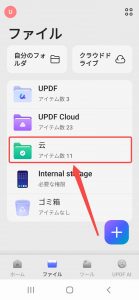
まとめ
UPDF for Androidでは、PDFの整理・編集・管理をスマートに行えます。
さらに多くの高度な機能を活用したい場合は、UPDF Proへのアップグレードをおすすめします。