UPDF
UPDF
 Windows版UPDF
 Mac版UPDF
 iPhone/iPad版UPDF
 Android版UPDF
 UPDF AI オンライン
 UPDF Sign
 PDF編集
PDF編集 PDF注釈付け
 PDF作成
PDF作成 PDFフォーム
 リンクの編集
 PDF変換
PDF変換 OCR機能
OCR機能 PDFからWordへ
 PDFから画像へ
 PDFからExcelへ
 PDFのページ整理
 PDF結合
PDF結合 PDF分割
PDF分割 ページのトリミング
 ページの回転
 PDF保護
PDF保護 PDF署名
PDF署名 PDFの墨消し
 PDFサニタイズ
 セキュリティ解除
 PDF閲覧
PDF閲覧 UPDF クラウド
 PDF圧縮
PDF圧縮 PDF印刷
PDF印刷 PDFのバッチ処理
 UPDF AIについて
 UPDF AIソリューション
 AIユーザーガイド
 UPDF AIによくある質問
 PDF要約
PDF要約 PDF翻訳
PDF翻訳 PDF付きチャット
 AIでチャット
 画像付きチャット
 PDFからマインドマップへの変換
 PDF説明
PDF説明 学術研究
学術研究 論文検索
論文検索 AI校正ツール
 AIライター
 AI宿題ヘルパー
 AIクイズメーカー
 AI数学ソルバー
 PDFからWordへ
 PDFからExcelへ
 PDFからPowerPointへ
 エンタープライズ ソリューション
 エンタープライズサイン
 エンタープライズAI
 エンタープライズ プラン
 エンタープライズ ユーザー ガイド
 エンタープライズウェビナー
 銀行業務
銀行業務 医療
医療 保険
保険 法務
法務 製造
製造 政府
政府 教育ソリューション
 お客様のストーリー
 ユーザーガイド
 UPDFを使いこなすヒント
 よくあるご質問
 UPDF レビュー
 ダウンロードセンター
 ブログ
ブログ ニュースルーム
 技術仕様
技術仕様 更新情報
更新情報 UPDF vs. Adobe Acrobat
 UPDF vs. Foxit
 UPDF vs. PDF Expert

AndroidでPDFのページを整理する方法
PDFを頻繁に使用するユーザーにとって、PDFページの管理は非常に重要です。Android版UPDFを使えば、AndroidスマートフォンやタブレットでPDFのページを簡単に整理できます。
ページの整理機能へのアクセス手順
その後、以下の手順に従ってページを整理できます。
AndroidデバイスでPDFを開きます。
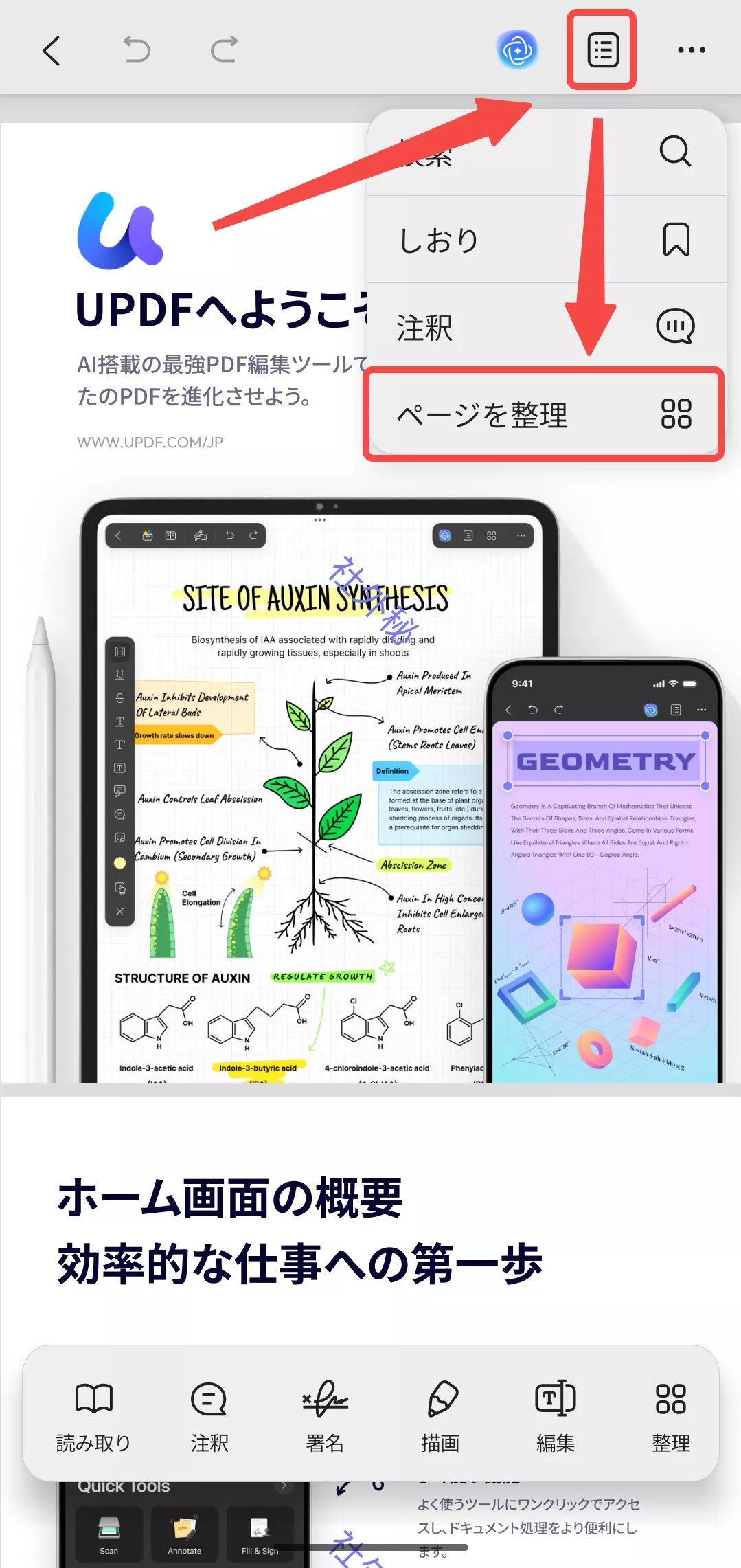
PDFを開いたら、インターフェースの右上にあるツールバーアイコン(通常、アイコンが並んだ右端のボタン)をクリックし、メニューから「ページを整理」を選択します。
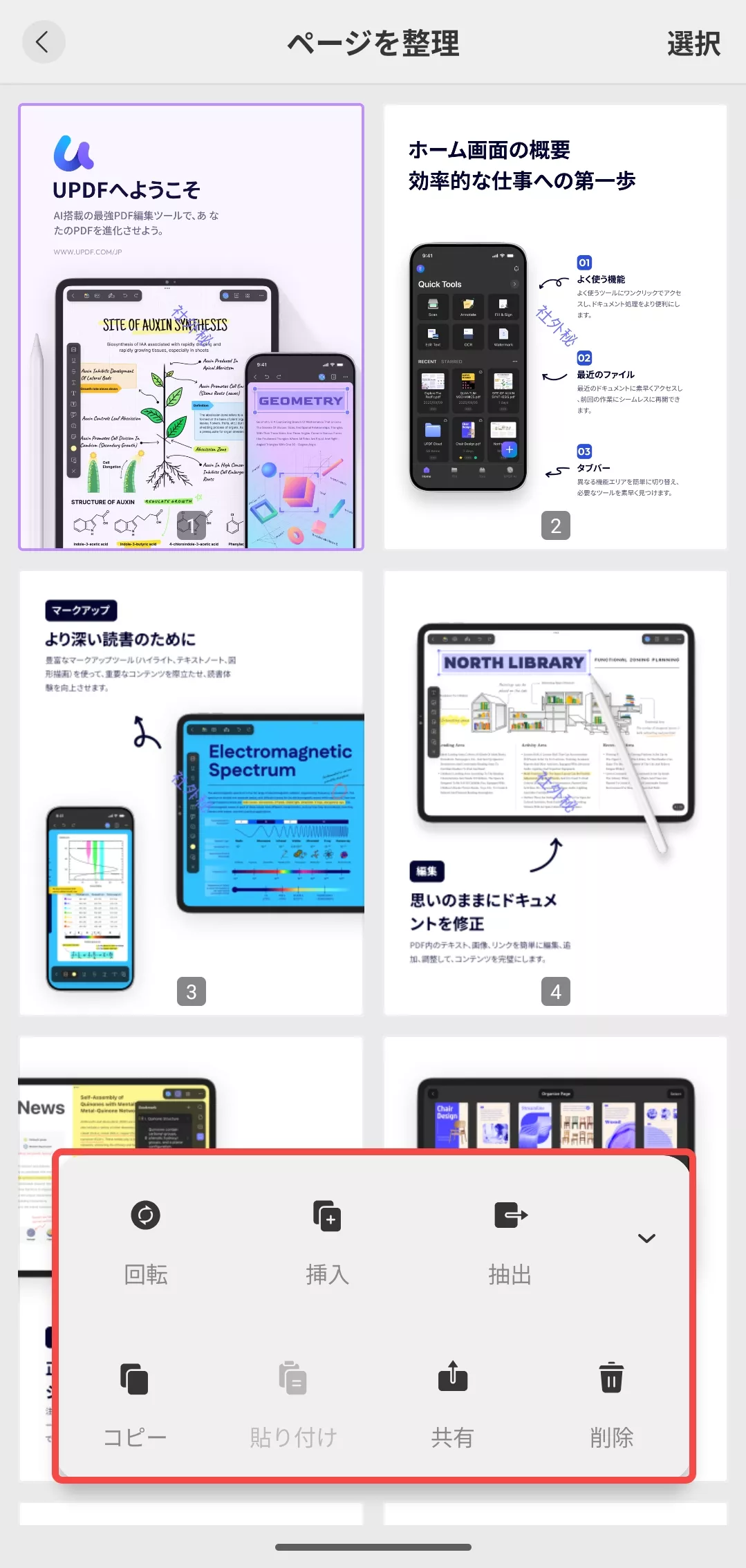
1. ページを回転する
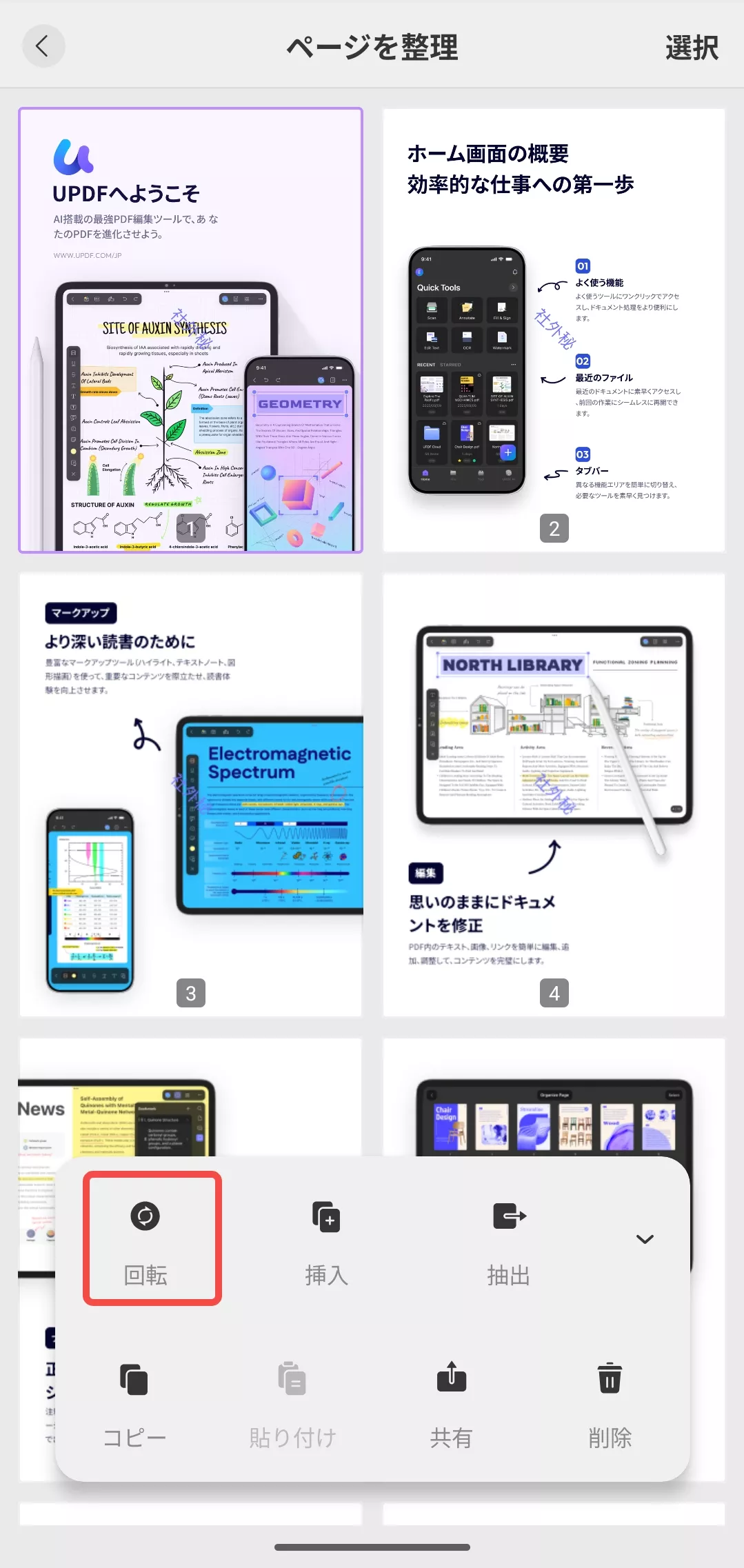
回転したいページをタップして選択します。「回転」オプションをタップすると、選択したページが90度回転します。
2. ページを挿入する
下部のツールバーにある「挿入」オプションをタップします。UPDFには以下の2つの選択肢があります。
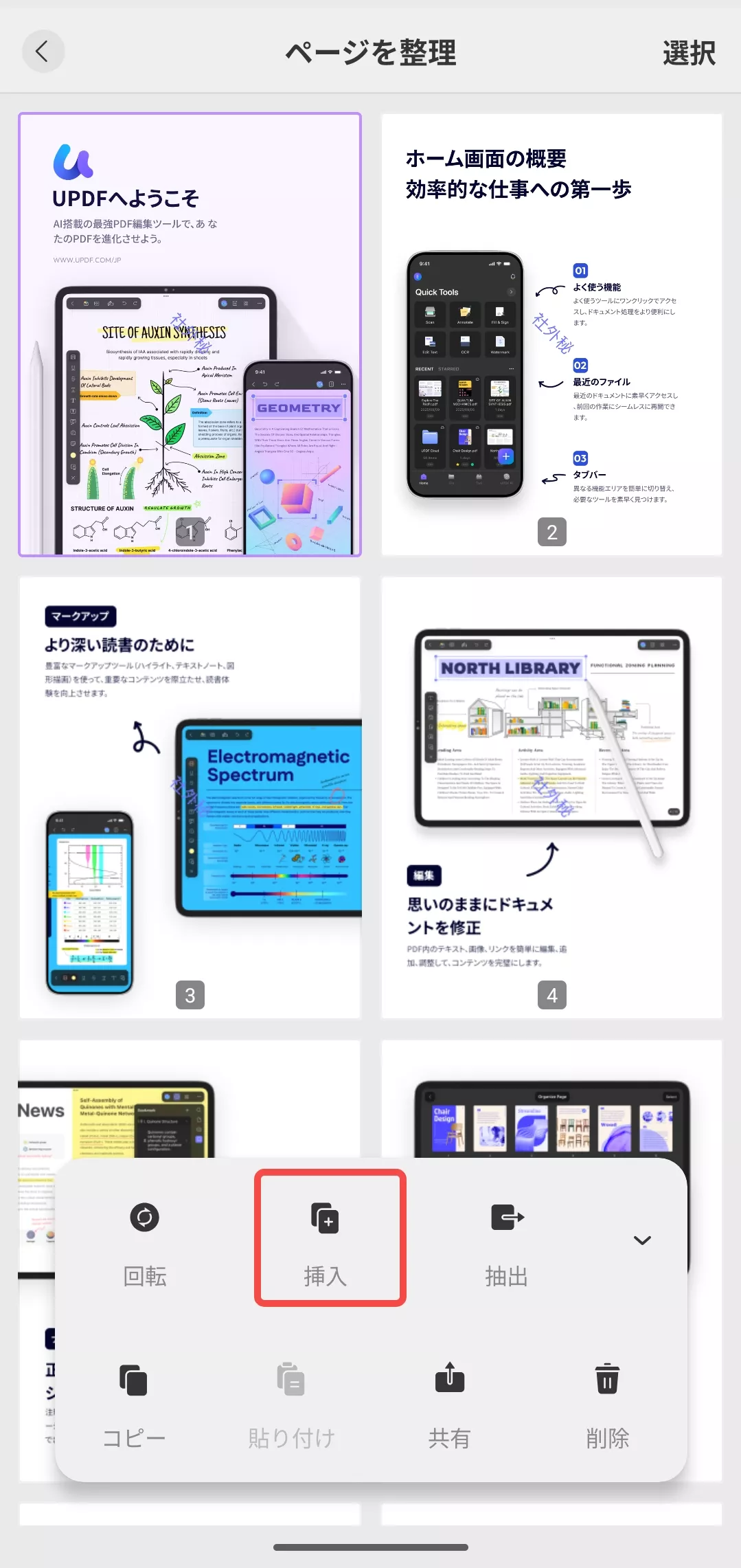
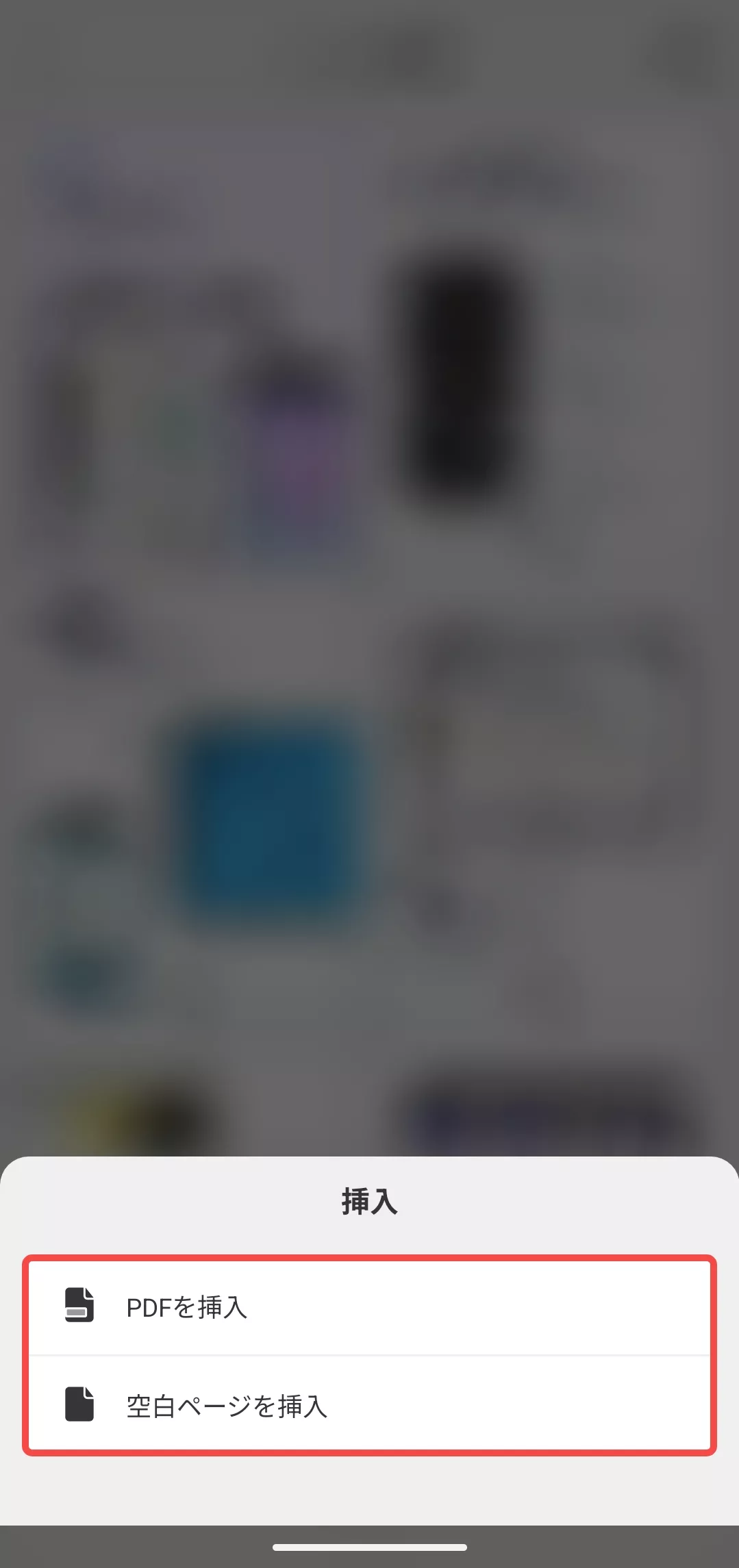
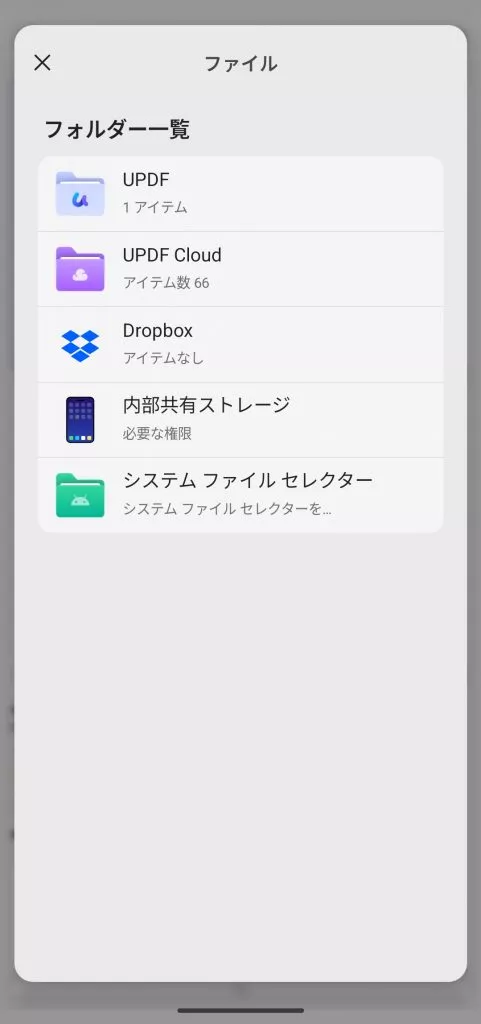
- 別のPDFから挿入: ポップアップウィンドウから、以前に UPDF にインポートした PDF ファイルを選択して挿入できます。
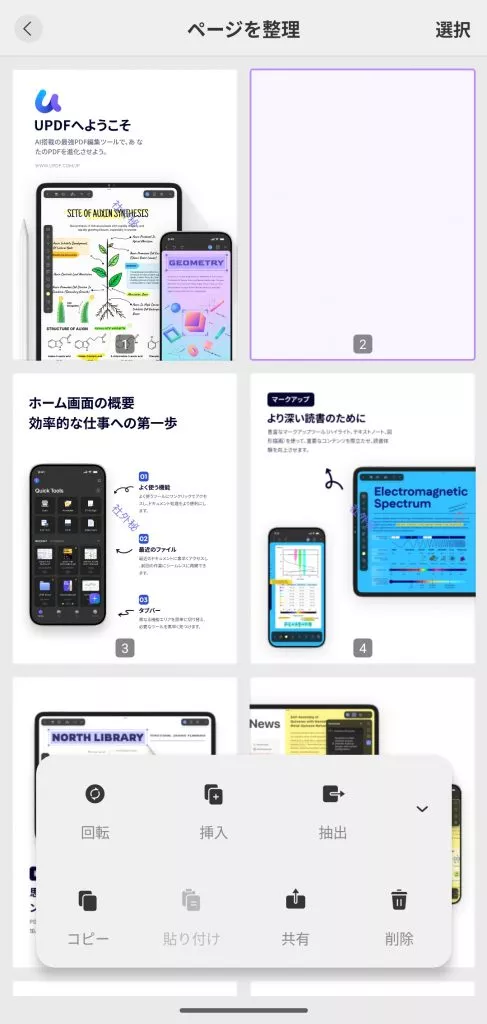
- 空白ページを追加: 現在選択されているページの後に、空白ページが追加されます。
3. ページを抽出する
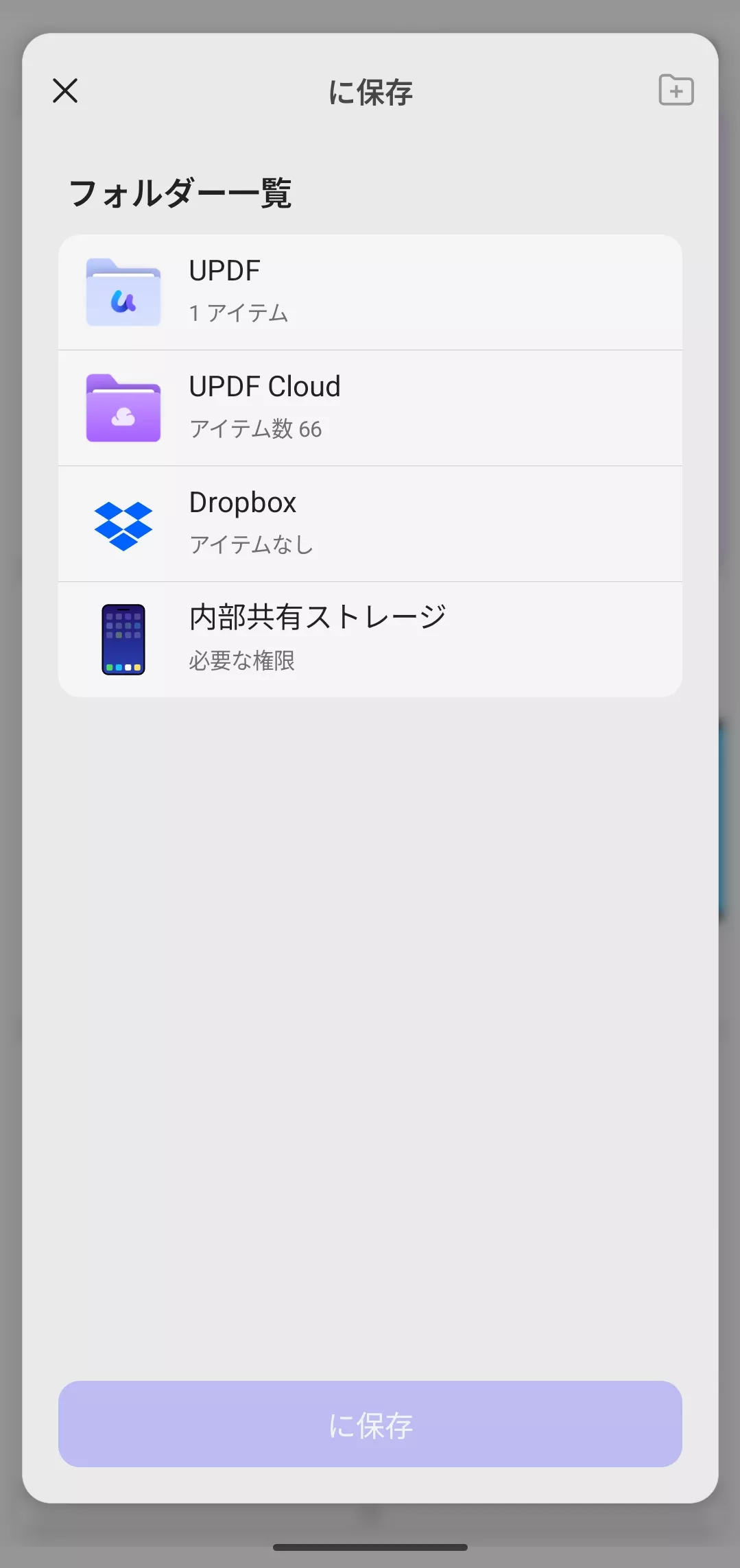
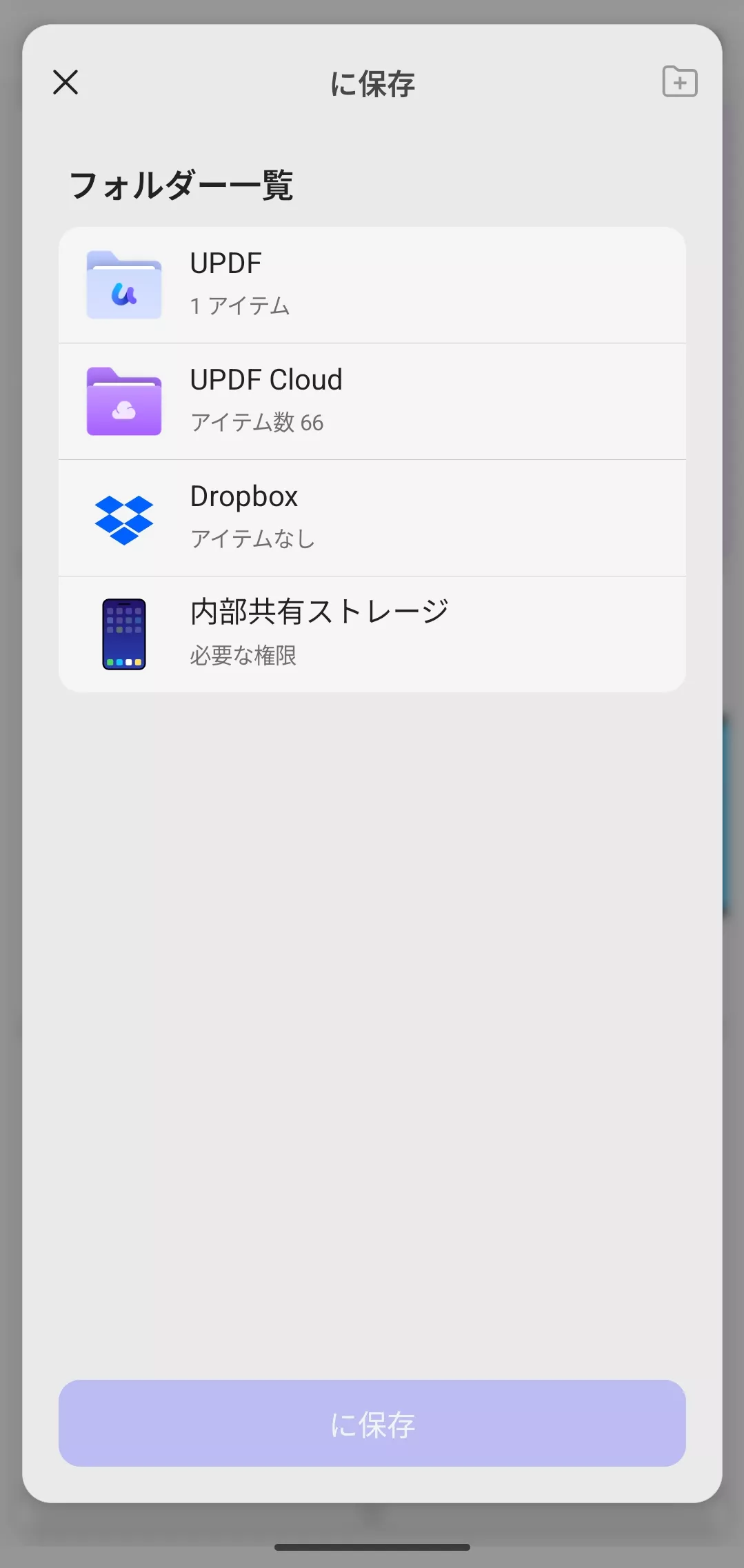
抽出したいページをタップして選択し、「抽出」をタップします。ポップアップウィンドウで、抽出したページを保存するディレクトリを指定するだけで完了です。
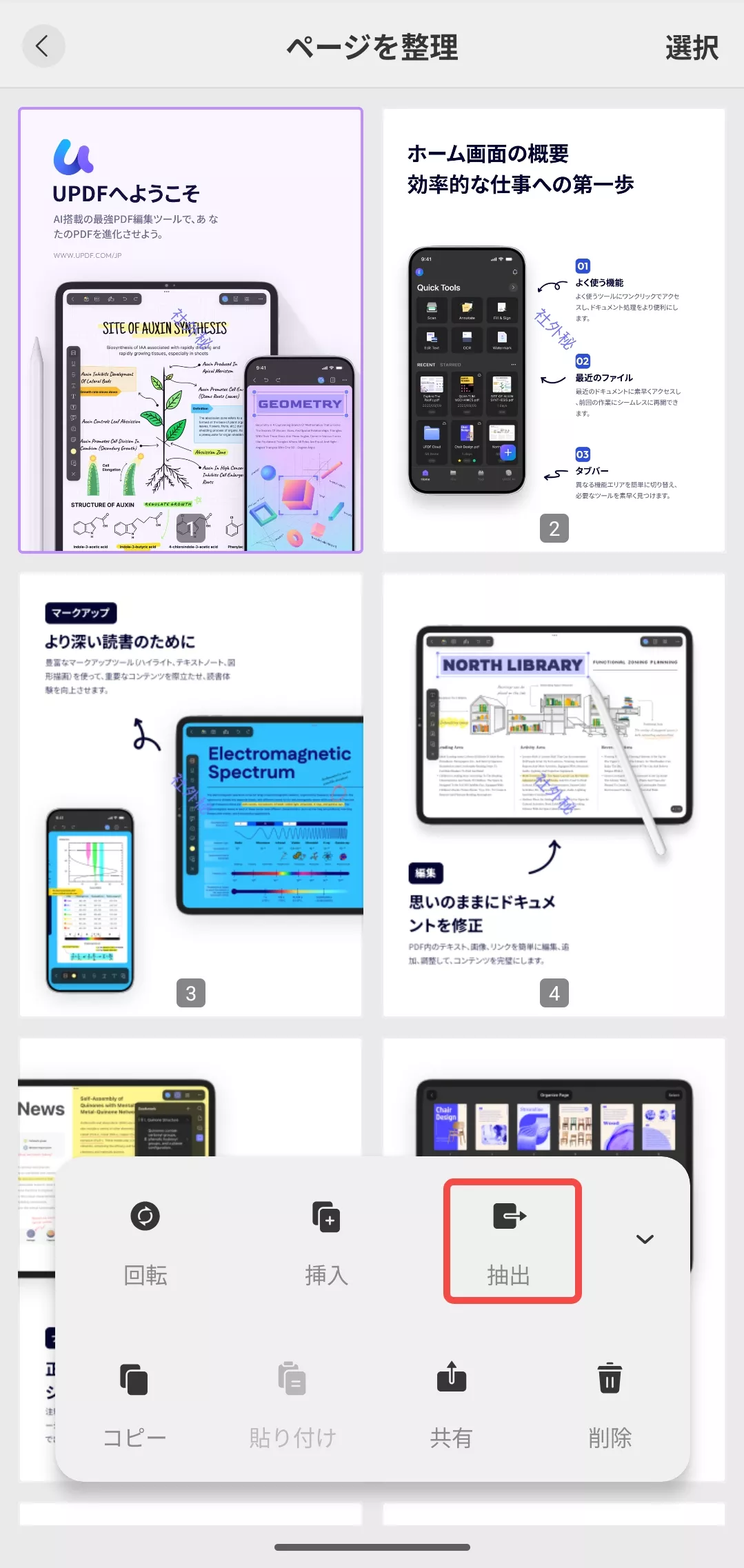
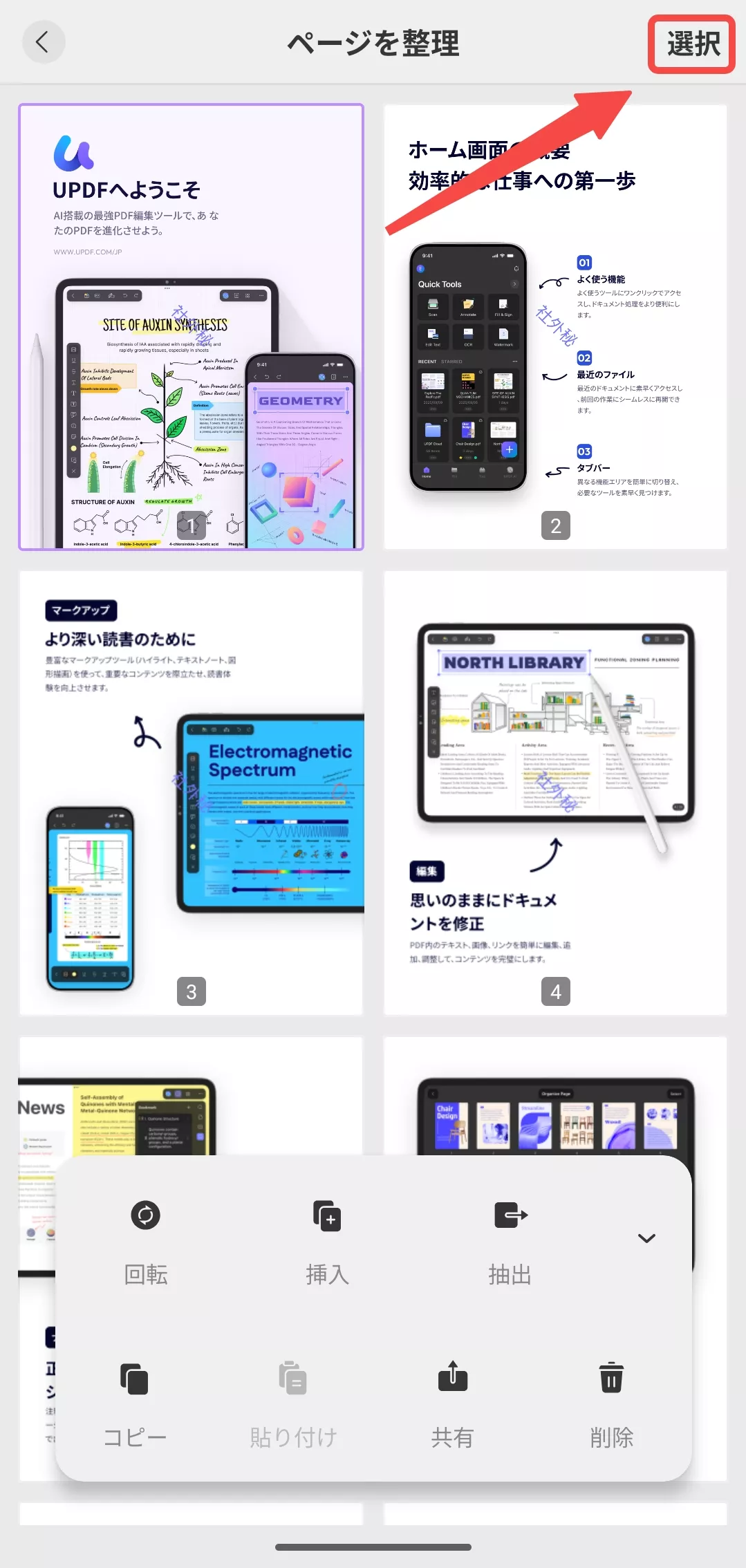
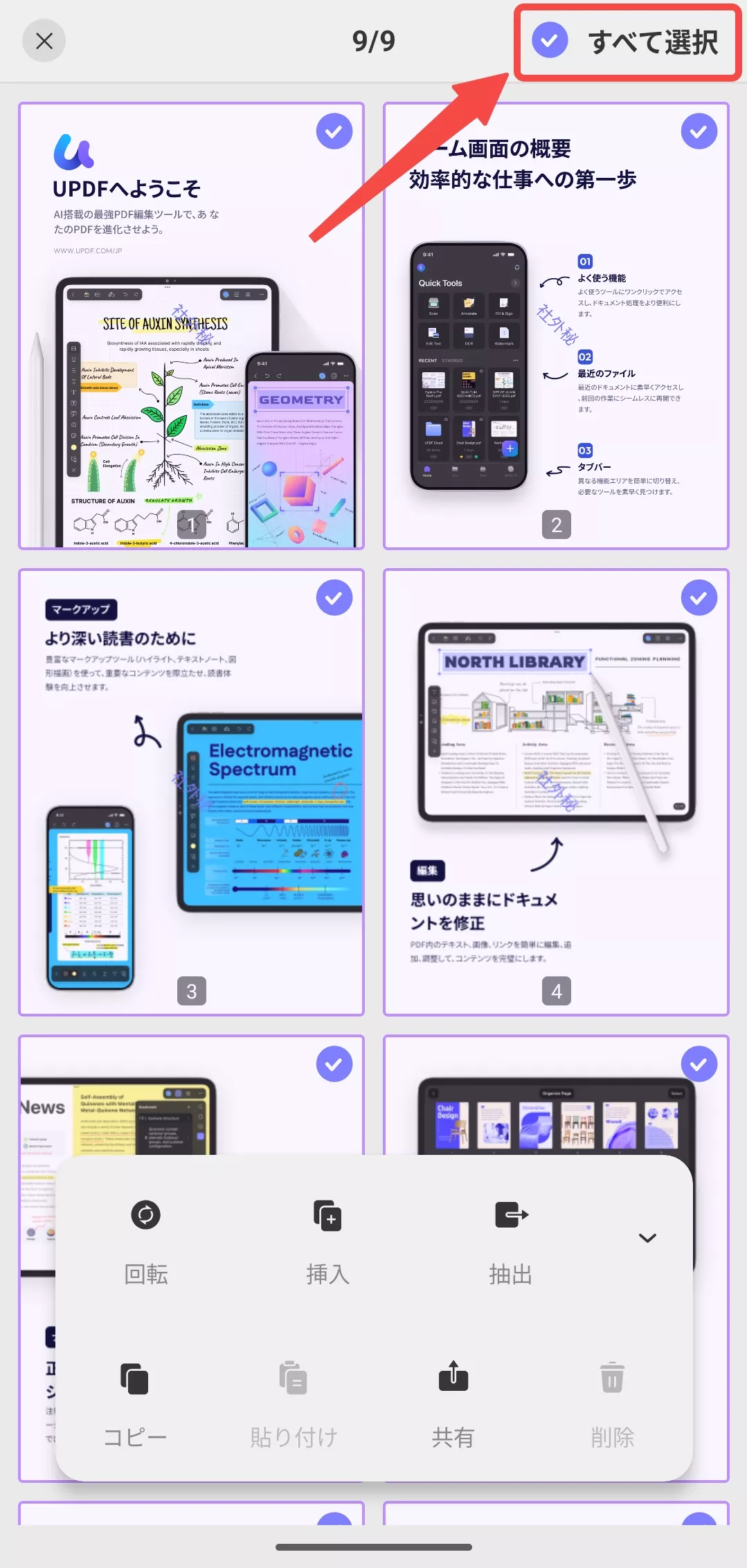
- 複数ページの一括抽出: 上部の「選択」ボタンをクリックして複数のページを選択するか、左上の「すべて選択」ボタンをクリックして一括選択し、「抽出」をクリックします。
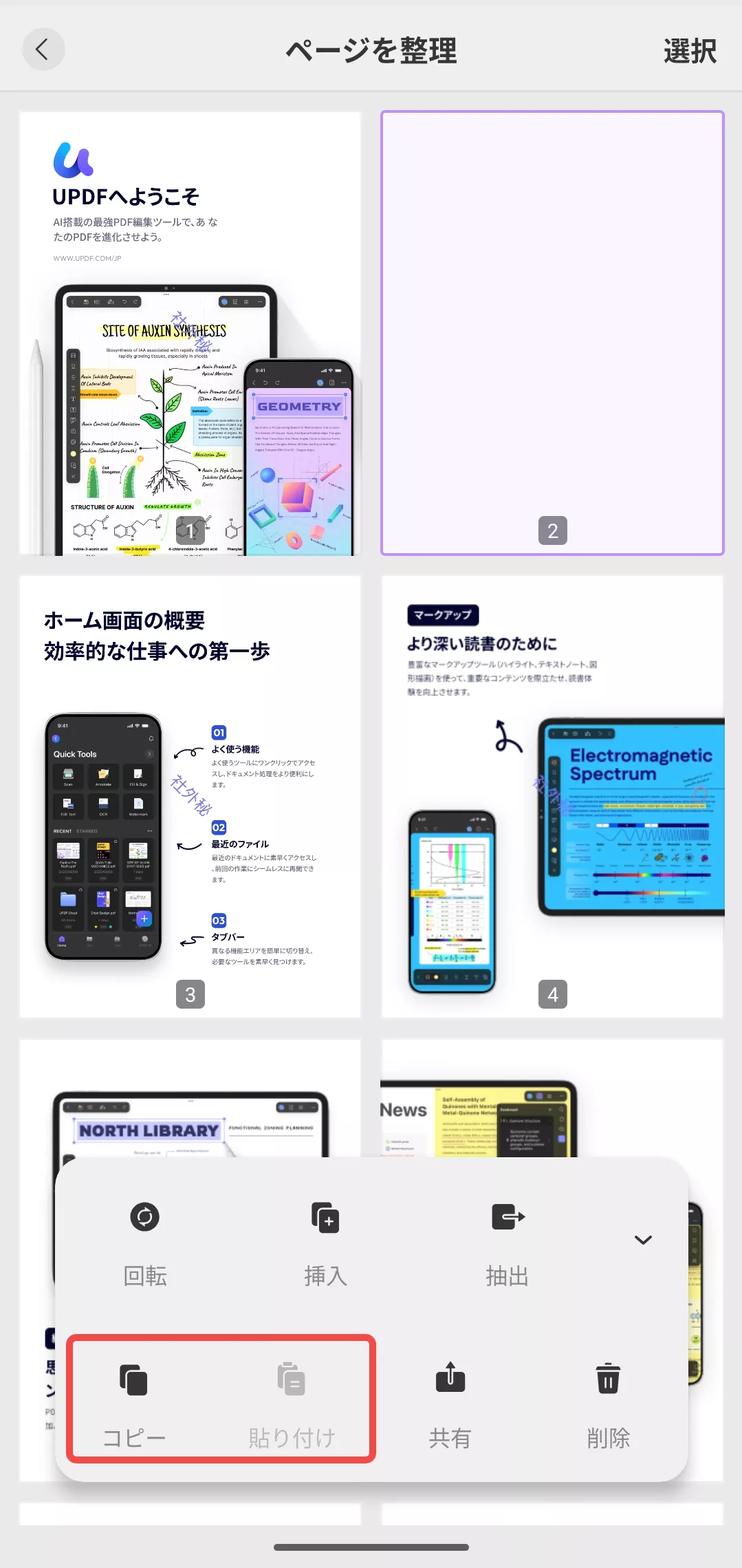
4. ページのコピー&ペースト
複製したいページを選択し、「コピー」をタップします。その後、貼り付けたい位置を選択して「貼り付け」オプションを使用します。
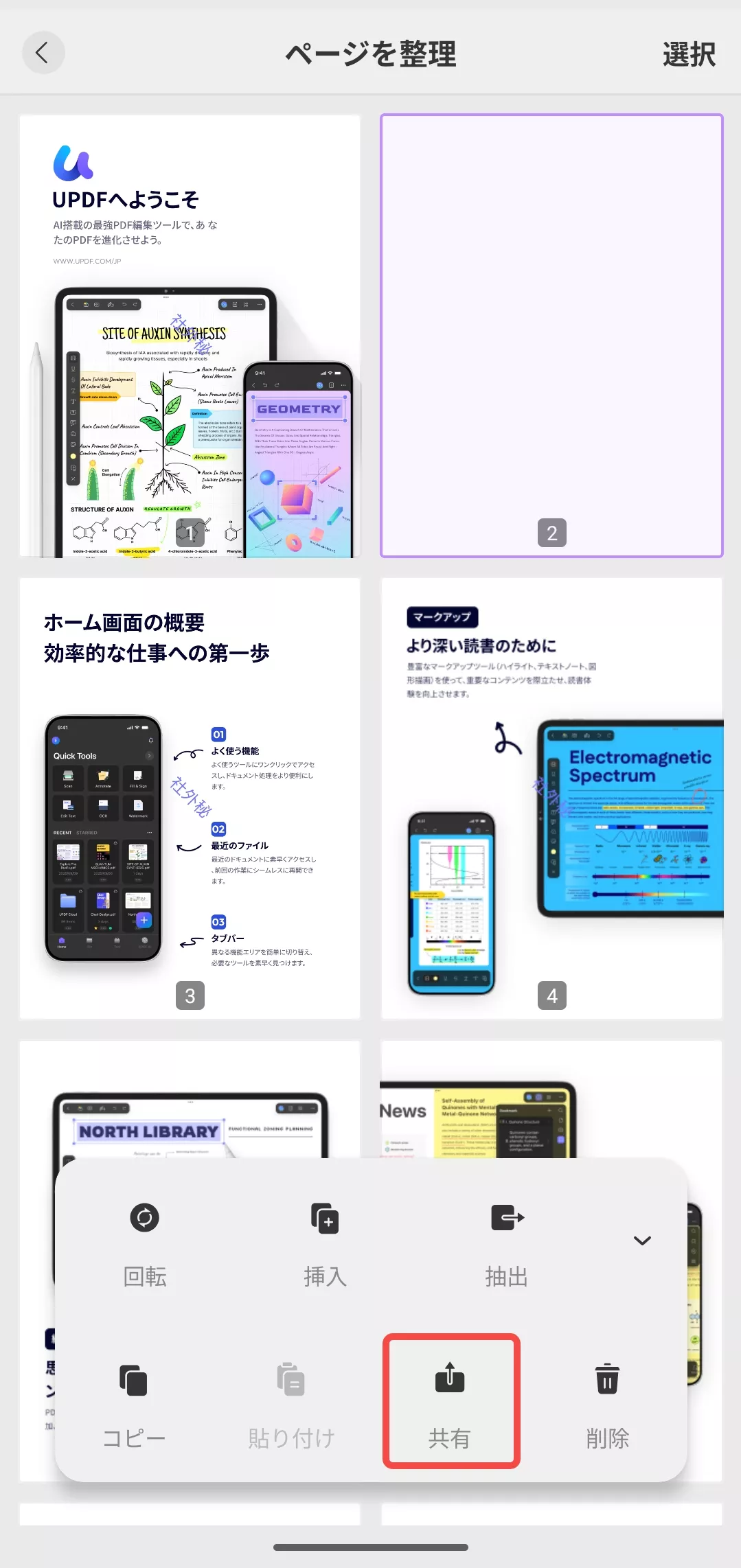
5. ページを共有する
1つまたは複数のページを選択し、「共有」オプションをタップします。その後、ファイルを共有するアプリを選択します。
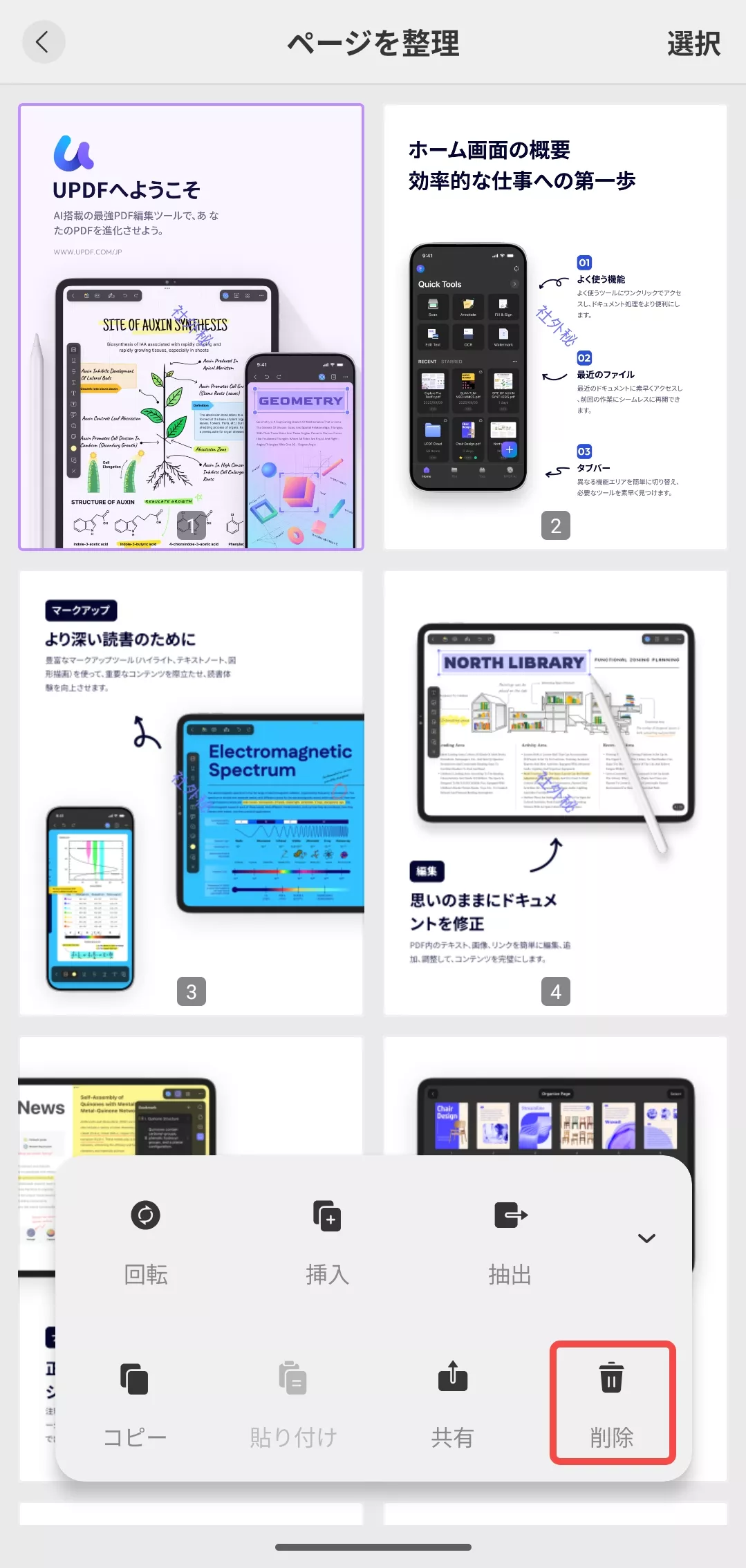
6. ページを削除する
削除したいページを選択し、「3つの点(…)」をタップして「削除」オプションを選択します。削除を確定すると、ページが削除されます。
7. ページの順序を変更する
ページをサムネイル表示にした状態で、変更したいページを長押しし、ドラッグアンドドロップして、必要に応じて並べ替えます。