 UPDF
UPDF
 Windows版UPDF
 Mac版UPDF
 iPhone/iPad版UPDF
 Android版UPDF
 UPDF AI オンライン
 UPDF Sign
 PDF編集
PDF編集 PDF注釈付け
 PDF作成
PDF作成 PDFフォーム
 リンクの編集
 PDF変換
PDF変換 OCR機能
OCR機能 PDFからWordへ
 PDFから画像へ
 PDFからExcelへ
 PDFのページ整理
 PDF結合
PDF結合 PDF分割
PDF分割 ページのトリミング
 ページの回転
 PDF保護
PDF保護 PDF署名
PDF署名 PDFの墨消し
 PDFサニタイズ
 セキュリティ解除
 PDF閲覧
PDF閲覧 UPDF クラウド
 PDF圧縮
PDF圧縮 PDF印刷
PDF印刷 PDFのバッチ処理
 UPDF AIについて
 UPDF AIソリューション
 AIユーザーガイド
 UPDF AIによくある質問
 PDF要約
PDF要約 PDF翻訳
PDF翻訳 PDF付きチャット
 AIでチャット
 画像付きチャット
 PDFからマインドマップへの変換
 PDF説明
PDF説明 学術研究
学術研究 論文検索
論文検索 AI校正ツール
 AIライター
 AI宿題ヘルパー
 AIクイズメーカー
 AI数学ソルバー
 PDFからWordへ
 PDFからExcelへ
 PDFからPowerPointへ
 エンタープライズ ソリューション
 エンタープライズサイン
 エンタープライズAI
 エンタープライズ プラン
 エンタープライズ ユーザー ガイド
 エンタープライズウェビナー
 銀行業務
銀行業務 医療
医療 保険
保険 法務
法務 製造
製造 政府
政府 教育ソリューション
 お客様のストーリー
 ユーザーガイド
 UPDFを使いこなすヒント
 よくあるご質問
 UPDF レビュー
 ダウンロードセンター
 ブログ
ブログ ニュースルーム
 技術仕様
技術仕様 更新情報
更新情報 UPDF vs. Adobe Acrobat
 UPDF vs. Foxit
 UPDF vs. PDF Expert

Android版UPDF:ブックマークの追加と管理
Android版UPDFを使えば、PDFファイル内の重要なページにブックマークを追加して簡単にアクセスできます。これにより、読み終えたページや重要な情報が記載されているページに、数回タップするだけで素早くジャンプできるようになります。
UPDFでは、ブックマークの追加、名前変更、ドラッグ&ドロップによる順序変更、削除をサポートしています。
AndroidでUPDFを使ってブックマークを追加する方法
Androidで目的のPDFページをブックマークする手順は以下の通りです。
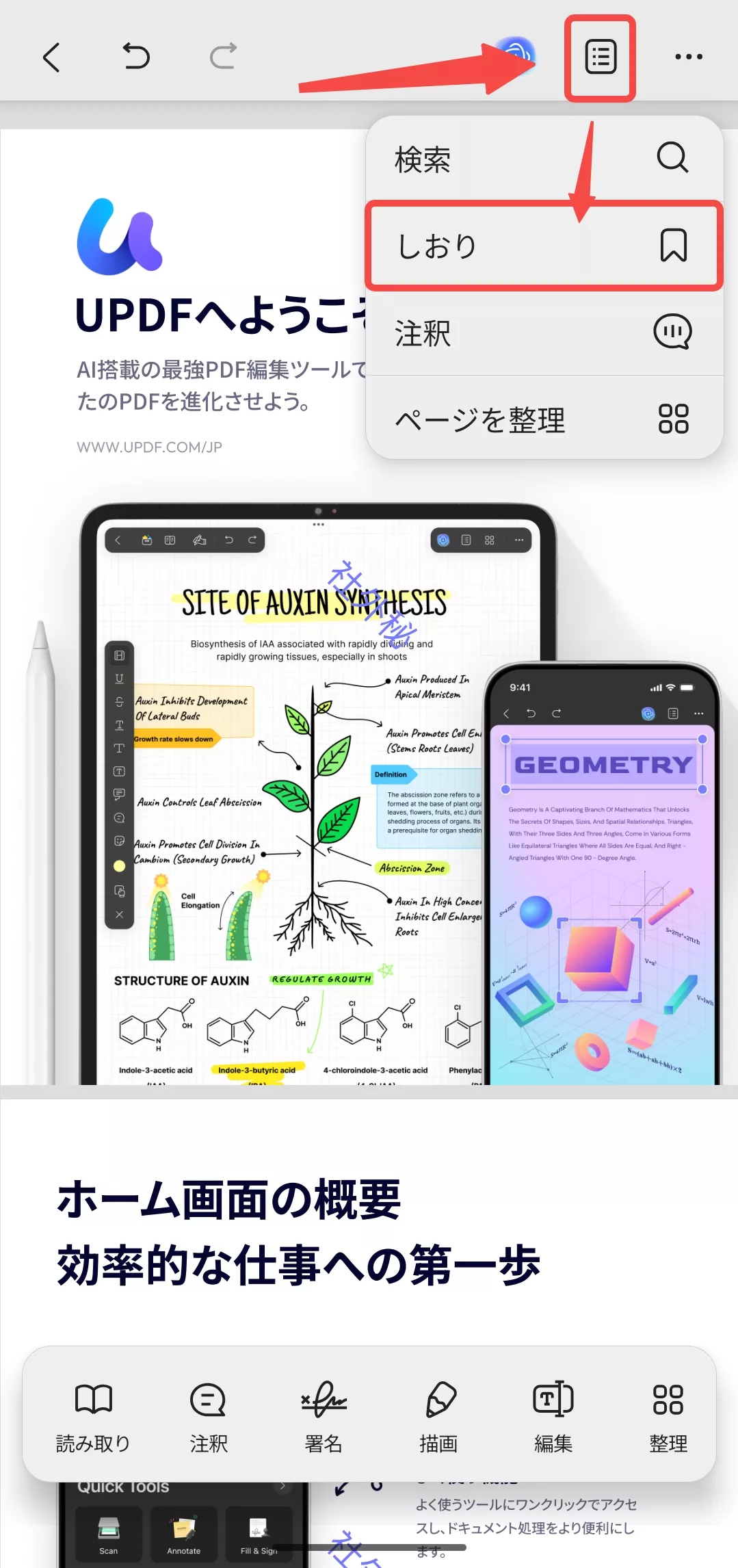
1. ブックマークメニューへのアクセス
- UPDFを起動し、目的のPDFを開きます。
- 上部のメニューバーにあるメニューアイコン(通常は三本線や三点リーダー)をタップします。
- ドロップダウンメニューから「しおり」アイコンをタップします。
2. ブックマークの追加
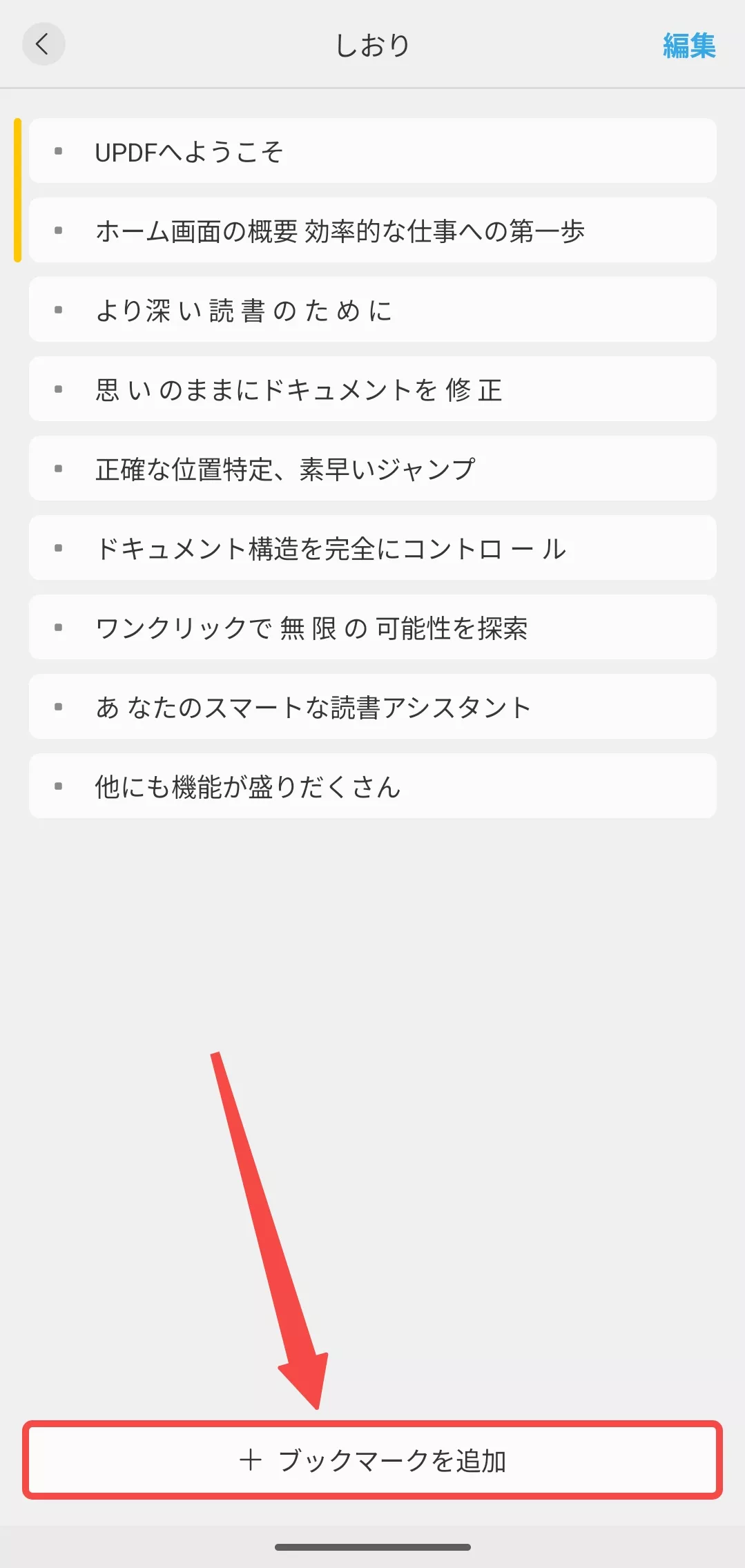
- PDFファイルに既にブックマークが追加されている場合は、ここに一覧表示されます。
- 新しいブックマークを追加するには、下部にある「+ ブックマークを追加」ボタンをクリックしてください。
- UPDFは、関連するPDFのページ番号に基づいてブックマークに初期の名前を付けます。
3. ブックマークの編集と整理
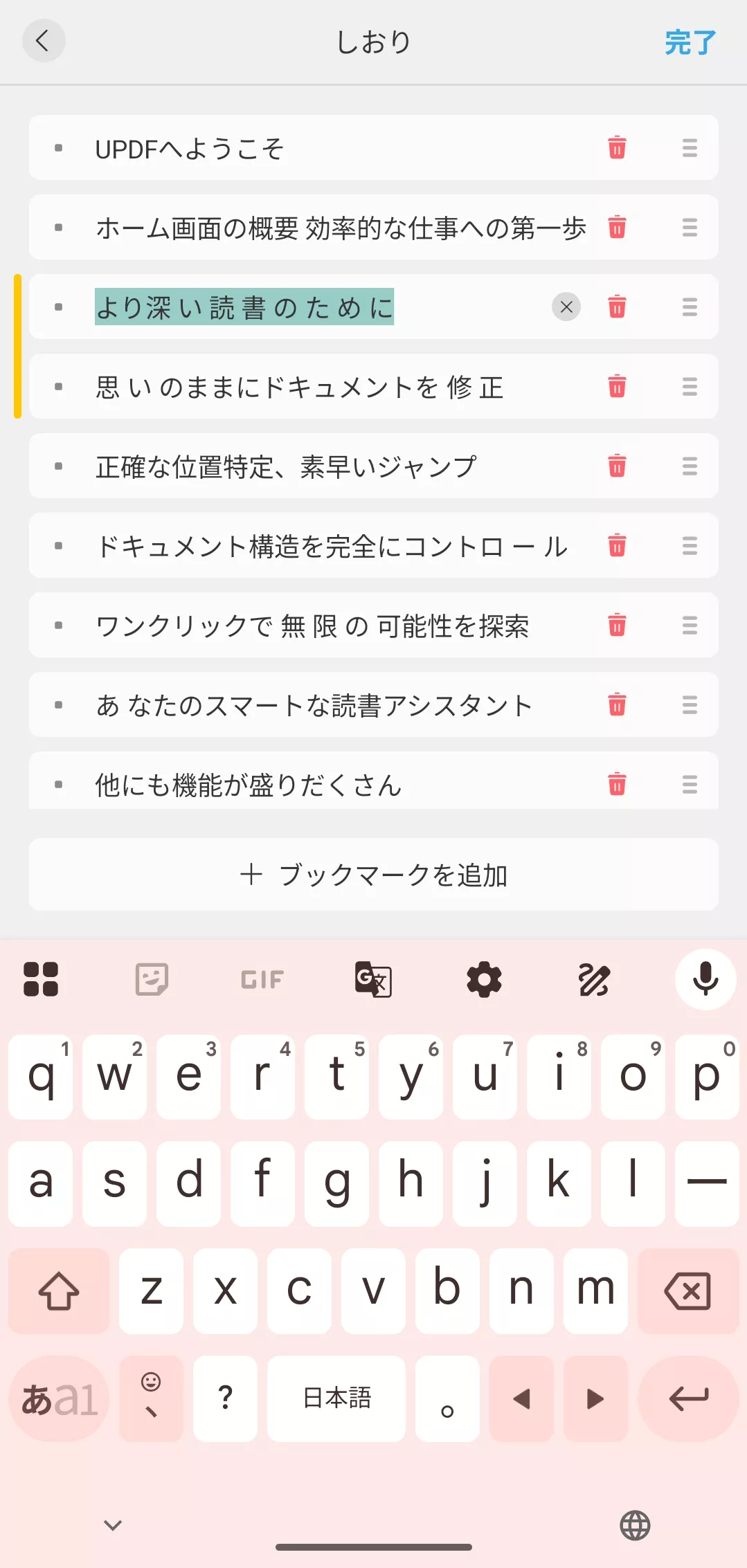
UPDFはブックマークの追加後に、名前の変更、階層化、削除、順序変更といった管理機能をサポートしています。
名前の変更
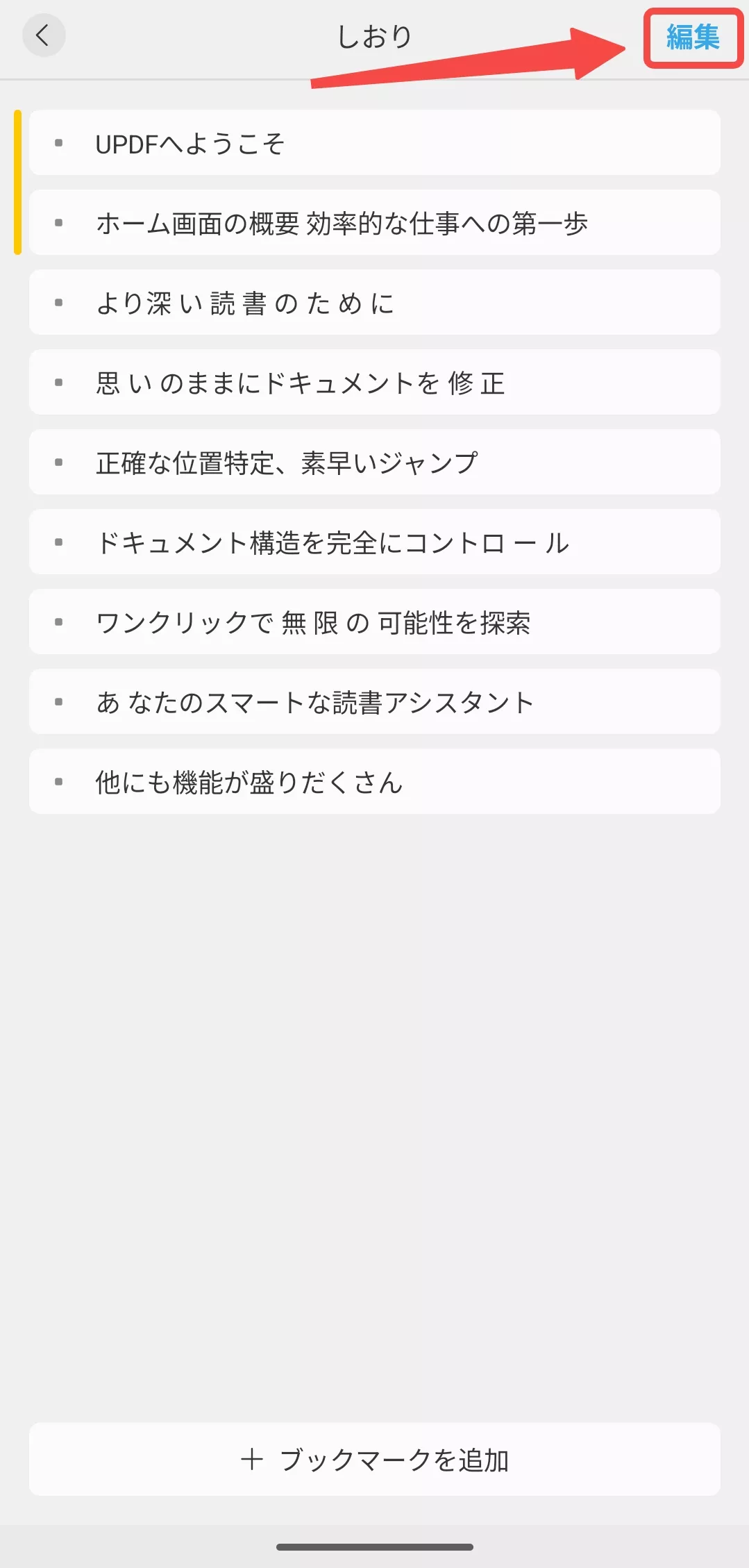
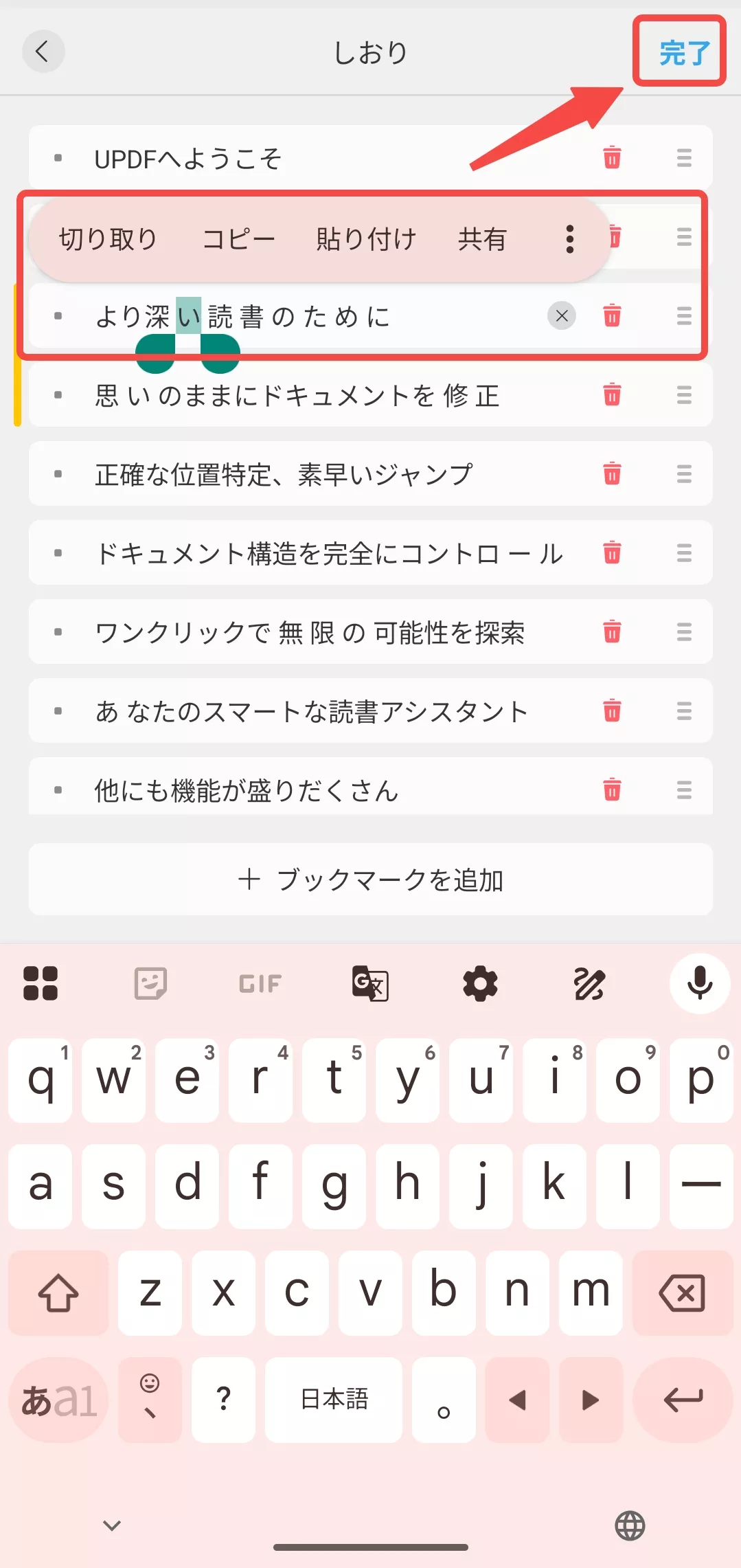
任意のブックマークを選択し、右上の「編集」ボタンをタップして名前を編集します。名前の変更後、右上の「完了」をクリックして保存します。
順序の変更
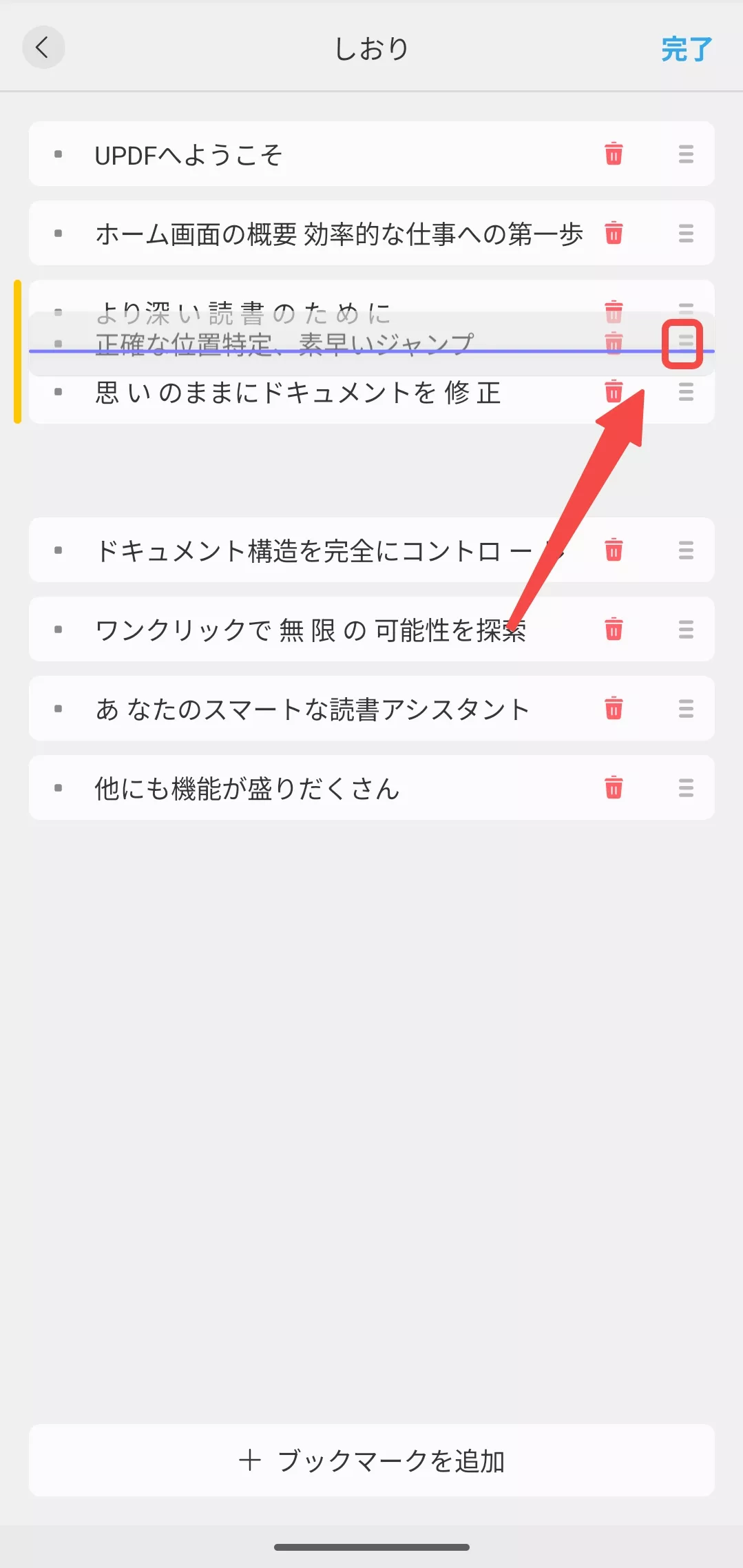
「編集」モードで、「≡」ボタンを押したまま、ドラッグ&ドロップ機能を使用してブックマークを上下に並べ替えることができます。
子ブックマークへの階層化
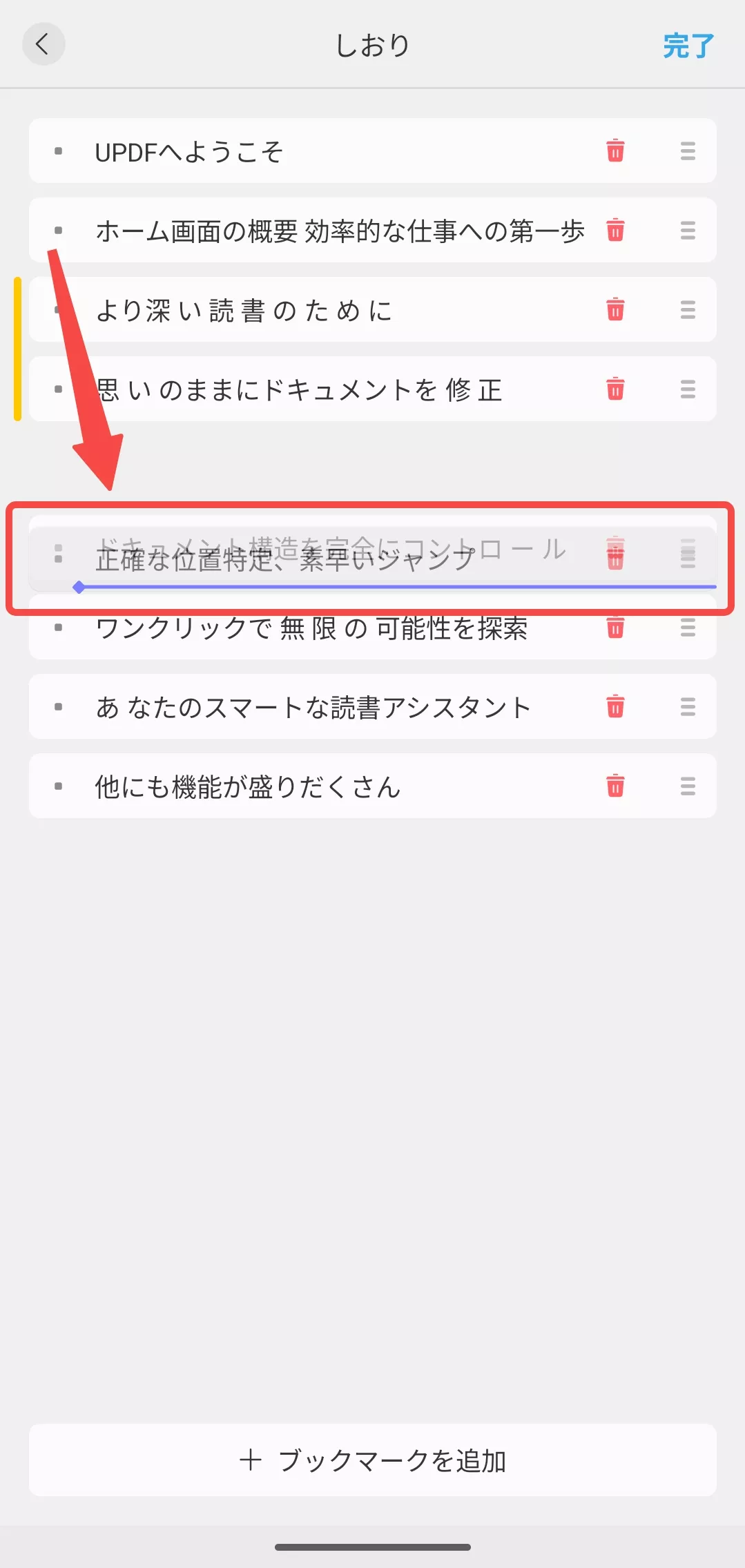
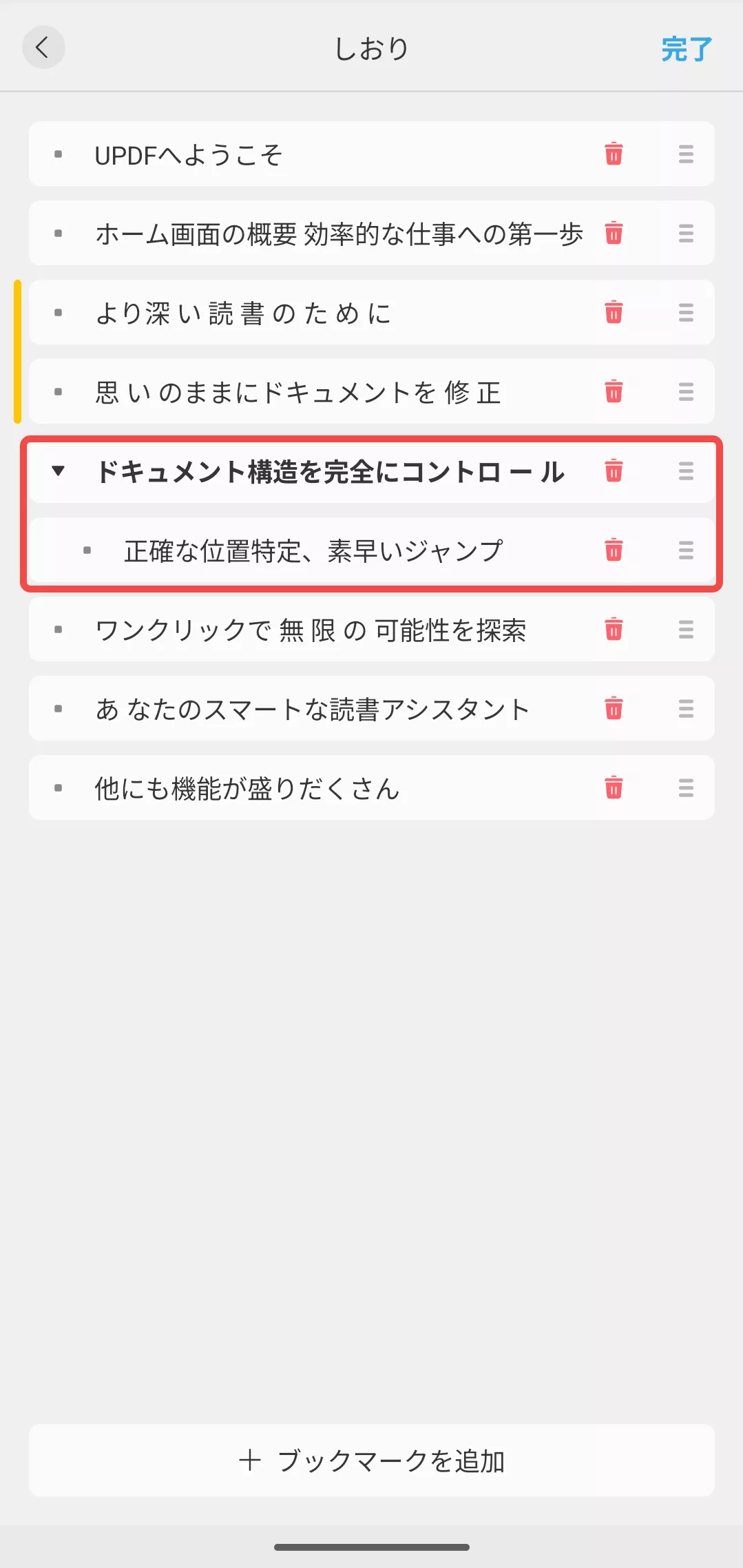
一方のブックマークをもう一方のブックマークの子ブックマークにしたい場合は、そのブックマークの横にある「≡」アイコンを長押しし、親ブックマークの上にドロップします。
削除
「編集」モードで、削除したいブックマークの名前の横にあるゴミ箱アイコンをクリックします。