UPDF
UPDF
 Windows版UPDF
 Mac版UPDF
 iPhone/iPad版UPDF
 Android版UPDF
 Nomostar
 UPDF AI オンライン
 UPDF Sign
 IvyCraft
 PDF編集
PDF編集 PDF注釈付け
 PDF作成
PDF作成 PDFフォーム
 リンクの編集
 PDF変換
PDF変換 OCR機能
OCR機能 PDFからWordへ
 PDFから画像へ
 PDFからExcelへ
 PDFのページ整理
 PDF結合
PDF結合 PDF分割
PDF分割 ページのトリミング
 ページの回転
 PDF保護
PDF保護 PDF署名
PDF署名 PDFの墨消し
 PDFサニタイズ
 セキュリティ解除
 PDF閲覧
PDF閲覧 UPDF クラウド
 PDF圧縮
PDF圧縮 PDF印刷
PDF印刷 PDFのバッチ処理
 UPDF AIについて
 UPDF AIソリューション
 AIユーザーガイド
 UPDF AIによくある質問
 PDF要約
PDF要約 PDF翻訳
PDF翻訳 PDF付きチャット
 AIでチャット
 画像付きチャット
 PDFからマインドマップへの変換
 PDF説明
PDF説明 PDF AIツール
 画像AIツール
 AIチャットツール
 AIライティングツール
 AI学習ツール
 AI業務ツール
 その他のAIツール
 PDFからWordへ
 PDFからExcelへ
 PDFからPowerPointへ
 ソリューション
 電子署名
電子署名 ビジネスAI
 料金プラン
料金プラン 導入・運用ガイド
 ウェビナー
ウェビナー 銀行
銀行 医療
医療 保険
保険 法務
法務 製造業
製造業 官公庁
官公庁 教育機関向けソリューション
 導入事例
導入事例 ユーザーガイド
 公式ブログ
公式ブログ UPDF 活用術
 UPDF vs Adobe Acrobat
 UPDF vs Foxit
 UPDF vs PDF Expert
 よくある質問(FAQ)
 ダウンロードセンター
 動作環境・仕様
 お問い合わせ
 ニュースルーム
 アップデート履歴
 ユーザーレビュー
 会社概要
会社概要

契約書、請求書、社内資料、個人情報を含むPDFを共有するとき、「このPDFを他の人に開かれたくない」「編集や印刷を制限したい」と感じることがあります。
そのような場面で役立つのが、PDF暗号化ソフトです。
PDFにパスワードを設定すると、ファイルを開くときにパスワード入力を求めたり、編集・コピー・印刷などの操作を制限したりできます。
ただし、PDF暗号化ソフトには、Windows向け、Mac向け、オンライン型、無料ツール、有料PDF編集ソフトなどさまざまな種類があります。
本記事では、Windows・Macで使えるPDF暗号化ソフトを9つ紹介し、それぞれの特徴、向いている用途、選び方をわかりやすく解説します。
PDF暗号化ソフトとは?できること
PDF暗号化ソフトとは、PDFファイルにパスワードや権限設定を追加し、第三者による閲覧や編集を制限できるツールです。
PDFの保護には、主に次の2種類があります。
| 種類 | 内容 |
|---|---|
| 開くパスワード | PDFを開くときにパスワード入力を求める設定 |
| 権限パスワード | 編集、コピー、印刷などの操作を制限する設定 |
たとえば、社外に送る契約書には開くパスワードを設定し、配布資料には編集やコピーを制限する権限パスワードを設定するといった使い方ができます。
ただし、権限設定は使用するPDFビューアによって扱いが異なる場合があります。重要なPDFを保護する場合は、強力なパスワードを設定し、信頼できるツールで暗号化することが大切です。
PDF暗号化ソフトおすすめ9選
ここからは、Windows・MacでPDFを暗号化したい場合に使いやすいPDF保護ツールを紹介します。
1. UPDF
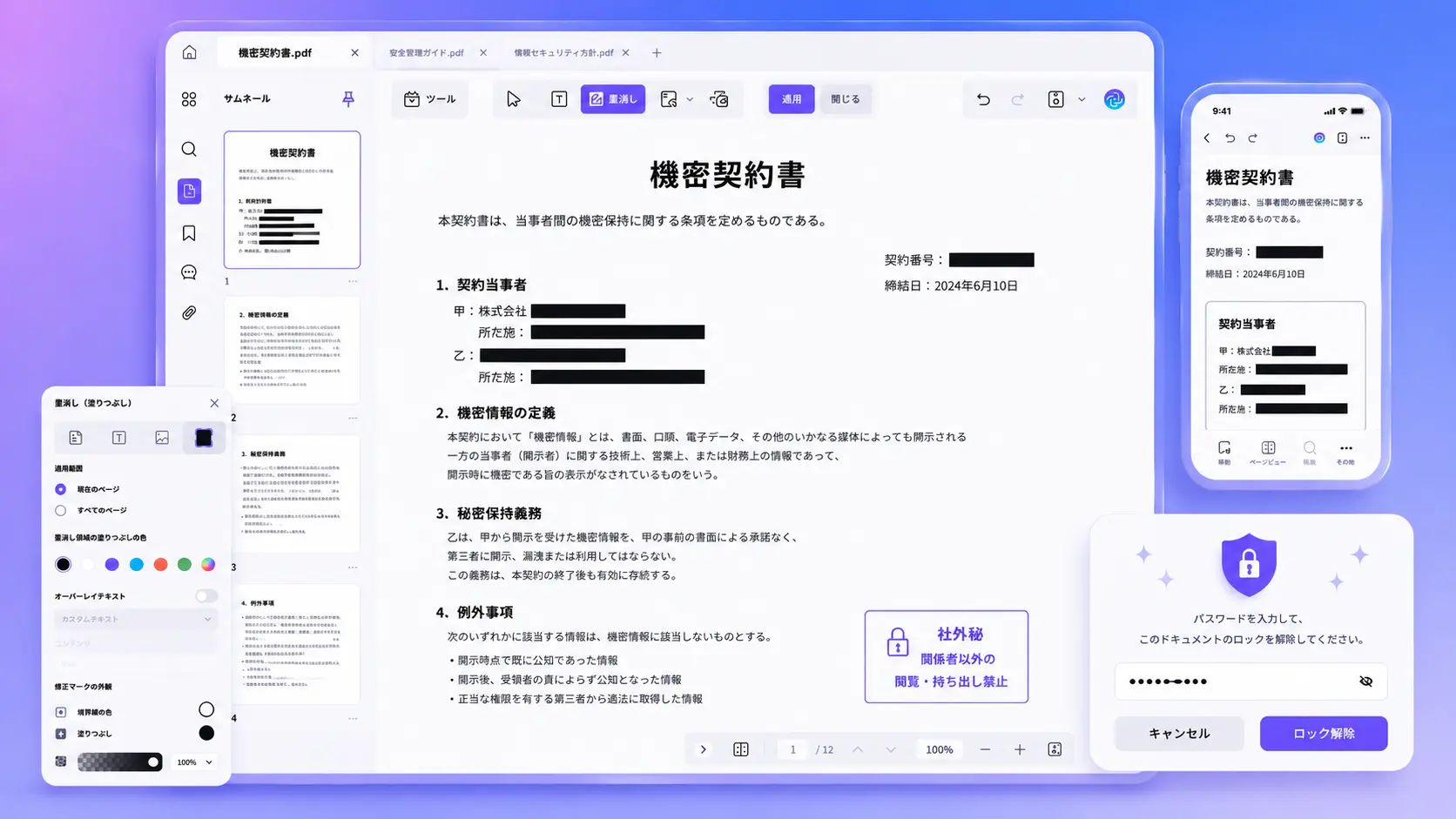
UPDFは、PDFの閲覧、編集、注釈、変換、ページ整理、保護に対応したPDFソフトです。
PDFに開くパスワードを設定できるだけでなく、編集、コピー、印刷などを制限する権限パスワードにも対応しています。
Windows、Mac、iOS、Androidで利用できるため、複数デバイスでPDFを扱う人にも向いています。
PDFを暗号化するだけでなく、内容の編集、注釈追加、ページ整理まで一つのツールで行いたい場合に便利です。
Windows • macOS • iOS • Android 100%安全
2. Adobe Acrobat
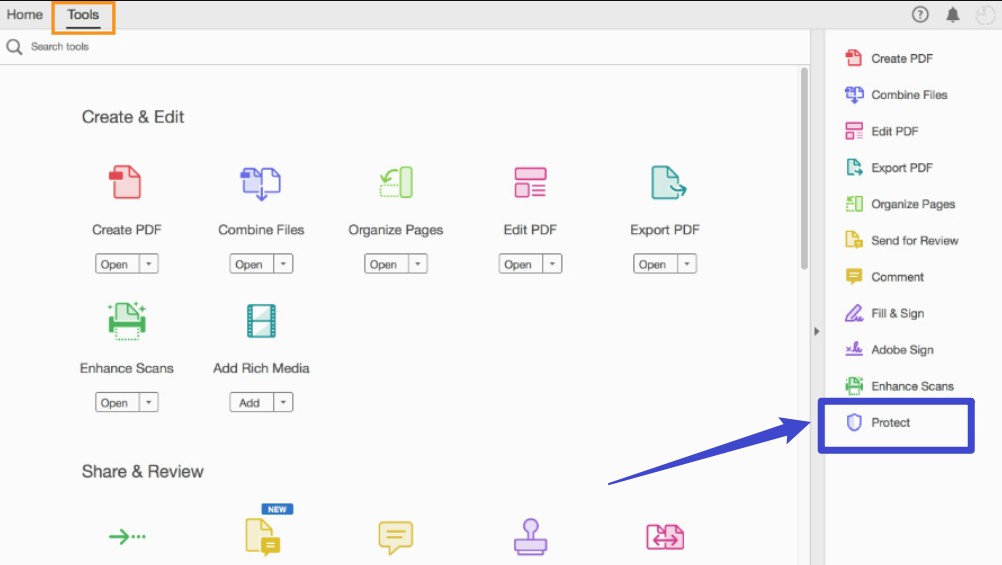
Adobe Acrobatは、PDF編集ソフトの定番ツールです。
PDFにパスワードを設定し、閲覧、編集、印刷などの権限を管理できます。企業や業務用途でPDFを扱う場合にも使われることが多いソフトです。
機能は非常に充実していますが、操作項目が多く、初めて使う人にはやや複雑に感じられる場合があります。
| 対応OS | Windows、Mac、オンライン |
|---|---|
| 主な機能 | PDF保護、編集、変換、署名、フォーム、墨消し |
| 向いている人 | 高度なPDF編集・保護機能を使いたい人 |
3. プレビュー
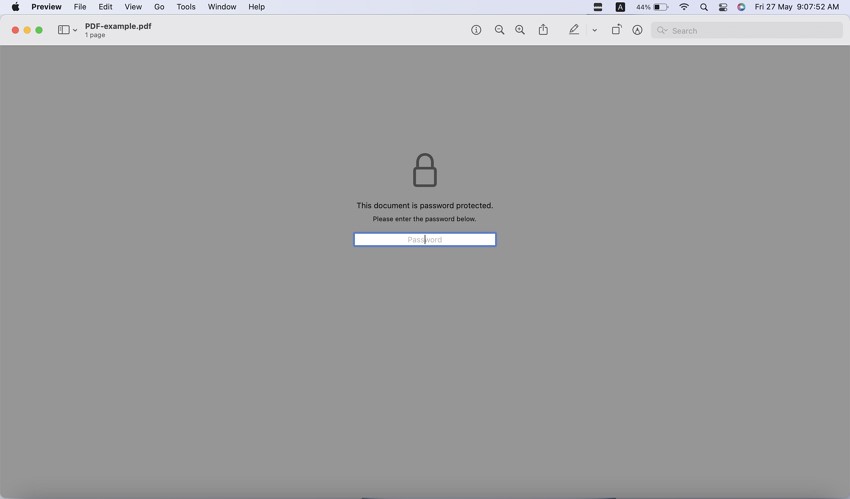
プレビューは、Macに標準搭載されているPDFビューアです。
追加ソフトをインストールしなくても、PDFにパスワードを設定できます。Macユーザーが簡単にPDFを保護したい場合に便利です。
ただし、本格的なPDF編集や高度な権限管理には向いていません。シンプルにPDFをパスワード保護したい場合に適しています。
| 対応OS | Mac |
|---|---|
| 主な機能 | PDF閲覧、注釈、パスワード保護 |
| 向いている人 | Macで無料・簡単にPDFを保護したい人 |
4. PDF Expert
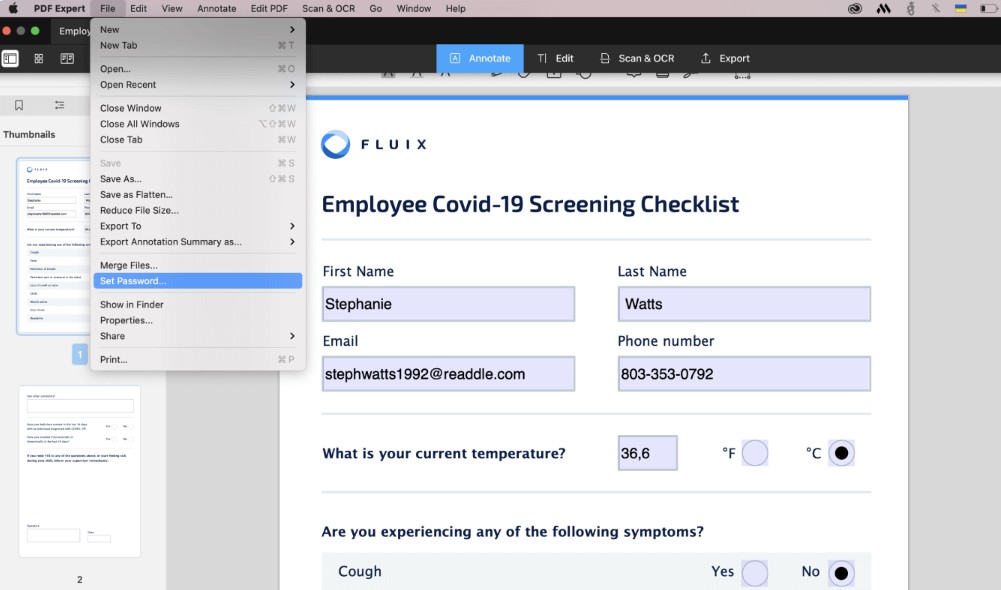
PDF Expertは、MacやiPad、iPhoneで使いやすいPDF編集アプリです。
PDFの閲覧、注釈、編集に加え、PDFにパスワードを設定して保護できます。
Appleデバイスを中心に使っている人には便利ですが、Windowsには対応していないため、Windowsユーザーは別のツールを選ぶ必要があります。
| 対応OS | Mac、iPad、iPhone |
|---|---|
| 主な機能 | PDF閲覧、注釈、編集、パスワード保護 |
| 向いている人 | AppleデバイスでPDFを管理したい人 |
5. Foxit PDF Editor
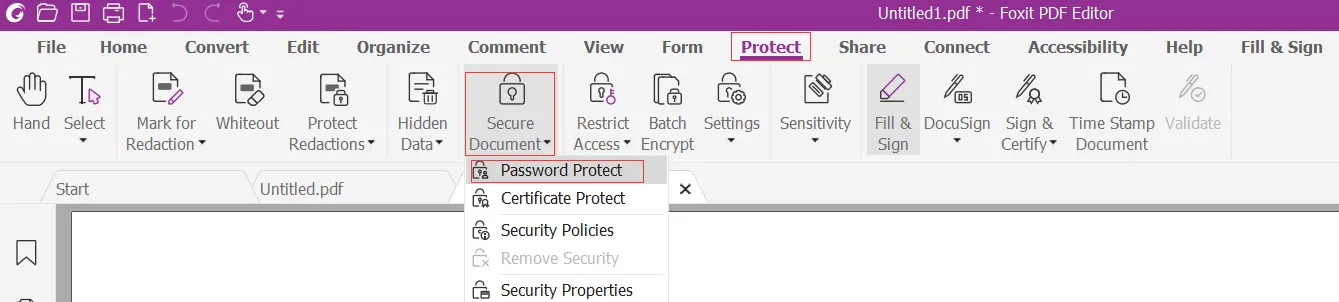
Foxit PDF Editorは、PDF編集、変換、注釈、保護に対応したPDFソフトです。
PDFにパスワードを設定したり、編集や印刷などの操作を制限したりできます。ビジネス用途でも使いやすいPDF編集ツールです。
Adobe Acrobatの代替として検討されることも多く、PDF保護以外の編集機能も必要な人に向いています。
| 対応OS | Windows、Mac、Web、モバイル |
|---|---|
| 主な機能 | PDF保護、編集、注釈、変換、署名 |
| 向いている人 | 業務用PDF編集ソフトを探している人 |
6. Nitro PDF Pro
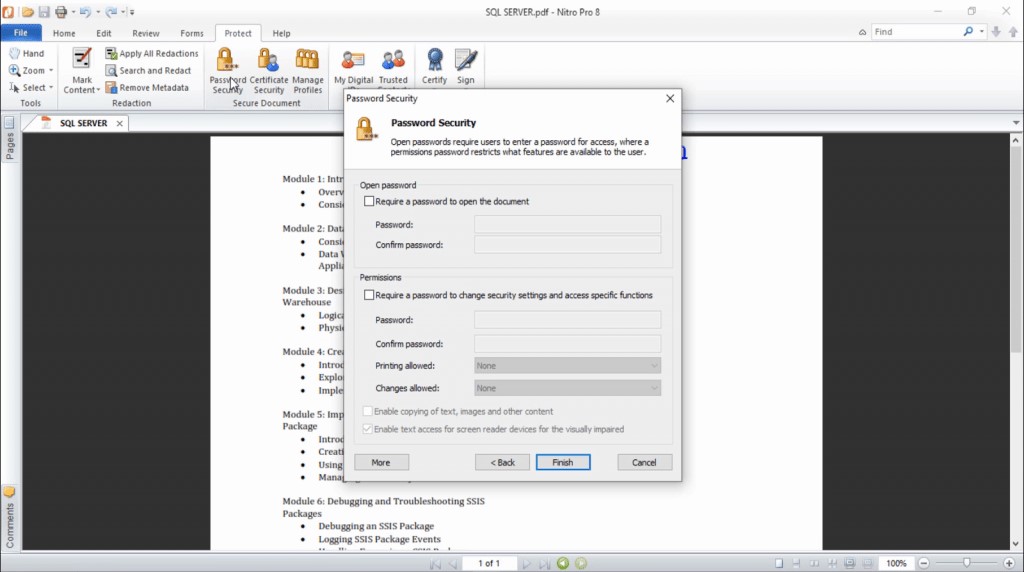
Nitro PDF Proは、PDF作成、編集、変換、保護に対応したPDFソフトです。
パスワードベースのセキュリティや証明書ベースのセキュリティに対応しており、PDFのアクセスや操作を制限できます。
ビジネス文書を扱う機能が多いため、個人利用よりも業務利用に向いています。
| 対応OS | Windows、Mac |
|---|---|
| 主な機能 | PDF作成、編集、変換、パスワード保護 |
| 向いている人 | ビジネス文書をPDFで管理したい人 |
7. Cisdem PDFMaster
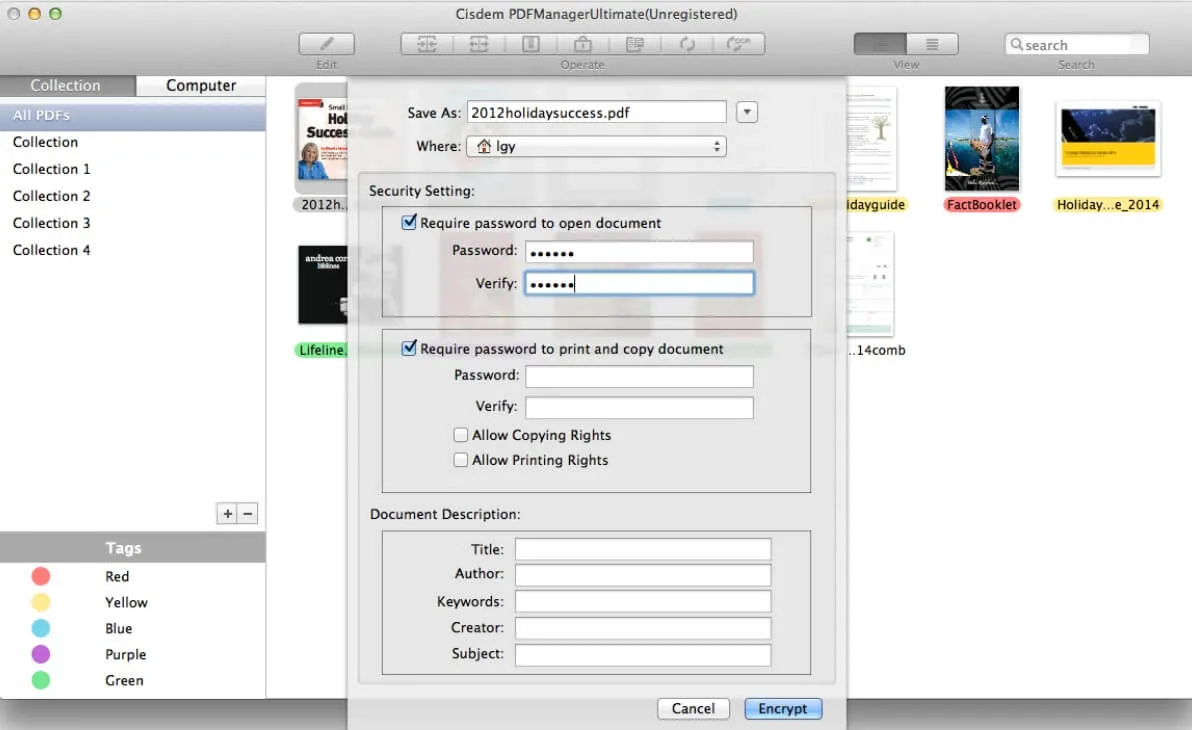
Cisdem PDFMasterは、PDFの編集、変換、結合、分割、圧縮、暗号化に対応したPDFツールです。
PDFに開くパスワードを設定したり、印刷・編集・コピーを制限する権限パスワードを設定したりできます。
PDF編集と保護をまとめて行いたい人に向いていますが、利用前に対応OSや必要な機能を確認しておくと安心です。
| 対応OS | Windows、Mac |
|---|---|
| 主な機能 | PDF編集、変換、暗号化、権限設定 |
| 向いている人 | PDFの変換や編集もまとめて行いたい人 |
8. iLovePDF
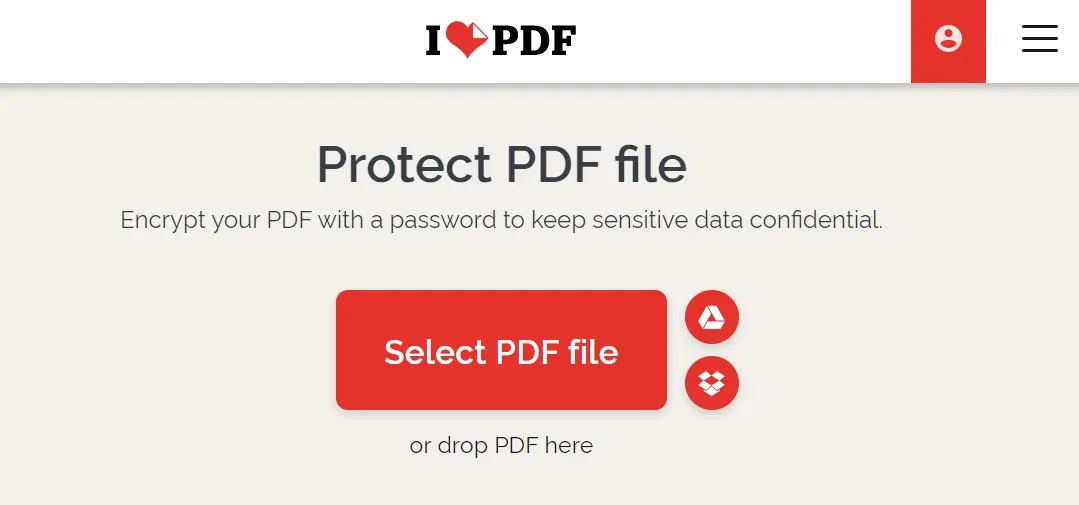
iLovePDFは、ブラウザ上で使えるオンラインPDFツールです。
PDFの結合、圧縮、変換に加え、PDFにパスワードを設定する「PDF保護」機能も利用できます。
ソフトをインストールせずに使えるため、急ぎでPDFにパスワードをかけたい場合に便利です。
ただし、オンラインツールではPDFを外部サービスにアップロードする必要があります。機密性の高いPDFを扱う場合は、オフライン対応ソフトを使うほうが安心です。
| 対応OS | ブラウザ |
|---|---|
| 主な機能 | PDF保護、結合、圧縮、変換 |
| 向いている人 | 一時的にオンラインでPDFを保護したい人 |
9. PDFEncrypt
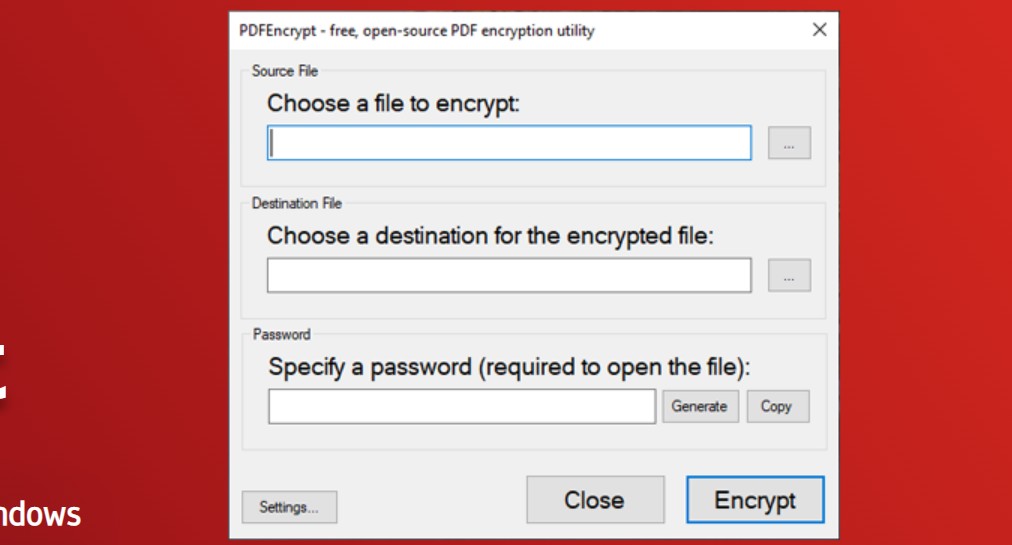
PDFEncryptは、Windows向けのシンプルなPDF暗号化ツールです。
PDFファイルにパスワードを設定することに特化しており、軽量なツールでPDFを保護したい人に向いています。
一方で、PDF編集、注釈、変換などの機能はありません。PDF暗号化だけを行いたい場合に適した選択肢です。
| 対応OS | Windows |
|---|---|
| 主な機能 | PDF暗号化、パスワード設定 |
| 向いている人 | 無料でシンプルにPDFを暗号化したい人 |
PDF暗号化ソフト比較表
| ツール | 対応環境 | 開くパスワード | 権限設定 | 特徴 |
|---|---|---|---|---|
| UPDF | Windows、Mac、iOS、Android | 対応 | 対応 | PDF編集と保護をまとめて行いやすい |
| Adobe Acrobat | Windows、Mac、オンライン | 対応 | 対応 | 高機能なPDF編集・保護ツール |
| プレビュー | Mac | 対応 | 一部対応 | Mac標準アプリで手軽に使える |
| PDF Expert | Mac、iPad、iPhone | 対応 | 一部対応 | Appleデバイス向けに使いやすい |
| Foxit PDF Editor | Windows、Mac、Web、モバイル | 対応 | 対応 | 業務向け機能が豊富 |
| Nitro PDF Pro | Windows、Mac | 対応 | 対応 | ビジネス文書向け |
| Cisdem PDFMaster | Windows、Mac | 対応 | 対応 | 編集・変換・暗号化に対応 |
| iLovePDF | ブラウザ | 対応 | 限定的 | インストール不要で使える |
| PDFEncrypt | Windows | 対応 | 限定的 | 暗号化に特化した軽量ツール |
PDF暗号化ソフトの選び方
PDFを開かれないようにしたい場合
PDFを開く前にパスワード入力を求めたい場合は、開くパスワードに対応したツールを選びましょう。
UPDF、Adobe Acrobat、プレビュー、iLovePDFなどで設定できます。
編集・コピー・印刷も制限したい場合
閲覧だけでなく、編集、コピー、印刷も制限したい場合は、権限パスワードに対応したPDFソフトが必要です。
UPDF、Adobe Acrobat、Foxit PDF Editor、Nitro PDF Proなどが候補になります。
Macで無料・簡単に保護したい場合
Macユーザーで、簡単にPDFにパスワードを設定したい場合は、標準アプリのプレビューが便利です。
ただし、本格的なPDF編集や細かい権限管理を行いたい場合は、専用PDFソフトを検討しましょう。
機密資料を扱う場合
契約書、請求書、社内資料など機密性の高いPDFを扱う場合は、オンラインツールよりもオフラインで使えるPDFソフトのほうが安心です。
ファイルを外部サービスにアップロードせず、自分のPC上で暗号化できるためです。
UPDFでPDFにパスワードを設定する方法
ここでは、UPDFを使ってPDFを暗号化する基本的な流れを紹介します。
- UPDFで暗号化したいPDFを開く
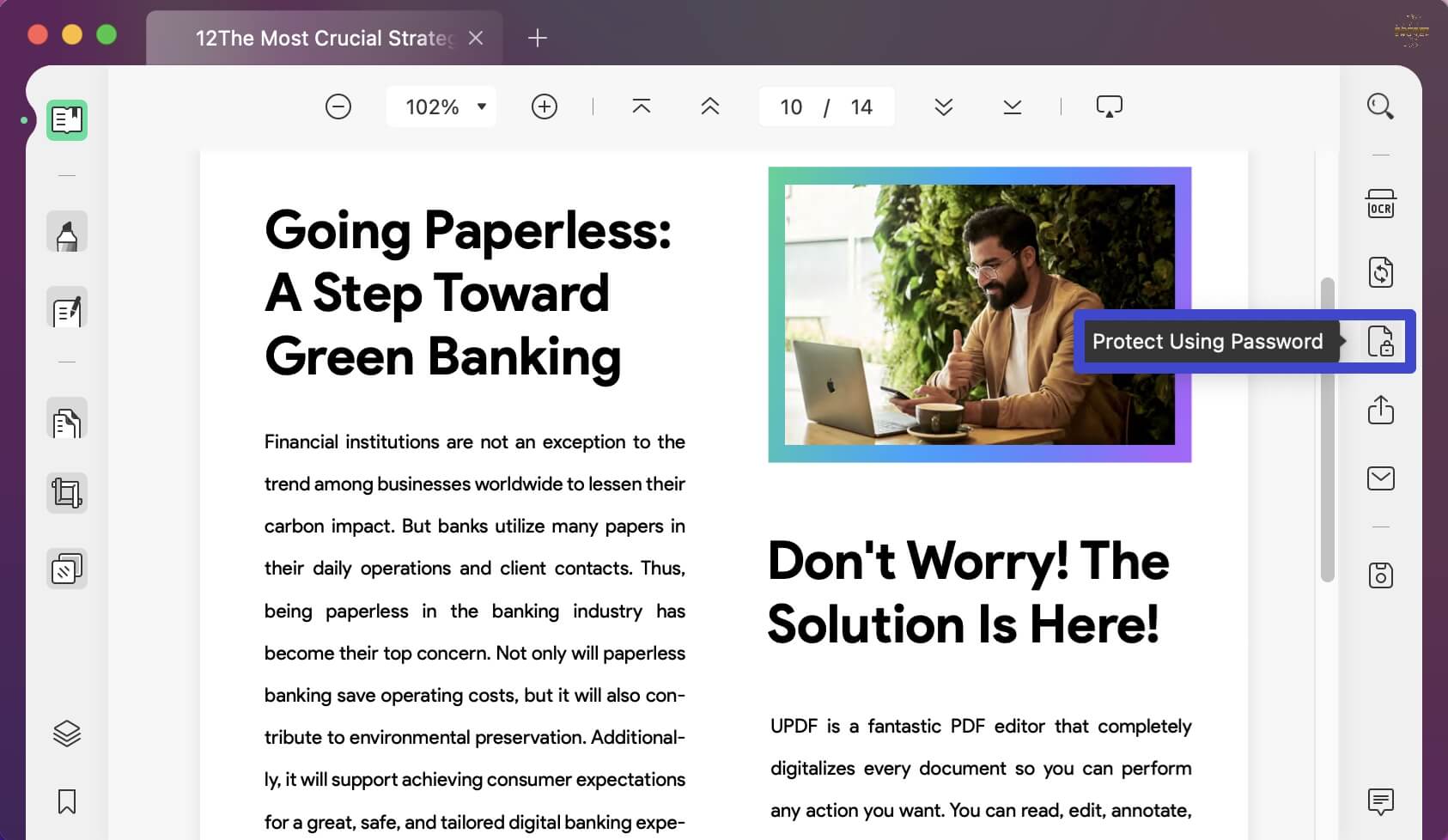
- 右側のツールバーから「保護」機能を選択する
- 「パスワードを使って保護」を選択する
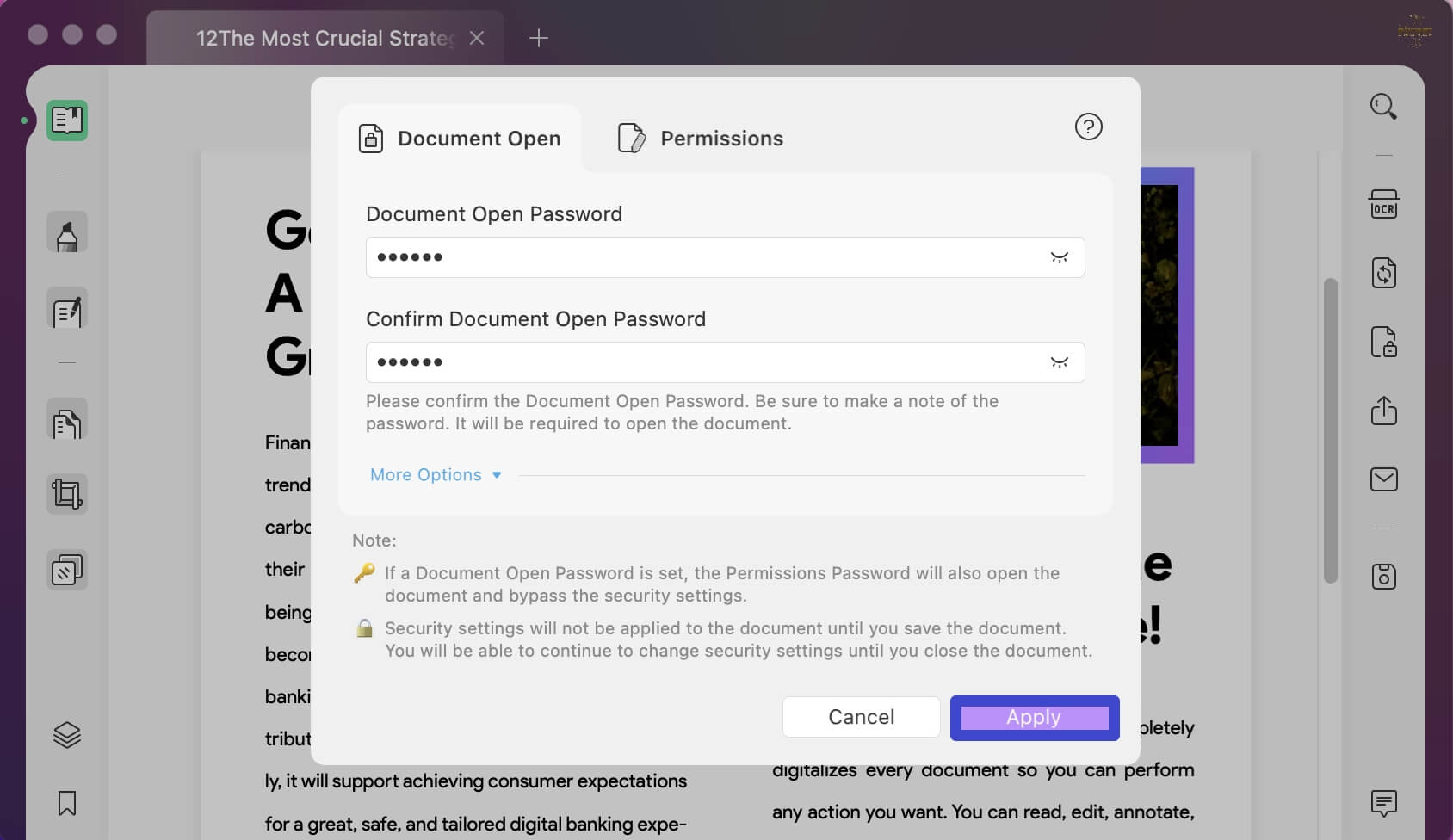
- PDFを開くためのパスワードを設定する
- 必要に応じて、編集・コピー・印刷を制限する権限パスワードを設定する
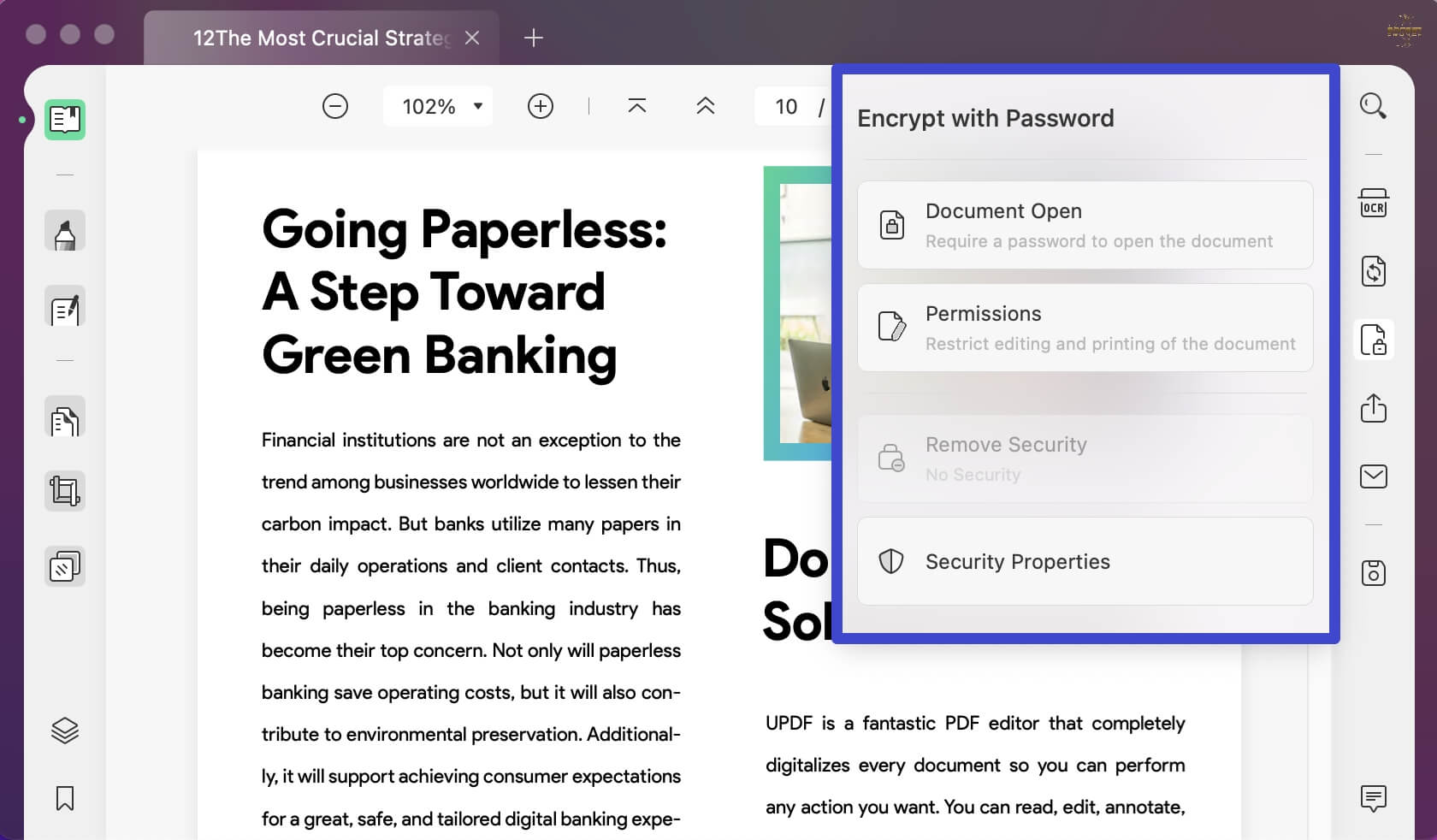
- 設定内容を確認し、「適用」をクリックする
- PDFを保存する
開くパスワードを設定すると、PDFを開くときにパスワード入力が必要になります。
権限パスワードを設定すると、PDFを開ける相手に対しても、編集、コピー、印刷などの操作を制限できます。
PDFの用途に合わせて、必要な保護設定を選びましょう。
Windows • macOS • iOS • Android 100%安全
PDF暗号化が必要な場面
PDF暗号化は、次のような場面で特に役立ちます。
- 契約書や見積書をメールで送るとき
- 個人情報を含むPDFを共有するとき
- 社外秘の資料を配布するとき
- 編集されたくないPDFを共有するとき
- 印刷やコピーを制限したいとき
PDFはレイアウトを保ったまま共有しやすい形式ですが、その分、メールやクラウド経由で広く送られることも多いファイル形式です。
重要な情報を含むPDFには、パスワード設定や権限管理を行い、必要な相手だけがアクセスできる状態にしておくことが大切です。
PDF暗号化に関するよくある質問
Q1. PDFにパスワードをかけると安全ですか?
PDFに開くパスワードを設定すると、パスワードを知らない人はPDFを開けなくなります。
ただし、弱いパスワードでは推測される可能性があるため、英数字や記号を組み合わせた強いパスワードを設定することが重要です。
Q2. PDFの編集や印刷も制限できますか?
はい、権限パスワードに対応したPDFソフトを使えば、編集、コピー、印刷などを制限できます。
ただし、権限設定の扱いはPDFビューアによって異なる場合があります。重要なPDFでは、開くパスワードもあわせて設定するのがおすすめです。
Q3. Macで無料でPDFを暗号化できますか?
はい。Mac標準アプリのプレビューを使えば、PDFにパスワードを設定できます。
より細かい権限設定やPDF編集も行いたい場合は、UPDFやAdobe AcrobatなどのPDFソフトを検討するとよいでしょう。
Q4. オンラインツールでPDFを暗号化しても大丈夫ですか?
一般的なPDFであれば便利ですが、機密性の高い資料をオンラインツールにアップロードする場合は注意が必要です。
契約書や個人情報を含むPDFは、オフライン対応ソフトで暗号化するほうが安心です。
Q5. PDF暗号化ソフトはどれを選べばいいですか?
PDFの保護だけでなく、編集、注釈、変換、ページ整理も行いたい場合はUPDFが使いやすい選択肢です。
高度な企業向け機能が必要な場合はAdobe AcrobatやFoxit PDF Editor、Macで簡単に保護したい場合はプレビュー、オンラインで一時的に使いたい場合はiLovePDFも選択肢になります。
まとめ
PDF暗号化ソフトを使えば、PDFにパスワードを設定し、閲覧、編集、コピー、印刷などを制限できます。
Windows・MacでPDFを安全に扱いたい場合は、用途に合わせてツールを選ぶことが大切です。
PDFの保護と編集をまとめて行いたい場合はUPDF、高度なPDF管理にはAdobe AcrobatやFoxit PDF Editor、Macで簡単に保護したい場合はプレビュー、オンラインで一時的に使いたい場合はiLovePDFが便利です。
大切なPDFを共有する前に、内容や共有相手に合わせて適切な暗号化設定を行いましょう。
Windows • macOS • iOS • Android 100%安全





 高美季子
高美季子