UPDF
UPDF
 Windows版UPDF
 Mac版UPDF
 iPhone/iPad版UPDF
 Android版UPDF
 UPDF AI オンライン
 UPDF Sign
 PDF編集
PDF編集 PDF注釈付け
 PDF作成
PDF作成 PDFフォーム
 リンクの編集
 PDF変換
PDF変換 OCR機能
OCR機能 PDFからWordへ
 PDFから画像へ
 PDFからExcelへ
 PDFのページ整理
 PDF結合
PDF結合 PDF分割
PDF分割 ページのトリミング
 ページの回転
 PDF保護
PDF保護 PDF署名
PDF署名 PDFの墨消し
 PDFサニタイズ
 セキュリティ解除
 PDF閲覧
PDF閲覧 UPDF クラウド
 PDF圧縮
PDF圧縮 PDF印刷
PDF印刷 PDFのバッチ処理
 UPDF AIについて
 UPDF AIソリューション
 AIユーザーガイド
 UPDF AIによくある質問
 PDF要約
PDF要約 PDF翻訳
PDF翻訳 PDF付きチャット
 AIでチャット
 画像付きチャット
 PDFからマインドマップへの変換
 PDF説明
PDF説明 PDF AIツール
 画像AIツール
 AIチャットツール
 AIライティングツール
 AI学習ツール
 AI業務ツール
 その他のAIツール
 PDFからWordへ
 PDFからExcelへ
 PDFからPowerPointへ
 ソリューション
 電子署名
電子署名 ビジネスAI
 料金プラン
料金プラン 導入・運用ガイド
 ウェビナー
ウェビナー 銀行
銀行 医療
医療 保険
保険 法務
法務 製造業
製造業 官公庁
官公庁 教育機関向けソリューション
 導入事例
導入事例 ユーザーガイド
 公式ブログ
公式ブログ UPDF 活用術
 UPDF vs Adobe Acrobat
 UPDF vs Foxit
 UPDF vs PDF Expert
 よくある質問(FAQ)
 ダウンロードセンター
 動作環境・仕様
 お問い合わせ
 ニュースルーム
 アップデート履歴
 ユーザーレビュー
 会社概要
会社概要

デジタルノートアプリを探していて、Kilonotes(キロノート)という名前を耳にしたことはありませんか?「手書きができるし、デザインも可愛いけれど、実際のところKilonotesは無料でどこまで使えるの?」と気になっている方も多いはず。
結論から言うと、Kilonotesには無料版がありますが、いくつかの重要な制限があります。
この記事では、Kilonotesの無料版と有料版の違いを徹底レビュー。さらに、仕事や学習の効率を圧倒的に高めるもう一つの選択肢「UPDF」との比較まで詳しく解説します。
この記事を読めば、あなたがKilonotesを使うべきか、それともプロ仕様のUPDFを選ぶべきかが明確に分かります。それでは、さっそく見ていきましょう!
↓モバイル版UPDFをGoogle Play ストア・アプリストアで、または以下のボタンから無料ダウンロード↓
Windows • macOS • iOS • Android 100%安全
1. Kilonotesとは?クリエイティブなデジタルノート体験
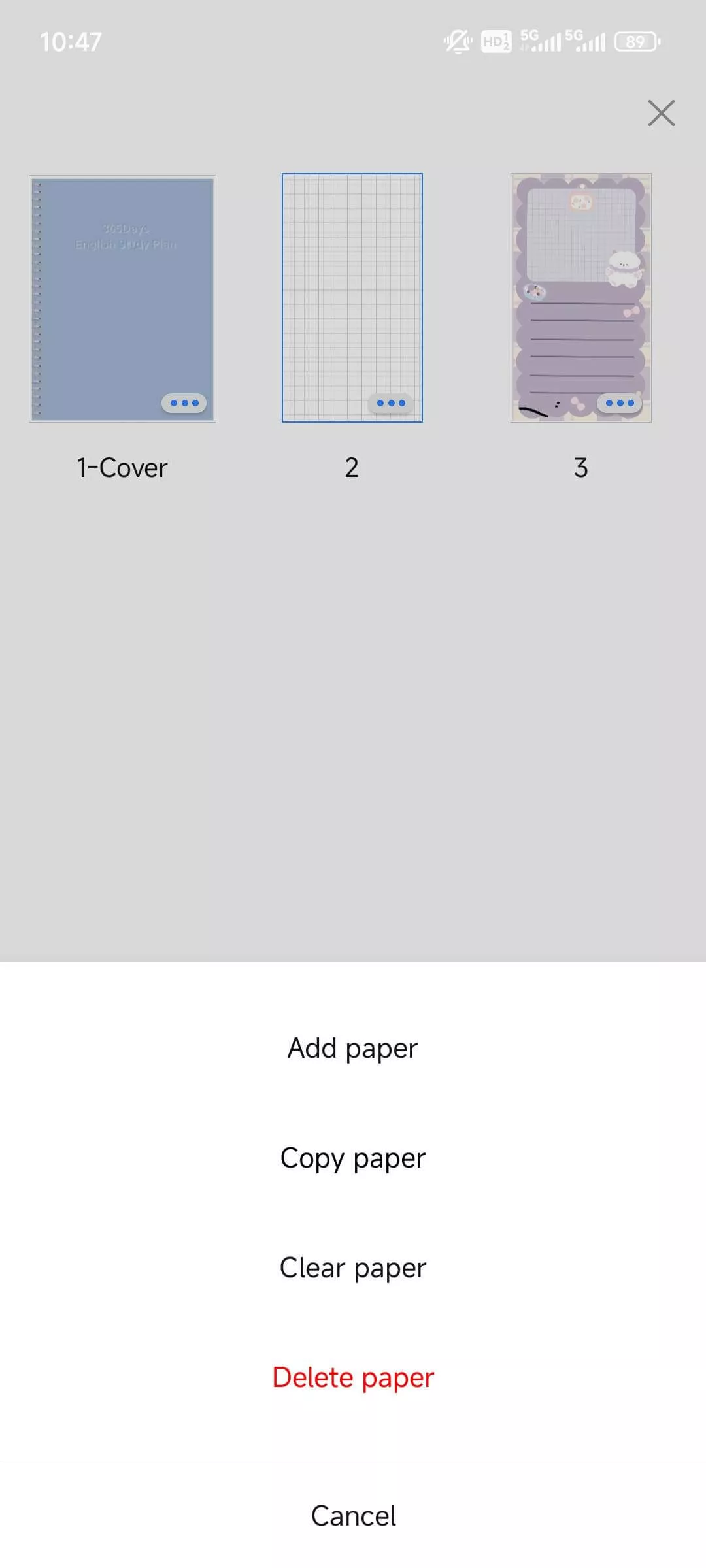
Kilonotesは、手書きの感触とデコレーションの楽しさを両立させたデジタルノートアプリです。日記、学習ガイド、スケジュールの作成など、自分だけのノートを自由にカスタマイズできるのが魅力です。

主な特徴とツール
豊富なテンプレート
プランナー、買い物リスト、研究論文用など、すぐに書き始められるデザインが満載。
素材ライブラリ
ステッカーや背景、アイコンなどの素材が充実しており、ノートを華やかに飾れます。

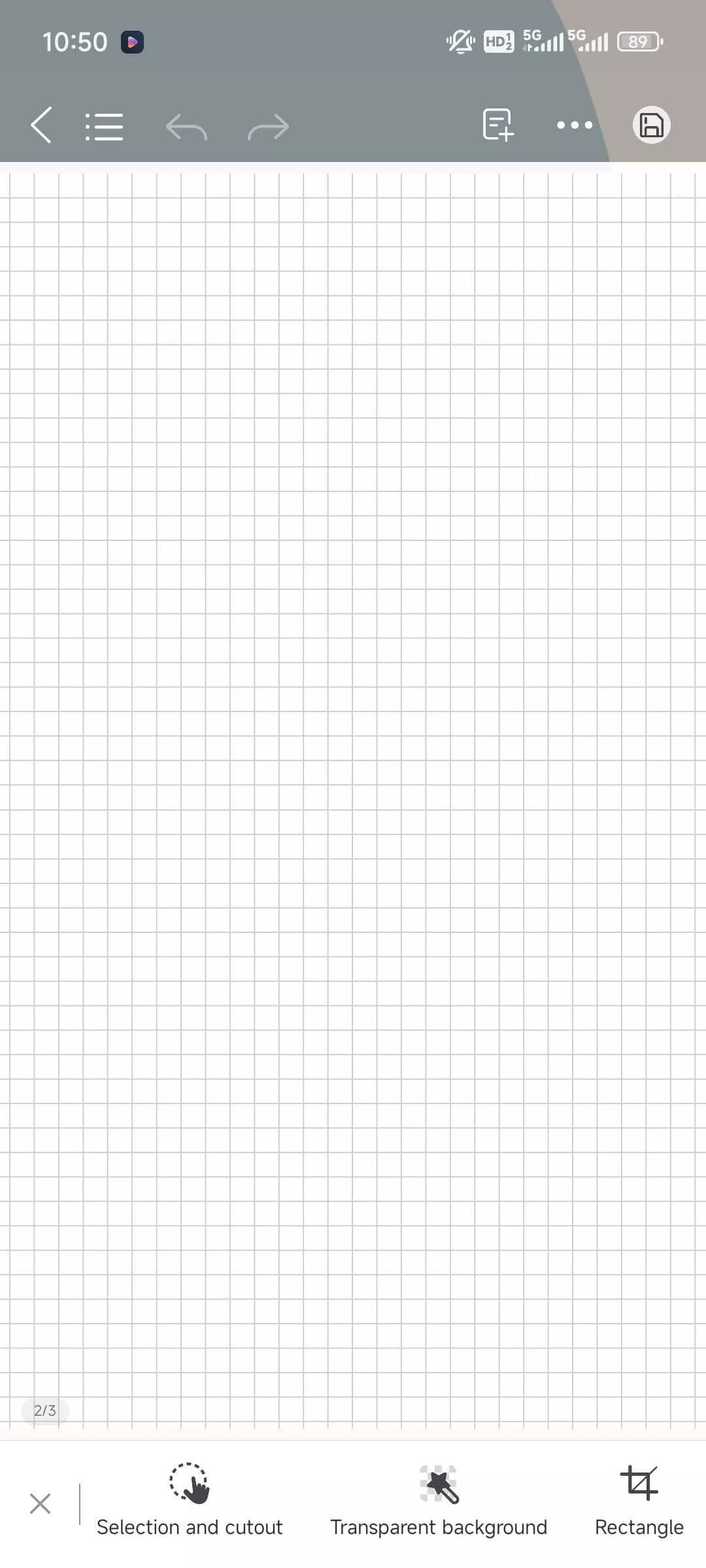
画像切り抜き&なげなわツール
画像の一部をステッカーのように切り取ったり、複数の要素をまとめて移動したりと、レイアウト編集も直感的です。
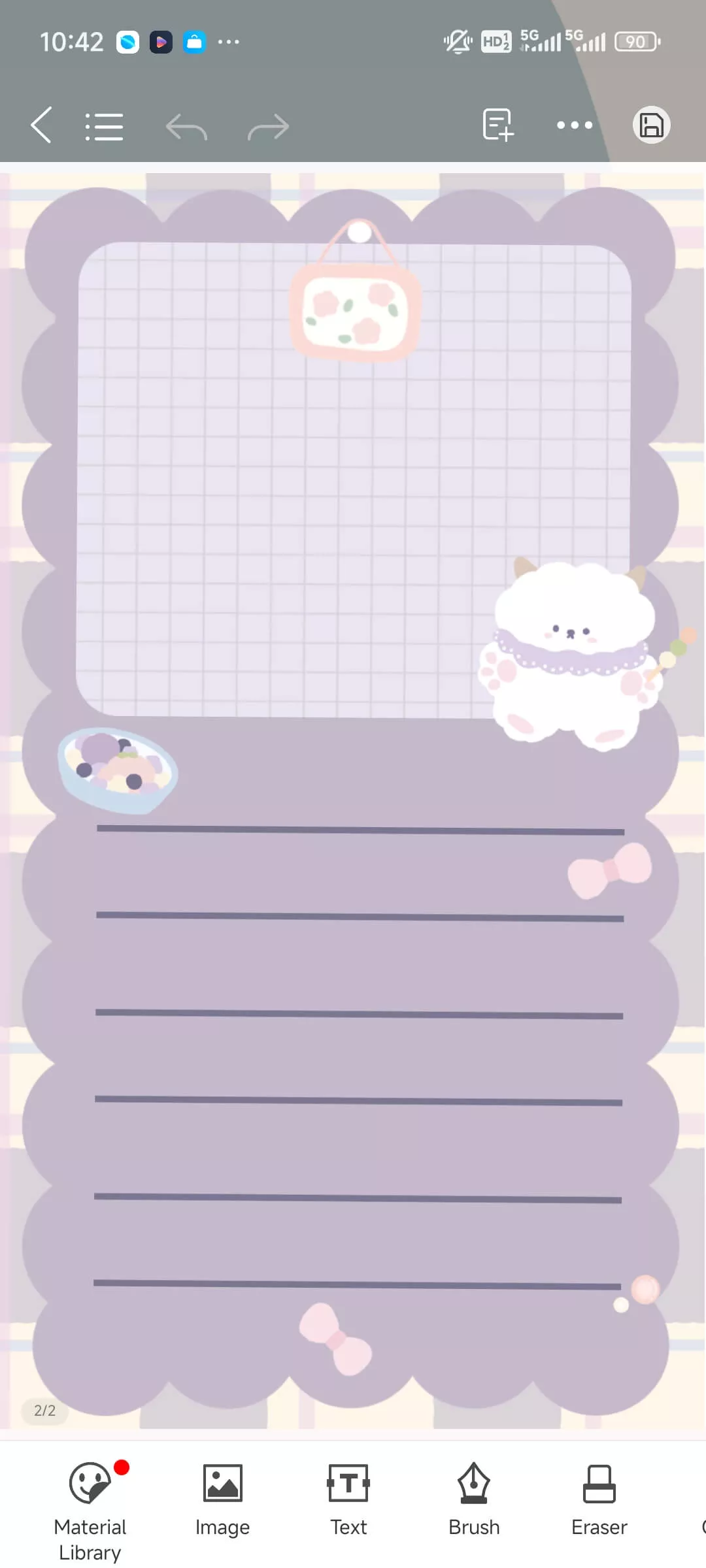
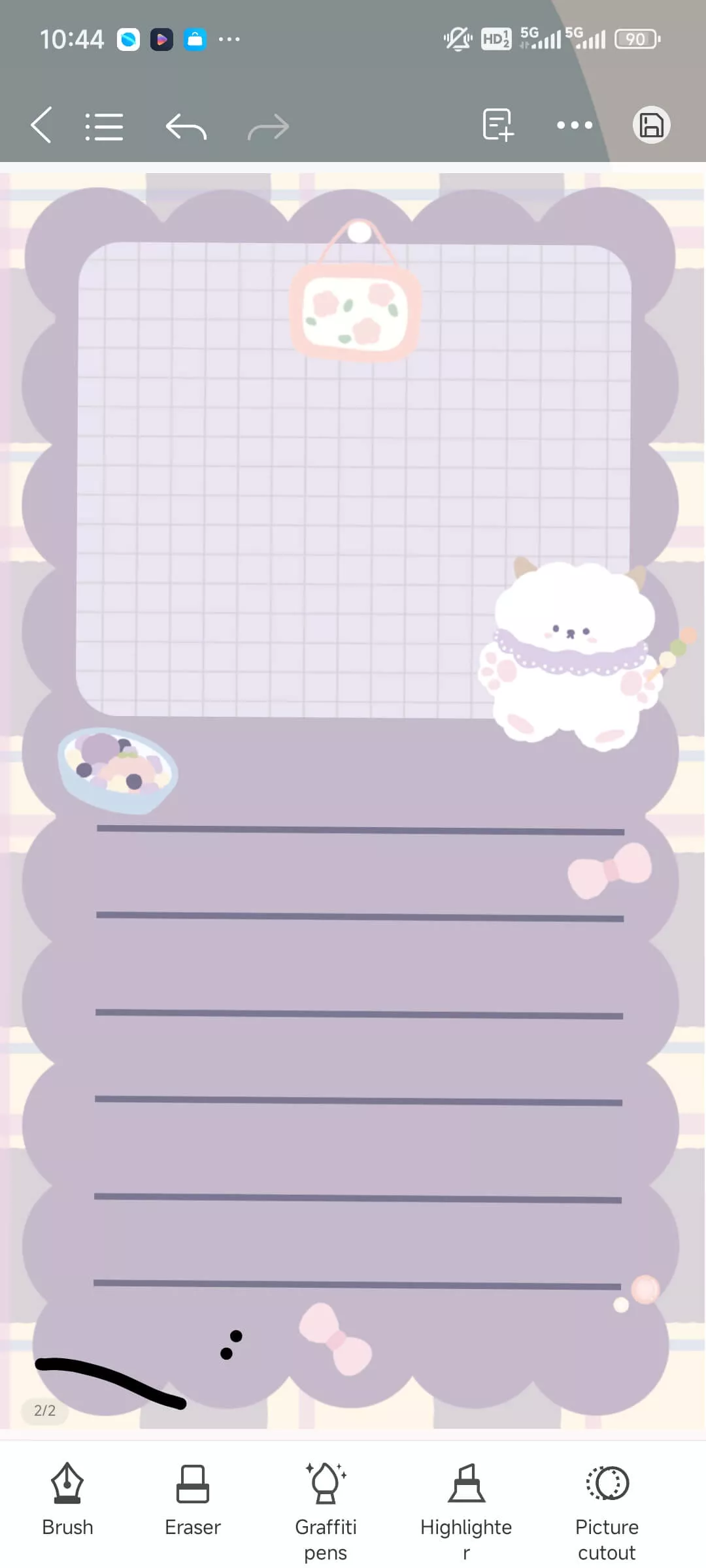
多彩な描画ツール
ブラシ、消しゴム、蛍光ペンのほか、自由な落書きが楽しめるグラフィティペンを搭載。
PDFインポート・注釈
ノート作成だけでなく、PDFを読み込んで手書きのメモを加えることも可能です。
こちらもお読みください:【完全ガイド】究極のWindowsメモアプリ10選
2. Kilonotesは無料?無料版とプロ版の比較表
結論から言うと、Kilonotesは無料で使用可能です。ただし、無料版にはノート数や機能に制限があり、広告が表示されます。
| 項目 | 無料版 | プレミアム |
| 価格 | 広告付き無料 | 3,000円 (生涯); 1,500円(年間); 800円(四半期) |
| ノート作成数 | 最大6冊まで | 制限なし |
| 素材・テンプレート | 基本素材のみ | プレミアム限定素材が使い放題 |
| 透かし・ウォーターマーク | あり | なし |
| 限定機能 | なし | 透明背景、円形切り抜きなど |
3. Kilonotesのメリットとデメリット
メリット:
- 直感的な操作感: ミニマルなデザインで、初心者でも迷わず使いこなせます。
- 高いカスタマイズ性: 「自分好みのノート」をゼロから作り込む楽しさがあります。
- 手頃な価格設定: サブスクリプションではなく「買い切り(生涯会員)」で安価に全機能が開放されます。
デメリット:
- プロ向けではないデザイン: テンプレートが「かわいすぎる」ため、ビジネスや公式な場では浮いてしまうことも。
- クラウド同期の欠如: デバイス間での自動同期がないため、iPhoneで書いたメモをPCで即座に確認するといった連携が苦手です。
- 共同作業が難しい: 個人の趣味性が強いため、チームでの共有には向きません。
こちらもお読みください:GoodNotesの代替品10選|2025年にノートの取り方の総合ガイド
4. 【ボーナス比較】よりプロフェッショナルなPDF活用なら「UPDF」
Kilonotesが「ノートを飾って楽しむ」アプリであるのに対し、UPDFは「文書を効率的に管理・編集する」ためのプロ仕様ツールです。
「仕事や勉強でPDFを本気で活用したい」という方には、Kilonotesにはない以下の機能を備えたモバイル版UPDF(Android/iOS)がおすすめです。
Windows • macOS • iOS • Android 100%安全
- PDF内のテキストを直接編集: PDFに書き込むだけでなく、元の文字を打ち替えることができます。
- AIアシスタント搭載: 数十ページの資料を一瞬で要約、翻訳、解説。
- OCR(文字認識): カメラで撮った写真を、検索可能なPDFデータに変換。
- 強力なクラウド同期: iOS, Android, Windows, Macの全デバイスでファイルを自動同期。

UPDFの機能をさらに詳しく知るようになりたい方は、こちらのレビュー記事をお読みください!
5. Kilonotesに関するよくある質問
Q1. Kilonotesに好きなフォントを追加できますか?
はい、可能です。まず追加したいフォントファイルをデバイスにダウンロードしてください。次にKilonotesアプリを開き、「テキスト」アイコンをタップ > 「フォント」を選択 > 「+」アイコンからダウンロードしたファイルをインポートすることで、お好みのフォントが使用できるようになります。
Q2. 無料版には機能制限がありますか?
はい、いくつかの制限があります。無料版では使用できるテンプレートやステッカーが基本素材のみに限定されるほか、作成したノートに広告やウォーターマーク(透かし)が表示されます。すべての素材や機能を利用するには、プレミアムプランへのアップグレードが必要です。
Q3. 作成できるノートの数に上限はありますか?
無料版では、作成できるノートブックの数は最大6冊までとなっています。プレミアム版にアップグレードすることで、無制限にノートを作成できるようになります。
Q4. クラウド同期やバックアップ機能はありますか?
現時点では、他社アプリ(UPDFなど)のような高度なリアルタイム・クラウド同期機能は備わっていません。デバイスの故障や紛失に備え、定期的にデータをエクスポートして保存しておく必要があります。
結論:あなたはどっち派?
- Kilonotesがおすすめ: かわいいステッカーで日記をつけたい、手書きのノートを自分好みにデコレーションしたい方。
- UPDFがおすすめ: 仕事でPDFを編集・変換したい、AIを使って効率的に資料を読み込みたい、デバイス間で同期したい方。
まずはKilonotesでクリエイティブなメモを楽しみ、より本格的な文書管理が必要になったらUPDFを併用するのが、デジタルライフを最も豊かにする組み合わせです。
↓ビジネスや高度な学習に。プロのPDF編集を体験。モバイル版UPDFを今すぐ無料ダウンロード↓
Windows • macOS • iOS • Android 100%安全