UPDF
UPDF
 Windows版UPDF
 Mac版UPDF
 iPhone/iPad版UPDF
 Android版UPDF
 UPDF AI オンライン
 UPDF Sign
 PDF編集
PDF編集 PDF注釈付け
 PDF作成
PDF作成 PDFフォーム
 リンクの編集
 PDF変換
PDF変換 OCR機能
OCR機能 PDFからWordへ
 PDFから画像へ
 PDFからExcelへ
 PDFのページ整理
 PDF結合
PDF結合 PDF分割
PDF分割 ページのトリミング
 ページの回転
 PDF保護
PDF保護 PDF署名
PDF署名 PDFの墨消し
 PDFサニタイズ
 セキュリティ解除
 PDF閲覧
PDF閲覧 UPDF クラウド
 PDF圧縮
PDF圧縮 PDF印刷
PDF印刷 PDFのバッチ処理
 UPDF AIについて
 UPDF AIソリューション
 AIユーザーガイド
 UPDF AIによくある質問
 PDF要約
PDF要約 PDF翻訳
PDF翻訳 PDF付きチャット
 AIでチャット
 画像付きチャット
 PDFからマインドマップへの変換
 PDF説明
PDF説明 PDF AIツール
 画像AIツール
 AIチャットツール
 AIライティングツール
 AI学習ツール
 AI業務ツール
 その他のAIツール
 PDFからWordへ
 PDFからExcelへ
 PDFからPowerPointへ
 ソリューション
 電子署名
電子署名 ビジネスAI
 料金プラン
料金プラン 導入・運用ガイド
 ウェビナー
ウェビナー 銀行
銀行 医療
医療 保険
保険 法務
法務 製造業
製造業 官公庁
官公庁 教育機関向けソリューション
 導入事例
導入事例 ユーザーガイド
 公式ブログ
公式ブログ UPDF 活用術
 UPDF vs Adobe Acrobat
 UPDF vs Foxit
 UPDF vs PDF Expert
 よくある質問(FAQ)
 ダウンロードセンター
 動作環境・仕様
 お問い合わせ
 ニュースルーム
 アップデート履歴
 ユーザーレビュー
 会社概要
会社概要

WebサイトやSNSで、Adobe Acrobatで作成した入力フォーム付きPDFを使ってアンケートを実施するケースがあります。本来は、回答者がフォーム欄に入力した内容を含んだPDFを受領できるはずですが、受け取ったファイルを開くと入力欄が空白のままで、入力内容が表示されないことがあります。
この問題は、Adobe Acrobatの利用環境や設定、送受信方法などの条件によって発生することがあります。本記事では、「PDFの入力フォームで入力内容が表示されない」場合に確認すべき原因と、代表的な対処法を順を追って解説します。
第1章:AcrobatのPDF入力フォームで入力内容が表示されない原因
Acrobatの入力フォーム付きPDFで、入力されたデータが表示されない問題は、主に以下のような原因によって発生することがあります。
1. ソフトウェアの問題
バージョンが古い場合:Adobe Acrobatのバージョンが最新でない場合、入力フォームが正常に動作しないことがあります。
表示処理(レンダリング)の不具合:ソフトウェア内部に不具合(バグ)がある場合、Adobe Acrobatで入力フォームが正しく表示されないことがあります。
2. 互換性の問題:PDFフォームの入力に別のPDF入力ソフトを使用している場合、そのソフトがAdobe Acrobatと互換性がないと、入力内容が正しく表示されないことがあります。
3. PDFファイルの破損:PDFファイルが破損している場合、入力フォームのデータが表示されないことがあります。
これらの原因により、PDF入力フォームでフィールドのデータが表示されない場合があります。
次に、具体的な対処法を確認していきましょう。
第2章:PDFの入力フォームで入力内容が表示されない問題の対処法:6つの方法
Adobe AcrobatでPDF入力フォームのデータが表示されない問題は、以下の6つの方法によって解消できる可能性があります。
1. 別のPDF閲覧ソフトでフォームを開いて確認する
Adobe Acrobat で入力フォームに関する不具合が発生する場合は、別のPDFソフトで表示・動作を確認して切り分けるのも有効です。
例えば UPDF は、AI機能も搭載した PDF 管理・編集ソフトで、フォーム付きPDFの閲覧や入力内容の確認にも対応しています。環境によっては、Acrobatで表示されない入力内容が、別の PDF ビューアでは正しく確認できるケースもあります。
まずは下のボタンから UPDF をダウンロードして、該当のフォームを開き、表示状態を確認してみてください。
Windows • macOS • iOS • Android 100%安全
UPDF では、PDFの閲覧・編集に加え、AIによる要約や、各種ファイル形式からPDFへの変換など、日常的に必要となる機能を一通り利用できます。さらに、PDFからマインドマップを作成する機能、画像を使ったAIチャット、ステッカーなどの機能も搭載されています。
すべての機能を制限なく利用したい場合は、UPDF Proへのアップグレードも選択肢の一つです。料金はプランにより異なりますが、一般的にAdobe Acrobatより抑えたコストで利用できるケースがあります。
それでは、UPDFを使って「入力データ付きのAcrobat作成PDFフォーム」を開いて確認する手順を見ていきましょう。
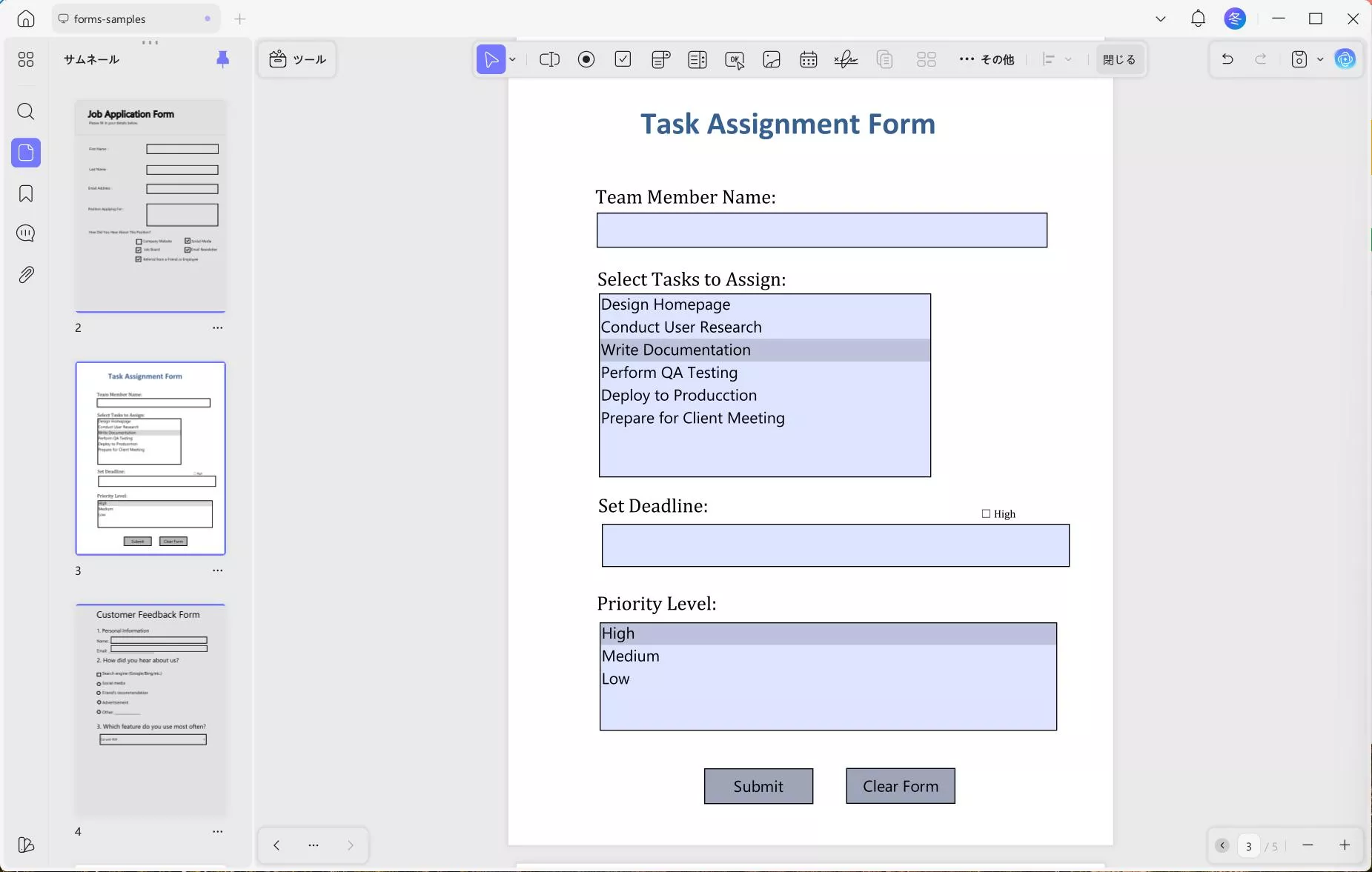
- まずUPDFをインストールし、起動します。画面の[ファイルを開く]をクリックします。
- 開きたいPDFフォーム(入力データが含まれるファイル)を選択します。
- UPDF でフォームを開くと、入力されたデータが正しく表示され、内容を確認できます。
以上で操作は完了です。
UPDF にはこのほかにもさまざまな機能があります。詳しくは、以下の動画をご覧ください。
2. 入力フォーム付きPDFを印刷する
Adobe Acrobat で入力フォームのデータが表示されない場合は、
PDFを印刷して表示内容を確認する方法もあります(印刷プレビューやPDF出力を含む)。表示の再現性を確認することで、表示設定や閲覧環境に起因する問題の切り分けに役立ちます。
この確認作業には、UPDFを利用することも可能です。
UPDF では、入力フォーム付き PDF の印刷に対応しており、複数のファイルをまとめて出力できる一括印刷(バッチ印刷)機能も利用できます。フォーム付きPDFが複数ある場合は、一括で印刷して確認すると効率的です。
UPDF をダウンロードしたら、以下の手順で印刷を行ってください。
Windows • macOS • iOS • Android 100%安全
では、実際にUPDFで入力フォーム付きPDFを1つ印刷してみましょう。
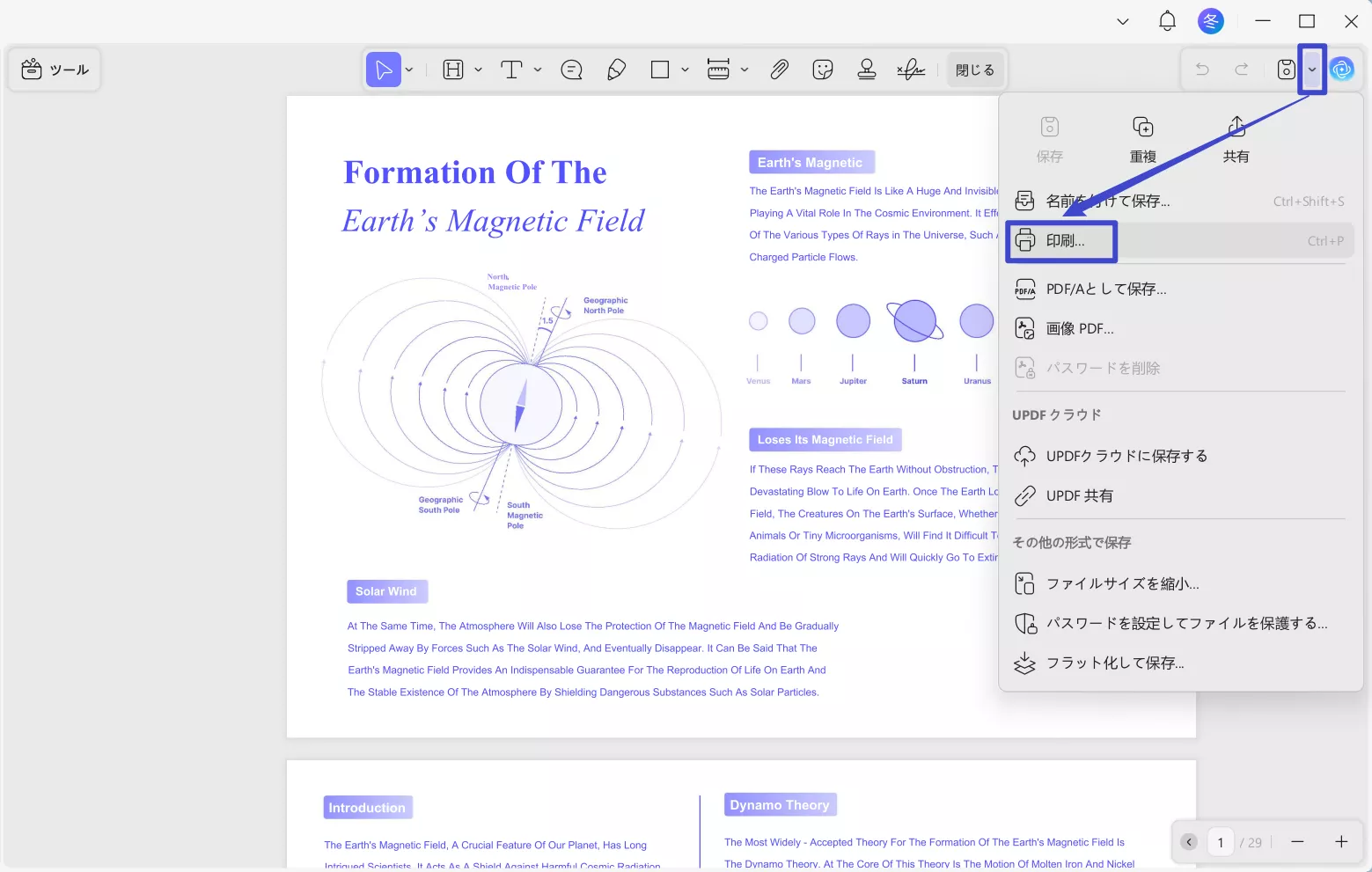
- 先ほどと同じ手順で入力フォーム付きPDFを開いたら、画面左上にある[保存]の右側にあるメニューをクリックし、[印刷]を選択します。
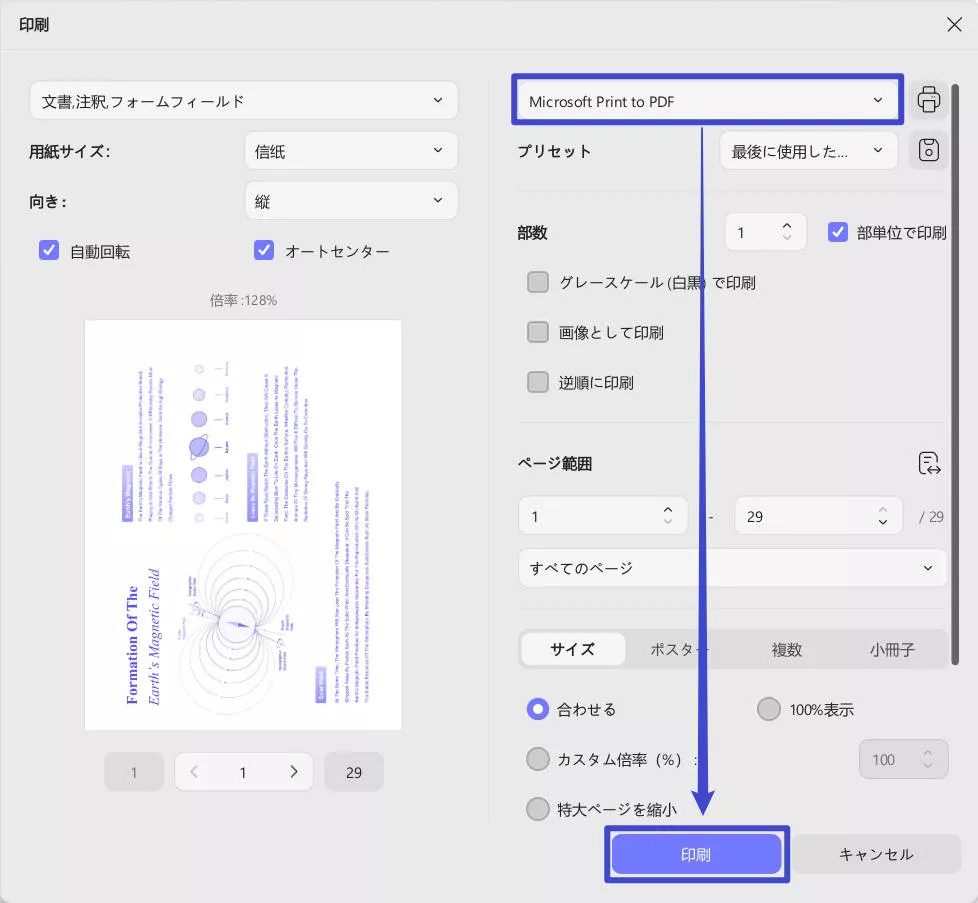
- 印刷設定のポップアップ画面が表示されます。ここで、用紙サイズや向き(縦/横)、その他の印刷設定を選択できます。
- プリンターの項目で「Microsoft Print to PDF」が選択されていることを確認してください。設定を確認したら、[印刷]をクリックします。
- 複数のPDFフォームをまとめて印刷する場合は、UPDFのホーム画面から操作します。[ツール]>[印刷]>[ファイルを追加]を選択し、入力データが表示されないPDFフォームをまとめて読み込みます。
- その後、プリンターで「Microsoft Print to PDF」を選択し、[印刷]をクリックすると、読み込んだ PDF フォームを一括で印刷できます
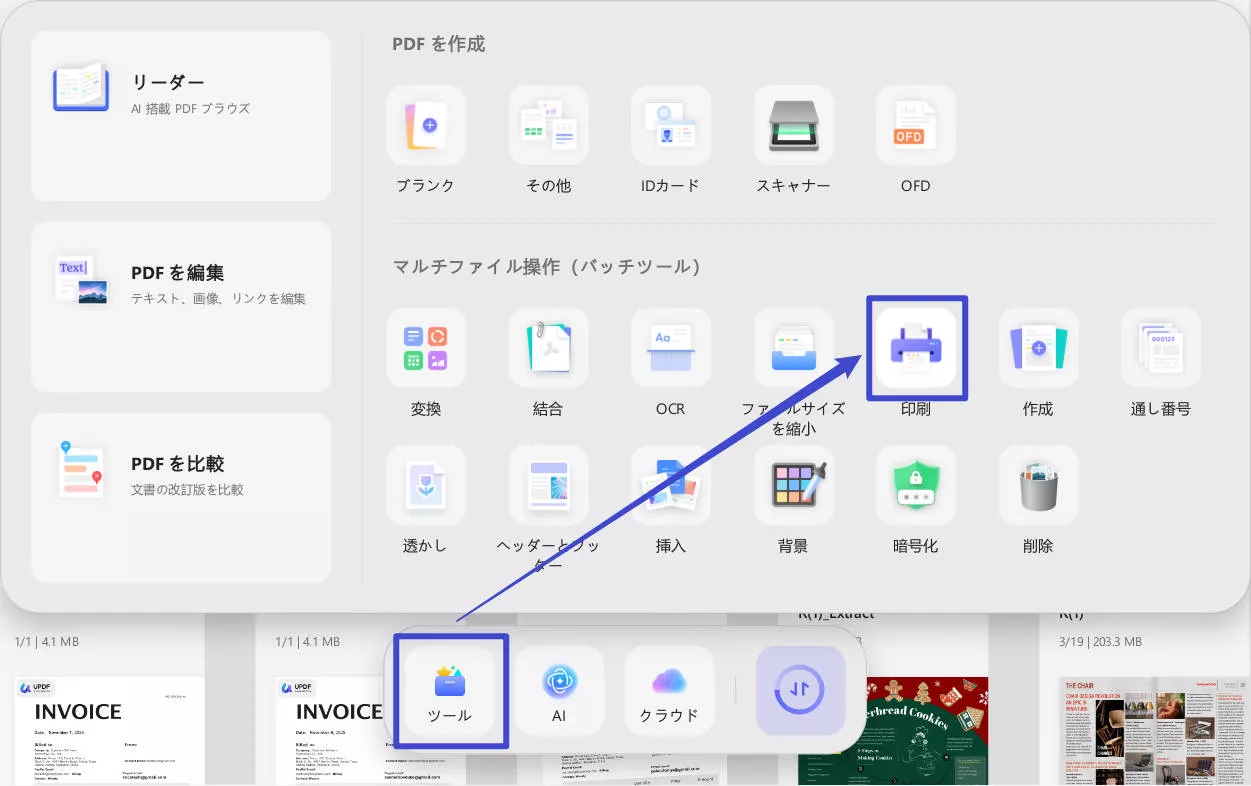
印刷後のPDFファイルをAdobe AcrobatまたはUPDFで開き、入力データが正しく表示されるかどうかを確認してください。
関連記事: 入力可能なPDFフォームを作成する簡単な手法3つ
3. Acrobatを最新版にアップデートする
Acrobatのバージョンが古い場合、PDF入力フォームとの互換性に影響し、入力データが正しく表示されないことがあります。以下の手順でアップデートを確認してください。
- お使いのPCでAdobe Acrobat Readerを起動します。
- 画面左上の[Menu]をクリックし、[Help]>[Check for Updates]を選択します。

- 更新がある場合は[ダウンロードしてインストール(Download and install)]が表示されるので、クリックして最新の更新プログラムを適用します。
- アップデートのダウンロードとインストールが完了したら、Acrobatを再起動し、対象のPDFフォームをもう一度開いて、入力データが表示されるか確認してください。
4. Acrobatを再インストールする
アプリを最新バージョンに更新してもフォームのデータが表示されない場合は、インストールファイルが破損している可能性があります。
すべての更新ファイルを正しく適用するためには、現在のバージョンを一度アンインストールし、最新バージョンを改めてインストールすることが有効です。
以下では、その具体的な手順を解説します。
- Windowsの検索バーに「Settings」と入力し、開きます。「Apps & Features」を選択します。

- インストール済みのアプリ一覧か「Adobe Acrobat Reader」を探して選択し、「Uninstall」をクリックします。確認画面が表示された場合は、再度「アンインストール」を選択します。

- 最後にポップアップで「Yes」をクリックすると、アプリがアンインストールされます。その後、Acrobatの公式サイトにアクセスし、「Download Acrobat Reader」をクリックして再インストール用のファイルをダウンロードしてください
- インストーラーがパソコンにダウンロードされます。
- ダウンロードしたファイルを開き、「Install」をクリックしてインストールを開始してください。
インストール完了後、アプリでPDF入力フォームを再度開き、入力データが表示されるか確認してください。
5. パソコンを再起動する
設定変更やアップデート/再インストールを行った後は、再起動することで変更内容が反映され、動作が安定する場合があります。以下の手順でパソコンを再起動してください。
- 「スタート(Start)」をクリックします。
- 「電源(Power)」>「再起動(Restart)」を選択します。

- 再起動後、Adobe Acrobatを起動して対象のPDF入力フォームを開き、入力データが表示されるか確認してください。
6. 別のPDFソフトでフォームに入力してみる
上記の方法をすべて試しても、入力可能なPDFフォームにフィールドデータが表示されない場合は、PDFフォームに入力した方に、Adobe AcrobatやUPDFなどの別のPDF入力ツールを使用してフォームに入力し、再度送信してもらうよう依頼してください。
第3章:補足:Adobe Acrobatでフォーム欄が表示されない場合の対処法(2つ)
「入力データが表示されない」以外にも、フォーム欄(入力フィールド)そのものが表示されないケースがあります。ここでは、この問題の代表的な対処法を2つ紹介します。
1. Acrobat以外のPDFソフトで開く/フォームを作成し直す
Acrobat上ではフォーム欄が見えない場合でも、別のPDFソフトで開くと表示できることがあります。例えばUPDFでは、PDFフォームのフィールドを認識し、視認しやすい形で確認できる場合があります。必要に応じて、フォームフィールドの自動検出(認識)機能を利用して、フォーム欄を表示させます。
手順:
- UPDFで、フォーム欄が表示されないPDFを開きます。
- それでもフォーム欄が表示されない場合は、「ツール」>「フォーム」を開きます。
- ツールバー右側の設定アイコンをクリックし、「フォームフィールド認識」を選択します。
- 「続行」をクリックします。
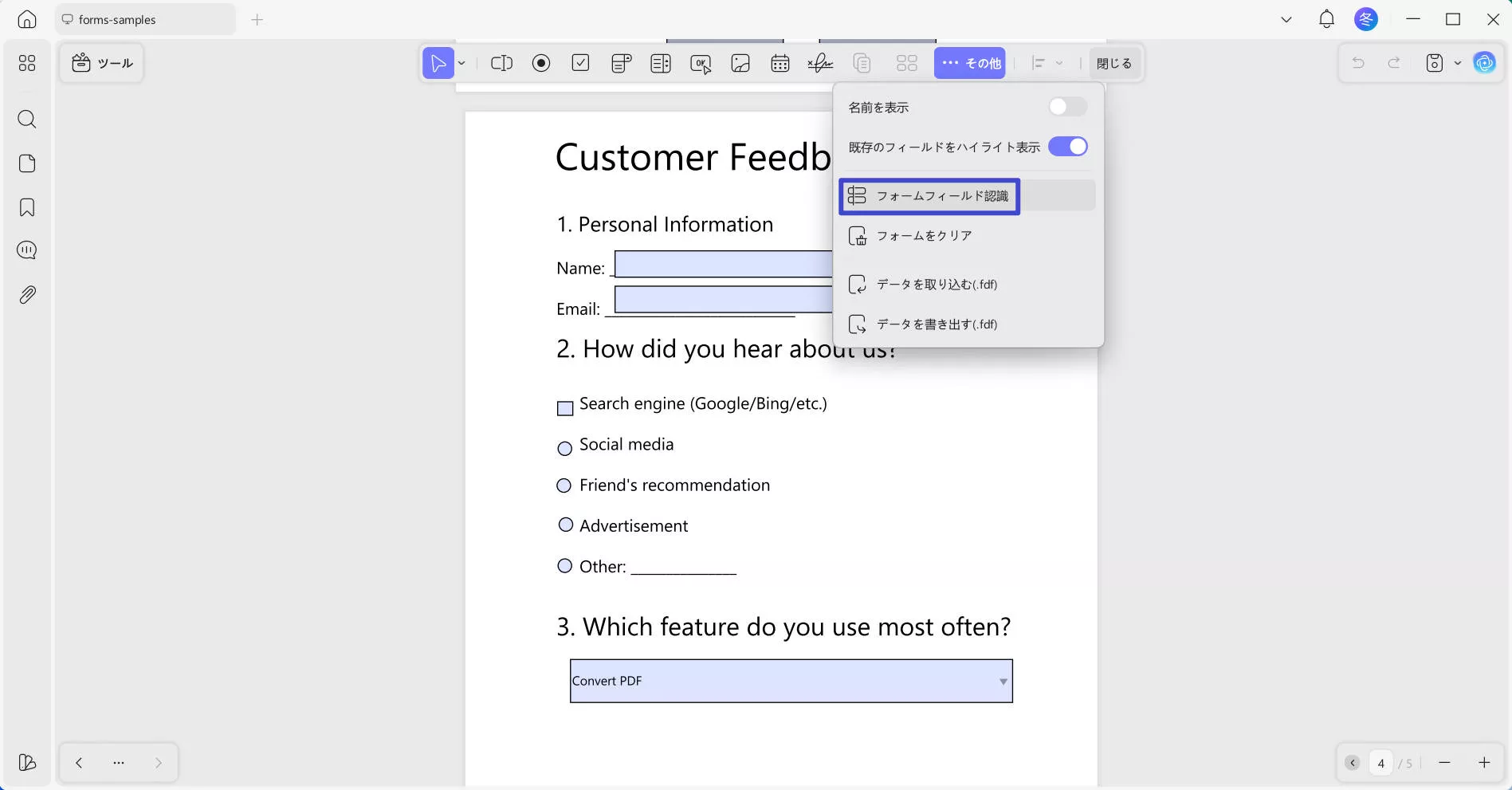
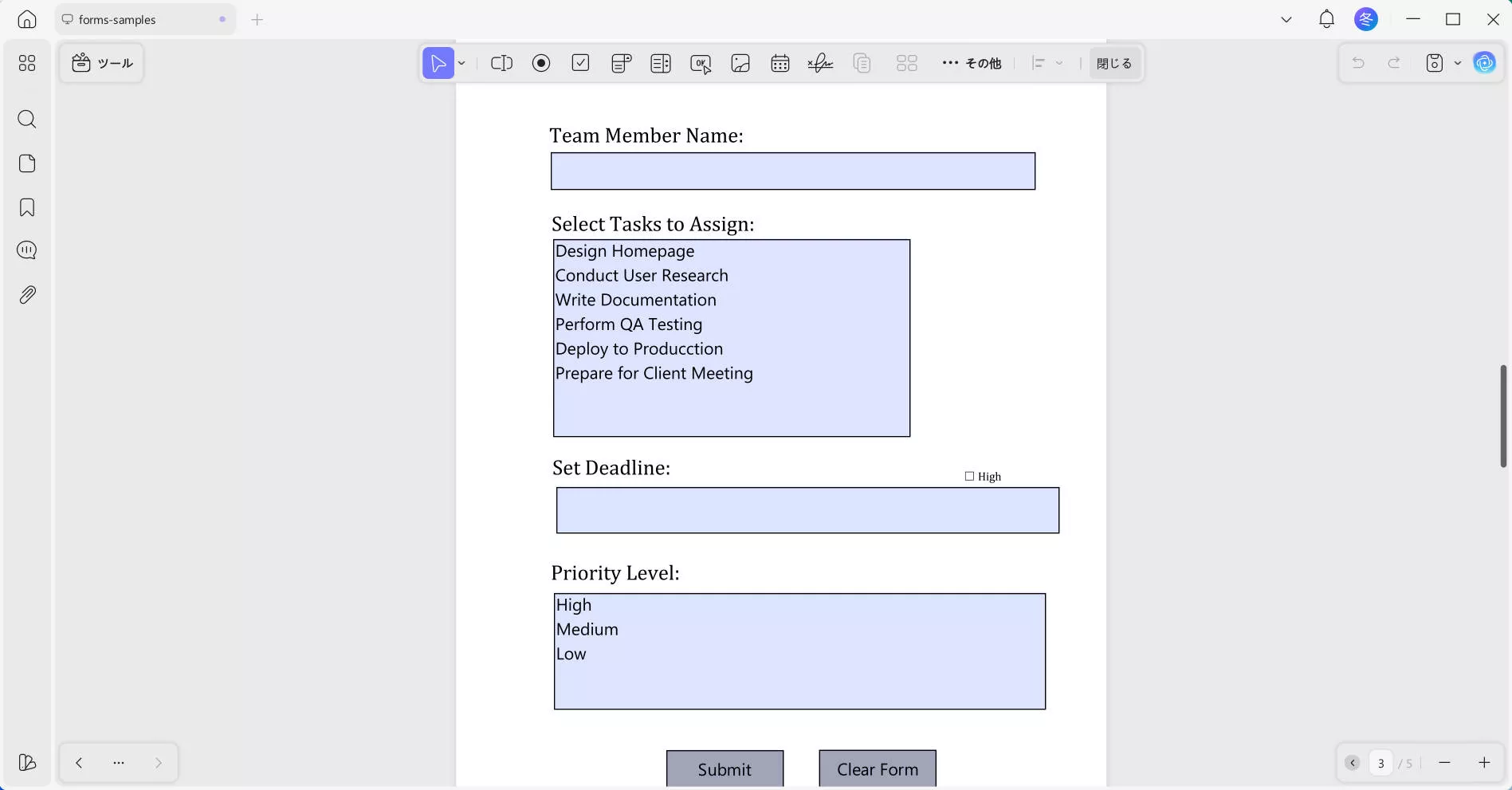
- 認識が完了すると、フォーム欄が表示され、各フィールドを確認できるようになります。
2. 「フィールドの枠線のホバー時の色を表示する」を有効にする
フォーム欄が見えない原因が、Acrobat側の表示設定にある場合もあります。設定項目「Show border hover color for fields」を有効にすると、フォーム欄にマウスを合わせた際に枠線が強調表示され、位置を把握しやすくなります。
- 手順:
- crobat ReaderでPDFフォームを開きます。
- 「編集」>「環境設定」>「フォーム」を開きます。
- 「Show border hover color for fields」にチェックが入っていない場合は、有効にします。
- 「Required fields highlight color」(必須フィールドの強調表示色)で任意の色を選択します。

設定後、フォーム上にマウスカーソルを合わせると、フォーム欄が選択した色で強調表示されます。
まとめ
PDF入力フォームで入力データが表示されない問題は、ソフトのバージョンが古い場合やプラットフォーム側の制限、使用しているPDFビューアの互換性、PDFファイルの破損など、複数の要因で発生することがあります。
このような場合は、Adobe Acrobatの代替として利用できるPDFソフトであるUPDFを活用することで、フォームを開いて表示を確認し、原因の切り分けを行うのが有効です。UPDFでは、入力データ付きのPDFフォームを閲覧・確認できます。
また、UPDFにはフォームフィールド認識のほか、翻訳、画像PDFに対するOCR、注釈(コメント)などの機能も搭載されています。必要に応じてダウンロードし、実際のフォームで動作を確認してみてください。
Windows • macOS • iOS • Android 100%安全
また、Adobe Acrobat側の不具合や設定が原因で表示問題が続く場合は、更新・再インストール・再起動などの基本的な対処もあわせて確認してください。
さらに、フォーム欄(フィールド)自体が見えない場合に備えて、次の章では「フォームフィールドが表示されない」ケースの対処法を2つ紹介します。