 UPDF
UPDF
 Windows版UPDF
 Mac版UPDF
 iPhone/iPad版UPDF
 Android版UPDF
 UPDF AI オンライン
 UPDF Sign
 PDF編集
PDF編集 PDF注釈付け
 PDF作成
PDF作成 PDFフォーム
 リンクの編集
 PDF変換
PDF変換 OCR機能
OCR機能 PDFからWordへ
 PDFから画像へ
 PDFからExcelへ
 PDFのページ整理
 PDF結合
PDF結合 PDF分割
PDF分割 ページのトリミング
 ページの回転
 PDF保護
PDF保護 PDF署名
PDF署名 PDFの墨消し
 PDFサニタイズ
 セキュリティ解除
 PDF閲覧
PDF閲覧 UPDF クラウド
 PDF圧縮
PDF圧縮 PDF印刷
PDF印刷 PDFのバッチ処理
 UPDF AIについて
 UPDF AIソリューション
 AIユーザーガイド
 UPDF AIによくある質問
 PDF要約
PDF要約 PDF翻訳
PDF翻訳 PDF付きチャット
 AIでチャット
 画像付きチャット
 PDFからマインドマップへの変換
 PDF説明
PDF説明 PDF AIツール
 画像AIツール
 AIチャットツール
 AIライティングツール
 AI学習ツール
 AI業務ツール
 その他のAIツール
 PDFからWordへ
 PDFからExcelへ
 PDFからPowerPointへ
 ソリューション
 電子署名
電子署名 ビジネスAI
 料金プラン
料金プラン 導入・運用ガイド
 ウェビナー
ウェビナー 銀行
銀行 医療
医療 保険
保険 法務
法務 製造業
製造業 官公庁
官公庁 教育機関向けソリューション
 導入事例
導入事例 ユーザーガイド
 公式ブログ
公式ブログ UPDF 活用術
 UPDF vs Adobe Acrobat
 UPDF vs Foxit
 UPDF vs PDF Expert
 よくある質問(FAQ)
 ダウンロードセンター
 動作環境・仕様
 お問い合わせ
 ニュースルーム
 アップデート履歴
 ユーザーレビュー
 会社概要
会社概要

この「Adobe Acrobat メモリ不足」エラーは、多くのユーザーが経験する共通の悩みです。このエラーは、Adobe Acrobatがファイルを処理するための十分なメモリを確保できず、ファイルを開けないときに発生します。特に、サイズが大きいPDFや複雑なPDFを扱う際に発生頻度が大幅に高まります。スムーズな処理を期待してAdobe Acrobat Pro DCを使用しているユーザーにとって、これは非常にストレスのたまる問題です。
この記事では、この問題が発生する原因とその修正方法について解説します。また、メモリ問題を回避し、大きなファイルも確実に扱える、より軽量で信頼性の高い代替ソフト「UPDF」もご紹介します。
Windows • macOS • iOS • Android 100%安全
パート 1. なぜAdobe Acrobatで「メモリ不足」と表示され続けるのか?
多くの場合、このエラーはAcrobatが読み込もうとしているデータを処理するための空きメモリ(RAMまたはディスク容量)が不足しているときに起こります。考えられる主な原因は以下の通りです。
画像やページ数が多い巨大なPDFを開いている
開こうとしているPDFに大量のページや画像が含まれている場合、Adobe Acrobatはそのコンテンツを処理・表示するために、より多くのメモリを必要とします。画像やページが増えるごとにファイルサイズは増大します。デバイスのRAMや処理能力が限られている場合、このエラーが発生する可能性が高くなります。また、複雑なレイアウトや高解像度の画像が含まれていると、システムにさらなる負荷がかかり、エラーの原因となります。
古いバージョンのAcrobatを使用している
古いバージョンのAcrobatを使用している場合、この問題に遭遇しやすくなります。これは、古いバージョンが(特に画像やページ数が多い)大きなファイルとの互換性に優れていないためです。これによりデータ処理が遅くなったり、時にはソフトウェアが完全にクラッシュしたりすることもあります。この問題を解決するには、ソフトウェアを最新バージョンに更新する必要があります。
ディスク容量の不足
コンピュータやSSDの空き容量がほとんどない場合、Acrobatが動作に必要な一時ファイル(キャッシュ)やプロセスを管理するためのスペースを確保できないことがあります。これが、大きなPDFを開く際のメモリ不足エラーにつながります。
バックグラウンドプログラムやマルウェア
自動更新プログラムや不要なソフトウェアなど、バックグラウンドで動作している他のプログラムがAcrobat用のメモリを奪っている可能性があります。場合によっては、マルウェアがリソースを占有し、コンピュータの動作を鈍らせることで、Acrobatのメモリ問題を引き起こしていることもあります。
パート 2. Adobe Acrobat の「メモリ不足」を修正する方法
Adobe Acrobat でメモリ不足エラーが発生しても、心配はいりません。すぐに試せる修正方法をいくつかご紹介します。
修正 1. 軽量な Acrobat 代替ソフトを試す(推奨)

大きなファイルを開く際に Adobe Acrobat が「メモリ不足」エラーを出し続ける場合は、UPDF のような軽量な代替ソフトを検討してみてください。UPDF は動作が速く、巨大な PDF もより確実に処理でき、メモリ問題を気にせずに編集、分割、圧縮、OCR(文字認識)といった、ほとんどのユーザーが必要とする機能をすべて備えています。さらに、PDF の閲覧だけであれば UPDF は無料です。高度な機能を使いたい場合も、Acrobat よりずっと安価に利用できます。1つのライセンスで、2台のモバイル端末(iOS/Android)と2台のデスクトップ(Mac/Win)で使用できるため、コストパフォーマンスも抜群です。
乗り換える準備はできましたか?下のボタンから UPDF をダウンロードしてテストしてみてください。試した後は、非常に手頃な価格でプロ版にアップグレードすることも可能です。
Windows • macOS • iOS • Android 100%安全
UPDF のさらなる機能を知りたい場合は、このレビュー記事をお読みください。
修正 2. アンインストールし、Acrobat 64ビット版をダウンロードする
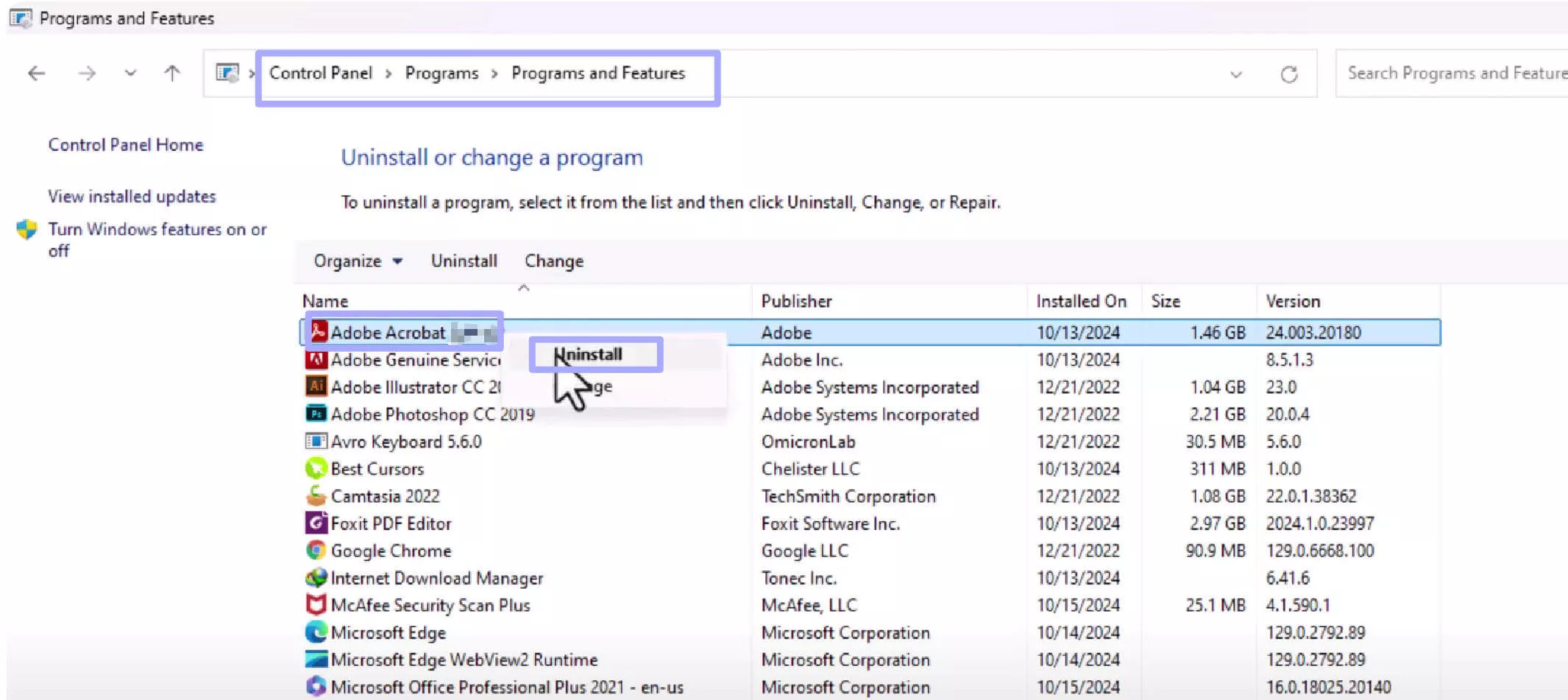
Acrobat の 32ビット版を使用していると、動作の遅延や大きなファイルでのエラーが発生することは珍しくありません。これらの問題は、64ビット版に切り替えることで解決できます。手順は以下の通りです。
- コントロールパネルを開きます。次に「プログラム」>「プログラムと機能」へ進み、「Adobe Acrobat」を探します。右クリックして「アンインストール」を選択します。
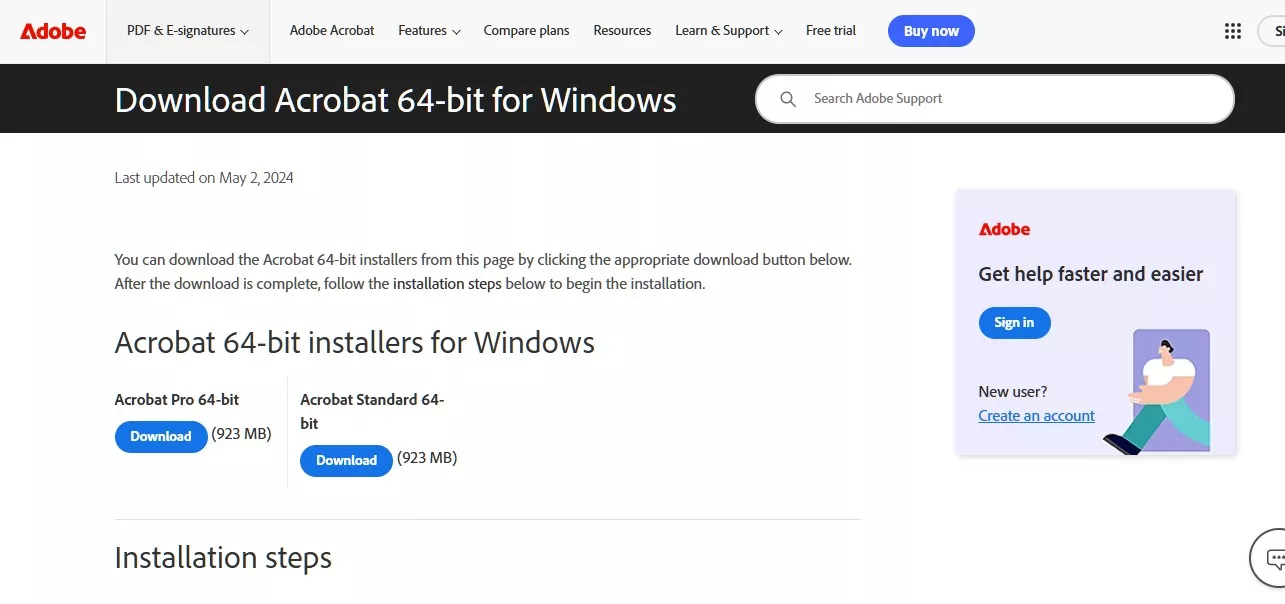
- Adobe Acrobat のダウンロードページにアクセスします。
- 「64ビット版」を選択してダウンロードし、インストール手順に従います。
- Acrobat を開き、「メニュー」>「ヘルプ」>「Adobe Acrobat について」を確認し、「64-bit」と表示されていることを確認します。
修正 3. PDF を小さく分割して確認する
大きな PDF ファイルは、エラーやパフォーマンス低下の原因になることがあります。シンプルな解決策は、Adobe Acrobat を使って PDF をいくつかのパーツに分割することです。これによりファイル管理が楽になり、サイズが原因かどうかを特定しやすくなります。手順は以下となります。
ステップ 1: 大きな PDF を Adobe Acrobat で開きます。
ステップ 2: ページ上部の「ツール」を選択します。
ステップ 3: 「ページを整理」をクリックします。
ステップ 4: ツールバーから「分割」を選択し、分割方法(ページ数、ファイルサイズ、またはしおり)を選びます。例えば「ページ数で分割」を選択し、各 PDF のページ数を入力して「分割」ボタンをクリックします。
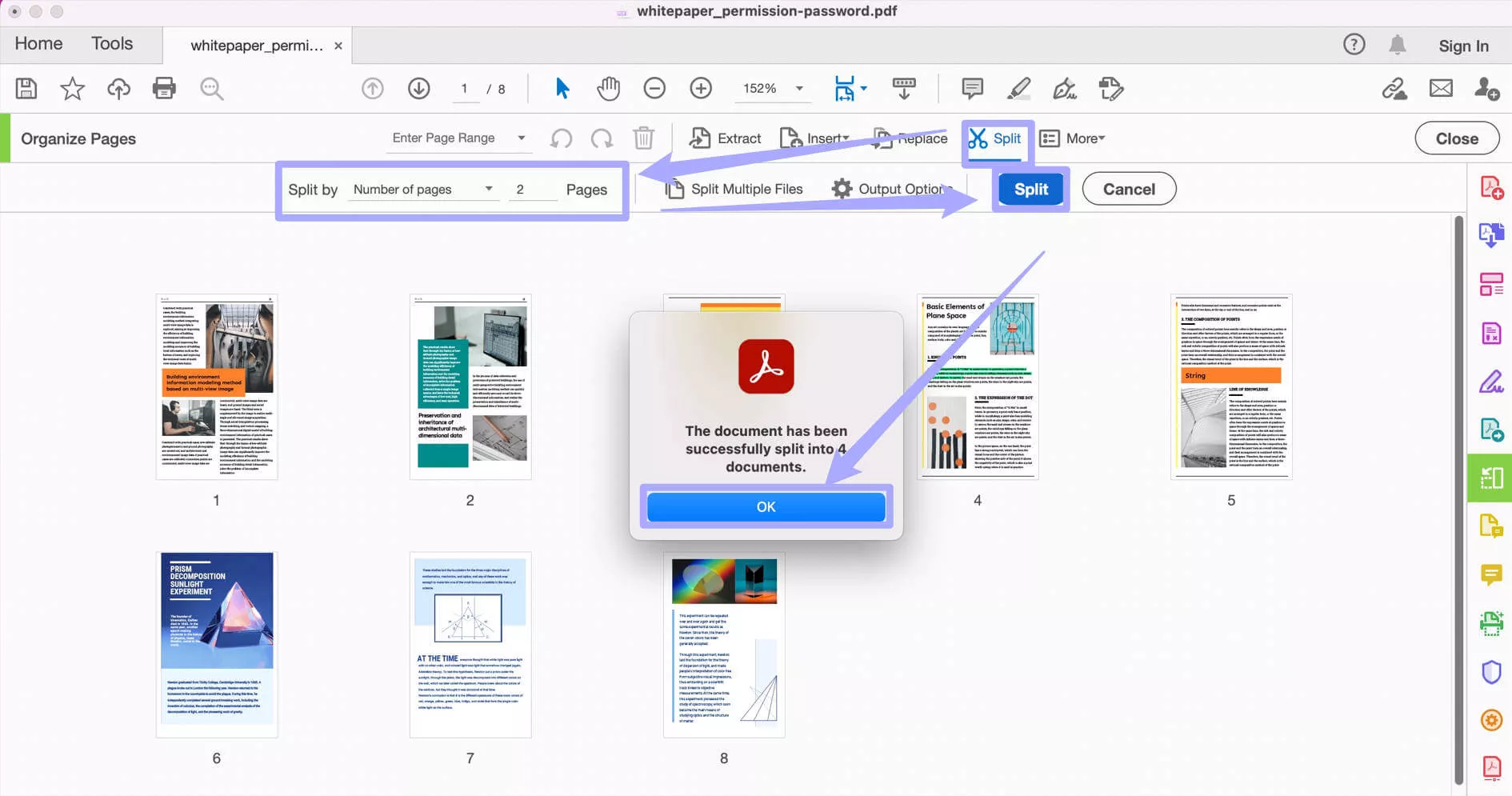
ステップ 5: ドキュメントが正常に分割されたことを示す小さなウィンドウが表示されます。
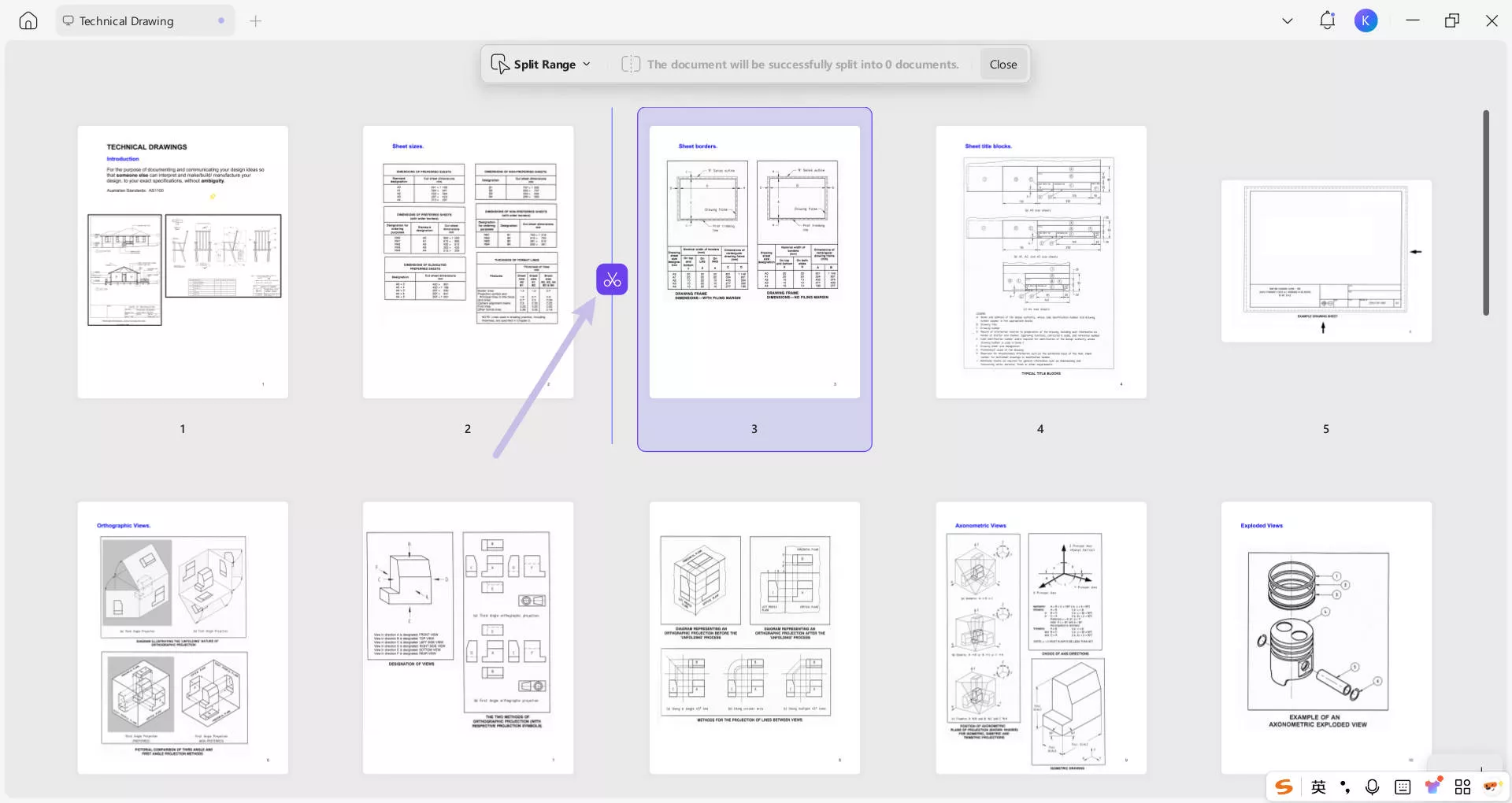
もし Acrobat がエラーを出し続けて分割ツールが使えない場合は、代わりに UPDF を試すことをお勧めします。UPDF は使いやすいだけでなく、大きなファイルも問題なく効率的に処理できます。
UPDFでPDFを分割する方法についてのステップバイステップの指示については、こちらのガイドをご覧ください:UPDFでPDFを分割する方法。
修正 4. PDF ファイルを圧縮する
「メモリ不足」エラーは、開こうとしている PDF が大きすぎる際によく発生します。その場合、開く前にファイルサイズを縮小するのが得策です。
ステップ 1: 圧縮したい PDF ファイルを Adobe Acrobat DC で開きます。
ステップ 2: 「ファイル」メニューから「その他の形式で保存」>「サイズを縮小した PDF」をクリックします。
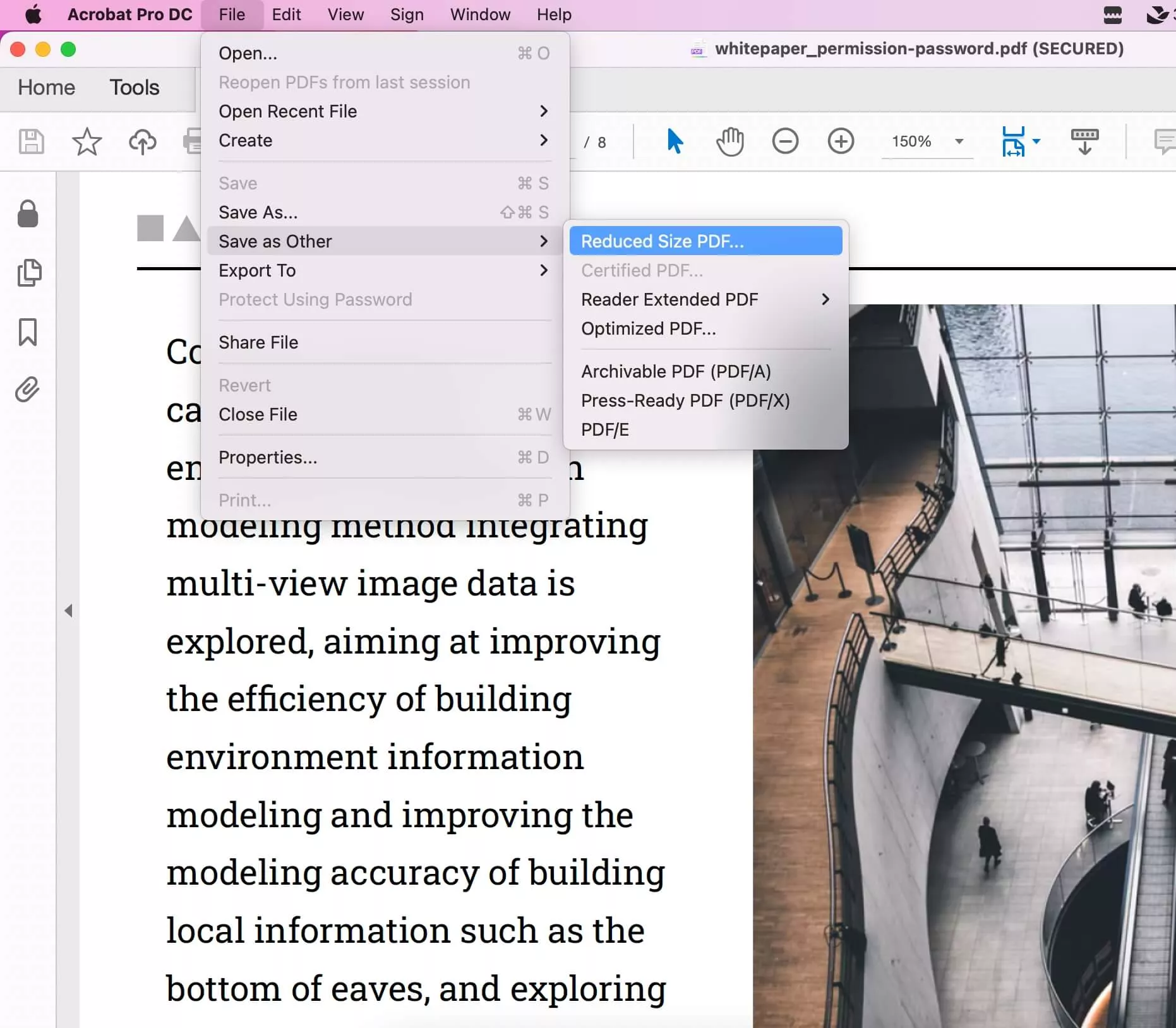
ステップ 3: 保存先を選択して「保存」をクリックします。サイズが縮小されたというメッセージが表示されます。
圧縮後、そのファイルを開いてエラーが消えたか確認してください。もし Acrobat 自体がエラーで圧縮できない場合も、安心してください。UPDF を使えば、メモリ問題を気にせず簡単に大きな PDF を圧縮できます。
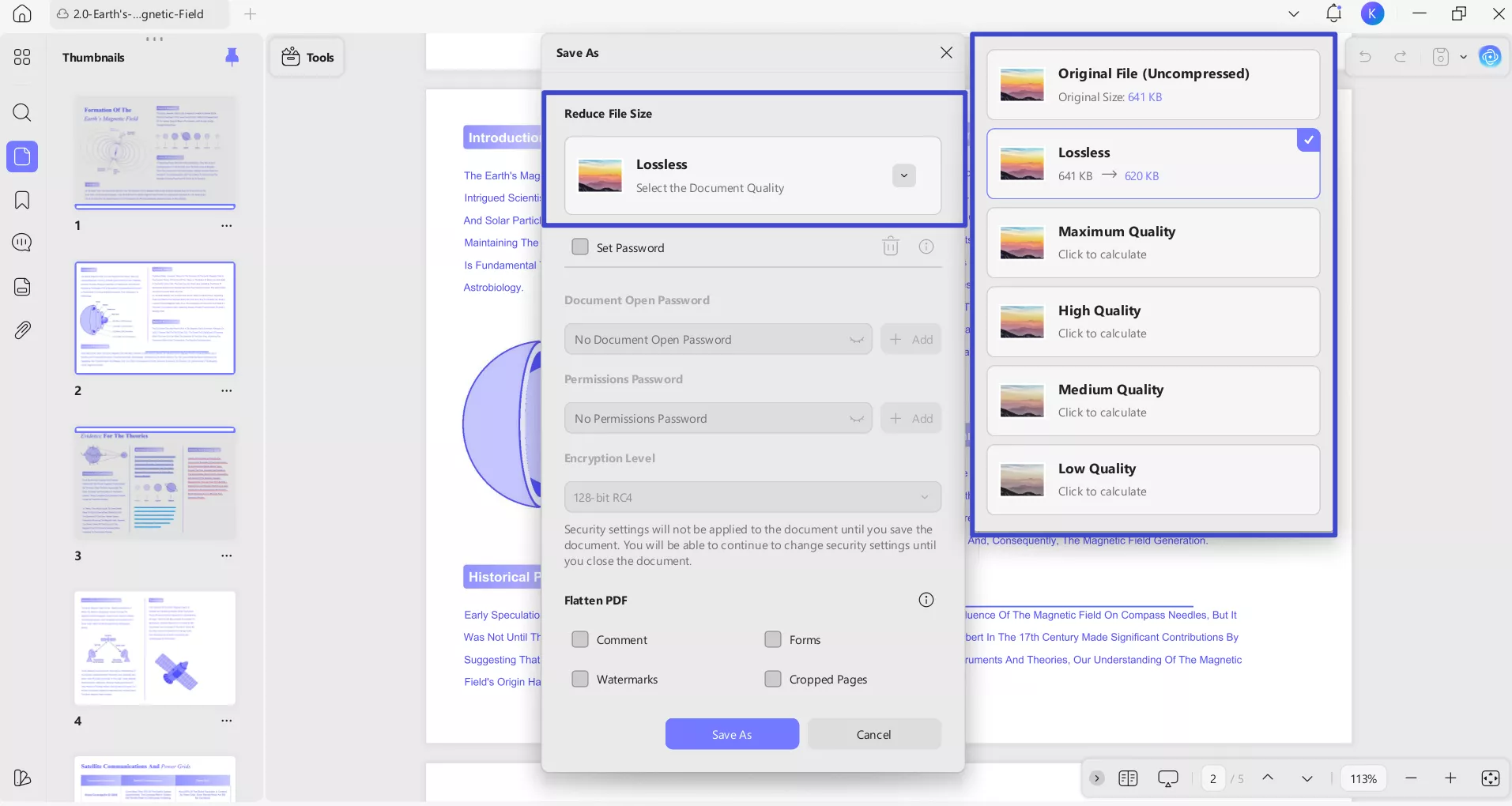
UPDFでPDFを圧縮する方法については、こちらのガイドをチェックして手順を確認してください!:UPDFでPDFを圧縮する方法
パート 3. FAQ(よくある質問)
PDFを圧縮すると品質に影響しますか?
はい、設定によっては画像やグラフィックの品質が低下することがあります。しかし、ファイルサイズを小さくすることでメモリ不足エラーを解決するのには非常に有効です。UPDFのようなツールでは、圧縮レベルを選択することができます。
Acrobatがクラッシュし続ける場合、どうやって大きなPDFを分割すればいいですか?
分割しようとするたびにAcrobatがクラッシュしてしまうなら、UPDFのような軽量な代替ソフトを試してみてください。メモリ不足エラーを起こすことなく、数クリックでPDFを分割できます。
Acrobatの「メモリ不足」エラーは、コンピュータのRAM(メモリ)が足りないということですか?
必ずしもそうではありません。システムに十分な空きメモリがある場合でも、Acrobat特有のメモリ管理方法が原因で、ソフト内部の限界に達してしまうことがあります。他のアプリケーションが正常に動作していても、「メモリ不足」のメッセージが表示されるのはそのためです。
最後に
Adobe Acrobatの「メモリ不足」メッセージにうんざりしているなら、それはあなただけではありません。特に大きなPDFを扱っているときにこのエラーが出るのは本当に厄介なものです。通常、この問題はアプリの開きすぎ、ディスク容量の不足、またはソフトウェアのバージョンが古いことが原因で発生します。
もしどの方法を試してもうまくいかない場合は、ぜひUPDFを試してみてください。使いやすく、動作も軽快で、大きなPDFも問題なく処理できます。今すぐダウンロードして、PDF作業をより快適にしましょう!
Windows • macOS • iOS • Android 100%安全









「Adobe Acrobat Pro DC バージョン 2019.012.20040 を新規インストールしました。PDFを開く際、時々『メモリ不足(Out of Memory)』エラーが発生します。」 —— Adobe コミュニティより