UPDF
UPDF
 Windows版UPDF
 Mac版UPDF
 iPhone/iPad版UPDF
 Android版UPDF
 UPDF AI オンライン
 UPDF Sign
 PDF編集
PDF編集 PDF注釈付け
 PDF作成
PDF作成 PDFフォーム
 リンクの編集
 PDF変換
PDF変換 OCR機能
OCR機能 PDFからWordへ
 PDFから画像へ
 PDFからExcelへ
 PDFのページ整理
 PDF結合
PDF結合 PDF分割
PDF分割 ページのトリミング
 ページの回転
 PDF保護
PDF保護 PDF署名
PDF署名 PDFの墨消し
 PDFサニタイズ
 セキュリティ解除
 PDF閲覧
PDF閲覧 UPDF クラウド
 PDF圧縮
PDF圧縮 PDF印刷
PDF印刷 PDFのバッチ処理
 UPDF AIについて
 UPDF AIソリューション
 AIユーザーガイド
 UPDF AIによくある質問
 PDF要約
PDF要約 PDF翻訳
PDF翻訳 PDF付きチャット
 AIでチャット
 画像付きチャット
 PDFからマインドマップへの変換
 PDF説明
PDF説明 PDF AIツール
 画像AIツール
 AIチャットツール
 AIライティングツール
 AI学習ツール
 AI業務ツール
 その他のAIツール
 PDFからWordへ
 PDFからExcelへ
 PDFからPowerPointへ
 ソリューション
 電子署名
電子署名 ビジネスAI
 料金プラン
料金プラン 導入・運用ガイド
 ウェビナー
ウェビナー 銀行
銀行 医療
医療 保険
保険 法務
法務 製造業
製造業 官公庁
官公庁 教育機関向けソリューション
 導入事例
導入事例 ユーザーガイド
 公式ブログ
公式ブログ UPDF 活用術
 UPDF vs Adobe Acrobat
 UPDF vs Foxit
 UPDF vs PDF Expert
 よくある質問(FAQ)
 ダウンロードセンター
 動作環境・仕様
 お問い合わせ
 ニュースルーム
 アップデート履歴
 ユーザーレビュー
 会社概要
会社概要

ビジネス書類の作成、公的PDFの編集、学習用資料の閲覧など、業務・私生活問わず幅広く活用されているAdobe Acrobat。しかし、急ぎの作業を進めている最中にAdobe Acrobatが応答しない、画面が固まってフリーズするトラブルが発生すると、作業が完全に停滞し、大きなストレスと業務ロスが発生します。
Adobe AcrobatはPDF編集・管理の定番ツールとして普及していますが、バージョン不具合、OSとの互換性不良、システムリソース不足など様々な要因で動作不安定になるケースが非常に多いです。「何を操作しても反応しない」「クリックしても固まったまま強制終了するしかない」といった悩みを抱えるユーザーも少なくありません。
本記事では、初心者でも簡単に実践できるよう、Adobe Acrobatが応答しない主な原因をわかりやすく解説した上で、Windows・Mac両環境に対応した9つの即効性の高い修復方法をステップバイステップで紹介します。根本解決はもちろん、手間をかけずにPDF作業を安定させる最適な選択肢も併せてご紹介します。
お急ぎの方へ|すぐに不具合を直したい方はこちら
💡 根本的な解決:ツールを「乗り換える」という選択肢
Adobe Acrobatの動作の重さや、頻繁なフリーズに悩まされ続けるのは効率的ではありません。もし、より軽快で、AI機能も搭載された最新の環境を求めているなら、UPDF への移行が最もスマートな解決策になるかもしれません。
- 高いコストパフォーマンス: Adobeのサブスクリプション料金に比べ、圧倒的にリーズナブルな価格で全機能が利用可能です。
- 圧倒的な軽さ: 大容量のPDFもサクサク開き、フリーズのストレスから解放されます。
- 最新のAI搭載: 要約、翻訳、分析など、Adobeにはない高度なAIアシスタントが標準装備。
⬇️ UPDFを今すぐ試して、驚くほどスムーズなPDF体験を手に入れる ⬇️
Windows • macOS • iOS • Android 100%安全
パート 1. なぜAdobe Acrobatは応答しなくなる?7つの主な原因
Adobe Acrobatのフリーズ・応答なしトラブルを完全に解決するには、まず不具合の根本原因を把握することが重要です。無闇に再インストールを繰り返しても問題が再発するのは、原因に合わせた対処をしていないからです。日常的に多発する代表的な原因を7つにまとめました。
1. ソフトウェアバージョンが古くバグが残存している
長期間Adobe Acrobatのアップデートを実施していない場合、旧バージョン特有の動作不良バグや脆弱性が修正されず、起動時やPDF編集時に応答停止が発生しやすくなります。公式が配信するアップデートにはパフォーマンス改善と不具合修正が含まれており、未更新は動作不安定の最大要因の一つです。
2. Windows・Mac OSとの互換性が不一致
OSを最新バージョンにアップデートした直後、または逆に古いOSを長年使用していると、Adobe Acrobatがシステム環境に最適化されず、プログラム動作時にシステム競合が発生します。環境不一致により、ソフトの読み込み処理が中断され、フリーズや強制終了が頻発します。
3. セキュリティソフト・プラグインとの動作競合
パソコンのセキュリティ対策ソフト、サードパーティ製PDF関連プラグイン、その他ドキュメントツールが、Adobe Acrobatのシステム動作を妨害するケースが多発しています。複数のツールが同じシステムリソースに同時アクセスすることで、リソース奪い合いが起き、応答なしトラブルに繋がります。
4. メモリ・CPUなどシステムリソースが不足
Adobe Acrobat DCやProは多くの機能を搭載しているため、スムーズな動作に一定のメモリとCPUリソースを消費します。複数のアプリを同時に起動していたり、大容量PDFを多数開いたりすると、パソコンのリソースが枯渇し、Acrobatの処理が追いつかずフリーズします。
5. Acrobatインストールファイルが破損している
システムクラッシュ、不適切なシャットダウン、アップデート中断などが原因で、Adobe Acrobatの本体インストールファイルが破損することがあります。ファイルが正常に読み込めない状態になると、起動はできても操作途中で応答が停止する不具合が発生します。
6. インストール元ファイルに不備がある
インストール完了表示は出ていても、ダウンロードしたインストーラーファイルが破損・改ざんされていると、不完全なインストール状態になります。特定のPDF機能を使用するタイミングで突然フリーズするなど、不安定な動作が続きます。
7. 保護モード機能が動作を干渉している
Adobe標準搭載の保護モード(サンドボックス機能)は、悪意のあるファイルからパソコンを守るセキュリティ機能ですが、複雑なPDFや大容量ファイルを開く際に処理を制限し、動作を重くしたりフリーズを引き起こしたりするケースが多いです。
💡 トラブルから解放されるための「次の一歩」
Adobe Acrobatの応答停止を解決するには、上記の中から原因を絞り込み、設定の調整や再インストールを行う必要があります。
⚠️ 設定変更や再インストールが面倒な方へ 原因の特定や複雑な設定変更に時間を費やすよりも、「より軽量で安定したツール」に切り替える方が賢明な場合があります。
UPDF なら、Acrobatで頻発するようなリソース不足によるフリーズを回避し、大容量のファイルも瞬時に、かつ安定して開くことが可能です。まずは無料版で、その圧倒的な「軽さ」を体験してみてください。
⬇️ UPDFをダウンロードしてPDF作業のストレスをゼロにする ⬇️
Windows • macOS • iOS • Android 100%安全
パート 2. Adobe Acrobatが応答しない問題を直す9つの方法【DC/Pro/Reader全対応】
Acrobatのフリーズ・応答なし不具合の原因を理解したら、実践的な修復方法を順に試していきましょう。効果の高い順に並べているので、上から順番に実施するだけで最短で問題を解決できます。Windows・Macの環境別操作手順を明記し、初心者でも迷わず操作可能です。
方法1:安定性抜群の軽量PDFツールUPDFに乗り換える(根本再発防止)
何度修復・再インストールを行ってもAdobe Acrobatのフリーズが再発する、設定変更の手間をかけたくない方に最適なのが、安定性と操作性に優れたPDF専用ツールUPDFへの乗り換えです。Acrobatの不具合トラブルを根本的に回避でき、PDF作業のストレスを完全になくせます。
UPDFはAcrobatの必須機能を全て搭載しているだけでなく、軽量設計でどんな大容量PDFもサクサク動作し、フリーズや応答なしのトラブルがほとんど発生しません。サブスクリプション料金もAcrobatより大幅にリーズナブルで、個人・小規模事業者の方でも負担なく利用できます。
Windows • macOS • iOS • Android 100%安全
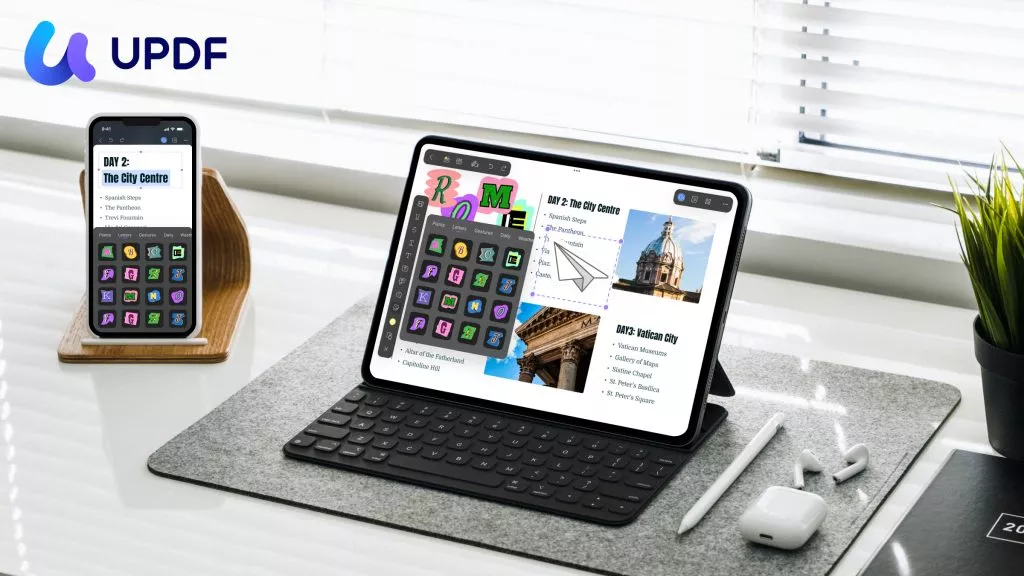
なぜ UPDF が Adobe Acrobat の最良の代替ツールなのか?
UPDFは単なる基本的なPDF編集ソフトではありません。Acrobatのほぼすべての機能を網羅した上で、さらに使いやすさを追求したツール群です。
- 圧倒的な互換性と柔軟性: UPDFは真のクロスプラットフォーム対応です。単一のライセンスで Windows、Mac、Android、iOS のすべてをカバーできます。デバイスを問わず、いつでもどこでもドキュメントにアクセス可能です。
- プロ仕様の機能を、驚きのコストパフォーマンスで: Adobe Acrobatはプロの「ゴールドスタンダード」かもしれませんが、その価格の高さは個人や小規模事業者には大きな負担です。UPDFは、全てのデバイスで使える利便性を備えながら、圧倒的に手頃な価格を実現しています。
UPDFが提供する強力な機能:
- AIアシスタント: パーソナライズされた提案で文書分析を強化し、作業を自動化。
- 自由自在な編集: PDF内のテキストや画像を直接、簡単に編集・管理。
- 高度な注釈ツール: ハイライト、付箋、スタンプ等でレビュー作業を効率化。
- 高精度OCR: スキャンした文書を、編集・検索可能なテキストへ瞬時に変換。
- 多彩な形式変換: PDFをWord、Excel、PowerPoint、画像などへ高精度に変換。
- スマートなページ整理: ページの並べ替え、削除、回転がドラッグ操作で完了。
- 万全のセキュリティ: パスワード設定と暗号化で機密情報を強固に保護。
- フォーム作成・署名: 電子署名やフォーム記入もアプリ内で完結。
- UPDF Cloud: クラウド保存により、どのデバイスからでも最新ファイルにアクセス。
📺 動画でチェック:なぜ UPDF が選ばれるのか?
PDF管理をより賢く、ストレスフリーに変える準備はできましたか? 今なら大幅な割引も実施中です。まずは無料版をダウンロードして、プロ版へのアップグレードを検討してみてください。
⬇️ [無料ダウンロード] UPDFでPDFの扱いを劇的に変える ⬇️
Windows • macOS • iOS • Android 100%安全
方法2:最近使用したファイルリストをクリアして動作負荷を軽減
Adobe Acrobatの「最近使用したファイル」リストを消去することで、アプリ起動時の読み込み負荷を大幅に軽減できます。これは、プレビューの生成を停止し、反応を遅らせる原因となる「破損したファイルへの参照」をリセットするのに効果的です。
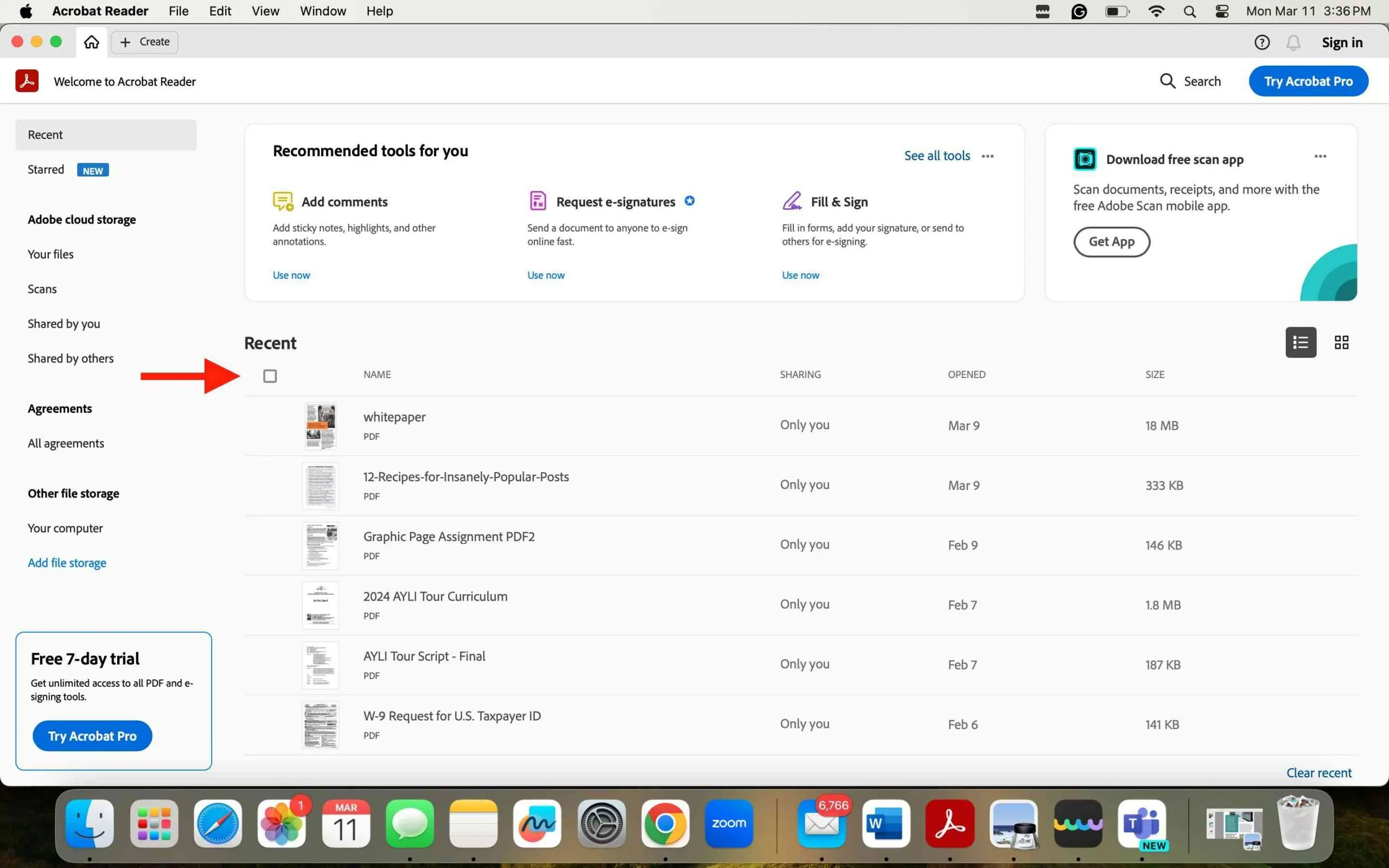
ステップ 1:最近のファイルを表示する
左側のツールバーにある「最近」をクリックします。または、「ファイル」メニューから「最近使用したファイルを開く」>「すべての最近のファイルを表示」を選択します。
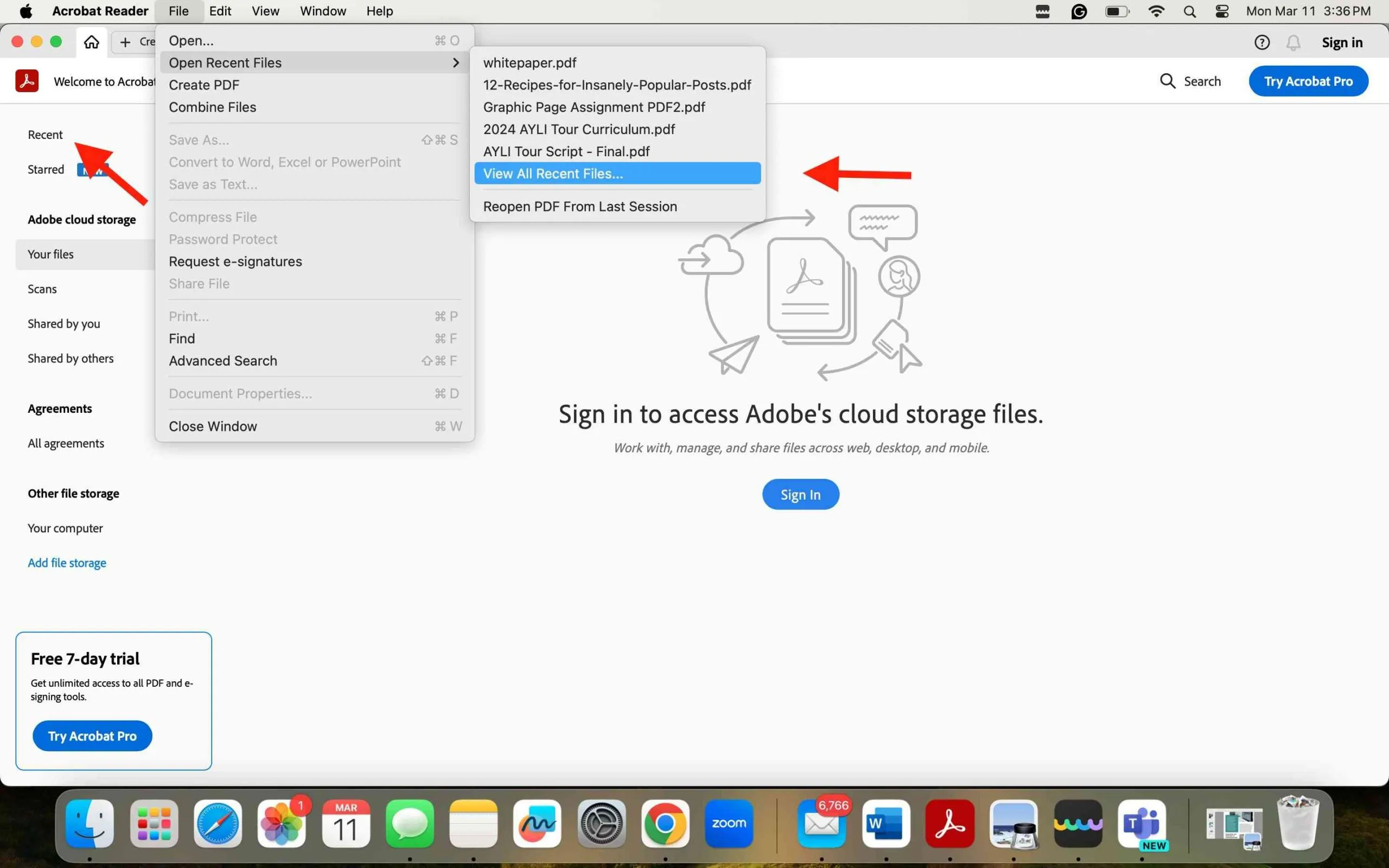
ステップ 2:ファイルを選択する
リスト上部にあるチェックボックスにチェックを入れ、すべてのドキュメントを同時に選択します。
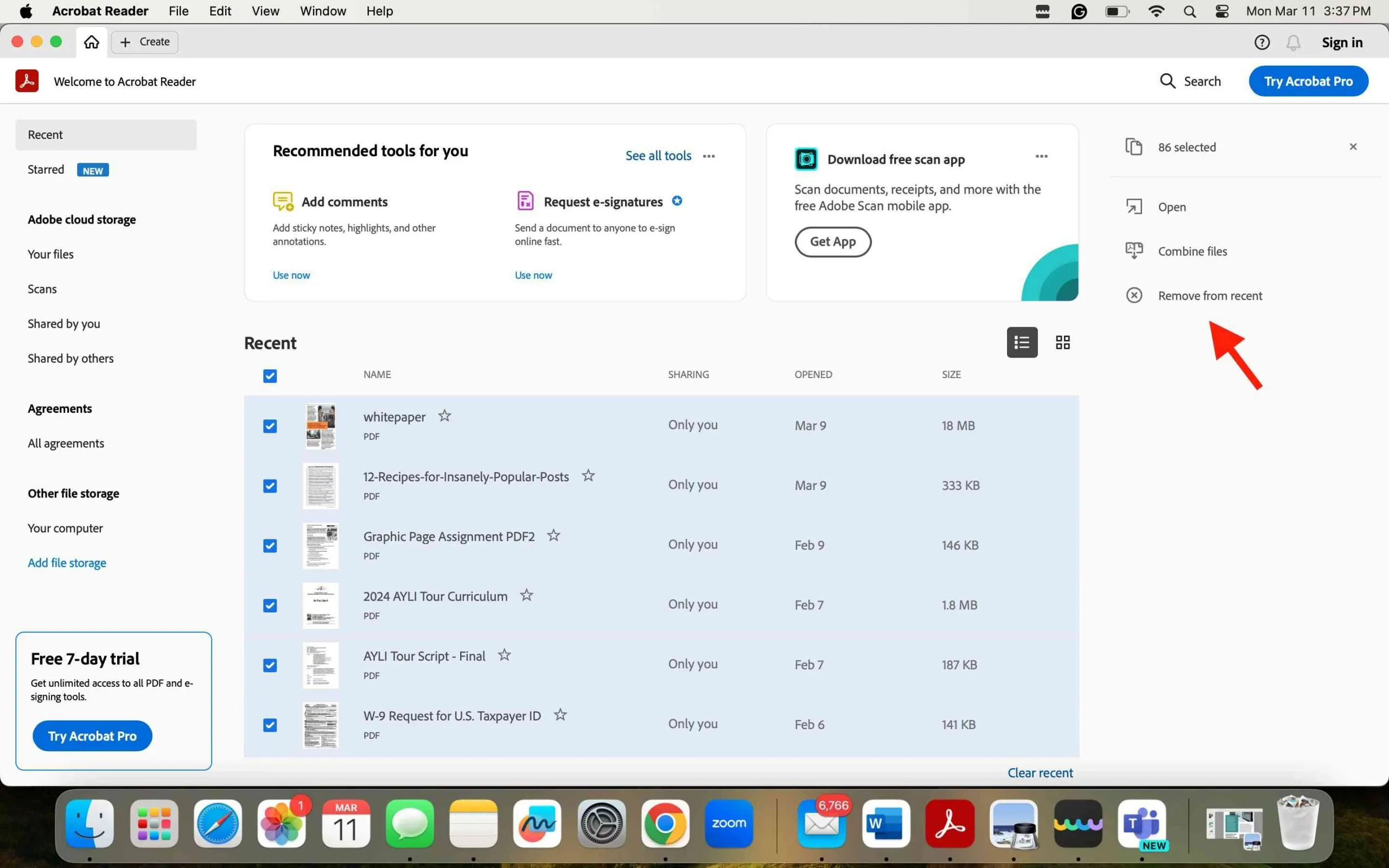
ステップ 3:リストから削除する
画面右側にある「最近の履歴から削除」をクリックします。
注意:
方法3:Acrobatとパソコンを再起動し一時的な不具合をリセット
「再起動」はシンプルですが、システムリソースを解放し、保留中のアップデートを適用するための非常に強力な手段です。ソフトウェア環境を一度リセットすることで、一時的な不具合の多くが解消されます。
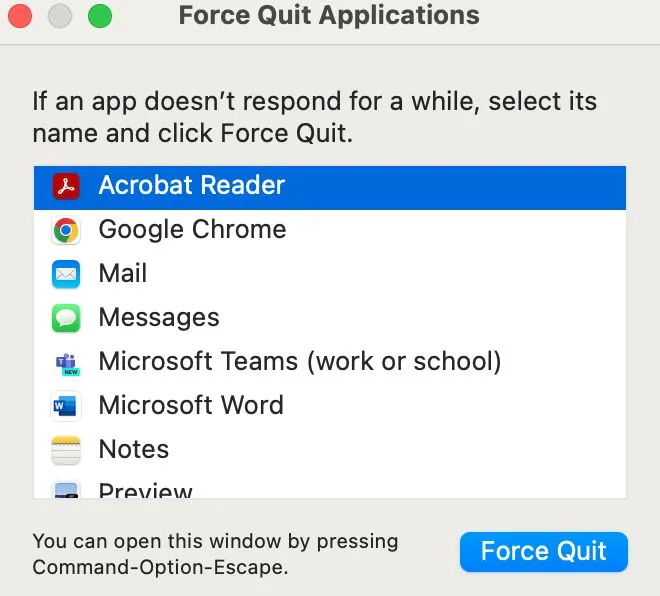
ステップ 1:Adobe Acrobat を強制終了する
アプリがフリーズして閉じられない場合は、強制終了を行います。
- Mac:
Option + Command + Escを押し、「Adobe Acrobat」を選択して「強制終了」をクリック。 - Windows:
Ctrl + Shift + Escでタスクマネージャーを開き、Adobe Acrobatを選択して「タスクの終了」をクリック。
ステップ 2:コンピュータを再起動する
作業中のデータをすべて保存してから、システムを再起動します。
- Windows: スタートボタン > 電源アイコン > 「再起動」。
- Mac: Appleメニュー > 「再起動」。
ステップ 3:Adobe Acrobat を再開する
再起動後、Windowsならスタートメニュー、Macならアプリケーションフォルダから再度Acrobatを立ち上げ、動作を確認します。
方法4:Adobe Acrobatを最新バージョンにアップデート
「Adobe Acrobatが応答しない」原因の多くは、古いバージョンに残っているバグです。最新のパッチを適用することで、互換性の問題や動作の不安定さが解消されることがあります。
ステップ 1:アップデートの確認
Adobe Acrobatを開き、上部メニューの「ヘルプ」をクリックします。ドロップダウンメニューから「アップデートを確認」を選択してください。
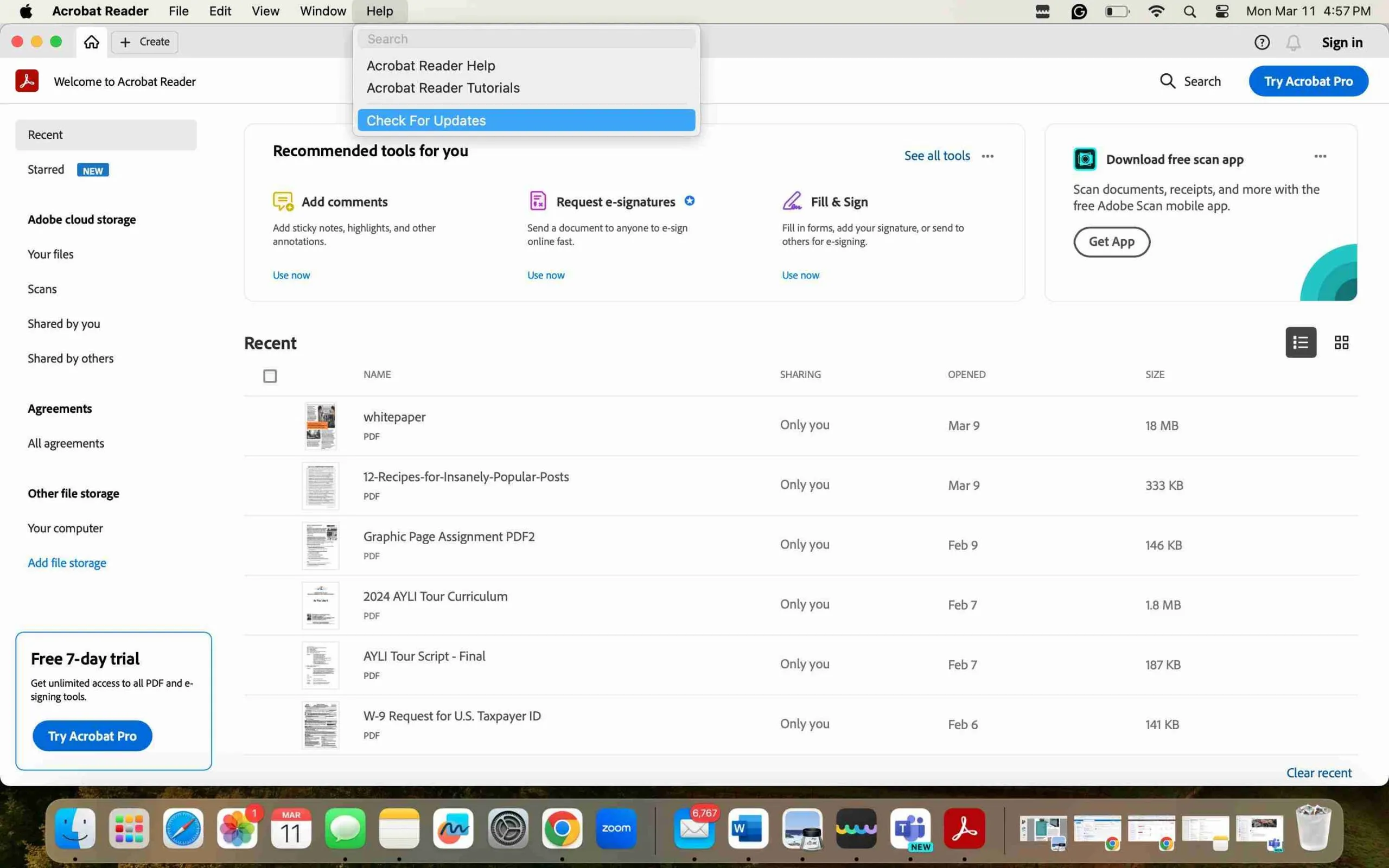
ステップ 2:インストールを実行
新しいバージョンがある場合は、更新内容を知らせるウィンドウが表示されます。「アップデート」または「インストール」をクリックし、画面の指示に従って完了させてください。
ステップ 3:アプリを再起動
インストールが終わったら、一度Acrobatを閉じて再度立ち上げ、変更を正しく反映させます。
方法5:Adobe Acrobatを完全に再インストール
アップデートで解決しない場合、プログラムの構成ファイル自体が破損している可能性があります。一度完全に削除し、クリーンな状態でインストールし直すことが有効です。
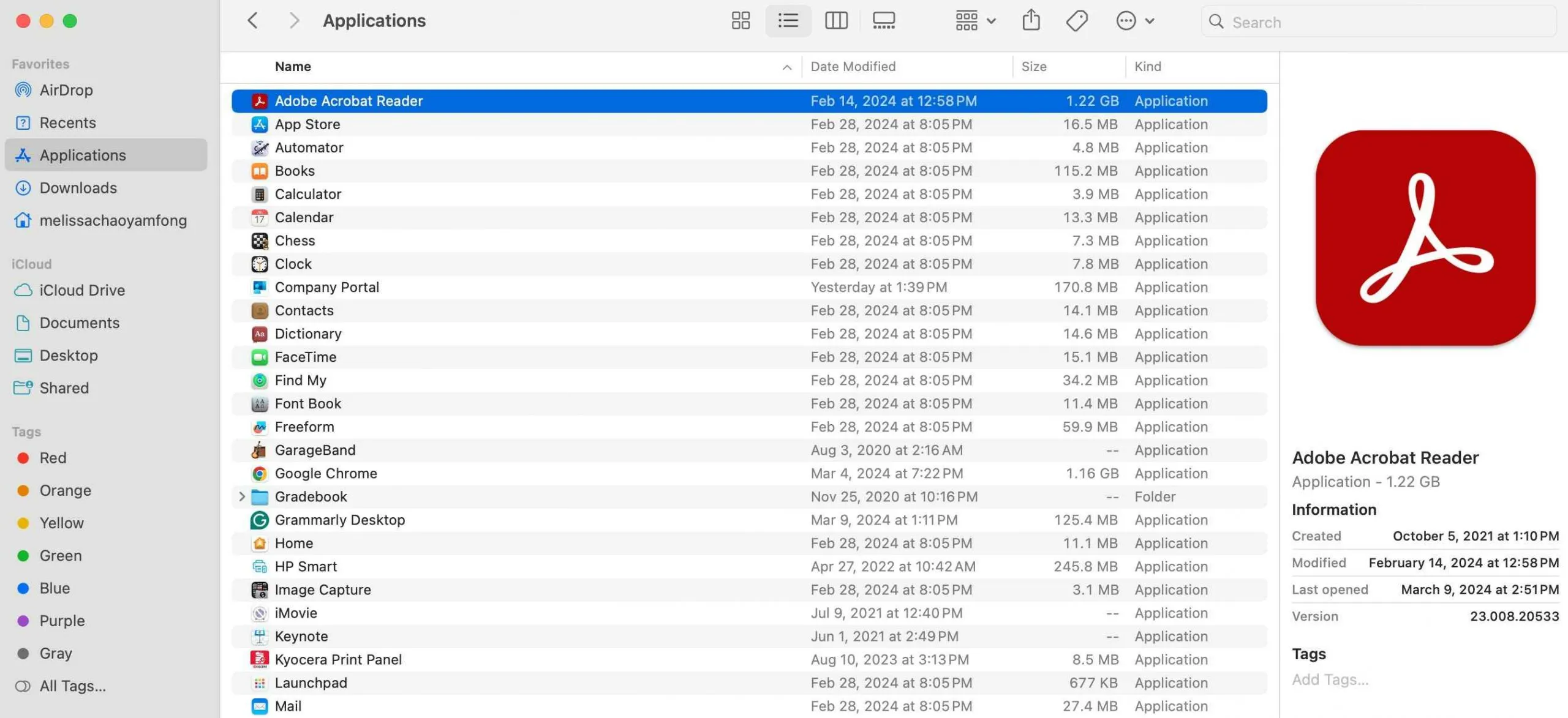
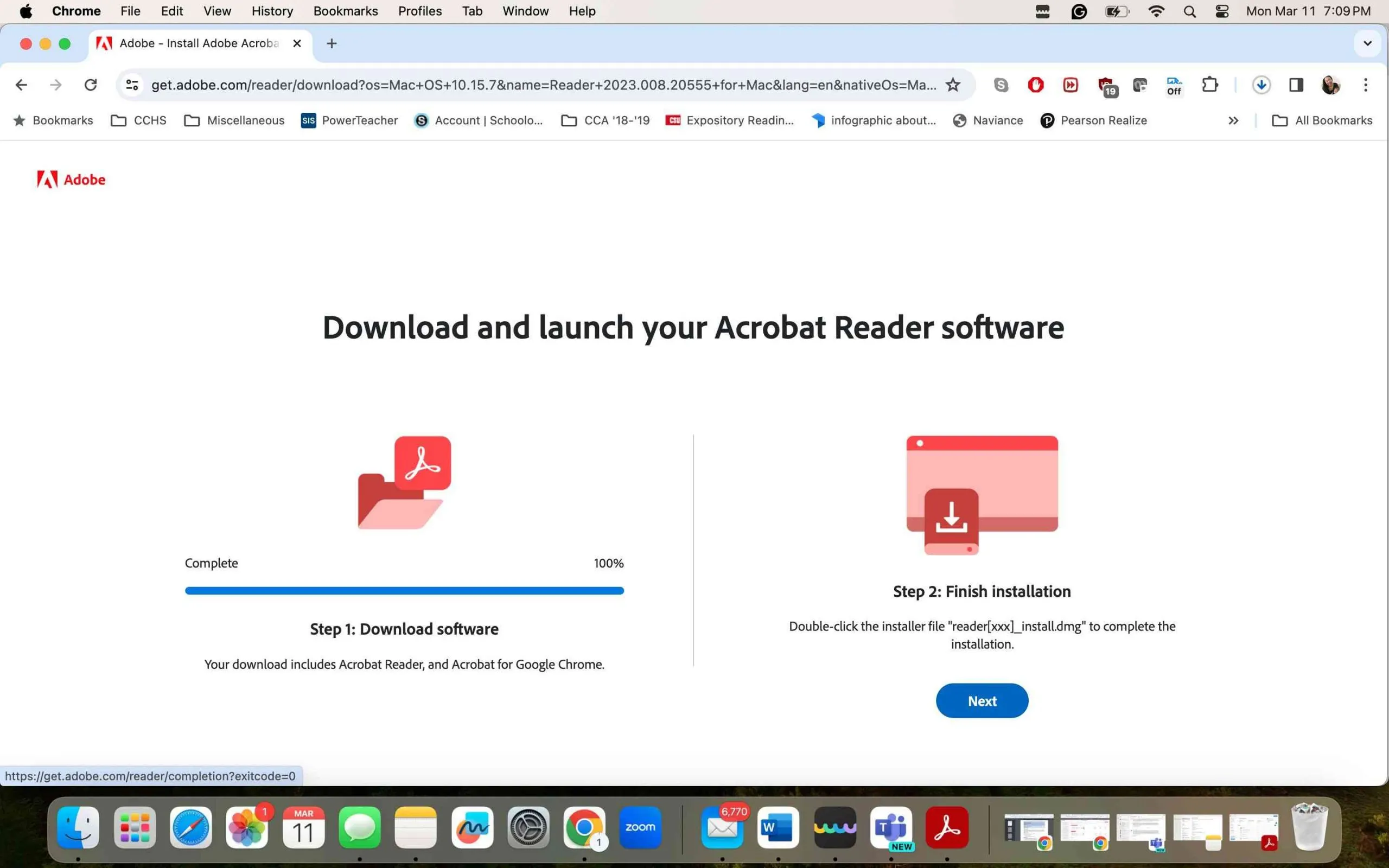
ステップ 1:アンインストール
- Mac: Finderの「アプリケーション」フォルダからAdobe Acrobatを見つけ、ゴミ箱へドラッグするか、右クリックで「ゴミ箱に入れる」を選択します。
- Windows: コントロールパネルの「プログラムの追加と削除」からアンインストールします。
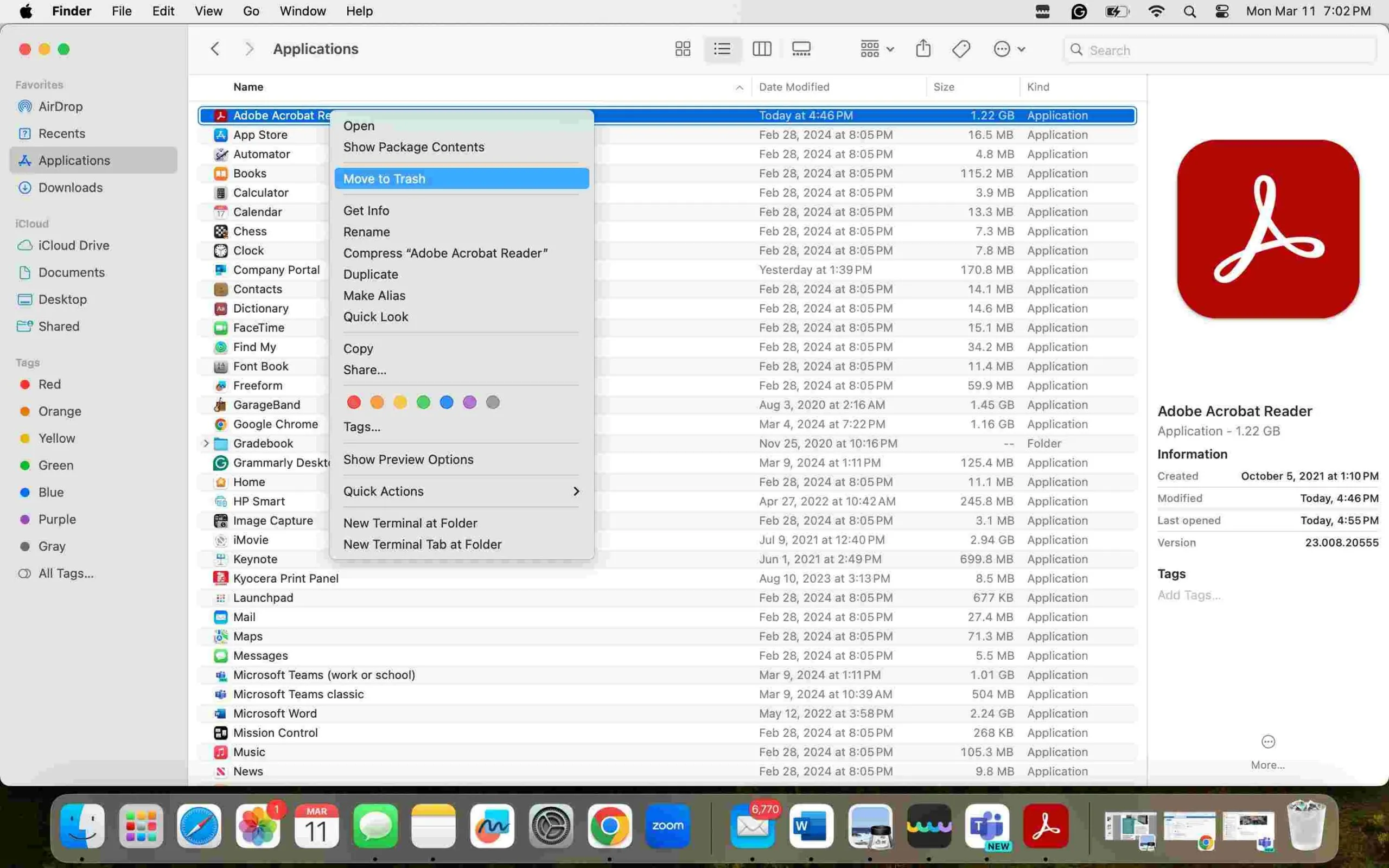
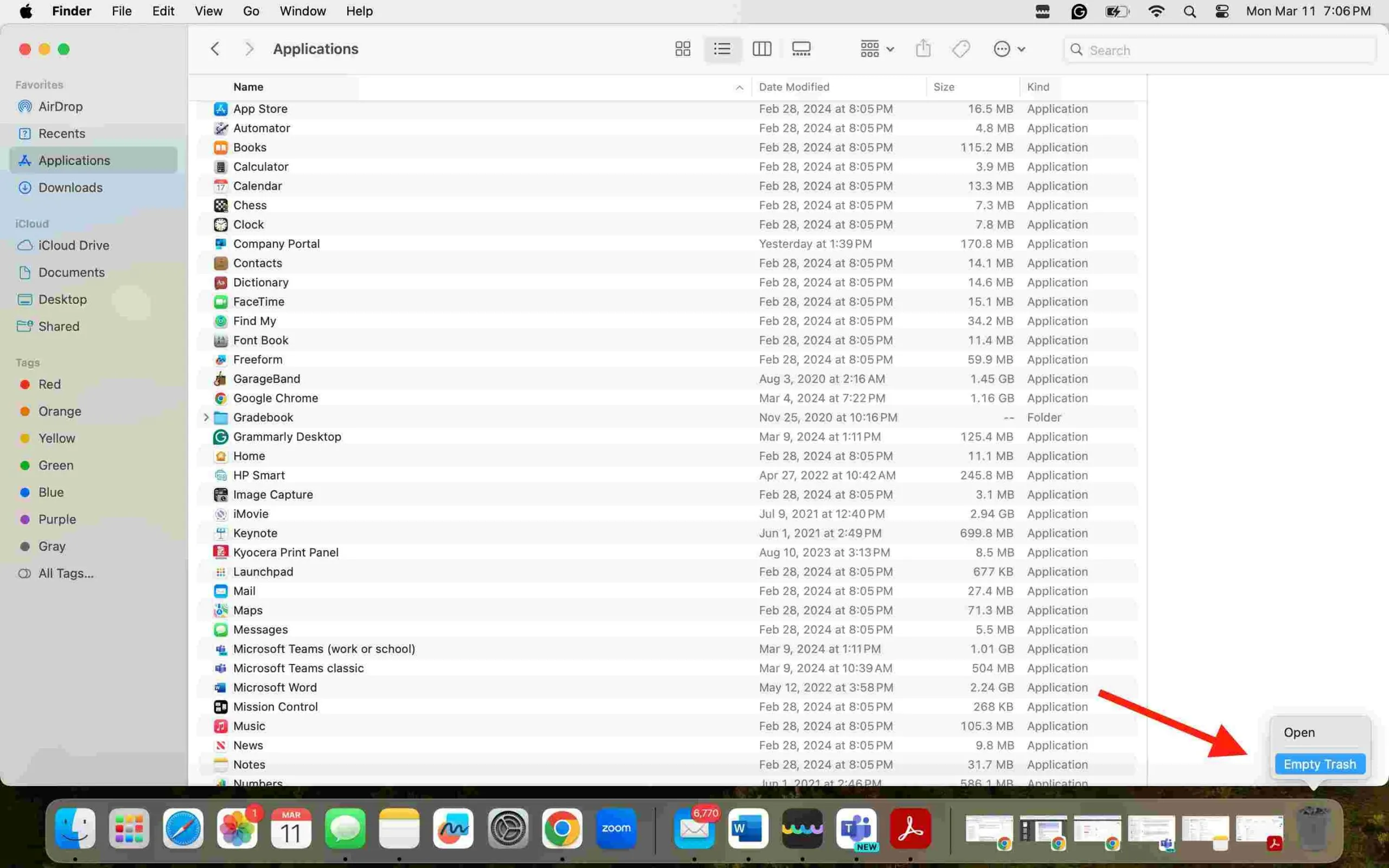
ステップ 2:ゴミ箱を空にする(Mac)
完全に削除するため、ゴミ箱アイコンを右クリックして「ゴミ箱を空にする」を実行します。
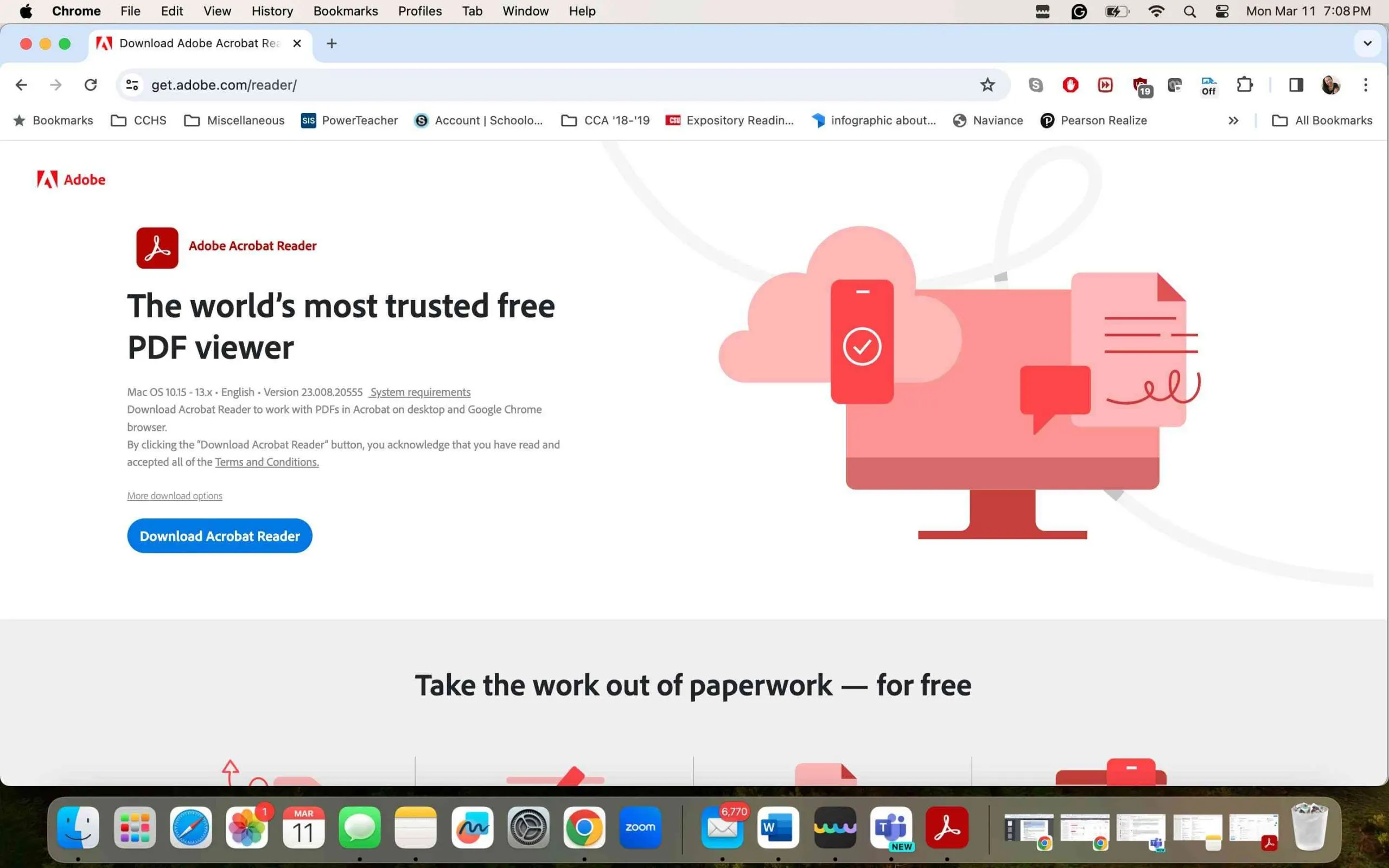
ステップ 3:最新版をダウンロード
Adobe公式サイトのダウンロードページアクセスし、インストーラーを再度入手します。
ステップ 4:インストールと起動
インストーラーを開き、画面の指示に従ってセットアップを完了させます。インストール後、アプリが正常に動作するか確認してください。
方法6:インストール修復機能を実行(Windows限定)
Windows版のAdobe Acrobatには、ファイルを削除せずに不具合を修正する「修復」機能が備わっています(※Macでは利用できないため、方法4または5を行ってください)。
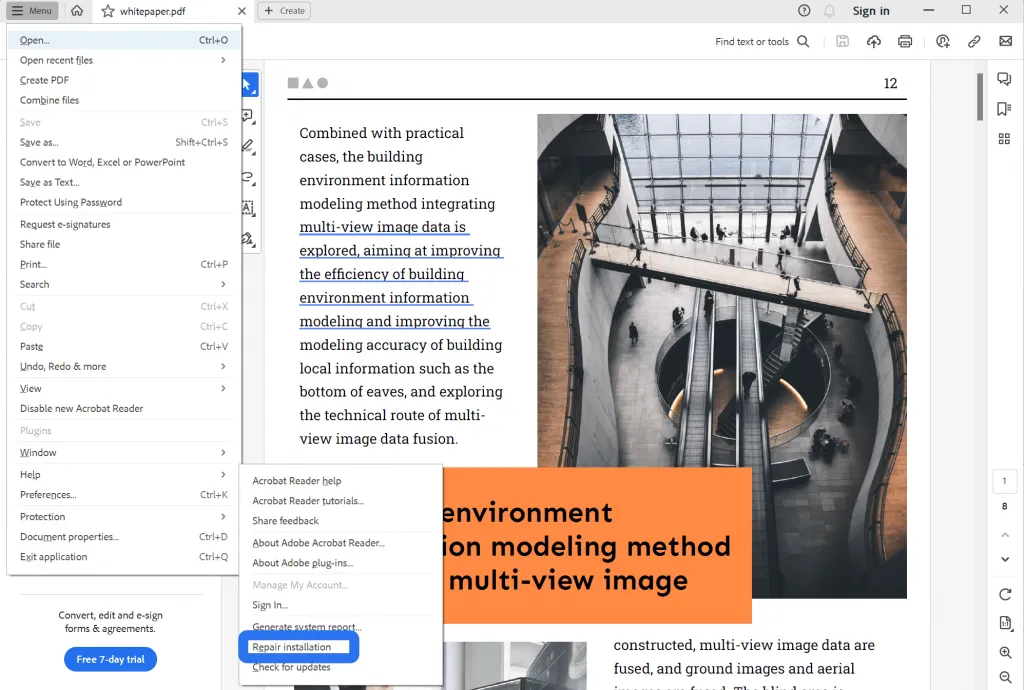
ステップ 1:ヘルプメニューを開く
Adobe Acrobatを起動し、上部メニューバーの「ヘルプ」をクリックします。
ステップ 2:修復を開始
「Acrobat インストールの修復」を開始します。
ステップ 3:プロセスの確認
「修復しますか?」という確認ダイアログが表示されたら、「はい」をクリックします。修復には数分かかる場合があります。
ステップ 4:PCの再起動
修復完了後に再起動を促された場合は、作業中のファイルを保存してからコンピュータを再起動してください。
💡 度重なる「修復」や「再インストール」に疲れていませんか?
Adobe Acrobatの不具合を直すために、何度も再インストールやPCの再起動を繰り返すのは非常に非効率です。UPDF なら、インストールプロセスも非常にシンプルで、Acrobatのように頻繁に「修復」を必要とするような不安定さもありません。
安定したPDF環境を今すぐ手に入れたいなら、世界中のユーザーが信頼する軽量PDFソフト、UPDFへの切り替えを検討してみてください。
⬇️ [無料ダウンロード] UPDFで、もっと安定したPDF作業を実現する ⬇️
Windows • macOS • iOS • Android 100%安全
方法7:互換モードでAcrobatを実行(Windows限定)
Windowsの「互換モード」を利用することで、最新のOSアップデートによる不具合を回避できる場合があります。
(※Macにはネイティブな互換モードがないため、方法4・5を試してください)
ステップ 1:実行ファイル(Acrobat.exe)を探す
デスクトップのショートカットを右クリックするか、インストールフォルダ(通常は C:\Program Files\Adobe\Acrobat DC\Acrobat)内の「Acrobat.exe」を探します。
ステップ 2:プロパティを開く
ファイルを右クリックし、「プロパティ」を選択します。
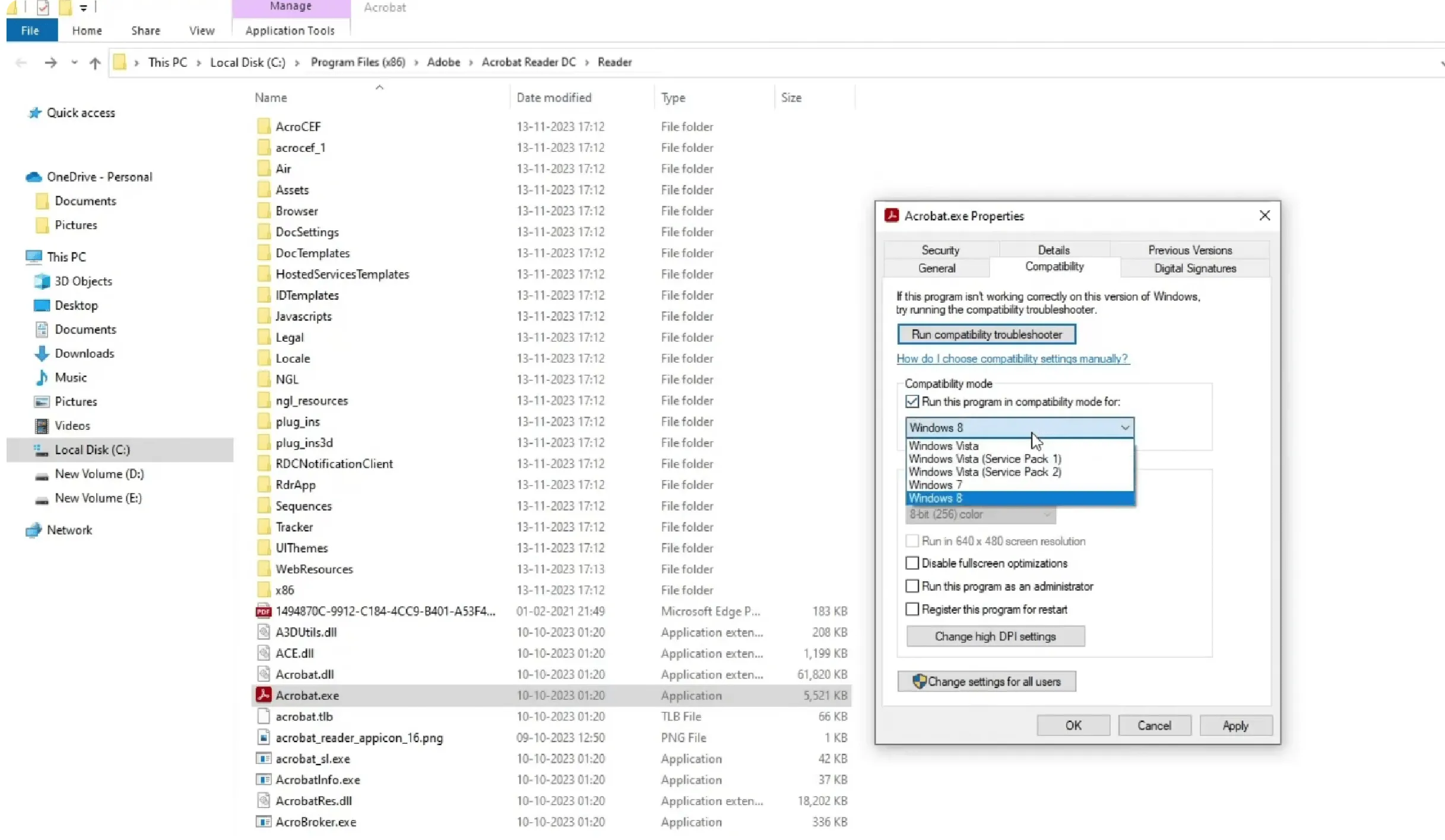
ステップ 3:互換性モードを設定する
「互換性」タブに切り替え、「このプログラムを互換モードで実行する」にチェックを入れます。ドロップダウンから、以前安定して動作していたWindowsのバージョン(例:Windows 8など)を選択します。
ステップ 4:適用して起動
「適用」>「OK」 の順にクリックし、再度Acrobatを起動して動作を確認します。
方法8:保護モードを一時的に無効にする(慎重に実施)
セキュリティ機能である「保護モード(サンドボックス)」が、複雑なPDFの描画や処理を妨げ、フリーズを引き起こしている場合があります。この設定をオフにするとパフォーマンスが向上しますが、セキュリティリスクも高まるため、信頼できるファイルのみを扱う際の一時的な措置として検討してください。
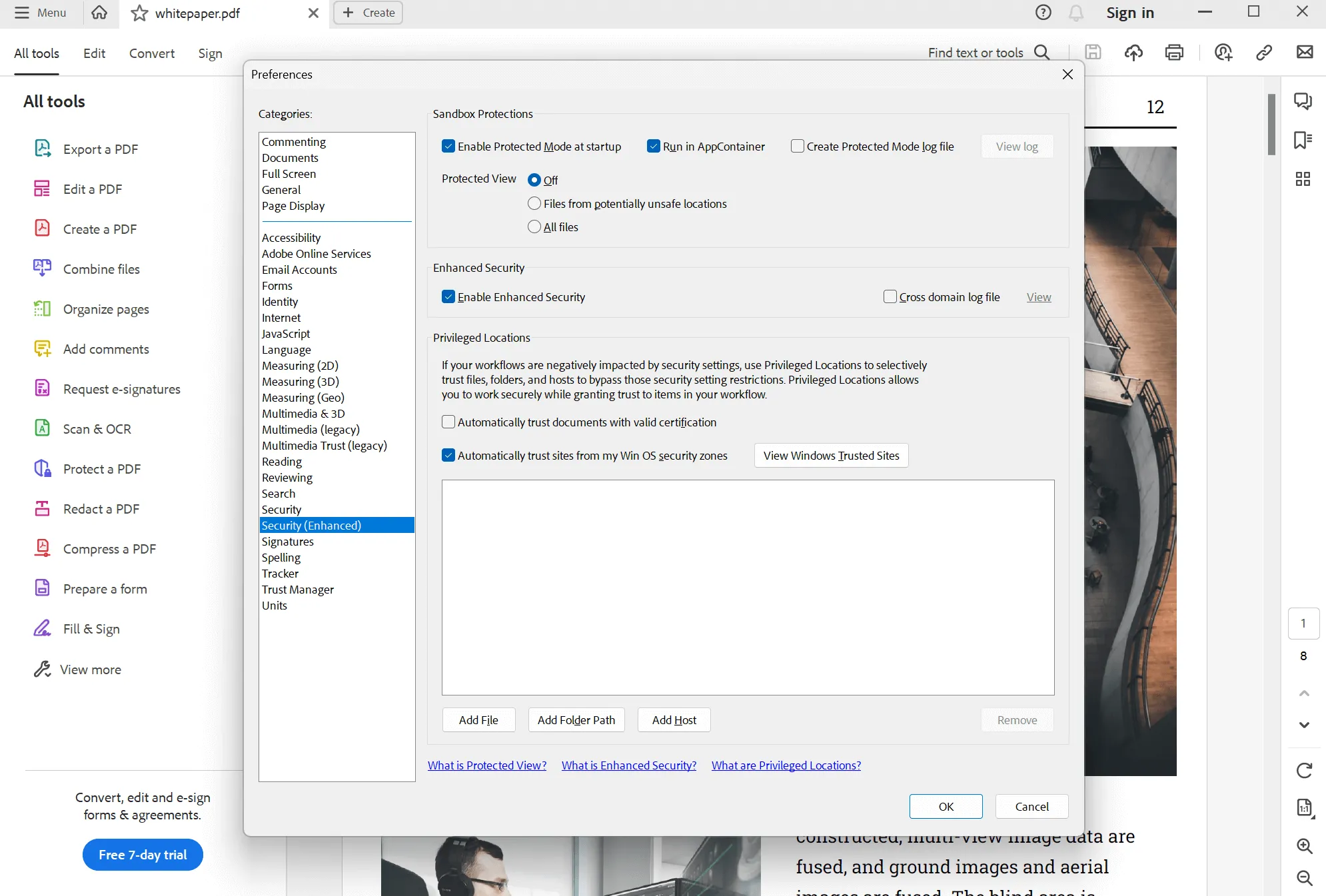
ステップ 1:設定画面を開く
Adobe Acrobatを起動し、上部メニューの「編集」 > 「環境設定」を選択します(ショートカット:「Ctrl + K」)。
ステップ 2:セキュリティ(拡張)設定へ
左側のカテゴリから「セキュリティ(拡張)」を選択します。
ステップ 3:保護モードをオフにする
「起動時に保護モードを有効にする」のチェックを外します。
ステップ 4:再起動して確認
警告内容を確認して進み、「OK」をクリックします。設定を反映させるため、一度Acrobatを閉じてから再起動してください。
※注意:
方法9:Adobe Readerを先にインストールして環境を安定化(Windows限定)
高度な機能を持つAcrobat DC/Proを入れる前に、あえてシンプルな「Adobe Reader」をベースとしてセットアップすることで、システム上の競合を解決する特殊な手順です。
ステップ 1:現在のAcrobatを削除
コントロールパネルの「プログラムと機能」から、現在インストールされているAdobe Acrobat DC/Proをアンインストールします。
ステップ 2:Adobe Readerをインストール
先に無料のAdobe Readerを公式サイトからダウンロードしてインストールします。起動して正常に動くことを確認してください。
ステップ 3:Acrobat DC/Proを再インストール
その状態のまま、再度Adobe Acrobat DC/Proを上書きするようにインストールします。
この「土台(Reader)を先に作る」手順により、複雑な機能がシステムとうまく連携し、応答停止の問題が解消されることがあります。
💡 複雑な設定やセキュリティのリスクを避けたいなら
「保護モード」をオフにしてPCを危険にさらしたり、何度もソフトを入れ直したりするのは大変な労力です。
UPDFなら、デフォルトの状態で高いセキュリティと圧倒的なパフォーマンスを両立しています。Acrobatのように複雑な設定をいじる必要もなく、インストールしたその瞬間から、大容量のPDFも安全かつ軽快に操作できます。
トラブルシューティングに時間を溶かすのはもう終わりにして、ストレスフリーなPDF環境を手に入れませんか?
⬇️ UPDFで、もっと安全・快適なPDFライフを ⬇️
Windows • macOS • iOS • Android 100%安全
こちらもお読みください: Adobe Acrobatを開けない:効果的な解決策9選
まとめ|Acrobatのフリーズトラブルを解消してPDF作業を快適に
「Adobe Acrobatが応答しない」というトラブルは、特に厳しい締め切りが迫っている時や、重要なPDF作業を進めている時には、最も避けたい事態の一つです。
今回ご紹介した9つのトラブルシューティングが、あなたの直面している問題を解決する一助となれば幸いです。しかし、こうした不具合が一度発生すると、将来的に再発する可能性も否定できません。何度も設定を見直したり、再インストールを繰り返したりする手間を根本から解消するには、「信頼できる代替ツールへの切り替え」が最も有効な解決策となります。
数ある代替案の中でも、UPDF は以下の理由から、世界中のユーザーにとって最高の選択肢となっています。
- 圧倒的なコスト効率: 高価なサブスクリプションから解放されます。
- 妥協のない機能性: 編集、変換、OCR、署名など、プロが必要とする全機能を網羅。
- 真のクロスプラットフォーム: 1つのライセンスで、PCからスマホまで全てのデバイスをカバー。
- 最新のAIサポート: 複雑な文書の解析や要約も、AIが瞬時にサポート。
迅速な対応を求めるプロフェッショナルや、効率性を追求する多くのユーザーにとって、UPDFはすでに「第一の選択肢」となっています。
不具合に悩まされる「手間のかからないPDF体験」を手に入れる準備はできましたか? ぜひ下のボタンをクリックして、UPDFがもたらす驚くほどスムーズな操作性を体感してみてください。
⬇️ UPDFを体験して、PDF作業を劇的に変える ⬇️
Windows • macOS • iOS • Android 100%安全