UPDF
UPDF
 Windows版UPDF
 Mac版UPDF
 iPhone/iPad版UPDF
 Android版UPDF
 Nomostar
 UPDF AI オンライン
 UPDF Sign
 IvyCraft
 PDF編集
PDF編集 PDF注釈付け
 PDF作成
PDF作成 PDFフォーム
 リンクの編集
 PDF変換
PDF変換 OCR機能
OCR機能 PDFからWordへ
 PDFから画像へ
 PDFからExcelへ
 PDFのページ整理
 PDF結合
PDF結合 PDF分割
PDF分割 ページのトリミング
 ページの回転
 PDF保護
PDF保護 PDF署名
PDF署名 PDFの墨消し
 PDFサニタイズ
 セキュリティ解除
 PDF閲覧
PDF閲覧 UPDF クラウド
 PDF圧縮
PDF圧縮 PDF印刷
PDF印刷 PDFのバッチ処理
 UPDF AIについて
 UPDF AIソリューション
 AIユーザーガイド
 UPDF AIによくある質問
 PDF要約
PDF要約 PDF翻訳
PDF翻訳 PDF付きチャット
 AIでチャット
 画像付きチャット
 PDFからマインドマップへの変換
 PDF説明
PDF説明 PDF AIツール
 画像AIツール
 AIチャットツール
 AIライティングツール
 AI学習ツール
 AI業務ツール
 その他のAIツール
 PDFからWordへ
 PDFからExcelへ
 PDFからPowerPointへ
 ソリューション
 電子署名
電子署名 ビジネスAI
 料金プラン
料金プラン 導入・運用ガイド
 ウェビナー
ウェビナー 銀行
銀行 医療
医療 保険
保険 法務
法務 製造業
製造業 官公庁
官公庁 教育機関向けソリューション
 導入事例
導入事例 ユーザーガイド
 公式ブログ
公式ブログ UPDF 活用術
 UPDF vs Adobe Acrobat
 UPDF vs Foxit
 UPDF vs PDF Expert
 よくある質問(FAQ)
 ダウンロードセンター
 動作環境・仕様
 お問い合わせ
 ニュースルーム
 アップデート履歴
 ユーザーレビュー
 会社概要
会社概要

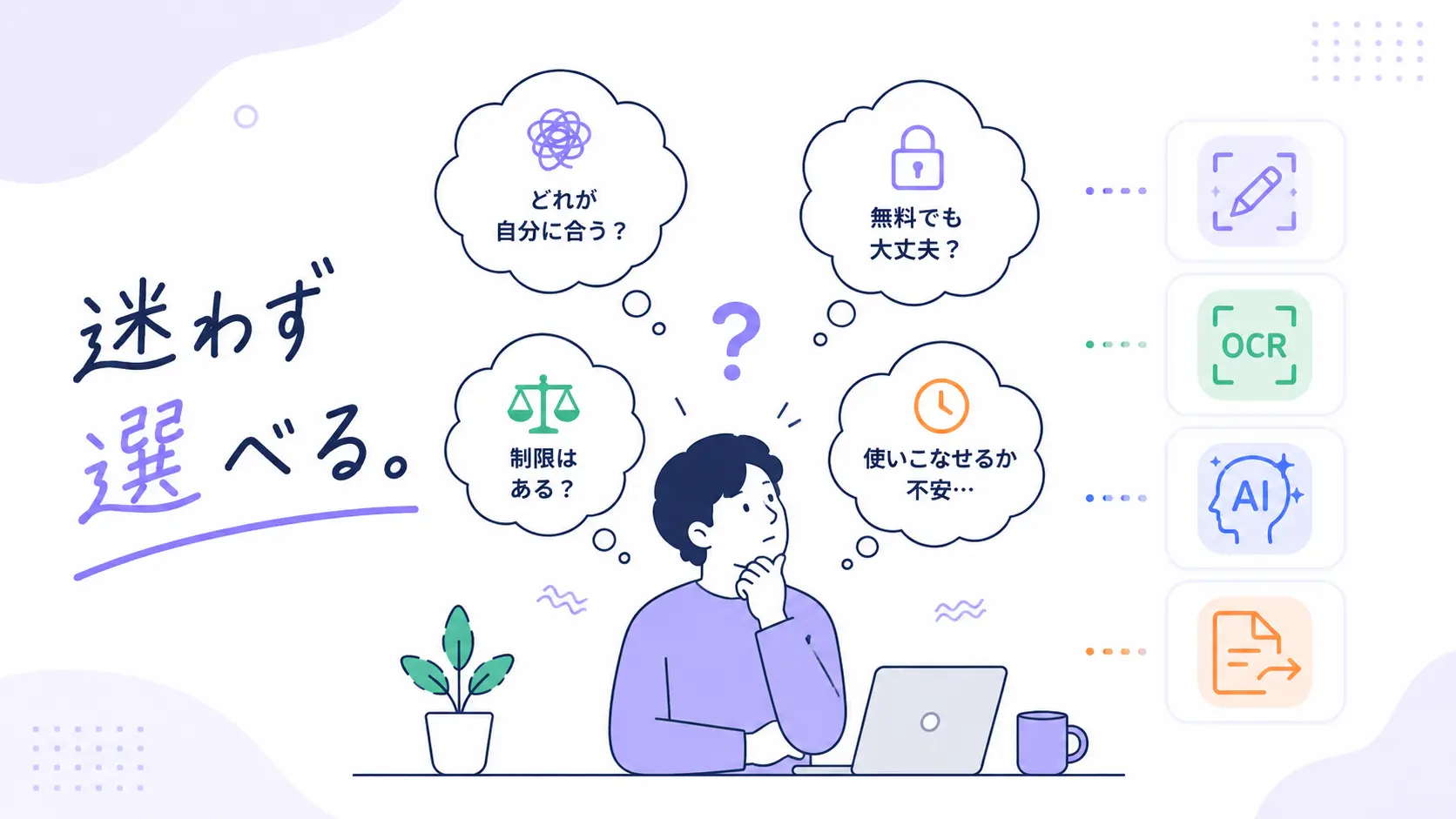
PDFの文字を少し直したいだけなのに、どの無料PDF編集ソフトを使えばよいか迷ったことはありませんか?
「無料」と書かれていても、実際には保存時に透かしが入る、本文編集は有料版のみ、オンラインにPDFをアップロードする必要があるなど、使ってみてから制限に気づくこともあります。
また、PDF編集といっても、文字修正、画像差し替え、注釈追加、ページ整理、OCR、変換、AI要約など、やりたい作業によって選ぶべきソフトは変わります。
ここでは、2026年に検討しやすい無料PDF編集ソフト14選を比較します。自分のPDF作業に合うものを選べるように、無料で使える範囲、得意な作業、使う前に知っておきたい点を整理しました。
無料PDF編集ソフトを選ぶ時の比較基準
PDF編集ソフトを選ぶ時は、機能名だけを見るよりも、「自分がPDFで何をしたいのか」から考えると選びやすくなります。
| やりたいこと | 見るべきポイント | 選び方の目安 |
|---|---|---|
| PDF内の文字や画像を直したい | 本文編集に対応しているか | テキスト追加だけでなく、既存文字の編集ができるか確認 |
| レビューや校正をしたい | 注釈・コメント機能 | ハイライト、付箋、スタンプ、手書き注釈があると便利 |
| スキャンPDFを扱いたい | OCR対応 | 画像化された文字を検索・編集したい場合に必要 |
| 長い資料を効率よく読みたい | AI機能 | 要約、翻訳、内容確認ができると資料確認が楽になる |
| 仕事用・社内資料を編集したい | オフライン編集と保護機能 | PDFを外部にアップロードせず、パスワード保護なども使えると安心 |
| 一度だけ軽く処理したい | オンライン対応 | 機密性の低いPDFなら、ブラウザ型ツールも選択肢になる |
| 無料でどこまで使えるか知りたい | 無料版の制限 | 保存制限、透かし、回数制限、有料機能の範囲を確認 |
無料PDF編集ソフト14選の比較表
まずは、各ソフトの無料で確認できる範囲と得意な作業を一覧で見ておきましょう。無料版でも、保存時の透かし・回数制限・機能制限がある場合があるため、使いたい作業と照らし合わせて選ぶことが大切です。
| ソフト | 無料で確認できる範囲 | 得意な作業 | 選びやすいケース |
|---|---|---|---|
| UPDF | ほぼ全機能を試用可。保存時の透かし、変換・OCR回数などに制限あり | 本文編集、注釈、OCR、AI、変換、ページ整理、保護 | PDF作業を1つの環境でまとめたい |
| Adobe Acrobat | Readerで閲覧、コメント、入力、署名は無料。本文編集は有料版中心 | PDF編集、署名、保護、法人向け管理 | Adobe環境でPDFを扱っている |
| PDF-XChange Editor | 無料版あり。有料機能を使うと保存時に透かしが入る場合あり | Windows向け編集、注釈、OCR | Windowsで細かくPDFを調整したい |
| Foxit PDF Editor | Readerは閲覧・注釈が無料。Editorは無料体験後、有料版が必要 | 法人向けPDF編集、共有、セキュリティ | ビジネス用途でPDFを管理したい |
| PDFgear | 現時点では主要機能を無料で利用可能 | PDF編集、変換、注釈、AI機能 | 無料中心でPDF編集やAI機能を試したい |
| CubePDF Utility | 無料で継続利用可。ページ整理機能が中心 | 結合、分割、抽出、削除、並べ替え、回転 | 本文編集よりページ整理をしたい |
| いきなりPDF | 有料ソフト中心。購入前に体験版で操作感を確認可 | PDF作成、編集、変換 | 日本国内向けのPDFソフトを検討したい |
| JUST PDF 6 | 有料ソフト中心。体験版で基本機能を確認可 | 業務文書向けPDF作成・編集 | 法人や日本語業務文書で使いたい |
| WPS PDF | 無料版あり。閲覧や基本操作中心で、高度なPDF機能は有料版中心 | Office文書とPDFの編集・変換 | Office作業とPDF作業をまとめたい |
| PDF Expert | 無料体験あり。継続利用には有料プランが必要 | Mac・iPadでの閲覧、注釈、編集 | Apple製品中心でPDFを扱いたい |
| iLovePDF | オンライン機能を一部無料で利用可。容量・回数・機能に制限あり | 変換、圧縮、結合、簡単な編集 | 機密性の低いPDFを短時間で処理したい |
| Smallpdf | 無料枠・無料体験あり。回数や機能に制限あり | オンライン編集、変換、圧縮、署名 | ブラウザで軽くPDF処理をしたい |
| PDF24 Tools / PDF24 Creator | 多くの基本機能を無料で利用可。本文の直接編集は限定的 | 変換、圧縮、結合、分割、基本処理 | 無料で基本的なPDF処理をしたい |
| Sejda PDF Editor | 無料版あり。ページ数、容量、利用回数に制限あり | オンライン編集、ページ整理、フォーム入力 | 軽いPDF編集を試したい |
※無料版・無料体験の内容や利用制限は、時期によって変更される場合があります。最新情報は各ソフトの公式ページで確認してください。内容に変更がある場合は、記事更新時に随時反映します。
おすすめ無料PDF編集ソフト14選
ここからは、無料版や無料体験を利用できるPDF編集ソフトを紹介します。
表だけでは見えにくい使い勝手や選ぶ時の考え方を補足しているので、自分のPDF作業に近いものを確認してみてください。
1. UPDF|編集・OCR・AIまでまとめて使えるPDF編集ソフト
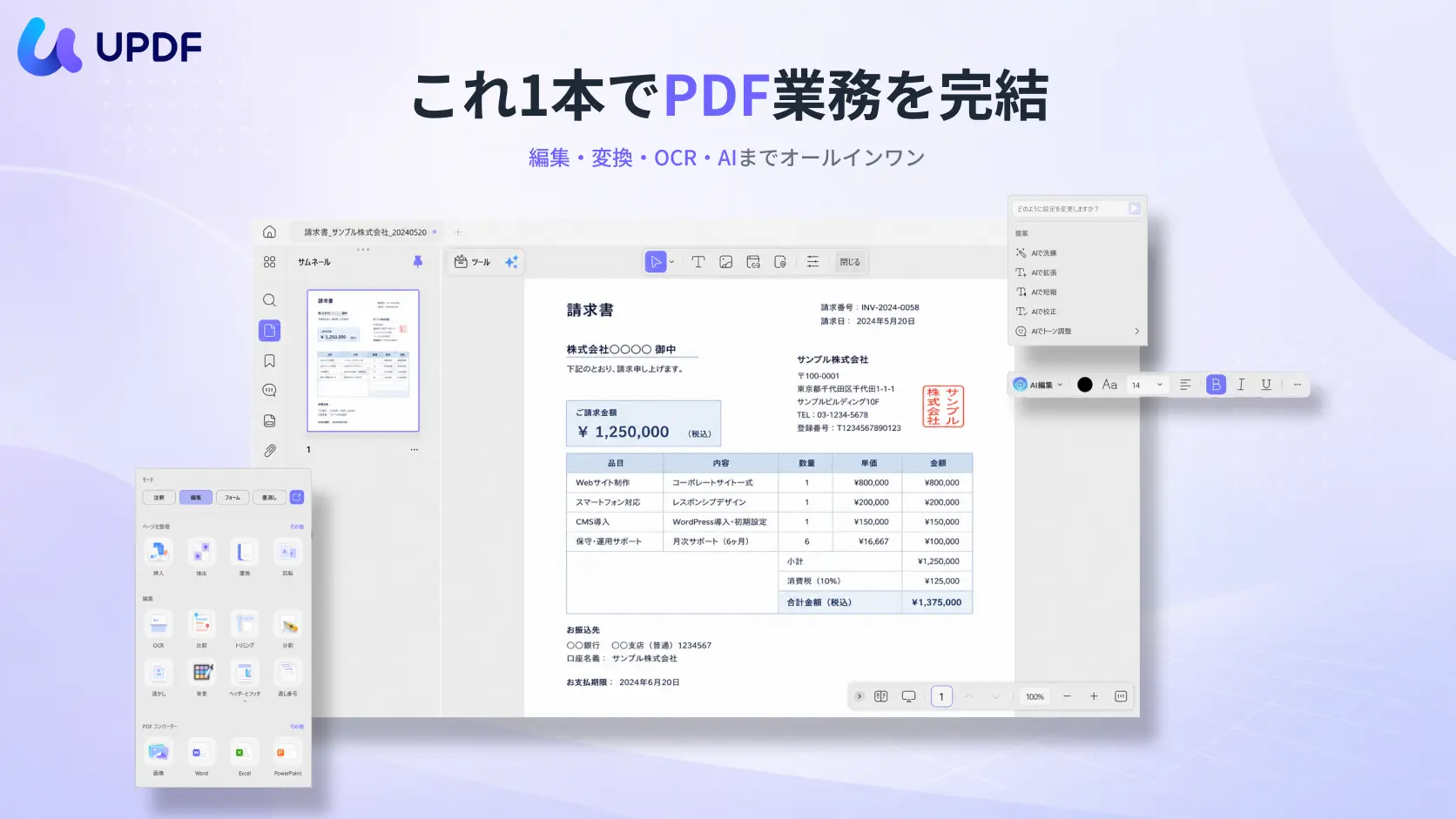
UPDFは、PDFの文字編集、画像編集、注釈、変換、OCR、AI機能、ページ整理、保護まで幅広く対応したPDF編集ソフトです。
PDFを少し直すだけでなく、受け取ったPDFを確認し、必要な箇所にコメントを入れ、ページを整理し、内容を要約して共有するような一連の作業を同じ環境で進めやすいのが特徴です。
Windows • macOS • iOS • Android 100%安全
PDF編集で使いやすいポイント
- PDF内の文字や画像を直接編集できるため、誤字修正や画像差し替えをPDFのまま進めやすい
- ハイライト、コメント、スタンプ、手書き注釈を使えるため、校正やレビュー作業に使いやすい
- OCRに対応しているため、スキャンPDFや画像化された資料の検索・編集に役立つ
- AI機能でPDFの要約、翻訳、説明、内容確認を行えるため、長い資料の確認時間を短縮しやすい
- PDFをWord、Excel、PowerPoint、画像などに変換できるため、再編集や再利用がしやすい
- ページの追加、削除、回転、抽出、分割、並べ替えに対応しており、資料整理まで行える
- パスワード保護や権限設定に対応しているため、共有前のPDF管理にも使いやすい
- Windows、Mac、iOS、Androidに対応しており、PCとスマホで作業を続けやすい
PDF編集では、作業ごとに別々のツールを使うと、変換や再アップロードの手間が増えがちです。UPDFは、編集、注釈、OCR、AI、保護まで1つの流れで進めたい場合に選びやすいソフトです。
無料版で基本操作を確認しながら、自分のPDF作業に合うか試せる点も、初めてPDF編集ソフトを選ぶ人にとって安心しやすいポイントです。トを探している方は、まずUPDFを試してみると使い方を把握しやすいです。
Windows • macOS • iOS • Android 100%安全
2. Adobe Acrobat|法人利用でも使われるPDF編集の定番
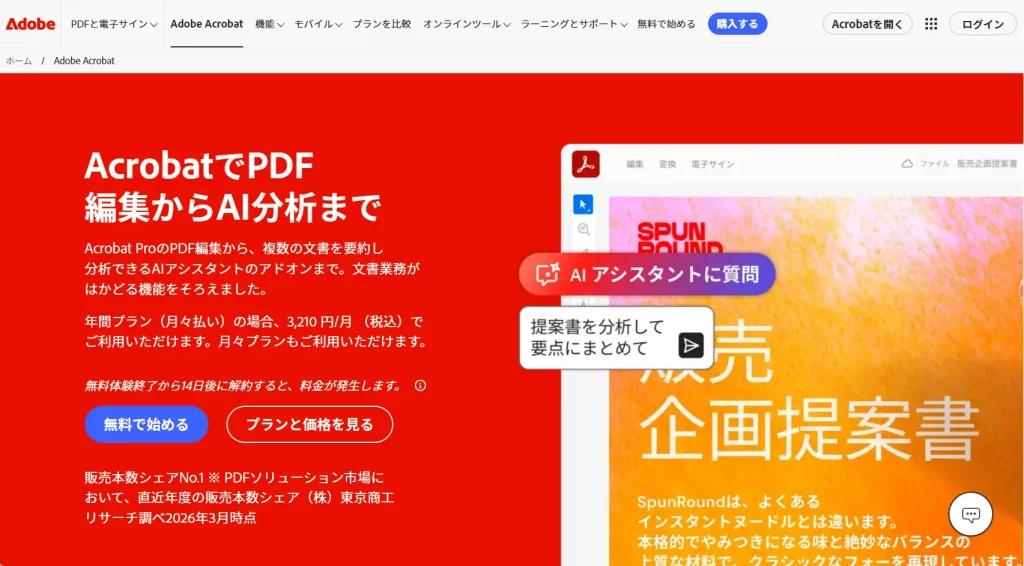
Adobe Acrobatは、PDF編集ソフトの代表的な存在です。PDFの作成、編集、署名、保護、共有などに幅広く対応しています。
すでにAdobe製品を利用している環境では、社内フローに合わせやすい場合があります。一方で、本文編集などの本格機能は有料版中心になるため、無料でどこまで使いたいかを先に考えておくと選びやすくなります。
3. PDF-XChange Editor|Windows向けの高機能PDF編集ソフト
PDF-XChange Editorは、Windows環境で細かくPDFを調整したい時に候補になります。
注釈やOCRなど機能は多めですが、無料版と有料機能の境界を理解して使うことが大切です。WindowsでPDFを細かく扱いたい人には合いやすい一方、シンプルさを重視する人には少し多機能に感じるかもしれません。
4. Foxit PDF Editor|ビジネス文書向けのPDF編集ソフト
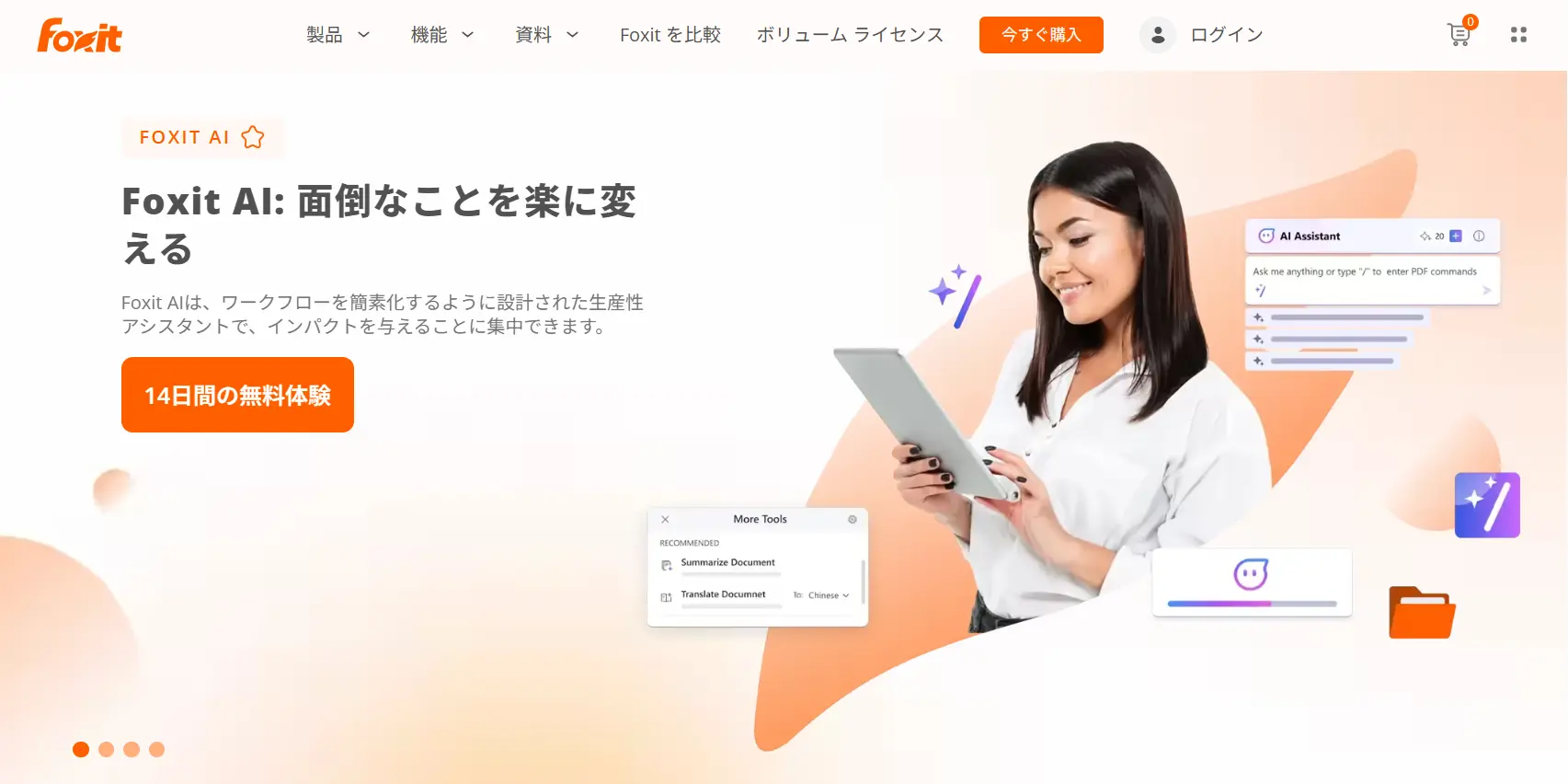
Foxit PDF Editorは、ビジネス文書の編集やPDF管理を意識したソフトです。
フォームやセキュリティ関連の機能も備えているため、チームや法人利用で検討されることがあります。個人で軽くPDFを直したいだけの場合は、必要な機能とコスト感のバランスを見て選ぶとよいでしょう。
5. PDFgear|無料でAI機能も試せるPDF編集ツール
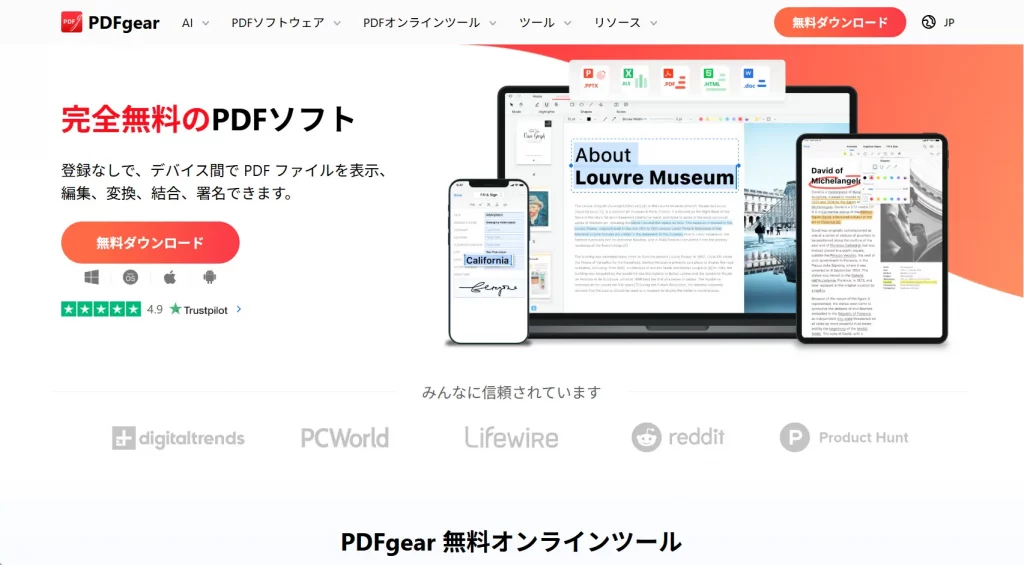
PDFgearは、PDF編集やAI機能を無料中心で試したい時に候補になるツールです。
PDF編集とAIを組み合わせて使える点は魅力ですが、比較的新しいツールでもあるため、業務利用では対応OS、日本語PDFの表示、保存形式、社内ポリシーとの相性を確認しておくと安心です。
6. CubePDF Utility|ページ整理に強い日本製PDFツール
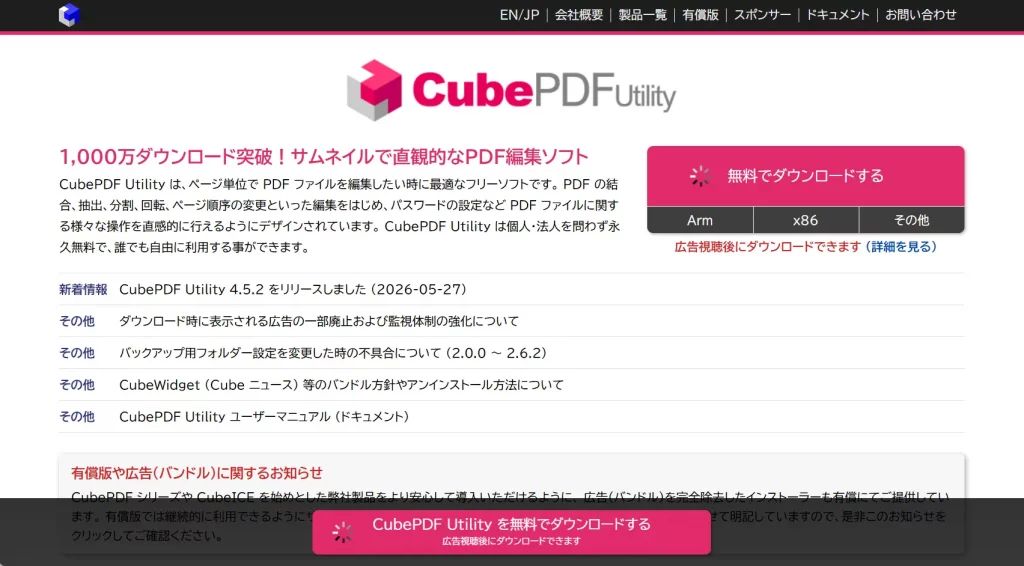
CubePDF Utilityは、PDFの結合、分割、抽出、削除、回転など、ページ整理に向いた日本製ツールです。
本文の文字編集やOCRをしたい場合には別のソフトが必要ですが、ページの順番を直したい、不要ページを削除したい、複数PDFをまとめたいといった作業には使いやすい選択肢です。
7. いきなりPDF|日本国内で知られるPDF編集ソフト
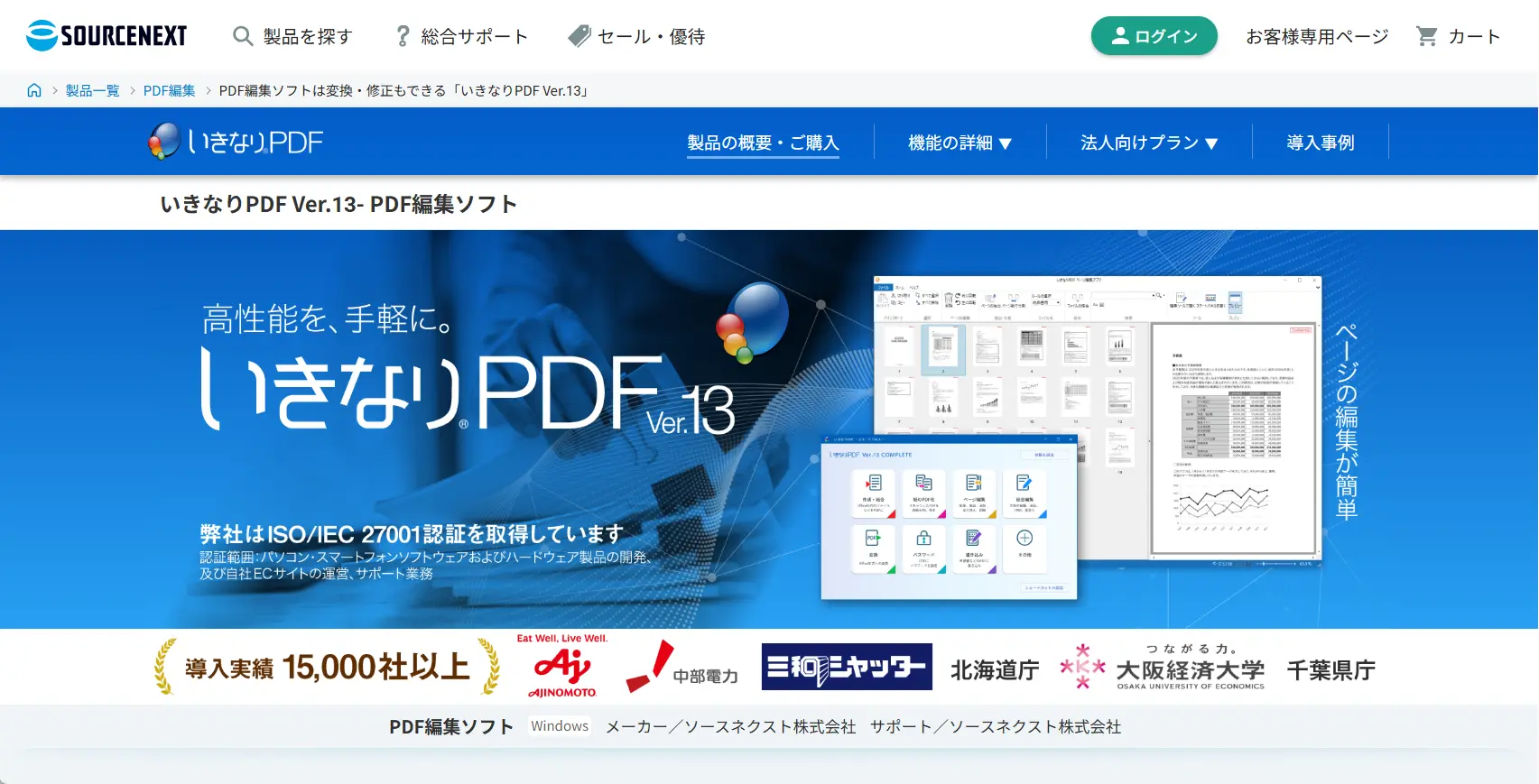
いきなりPDFは、日本国内で知られているPDF編集ソフトです。
PDF作成、編集、変換などに対応しており、日本語環境で使うPDFソフトを検討したい場合に候補になります。無料ソフトというより有料ソフト寄りなので、体験版で操作感を確認してから判断すると安心です。
8. JUST PDF 6|業務文書向けの日本語PDFソフト
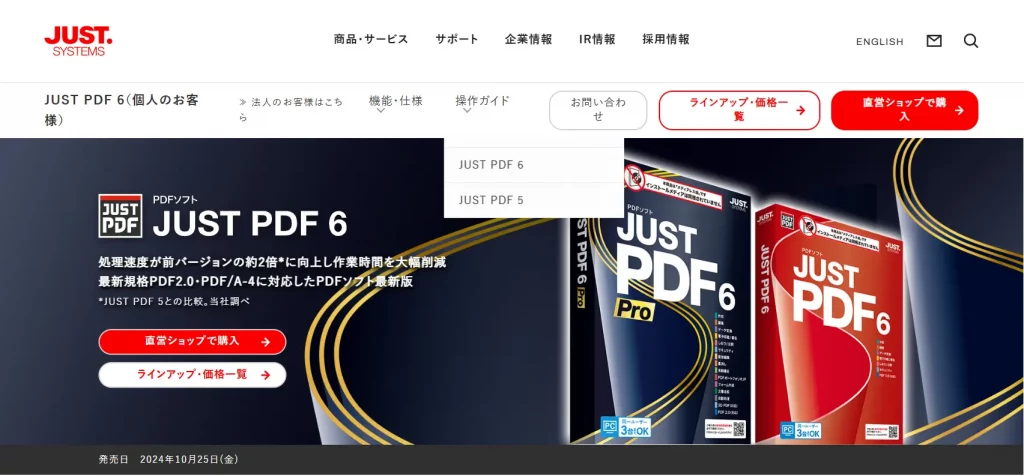
JUST PDF 6は、法人文書や日本語業務文書を扱う場面で検討されるPDFソフトです。
業務用途を前提に選びたい場合には候補になりますが、無料編集ソフトというより有料ソフトとしての位置づけです。会社の利用環境や必要な機能に合わせて検討するとよいでしょう。
9. WPS PDF|Office作業とPDF編集をまとめやすいツール
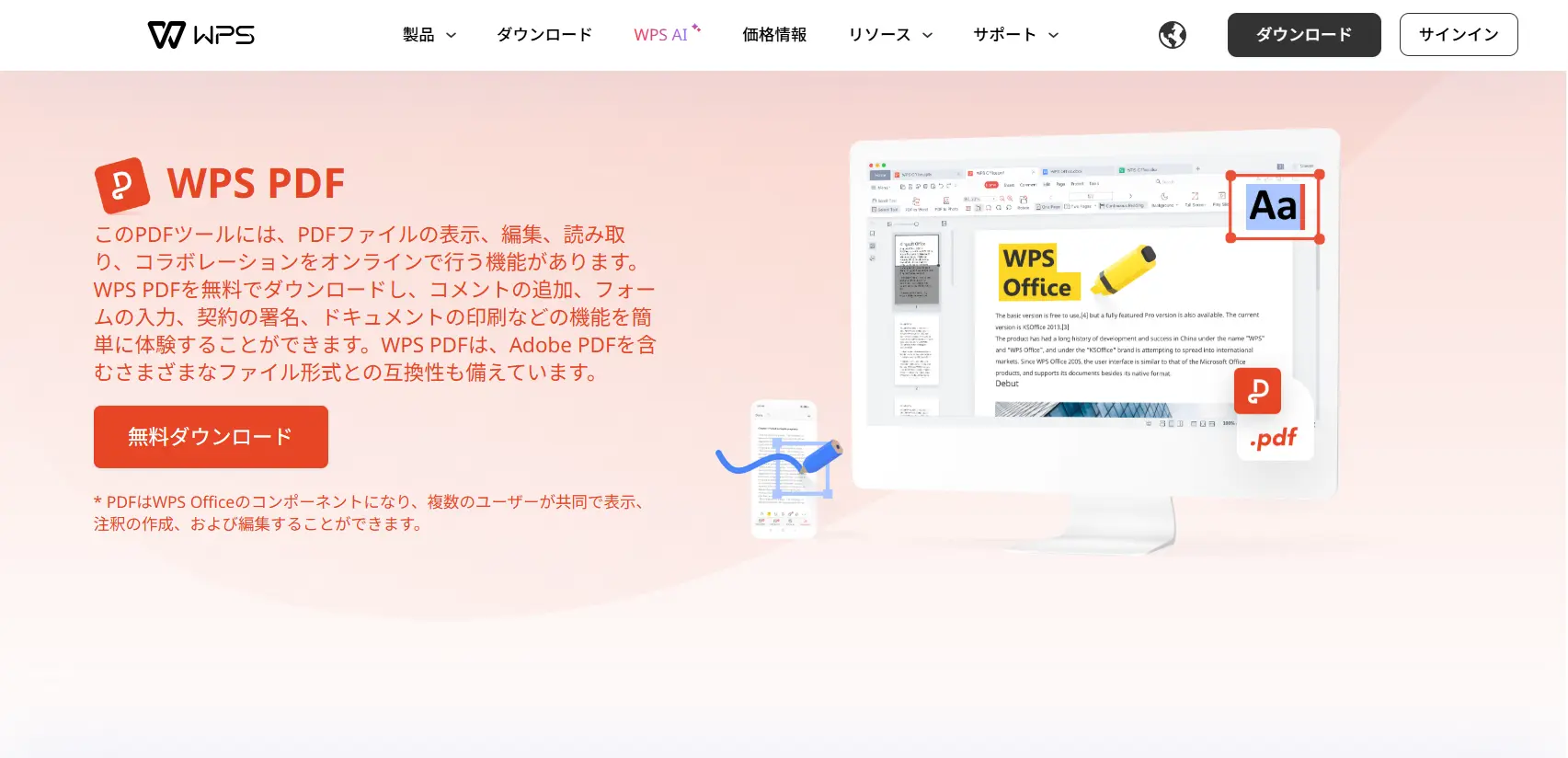
WPS PDFは、Office文書とPDF作業を同じ環境で進めたい場合に便利な選択肢です。
PDF専用ソフトではないため、高度なPDF編集を重視する場合は専用ツールと比較する必要があります。文書作成や表計算とPDFを行き来することが多い人には使いやすい場合があります。
10. PDF Expert|Mac・iPadで使いやすいPDF編集ソフト
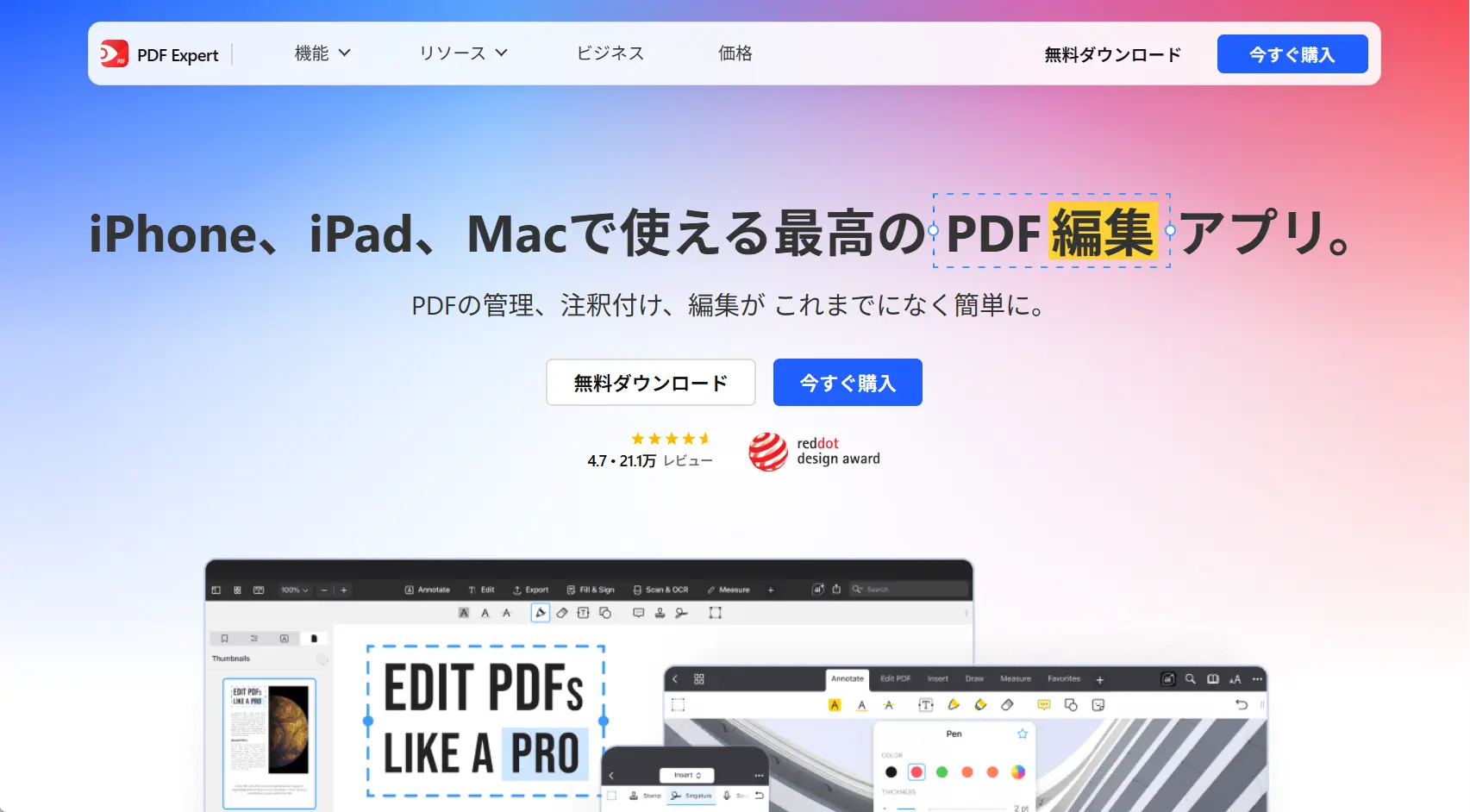
PDF Expertは、MacやiPadでPDFを読む、注釈を入れる、編集するといった作業に向いたソフトです。
Apple製品中心でPDFを扱う人には相性がよい一方、Windows環境では選択肢になりにくい点があります。使うデバイスがはっきりしている場合に比較しやすいソフトです。
11. iLovePDF|ブラウザで使えるオンラインPDFツール
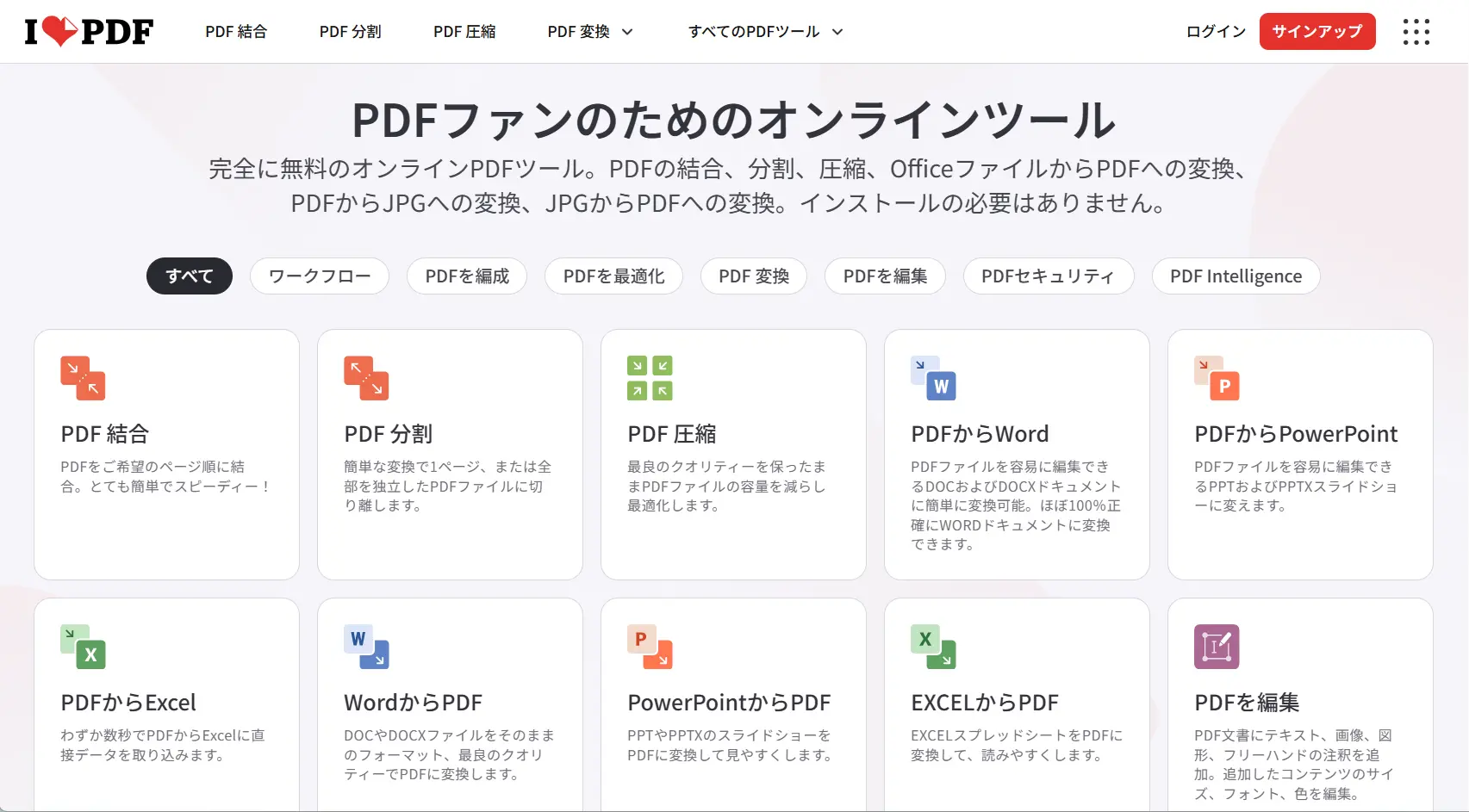
iLovePDFは、ブラウザ上でPDFの変換、圧縮、結合、簡単な編集を行えるオンラインツールです。
インストール不要で使いやすい反面、PDFをアップロードする必要があります。公開資料や機密性の低いファイルを短時間で処理したい時に向いています。
12. Smallpdf|軽いPDF処理をすばやく行えるオンラインツール
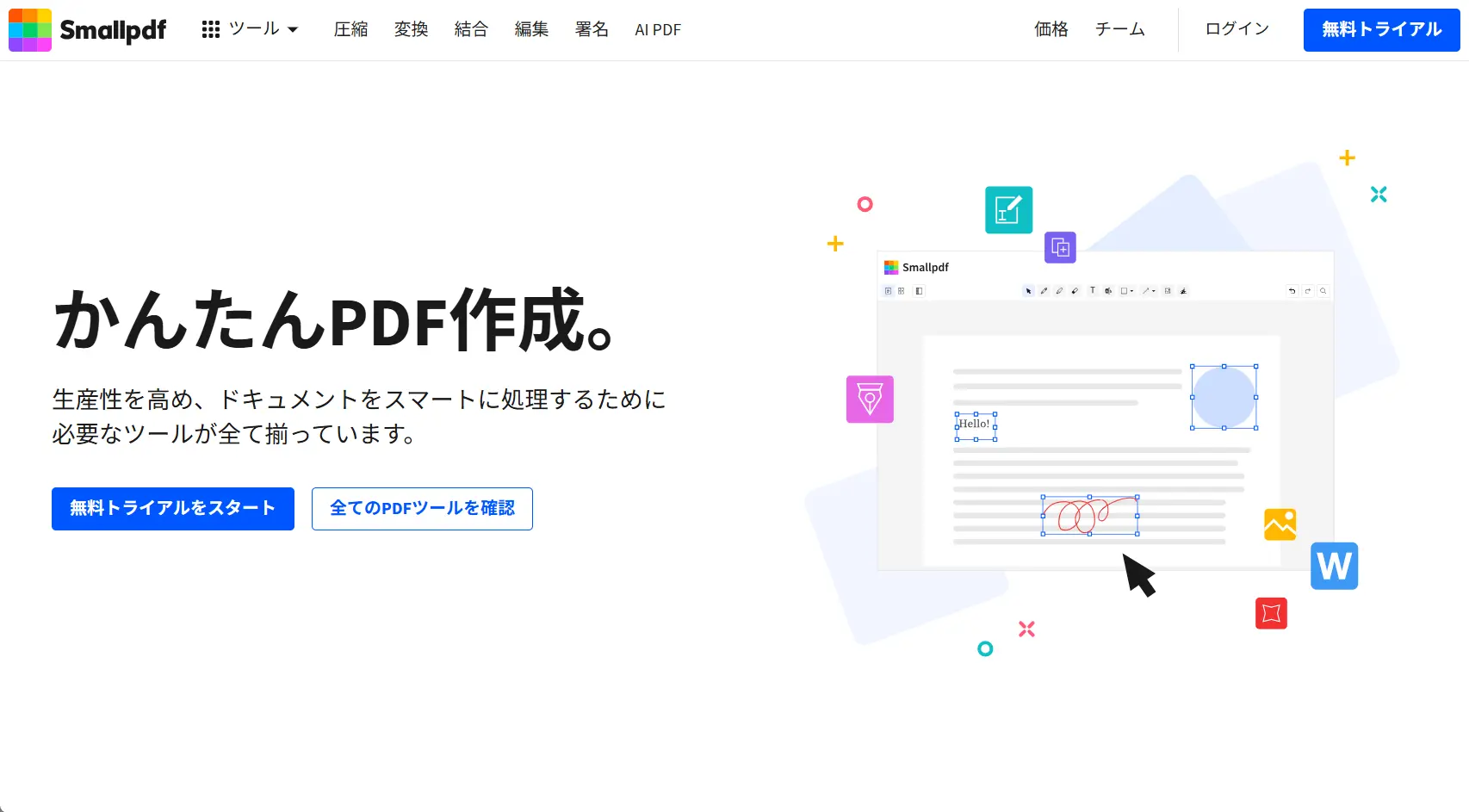
Smallpdfは、PDFの圧縮、変換、結合、分割、署名などをブラウザで使えるオンラインツールです。
短時間の軽いPDF処理には便利ですが、無料枠や回数制限がある場合があります。何度も使う場合や大きなファイルを扱う場合は、制限を確認しておくと安心です。
13. PDF24 Tools / PDF24 Creator|無料で基本処理をしやすいPDFツール
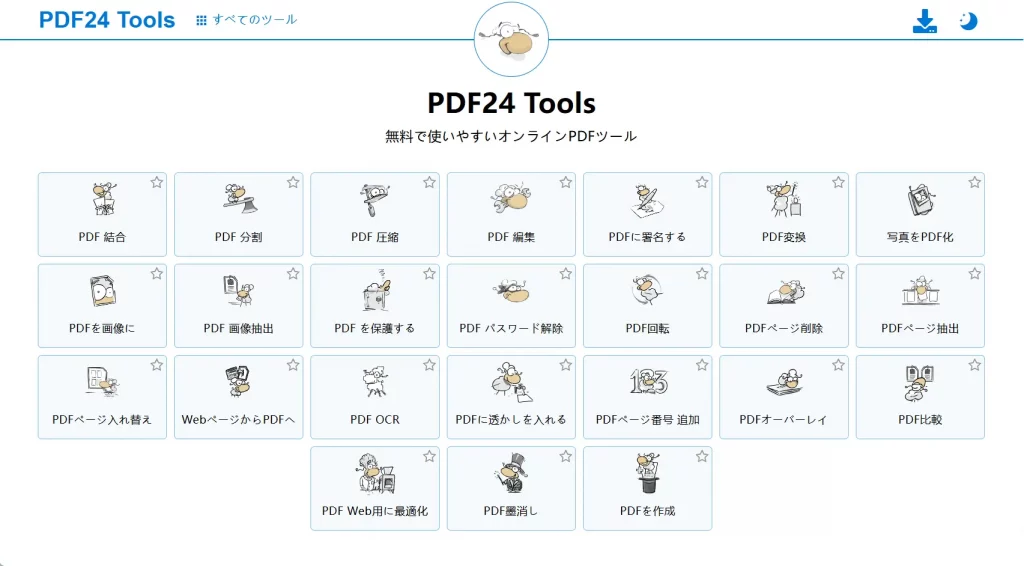
PDF24 Tools / PDF24 Creatorは、PDFの変換、圧縮、結合、分割など基本処理を無料で行いたい時に候補になります。
本文を細かく編集するというより、PDFを整理したり形式を変えたりする作業に向いています。無料で使える範囲を重視する人には比較しやすいツールです。
14. Sejda PDF Editor|オンラインとデスクトップで使える軽量PDF編集ツール
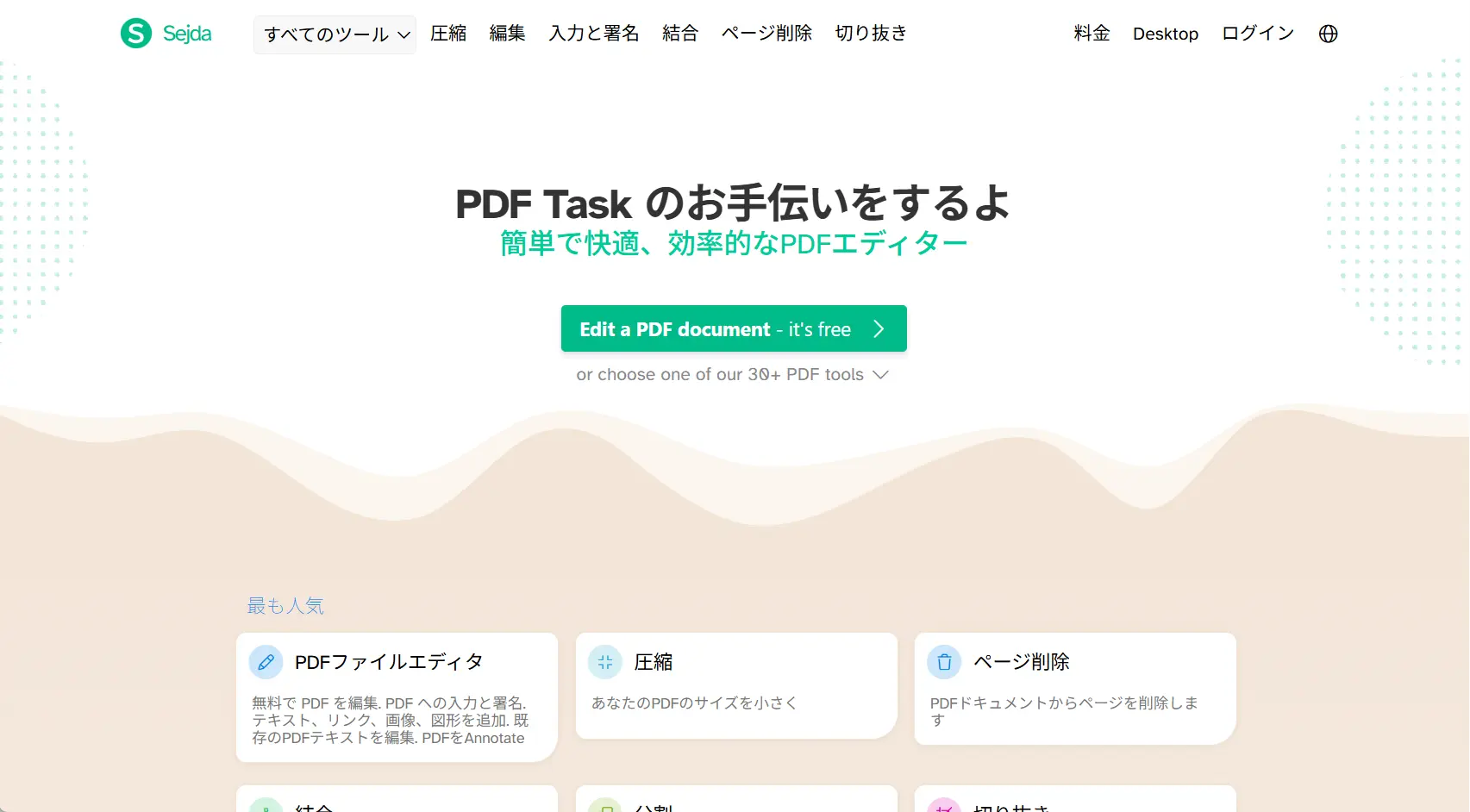
Sejda PDF Editorは、オンライン版とデスクトップ版を提供する軽量なPDF編集ツールです。
簡単な編集やフォーム入力、ページ整理には使えますが、無料版ではページ数、容量、利用回数などの制限があります。たまにPDFを軽く編集したい人向けの候補です。
用途別に選ぶPDF編集ソフト
PDF編集ソフトは、作業内容に合わせて選ぶと比較しやすくなります。
| 目的 | 選びやすいソフト | 理由 |
|---|---|---|
| PDF作業をまとめて行いたい | UPDF | 編集、注釈、OCR、AI、変換、ページ整理、保護まで対応 |
| Adobe以外の総合型PDF編集ソフトを探している | UPDF、PDF-XChange Editor、Foxit PDF Editor | 本文編集や注釈、ページ管理などに対応 |
| スキャンPDFや長い資料を効率よく扱いたい | UPDF、PDFgear | OCRやAI機能を使えるため、確認作業を進めやすい |
| ページの結合・分割だけできればよい | CubePDF Utility、PDF24 Tools | 基本的なページ整理に向いている |
| オンラインで一時的に処理したい | iLovePDF、Smallpdf、Sejda | インストール不要で使いやすい |
| 機密性の高いPDFを扱う | UPDF、Adobe Acrobat、Foxit PDF Editor | オフライン編集や保護機能を確認しやすい |
| MacやiPad中心で作業したい | UPDF、PDF Expert | Apple環境でPDF編集や注釈作業を進めやすい |
無料PDF編集ソフトを使う時に気をつけたいこと
無料版の「保存制限」と「透かし」を確認する
無料PDF編集ソフトでよくつまずくのが、編集後の保存制限です。
編集はできても保存時に透かしが入る、数回しか処理できない、一部機能だけ有料になる場合があります。仕事用のPDFを編集する前に、保存後の状態まで確認しておくと安心です。
オンライン編集ではアップロードするPDFを選ぶ
オンラインツールは便利ですが、PDFを外部サービスにアップロードする必要があります。
公開資料や個人情報を含まないファイルなら使いやすい一方で、契約書、請求書、社内資料、本人確認書類などはオフラインで編集できるソフトを選ぶ方が安心です。
「本文編集」と「注釈追加」はできることが違う
PDFに文字を入れられるツールでも、既存の本文を直接編集できるとは限りません。
テキストボックスを上から追加するだけでよいのか、PDF内の元の文字を修正したいのかを先に分けて考えると、選び間違いを防ぎやすくなります。
無料PDF編集ソフトに関するよくある質問
Q1. 無料PDF編集ソフトだけで仕事用PDFを編集できますか?
軽い注釈追加、ページ整理、簡単な変換であれば無料ツールでも対応できる場合があります。
一方で、仕事用PDFでは本文編集、OCR、セキュリティ設定、フォント崩れの少なさ、保存後の品質も重要です。継続的に使う場合は、無料版で操作感を確認したうえで、必要に応じて有料機能も検討すると安心です。
Q2. PDFに直接文字を入力するだけなら、どのタイプで十分ですか?
空白部分に文字を入れるだけなら、注釈やテキスト追加に対応した無料ツールでも足りることがあります。
ただし、PDF内の既存文字を修正したい場合は、本文編集に対応したPDF編集ソフトが必要です。
Q3. PDF本文を編集できない時はどうすればいいですか?
PDFがスキャン画像になっている、編集権限が制限されている、使用中のソフトが本文編集に対応していない可能性があります。
スキャンPDFの場合はOCR機能、保護されたPDFの場合は権限確認、テキスト追加しかできないツールの場合は本文編集対応ソフトを選ぶ必要があります。
Q4. スキャンPDFの文字を編集するには何が必要ですか?
スキャンPDFの文字を編集するには、OCR機能が必要です。
OCRを使うことで、画像として保存された文字を認識し、検索や編集に使いやすい状態にできます。日本語PDFを扱う場合は、日本語OCRへの対応も確認しましょう。
Q5. オンラインPDF編集ツールを使ってよいPDF・避けたいPDFは?
公開資料、個人情報を含まない簡単なPDF、短時間だけ処理したいファイルなら、オンラインツールは便利です。
一方で、契約書、請求書、社内資料、履歴書、本人確認書類などは、外部アップロードを避け、オフラインで編集できるソフトを使う方が安心です。
Q6. Adobe Acrobat以外でPDF編集するなら何を重視すべきですか?
Adobe以外を選ぶ場合は、本文編集、注釈、OCR、変換、ページ整理、保護機能、対応OSを確認すると選びやすくなります。
複数のPDF作業を1つの環境で進めたい場合は、UPDFのような総合型PDF編集ソフトを検討すると、ツールを切り替える手間を減らしやすいです。
まとめ
無料PDF編集ソフトを選ぶ時は、「無料で使えるか」だけでなく、自分がPDFで何をしたいのかを先に整理することが大切です。
ページの結合や分割だけなら無料ツールでも十分な場合があります。オンラインで一時的に処理したいなら、iLovePDFやSmallpdfのようなツールも選択肢になります。
一方で、PDFの文字編集、画像編集、注釈、OCR、AI、ページ整理、保護までまとめて行いたい場合は、総合型のPDF編集ソフトを選ぶと作業がスムーズです。
UPDFは、こうしたPDF作業を1つの環境で進めやすいソフトです。無料版で操作感を確認しながら、自分の使い方に合うか試してみるとよいでしょう。
Windows • macOS • iOS • Android 100%安全