UPDF
UPDF
 Windows版UPDF
 Mac版UPDF
 iPhone/iPad版UPDF
 Android版UPDF
 UPDF AI オンライン
 UPDF Sign
 PDF編集
PDF編集 PDF注釈付け
 PDF作成
PDF作成 PDFフォーム
 リンクの編集
 PDF変換
PDF変換 OCR機能
OCR機能 PDFからWordへ
 PDFから画像へ
 PDFからExcelへ
 PDFのページ整理
 PDF結合
PDF結合 PDF分割
PDF分割 ページのトリミング
 ページの回転
 PDF保護
PDF保護 PDF署名
PDF署名 PDFの墨消し
 PDFサニタイズ
 セキュリティ解除
 PDF閲覧
PDF閲覧 UPDF クラウド
 PDF圧縮
PDF圧縮 PDF印刷
PDF印刷 PDFのバッチ処理
 UPDF AIについて
 UPDF AIソリューション
 AIユーザーガイド
 UPDF AIによくある質問
 PDF要約
PDF要約 PDF翻訳
PDF翻訳 PDF付きチャット
 AIでチャット
 画像付きチャット
 PDFからマインドマップへの変換
 PDF説明
PDF説明 学術研究
学術研究 論文検索
論文検索 AI校正ツール
 AIライター
 AI宿題ヘルパー
 AIクイズメーカー
 AI数学ソルバー
 PDFからWordへ
 PDFからExcelへ
 PDFからPowerPointへ
 エンタープライズ ソリューション
 エンタープライズサイン
 エンタープライズAI
 エンタープライズ プラン
 エンタープライズ ユーザー ガイド
 エンタープライズウェビナー
 銀行業務
銀行業務 医療
医療 保険
保険 法務
法務 製造
製造 政府
政府 教育ソリューション
 お客様のストーリー
 ユーザーガイド
 UPDFを使いこなすヒント
 よくあるご質問
 UPDF レビュー
 ダウンロードセンター
 ブログ
ブログ ニュースルーム
 技術仕様
技術仕様 更新情報
更新情報 UPDF vs. Adobe Acrobat
 UPDF vs. Foxit
 UPDF vs. PDF Expert

「標準の閲覧ソフトでは背景が白すぎて目が疲れる」「修正箇所のテキストを赤にして目立たせたい」と思ったことはありませんか?PDFは一度作成すると色変更が難しいと思われがちですが、最適なアプリを使えば、スマホでもPCでも一瞬で色彩をカスタマイズできます。
夜間の読書のために背景をセピアやダークモードに変えたり、重要な契約書の文字色を強調したりと、用途に合わせた最適なPDFカラー変更アプリを厳選してご紹介します。
無料で今すぐ体験
色の変更から高度な編集まで。あなたのPDFワークを彩る「UPDF」を今すぐお試しください。
Windows • macOS • iOS • Android 100%安全
PDFの色を変更するアプリ選びの3つのチェックポイント
ただ「色が変わる」だけでは不十分です。実務で役立つアプリを選ぶには、以下の3点を重視しましょう。
テキストの色も自由に変えられるか?
背景だけでなく、既存のテキスト自体の色を変更できる「直接編集機能」があるかを確認しましょう。
背景を一括で、あるいはページごとに変更できるか?
全ページ一括での背景色変更はもちろん、特定のページだけ色を変える柔軟性があると作業が捗ります。
1つのライセンスで全デバイス対応か(コスパ)?
PCで作業した続きをスマホで確認する際、デバイスごとに再課金が必要なアプリは避け、マルチデバイス対応のものを選びましょう。
厳選!PDFカラー変更アプリ5選の徹底比較
1位:UPDF — 直感的な操作で、背景もテキストも一瞬で変更
UPDFは、まるでSNSアプリを操作するような直感的なUIが特徴の次世代PDFエディターです。 「背景をパレットから選ぶだけ」「テキストを選んで色を指定するだけ」という手軽さでありながら、プロ仕様の編集が可能です。
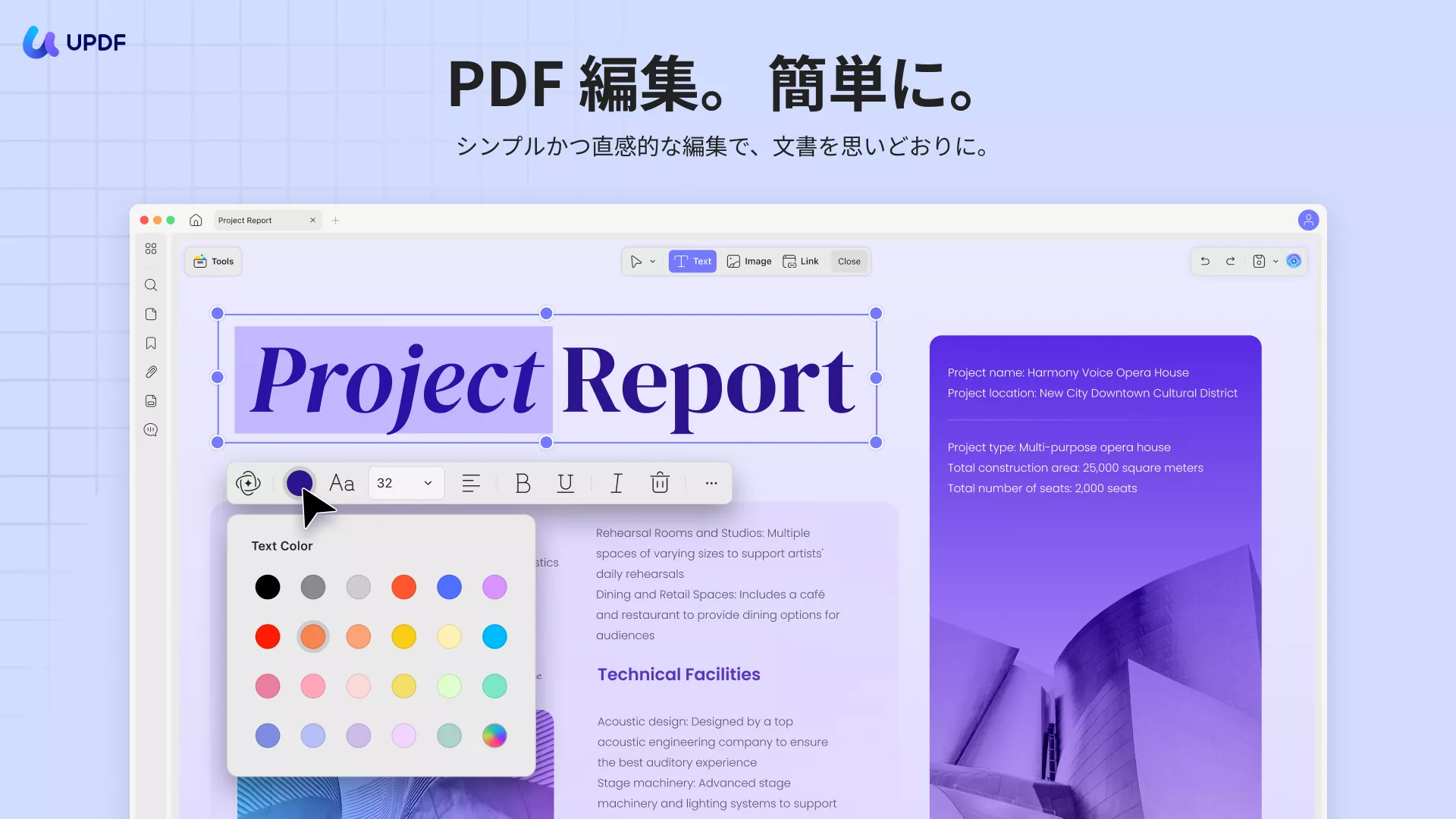
- ここが凄い: リアルタイムプレビュー機能により、色が変わる様子を即座に確認できます。
- 最強のコスパ: 1つのアカウントがあれば、iPhone、Android、Windows、Macの全デバイスで利用可能。Adobe等の高価なソフトに比べ、圧倒的に導入しやすい価格設定です。
驚くほど軽快な動作と直感的なUI。
UPDFでストレスフリーな編集を。
Windows • macOS • iOS • Android 100%安全
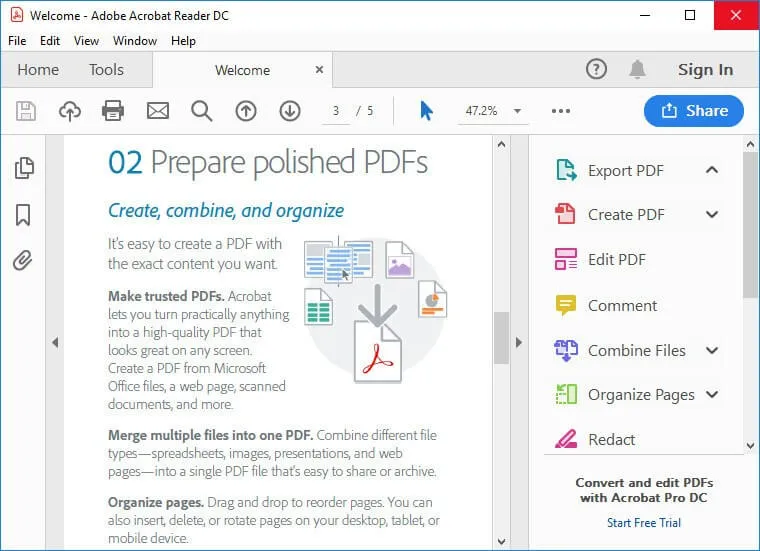
2位:Adobe Acrobat — 業界標準だが高機能すぎて複雑
プロ向けの最高峰ソフトですが、月額料金が高く、メニューが多すぎて「色を変えるだけ」の操作にも習得が必要です。コストと手軽さを重視するなら、UPDFが賢い選択です。
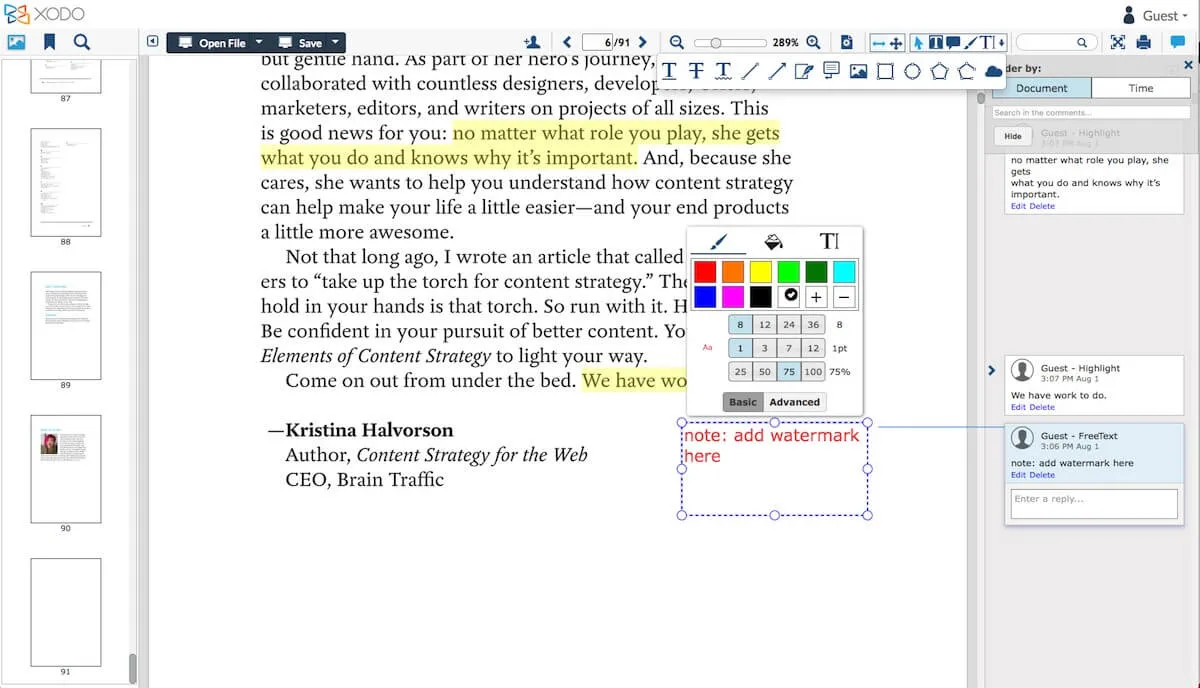
3位:Xodo — 簡易的な「注釈」のみで、元データは変えられない
背景にハイライトを引くことで「色が付いたように見せる」ことはできますが、PDF内のテキスト自体の色を書き換えることはできません。簡易的な確認用アプリです。
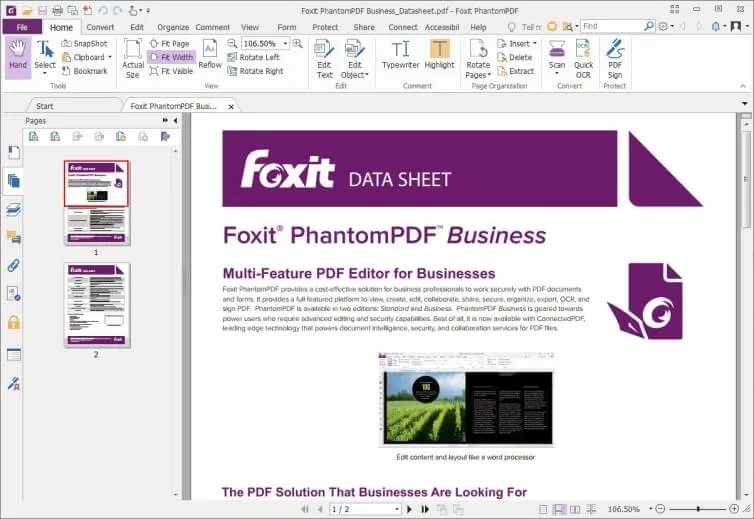
4位:Foxit PDF Editor — Windowsユーザー向けの多機能ツール
ビジネス向けの安定したツールですが、ライセンス形態が複雑で、スマホ版との連携には追加のコストや手間がかかる場合があります。
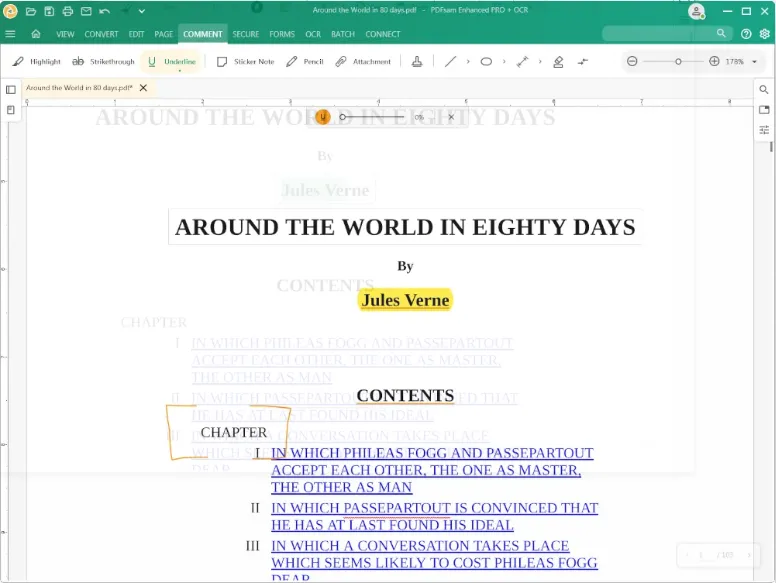
5位:PDFsam 強化版 — Windows専用の編集エディタ
Windows上での操作感は良好ですが、Macやモバイルデバイスには対応していません。マルチデバイスで活用したいユーザーには不向きです。
【比較表】機能・価格・対応デバイスを一目でチェック
| アプリ名 | 色変更の自由度 | 動作の軽さ | 対応デバイス | コスパ |
| UPDFを | ★★★★★(背景・文字) | 爆速 | 全デバイス共通 | ◎ (最強) |
| Adobe | ★★★★★(背景・文字) | 重め | 全デバイス | △ (高価) |
| Xodo | ★★☆☆☆(注釈のみ) | 普通 | 全デバイス | ◯ |
| Foxit | ★★★★☆(背景・文字) | 普通 | 全デバイス | △ |
| PDFsam | ★★★☆☆(背景・文字) | 普通 | Windowsのみ | △ |
迷ったらこれ!UPDFでPDFの色をスマートに変更する手順
比較表からもわかる通り、最も直感的に色をコントロールできるのがUPDFです。ここでは、具体的な2つの操作方法(背景色とテキスト色)をステップ形式でご紹介します。
1. PDFの背景色を自由に変更する
「白すぎて目が疲れる」「公式文書として背景を整えたい」といった場合に最適な機能です。
- 背景モードを起動:UPDFでファイルを開き、左側にある「ツール」アイコンをクリック。メニューから「背景」を選択します。
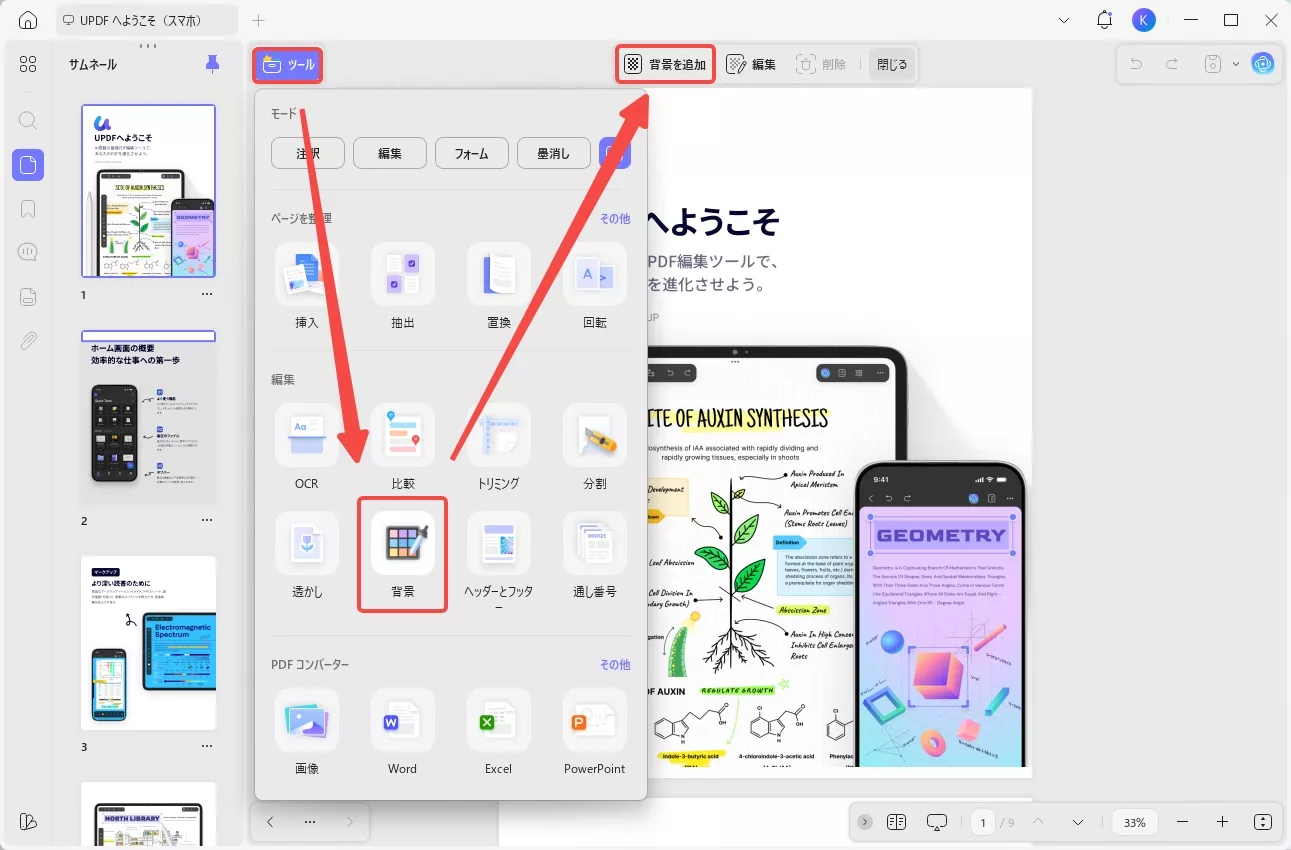
- 新しい背景を追加:上部のツールバーにある「背景を追加」をクリックします。
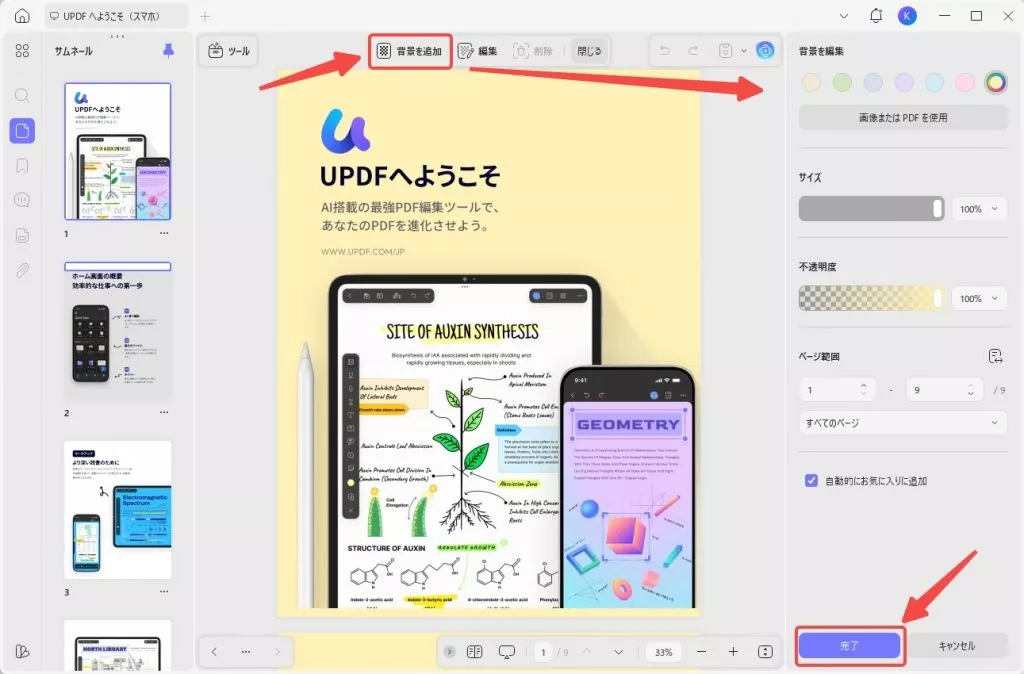
- カラーと適用範囲を設定:背景スタイルで「カラー」を選び、お好みの色をパレットから指定します。
不透明度や、色を適用するページ範囲(全ページまたは特定ページ)もここで細かく調整可能です。 - 設定を保存:「完了」をクリックすれば、瞬時にPDF全体の雰囲気が変わります。
2. PDFのテキスト(文字)の色を変更する
修正箇所を赤字にしたり、見出しを青にして目立たせたりする操作も、数クリックで完了します。
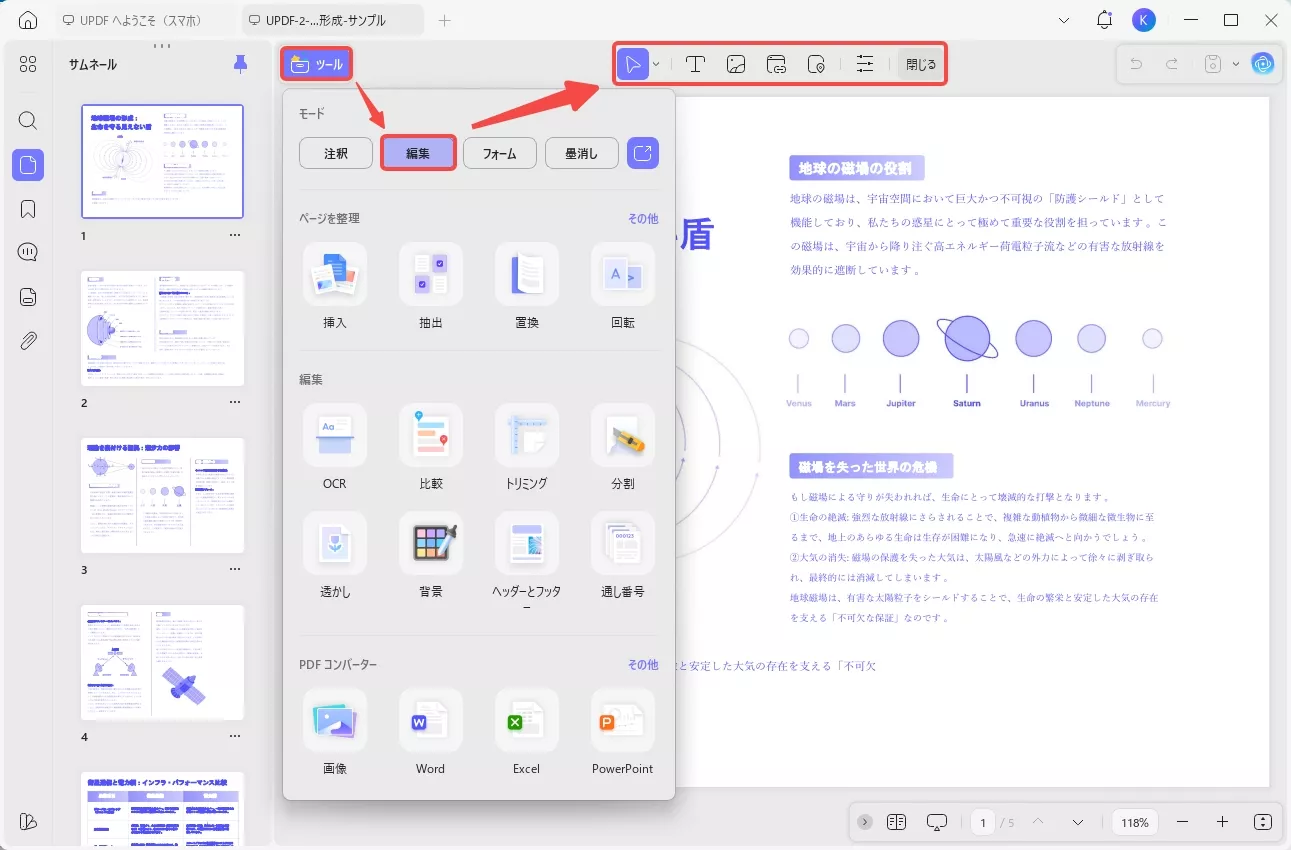
- 編集モードへ切り替え:左側の「ツール」にある「編集」タブをクリックして、編集モードに入ります。
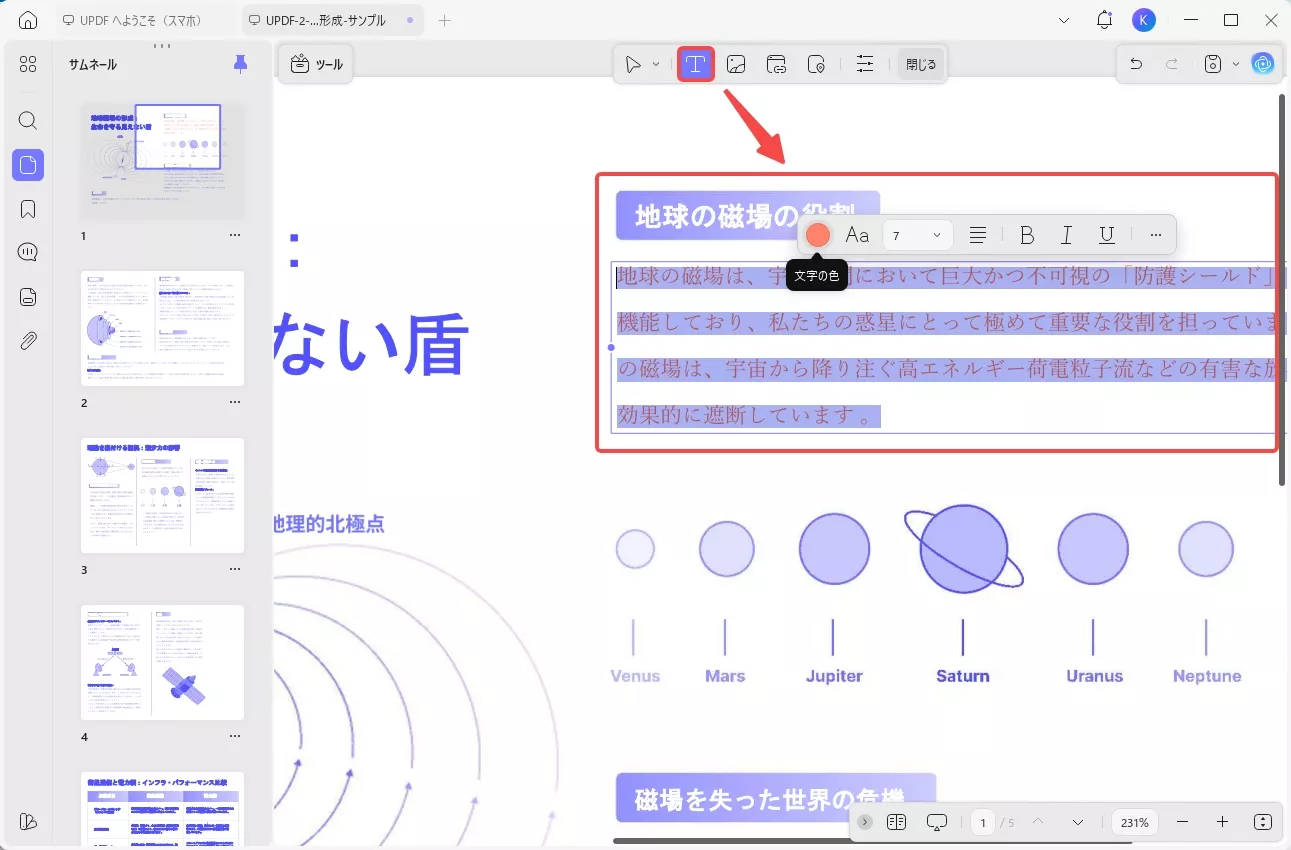
- 文字色をカスタマイズ:色を変えたい「テキスト」を直接クリックして選択します。
表示されるフローティングツールバーの「文字の色」ボタンから、好きな色を選ぶだけで変更が反映されます。
UPDFのビデオガイド:【プロが使う編集術】👇👇
今すぐその色彩を体感してください
背景も文字も、思いのままに。UPDF Proなら、ウォーターマークなしにカラー編集機能が解放されます。
Windows • macOS • iOS • Android 100%安全
よくある質問:アプリで色を変えても画質は落ちない?
Q:アプリでPDFの色を変更すると、画像や文字の画質は落ちますか?
A:UPDFのようなベクトルデータを保持したまま編集できるアプリなら、画質が劣化することはありません。拡大しても文字は鮮明なまま、背景色や文字色だけをクリーンに変更できます。
Q:スマホ(iPhone/Android)で変えた色はPCでも反映されますか?
A:はい。UPDF Cloudを利用すれば、スマホで変更した色がそのままPC版にも同期され、どこでも同じ状態で閲覧・編集が可能です。
まとめ:あなたのワークスタイルに、最適なアプリを。
「重厚で複雑なソフト」や「機能不足の無料アプリ」で時間を無駄にする必要はありません。手軽に、美しく、そして全デバイスでシームレスにPDFの色をコントロールしたいなら、UPDFが2026年現在で最も優れた選択肢です。
あなたの目に優しい背景色、相手に伝わる文字色。UPDFで、PDFをもっと自分好みにカスタマイズしてみませんか?
UPDFを無料で始める
1つのライセンスで、すべてのデバイスがプロ仕様のエディタに。今すぐその色彩を体感してください。
Windows • macOS • iOS • Android 100%安全