UPDF
UPDF
 Windows版UPDF
 Mac版UPDF
 iPhone/iPad版UPDF
 Android版UPDF
 UPDF AI オンライン
 UPDF Sign
 PDF を読み取り
 PDF を注釈付け
 PDF を編集
 PDF を変換
 PDF を作成
 PDF を圧縮
 PDF を整理
 PDF を結合
 PDF を分割
 PDF を切り抜き
 PDF ページを削除
 PDF を回転
 PDF を署名
 PDF フォーム
 PDFs を比較
 PDF を保護
 PDF を印刷
 バッチ処理
バッチ処理 OCR
OCR UPDF クラウド
 UPDF AI について
 UPDF AI ソリューション
 AIユーザーガイド
 UPDF AI に関する FAQ
 PDF を要約
 PDF を翻訳
 PDF を説明
 PDF でチャット
 画像でチャット
 PDF をマインド マップに変換
 AI でチャット
 エンタープライズ ソリューション
 エンタープライズサイン
 エンタープライズAI
 エンタープライズ プラン
 エンタープライズ ユーザー ガイド
 教育ソリューション
 お客様のストーリー
 ユーザーガイド
 技術仕様
技術仕様 アップデート
 よくある質問
 UPDF トリック
 ブログ
ブログ ニュースルーム
 UPDF レビュー
 ダウンロード センター
 お問い合わせ
 期間限定割引!



PDFドキュメントを変更または修正したい場合でも、Canvaを使用すると簡単に行うことができます。ガイド、作業ファイル、またはプレゼンテーションを作成する場合、CanvaでPDFを保存および編集する簡単な方法があります。このツールを使用すると、PDFをよりスムーズに管理し、編集可能なPDFを作成することもできます。
さらに、Canvaの代替として既存のPDFを編集するための優れた機能を提供する、UPDFと呼ばれる強力な代替手段も紹介します。
パート1.CanvaでPDFを編集できますか?
CanvaでPDFファイルを編集するのは非常に簡単です。まず、PDFをCanvaにアップロードする必要があります。アップロードしたら、他のデザインの作業と同様に、変更を開始できます。テキスト、画像、クールなグラフィックを挿入して、ページ上のすべての外観を調整できます。ただし、編集後にPDFを元の形式に戻して保存することができます。

Canva Proに登録していない場合でも、このツールはWeb上またはデバイス上で無料で使用できます。これにより、CanvaでPDFを編集する方法が簡単に解決できるようになります。Canvaがユーザーに提供する主な機能をご覧ください:
Canvaが提供する主な機能
- タイプミスを修正したり、テキストや画像を追加したりすることで、PDFを簡単に編集できます。
- PDFを結合して簡単に移動できるため、文書の流れがスムーズになります。
- PDFをさまざまなファイル形式に変換して、柔軟性を高めます。
- デバイスを切り替えて、外出先でも手間をかけずに編集できます。
- Canvaの自動保存機能により、データが失われないように進行状況が保存されます。
パート2.Canvaを使用してPDFを編集するには?
Canvaは、ポスター、チラシ、カード、プレゼンテーションなどの素晴らしいビジュアルを作成できる人気のデザインプラットフォームです。しかし、CanvaにはPDF編集などの多用途なビジュアルワークスイートも提供されていることをご存知ですか?この無料で使用できる機能を使用すると、PDFドキュメントをすばやく簡単に編集できます。
CanvaのPDF編集ツールを使用すると、テキストや画像を変更、追加、削除するのが非常に便利です。さらに、署名、線、図形などの描画など、さまざまな要素を使用してPDFをカスタマイズすることもできます。それでは、以下の手順を学習して、Canvaを使用してPDFを編集する方法に焦点を移してみましょう:
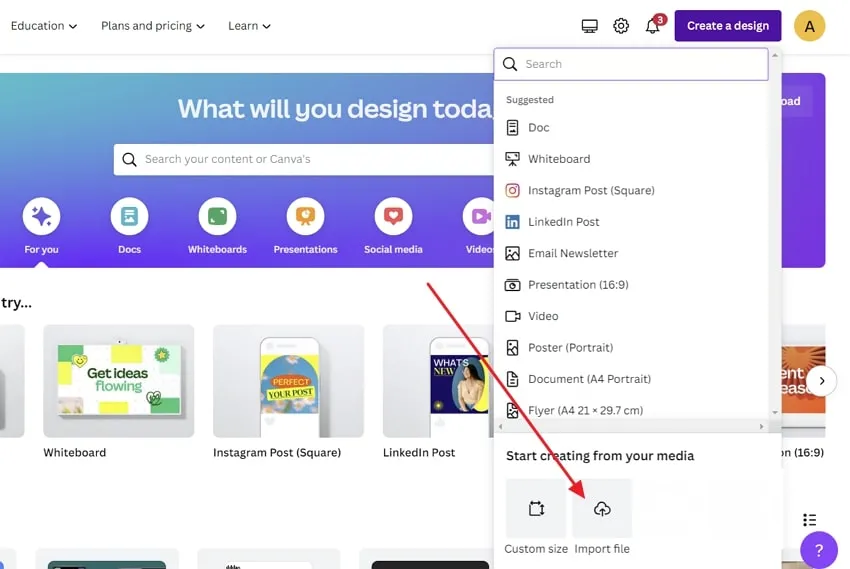
ステップ1:CanvaでPDFの編集を開始するには、まずWebを使用して公式Canvaホームページにアクセスします。右上隅にある「デザインを作成」ボタンをクリックします。タップするとドロップダウンメニューが表示されます。「ファイルをインポート」オプションを選択し、CanvaでPDFを開きます。
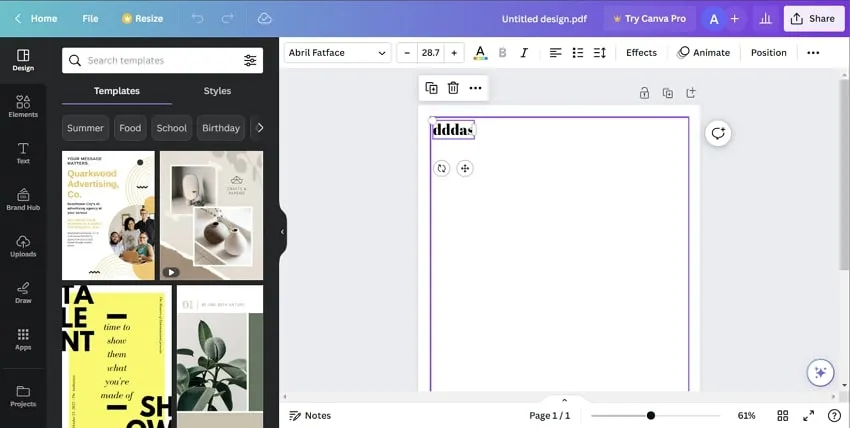
ステップ2:PDFがインポートされると、「最近のデザイン」セクションにそのPDFが表示されます。PDFファイルをタップし、編集を開始します。ここでは、テキスト、画像、グラフィックなどのさまざまな要素のサイズを変更したり、変更したりできます。コンテンツを追加または削除したり、色を調整したり、デザインを創造的にすることができます。
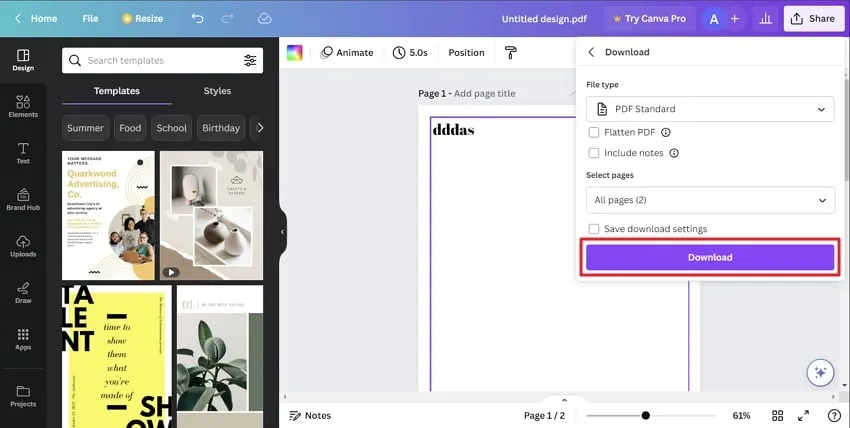
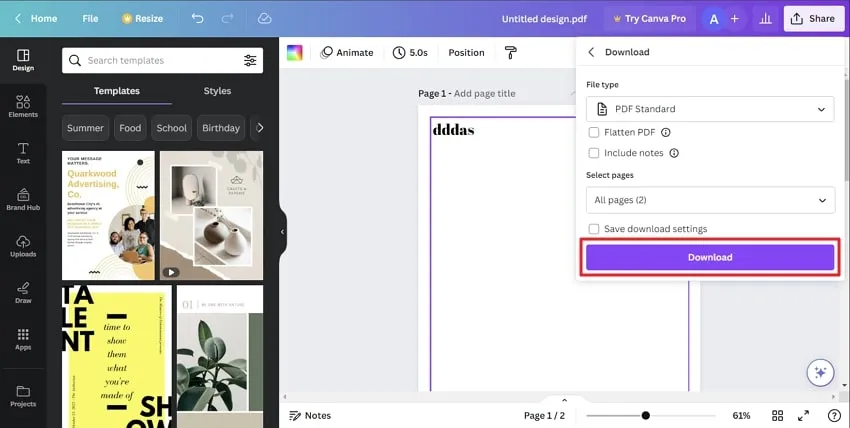
ステップ3:必要な変更をすべて行った後、最終デザインをダウンロードします。さまざまな方法で他の人と共有することもできます。右上隅にある「共有」ボタンをタップし、下にスクロールして「ダウンロード」オプションに到達し、必要に応じて「ファイルタイプ」、「サイズ」、および「ページの選択」オプションをカスタマイズします。次に、「ダウンロード」ボタンを押してファイルのダウンロードを開始します。
パート3.Canvaで編集可能なPDFを作成するには?
ただし、PDF編集スキルを次のレベルに高めるには、Canvaで編集可能なPDFを作成する方法に関する以下のステップバイステップの説明ガイドに従ってください。次の手順に従って、ニーズに合わせて完璧な編集可能なPDFドキュメントを作成します。
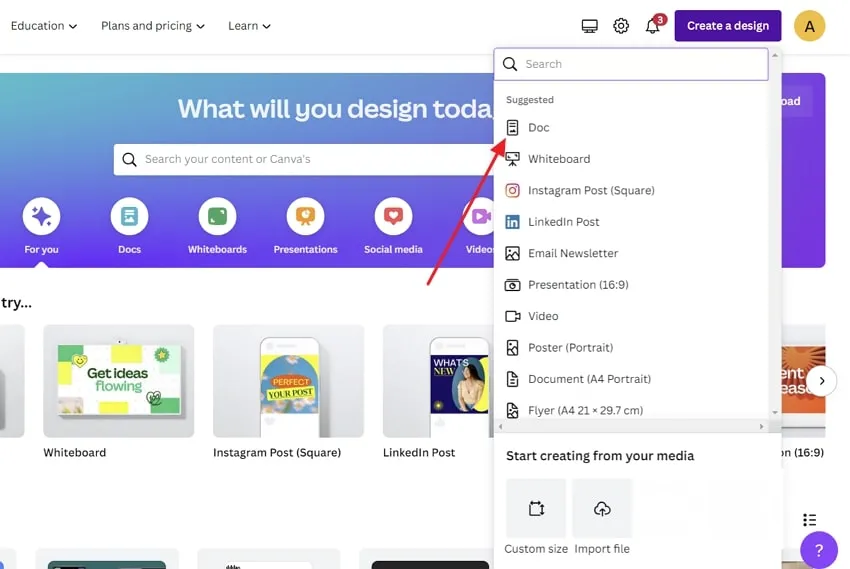
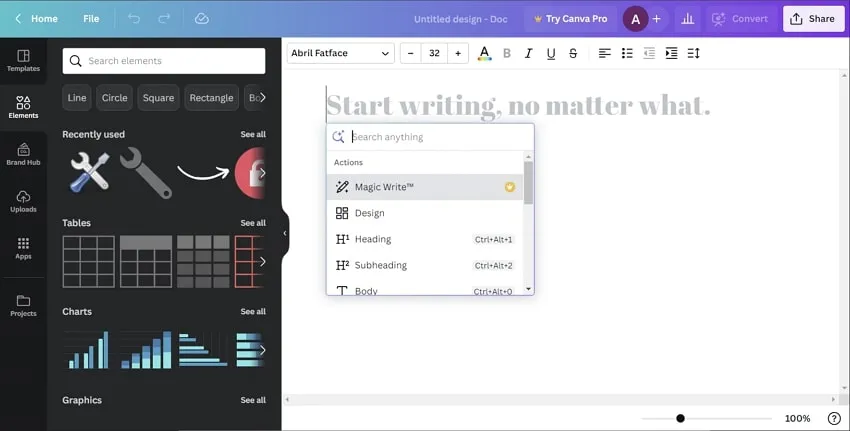
ステップ1:Webブラウザを使用してCanvaホームページにアクセスします。次に、右上隅にある「デザインを作成」ボタンを見つけて押します。次に、提案されたセクションの下のドロップダウンメニューから「Doc」を選択すると、新しいタブが開きます。
ステップ2:ここでは、何でも書き込んで、「+」アイコンをタップして、必要に応じて「見出し」、「チェックリスト」、グラフ、「絵文字」を追加できます。左側のツールバーに移動して、「要素」と「ブランドハブ」を追加することもできます。さらに、組み込みの「テンプレート」を使用すると、より優れた支援を得ることができます。
パート4.編集可能なPDFをCanvaに保存するにはどうすればよいですか?
Canvaを使用して編集可能なPDFを作成したので、編集したPDFを保存する方法を学習します。Canvaで編集可能なPDFを保存する方法については、以下の詳細な手順ガイドに従って、将来の編集や共有のために変更を保存します。
手順:前のセクションで編集可能なPDFを作成したら、同じページに留まり、PDF保存オプションの「共有」ボタンにアクセスします。ここで、「ダウンロード」オプションを確認して押してください。現在、「ファイルタイプ」は変更できませんが、必要に応じて「サイズ」を変更できます。また、今後PDFを作成する場合は、「ダウンロード設定を保存する」チェックボックスをオンにします。最後に、「ダウンロード」ボタンをタップして、この編集可能なPDFを保存します。
パート5.Canvaの代替手段–UPDFを使用してPDFを編集する方法
ほとんどの場合、Canvaではいくつかの制限があるため、PDFの編集が面倒になることがあります。まず、Canvaの出力形式の範囲は限られています。さらに、Canvaはインターネット接続に依存しているため、ユーザーはオフラインでのデザイン作業が制限され、不便が生じます。さらに、Canvaでのプロジェクトのバックアップはわかりにくい場合があり、ユーザーは電話サポートに簡単にアクセスして支援を求めることができる場合があります。
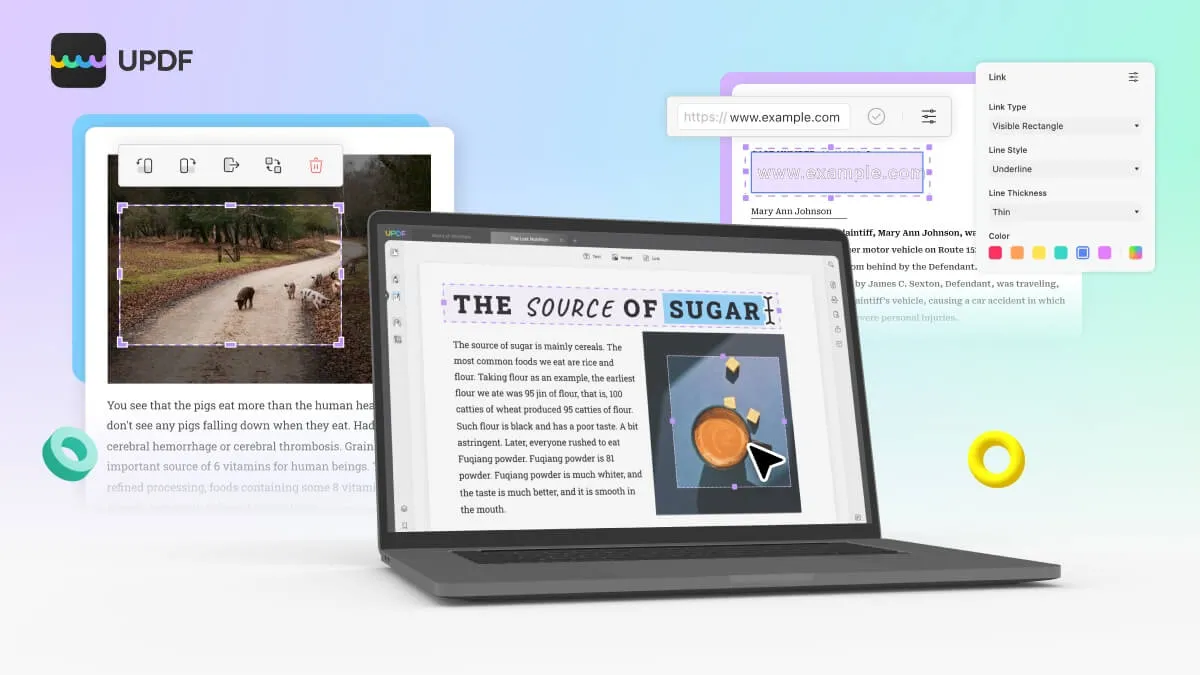
ただし、CanvaでPDFを編集するための最高の代替手段があるので、心配する必要はありません。UPDFを使用すると、問題なくPDFを簡単に編集できます。幅広い機能を提供し、テキスト、画像、リンクを簡単に編集できます。数回クリックするだけで、不要なコンテンツを削除し、書式設定、フォントスタイル、サイズを調整できます。PDF内の画像のトリミング、抽出、削除もサポートしています。以下のボタンをクリックし、この素敵な編集ソフトをダウンロードします。
Windows • macOS • iOS • Android 100%安全
さらに、UPDFを使用すると、PDFに透かしを追加して、PDFの安全性を高めることができます。PDFをUPDF Cloudにアップロードし、外出先で必要なデバイスからアクセスすることもできます。ここで、スムーズなPDF編集のためにこのツールが提供する主な機能を学びましょう:
ユーザーが習得する必要があるUPDFの主な機能
- PDFの読み取りとき、テキストやステッカーを追加します。
- 要件に応じてPDFをさまざまな形式に変換します。
- UPDF Cloud上のファイル用に100GBの無料ストレージを利用できます。
- ダークモードにより夜間でもスムーズに作業できます。
- ファイルをパスワードで保護して安全に保ちます。
- 電子メール、リンク、またはバーコードを介して共有し、より多くの視聴者に提供します。
- PDFをスライドショーで表示します。
- フラット化および圧縮ファイルとして保存します。
UPDF PDFエディターを使用してスムーズなPDF編集する手順
手順に関して言えば、Canvaは確かに優れたツールですが、UPDFの方がはるかに簡単な手順であり、さまざまな編集オプションがあります。理解を深めるために、以下の手順を試してみてください。
ステップ1:「ファイルを開く」オプションにアクセスしてPDFを編集用にインポートする
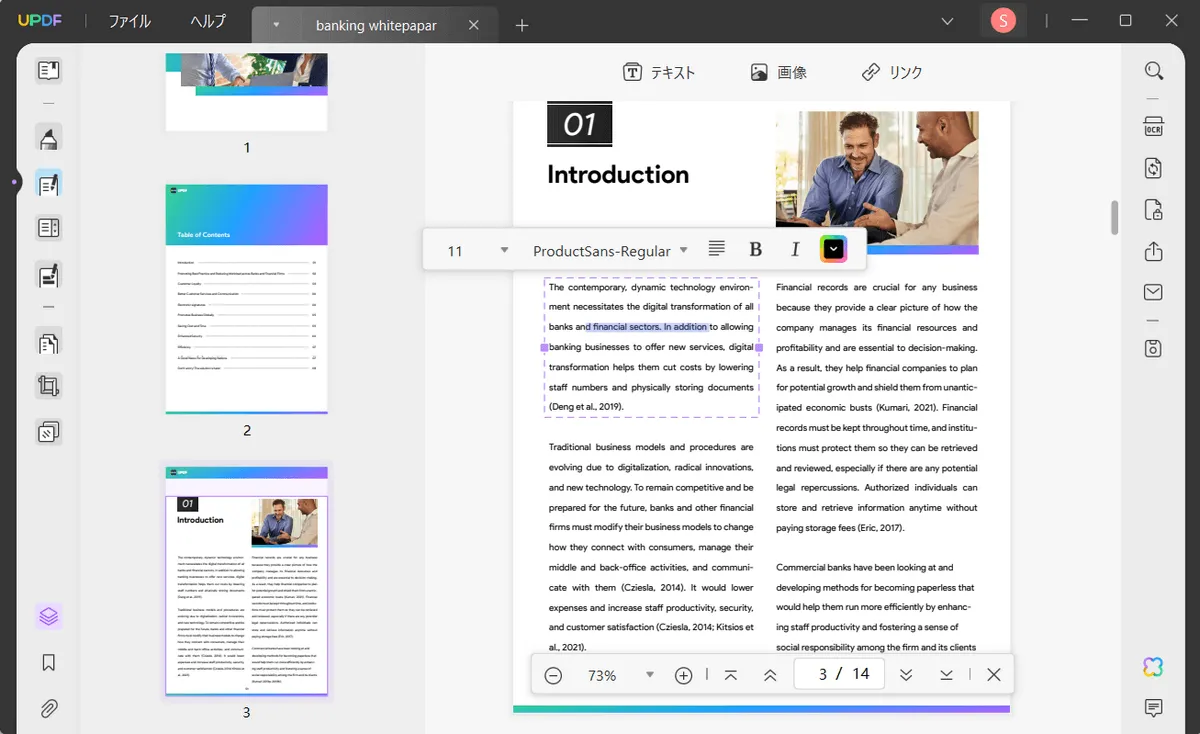
起動時に、公式WebサイトからUPDFツールをダウンロードしてインストールします。次に、PDF編集用のこのプログラムを見つけて起動します。開いたら、「ファイルを開く」オプションを押し、「開く」ボタンをタップしてPDFをインポートします。
ステップ2:PDF編集モードに切り替えて変更を加える
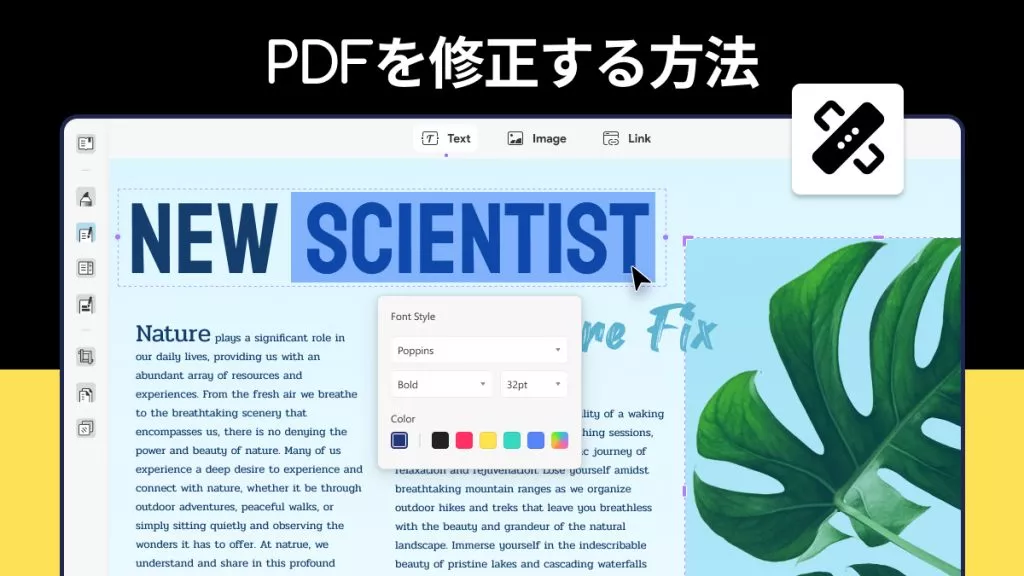
その後、左側のツールバーに移動し、「編集」ボタンをクリックしてアクセスします。ここで、画面の上部バーに拡張オプションがあることに気づくでしょう。どこでもダブルクリックしてテキストを追加または削除できるようになりました。PDFに画像やリンクを挿入し、タップしてそれに応じて変更することもできます。
✎関連記事:UPDFのレビュー記事を確認しましょう!
最後の言葉
要約すると、CanvaでPDFを編集する方法を調べ、新しいPDFを最初から作成する方法も学びました。Canvaは基本的なPDF編集に便利なプラットフォームですが、代わりにUPDFを強くお勧めします。幅広い編集ツールに加えて、組み込みAI機能の利点も追加されました。
さらに、ユーザーはPDFを編集したり、PDFを作成したり、要約したり、翻訳したりすることもできます。この強力な機能の組み合わせにより、UPDFは包括的で効率的なPDF編集エクスペリエンスを求める人にとって最高の選択肢となります。早速以下のボタンをクリックし、この素敵な編集ソフトをダウンロードします。
Windows • macOS • iOS • Android 100%安全