UPDF
UPDF
 Windows版UPDF
 Mac版UPDF
 iPhone/iPad版UPDF
 Android版UPDF
 UPDF AI オンライン
 UPDF Sign
 PDF編集
PDF編集 PDF注釈付け
 PDF作成
PDF作成 PDFフォーム
 リンクの編集
 PDF変換
PDF変換 OCR機能
OCR機能 PDFからWordへ
 PDFから画像へ
 PDFからExcelへ
 PDFのページ整理
 PDF結合
PDF結合 PDF分割
PDF分割 ページのトリミング
 ページの回転
 PDF保護
PDF保護 PDF署名
PDF署名 PDFの墨消し
 PDFサニタイズ
 セキュリティ解除
 PDF閲覧
PDF閲覧 UPDF クラウド
 PDF圧縮
PDF圧縮 PDF印刷
PDF印刷 PDFのバッチ処理
 UPDF AIについて
 UPDF AIソリューション
 AIユーザーガイド
 UPDF AIによくある質問
 PDF要約
PDF要約 PDF翻訳
PDF翻訳 PDF付きチャット
 AIでチャット
 画像付きチャット
 PDFからマインドマップへの変換
 PDF説明
PDF説明 PDF AIツール
 画像AIツール
 AIチャットツール
 AIライティングツール
 AI学習ツール
 AI業務ツール
 その他のAIツール
 PDFからWordへ
 PDFからExcelへ
 PDFからPowerPointへ
 ソリューション
 電子署名
電子署名 ビジネスAI
 料金プラン
料金プラン 導入・運用ガイド
 ウェビナー
ウェビナー 銀行
銀行 医療
医療 保険
保険 法務
法務 製造業
製造業 官公庁
官公庁 教育機関向けソリューション
 導入事例
導入事例 ユーザーガイド
 公式ブログ
公式ブログ UPDF 活用術
 UPDF vs Adobe Acrobat
 UPDF vs Foxit
 UPDF vs PDF Expert
 よくある質問(FAQ)
 ダウンロードセンター
 動作環境・仕様
 お問い合わせ
 ニュースルーム
 アップデート履歴
 ユーザーレビュー
 会社概要
会社概要

電力網に接続されているすべての人が、定期的に光熱費やサービスの請求書を受け取っています。しかし、計算の不正確さを訂正するなど、さまざまな理由で請求書を編集したい場合もあるでしょう。
請求書の情報を編集することは、そうした誤りをなくし、実際に支払うべき金額を支払うことを可能にします。同様に、サービス提供者から課される料金に異議を唱え、総会費の再交渉を望む人、または請求書を編集して異なる問題の補償を求める人もいるでしょう。
💡 この記事でわかること
この記事では、請求書の情報を変更できるかどうか、そして主にPDF形式の請求書を編集する方法について、5つの簡単な方法をステップバイステップで徹底的に解説します。
⬇️ 請求書編集に最適なPDFエディターUPDFを、以下のボタンから今すぐダウンロードして、作業効率を高めましょう ⬇️
Windows • macOS • iOS • Android 100%安全
パート1:請求書の情報を編集できますか?
はい、情報の変更や法案(請求書)の編集は可能です。
ほとんどの請求書はPDF形式で作成・送付されています。難易度や編集の質は、使用するツールによって異なる場合がありますが、幸いなことに、現在ではPDF請求書の情報を簡単に変更できるプログラムやソフトウェア機能がいくつかあります。
UPDFの助けを借りれば、どんなデジタル法案(請求書)でも簡単に編集できます。
紙の請求書とOCR技術
もし手元に紙の請求書をお持ちなら、光学文字認識 (OCR) が編集に役立ちます。
- OCR (Optical Character Recognition) はテキスト認識とも呼ばれ、スキャンした画像内のテキストを機械で読みやすいデジタルテキストに変換することで、編集を可能にします。
- UPDFはこのOCR機能を搭載しているため、紙の請求書をスキャンした後、編集可能なPDFに変換できます。
驚くべきことに、UPDFはデジタル請求書と紙の請求書(OCR経由)の両方を編集できるため、請求書の情報を変更する上で最も強力なツールと言えます。
パート2:請求書を編集する簡単な方法2つ - より多用途に
光熱費などの請求書を編集するのはそれほど難しい作業ではありませんが、適切なソフトウェアが必要です。多くの編集ツールがありますが、最も効果的で人気のあるのはUPDFです。
UPDFを使えば、請求書を編集し、望ましい情報を迅速に入力する方法を習得できます。こちらのボタンをクリックすると、UPDFの無料トライアル版をダウンロードでき、その機能について確認できます。
Windows • macOS • iOS • Android 100%安全
UPDFの特徴
UPDFは他のプログラムではなかなか見つからない素晴らしい編集機能を備えています。
- 完全な編集ツールセット: テキスト、リンク、画像編集を含む完全な編集ツールセットで、テンプレートを非常に効果的に編集できます。
- 高精度なOCR実装: スキャン済みや紙の請求書に完璧に動作し、編集可能にする効果的かつ高精度なOCR (光学文字認識) を実装しています。
- クロスプラットフォーム対応: iOS、Android、Windows、macOSなどの主要プラットフォームで動作するため、ワークフローを自由に管理できます。
- 無料クラウドストレージ: UPDF Cloudという形の無料クラウドストレージは、編集中のテンプレートに一か所で便利にアクセスできます。
- 共有機能: リンクやメールでテンプレートを他の人と簡単に共有できます。
- 堅牢なセキュリティ: ファイルの堅牢なセキュリティはパスワード保護によって確保されています
UPDFについてさらに知りたい方は、以下のビデオをご覧いただくか、このレビュー記事をご覧ください。
#1 デジタルPDF形式の請求書を編集する
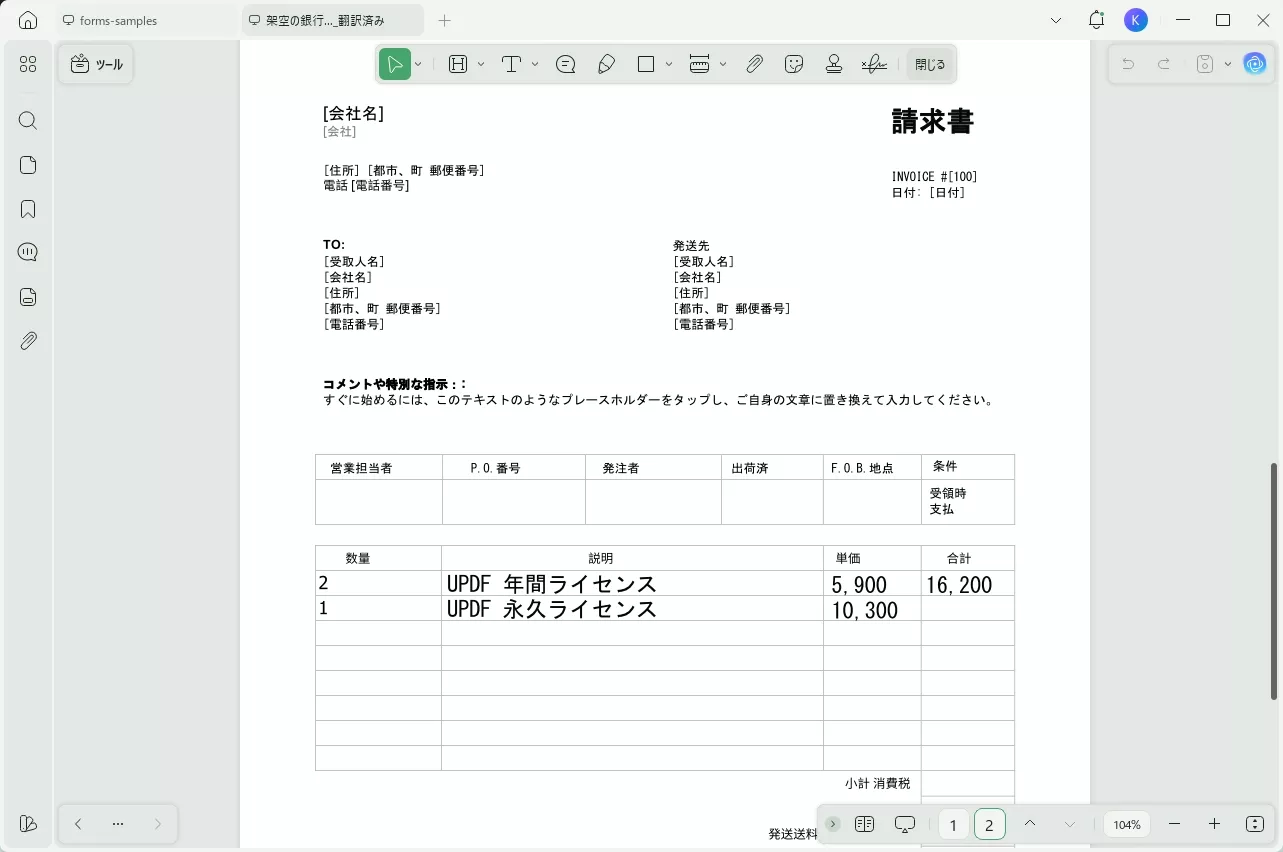
UPDFは、PDF形式の請求書をシンプルかつ効果的な方法で編集でき、テキストの追加、削除、置換が簡単にできます。以下の請求書編集プロセスに従ってください。
- UPDFを起動し、「ファイルを開く」をクリックして対象の請求書をインポートしてください。
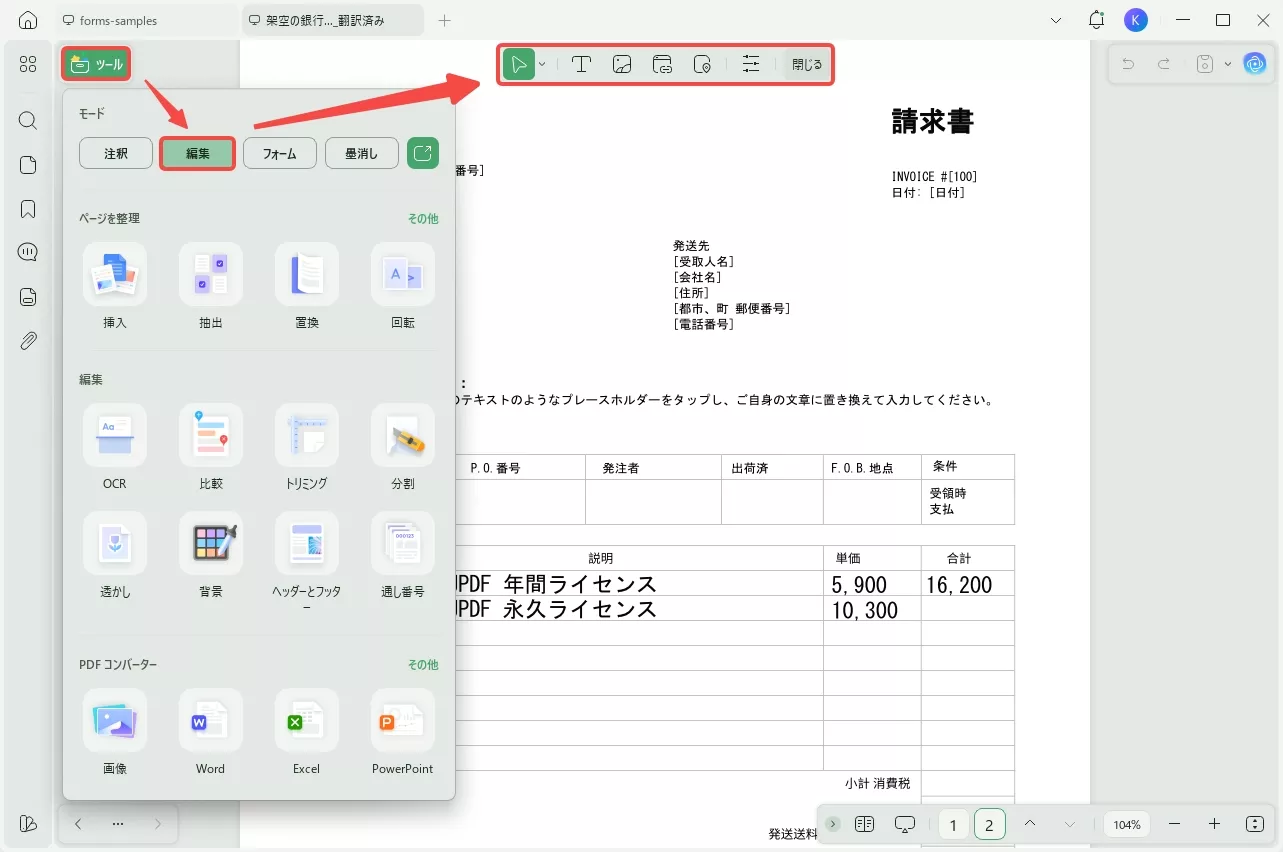
- 左側のサイドバーで「ツール」 > 「編集」をクリックすると、PDF編集バーが開きます。
- 「テキストを挿入&編集」アイコンをクリックすると、PDF内のすべてのテキストが編集可能になります。編集したいテキストブロックを選択すると、その周囲に紫色の境界線が表示されます。
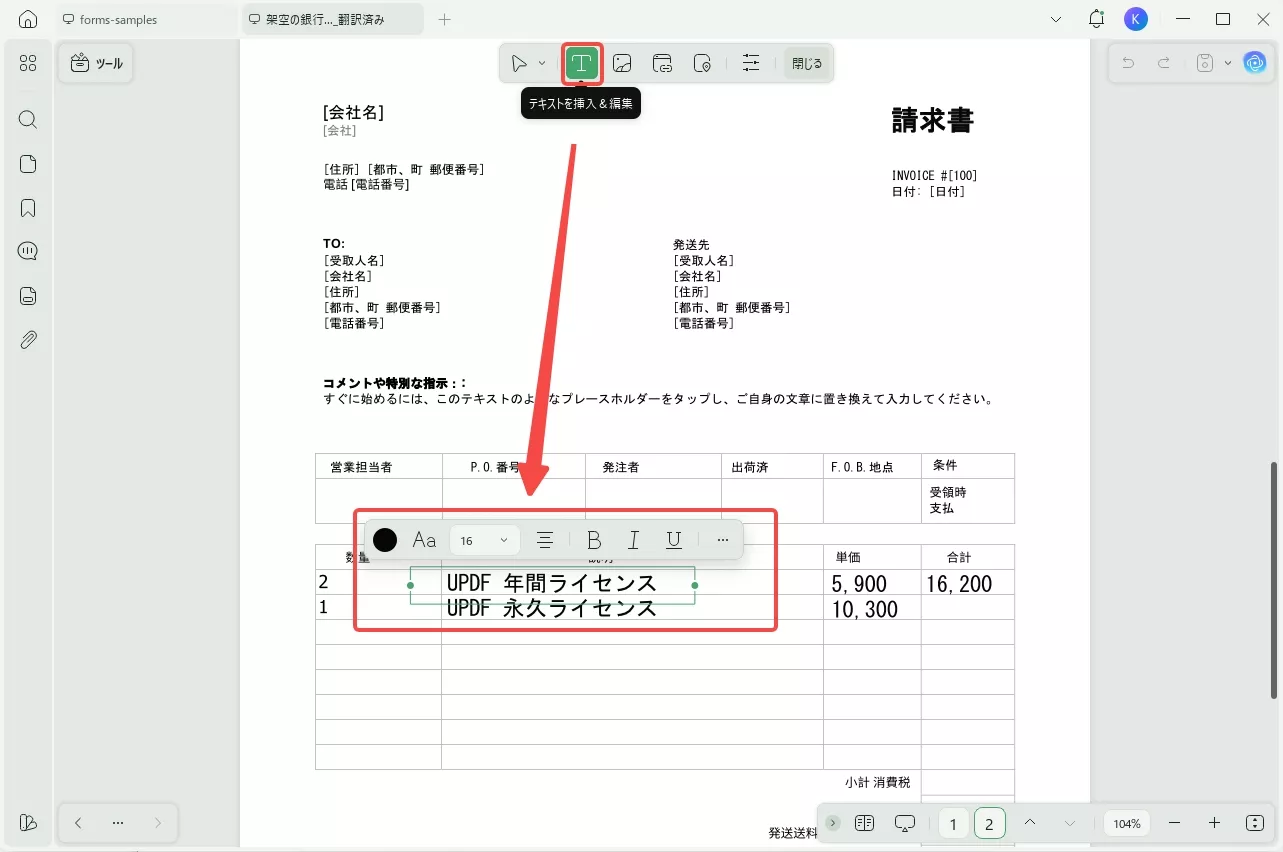
- このステップで、MS Wordと同様に請求書からテキストを入力または削除できます。また、クリップボードから新しいテキストを貼り付けたり、フォント、サイズ、色を変えたりすることもできます。
上記の方法に従うことで、デジタルPDF形式の請求書を丁寧に編集し、誤った情報を変更することができます。
2 請求書の画像や紙の請求書を編集する手順
UPDFは最新のOCR技術を使って、紙の請求書や請求書の画像のテキストを編集できます。UPDFでOCRを実行した後、紙の請求書の内容を簡単に編集できます。
ステップ 1:請求書を UPDF にインポートし PDF 化する
まずは、紙や画像の請求書を編集可能なPDF形式に変換する準備をします。
- シナリオ 1 (iOSデバイスをお持ちの場合): アプリストアからUPDFをダウンロードし、iOSのカメラを使って請求書をPDFにスキャンできます。その後、紙の請求書をUPDF Cloudにアップロードします。
- シナリオ 2 (スキャナーをお持ちの場合): WindowsやMacでUPDFをダウンロードし、UPDFの「作成」メニューにある「スキャナーから作成」を使って紙の請求書をデジタルPDFに変換してください。
Windows • macOS • iOS • Android 100%安全
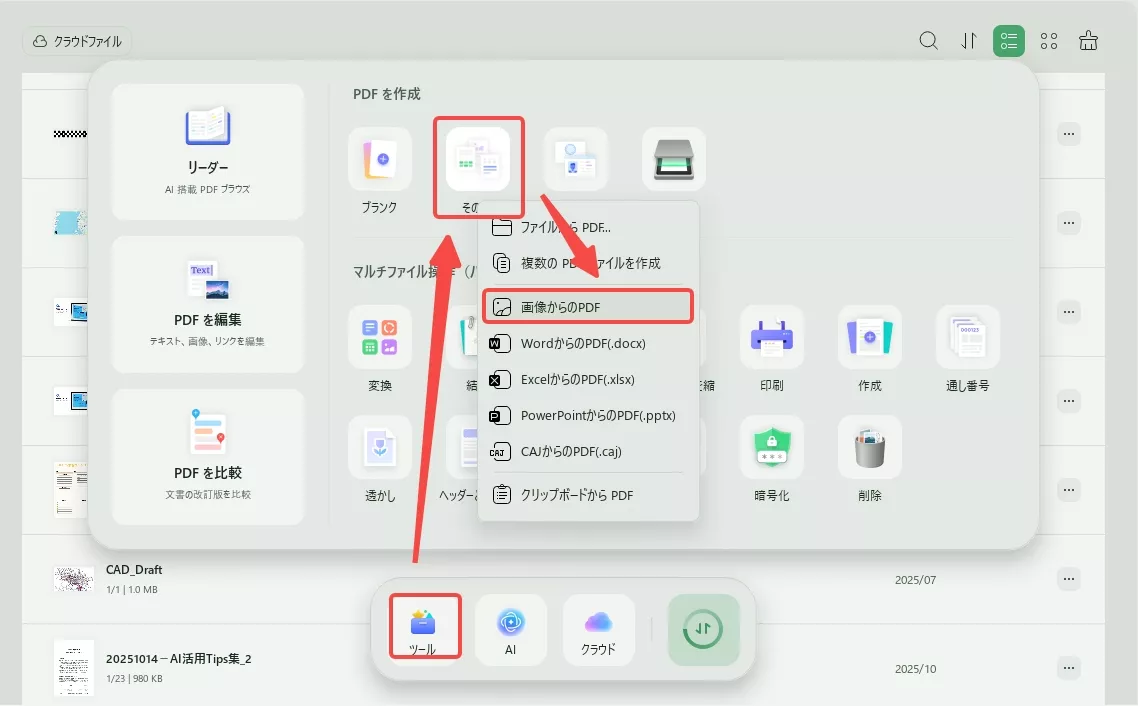
- シナリオ 3 (画像ファイルの場合): スマートフォンで写真を撮り、画像をパソコンに転送します。その後、UPDFの「ツール」に行き、「PDF作成」セクションで「その他」を選びます。「画像からPDF」を選択し、画像請求書をインポートするには「ファイル選択」をクリックし、「適用」をクリックしてPDFに変換してください。
ステップ 2:OCRを実行して編集可能にする
これで請求書がUPDFにインポートされ、以下の手順でOCRを実行します。
- 左上にある「ツール」タブから「OCR」をクリックします。
- 設定画面で「編集可能なPDF」を選択し、正しい文書言語を選択します。(例:「日本語」または「英語」)
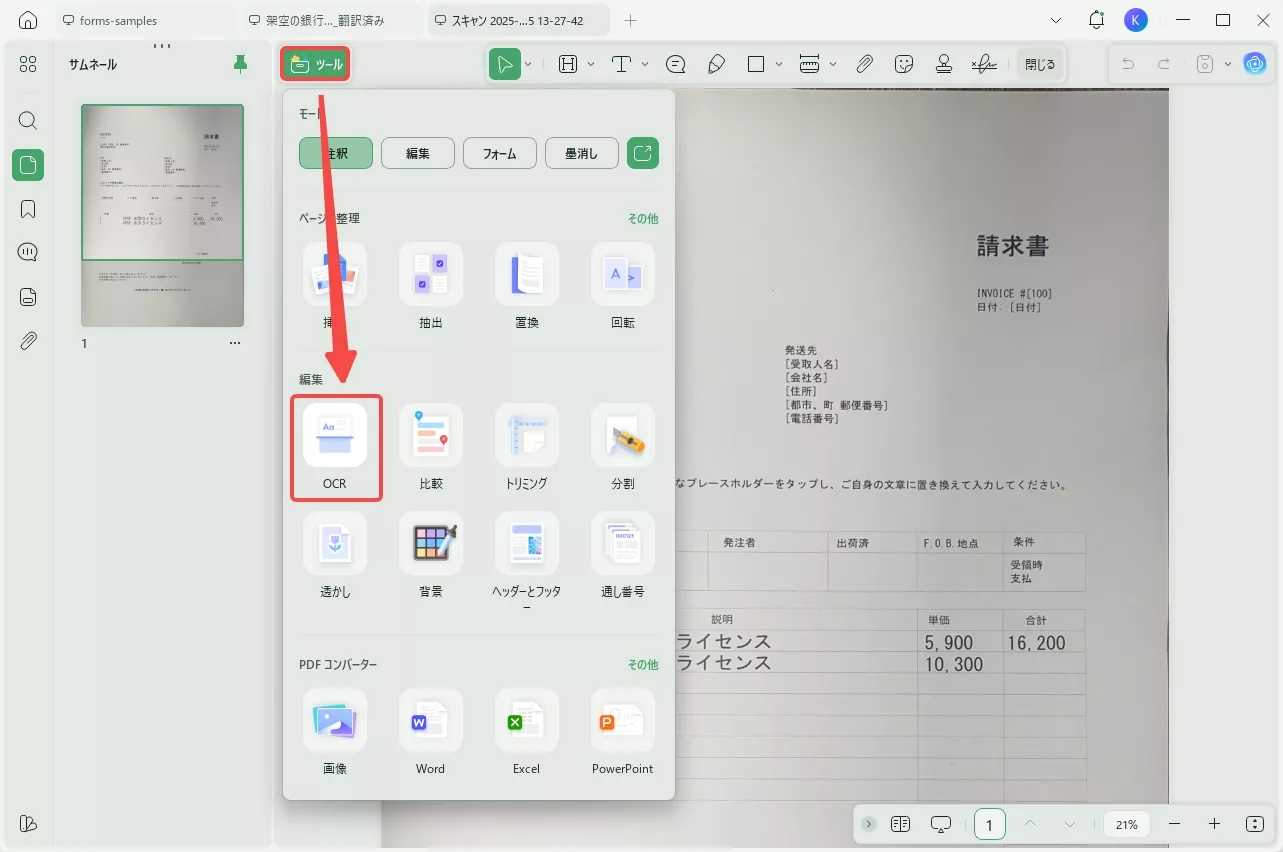
- 「変換」をクリックすると、編集可能な請求書として保存されます。手続きが終了すると、編集可能な請求書が自動的にUPDFで開かれます。
ステップ 3:請求書の内容を編集する
編集可能なPDFが開いたら、左側のサイドバーの「ツール」 > 「編集」をクリックして、請求書の内容を自由に編集してください。
⬇️ 以下のボタンからUPDFをダウンロードし、画像請求書や紙の請求書を編集可能にしましょう ⬇️
パート3:オンラインで請求書を編集する方法2つ - 安全性が低い
デスクトップアプリのUPDFではなく、手軽なオンライン編集ツールを使いたいという方もいるでしょう。ここでは一般的なオンラインツールをいくつかご紹介します。
ただし、重要な文書である請求書を扱う際には、オンラインツールは一般的にUPDFのような専用のデスクトップソフトウェアに比べて、セキュリティや編集の精度が劣る可能性がある点に十分ご注意ください。
オンラインで請求書を編集する人気のツールを2つ見ていきましょう。
3.1 DocHub
DocHubは、請求書のフォーマットを保ちながら請求書を修正できるオンラインエディターです。
インターフェースがシンプルで、初心者でも直感的に使いやすいのが特徴です。DocHubでは、簡単な操作で請求書の内容を編集できます。
| メリット | デメリット |
| インターフェースがシンプルで分かりやすい | 編集後の結果が、実際に出力される文書と完全に一致しないことがある |
| 数のファイル形式に対応 | ー |
3.2 PDFFiller
PDF Fillerも、請求書をシームレスにオンラインで編集する人気の方法です。
このプログラムは、テキストの編集、検索・置換、日付やチェックマークの追加、メモの作成、簡単なスペルチェックなど、機能豊富なPDF編集ツールキットを提供しています。シンプルで効率的な操作性を評価するユーザーが多いです。
| メリット | デメリット |
| 機密性の高いファイルに対し、パスワード保護機能を提供する | 一部のユーザーはインターフェースを直感的でないと感じるかもしれない |
| 作成される電子署名が非常にリアル | テキストエディタの動作が常に完璧とは限らない |
パート4:請求書の編集に関するよくある質問
請求書の編集方法について、特にツールやデバイスに関するよくある質問にお答えします。
Q1. Photoshopで請求書を編集するにはどうすればいいですか? 無料ですか。
Photoshopで請求書を編集できますが、編集は無料ではありません。Adobe Photoshopのライセンスを購入する必要があります。
請求書を編集するための一般的な手順は以下の通りです。
①Photoshopで請求書を開き、ツールバーから「Type (テキストツール)」を選択し、編集したいテキストをクリックします。
②テキストをハイライトし、オプションバー(ツールバー)の「フォーマット」をクリックして、フォントやスタイルを変更します。
③「ファイル」をクリックし、その後「名前を付けて保存」を選択して、新しい名前で編集した請求書を保存します。
💡 注意点:
Q2. 携帯電話で請求書を編集するにはどうすればいいですか?
iOSとAndroidの両方で動作するUPDFのモバイルアプリを使えば、スマートフォンで請求書を簡単に編集できます。
UPDFをダウンロードした後は、以下の手順に従ってください。
①対象のPDFファイル(請求書)をUPDFアプリにインポートします。
②上部パネルの「PDFを編集」アイコンをタップして編集ツールを開きます。
③テキストボックスを開き、PDFに希望するテキストを追加したり、既存のテキストを選択して編集したりします。フォント、色、サイズも変更可能です。
④編集が完了したら、変更を保存します。
最終的な結論:
請求書の編集は、Photoshopでも可能ですが、専用のPDFエディターであるUPDFを使えば、PCでもスマートフォンでも、より簡単かつ正確にテキストや画像、フォームの変更を行うことができます。
⬇️ 今すぐUPDFをダウンロードして、すべてのデバイスで請求書の編集を効率化しましょう! ⬇️
Windows • macOS • iOS • Android 100%安全
結論:請求書の編集は UPDF で簡単かつ正確に
UPDFのような適切なツールがあれば、請求書の編集は決して難しい作業ではありません。この作業には多くのプログラムがありますが、UPDFは、その優れた編集機能と安定した機能で他のツールを凌駕しています。
- 簡単な操作性: シンプルでクリーンなインターフェースは初心者を含め、誰にとっても完璧に機能します。
- 多機能性: デジタルPDF、スキャンされた紙の請求書(OCR使用)のどちらも編集できます。
- クロスプラットフォーム対応: PC(Windows/Mac)だけでなく、モバイル(iOS/Android)でも編集可能です。
ですから、今すぐUPDFをダウンロードして、これまでにない形で光熱費の請求書や業務の請求書を編集しましょう!
⬇️ 以下のボタンをクリックして、編集のストレスを解消してください ⬇️
Windows • macOS • iOS • Android 100%安全