UPDF
UPDF
 Windows版UPDF
 Mac版UPDF
 iPhone/iPad版UPDF
 Android版UPDF
 Nomostar
 UPDF AI オンライン
 UPDF Sign
 IvyCraft
 PDF編集
PDF編集 PDF注釈付け
 PDF作成
PDF作成 PDFフォーム
 リンクの編集
 PDF変換
PDF変換 OCR機能
OCR機能 PDFからWordへ
 PDFから画像へ
 PDFからExcelへ
 PDFのページ整理
 PDF結合
PDF結合 PDF分割
PDF分割 ページのトリミング
 ページの回転
 PDF保護
PDF保護 PDF署名
PDF署名 PDFの墨消し
 PDFサニタイズ
 セキュリティ解除
 PDF閲覧
PDF閲覧 UPDF クラウド
 PDF圧縮
PDF圧縮 PDF印刷
PDF印刷 PDFのバッチ処理
 UPDF AIについて
 UPDF AIソリューション
 AIユーザーガイド
 UPDF AIによくある質問
 PDF要約
PDF要約 PDF翻訳
PDF翻訳 PDF付きチャット
 AIでチャット
 画像付きチャット
 PDFからマインドマップへの変換
 PDF説明
PDF説明 PDF AIツール
 画像AIツール
 AIチャットツール
 AIライティングツール
 AI学習ツール
 AI業務ツール
 その他のAIツール
 PDFからWordへ
 PDFからExcelへ
 PDFからPowerPointへ
 ソリューション
 電子署名
電子署名 ビジネスAI
 料金プラン
料金プラン 導入・運用ガイド
 ウェビナー
ウェビナー 銀行
銀行 医療
医療 保険
保険 法務
法務 製造業
製造業 官公庁
官公庁 教育機関向けソリューション
 導入事例
導入事例 ユーザーガイド
 公式ブログ
公式ブログ UPDF 活用術
 UPDF vs Adobe Acrobat
 UPDF vs Foxit
 UPDF vs PDF Expert
 よくある質問(FAQ)
 ダウンロードセンター
 動作環境・仕様
 お問い合わせ
 ニュースルーム
 アップデート履歴
 ユーザーレビュー
 会社概要
会社概要

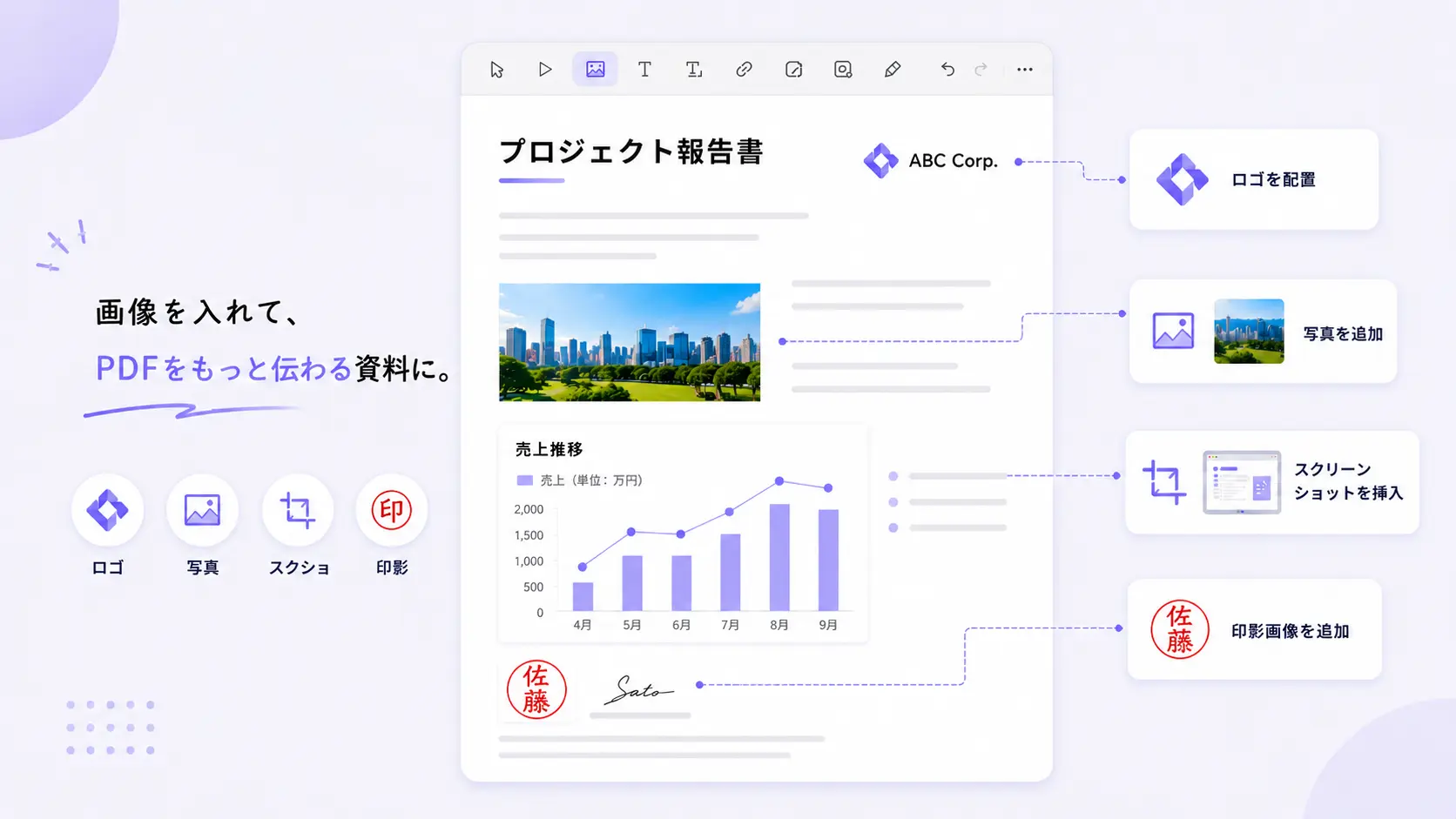
PDFに写真、ロゴ、スクリーンショット、印影画像などを貼り付けたいのに、「PDFはそのまま編集できない」「画像を好きな位置に配置できない」と困ったことはありませんか?
画像をPDFに変換するだけなら多くのツールで対応できますが、既存のPDFの中に画像を追加したい場合は、PDF編集に対応したツールが必要です。
たとえば、申請書に印影画像を入れる、報告書にスクリーンショットを追加する、資料にロゴや写真を配置する場合は、画像を貼り付けた後にサイズや位置を調整できるかどうかも重要になります。
本記事では、PDFに画像を貼り付ける方法を、Windows・Mac・オンライン・スマホ別に解説します。通常の画像追加だけでなく、署名画像・背景画像・透かし画像として使う方法も紹介します。
PDFに画像を貼り付ける方法を選ぶポイント
PDFに画像を貼り付ける方法は、使用するデバイスや作業内容によって異なります。
単に画像を追加するだけでなく、貼り付けた画像を移動したり、サイズを変更したり、後から置き換えたりしたい場合は、PDF編集ソフトを使う方がスムーズです。
| 目的 | おすすめの方法 | 特徴 |
|---|---|---|
| WindowsでPDFに画像を追加したい | PDF編集ソフト | 画像の追加後に、サイズ変更・移動・回転・置換・削除まで行いやすい |
| Macで画像をすばやく追加したい | Mac対応のPDF編集ソフト | ドラッグ&ドロップで画像を追加できる場合があり、作業が簡単 |
| インストールせずに一時的に処理したい | オンラインツール | ブラウザ上で使えるが、PDFのアップロードが必要 |
| 外出先で写真をPDFに追加したい | スマホアプリ | iPhone・AndroidからPDFを編集できる |
PDFに画像を貼り付ける4つの方法
ここからは、PDFに画像を貼り付ける具体的な方法を紹介します。
PDF内の好きな位置に画像を配置し、後からサイズや位置も調整したい場合は、まずWindows・Mac対応のPDF編集ソフトを使う方法を確認しておくと安心です。
方法1:WindowsでPDFに画像を貼り付ける
WindowsでPDFに画像を貼り付ける場合は、UPDFを使うと、画像の追加から調整までまとめて行えます。
写真、ロゴ、スクリーンショット、印影画像などをPDF内の任意の位置に配置でき、貼り付けた後のサイズ変更や置換にも対応しています。
以下のボタンからUPDFをダウンロードし、手順に沿って操作してみてください。
Windows • macOS • iOS • Android 100%安全
手順1:PDFを開く
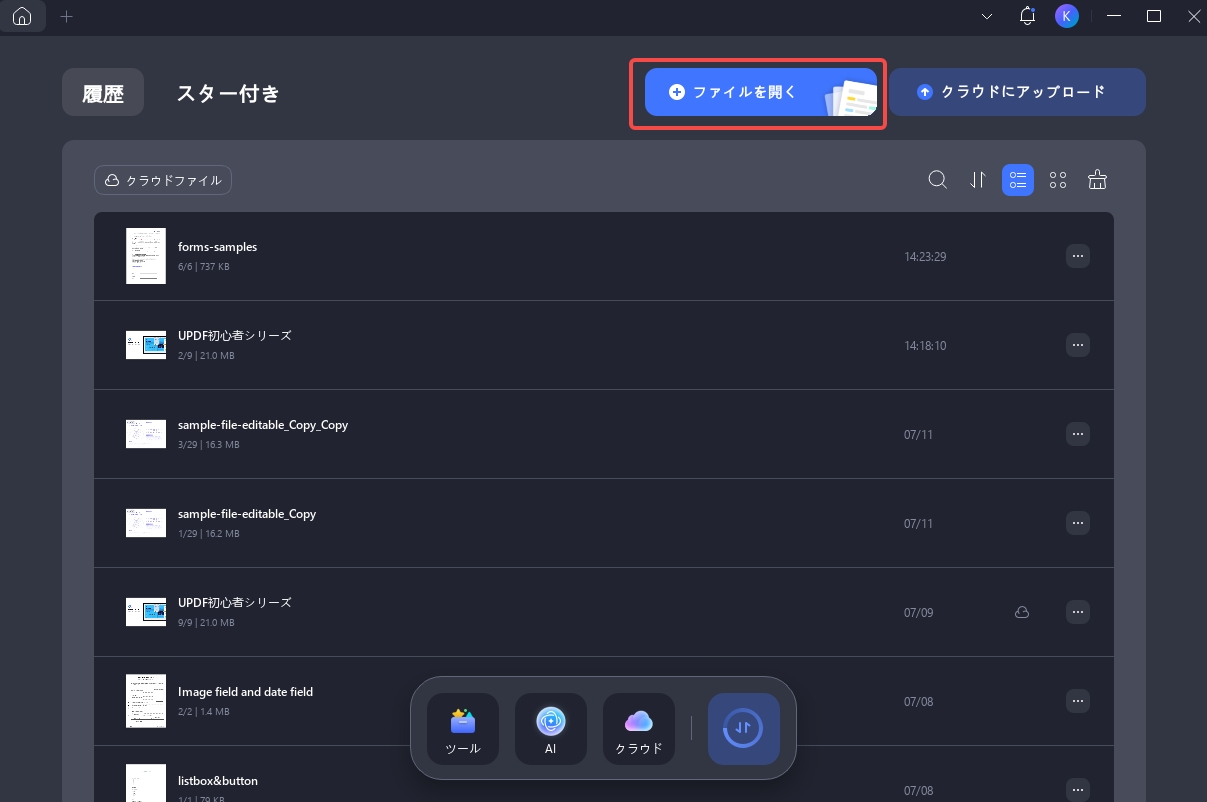
UPDFを起動し、「ファイルを開く」から画像を貼り付けたいPDFを選択します。
申請書、報告書、契約書、プレゼン資料など、画像を追加したいPDFをそのまま開いて編集できます。
手順2:編集モードに入る
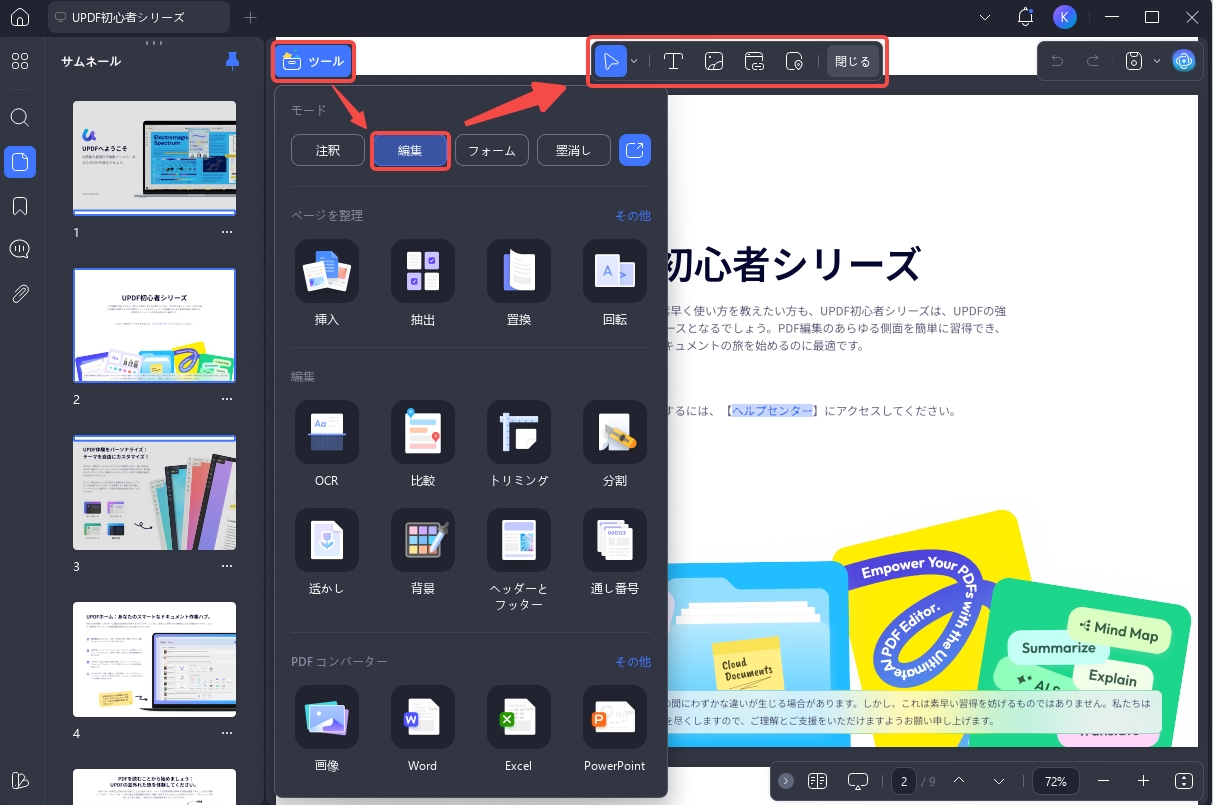
PDFを開いたら、左側の「ツール」から「編集」を選択します。
編集モードに入ると、PDF内のテキスト、画像、リンクなどを編集できる状態になります。
手順3:画像を追加する
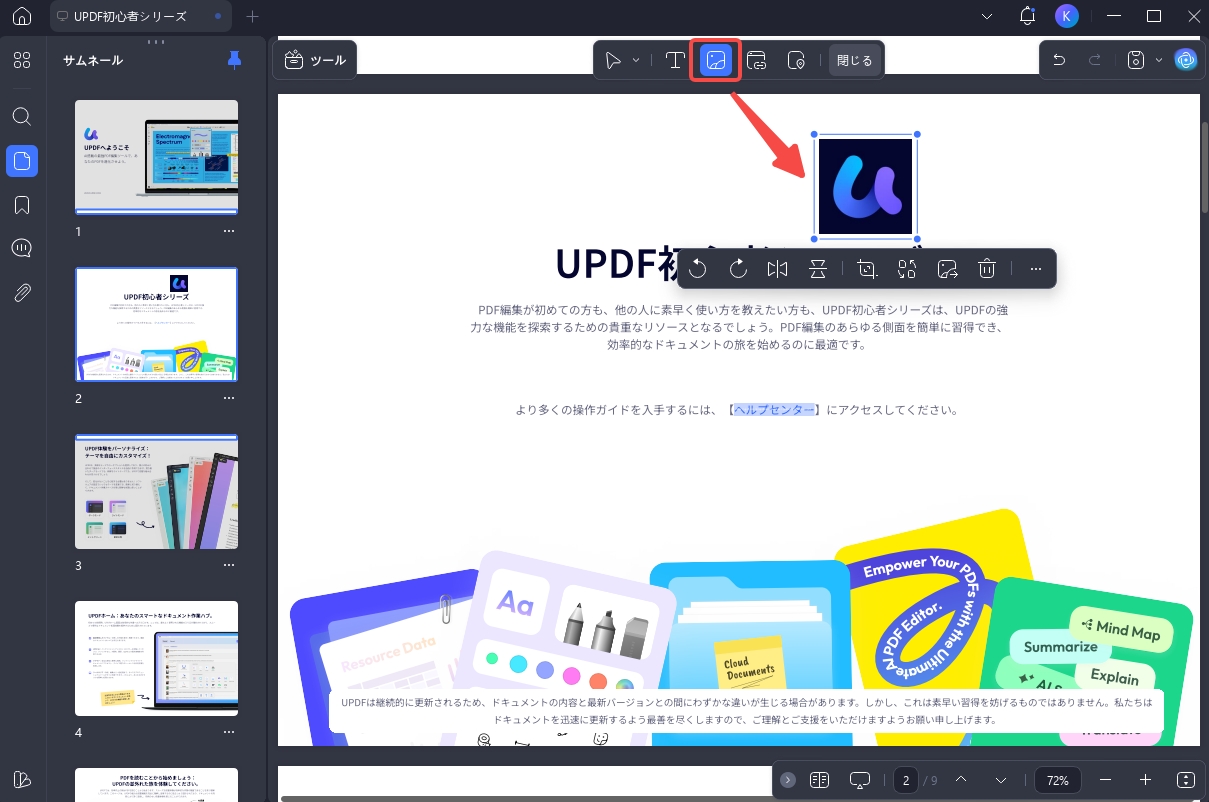
上部メニューから「画像」を選択します。
次に、PDF上で画像を貼り付けたい位置をクリックし、パソコン内の画像ファイルを選択します。
JPG、PNGなどの一般的な画像形式をPDFに追加できます。資料にスクリーンショットを入れたい場合や、申請書に印影画像を配置したい場合にも便利です。
手順4:貼り付けた画像を調整する
PDFに貼り付けた画像は、必要に応じて位置やサイズを調整できます。
UPDFでは、追加した画像に対して次のような操作が可能です。
- 画像のサイズ変更
- 画像の移動
- 画像の回転
- 画像の切り抜き
- 画像の置換
- 画像の削除
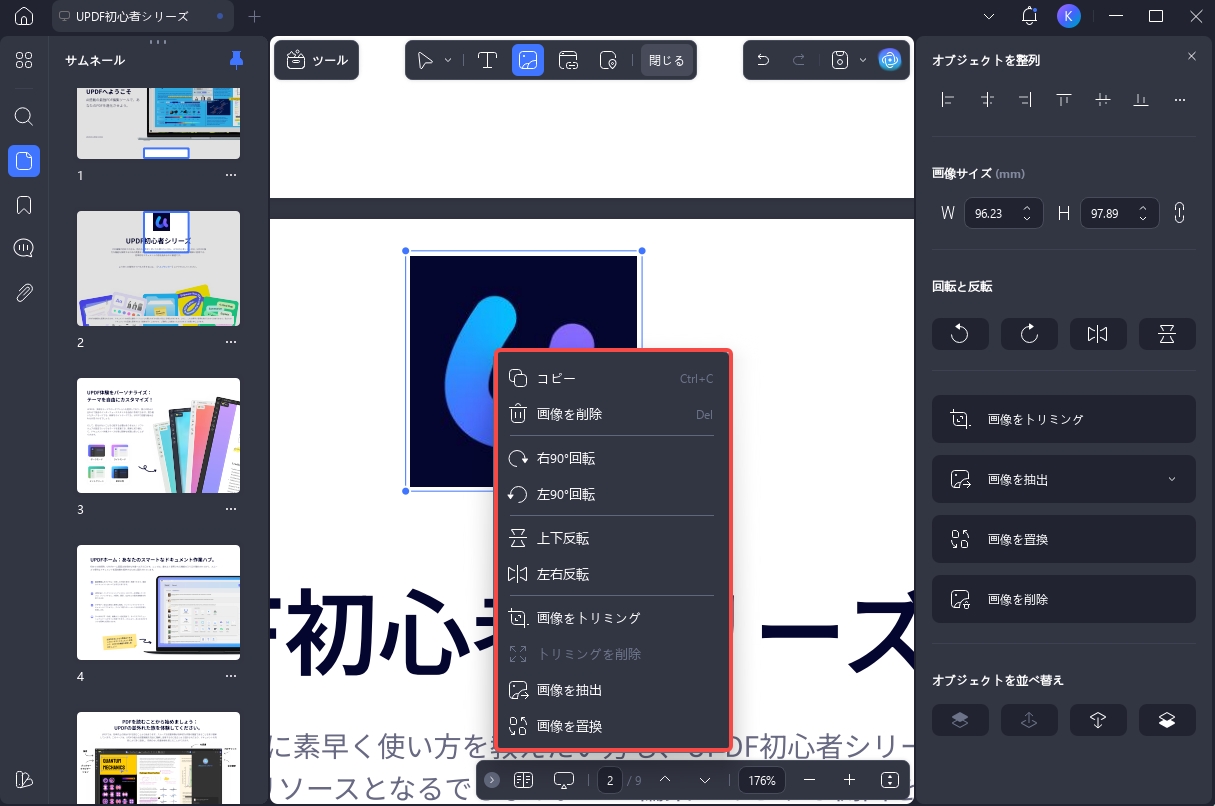
たとえば、会社ロゴを資料の右上に配置したり、スクリーンショットを説明文の近くに追加したり、古い画像を新しい画像に差し替えたりできます。
編集が完了したら、PDFを保存して完了です。
方法2:MacでPDFに画像を貼り付ける
MacでPDFに画像を貼り付ける場合も、UPDFを使えばWindowsと同じように画像を追加できます。
「編集」モードから「画像」機能を選んで追加する方法もありますが、Macでは画像ファイルをPDF上にドラッグ&ドロップして挿入する方法も使えます。
手順1:PDFを開く
Mac版UPDFを起動し、「ファイルを開く」から画像を貼り付けたいPDFを開きます。
手順2:編集モードに入る
左側の「ツール」から「編集」を選択し、PDFを編集できる状態にします。
手順3:画像をドラッグ&ドロップで追加する
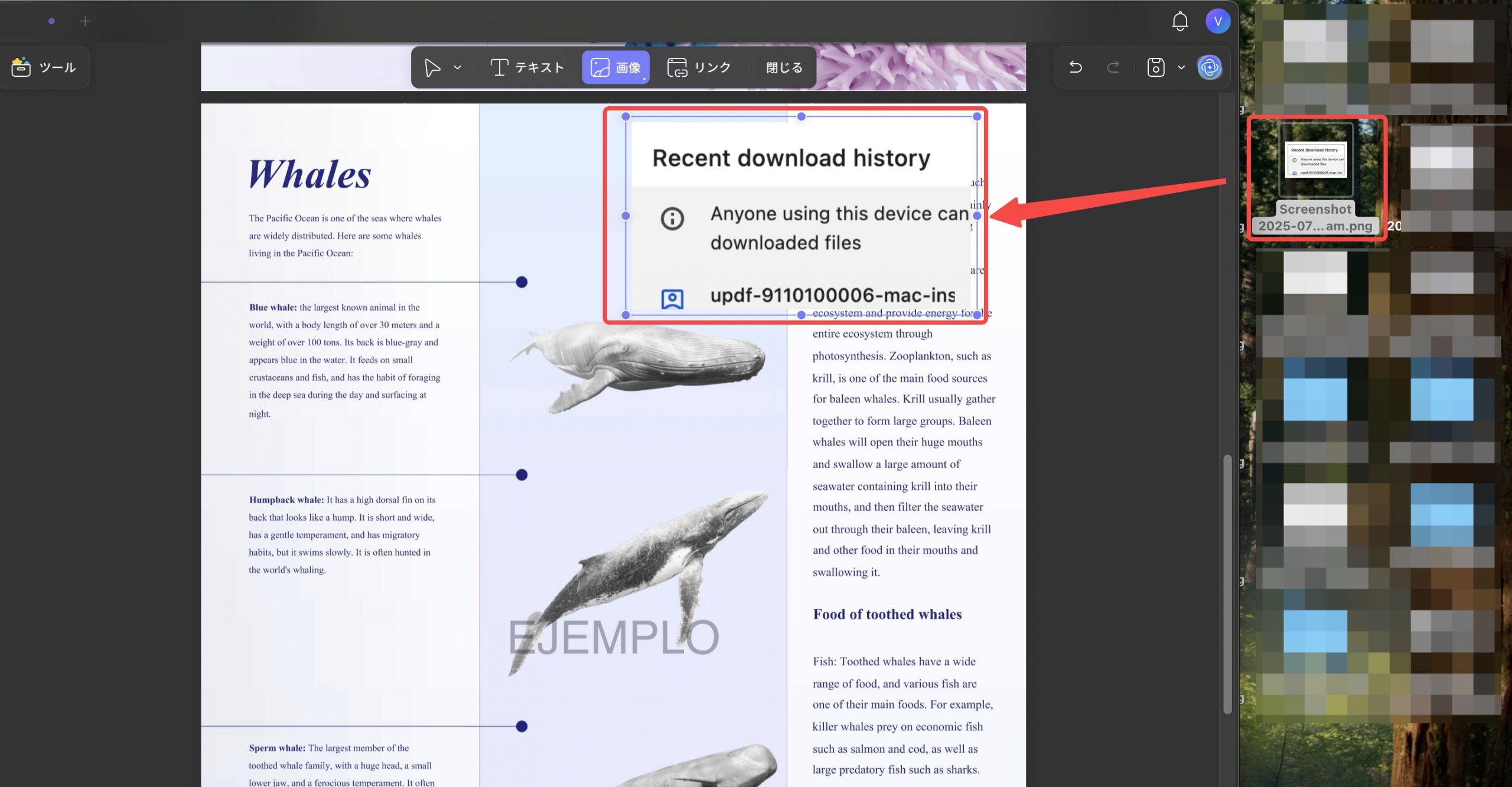
Finderなどから貼り付けたい画像ファイルを選び、PDF上の配置したい位置へドラッグ&ドロップします。
画像を選択して追加する操作を何度も繰り返す必要がないため、スクリーンショットや写真をすばやくPDFに入れたい時に便利です。
手順4:貼り付けた画像を調整する
追加した画像は、PDF上で位置やサイズを調整できます。
必要に応じて、画像の切り抜き、回転、置換、削除も行えます。資料のレイアウトに合わせて画像を整えたら、PDFを保存してください。
方法3:オンラインでPDFに画像を貼り付ける
オンラインPDF編集ツールを使えば、ブラウザ上でPDFに画像を貼り付けることもできます。
たとえば、iLovePDFなどのオンライン編集ツールでは、PDFをアップロードし、画像追加機能で画像を配置してから、編集後のPDFをダウンロードする流れになります。
基本的な手順は次の通りです。
- オンラインPDF編集ツールを開きます。
- 画像を貼り付けたいPDFをアップロードします。
- 画像追加機能を選択します。
- PDF上の任意の位置に画像を配置します。
- 編集後のPDFをダウンロードします。
オンラインツールは、ソフトをインストールせずに使える点が便利です。
一方で、PDFを外部サービスにアップロードする必要があります。契約書、請求書、本人確認書類、社内資料など、機密性の高いPDFを扱う場合は注意が必要です。
重要なPDFを編集する場合や、安定した環境で作業したい場合は、オフラインで編集できるPDF編集ソフトを使う方が安心です。
方法4:スマホでPDFに画像を貼り付ける
iPhone、iPad、Androidでも、PDF編集アプリを使えばPDFに画像を貼り付けられます。
外出先で撮影した写真をPDFに追加したい場合や、スマホ内のスクリーンショットをそのままPDFに入れたい場合に便利です。
UPDFのスマホアプリを使う場合は、次のような流れで操作できます。
- スマホでUPDFを開きます。
- 画像を貼り付けたいPDFを開きます。
- 編集機能から画像を追加します。
- 貼り付けた画像の位置やサイズを調整します。
- PDFを保存します。
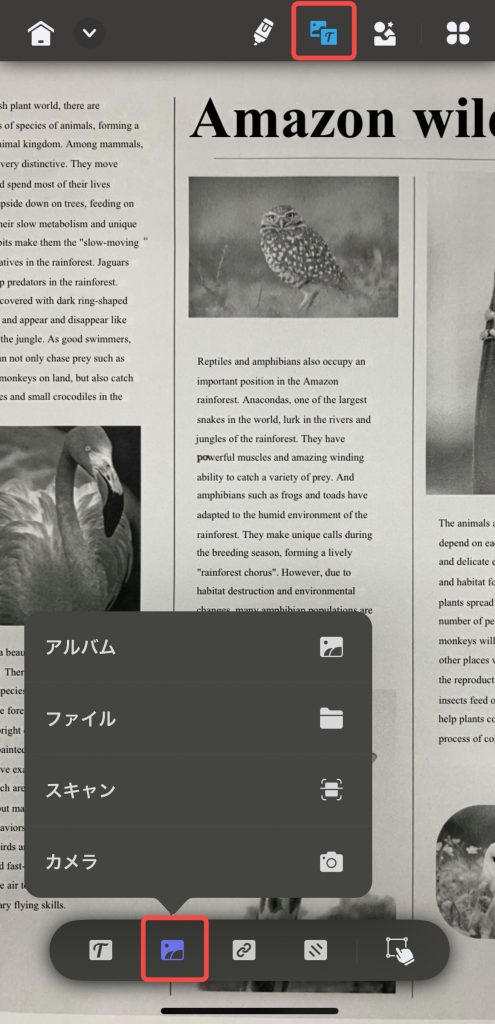
スマホでの編集は、写真や簡単な画像を追加したい時に便利です。
ただし、細かなレイアウト調整や複数ページにまたがる編集は、画面の広いPCで行う方が作業しやすいです。
UPDFで使える画像追加の応用機能
UPDFでは、通常の画像貼り付け以外にも、目的に応じて画像をPDFに追加できます。
PDFの見た目を整えたい場合や、補足資料・署名・透かしとして画像を使いたい場合は、次の機能も活用できます。
画像を添付ファイルとして追加する
PDF本文に画像を直接表示するのではなく、関連資料として画像ファイルを添付できます。
高解像度の図面、参考画像、補足資料などをPDFに関連付けたい場合に便利です。
画像リンクを追加する
画像ファイルやWeb上の画像ページへリンクを設定し、PDFから参照できるようにする方法もあります。
画像サイズが大きい場合や、PDF本文に直接貼り付けるよりも外部参照にしたい場合に使えます。
背景画像として追加する
資料のデザインを整えたい場合は、画像を背景として追加できます。
テンプレート風の資料、案内書、社内フォーマットなどで、背景画像を使いたい時に役立ちます。
署名画像を追加する
手書き署名や印影画像をPDFに追加したい場合は、署名機能を使う方法があります。
申請書や確認書などに署名画像を入れたい場面で活用できます。
透かし画像として追加する
ロゴや社名画像を透かしとして追加することで、資料の管理やブランド表示に役立ちます。
社外共有資料、サンプル文書、確認用PDFなどに「CONFIDENTIAL」や会社ロゴを薄く入れたい場合に便利です。
PDFに画像を貼り付ける時のよくある質問
Q1. PDFに画像を貼り付けるには専用ソフトが必要ですか?
簡単な貼り付けであれば、オンラインツールや一部の標準アプリでも対応できる場合があります。
ただし、画像の位置調整、サイズ変更、置換、削除、PDF本文の編集まで行う場合は、UPDFのようなPDF編集ソフトを使う方が便利です。
Q2. MacのプレビューでもPDFに画像を貼り付けられますか?
Macのプレビューでも、画像をコピーしてPDF上に貼り付けるような簡単な操作は可能です。
ただし、プレビューは本格的なPDF編集ソフトではないため、画像の細かな調整やPDF内の他の要素の編集まで行いたい場合は、PDF編集ソフトを使う方が作業しやすいです。
Q3. PDFに貼り付ける画像はJPGとPNGのどちらがよいですか?
写真を貼り付ける場合はJPGが向いています。
スクリーンショット、ロゴ、透明背景の画像、文字が含まれる画像を貼り付ける場合はPNGが使いやすいです。
画質を重視する場合は、元画像の解像度が低すぎないかも確認しておきましょう。
Q4. PDFに貼り付けた画像を後から移動できますか?
UPDFなどのPDF編集ツールを使えば、貼り付けた画像を後から移動したり、サイズを変更したりできます。
画像を選択した状態で位置を調整し、必要に応じて回転・切り抜き・置換なども行えます。
Q5. オンラインでPDFに画像を貼り付けても安全ですか?
一般的な資料であれば、オンラインツールは手軽な方法です。
ただし、オンライン編集ではPDFを外部サービスにアップロードする必要があります。個人情報、契約内容、社内資料などを含むPDFは、オフラインで編集できる方法を選ぶと安心です。
Q6. PDFのすべてのページに同じ画像を入れられますか?
ロゴや社名などをすべてのページに入れたい場合は、通常の画像貼り付けよりも、透かし機能や背景機能を使う方が効率的です。
UPDFでは、画像を透かしや背景として設定できるため、複数ページに同じ画像を反映したい場合にも活用できます。
まとめ
PDFに画像を貼り付ける方法は、使用するデバイスや作業内容によって選び方が変わります。
簡単な作業であれば、オンラインツールやMacのプレビューでも対応できる場合があります。ただし、PDF内の好きな位置に画像を追加し、サイズ変更・移動・置換・削除まで行いたい場合は、PDF編集ソフトを使う方が効率的です。
UPDFを使えば、写真、ロゴ、スクリーンショット、署名画像、透かし画像などをPDFに追加し、必要に応じて調整できます。
用途に合わせて適切な方法を選び、PDF資料をより見やすく整えてみてください。
Windows • macOS • iOS • Android 100%安全





 高美季子
高美季子