UPDF
UPDF
 Windows版UPDF
 Mac版UPDF
 iPhone/iPad版UPDF
 Android版UPDF
 UPDF AI オンライン
 UPDF Sign
 PDF編集
PDF編集 PDF注釈付け
 PDF作成
PDF作成 PDFフォーム
 リンクの編集
 PDF変換
PDF変換 OCR機能
OCR機能 PDFからWordへ
 PDFから画像へ
 PDFからExcelへ
 PDFのページ整理
 PDF結合
PDF結合 PDF分割
PDF分割 ページのトリミング
 ページの回転
 PDF保護
PDF保護 PDF署名
PDF署名 PDFの墨消し
 PDFサニタイズ
 セキュリティ解除
 PDF閲覧
PDF閲覧 UPDF クラウド
 PDF圧縮
PDF圧縮 PDF印刷
PDF印刷 PDFのバッチ処理
 UPDF AIについて
 UPDF AIソリューション
 AIユーザーガイド
 UPDF AIによくある質問
 PDF要約
PDF要約 PDF翻訳
PDF翻訳 PDF付きチャット
 AIでチャット
 画像付きチャット
 PDFからマインドマップへの変換
 PDF説明
PDF説明 PDF AIツール
 画像AIツール
 AIチャットツール
 AIライティングツール
 AI学習ツール
 AI業務ツール
 その他のAIツール
 PDFからWordへ
 PDFからExcelへ
 PDFからPowerPointへ
 ソリューション
 電子署名
電子署名 ビジネスAI
 料金プラン
料金プラン 導入・運用ガイド
 ウェビナー
ウェビナー 銀行
銀行 医療
医療 保険
保険 法務
法務 製造業
製造業 官公庁
官公庁 教育機関向けソリューション
 導入事例
導入事例 ユーザーガイド
 公式ブログ
公式ブログ UPDF 活用術
 UPDF vs Adobe Acrobat
 UPDF vs Foxit
 UPDF vs PDF Expert
 よくある質問(FAQ)
 ダウンロードセンター
 動作環境・仕様
 お問い合わせ
 ニュースルーム
 アップデート履歴
 ユーザーレビュー
 会社概要
会社概要

Webページの文章や画像をコピーして、「このままPDFとして保存できたら便利なのに」と感じたことはありませんか。
クリップボードにコピーした内容をそのままPDF化できれば、資料の整理や共有がぐっとスムーズになります。
特に、Web上のテキストを保存したいときや、コピーした画像をPDFとしてまとめたいときには、クリップボードから直接PDFを作成できると非常に便利です。
そこで本記事では、クリップボードからPDFを作成する方法をわかりやすく紹介します。
UPDF、Adobe Acrobat、PDF Extra、Nitro PDFの4つのツールを取り上げ、それぞれの使い方や特徴を解説します。
この記事でわかること
- クリップボードからPDFを作成する方法
- 4つのPDFツールの特徴と違い
- 自分に合った方法の選び方
1. クリップボードからPDFを作成するならUPDFがおすすめ
クリップボードの内容からPDFを作成する方法として、まずおすすめしたいのがUPDFです。
- クリップボード内のテキストや画像を直接PDF化できる
- 操作がシンプルで初心者にも使いやすい
- PDF作成後もOCR・AI・編集機能を活用できる
UPDFにはさまざまな便利機能がありますが、その中でも特に使いやすいのが、クリップボード内のテキストや画像から直接PDFを作成できる機能です。
あらかじめコピーしておいた内容をそのままPDF化できるため、わざわざ別のソフトに貼り付けたり、複雑な操作をしたりする必要がありません。
そのため、作業の手間を減らしながら、スピーディーにPDFを作成できます。変換もすぐに完了するので、長く待たされる心配もありません。
ここでは、UPDFを使ってクリップボードからPDFを作成する手順を、わかりやすく紹介します。
まずは以下のボタンからUPDFをダウンロードしてください。
Windows • macOS • iOS • Android 100%安全
手順1:PDFにしたい内容をコピーする
まず、PDFにしたいテキストまたは画像を選択してコピーします。
コピーする内容は、パソコン内のファイルにあるものでも、Webページ上のものでも問題ありません。
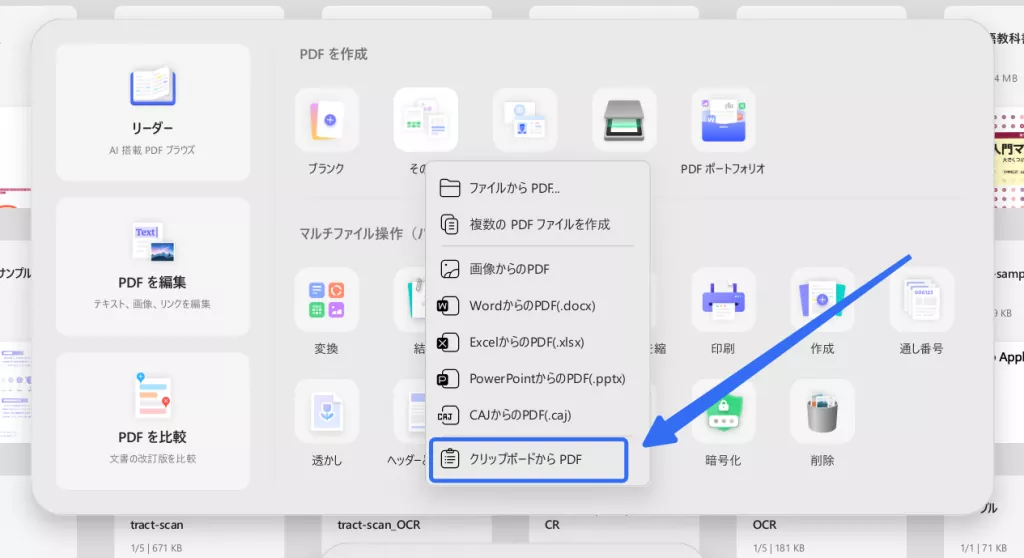
その後、UPDFを起動し、「ツール」をクリックします。
手順2:「クリップボードからPDF」を選択する
次に、「その他」をクリックし、「クリップボードからPDF」を選択します。
すると、UPDFがWindowsのクリップボードに保存されているテキストまたは画像を自動で読み取り、その内容をもとにPDFを作成します。
手順3:PDFを保存する
PDFが作成されたら、「保存」または「名前を付けて保存」を選択して保存します。
PDF作成後は編集やAI機能も活用可能
クリップボードからPDFを作成した後は、そのまま保存するだけでなく、UPDFのほかの機能を使ってさらに文書を整えることもできます。
たとえば、OCRを使ってスキャン文書を編集可能にしたり、UPDF AIで内容を要約・翻訳したり、PDF編集機能で文字や画像を調整したりすることも可能です。
UPDFのAI機能やPDF処理機能については、以下の動画でも詳しく紹介しています。
また、UPDFは無料でダウンロードして試すことができます。
まずは無料版で使い勝手を確認し、すべての機能を利用したい場合はUPDF Proへのアップグレードを検討するとよいでしょう。コストを抑えながら、多機能なPDF編集環境を利用できるのも魅力です。
Windows • macOS • iOS • Android 100%安全
2. Adobe AcrobatでクリップボードからPDFを作成する方法
Adobe Acrobatは、多くのビジネスユーザーに利用されている代表的なPDFソフトです。
PDFの作成・編集・整理に役立つ機能がそろっており、クリップボードの内容をPDF化したい場合にも活用できます。
Adobe Acrobatでは、コピーしたテキストや画像をもとにPDFを作成できます。操作も比較的シンプルで、クリップボード内の内容をすばやくPDFとして保存したいときに便利です。
以下では、Adobe Acrobatを使ってクリップボードからPDFを作成する手順を紹介します。
手順1:
まず、PDFにしたいテキストまたは画像を選択してコピーします。
手順2:
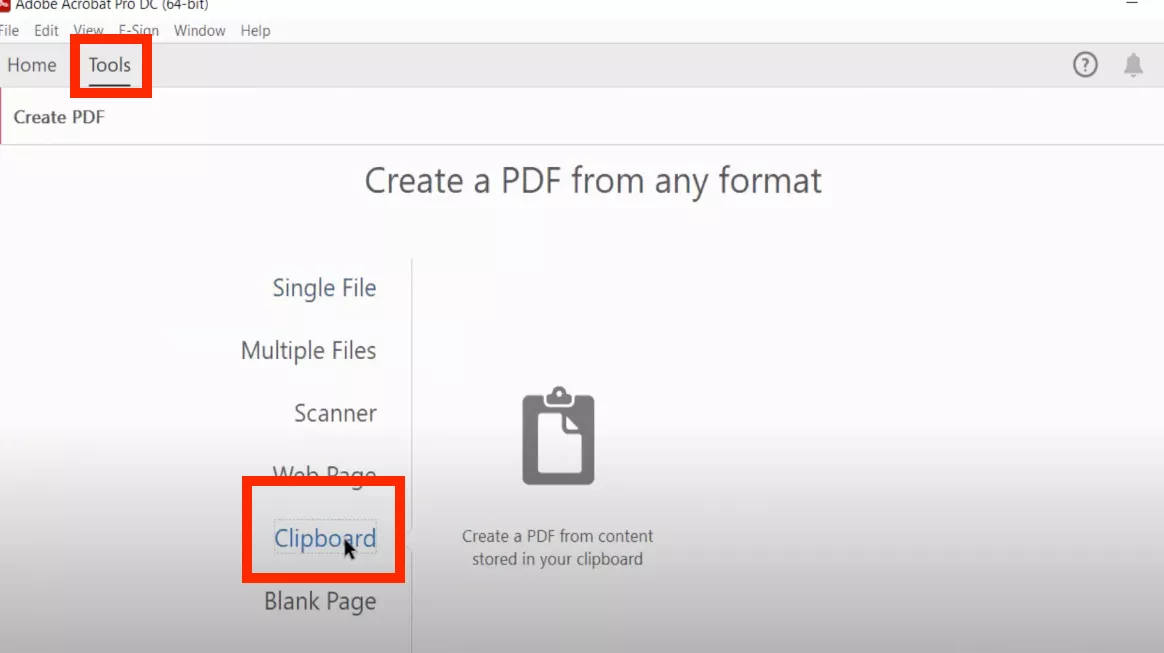
次に、パソコンでAdobe Acrobatを起動し、**「ツール」**をクリックします。
手順3:
続いて、「PDFを作成」を選択します。
Adobe Acrobatでは、PDFを作成するための複数の方法が表示されるので、その中から「クリップボード」を選択してください。
手順4:
Adobe Acrobatがクリップボード内の内容をもとにPDFを作成します。
作成が完了したら、「保存」または「名前を付けて保存」をクリックしてPDFを保存してください。
3. PDF ExtraでクリップボードからPDFを作成する方法
PDF Extraは、画像を扱う機会が多い方に向いているPDFツールです。
特に、クリップボード内の画像をPDFに変換する機能に対応しており、画像をすばやくPDF化したい場合に便利です。
Web上の画像やパソコン内の画像をコピーし、そのままPDFとして保存したいときに使いやすく、手間をかけずにPDFを作成できます。
また、クリップボード内の画像を元のサイズ感や画質をできるだけ保ったままPDF化しやすいのも特長です。
画像を中心にPDFを作成したい場合は、PDF Extraも選択肢のひとつになるでしょう。
以下では、PDF Extraを使ってクリップボードの画像からPDFを作成する手順を紹介します。
手順1:
まず、Web上またはパソコン内にある画像を選択し、コピーします。
コピーが完了したら、PDF Extraを起動します。
手順2:
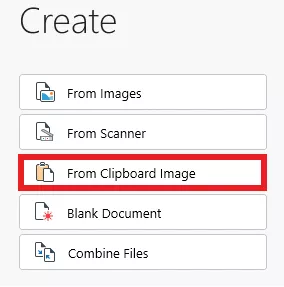
PDF Extraの画面で「作成」セクションを開き、「クリップボード画像から作成」を選択します。
すると、クリップボードに保存されている画像をもとに、PDFファイルが自動で作成されます。
PDFが作成されたら、そのまま保存すれば完了です。
4. Nitro PDFでクリップボードからPDFを作成する方法
Nitro PDFは、多機能で使いやすいPDFソフトです。
クリップボードにコピーしたテキストや画像をPDFに変換できるため、コピーした内容をすばやくPDF化したいときに役立ちます。
「From Clipboard」機能を使えば、クリップボード内の内容をもとに、レイアウトや品質を保ちながらPDFを作成できます。
また、Nitro PDFは編集機能も充実しており、日常業務の中でPDFを扱う機会が多い方にも使いやすいツールです。
そのため、ビジネス用途はもちろん、普段使いのPDF作成ツールとしても活用できます。
以下では、Nitro PDFを使ってクリップボードからPDFを作成する手順を紹介します。
手順1:
まず、パソコンでNitro PDFを起動します。
その後、PDFにしたいテキストまたは画像がある場所に移動し、内容を選択してコピーします。
手順2:「From Clipboard」を選択する
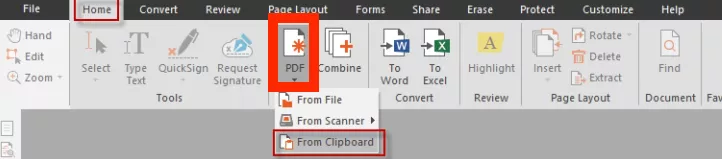
コピーが完了したら、Nitro PDFの画面に戻り、上部の「Home」をクリックします。
次に、「PDF」をクリックし、表示されたメニューから「クリップボードから作成」を選択します。
すると、クリップボードにコピーされているテキストまたは画像をもとに、PDFファイルが自動で作成されます。
5. クリップボードからPDFを作成する方法を比較
それぞれのツールには対応できる内容や使いやすさに違いがあります。
どの方法を選ぶべきか迷っている方は、まず以下の比較表を参考にしてみてください。
| ツール | テキスト対応 | 画像対応 | 使いやすさ | 特徴 |
|---|---|---|---|---|
| UPDF | ○ | ○ | ◎ | PDF作成後の編集・OCR・AI機能も使える |
| Adobe Acrobat | ○ | ○ | ○ | 定番のPDFソフトで機能が豊富 |
| PDF Extra | △ | ○ | ○ | 画像のPDF化に向いている |
| Nitro PDF | ○ | ○ | ○ | ビジネス用途でも使いやすい |
どのツールが最適かは、PDF化したい内容や、その後に編集・管理まで行いたいかによって変わります。
クリップボードからすばやくPDFを作成し、その後の活用までまとめて行いたい方には、UPDFがおすすめです。
6. クリップボードからPDFを作成するときの注意点
クリップボードからPDFを作成するときは、いくつか確認しておきたいポイントがあります。
- コピーする内容によってはレイアウトが崩れることがある
コピー元の形式によっては、PDF化した際に改行や配置が元の表示と異なる場合があります。特にWebページの文章をコピーする場合は、保存後にレイアウトを確認すると安心です。
- ツールによって対応できる内容が異なる
ツールによっては、テキストと画像の両方に対応しているものもあれば、画像中心のものもあります。用途に合わせて選ぶことが大切です。
- PDF作成後は保存先やファイル名を確認する
PDFを作成したあと、保存先やファイル名をそのままにしてしまうと、あとで見つけにくくなることがあります。必要に応じてわかりやすい名前で保存しておきましょう。
まとめ
クリップボードからPDFを作成する方法を知っておくと、テキストや画像をすばやくPDF化できるため、作業効率を大きく高められます。
UPDF、Adobe Acrobat、PDF Extra、Nitro PDFのいずれを使っても、コピーした内容をPDFとして保存することは可能です。
ただし、PDFを作成するだけでなく、その後の編集や活用まで考えるなら、UPDFが特におすすめです。
UPDFなら、クリップボードからのPDF作成に加えて、OCR、AI機能、UPDF Cloudなど、実用的な機能をまとめて利用できます。
PDF作成から編集、整理まで、より快適に行いたい方は、ぜひUPDFを試してみてください。
まずは無料版をダウンロードして、使いやすさを体験してみましょう。
Windows • macOS • iOS • Android 100%安全